

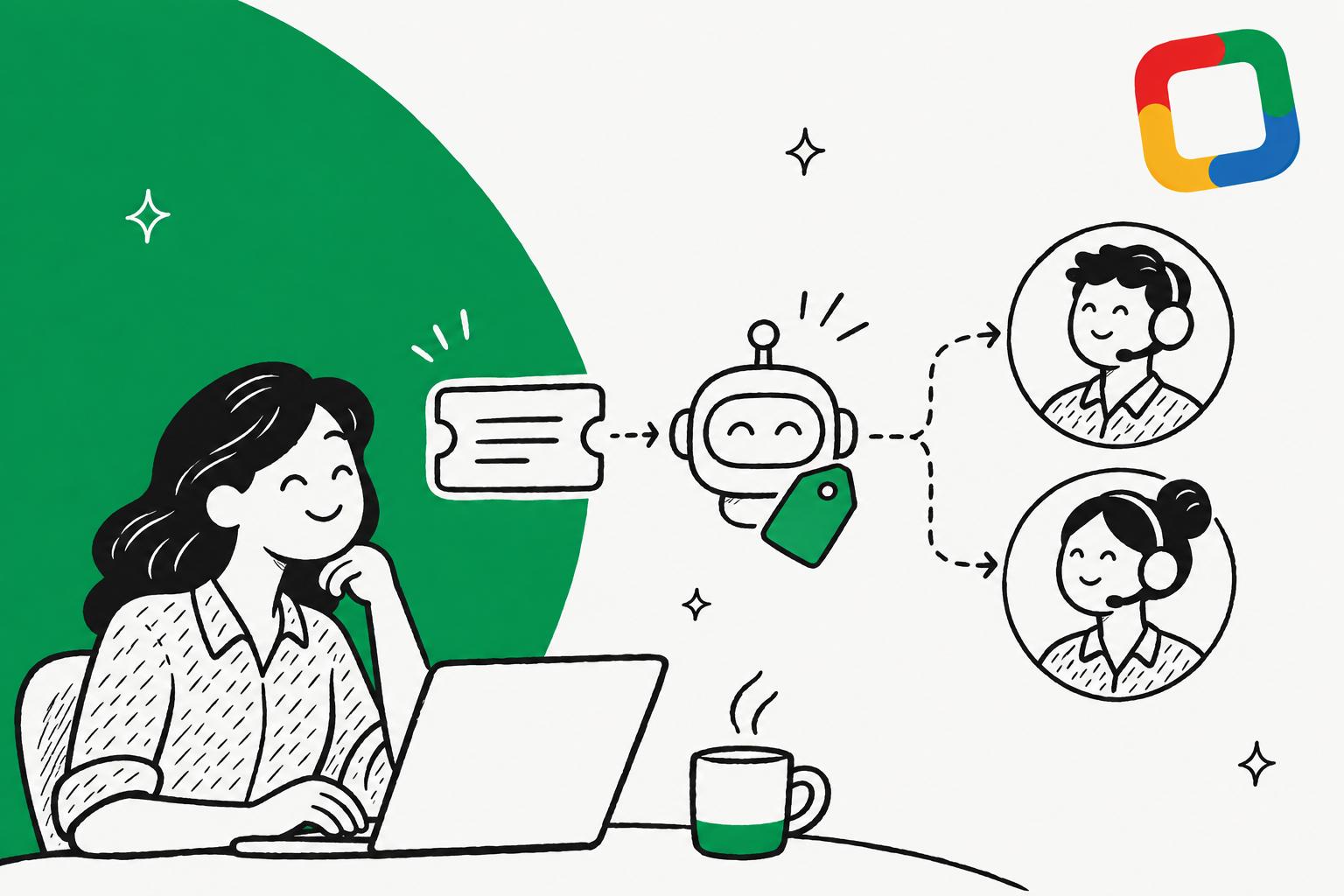
Zoho Desk étiquette et route les tickets avec l'IA via deux fonctions de Zia : Auto Tags, inclus à partir de l'édition Standard (14 $ par agent et par mois facturé annuellement) dès qu'un département a 3 000 tickets passés, et Field Predictions, sur Professional (23 $), qui remplit un champ comme la catégorie ou l'équipe sur lequel vos règles d'attribution routent ensuite. Auto Tags ne déplace jamais un ticket, et Field Predictions peut fixer le responsable mais remplit surtout un champ sur lequel les workflows, l'attribution directe et les règles round robin de Zoho routent, donc une bonne configuration utilise l'IA pour l'étiquette et des règles pour le déplacement. Le piège, c'est le contrôle. Auto Tags construit ses propres clusters de mots-clés, que vous ne pouvez pas modifier, et Field Predictions ne remplit que des champs de liste déroulante et le responsable du ticket. Si vous voulez des tickets classés dans vos propres catégories avec des raisons que vous pouvez lire, eesel fait l'étiquetage et le routage dans Zoho Desk à partir d'instructions que vous écrivez, à partir de 299 $ par mois. Un agent de code IA peut le configurer via le eesel CLI, depuis la connexion à Zoho Desk jusqu'à l'activation de la première automatisation, même si une personne approuve toujours la connexion dans Zoho.
Quel outil Zoho Desk correspond à votre tâche d'étiquetage et de routage ?
Je construis les intégrations helpdesk d'eesel, donc je passe beaucoup de temps à lire ce que fait vraiment l'automatisation d'un helpdesk derrière le nom de la fonction. Zoho Desk a cinq outils distincts qui touchent à l'étiquetage de tickets et au routage, chacun sur un forfait différent avec une exigence de données différente. Choisissez votre tâche et le sélecteur vous dit par où commencer.
Choisissez la tâche que vous voulez accomplir pour voir quel outil Zoho Desk s'en charge et quel forfait il demande.
Comment fonctionne Zia Auto Tags ?
Zia Auto Tags lit vos anciens tickets, regroupe les mots qui apparaissent ensemble en clusters de mots-clés, nomme une étiquette pour chaque cluster, puis ajoute cette étiquette à tout nouveau ticket dont les mots correspondent. C'est ainsi que le guide Auto Tags de Zoho lui-même le décrit, et les détails comptent plus que le titre :
- Il a besoin d'historique. Un département doit avoir au moins 3 000 tickets individuels avant que Zia s'entraîne. Vous pouvez activer Auto Tags plus tôt, mais rien ne se passe avant d'atteindre ce chiffre.
- Tous les canaux ne comptent pas. L'entraînement utilise les tickets d'email, de centre d'aide, de formulaires web, de communauté et de réseaux sociaux. Les tickets de chat (SalesIQ ou IM), de téléphone et de canaux personnalisés sont exclus, donc une équipe orientée chat peut avoir beaucoup de volume et ne jamais atteindre 3 000.
- Il fonctionne par département. Zia est activé une fois pour tout le compte, puis Ticket Auto Tags est activé dans chaque département sous Setup > Zia > Intelligence.
- Il ne fait qu'ajouter. Au fil d'une conversation, Zia ajoute de nouvelles étiquettes et ne retire jamais les anciennes. L'exemple de Zoho est un ticket pour un produit défectueux étiqueté "product issue" qui reçoit ensuite aussi "return and refund".
- Il n'étiquette que ce qu'il reconnaît. La FAQ Auto Tags est claire : un ticket ne reçoit une étiquette que si ses mots-clés correspondent à un cluster appris, donc un nouveau type de problème reste sans étiquette.
- Il est répertorié en anglais. La comparaison des éditions de Zoho donne à Ticket Auto Tags une seule langue prise en charge, l'anglais, tandis que d'autres fonctions de Zia en couvrent plus (support linguistique de Zia).
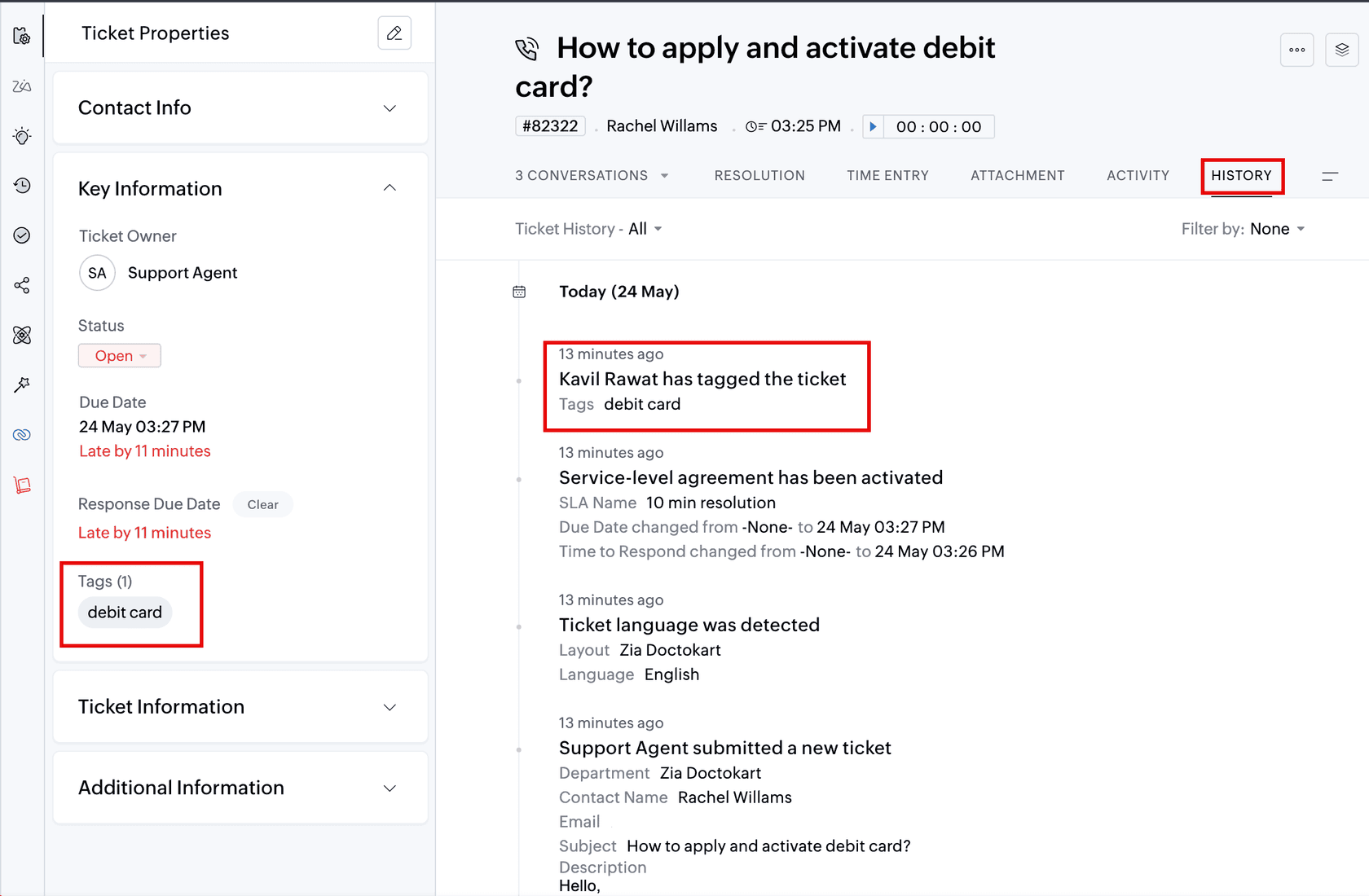
Un détail m'a surpris à la première lecture : dans l'History d'un ticket, Zoho enregistre toujours l'admin comme la personne qui a étiqueté le ticket, même quand c'était Zia. Si vous auditez qui a changé quoi, lisez les étiquettes de Zia comme des événements système.
Une fois que les étiquettes existent, vous pouvez les utiliser comme critère dans un workflow. L'exemple de Zoho route tout ce qui est étiqueté "scam" ou "fraud" directement vers une équipe sécurité. C'est la première façon dont l'IA touche le routage dans Zoho Desk : Zia étiquette, une règle déplace. C'est la même répartition que la plupart des helpdesks utilisent pour l'auto-triage.
Comment Zia Field Predictions route-t-il les tickets ?
Field Predictions est la fonction de Zia construite pour le routage. Plutôt que d'inventer des étiquettes, elle remplit un champ de liste déroulante que vous avez déjà (catégorie, type de problème, priorité, niveau de support, un champ "équipe" personnalisé) ou le responsable du ticket, en se basant sur la façon dont des tickets passés similaires ont été remplis. Le guide Field Predictions fixe les règles :
- Elle ne prédit que des champs de liste déroulante, système ou personnalisés, plus le responsable du ticket, et le champ doit être sur la mise en page par défaut.
- Le modèle entraînable a besoin d'au moins 500 tickets dans le département, et Zoho recommande 500 tickets pour chaque valeur que vous voulez prédire.
- Vous choisissez quand elle s'exécute : à la création du ticket, à une réponse client, ou aux deux.
- Vous fixez un score de précision (Zoho recommande 70 ou plus). Au-dessus, Zia écrit la valeur dans le champ ; en dessous, le champ reste vide. Vous pouvez aussi faire confirmer chaque prédiction à la main par les agents.
- Chaque département peut avoir jusqu'à 20 field predictions sur Enterprise (50 sur Ultimate), chacune avec jusqu'à 50 valeurs.
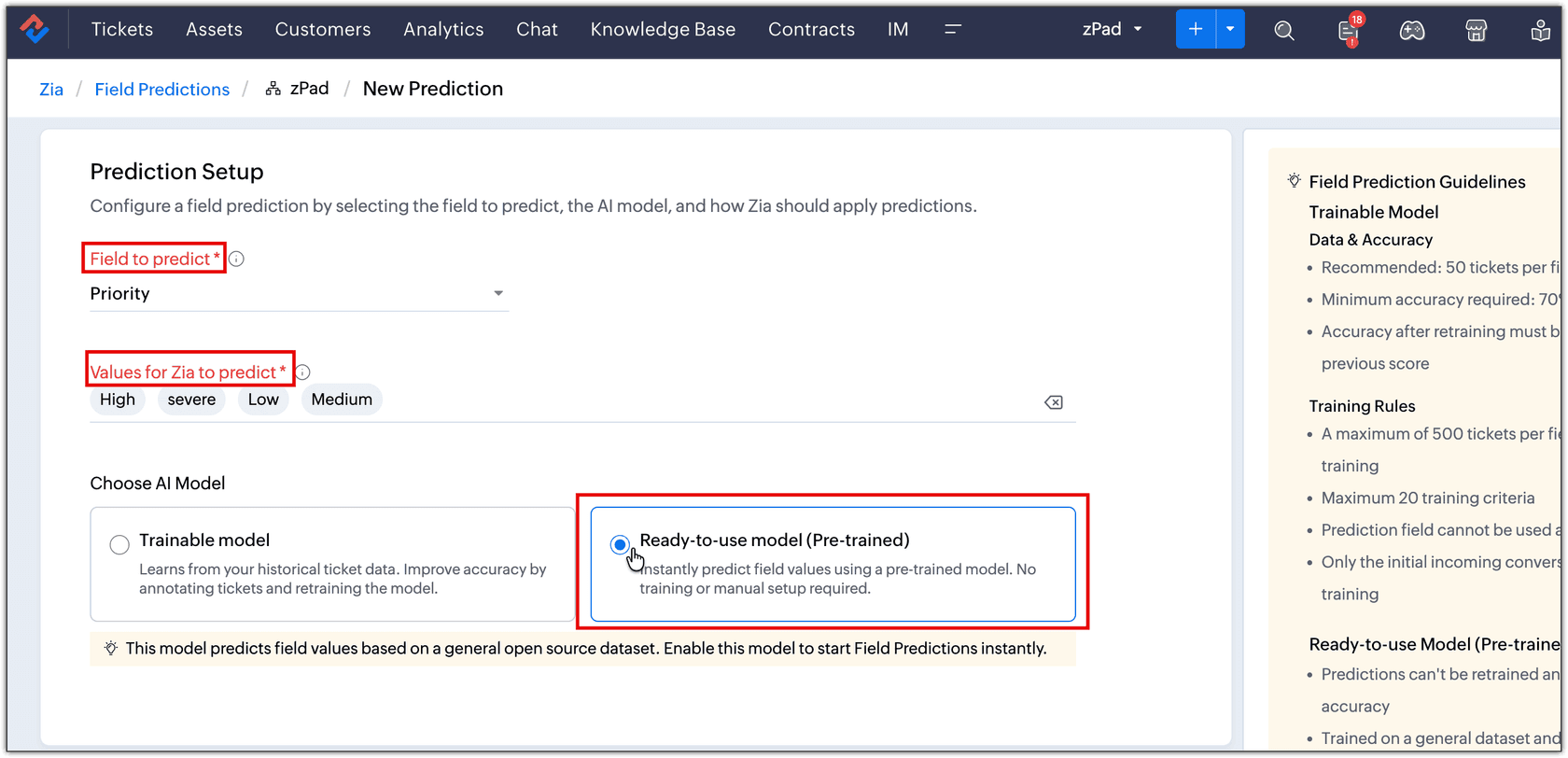
Il existe deux modèles. Le modèle Trainable apprend de vos propres tickets et s'améliore quand les agents le corrigent. Le modèle Ready-to-use est préentraîné sur un jeu de données open source général et fonctionne dès le jour où vous l'activez, ce qui aide un nouveau département sans historique, mais il ne peut pas apprendre vos catégories.
La partie qui fait le routage vient ensuite : quand Zia met à jour automatiquement un champ, toute règle de workflow construite sur ce champ se déclenche et attribue le ticket. Zoho précise que le workflow doit s'exécuter sur Create ou Customer reply pour que cela arrive. Un piège est que le modèle entraînable apprend des tickets qui existent au moment de la configuration. Les tickets suivants doivent être ajoutés manuellement à la prédiction pour la réentraîner, donc une prédiction configurée il y a un an trie toujours selon le mix de tickets de l'année dernière.
Si vous voulez en savoir plus sur une prédiction en particulier, j'ai couvert séparément la prédiction de priorité de Zia, et l'analyse de sentiment de Zia est un autre champ sur lequel vous pouvez router.
Comment les règles d'attribution routent-elles le ticket une fois étiqueté ?
Zoho Desk déplace les tickets avec trois types de règles (round robin a trois variantes), décrites dans son guide des règles d'attribution :
| Règle | Ce qu'elle fait | Forfait |
|---|---|---|
| Workflow "Assign Ticket" | Attribue à un agent, une équipe ou un agent d'une équipe quand vos critères correspondent, à la création, à la modification ou à la réponse client | Express et plus |
| Attribution directe | Envoie les tickets correspondants à un agent ou une équipe fixe, et peut les déplacer vers un autre département | Express et plus (2 règles sur Express, 15 sur Professional) |
| Round robin, basé sur la charge | Donne le ticket à l'agent avec le moins de tickets ouverts, jusqu'à un seuil | Professional et plus |
| Round robin, séquentiel | Fait tourner les agents dans un ordre fixe | Professional et plus |
| Round robin, par compétences | Associe les compétences du ticket aux agents qui les ont, puis la charge la plus légère | Enterprise et plus |
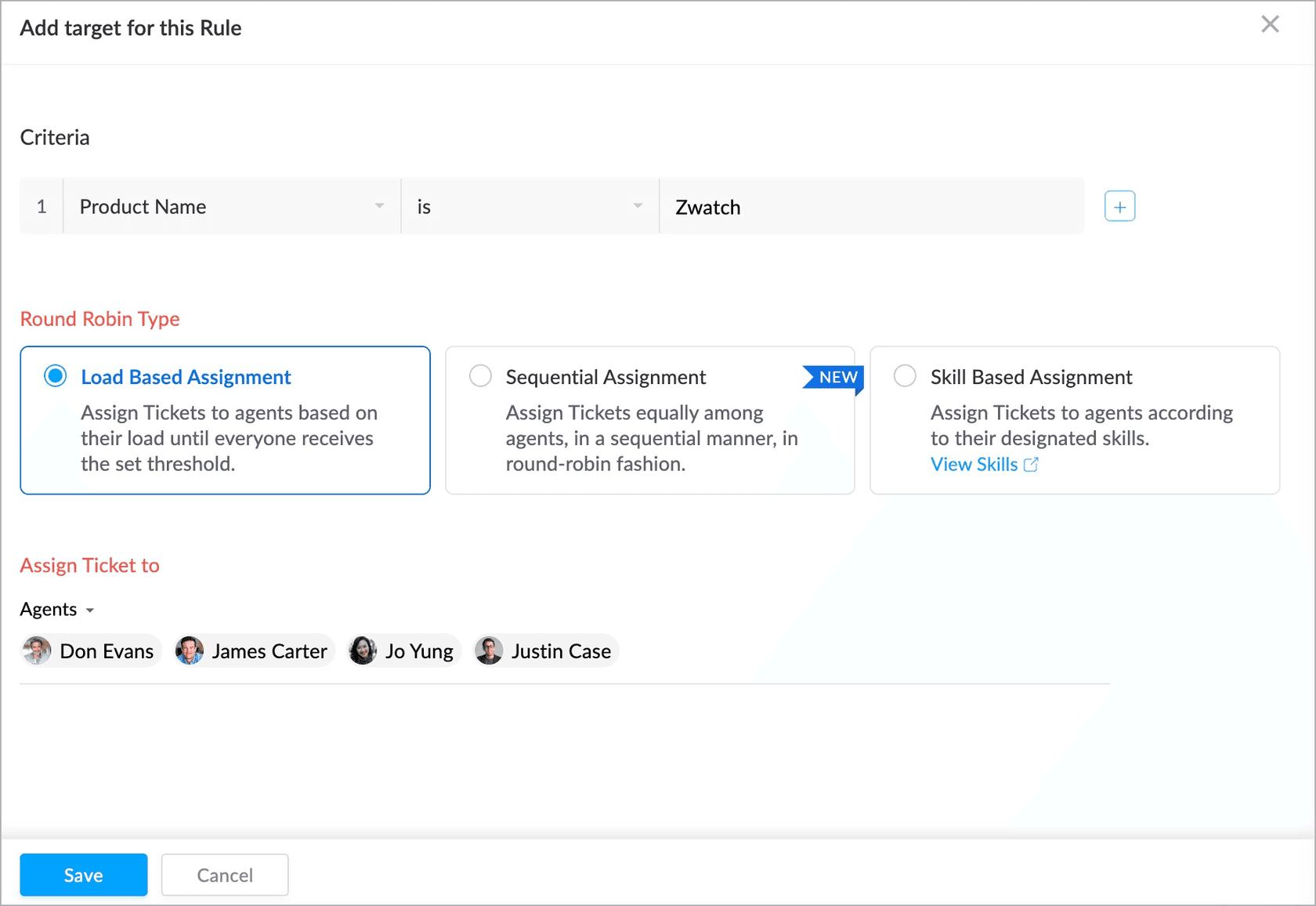
Quand plusieurs règles sont actives, Zoho les exécute dans un ordre fixe, et le savoir évite beaucoup de débogage du type "pourquoi ce ticket est-il allé là ?".
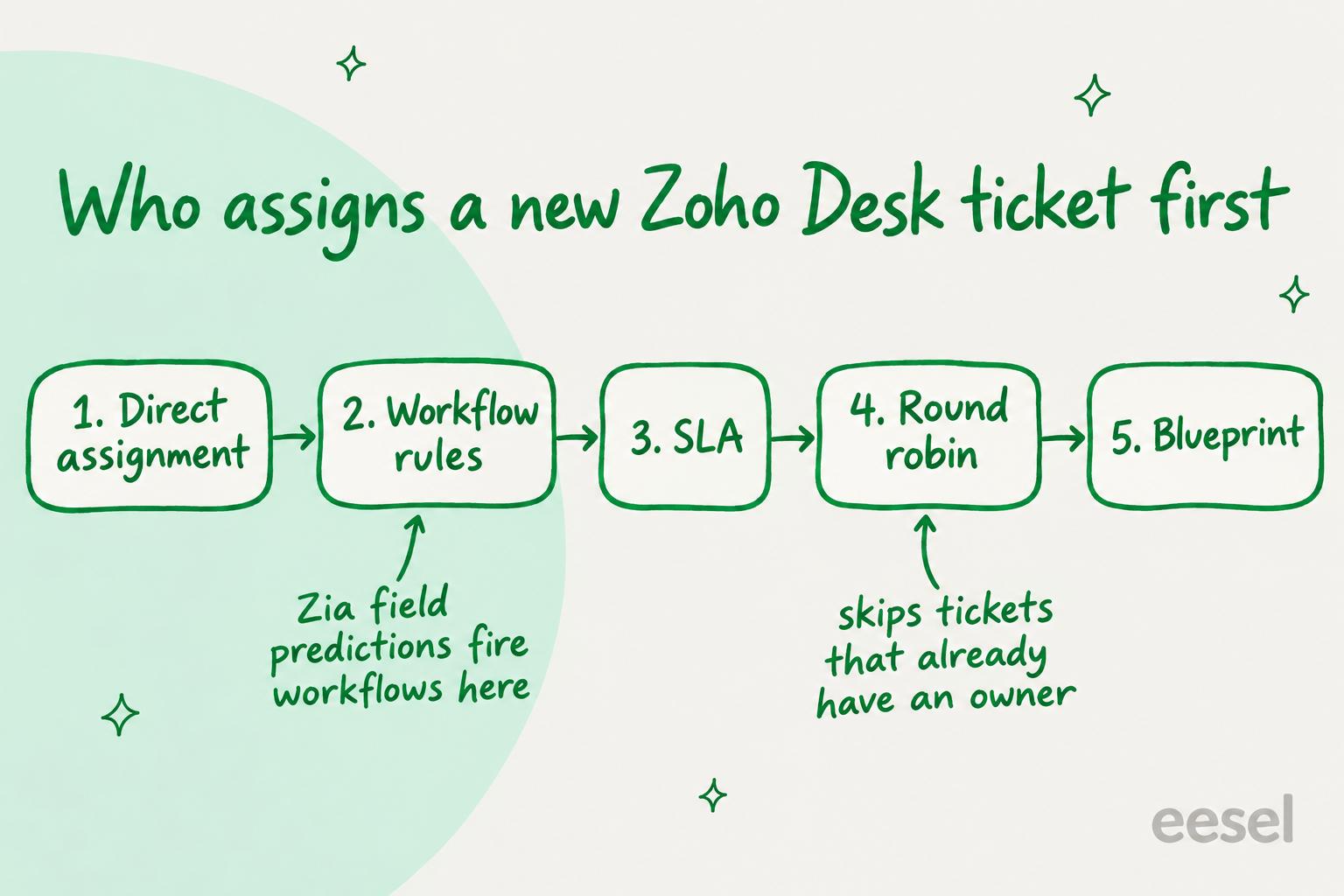
Round robin ne réattribue pas un ticket qu'un workflow, une attribution directe ou une macro a déjà pris en charge, ce qui en fait un bon filet de sécurité à la fin. Par défaut, il n'attribue qu'aux agents en ligne sur le canal email, et les tickets en retard ne sortent que si le client a répondu dans les 30 derniers jours.
L'attribution par compétences ressemble à du routage IA, mais elle n'est pas prédictive. Vous définissez les compétences et les critères qui les associent à un ticket (une langue, un champ produit), et Zoho associe le ticket aux agents qui ont ces compétences. L'annonce de l'attribution par compétences de Zoho prend un ticket de site web en allemand comme exemple. Pour l'idée générale, voir le routage par compétences.
Quel forfait Zoho Desk vous faut-il pour l'étiquetage et le routage IA ?
Les fonctions IA sont devenues moins chères cette année. Le 7 juillet 2026, Zoho a ouvert Zia à plus d'éditions : Auto Tags est descendu vers Standard et Field Predictions vers Professional, alors qu'ils étaient auparavant des fonctions Enterprise. Les prix ci-dessous sont par agent et par mois, d'après la comparaison des tarifs de Zoho, vérifiée le 20 novembre 2026.
| Édition | Facturation annuelle | Facturation mensuelle | Étiquetage et routage obtenus |
|---|---|---|---|
| Free | 0 $ (3 utilisateurs) | 0 $ | Étiquettes manuelles uniquement |
| Express | 7 $ | 9 $ | Workflows, attribution directe |
| Standard | 14 $ | 20 $ | Ajoute Zia Auto Tags |
| Professional | 23 $ | 35 $ | Ajoute Field Predictions, round robin, webhooks |
| Enterprise | 40 $ | 50 $ | Ajoute l'attribution par compétences, Zia Actions |
| Ultimate | 55 $ | 65 $ | Limites plus hautes sur les règles et prédictions |
Pour une équipe de 10 agents, Professional revient à 230 $ par mois facturé annuellement (23 $ × 10), le forfait le moins cher avec les deux briques de routage IA. Passer au routage par compétences sur Enterprise coûte 400 $ par mois pour la même équipe. Le guide des tarifs Zoho Desk passe en revue chaque édition.
Zia Actions, que Zoho décrit comme automatisant des tâches "comme générer des réponses, extraire des données et catégoriser des tickets", est réservé à Enterprise et Ultimate, et disponible dans les centres de données des États-Unis, d'Australie, de l'UE, du Canada et d'Inde.
Comment configurer l'étiquetage et le routage IA dans Zoho Desk
C'est la configuration que j'utiliserais sur Professional : Zia étiquette, les règles déplacent. Il vous faut un accès admin.
- Activez Zia. Allez dans Setup > Zia et activez Zia. Cela s'applique à tous les départements.
- Activez Auto Tags par département. Dans l'onglet Intelligence, activez Ticket Auto Tags. Si le département a moins de 3 000 tickets éligibles, il reste inactif jusqu'à ce que ce seuil soit atteint.
- Créez le champ sur lequel vous routez. Ajoutez une liste déroulante comme "Team" ou "Category" à la mise en page par défaut du département, avec une valeur par destination.
- Configurez la prédiction. Allez dans Setup > Zia > Field Predictions > Create New Field Prediction, choisissez le champ et ses valeurs, choisissez le modèle Trainable si vous avez de l'historique, réglez-le pour s'exécuter à la création du ticket, et fixez le score de précision à 70 ou plus avec la mise à jour automatique activée.
- Routez sur le champ. Sous Setup > Automation > Workflow Rules, créez une règle sur le module Tickets qui s'exécute à Create, avec le critère "Team is Billing" et l'action Assign Ticket, une par valeur. L'attribution directe fonctionne aussi si vous préférez déplacer le ticket vers un autre département.
- Ajoutez une règle round robin de filet de sécurité. Sous Setup > Automation > Assignment Rules > Round-robin, créez une règle basée sur la charge pour le département, afin que tout ce que la prédiction n'a pas rempli atteigne quand même quelqu'un.
- Réentraînez selon un calendrier. Mettez un rappel mensuel pour ajouter les tickets récents à la prédiction, car elle ne les récupère pas d'elle-même.
Deux choses posent souvent problème. Un workflow avec des critères sur le champ Description du ticket ne se déclenche pas pour les tickets créés par email, car, comme l'a expliqué un agent du support Zoho sur le forum :
"when tickets created via email, the email content will not be added to the description field and only be listed under conversation view."
Et il n'y a pas de déclencheur intégré pour "toujours non attribué après une heure". La solution de contournement suggérée de Zoho enchaîne une case personnalisée, une règle superviseur, une règle round robin et un workflow.
Où l'étiquetage et le routage de Zia atteignent leurs limites
Zia est bon pour ce pour quoi il a été construit (ma revue de Zoho Desk AI couvre le reste) : repérer des tendances de volume dans une file email anglaise chargée et remplir un champ sur lequel une règle peut agir, sans fournisseur supplémentaire et sans rien à payer en plus du forfait. Les limites apparaissent quand vous voulez du contrôle sur les catégories.
Vous ne pouvez pas décider de ce qui entre dans un cluster. Vous pouvez renommer une étiquette, pointer un cluster vers une de vos étiquettes existantes ou le supprimer, mais les mots-clés à l'intérieur de chaque cluster restent tels que Zia les a construits, et un ticket qui ne correspond à aucun cluster ne reçoit rien. Un client a demandé sur le forum comment corriger un cluster avec de mauvais mots-clés, et la réponse de Zoho a été courte :
"Unfortunately it is not possible to edit the keywords cluster of auto-tags in Zia at the moment."
Cette réponse a sept ans, et la FAQ actuelle de Zoho dit toujours que le cluster "cannot be edited". Donc si votre reporting dépend d'un jeu fixe de catégories, Auto Tags peut en étiqueter certaines, mais ne garantit pas que chaque ticket en obtienne une.
Les seuils excluent les équipes plus petites et celles qui privilégient le chat. 3 000 tickets éligibles par département pour Auto Tags, 500 par département (et idéalement 500 par valeur) pour les prédictions entraînables. Une équipe qui vit dans le chat en direct ou WhatsApp peut ne jamais qualifier pour Auto Tags, puisque les tickets de chat ne comptent pas dans l'entraînement.
Les prédictions se périment. Le modèle entraînable apprend des tickets qui existaient au moment de la configuration, donc une nouvelle gamme de produits ou un nouveau type de réclamation lui reste invisible jusqu'à ce que quelqu'un le réentraîne.
La raison n'est pas sur le ticket. Zia affiche un score de confiance pour chaque prédiction, mais n'écrit pas sur le ticket la raison pour laquelle il a choisi "Billing", ce qui rend lente la diagnose d'une mauvaise route, et une route manquée grignote votre SLA. Si cela vous importe, la lecture sur la réduction des erreurs d'étiquetage IA vaut le coup de toute façon.
Étiqueter et router les tickets Zoho Desk avec eesel
eesel prend une approche différente des propres agents de Zia, qui rédigent des réponses depuis la base de connaissances : plutôt que d'apprendre des clusters de mots-clés, il lit chaque ticket en entier et suit des instructions que vous écrivez en langage simple, comme "étiquette les questions de facturation avec billing et déplace-les vers le département Finance ; tout ce qui concerne une commande endommagée va à l'équipe Retours avec la priorité High". Son intégration Zoho Desk peut étiqueter un ticket, changer son statut, sa priorité, son responsable, son équipe, sa classification ou tout champ personnalisé, et le déplacer vers un autre département. Il apprend de votre centre d'aide et de vos tickets passés, et peut rédiger la première réponse comme commentaire privé dans le même passage.
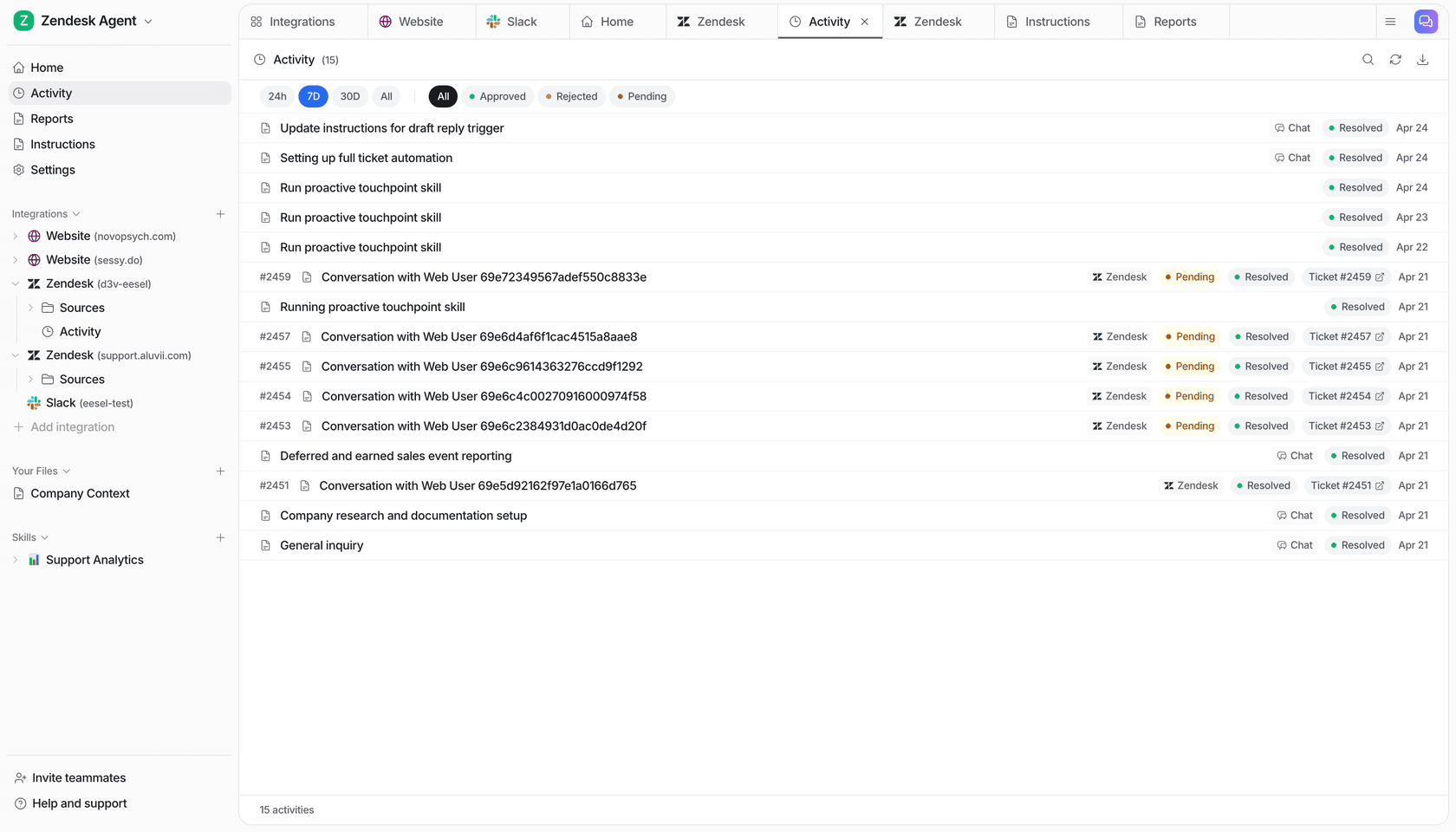
C'est le même genre de routage intelligent qu'une personne ferait, avec vos règles devant. La différence se voit dans les histoires clients d'eesel. Dokument 24 fait étiqueter par eesel chaque nouveau ticket selon le produit concerné (procuration future, testament, contrat de mariage ou création d'entreprise) et rédiger un brouillon en danois comme note interne : environ 430 tickets étiquetés par produit en un mois. Cela tourne sur Zendesk, mais la tâche est la même que celle de cet article. Cactus Club Cafe va plus loin sur le routage : son agent ouvre la matrice de routage de l'équipe avant de toucher un ticket, et a étiqueté 82 et routé 39 tickets en un mois tout en rédigeant des solutions à partir de runbooks.
Ce qu'eesel peut faire de son propre chef dépend de vous : chaque action peut s'exécuter seule, demander d'abord à une personne, ou rester désactivée (actions et approbations). Un bon début est de laisser l'étiquetage tourner seul et de mettre le routage derrière une approbation la première semaine.
Connaissez les limites avant de commencer. Les automatisations d'eesel ont besoin des webhooks de Zoho, que Free, Express et Standard n'incluent pas, donc il vous faut Professional ou plus. eesel peut ajouter des étiquettes mais pas les retirer. Les réponses partent par email, donc un ticket de téléphone ou de chat sans adresse email peut être étiqueté et routé, mais pas répondu.
Essayez eesel sur votre file Zoho Desk
Si les clusters de Zia ne correspondent pas aux catégories sur lesquelles votre équipe fait son reporting, ou si votre département est sous la limite des 3 000 tickets, essayez eesel à côté de Zoho Desk. Vous écrivez vos catégories et règles de routage une fois en langage simple, et vous pouvez lui faire laisser une note privée sur chaque ticket expliquant pourquoi il est allé là, pour qu'une mauvaise route soit vite retracée. eesel se connecte avec une seule autorisation Zoho, et vous pouvez le tester sur de vrais tickets avant qu'il ne touche à rien : l'essai gratuit vous donne 100 tickets sur 7 jours sans carte, et les forfaits démarrent à 299 $ par mois pour 500 tickets, sans frais par agent.
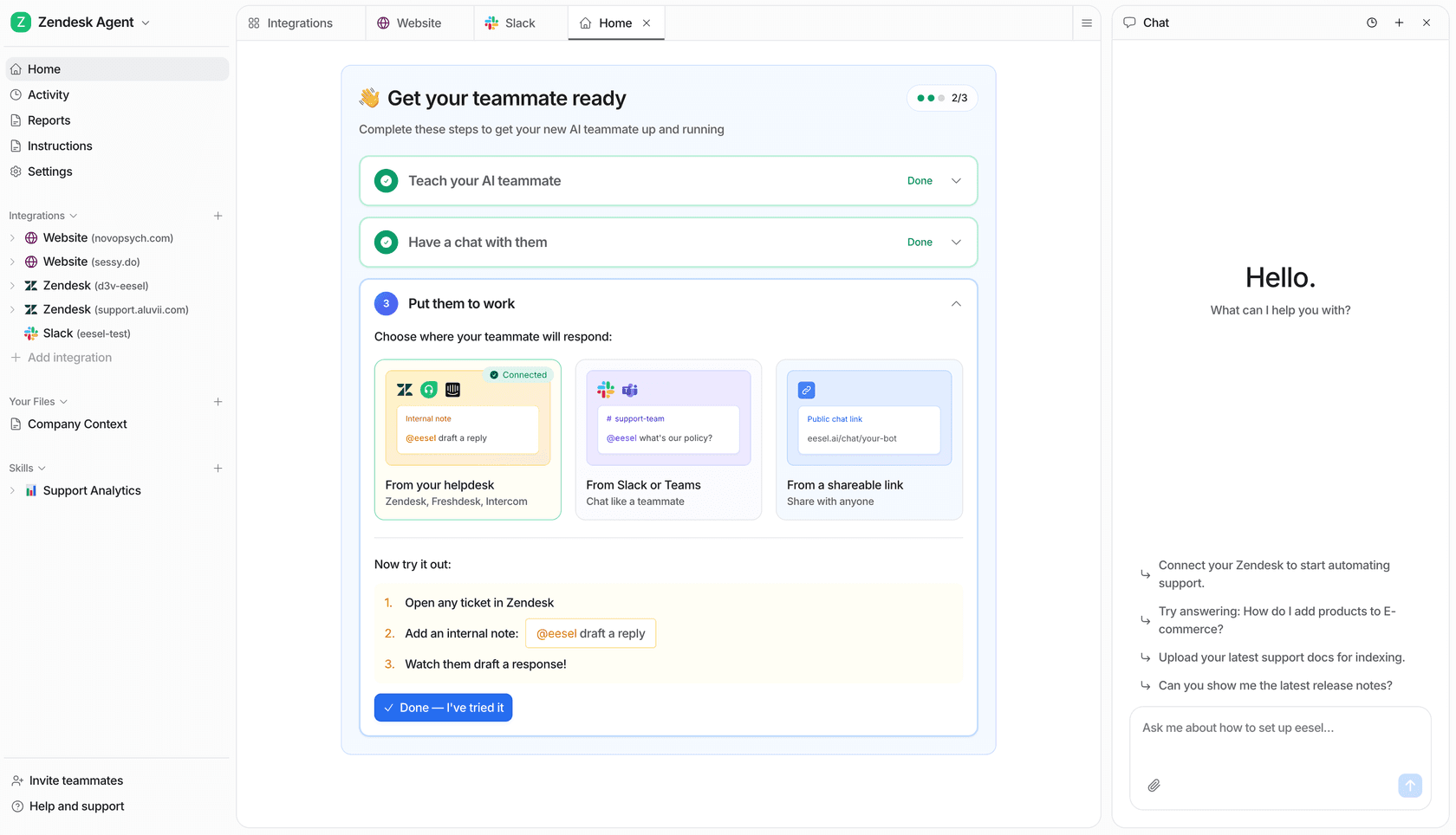
Essayez eesel sur une partie de vos tickets Zoho Desk, ou lisez d'abord le comparatif meilleure IA pour Zoho Desk si vous comparez encore.
Comment Zoho Desk route-t-il les tickets vers la bonne équipe ?