Help Scout KI-Spamfilterung: was der Filter lernt und wo KI mitspielt

Rama Adi

Katelin Teen
Zuletzt bearbeitet 23. November 2026

Help Scouts Hilfeartikel zu Spam erwähnt keine KI: sein Filter lernt pro Absender aus dem, was Ihr Team als Spam markiert. Drumherum liegen ein Auto Reply Filter, der automatische Abwesenheitsantworten verwirft (standardmäßig aktiv), und die Allowed- und Blocked-Listen, die ein Admin unter Content Filtering pflegt. Alles, was in Spam landet, fehlt in den Reports und wird 30 Tage nach der letzten Aktion endgültig gelöscht. Der KI-Teil ist Topics auf den Plänen Plus (45 $ pro Nutzer im Monat, jährlich berechnet) und Pro, und er labelt nur: ein Workflow kann ein Topic als Bedingung nutzen, aber während der Beta kann ein Workflow es nicht als Aktion setzen. Die eine Gewohnheit, die sich ändern sollte: Benachrichtigungen oder Abwesenheitsantworten nicht als Spam markieren, denn das bringt dem Filter bei, alles von diesem Absender künftig nach Spam zu schicken.
Wenn ein KI-Coding-Agent wie Claude Code Ihre Support-Tools mitbedient, kann er einen eesel-Teammate in Help Scout einrichten, über die eesel-CLI, dessen Filterregeln schreiben und an vergangenen Unterhaltungen testen, auch wenn das Verbinden von Help Scout weiterhin einen Admin braucht, der sich anmeldet und zustimmt.
Wie filtert Help Scout Spam?
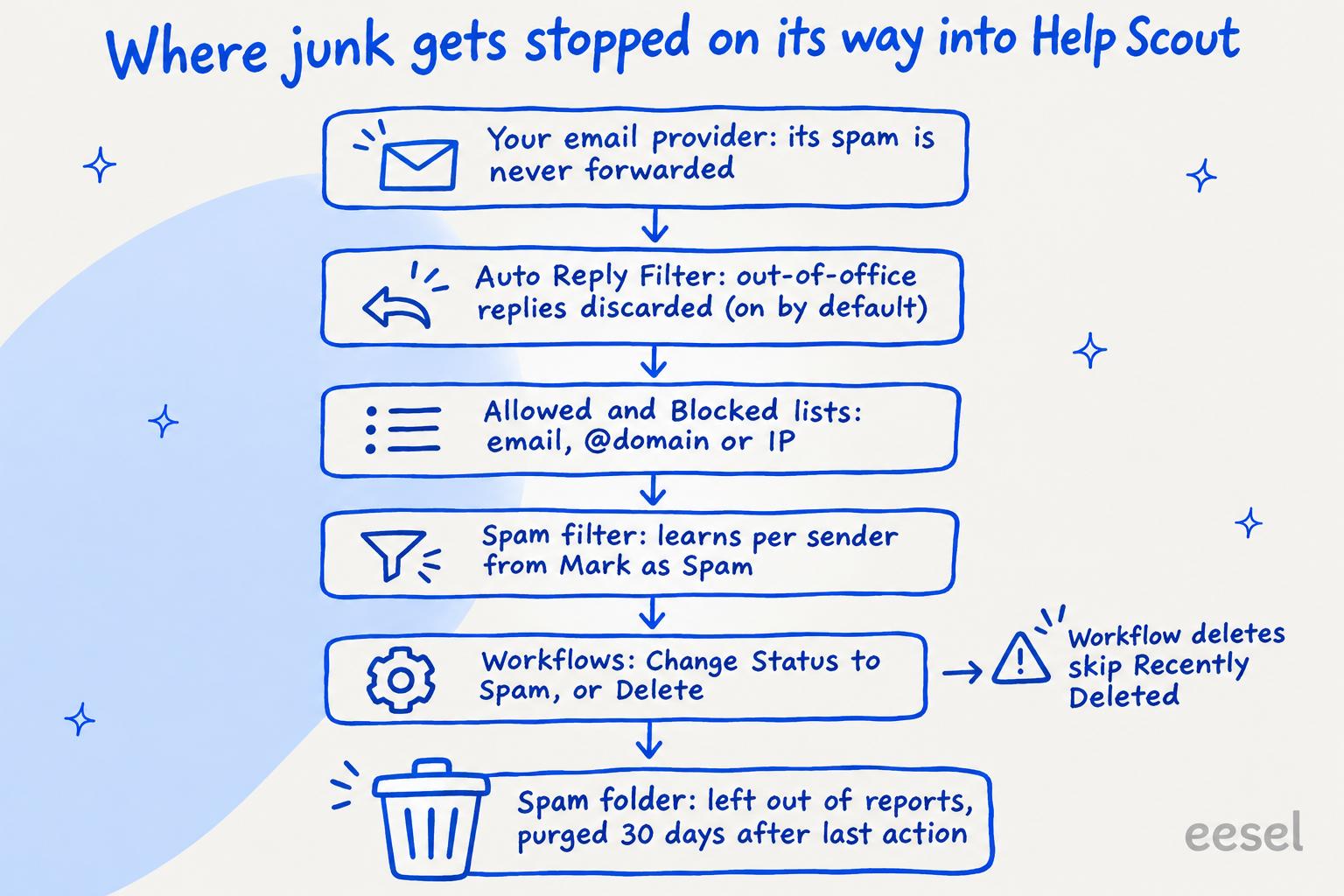
Help Scout filtert Spam in Schichten, und nur eine davon wird als KI verkauft. Ich baue eesels Helpdesk-Integrationen, verbringe also viel Zeit damit zu lesen, was jeder Helpdesk mit einer Unterhaltung macht, bevor ein Agent sie je zu sehen bekommt, und Help Scouts Ansatz ist einfacher als die meisten: der Teil des Filters, den Sie steuern, arbeitet pro Absender. Zendesks E-Mail-Spamfilter und Freshdesks Spam-Score funktionieren anders, Gewohnheiten aus diesen Tools lassen sich also nicht übertragen. Help Scouts Hilfeartikel zum Umgang mit Spam sagt, der Filter "lernt mit der Zeit aus Ihren Aktionen", und die Aktionen, aus denen er lernt, sind die Klicks Ihres Teams.
| Schicht | Was sie tut | Wo Sie sie einstellen | Wer oder welcher Plan |
|---|---|---|---|
| Ihr E-Mail-Anbieter | Mail, die er als Spam einstuft, wird nie an Help Scout weitergeleitet | Beim Anbieter (Google Workspace, Microsoft 365) | Wer Ihre E-Mail betreibt |
| Auto Reply Filter | Verwirft automatisch generierte Antworten wie Abwesenheitsnachrichten | Settings > Company > Content Filtering (standardmäßig aktiv) | Admins und Account Owner |
| Allowed- und Blocked-Listen | Erlaubte Absender gehen nie nach Spam; blockierte immer. Nimmt eine Adresse, @domain oder IP | Settings > Company > Content Filtering | Admins und Account Owner |
| Spamfilter | Schickt Mail nach Spam und lernt pro Absender aus Mark as Spam und Unmark as Spam | Automatisch | Wer Spam markiert |
| Workflows | Change Status auf Spam, oder Delete, wenn Bedingungen zutreffen | Settings > Inboxes > Ihr Postfach > Workflows | Je nach Plan (150 einfache Workflows bei Standard) |
| KI-Topics | Labelt jede Unterhaltung mit einem Topic, nutzbar als Workflow-Bedingung | Settings > Inboxes > Ihr Postfach > Topics | Plus und Pro |
Die Anbieter-Zeile ist die, die man vergisst. Help Scouts Leitfaden zu Problemen beim Empfang von E-Mails sagt, die meisten Anbieter leiten Mail, die sie als Spam einstufen, gar nicht weiter, sodass eine Kunden-E-Mail, die bei Google hängen bleibt, Help Scout nie erreicht. Bei Google Workspace hat Help Scouts Weiterleitungsleitfaden eine Lösung: Google lässt Sie die Spam-Erkennung nicht abschalten, aber ein Gmail-Filter auf is:spam mit aktiviertem Never send it to Spam lässt diese Mail normal weiterleiten, sodass Help Scouts eigener Filter die Entscheidung trifft.
Was macht Mark as Spam in Help Scout?
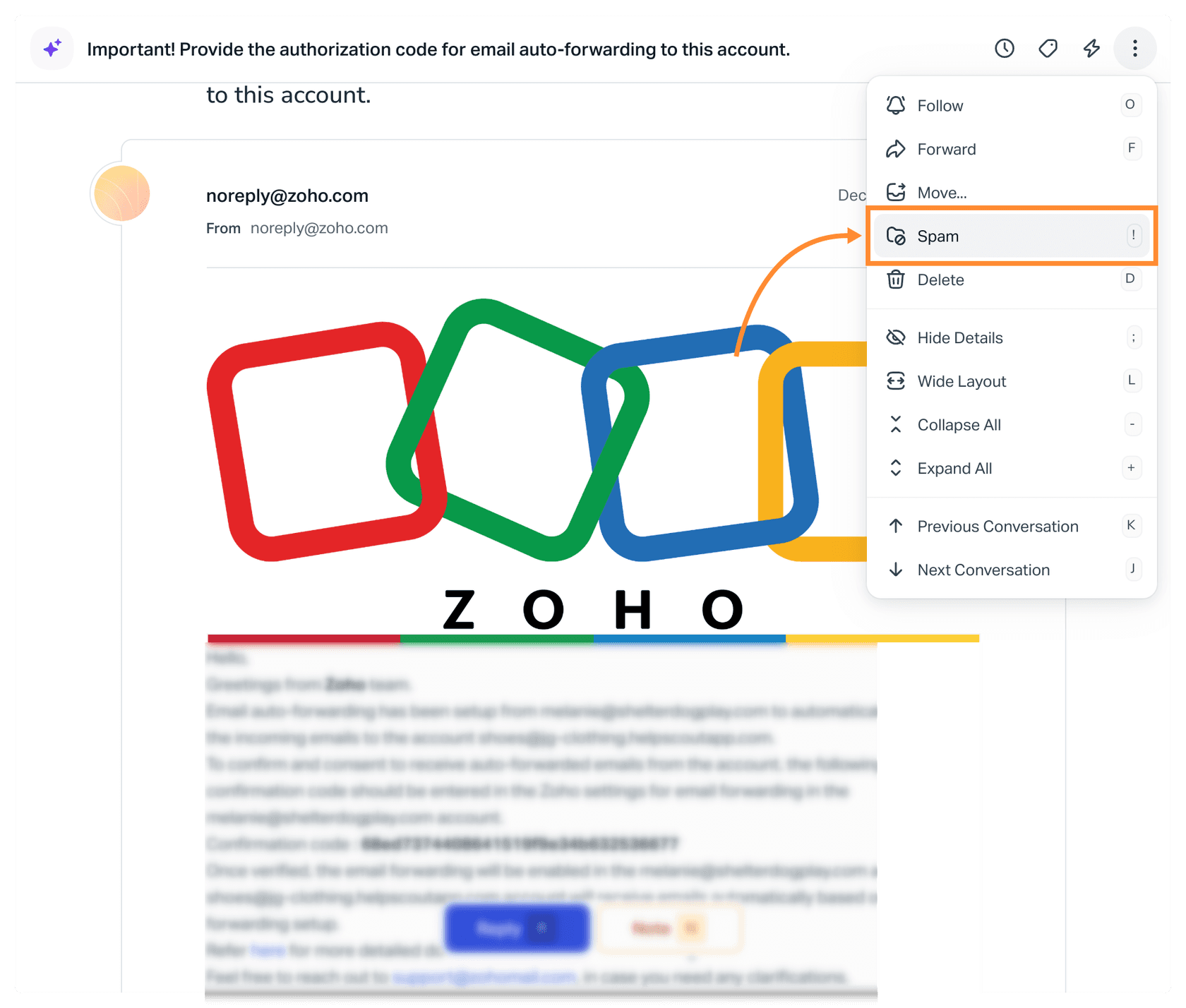
Mark as Spam verschiebt die Unterhaltung in den Spam-Ordner und sagt dem Filter, künftige Unterhaltungen von diesem Absender ebenfalls dorthin zu schicken. Unmark as Spam macht das Gegenteil für diesen Absender. Sie finden es im Menü More Actions einer Unterhaltung, oder mit der Taste !.
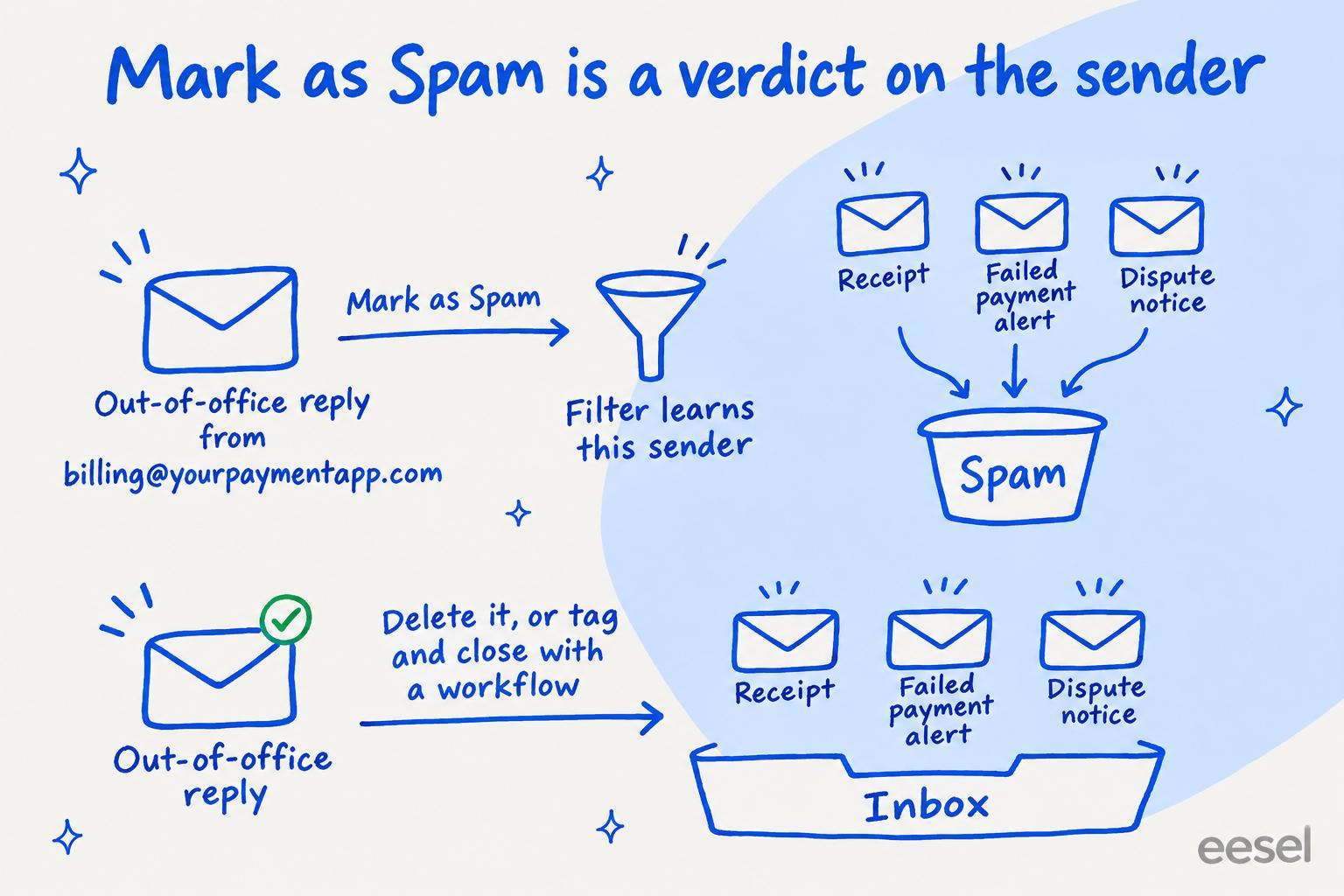
Dieses Lernen pro Absender ist der Grund, warum Help Scouts eigene Doku davor warnt, Mail als Spam zu markieren, die eigentlich keiner ist. Abwesenheitsantworten und Benachrichtigungen "trainieren den Spamfilter darauf, dass dem Absender nicht vertraut werden sollte, und der Absender kann am Ende blockiert werden." Der Leitfaden schlägt vor, solche Unterhaltungen stattdessen zu löschen oder mit einem Workflow zu sortieren.
In der Praxis ist der teure Fehler ein müder Mitarbeiter, der am Montag die Queue leert. Eine Quittung Ihres Zahlungsanbieters, eine Versandbenachrichtigung, eine "Ihr Export ist fertig"-E-Mail aus Ihrer eigenen App: nichts davon braucht eine Antwort, also bekommt es die Spam-Taste. Die nächste E-Mail von diesem Absender könnte eine fehlgeschlagene Zahlung oder ein Dispute sein, und sie landet direkt in einem Ordner, der aus Reports herausfällt und nach 30 Tagen geleert wird. Aus meiner Erfahrung kosten die offensichtlichen Betrugsmails weit weniger Zeit als diese Art von Mail.
Nutzt Help Scout KI, um Spam zu filtern?
Nicht, soweit die Spam-Doku das erwähnt. Der Spam-Hilfeartikel beschreibt einen Filter, der aus Absendern und Ihren Allowed- und Blocked-Listen lernt, und erwähnt keine KI. Die KI, die tatsächlich jede Unterhaltung liest, sind Topics, die Help Scout als Weg verkauft, Unterhaltungen zu kategorisieren, und die Sie in Richtung Müll biegen können.
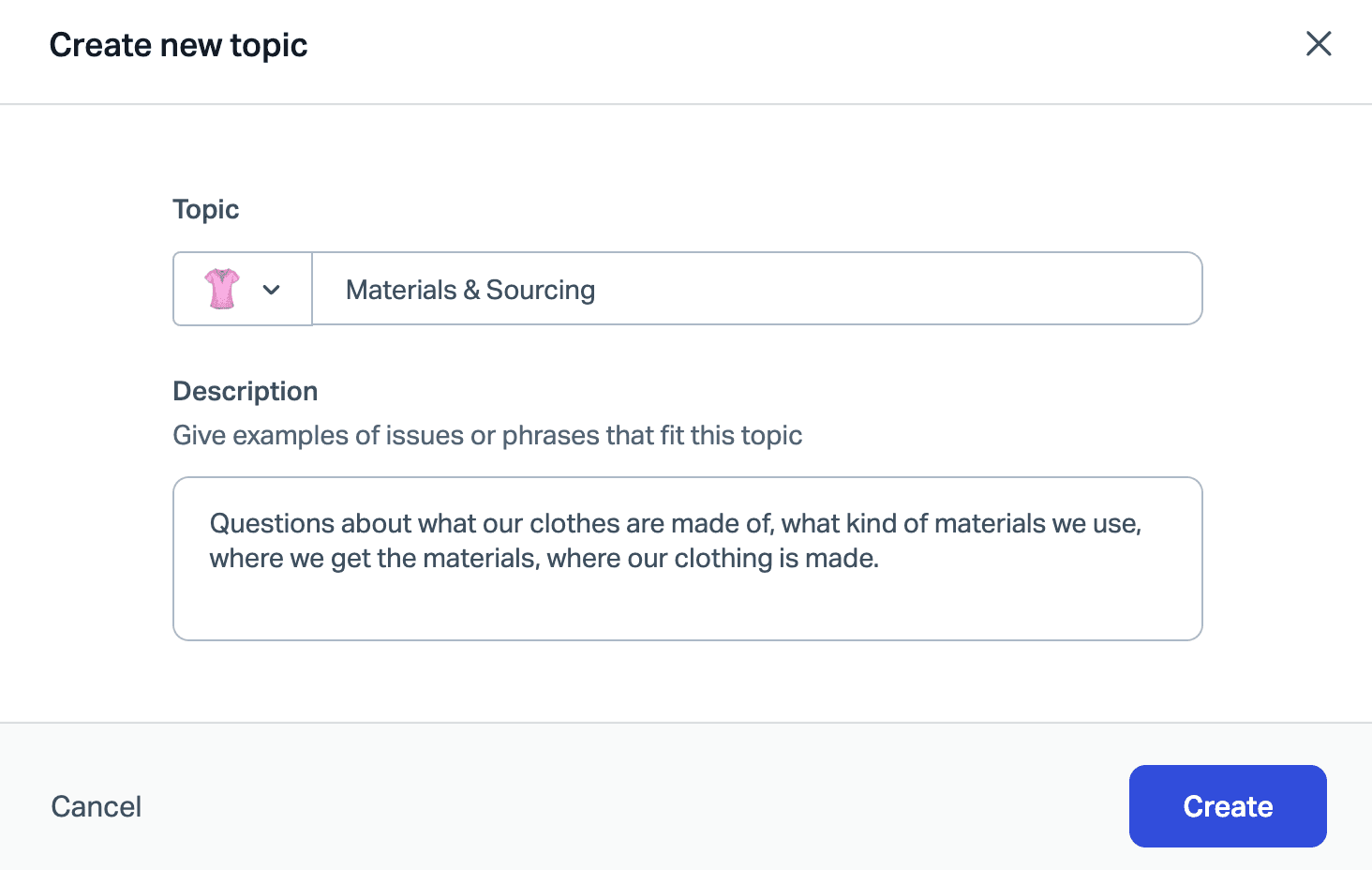
Topics läuft pro Postfach auf den Plänen Plus und Pro (siehe Help Scout Preise für alles, was jede Stufe sonst noch bietet). Sobald ein Postfach mindestens 5 Unterhaltungen in den letzten 30 Tagen hat, erstellt die KI etwa 8 bis 15 Topics aus seiner Historie, und Admins können eigene mit Namen und Beschreibung hinzufügen. Sie könnten also ein Topic wie "Sales pitches and solicitations" hinzufügen und es so beschreiben, wie Help Scouts Leitfaden empfiehlt: was es abdeckt, zwei oder drei Beispiele, und was nicht dazugehört.
Drei Grenzen bestimmen, was dieses Topic leisten kann:
- Es labelt nur. Während der Beta sagt Help Scout, Topics "can only be used as a condition, not as an action" in einem Workflow. Ein Workflow mit der Bedingung "topic is Sales pitches" kann taggen, schließen, verschieben oder den Status ändern, was schlicht Ticket-Tagging und Regeln sind. Die KI entscheidet das Label, und eine von Ihnen geschriebene Regel macht den Rest.
- Kurze Nachrichten kommen oft als Uncategorized zurück. Die KI lässt eine Unterhaltung Uncategorized, wenn sie sich nicht sicher ist, was "often happens with very short messages, general greetings" passiert. Ein großer Teil des Mülls ist genau das: ein einzeiliger Pitch, ein leeres Formular.
- Es ist ein Label, kein Urteil über den Absender. Das ist hier eine Stärke. Ein Topic bringt dem Spamfilter nichts bei, sodass Taggen und Schließen auf Basis eines Topics einen Absender nicht so blockieren kann, wie Mark as Spam es kann.
Envoy, Help Scouts KI-Assistent für 0,75 $ pro Lösung, beantwortet Kunden statt den Posteingang zu sortieren, und seine Preisseite beschreibt keinerlei Spam-Handling. Für einen tieferen Blick auf Topics im Routing siehe Help Scout KI-Routing.
Wie richte ich Spam-Handling in Help Scout ein?
Beginnen Sie mit den Schichten, die keine Regeln brauchen, und fügen Sie dann Workflow-Automatisierung für den Müll hinzu, der übrig bleibt. Hier ist die Reihenfolge, der ich bei einem neuen Account folgen würde.
- Prüfen Sie den Spam Ihres Anbieters. Wenn Sie von Google Workspace weiterleiten, fügen Sie den Filter
is:spammit aktiviertem Never send it to Spam hinzu, damit Gmail aufhört, Mail zurückzuhalten, über die Help Scout urteilen sollte. - Lassen Sie den Auto Reply Filter an. Er sitzt unter Settings > Company > Content Filtering und verwirft Abwesenheitsantworten, bevor sie den Posteingang erreichen.

- Füllen Sie zuerst die Allowed-Liste. Tragen Sie die Absender ein, die Sie sich nicht leisten können zu verlieren: Ihren Zahlungsanbieter, Ihre Shop-Plattform, die Domains Ihrer größten Kunden. Erlaubte Absender gehen nie automatisch nach Spam, selbst nachdem jemand eine ihrer E-Mails als Spam markiert hat. Die Blocked-Liste nimmt die Wiederholungstäter.
- Schreiben Sie einen Workflow für Benachrichtigungen. Nutzen Sie Bedingungen auf Customer Email, Subject oder Body (bis zu 30 pro Workflow), und Aktionen, die Add Tag(s) und Change Status auf Closed setzen. Ein Tag hält die Unterhaltung auffindbar, und Closed hält sie in Ihrer Historie, wo Spam sie aus den Reports werfen würde. Automatische Workflows greifen nur beim ersten Treffer einer Unterhaltung, sie laufen also nicht in einer Schleife. Help Scout Workflow Auto-Zuweisung deckt den Builder ab.
- Nutzen Sie Change Status auf Spam nur für echten Spam. Help Scouts Doku sagt, dass das Setzen des Status einer Unterhaltung auf Spam den Filter auf diesen Absender trainiert, und sie sagt nicht, ob eine Statusänderung durch einen Workflow genauso trainiert, also würde ich davon ausgehen, dass sie es tut.
- Aktivieren Sie CAPTCHA auf Ihren Webformularen. Help Scout sagt, sein Filter erkennt Formular-Spam seltener, weil die Header der E-Mail Ihr Formular als Quelle ausweisen, und diese Unterhaltungen als Spam zu markieren, hält die Bots nicht auf. Help Scout Beacon Formularfelder deckt das in Beacon eingebaute Kontaktformular ab.
- Prüfen Sie den Spam-Ordner täglich. Help Scouts eigenes Team sagt, es prüft seinen Spam-Ordner "at least once a day". Markieren Sie alles Echte als Unmark, dann leeren Sie ihn mit dem Papierkorb-Symbol, wofür die Berechtigung Delete conversations nötig ist.
Was geht bei Spam in Help Scout schief?
Die meisten Probleme kommen daher, dass der Filter genau das tut, worauf er trainiert wurde. Das hier sind die, auf die ich achten würde.
Eine als Spam markierte Benachrichtigung blockiert ihren Absender
Das ist wieder das Lernen pro Absender, und es ist das, was Shared-Inbox-Teams am meisten trifft. Die Lösung ist schnell, sobald Sie es bemerken: Öffnen Sie die Unterhaltung in Spam, wählen Sie Unmark as Spam, und fügen Sie den Absender der Allowed-Liste hinzu, damit der Filter es nicht zurücklernen kann.
Spam verlässt Ihre Reports, dann Ihren Account
Help Scout gibt an, dass als Spam markierte Unterhaltungen "are not counted in reports", und dass der Spam-Ordner 30 Tage nach der letzten Aktion an einer Unterhaltung endgültig gelöscht wird. Ihn von Hand zu leeren ist ebenfalls endgültig, ohne Undo. Eine echte Kunden-E-Mail, die einen Monat in Spam lag, ist also weg, und sie taucht auch nie in Ihren Volumen- oder Antwortzeit-Zahlen auf.
Eine Workflow-Löschung lässt sich nicht rückgängig machen
Wenn eine Person eine Unterhaltung löscht, wartet sie 15 Tage in Recently Deleted. Wenn ein Workflow eine löscht, sagt Help Scouts Liste der Workflow-Aktionen, sie "will not appear in Recently Deleted" und ist "not recoverable". Eine Body-Bedingung, die mehr trifft als gemeint, löscht lautlos echte Unterhaltungen, also würde ich die ersten paar Wochen taggen und schließen und erst auf Delete wechseln, sobald der Tag nichts Echtes mehr zeigt.
Formular-Spam kommt am Filter vorbei
Weil Formular-E-Mails die Header Ihres Formulars tragen, sehen sie für den Filter nicht wie Spam aus. Die Lösung liegt vorher: ein CAPTCHA auf dem Formular. Innerhalb von Help Scout kann ein Workflow auf der Betreffzeile des Formulars oder ein Topic taggen und schließen, was trotzdem durchkommt.
Anbieter-Spam kommt nie an
Wenn Ihr Anbieter eine E-Mail in seinem eigenen Spam-Ordner festhält, sieht Help Scout sie nie, und nichts in Help Scout sagt Ihnen das. Wenn ein Kunde sagt, er habe geschrieben, und Sie es nicht finden, prüfen Sie zuerst den Spam des Anbieters, wie es Help Scouts Checkliste zur Fehlersuche vorschlägt.
Welche Help-Scout-Einstellung behandelt Ihren Müll?
Jede Art von Müll hat in Help Scout eine andere richtige Antwort, und die falsche kostet Sie meist einen Absender. Wählen Sie, was Ihren Posteingang zumüllt, um zu sehen, welche Einstellung das behandelt.
Wählen Sie die Art von Müll, die Sie am häufigsten sehen, um die Help-Scout-Einstellung zu finden, die sie behandelt.
Kann ein KI-Teammate Help-Scout-Müll sortieren?
Ja, und es schließt die Lücke zwischen einem Filter, der pro Absender lernt, und einem Topic, das nur labeln kann. eesel tritt Help Scout als KI-Teammate bei, und laut eesels Help-Scout-Doku läuft es, wenn ein Kunde eine neue Unterhaltung eröffnet oder eine Nachricht sendet, liest die Nachrichten der Unterhaltung, Betreff, Tags und Name und E-Mail des Kunden. Dann tut es, was Ihre Anweisungen sagen: fügt Tags aus Ihrer Liste hinzu, schließt die Unterhaltung, hinterlässt eine private Notiz, weist einer Person oder einem Team zu, oder hinterlässt einen Antwortentwurf für die echten. Es ist derselbe Auto-Triage-Schritt, den eine Person ganz oben in der Queue macht, nur einmal aufgeschrieben.
Die Anweisungen sind einfache Worte, dieselben Regeln, die Sie einer neuen Mitarbeiterin geben würden: "schließe Abwesenheitsantworten, Zahlungsquittungen und Versandbenachrichtigungen mit dem Tag auto-closed; tagge Sales-Pitches als pitch und schließe sie; wenn du unsicher bist, ob es ein Kunde ist, lass es offen mit einer Notiz, die erklärt warum". Angewiesen, zu taggen und zu schließen statt als Spam zu markieren, trainiert es Help Scouts Filter nicht gegen einen Absender. Jede Aktion kann allein laufen, zuerst eine Person fragen, oder aus bleiben (Aktionen und Genehmigungen), also würde ich Schließungen die erste Woche auf Ask-First lassen und seine Entscheidungen lesen, genauso wie ich KI-Support-Unterhaltungen überprüfen würde, bei allem Neuen. Unterhaltungen, die es nicht anfassen soll, gehen an eine Person, wie bei Help Scout Eskalation an Menschen.
Das am besten dokumentierte Beispiel liegt auf Gorgias statt auf Help Scout. Rúngne, eine Marke für Kletterbekleidung, betreibt einen Triage-Agenten, bei dem Social-Kommentare, Story-Erwähnungen, Abwesenheitsantworten und Spam getaggt und geschlossen werden, und im Zweifel behandelt er den Absender als echten Kunden und lässt das Ticket offen. Diese letzte Regel ist die, die ich zuerst kopieren würde.
Eine Grenze, die Sie kennen sollten: eesel arbeitet nur in den Help-Scout-Postfächern, die sein verbundener Nutzer öffnen kann, und eine Unterhaltung in jedem anderen Postfach erreicht es nie.
eesel neben Help Scout ausprobieren
Wenn der meiste Müll in Ihrem Help Scout Mail ist, die technisch kein Spam ist (das Muster, das ich über Helpdesks hinweg sehe, von Gorgias bis zum allgemeinen Fall), wird der Filter dafür nie das richtige Werkzeug sein, und eine Regel für jeden Absender wird schnell lang. eesel arbeitet innerhalb Ihrer Help-Scout-Postfächer als Teammate, den Sie in Alltagssprache anweisen: es schließt das Rauschen mit einem Tag, den Sie prüfen können, markiert, was ihm unsicher ist, und schreibt Antwortentwürfe für die Unterhaltungen, die eine Person brauchen. Sie entscheiden, welches davon es allein macht.

eesel ausprobieren in einem Help-Scout-Postfach und Schließungen auf Ask-First lassen, bis Sie seinen Entscheidungen vertrauen.