

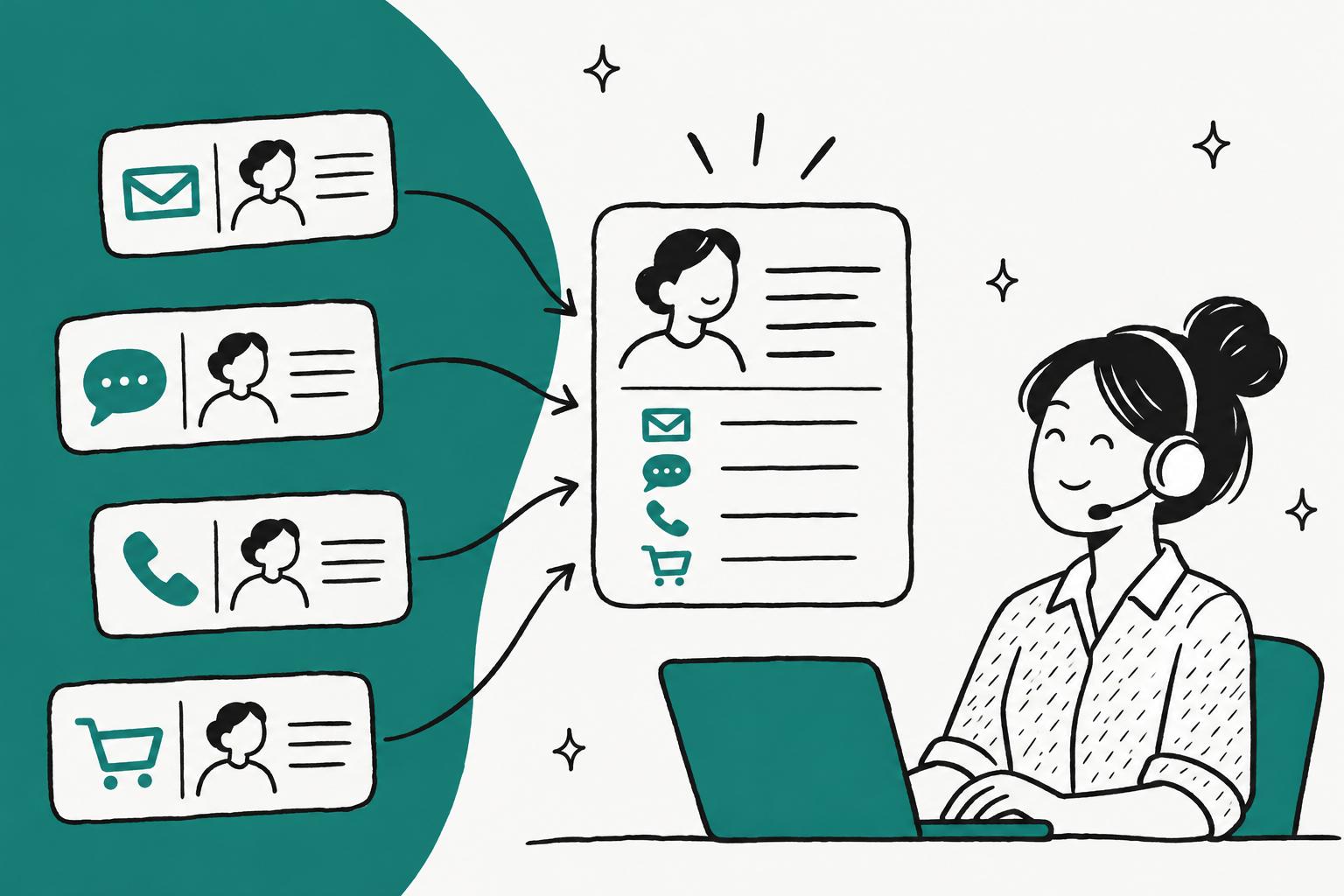
Eine einheitliche Kundenansicht im Support ist ein Profil pro echtem Kunden, auf dem jede E-Mail-Adresse, Telefonnummer und Chat-Identität liegt, und in Zendesk scheitert sie am häufigsten an doppelten Nutzern: Die erste WhatsApp-Nachricht eines Kunden legt immer einen neuen Nutzer an, selbst wenn seine Nummer bereits gespeichert ist. E-Mails von einer Adresse, die nicht im Profil steht, und Chats von Besuchern, die sich nicht angemeldet haben, können weitere anlegen. Zendesks CX Trends 2026-Studie fand heraus, dass 81 % der Verbraucher möchten, dass Mitarbeiter das Gespräch ohne Rückfragen fortsetzen, was ein Mitarbeiter mit einem Drittel der Historie nicht kann. Beheben Sie es in dieser Reihenfolge: Legen Sie jede Identität auf ein Profil, melden Sie Chat-Nutzer mit einer externen ID an, führen Sie zusammen, was durchrutscht (eine Zendesk-Nutzerzusammenführung kann nicht rückgängig gemacht werden und verwirft die Tags, Notizen und Benutzerfelder des zusammengeführten Profils), und verknüpfen Sie dann Shop- und CRM-Daten über dieselben Kennungen. eesel, ein KI-Teammitglied, das innerhalb von Zendesk arbeitet, kann die bisherigen Tickets und Bestellungen eines Kunden im Moment der Antwort lesen und ein wahrscheinliches Duplikat für einen Mitarbeiter markieren. Ein KI-Coding-Agent kann eesel über die eesel CLI einrichten und ihm vor dem Livegang Testfragen stellen; das Verbinden von Zendesk braucht weiterhin die Freigabe eines Admins.
Was ist eine einheitliche Kundenansicht im Support?
Eine einheitliche Kundenansicht ist ein Datensatz pro echter Person, der jeden Weg enthält, auf dem sie Sie erreicht, über ein Omnichannel-Setup hinweg, und der verknüpft, was Ihre anderen Systeme über sie wissen. Für ein Support-Team ist der Test einfach: Wenn Jane schreibt, sieht der Mitarbeiter alle Tickets, Chats und Bestellungen von Jane, oder nur die, die zufällig auf diesem Profil gelandet sind?
Ich baue Integrationen bei eesel, deshalb verbringe ich viel Zeit in der Verrohrung, die entscheidet, zu welchem „Nutzer" eine Nachricht gehört. Meine Einschätzung, nachdem ich Zendesks Dokumentation komplett gelesen habe: Zendesk hat den Bildschirm schon. Das Kundenkontext-Panel zeigt die Profilkarte, aktuelle Interaktionen und Daten aus anderen Systemen direkt neben dem Ticket. Was es nicht kann, ist Historie zu zeigen, die auf einem anderen Nutzerdatensatz liegt. Eine einheitliche Kundenansicht ist vor allem ein Identitätsproblem.
Es ist wichtig, weil Kunden es merken, und es zeigt sich in wiederholten Tickets und einer schlechteren Customer Experience. In Zendesks CX Trends 2026-Studie gaben 74 % der Verbraucher an, frustriert zu sein, wenn sie Informationen wiederholen müssen, und 67 % erwarten, dass Marken den Support an frühere Interaktionen anpassen. Ein Kunde, dessen letzte drei Tickets auf einem Duplikat-Profil liegen, wird wie neu behandelt und muss alles noch einmal erklären.
Warum bricht die Ansicht?
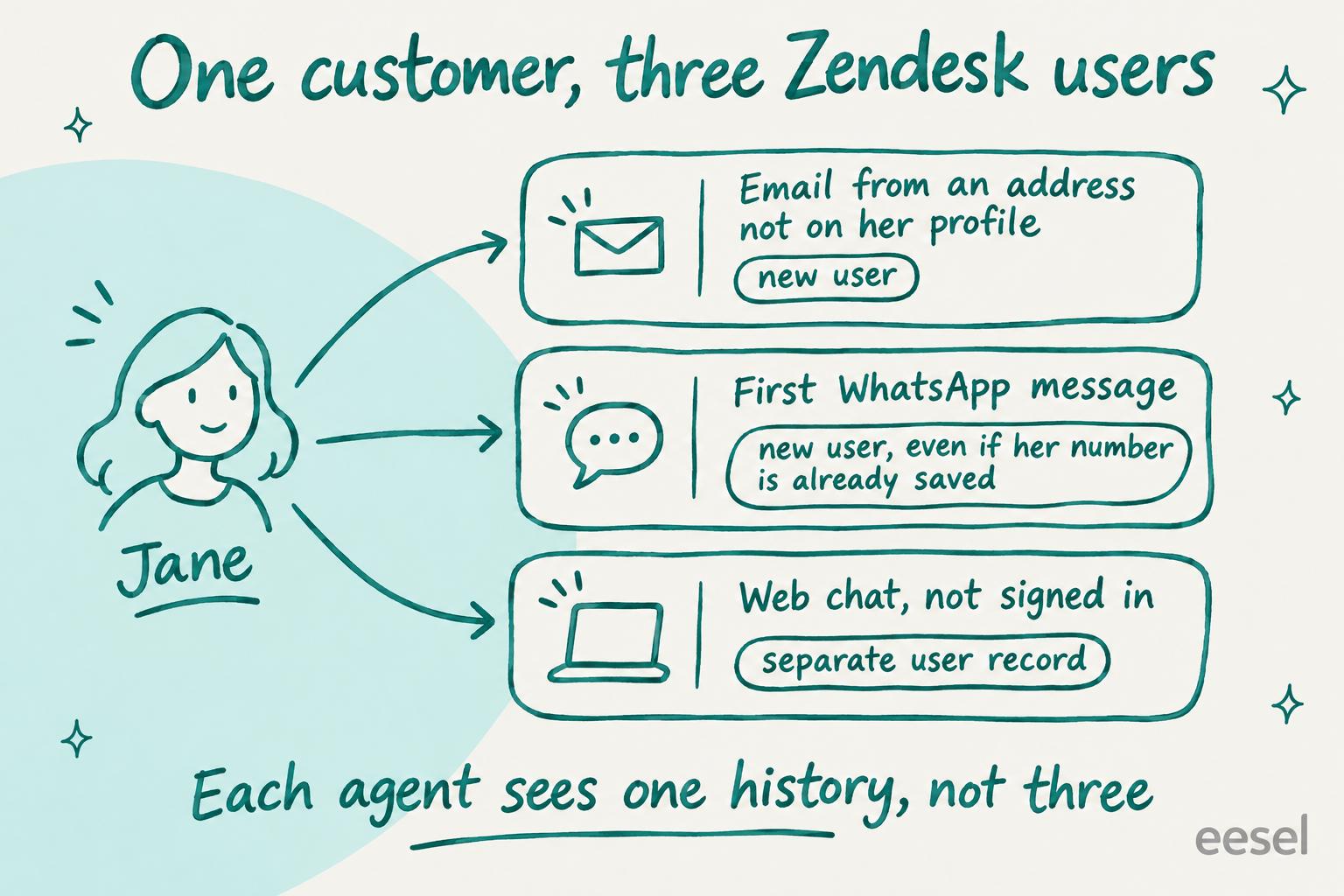
Die Ansicht bricht, weil Zendesk einen neuen Endnutzer anlegt, wann immer es eine eingehende Nachricht keiner bereits bekannten Identität zuordnen kann, und manche Kanäle geben sich dabei wenig Mühe. Zendesks eigene Dokumentation listet die Fälle auf:
- E-Mail von einer Adresse, die nicht im Profil steht. Zendesks Leitfaden zum Zusammenführen sagt, dass jedes Mal, wenn ein Nutzer von einer E-Mail- oder Social-Media-Adresse schreibt, die nicht in seinem Profil steht, ein doppeltes Endnutzerkonto entstehen kann.
- Die erste WhatsApp-Nachricht. Wenn Sie Zendesk mit WhatsApp verbinden, ist das garantiert. Zendesks WhatsApp-Artikel ist direkt: „The first time a user messages through WhatsApp, Zendesk creates a new user, even if an existing user already has their email or phone number."
- Web-Chat ohne Anmeldung. Zendesks Artikel zur Messaging-Authentifizierung sagt, dass für nicht authentifizierte Endnutzer separate Nutzerdatensätze und Unterhaltungen angelegt werden.
- Ein Anruf von einer neuen Nummer. Im Contact-Center-Add-on (eesels Zendesk-Contact-Center-Überblick hat die Grundlagen) legt eine Nummer, die noch auf keinem Profil steht, ein neues Profil mit der Nummer als Namen an (Anrufe von anonymen oder gesperrten Nummern erzeugen gar kein Ticket und keinen Kontakt).
Der WhatsApp-Fall zieht die wütendsten Kommentare unter diesem Artikel auf sich:
"This is basically trying to pass faulty user management on ticket creation as expected behaviour, no other channels behave like this and it can create issues as agents unknowingly won't have visibility on a user's ticket history, any chance to have this fixed any time soon?"
Dieser letzte Halbsatz ist das ganze Problem. Der Mitarbeiter weiß nicht, dass die Historie existiert, also sagt ihm nichts auf dem Bildschirm, dass er nachschauen sollte. So wird aus einem Kunden, dem letzte Woche eine Rückerstattung versprochen wurde, am Ende stille Abwanderung.
Schritt 1: Jede Identität auf ein Profil legen
Das günstigste Duplikat ist das, das nie entsteht, und der beste Weg, die meisten zu verhindern, ist, Zendesk jede Identität zu geben, die ein Kunde nutzt, bevor er sie nutzt.
Sekundäre E-Mail-Adressen und Nummern hinzufügen. Ein Zendesk-Nutzer kann mehrere E-Mail-Adressen haben, laut Zendesks Artikel zu sekundären E-Mail-Adressen: Öffnen Sie das Profil, klicken Sie auf + add contact, wählen Sie Email und speichern Sie. Zendesk schickt dem Kunden eine Bestätigungs-E-Mail, und die Adresse wird erst gültig, wenn er sie bestätigt. Wenn ein Kunde Ihnen sagt „Ich schreibe meist von meiner Arbeitsadresse", ist das der Moment, sie hinzuzufügen, nicht nach dem nächsten Duplikat.
Erkennen, wenn sich zwei Personen wirklich einen Posteingang teilen. Standardmäßig behandelt Zendesk eine E-Mail-Adresse so, als gehöre sie genau einem Endnutzer. Am 3. November 2026 kündigte Zendesk gemeinsame E-Mail-Adressen an: Mit aktivierten Shared email identities im Admin Center unter Configuration > End users können mehrere Endnutzer dieselbe Adresse nutzen und dabei getrennte Profile, externe IDs und Ticket-Historien behalten. Zendesks Beispiel ist ein Haushalt, in dem Alex und Jamie beide family@example.com nutzen. Das ist das Gegenteil einer Zusammenführung: zwei echte Personen, zwei Profile, ein Posteingang.

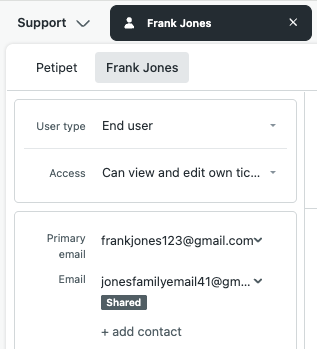
Zwei Dinge sollten Sie wissen, bevor Sie es aktivieren. Eine gemeinsame Adresse kann nicht für die Anmeldung mit E-Mail und Passwort oder für das Zurücksetzen des Passworts genutzt werden; nur ihr Besitzer kann das. Und mit aktivierten gemeinsamen Adressen ist die Identität laut Zendesks Leitfaden zu gemeinsamen E-Mail-Adressen an die External ID verankert und nicht an die E-Mail, weshalb es sich am meisten lohnt, wenn Ihre eigenen Systeme jedem Kunden bereits eine stabile ID geben.
Schritt 2: Chat-Nutzer mit einer externen ID anmelden
Für Web- und In-App-Chat (die Sunshine-Conversations-Schicht unter Zendesk Messaging) ist die Lösung gegen Duplikate die Messaging-Authentifizierung. Ihre Website oder App signiert für jeden angemeldeten Kunden ein JWT mit einer external_id, und Zendesk nutzt diese ID als primäre Kennung, mit E-Mail nur als Rückfalloption, wenn kein Nutzer die externe ID hat. Das ist in allen Suite-Plänen verfügbar.
Zendesks Regeln für die externe ID sind die Regeln jedes guten Identitätsschlüssels: eindeutig im gesamten Konto (oder über alle Marken, wenn Sie mehrere betreiben), ändert sich nie, eine pro Nutzer, alphanumerisch und höchstens 255 Zeichen. Die ID aus Ihrer Kundendatenbank ist meist die richtige Wahl; eine E-Mail-Adresse ist es nicht, weil Menschen sie ändern.
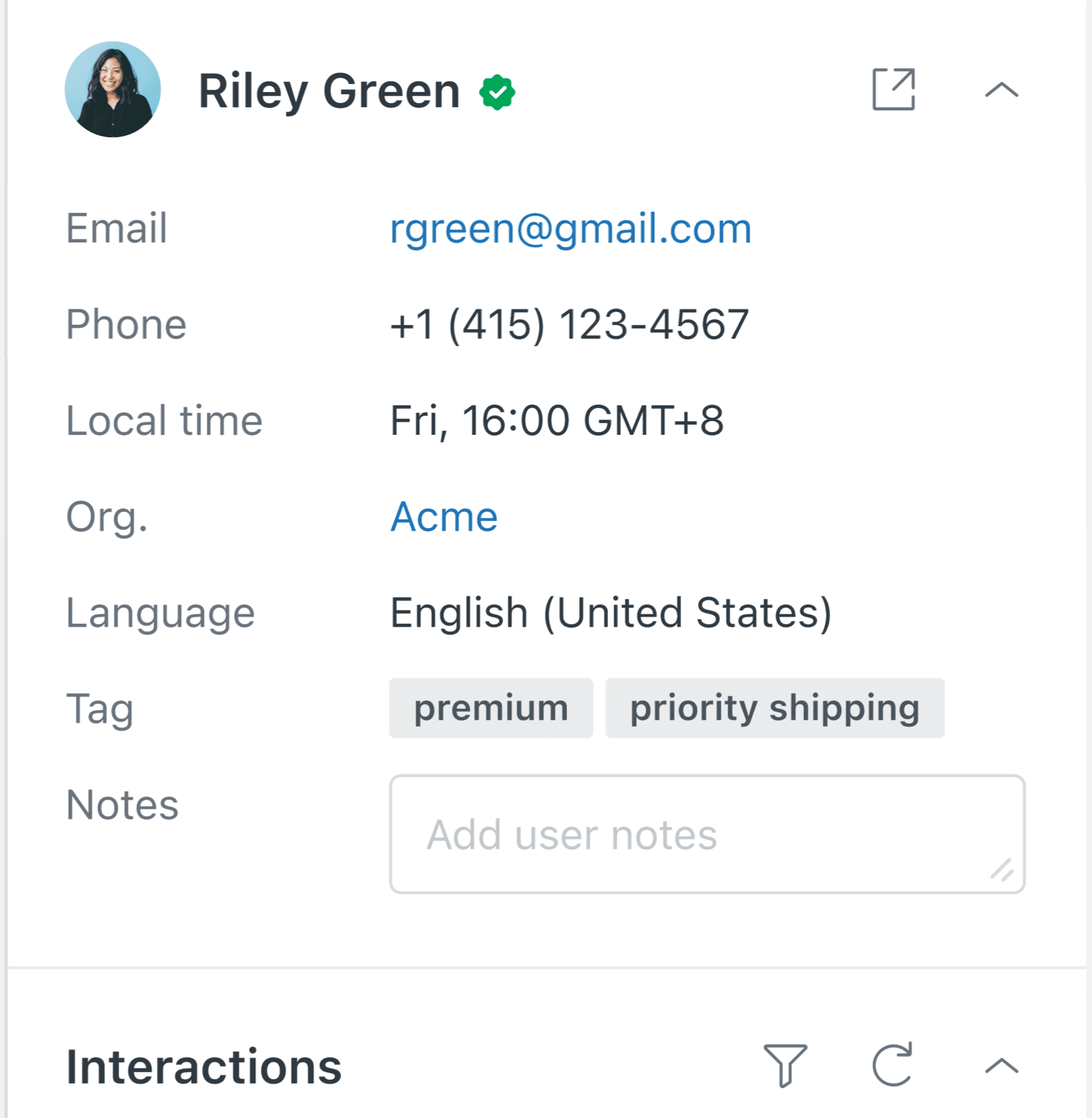
Auch das, was Mitarbeiter sehen, ändert sich, was auch hilft, wenn ein KI-Agent übergibt an einen angemeldeten Kunden. Ein authentifizierter Kunde erhält ein grünes Häkchen neben seinem Namen, und seine externe ID wird auf dem Profil angezeigt.
Drei Verhaltensweisen, auf die Sie sich einstellen sollten:
- Eine Anmeldung mitten im Gespräch führt zusammen. Wenn ein Besucher anonym zu chatten beginnt und sich dann anmeldet, stuft Zendesk diesen Nutzer entweder hoch, oder, falls bereits ein Nutzer mit der externen ID existiert, führt es den anonymen Nutzer und alle seine Unterhaltungen und Tickets in diesen zusammen.
- Messaging mit mehreren Unterhaltungen lässt doppelte Tickets zurück. Mit aktivierten mehreren Unterhaltungen werden die Nutzerdatensätze zusammengeführt, die laufenden Unterhaltungen aber nicht, sodass eine späte Anmeldung zwei Tickets für ein Problem zurücklassen kann, die ein Mitarbeiter von Hand zusammenführen muss.
- Eine widersprüchliche E-Mail blockiert die Anmeldung. Wenn die E-Mail in einem JWT bereits zu einer anderen externen ID gehört, lehnt Zendesk das JWT ab, und die Unterhaltung startet nicht authentifiziert, was einen weiteren anonymen Nutzer bedeutet.
Schritt 3: Durchrutschende Duplikate zusammenführen
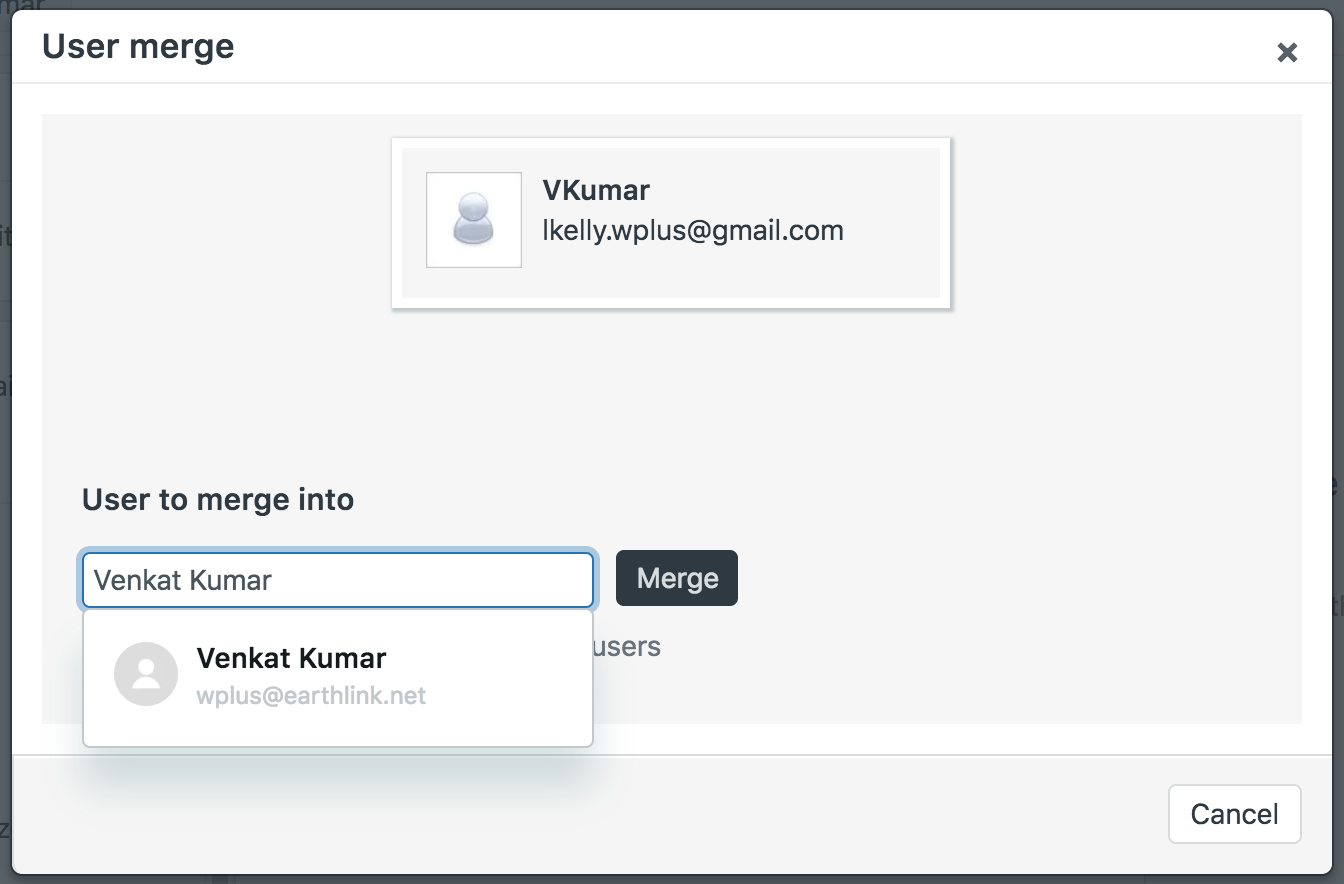
Manche Duplikate kommen trotzdem durch, die erste WhatsApp-Nachricht ist dabei der sichere Fall. Beim Zusammenführen wird ein Endnutzer (der zusammenzuführende Nutzer) in einen anderen (den empfangenden Nutzer) eingefaltet. Öffnen Sie in Zendesk Support das Profil des Duplikats, öffnen Sie das Nutzeroptionsmenü, wählen Sie Merge into another user, wählen Sie das Profil, das bestehen bleiben soll, klicken Sie auf Merge und dann auf Confirm and Merge.

Bevor Sie klicken, sollten Sie wissen, was die Zusammenführung behält. Die Merge-Tabelle in Zendesks Leitfaden zum Zusammenführen besagt, dass der zusammenzuführende Nutzer alle Daten verliert außer Tickets und E-Mail-Identitäten. Seine Telefonnummer wird als zweite Nummer hinzugefügt, seine E-Mails werden sekundäre E-Mails auf dem beibehaltenen Profil, und seine Tickets (inklusive archivierter und geschlossener) wandern mit. Seine Tags, Details, Notizen und Benutzerfelder gehen verloren, und das zusammengeführte Konto wird zur endgültigen Löschung vorgemerkt.
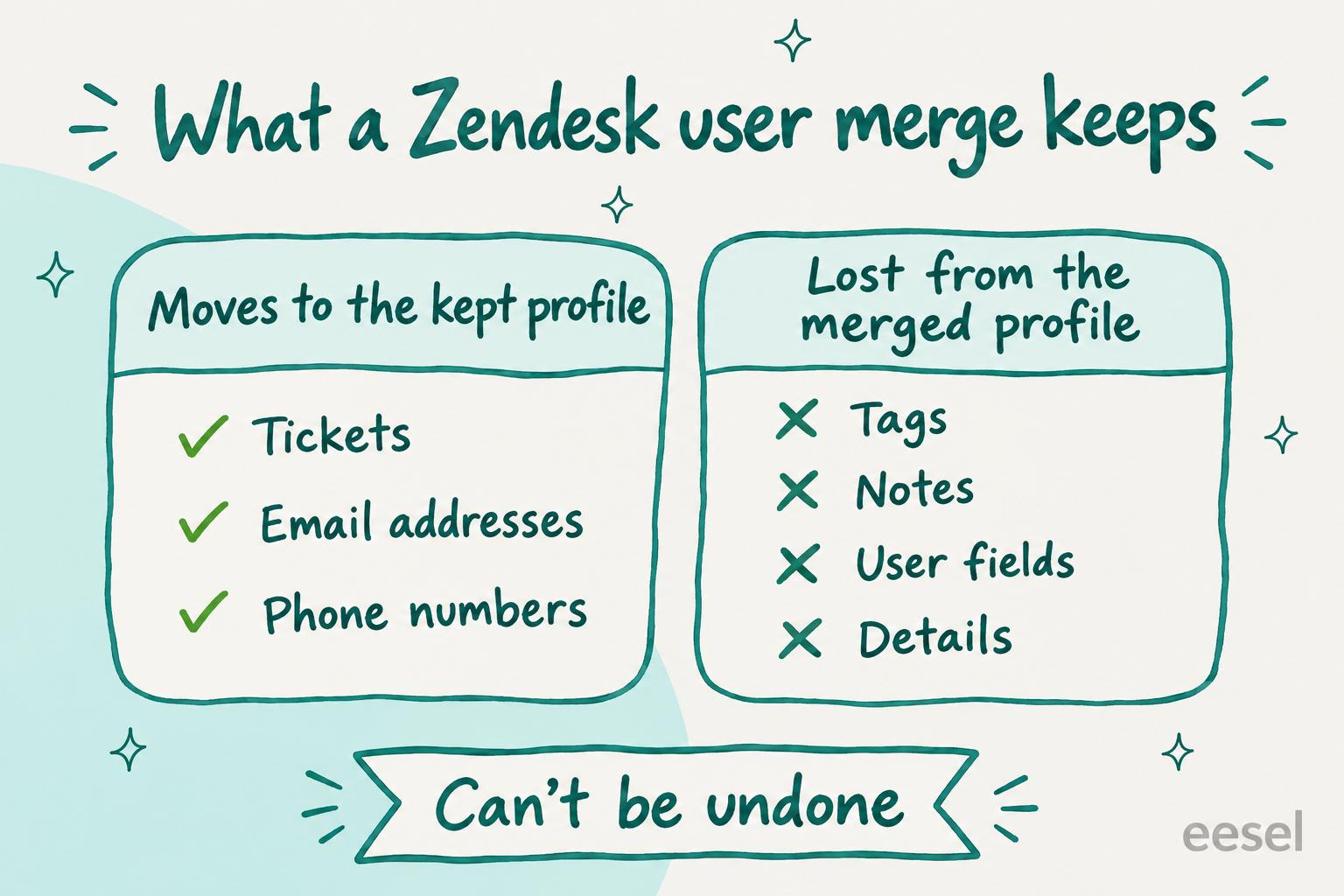
Die Reihenfolge ist also wichtig: Behalten Sie das Profil, das die Notizen, Tags und Felder enthält, und führen Sie das dünne Duplikat dorthin zusammen. Ein WhatsApp-Duplikat enthält meist nichts außer einer Telefonnummer und einer Unterhaltung, was es zum richtigen Kandidaten für die Zusammenführung macht. Doppelte Tickets sind eine eigene Aufgabe, behandelt in Zendesk-Duplikat-Tickets.
Die Grenzen, aus demselben Leitfaden und der Users API:
| Regel | Was das für Sie bedeutet |
|---|---|
| Kann nicht rückgängig gemacht werden | Prüfen Sie beide Profile, bevor Sie bestätigen. |
| Nur Endnutzer | Ein Mitarbeiter, der einmal als Kunde geschrieben hat, kann nicht in sein Mitarbeiterkonto zusammengeführt werden. |
| 10.000 Tickets oder weniger pro Nutzer | Sehr große gemeinsame Konten können nicht zusammengeführt werden. |
| SSO mit JWT oder SAML: Der zusammenzuführende Nutzer darf keine externe ID haben | Zwei angemeldete Identitäten lassen sich so nicht zusammenführen. |
| Die Änderung des Anfragenden zeigt sich in den Ticket-Events | Trigger lösen dabei nicht aus, es gehen also keine Kunden-E-Mails raus. |
Für einen Rückstau an Duplikaten gibt es keinen Button für die Massenzusammenführung, aber der API-Endpunkt PUT /api/v2/users/{user_id}/merge führt einen Endnutzer in einen anderen zusammen, sodass ein Skript eine von einer Person geprüfte Liste von Paaren durcharbeiten kann. Der Leitfaden zur Zendesk-API-Authentifizierung behandelt die Token-Seite, und Nutzer per API anlegen zeigt, wie Sie Identitäten von vornherein mitschicken, damit weniger Duplikate entstehen. Sobald ein WhatsApp-Nutzer zusammengeführt ist, identifiziert Zendesk diesen Kunden laut eigener Aussage bei seinem nächsten WhatsApp-Ticket korrekt. Eine Änderung, die Sie im Blick behalten sollten: Seit August 2026 unterstützt Zendesk auch WhatsApp-Business-Scoped-User-IDs, während Meta Nutzernamen einführt, sodass manche WhatsApp-Nutzer über diese ID statt über eine Telefonnummer identifiziert ankommen.
Schritt 4: Shop- und CRM-Daten über dieselben Kennungen verknüpfen
Eine einheitliche Kundenansicht bedeutet auch die Bestellung, das Abonnement und den Kontostatus, die außerhalb von Zendesk liegen. Zendesks Weg dorthin sind Sunshine-Profile und -Events, die es als einen Weg beschreibt, „eine einheitliche Ansicht eines Kunden über alle Ihre externen Systeme hinweg zu schaffen". Sie aktivieren sie im Admin Center unter People > Configuration > Profiles (und Configuration > Events für Events) und wählen dann, welche Mitarbeiter sehen.
Das für die Identität entscheidende Detail ist, wie ein Profil seinen Nutzer findet. Die Profiles API sucht nach einem Zendesk-Nutzer mit einer passenden Standardkennung (E-Mail, Telefonnummer, externe ID und einige andere). Findet sie eine, hängt sich das Profil dort an. Findet sie keine, erstellt sie einen anonymen Zendesk-Nutzer, was ein weiteres Duplikat ist. Jede E-Mail, Telefonnummer oder externe ID, die Sie mit einem Profil senden, wird außerdem zum Zendesk-Nutzer hinzugefügt, und Zendesks Dokumentation bittet Sie, vorher zu prüfen, dass die Kennung wirklich zu dieser Person gehört. Saubere Identitäten aus Schritt 1 und Schritt 2 sind also das, was diesen Schritt bei der richtigen Person landen lässt.
Die Shopify-Integration funktioniert genauso: Das Shopify-Profil und seine Events werden nur angezeigt, wenn die E-Mail des Ticket-Anfragenden mit der Kunden-E-Mail in Shopify übereinstimmt. Events können bis zu 24 Stunden brauchen, um zu erscheinen, und decken nur ab, was nach dem Aktivieren passiert.
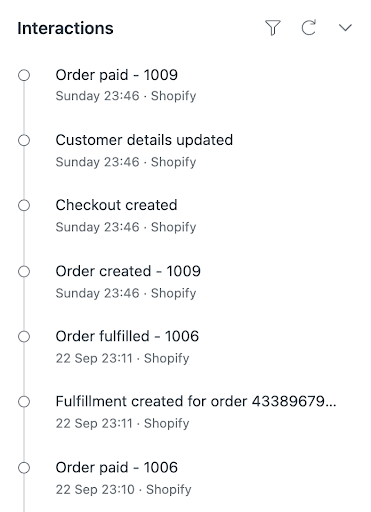
Deshalb schadet das WhatsApp-Duplikat doppelt: Ein Profil mit nur einer Telefonnummer hat keine E-Mail zum Abgleichen, also werden auch die Bestellungen nicht angezeigt. Für ein CRM statt eines Shops behandelt der Leitfaden Zendesk-CRM-Integration die Optionen.
Finden Sie die Lösung für Ihr Duplikat
Inzwischen ist das Muster klar: Jedes Duplikat hat eine Ursache, eine Lösung für das vor Ihnen liegende und eine Einstellung, die das nächste verhindert. Wählen Sie, wie Ihr letztes Duplikat entstanden ist.
Wählen Sie, wie das Duplikat aufgetaucht ist, um zu sehen, warum Zendesk es angelegt hat, wie Sie es beheben und welche Einstellung das nächste verhindert.
Wo KI passt, und wo nicht
KI im Kundenservice kann sich nicht von selbst zu einer sauberen Kundenbasis zusammenführen, und sie sollte es auch nicht versuchen: Eine Zusammenführung ist endgültig und verwirft Daten, also gehört die Entscheidung einer Person, die beide Profile angesehen hat. Was KI gut kann, ist der Teil, den ein beschäftigter Mitarbeiter überspringt, nämlich das Nachschauen.
eesel sieht das bei Cape Coffee Beans, einem Fachhändler für Spezialitätenkaffee, der eesel auf Zendesk, Shopify und Google Drive betreibt. Wenn ein Teammitglied @eesel in die interne Notiz eines Tickets schreibt, durchsucht eesel vergangene Tickets, den Produktkatalog und die Drive-Dateien und sucht Bestellungen anhand der Bestellnummer, wobei es die verwendete Shopify-Bestellung verlinkt. In einem Monat wurde es in 23 Tickets herangezogen und suchte 19 Produkte und 5 Bestellungen. Das ist eine einheitliche Kundenansicht, die im Moment der Frage entsteht, über Systeme hinweg, die sich nie eine Datenbank teilen werden. eesel kann Kunden auch auf WhatsApp antworten, und der Leitfaden WhatsApp-Kundenservice behandelt den Kanal selbst.
Dasselbe Lesen hilft bei Duplikaten. eesels Zendesk-Tools können einen Kunden per E-Mail nachschlagen und Nutzer und Tickets durchsuchen, also können Sie ihm in einfachen Worten sagen, zu prüfen, ob ein neuer WhatsApp- oder Chat-Anfragender zu jemandem passt, der bereits Historie hat (anhand des Namens, der E-Mail oder der Bestellnummer in der Nachricht), und eine interne Notiz mit dem wahrscheinlichen Treffer zu hinterlassen. Der Mitarbeiter bestätigt es und führt zusammen. eesel führt Nutzer nicht selbst zusammen.
Geben Sie Ihren Zendesk-Mitarbeitern einen Kunden, nicht drei
Wenn Ihre Mitarbeiter immer wieder Historie auf dem falschen Profil finden, oder einen Kunden zurückgewinnen müssen, der alles zweimal erklären musste, klären Sie zuerst die Identität: Identitäten hinzufügen, Chat authentifizieren, sorgfältig zusammenführen. Dann lassen Sie eesel das systemübergreifende Lesen erledigen. eesel arbeitet innerhalb von Zendesk als KI-Teammitglied: Es liest die bisherigen Tickets des Kunden, prüft dessen Bestellung in einem verbundenen Shop und hinterlässt eine interne Notiz mit dem Gefundenen und einem Antwortentwurf, bevor Ihr Mitarbeiter das Ticket öffnet. Sie entscheiden, was es von sich aus tun darf und was auf die Freigabe einer Person wartet, laut Aktionen und Freigaben, sodass es ab dem ersten Tag für Mitarbeiter Entwürfe schreiben und erst dann Kunden antworten kann, wenn Sie es erlauben.
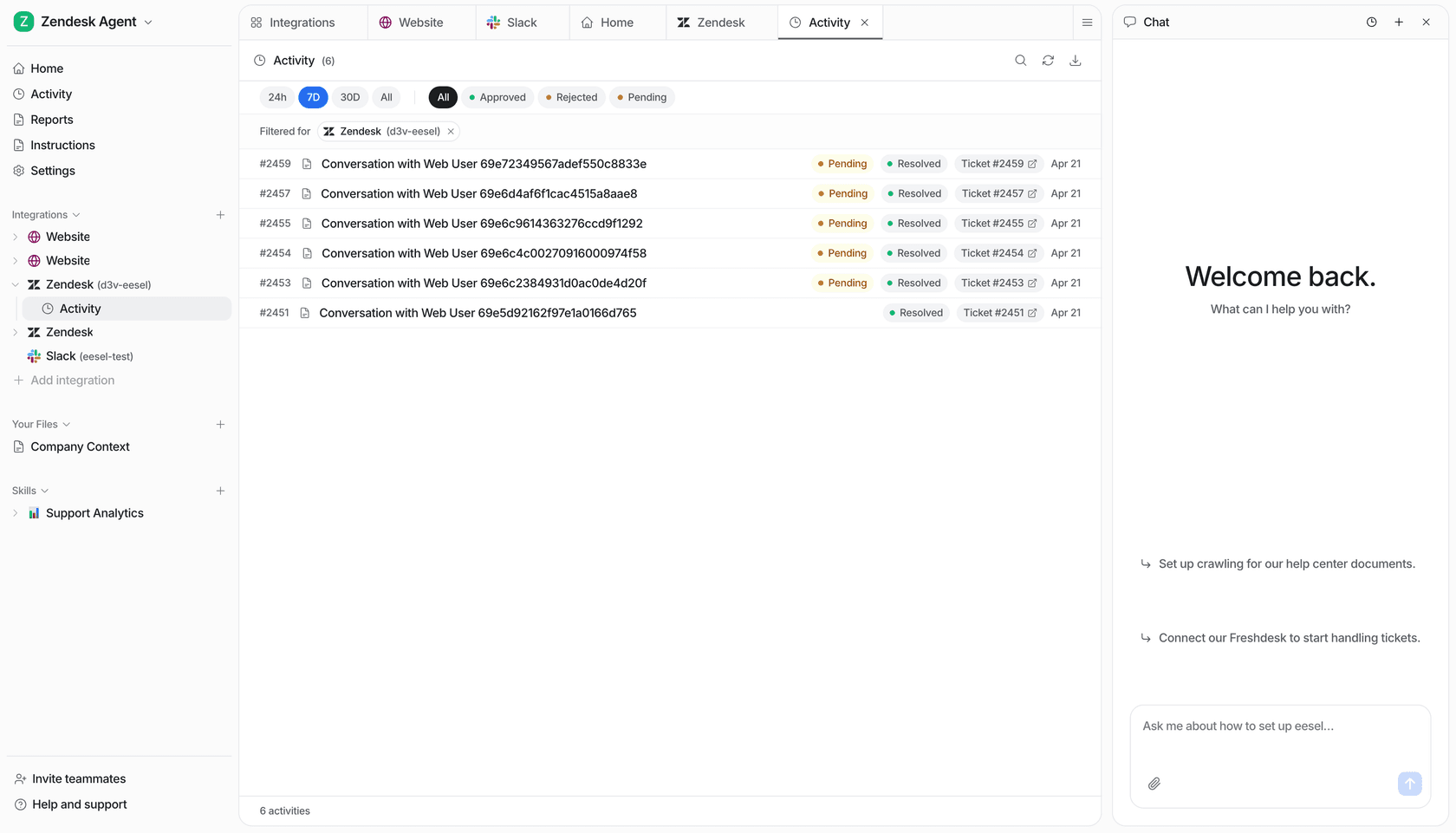
Testen Sie eesel an Ihren eigenen Zendesk-Tickets, und sehen Sie, was es findet, bevor Ihre Mitarbeiter antworten.
Häufig gestellte Fragen
Was ist eine einheitliche Kundenansicht im Kundenservice?
Warum erstellt Zendesk doppelte Nutzer?
Kann man eine Nutzerzusammenführung in Zendesk rückgängig machen?
Wie führe ich doppelte Nutzer in Zendesk in großer Zahl zusammen?
PUT /api/v2/users/{user_id}/merge), der einen Endnutzer in einen anderen zusammenführt, sodass Teams das anhand einer geprüften Liste von Paaren skripten. Jeder Nutzer darf höchstens 10.000 angeforderte Tickets haben, und Agenten und Admins können nicht zusammengeführt werden. Für Tickets statt Nutzer siehe Tickets in großer Zahl zusammenführen.