

Um Agenten vollständigen Kundenkontext in jedem Ticket zu geben, legen Sie die vier Dinge fest, die ein Agent vor der ersten Antwort wissen muss, und platzieren Sie jedes davon dort, wo der Agent ohnehin hinschaut, denn in Zendesk existiert das meiste davon bereits in einem Kontextbereich, der standardmäßig geschlossen ist. Die vier sind: wer der Kunde ist, was in seinen früheren Tickets passiert ist, was er schon versucht hat, und eine kurze Zusammenfassung dieses Tickets. In Zendesk bedeutet das, die Nutzerprofilkarte zu konfigurieren, Sunshine-Profile und -Ereignisse für Daten aus anderen Systemen einzuschalten und Ticketzusammenfassungen bei langen Verläufen zu nutzen. Es ist wichtig, weil Zendesks CX Trends 2026-Studie ergab, dass 81 % der Kunden wollen, dass Agenten das Gespräch ohne Rückfragen fortsetzen. eesel, ein KI-Teammitglied, das innerhalb von Zendesk arbeitet, kann jedes Ticket und die Historie des Kunden lesen und diesen Kontext als interne Notiz hinterlassen. Ein KI-Coding-Agent kann das mit der eesel-CLI einrichten und vor dem Start testen; die Verbindung zu Zendesk braucht weiterhin die Freigabe eines Admins.
Was bedeutet vollständiger Kundenkontext?
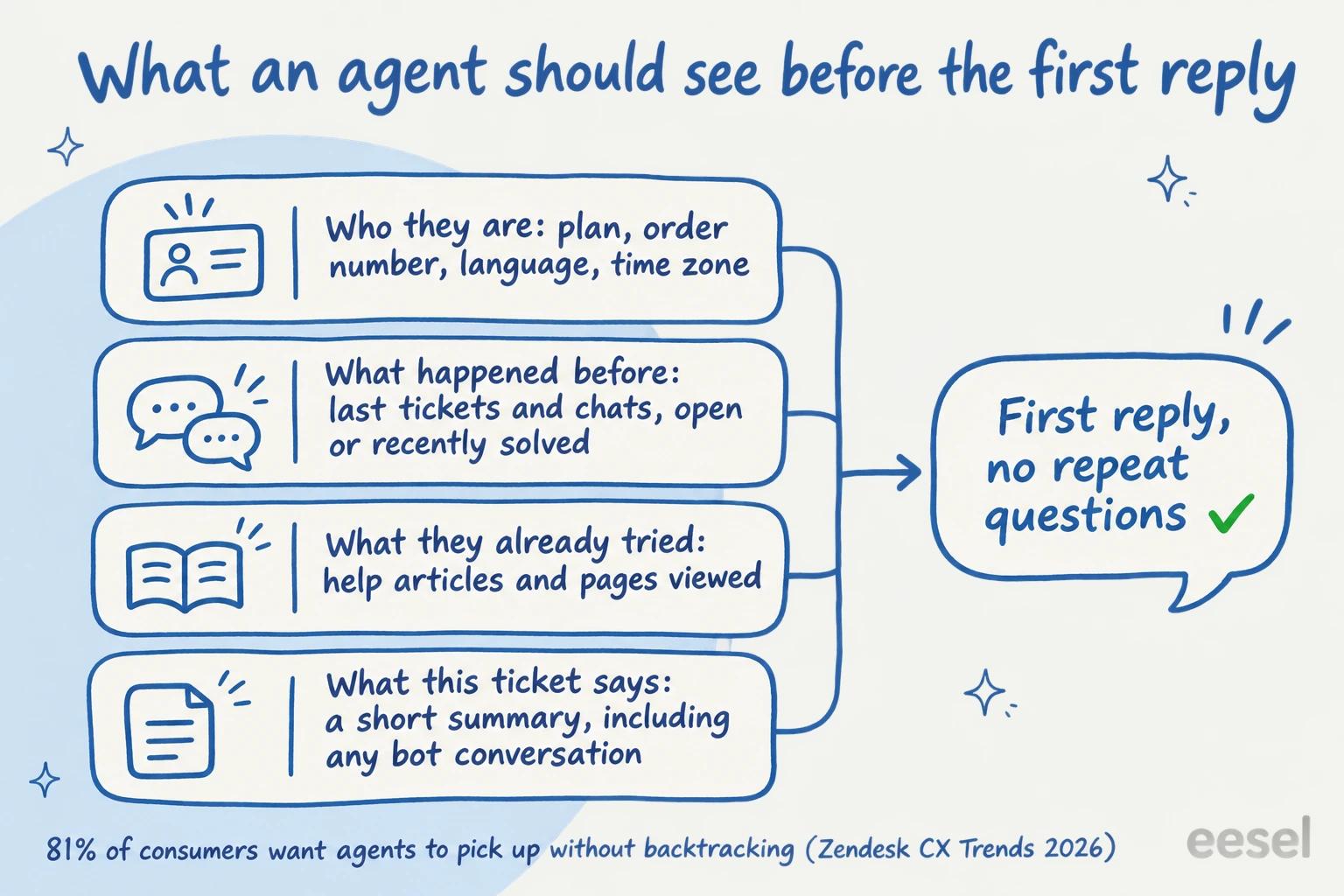
Vollständiger Kundenkontext ist alles, was ein Agent braucht, um dieser Person gut zu antworten, sichtbar bevor er zu tippen beginnt: wer sie ist, was vorher passiert ist, was sie versucht hat und wo dieses Ticket gerade steht. Ich arbeite im Support-Team von eesel, und die Frage, die ich mir bei jedem Ticket stelle, ist einfach: Könnte ich gut antworten, ohne den Kunden nach etwas zu fragen, das er uns schon gesagt hat? Wenn die Antwort Nein ist, fehlt der Kontext, oder er liegt irgendwo, wo ich nicht hingeschaut habe.
Kunden merken den Unterschied, und eine schlechte Erfahrung kostet mehr als nur das Ticket: Der Leitfaden zur Rückgewinnung von Kunden behandelt, was danach nötig ist. Zendesks CX-Trends-2026-Ankündigung, basierend auf einer Befragung von 6.182 Verbrauchern und 5.115 Unternehmensvertretern in 22 Ländern, fasste es in Zahlen:
"Consumers now expect service that picks up where they left off: 81% want agents to continue the conversation without backtracking, and 74% are frustrated when they have to repeat information."
In der Praxis kommt der Kontext, den ein Agent braucht, in vier Schichten, und bei den meisten Teams fehlt mindestens eine davon:
Warum Agenten Kontext verpassen, den Zendesk schon hat
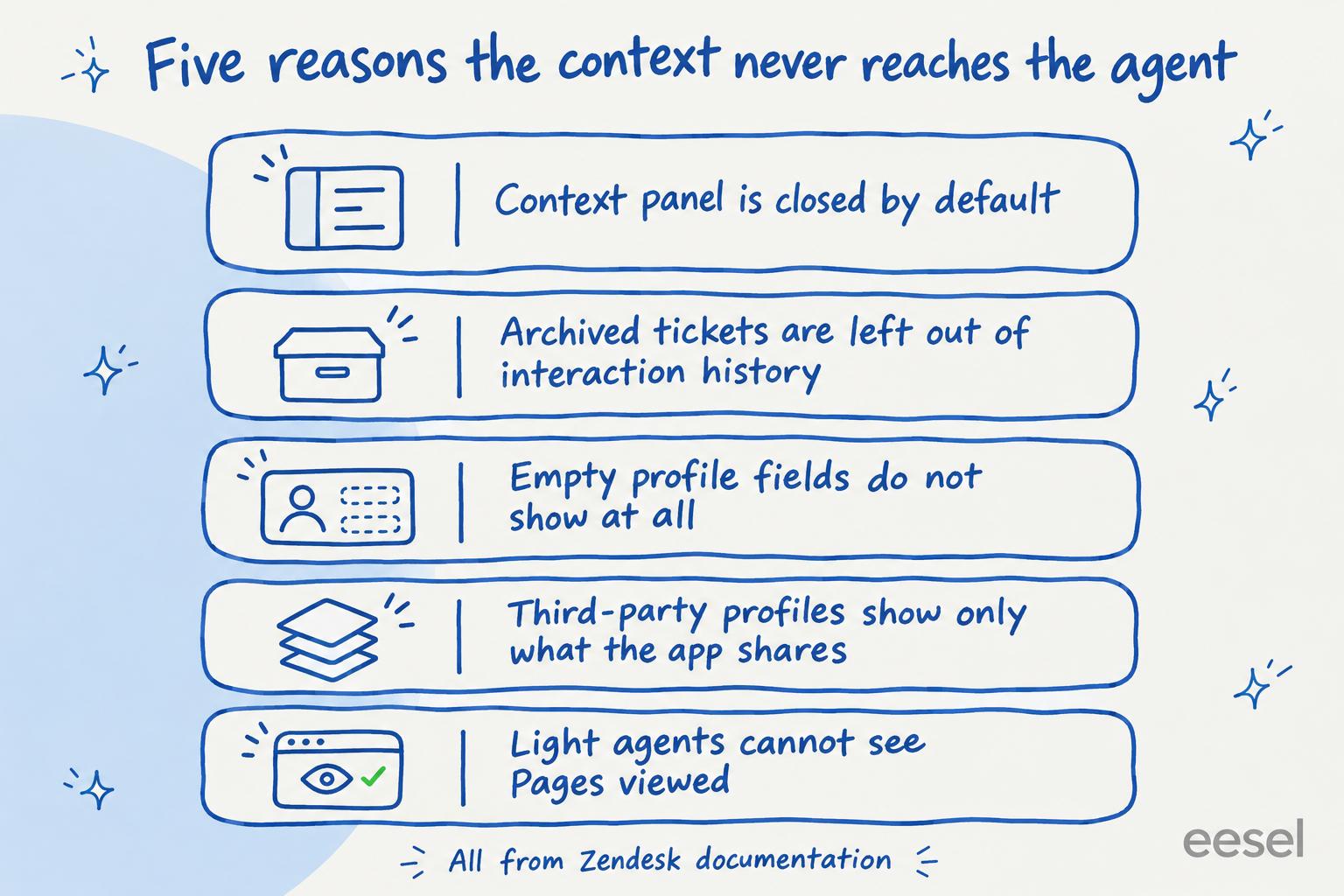
Die Überraschung, wenn man Zendesks Dokumentation genau liest, ist, dass das meiste von diesem Kontext schon gesammelt wird. Er liegt dem Agenten nur standardmäßig nicht vor. Zendesks Leitfaden zum Anzeigen von Kundenkontext sagt, der Kontextbereich sei "standardmäßig geschlossen". Ein Agent, der schnell arbeitet, liest das Ticket in der Mitte des Bildschirms und antwortet; die Historie liegt einen Klick entfernt und wird nie geöffnet.
Vier weitere Lücken aus derselben Dokumentation bringen Teams ins Straucheln. "Archivierte Tickets sind von der Interaktionshistorie ausgeschlossen", sodass ein Problem des Kunden vom letzten Jahr möglicherweise gar nicht auftaucht. Auf der Nutzerprofilkarte "werden Felder im Kontextbereich nur angezeigt, wenn sie einen Wert enthalten", sodass eine fehlende Konto-ID genauso aussieht wie gar kein Feld für die Konto-ID. Profile von Drittanbietern "zeigen nur, was die App-Entwickler Zendesk zur Anzeige übergeben haben", sodass ein Shopify-Profil im Kundenkontext nicht der vollständige Shopify-Datensatz ist. Und nicht jede Rolle sieht alles: Light Agents sehen keine besuchten Seiten, und Light Agents, Contributors und Agenten in einer reinen Chat-Rolle sehen keine Geräteinformationen.
Die Lösung liegt also weniger darin, mehr Daten einzukaufen, als darin, festzulegen, was jeder Agent sehen muss, und es ihm in den Weg zu legen.
Schritt 1: Die vier Dinge festlegen, die jede Antwort braucht
Bevor Sie das Admin Center anfassen, schreiben Sie auf, was ein Agent in Ihrem Team vor der Antwort auf ein typisches Ticket wissen muss. Bleiben Sie bei den vier Schichten oben und benennen Sie die Felder konkret: Für ein E-Commerce-Team sind das meist die Bestellnummer und ihr Status, die letzten zwei Tickets des Kunden, der Hilfeartikel, den er vor dem Schreiben gelesen hat, und was ihm der Chatbot schon gesagt hat. Für ein Software-Team sind es der Plan, die Konto-ID, das letzte Ticket und der Fehler, auf den er gestoßen ist.
Diese Liste ist die Vorgabe für jeden folgenden Schritt. Alles, was nicht darauf steht, bleibt vom Ticket-Bildschirm fern, denn ein Kontextbereich voller zwanzig Felder ist fast so schlecht wie ein leerer.
Schritt 2: Wer der Kunde ist auf die Profilkarte bringen
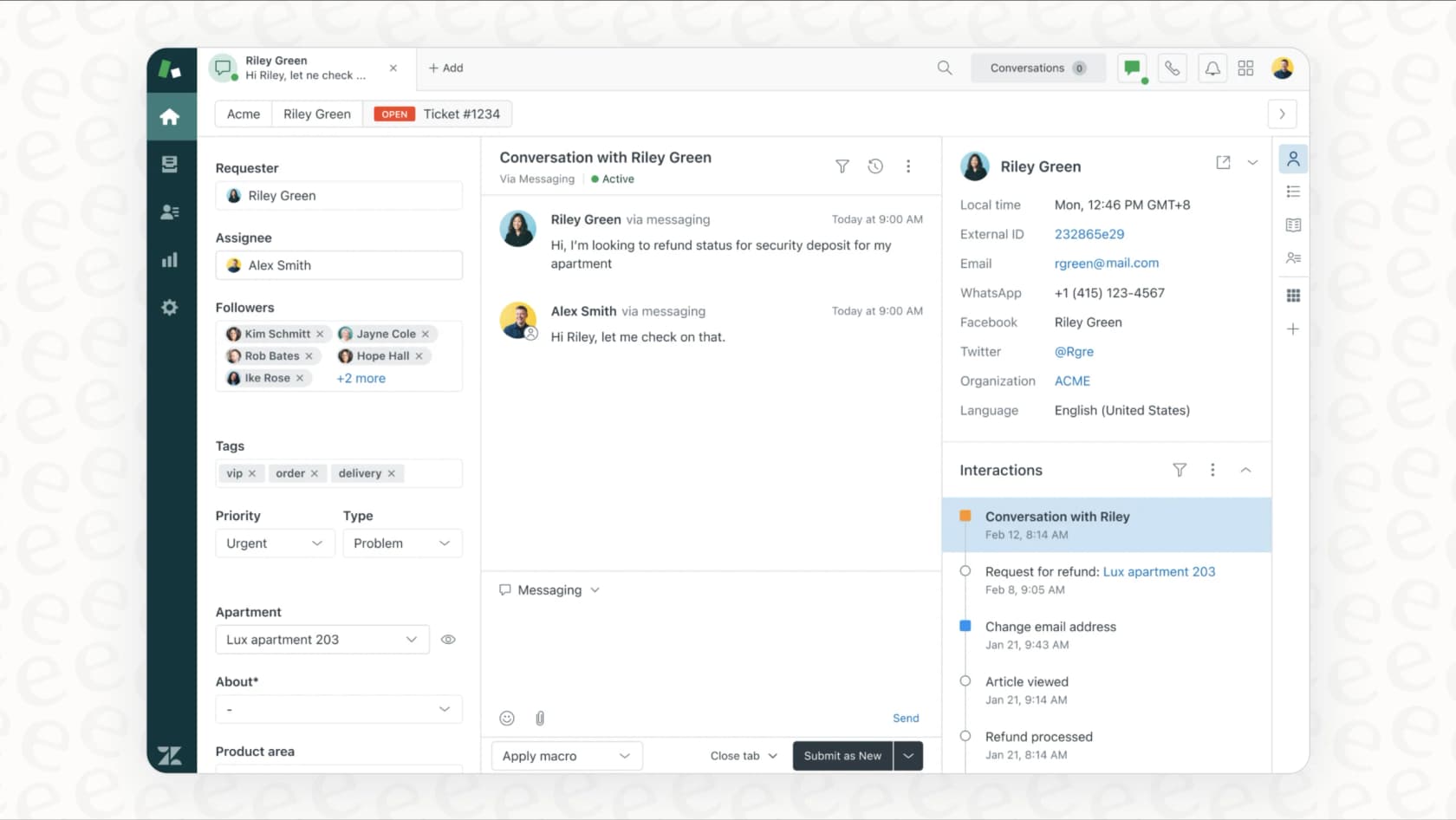
Die Nutzerprofilkarte ist der oberste Teil des Kundenkontexts, und ab dem Professional-Plan wählen Sie selbst, was darauf steht. Zendesks Leitfaden zum Konfigurieren von Karten erklärt, dass Admins "Standard- und benutzerdefinierte Nutzerfelder hinzufügen, entfernen und neu anordnen können, einschließlich Kontaktdaten und Organisationszugehörigkeiten der Nutzer."
- Gehen Sie im Admin Center zu Workspaces > Agent tools > Cards.
- Öffnen Sie die User profile card und fügen Sie die benutzerdefinierten Nutzerfelder aus Ihrer Liste aus Schritt 1 hinzu (eine Mitglieds-ID, ein Plan, eine Kundenstufe).
- Ordnen Sie sie so, dass das Feld, das Agenten am meisten brauchen, zuerst steht, und entfernen Sie alles, was nie genutzt wird.
Zwei Grenzen sind wichtig zu kennen. Organisationskarten können bis zu 20 Standard-Organisationsfelder zeigen, aber "benutzerdefinierte Organisationsfelder können in Organisationskarten nicht angezeigt werden", sodass ein B2B-Team, das Vertragsdetails bei der Organisation führt, einen anderen Weg braucht, etwa ein benutzerdefiniertes Objekt, das mit dem Ticket verknüpft ist, dessen Vorschau standardmäßig die ersten 20 Felder des Objekts zeigt. Und weil leere Felder verborgen bleiben, prüfen Sie nach dem Speichern ein paar echte Tickets, um zu sehen, was Agenten tatsächlich bekommen.
Schritt 3: Daten aus Ihren anderen Systemen holen
Was ein Kunde gekauft, bezahlt oder in Ihrem Produkt getan hat, liegt selten in Zendesk. Zendesks Antwort darauf sind Sunshine-Profile und -Ereignisse. Der Leitfaden zum Hinzufügen zum Kundenkontext beschreibt zwei Quellen: Zendesk-Ereignisse, die aus Support und Guide einfließen (zum Beispiel die Hilfe-Center-Artikel, die ein Kunde angesehen hat, "damit Agenten keine Troubleshooting-Schritte wiederholen, die ein Kunde schon unternommen hat"), und benutzerdefinierte Ereignisse und Profile, die über die Events- und Profiles-APIs gesendet werden, etwa "das Shopify-Profil und die Interaktionen eines Kunden."
- Gehen Sie im Admin Center zu People > Configuration > Events und aktivieren Sie Zendesk events. Klicken Sie auf Get started, um Ereignisse aus der Events-API zu akzeptieren.
- Gehen Sie zu People > Configuration > Profiles und klicken Sie auf Get started, um Profile aus der Profiles-API zu akzeptieren.
- Aktivieren Sie auf jeder Seite Show für die Typen, die Agenten sehen sollen, und klicken Sie dann auf Save. Ereignisse erscheinen in der Interaktionshistorie des Kunden; Profilfelder erscheinen auf der Essentials-Karte des Kunden.
Benutzerdefinierte Ereignisse brauchen einen Entwickler oder eine App, die sie sendet. Wenn Sie einen Shop betreiben, prüfen Sie zuerst die Optionen der Zendesk-Shopify-Integration: Eine App, die die Bestellung neben dem Ticket zeigt, kann Ihre Liste aus Schritt 1 ganz ohne API-Arbeit abdecken. Die Übersicht der Shopify-Plugins für Zendesk vergleicht sie.
Schritt 4: Die Historie unmöglich zu übersehen machen
Interactions listet die letzten Tickets und Ereignisse des Anfragenden, und ein Agent kann einen Tickettitel mit der Maus berühren, um ihn in der Vorschau zu sehen, oder die Liste nach App oder Ereignistyp filtern. Zusammenführungsvorschläge im Kontextbereich zeigen Tickets, die "vom selben Anfragenden zwei Wochen vor und nach der Erstellung des aktuellen Tickets eingereicht wurden", was den Kunden erfasst, der sich zweimal zum selben Problem gemeldet hat (Zusammenführungsvorschläge nutzen dasselbe gemeinsame Copilot-Kontingent wie Zusammenfassungen, siehe unten); der Leitfaden Zendesk-Tickets zusammenführen behandelt, wann sich das lohnt.
Der schwierige Teil ist, dass der Bereich geschlossen startet. Zendesks Einstellung "Default to Customer Context" ist für die ältere Standard-Agentenoberfläche dokumentiert, nicht für den Agent Workspace, also machen Sie die Gewohnheit zum Teil des Prozesses:
- Das Öffnen der Historie zur Gewohnheit machen. Den Kundenkontext zu öffnen ist ein Klick auf das Nutzersymbol an der Seite des Tickets. Setzen Sie "Kundenkontext vor der Antwort öffnen" in Ihr Onboarding und Ihre QA-Scorecard.
- Ein eigenes Layout nutzen. Ab dem Professional-Plan passt der Layout-Builder "sowohl die Haupt-Ticketoberfläche als auch den Kontextbereich" an und erlaubt es, beliebte Apps in die Mitte des Tickets zu verschieben. Professional-Pläne bekommen ein aktives eigenes Layout, das als Standard genutzt wird; Enterprise-Pläne können mehrere über kontextbezogene Workspaces fahren, die ein Layout nach Marke, Gruppe oder Ticketformular wählen.
- Wissen, wo die Historie nicht hilft. Bei einem Problem, das älter ist als Ihr Archivierungsfenster, suchen Sie stattdessen nach den Tickets des Kunden, statt sich auf Interactions zu verlassen.
Noch ein Detail aus Zendesks Layout-Builder-Leitfaden: Ein brandneues Ticket öffnet sich immer im Standard-Layout, und eigene Layouts greifen erst, sobald das Ticket übermittelt und wieder geöffnet wurde.
Schritt 5: Lange Tickets zusammenfassen
Kontext betrifft nicht nur die Vergangenheit des Kunden. Bei einem Ticket mit zwanzig Antworten braucht der Agent, der es übernimmt, die Geschichte bis hierhin. Zendesks KI-generierte Ticketzusammenfassungen liefern "eine einzelne Zusammenfassung von bis zu 100 Wörtern", die "das Hauptproblem, die Erwartungen des Kunden, unternommene Schritte, Ergebnisse und den aktuellen Status" hervorhebt, einschließlich "jedes Gesprächs, das der Nutzer mit einem KI-Agenten hatte, bevor er an einen menschlichen Agenten übergeben wurde."
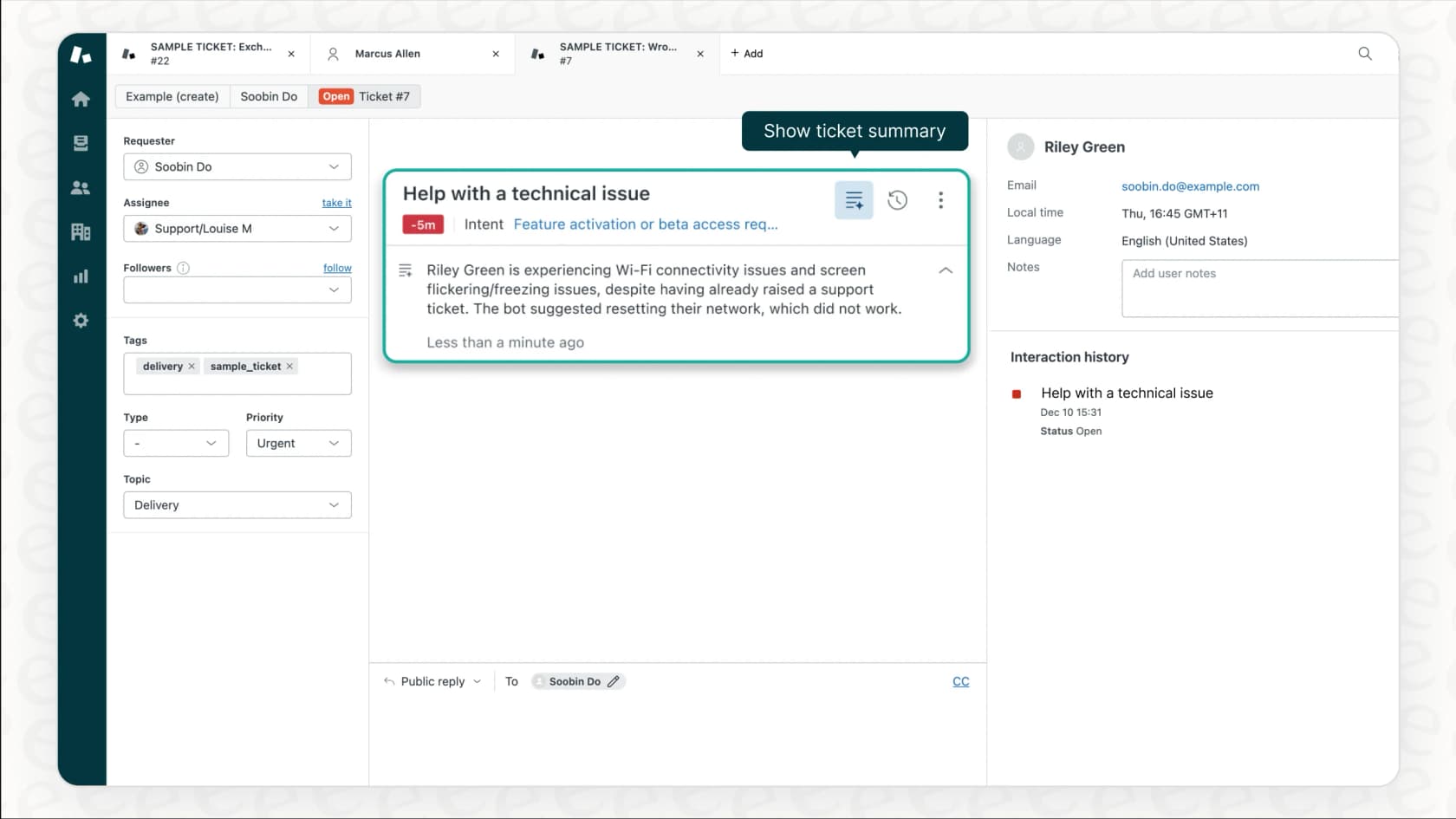
Drei Einstellungen entscheiden, ob die Zusammenfassung wirklich hilft:
- Interne Notizen einbeziehen, falls Sie das Add-on haben. Standardmäßig deckt eine Zusammenfassung nur öffentliche Kommentare ab, und das Einbeziehen interner Notizen braucht das Copilot-Add-on (der Leitfaden Copilot-Ticketzusammenfassung zeigt die Einstellung). Es fügt "unternommene Troubleshooting-Schritte und Nachrichten an Kollegen" hinzu, was oft genau der Kontext ist, den dem nächsten Agenten fehlt.
- Sich merken, was fehlt. "Side Conversations sind nicht in der Zusammenfassung enthalten", sodass der Agent sie trotzdem lesen muss, wenn Ihr Team Eskalationen in Side Conversations abwickelt.
- Das Kontingent im Blick behalten. Zusammenfassungen gibt es ab den Plänen Suite und Support Professional (siehe Zendesk-Preise für die Pläne), aber Zendesks Preisseite sagt, Copilot-Nutzung sei gemeinsam: "Jeder Agent erhält 5 Nutzungen pro Monat, geteilt im Team", gedeckelt auf 500 pro Instanz. Sparen Sie sie für lange oder übergebene Tickets, passen Sie sie mit eigenen Zusammenfassungen an, falls Sie das Add-on haben, oder werfen Sie einen Blick auf das volle Copilot-Add-on in der Rezension Zendesk Copilot.
Ähnliche Tickets ist die andere Hälfte. Es schlägt Tickets derselben Marke vor, die in den vorherigen 90 Tagen gelöst oder geschlossen wurden, sodass ein Agent sieht, wie die letzte Person dasselbe Problem gelöst hat; Zendesk empfiehlt mindestens 50 Tickets im Account, damit das gut funktioniert.
Finden, was Ihren Agenten fehlt
Wählen Sie, was Ihre Agenten Kunden am häufigsten wiederholen lassen, um zu sehen, wo Zendesk es speichert, welchen Plan es braucht und was Teams dabei ins Straucheln bringt.
Häufige Fehler beim Hinzufügen von Kundenkontext
- Jedes vorhandene Feld hinzufügen. Die Karte ist für das da, was die Antwort verändert. Zwanzig Felder bedeuten, dass Agenten aufhören, sie zu lesen.
- Einem Drittanbieter-Profil als vollständigem Datensatz vertrauen. Es ist das, was die Entwickler der App gesendet haben. Prüfen Sie das Ursprungssystem für Rückerstattungen, Kündigungen und alles, wo Geld im Spiel ist.
- Die KI-Übergabe vergessen. Wenn zuerst ein Bot mit dem Kunden gesprochen hat, braucht der Agent dieses Gespräch. Der Leitfaden KI-Agenten-Übergabe behandelt, was der Bot weitergeben sollte, und Zendesk-Übergabekontext zeigt es in Zendesk.
- Ignorieren, was das Ticket selbst aussagt. Intelligent Triage klassifiziert jedes Ticket ab Suite Professional; ein dritter Kontakt mit negativer Stimmung braucht zuerst die gelesene Historie.
- Nichts messen. Verfolgen Sie, wie oft Agenten eine Frage stellen, die der Kunde schon beantwortet hat. Wiedereröffnungen und erneute Kontakte sind das Signal; stille Abwanderung ist, wo es endet.
Wo KI passt, und wo nicht
Alles oben macht Kontext verfügbar. Es verlässt sich trotzdem darauf, dass ein Agent ihn liest, bei jedem Ticket, schnell. Das ist der Teil, in dem ein KI-Teammitglied gut ist: Es überspringt den geschlossenen Bereich nicht.
So setzt Lesson Pro eesel über eine Familie von Unterrichtsmarken in Zendesk ein: Jedes Ticket bekommt eine interne Notiz und einen Entwurf, bevor eine Person es öffnet. Zwischen dem 8. August und dem 8. September 2026 waren das rund 1.700 interne Notizen, jede mit der Marke, dem Kontext und was als Nächstes zu tun ist. Der Agent startet mit einem Ticket, das schon gelesen wurde, mit zusammengetragener Historie.
Wo es nicht passt: wenn die Kundenhistorie zu beurteilen ist und die Antwort eine Rückerstattung, ein Kulanzguthaben oder eine Ausnahme ist. Das bleibt bei Ihrem Team, und in eesel kann jede solche Aktion so eingestellt werden, dass sie auf die Freigabe einer Person wartet. Für die Zusammenfassungsseite allein vergleicht der Leitfaden KI-Ticketzusammenfassung die Optionen, und Zendesk-KI-Zusammenfassungen behandelt Zendesks eingebaute Funktion ausführlicher.
Geben Sie Ihren Zendesk-Agenten den Kontext vor der Antwort
Wenn Ihre Agenten Kunden immer wieder nach einer Bestellnummer fragen, die sie schon genannt haben, ist der Kontext vorhanden, nur hat ihn noch niemand gelesen. eesel tritt Ihrem Zendesk als Teammitglied bei: Es liest jedes neue Ticket und die früheren Tickets des Kunden, kann eine Bestellung in einem verbundenen Shop nachschlagen und hinterlässt eine interne Notiz mit dem Wichtigsten plus einen Antwortentwurf, bevor ein Agent das Ticket öffnet. Was es von sich aus tun darf und was auf die Freigabe einer Person wartet, legen Sie pro Aktion selbst fest.
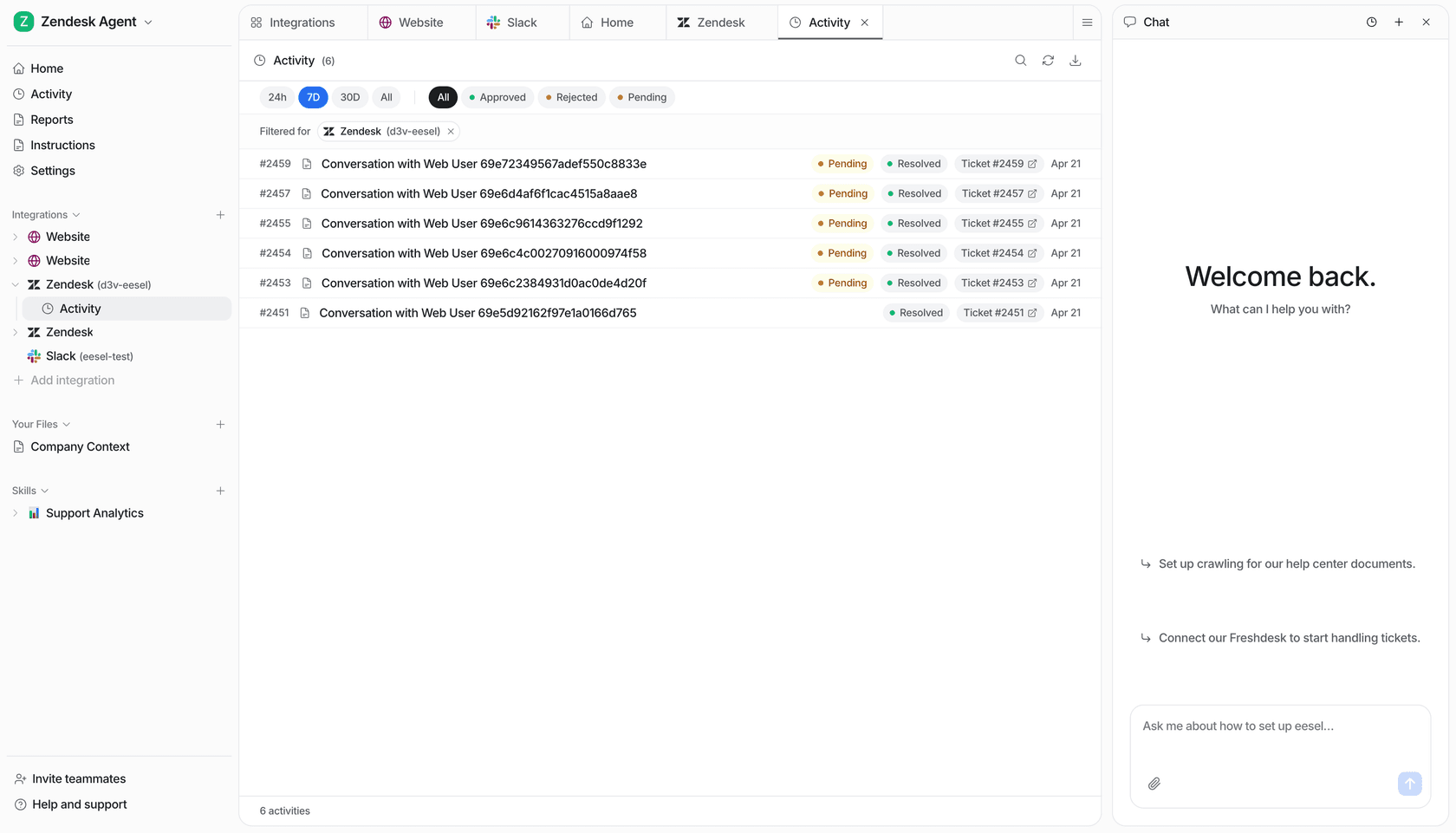
Testen Sie eesel an Ihren eigenen Zendesk-Tickets und sehen Sie, bei wie vielen ersten Antworten Kunden nicht mehr gebeten werden, sich zu wiederholen.