


Um stillen Churn im Kundenservice zu stoppen, warten Sie nicht auf Beschwerden, sondern suchen Sie aktiv nach den Kunden, die verstummt sind: In Zendesk heißt das vier Stellen, die Tickets, die Ihre Automatisierungen gelöst haben, nachdem der Kunde nicht mehr geantwortet hat, die gelösten Tickets, die niemand bewertet hat, die wiedereröffneten Tickets und die Tickets, die Intelligent Triage als Negativ eingestuft hat. Coveos Service-Relevance-Report fand heraus, dass sich 56 % der Befragten selten oder nie über eine negative Serviceerfahrung beschweren, sodass Ihre schlechten Bewertungen die laute Minderheit sind. Legen Sie jedes Signal in eine Ansicht, bearbeiten Sie es täglich mit einer echten Lösung statt einer weiteren Umfrage, und beheben Sie die Ursache hinter jedem, den Sie finden. eesel, ein KI-Teammitglied, das innerhalb von Zendesk arbeitet, kann jedes Ticket lesen und bei denen, die wie ein abwanderungsbereiter Kunde aussehen, eine Notiz hinterlassen. Ein Team mit einem KI-Coding-Agenten kann dies auch über die eesel CLI einrichten, Nachfass-Makros hochladen und Testfragen stellen, bevor etwas live geht; das Verbinden des Helpdesks braucht weiterhin die Freigabe eines Admins.
Was ist stiller Churn im Kundenservice?
Stiller Churn ist ein Kunde, der eine schlechte Supporterfahrung macht und geht, ohne es Ihnen zu sagen: keine Beschwerde, keine schlechte Bewertung, kein lesenswerter Kündigungsgrund. Zendesks Statistik-Übersicht benennt die Kosten unverblümt: Laut ihren Benchmark-Daten wechselt mehr als die Hälfte der Verbraucher nach einer schlechten Erfahrung zu einem Konkurrenten, nach mehreren schlechten Erfahrungen sind es 73 %. Coveos eigener Bericht benennt das Schweigen genauso unverblümt:
"56% of respondents say they rarely or never complain about a negative customer service experience. All they have to do is open a new tab to search for your nearest competitor."
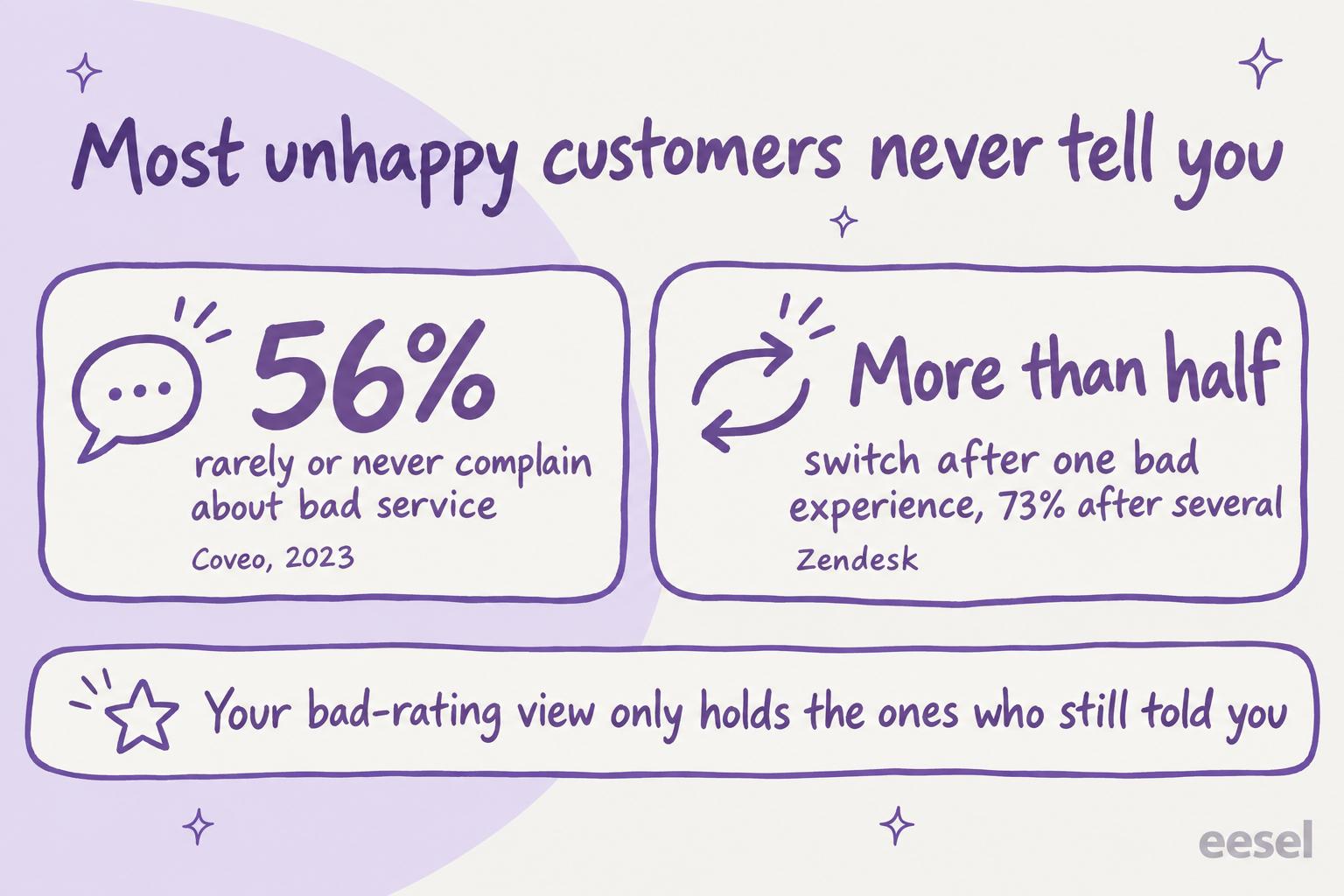
Die Kunden in Ihrer Ansicht der schlechten Bewertungen sind also die, denen es noch wichtig genug war, es Ihnen zu sagen. Die anderen gehen auf demselben Weg, wie sie gekommen sind: leise. Ich baue eesels Integrationen, das heißt, ich verbringe viel Zeit damit zu lesen, was ein Helpdesk tatsächlich zu einem Ticket speichert. Die nützliche Überraschung ist, dass Zendesk die meisten der leisen Signale bereits erfasst. Sie liegen nur nirgendwo, wo ein Team hinschaut.
Der allgemeine Leitfaden zur KI-Churn-Prävention behandelt, warum Support Kunden verliert. Dieser hier ist die Zendesk-Anleitung: wo jedes leise Signal liegt, wie Sie es jemandem vor die Augen bringen, und was Sie am selben Tag tun.
Warum zeigen Ihre CSAT-Berichte es nicht?
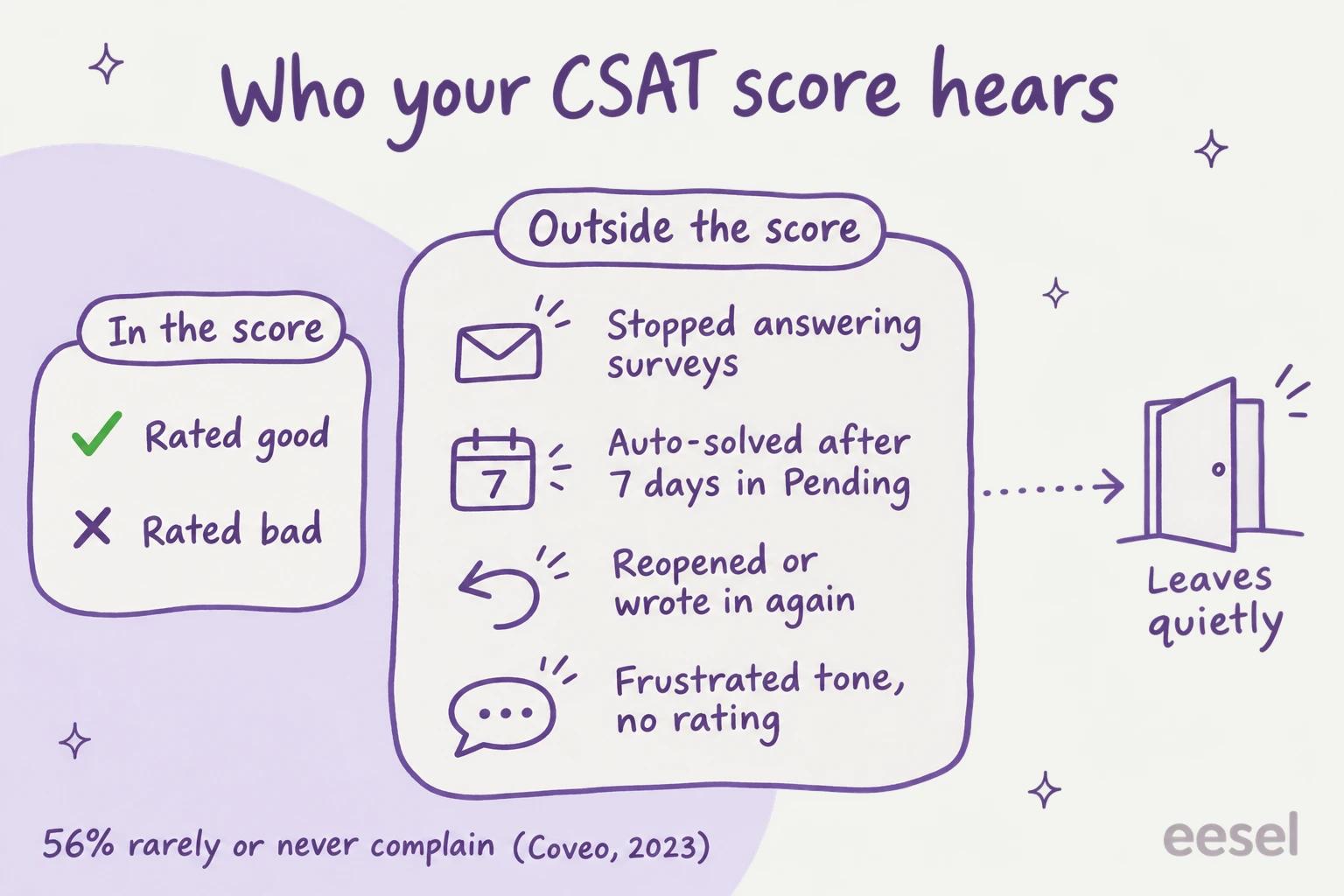
Weil eine Umfrage nur von denen hört, die sie beantworten. Zendesks Liste der Explore-Metriken definiert % Satisfaction score als den Anteil der als gut bewerteten Umfragen, gezählt nur über bewertete Tickets. Daneben steht % Satisfaction rated, der Anteil der befragten Tickets, die überhaupt eine Bewertung erhalten haben. Ein Team kann einen Score von 90 % halten, während immer weniger Menschen antworten, und der Score bewegt sich nie, weil die unzufriedenen Kunden, die aufgehört haben zu antworten, darin nicht vorkommen.
Selbst der gute Teil des Scores ist enger, als er aussieht. Zendesks eigener Leitfaden zu den Metriken, die zählen stellt fest, dass „Tickets mit mehr Kontakten oft eine niedrigere CSAT-Bewertung haben", was Ihnen zeigt, wo Sie nachsehen sollten, bevor überhaupt eine Bewertung eingeht. Und per E-Mail wird Zendesks CSAT-Umfrage versendet, nachdem ein Ticket auf gelöst gesetzt wurde, sodass ein Ticket, das geschlossen wurde, ohne gelöst zu sein, trotzdem eine Umfrage erhält, die der Kunde, der aufgegeben hat, keinen Grund hat zu beantworten. Wenn Sie die Bewertungsseite gut umsetzen wollen, behandeln das die Leitfäden Zendesk CSAT-Reporting und gute vs. schlechte Bewertungen. Der Rest dieses Beitrags handelt von den Kunden, die nie bewerten.
Schritt 1: Finden Sie die Tickets, die Ihre Automatisierungen für einen Kunden gelöst haben, der aufgegeben hat
Der häufigste Weg, wie ein frustrierter Kunde in Zendesk verschwindet, ist eine Automatisierung, die genau so funktioniert, wie sie gebaut wurde. Zendesks Bump-Bump-Solve-Rezept (Schritt für Schritt eingerichtet in Pending-Ticket-Erinnerungen) erinnert den Anfragenden nach vier Kalendertagen in Pending, erneut nach sechs, und löst das Ticket nach sieben Kalendertagen. Zendesk liefert außerdem Standard-Automatisierungen, die ein Ticket vier Tage nach der Lösung schließen.
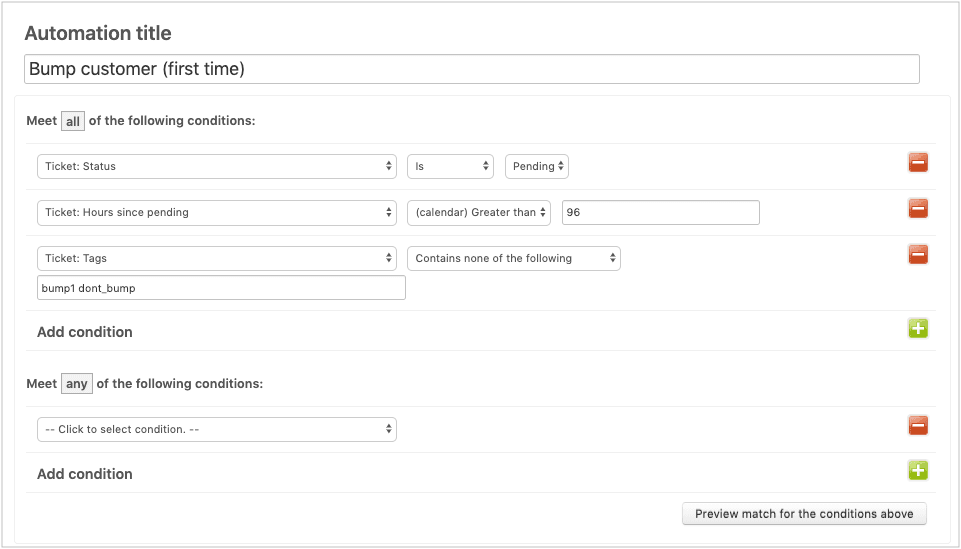
Das ist die richtige Entscheidung für einen Kunden, dessen Problem sich erledigt hat. Es ist die falsche Entscheidung für einen, der gebeten wurde, Logs zu senden, einen Workaround zu versuchen oder seine Bank anzurufen, und entschieden hat, dass es den Aufwand nicht wert war. Beide sehen in einem Bericht identisch aus: gelöst, keine Antwort.
Was zu tun ist:
- Lassen Sie den Lösungsschritt der Automatisierung einen Tag hinzufügen, etwa
auto_solved_no_reply. Bearbeiten Sie ihn wie im Zendesk-Automatisierungsleitfaden gezeigt. - Bauen Sie eine Ansicht: Status Solved, Tag
auto_solved_no_reply, aktualisiert in den letzten 7 Tagen. - Lesen Sie die letzte Mitarbeiterantwort bei jedem. Wenn sie den Kunden um Arbeit gebeten hat, ist das Ticket ein Risiko. Senden Sie die Antwort, die Sie ohne seine Antwort geben können, oder einen kürzeren Weg zur Lösung.
- Zählen Sie, wie viele Auto-Lösungen derselben Art von Anfrage folgen. Wenn das auf die meisten zutrifft, ist diese Anfrage zu viel Aufwand; der Leitfaden zum Kundenaufwand behandelt, wie man ihn senkt.
Schritt 2: Beobachten Sie die Kunden, die aufhören, Sie zu bewerten
Das zweite leise Signal steckt in den CSAT-Daten, die Sie bereits haben. Berichten Sie % Satisfaction rated pro Woche, pro Gruppe und pro Ticket-Typ, direkt neben % Satisfaction score, mit den Explore-Dashboards, die Ihre Teamleiter bereits öffnen. Lesen Sie es auf zwei Arten:
- Ihr Score hält, während der bewertete Anteil fällt. Immer weniger Menschen sagen Ihnen etwas. Das ist das Muster, das stiller Churn erzeugt, und der Score wird es nicht zeigen.
- Eine Gruppe oder ein Ticket-Typ bewertet deutlich weniger als die anderen. Schauen Sie sich diese Warteschlange zuerst an.
Gehen Sie dann zu den unbewerteten Tickets selbst. Sie können nicht alle lesen, fangen Sie also mit denen an, die laut Zendesks eigenem Leitfaden schlechter bewerten, den Tickets mit den meisten Mitarbeiterantworten, dann denen mit der längsten Wartezeit des Anfragenden. Senden Sie die Umfrage nicht erneut. Eine zweite Anfrage an jemanden, der schon verärgert ist, liest sich so, als würde es Ihnen um Ihre Kennzahl gehen, nicht um sein Problem.
Schritt 3: Behandeln Sie Wiedereröffnungen und erneute Kontakte als Beschwerde
Eine Wiedereröffnung ist ein Kunde, der sagt „das hat es nicht gelöst", was für viele Menschen so nah an eine Beschwerde kommt, wie es nur geht. Zendesk zählt es: Reopened tickets ist die Anzahl der Tickets, die nach der Lösung wiedereröffnet wurden, und Reopens zählt jedes Mal, wenn das passiert, laut derselben Metrik-Referenz.
Bauen Sie einen Explore-Bericht zu wiedereröffneten Tickets und Mitarbeiterantworten nach Anfragendem für die letzten 30 Tage. Jeder mit einer Wiedereröffnung und drei oder mehr Mitarbeiterantworten geht an einen erfahrenen Mitarbeiter, der den gesamten Thread liest und alles Offene in einer Antwort beantwortet. Zendesks eigener Rat für Tickets mit vielen Kontakten ist, Mitarbeitern von vornherein mehr Kundeninformationen zu geben, über CRM-Integrationen oder benutzerdefinierte Nutzer- und Organisationsfelder, damit sie die Einstiegsfragen nicht stellen müssen; First Contact Resolution ist die Kennzahl, die sich dadurch verbessert.
Derselbe Kunde, der mit einem neuen Ticket zur selben Bestellung zurückkommt, ist die Variante, die Explore Ihnen nicht gruppiert. Dort fängt das Lesen der früheren Tickets des Anfragenden, durch eine Person oder eine KI, das auf, was der Bericht übersieht. Der Leitfaden zur Erkennung von Churn-Risiken geht tiefer darauf ein, wie man dafür Gespräche liest.
Schritt 4: Nutzen Sie Sentiment statt Bewertungen, um Frustration früh zu erkennen
Eine Bewertung kommt, nachdem das Ticket gelöst ist. Sentiment ist von der ersten Nachricht an da. Zendesks Intelligent Triage (so funktioniert es) klassifiziert das Sentiment jedes neuen Tickets als Very Positive, Positive, Neutral, Negative oder Very Negative, und bei aktivierter dynamischer Klassifizierung liest es das Ticket bei späteren Antworten erneut (die neueste Nachricht bei E-Mail, das gesamte Gespräch bei Messaging), für Tickets, die nach der Aktivierung erstellt wurden.
Zendesks Anwendungsfall-Leitfaden listet auf, für welche Kunden das gedacht ist, etwa „Kunden, die drohen, ein Abonnement zu kündigen" und „Kunden, die mehrere negative Interaktionen mit dem Support hatten". Die vorgeschlagene Lösung ist ein Trigger, der diese Tickets einem erfahrenen Mitarbeiter oder einer Prioritätsgruppe zuweist, oder eine SLA-Richtlinie mit kürzerer erster Antwortzeit für Very-Negative-Tickets.
Prüfen Sie zuerst Ihren Plan. Intelligent-Triage-Klassifizierungen sind in den Plänen Suite und Support Professional und höher enthalten, aber ihre Nutzung in Workflows wie Triggern braucht das Copilot-Add-on, das Zendesks Preisseite mit 50 $ pro Agent im Monat bei jährlicher Zahlung ausweist, zusätzlich zu einem Plan wie Suite Professional für 115 $. Für ein 10-köpfiges Team sind das 500 $ im Monat allein für das Add-on. Ohne es bringt eine gespeicherte Ansicht von Negative- und Very-Negative-Tickets sie trotzdem jemandem vor Augen. Die Aufschlüsselung zu Zendesk Copilot behandelt, was das Add-on sonst noch bringt, und Sentiment in Copilot zeigt, wie es für einen Mitarbeiter aussieht.
Schritt 5: Melden Sie sich mit einer Lösung, dann beheben Sie die Ursache
Die stillen Kunden zu finden, ist die halbe Arbeit. Was Sie senden, entscheidet, ob sie bleiben. Drei Regeln, an die ich mich halten würde:
- Melden Sie sich innerhalb eines Tages, mit der Lösung. Die Nachricht sollte beantworten, was offen geblieben ist, nicht fragen, wie sie sich dabei gefühlt haben. Wenn Sie es noch nicht lösen können, sagen Sie, was Sie tun und wann Sie sich wieder melden.
- Eine Person, die den Verlauf gelesen hat. Ein Kunde, der verstummt ist, nachdem er zwischen Mitarbeitern hin- und hergeschoben wurde, will es nicht noch einmal erklären. Das Win-Back-Playbook enthält die vollständige Antwort, und die Entschuldigungsbeispiele helfen bei der Formulierung.
- Protokollieren Sie die Ursache. Taggen Sie jedes gefundene Ticket mit dem Grund, warum es verstummt ist (zu viel verlangt, falsche Antwort, zu langsam, hin- und hergeschoben). Nach einem Monat zeigen Ihnen die Tags, welche Lösung die meisten Kunden rettet, und das ist der Teil, der stillen Churn stoppt, statt ihm nachzujagen.
Der Leitfaden zur Rückgewinnung bei Kündigung setzt von hier an für Kunden an, die bereits um Kündigung gebeten haben.
Welches leise Signal übersieht Ihr Team?
Wählen Sie das Signal, das Ihr Team vermutlich übersieht, um zu sehen, wo Zendesk es versteckt und was Sie am selben Tag tun sollten.
Häufige Fehler bei der Jagd auf stillen Churn
- Einen hohen CSAT-Score als Beweis zu nehmen. Er zählt nur die Menschen, die geantwortet haben. Beobachten Sie den bewerteten Anteil daneben.
- Mehr Umfragen zu senden. Mehr Anfragen senken die Antwortquote weiter und sagen dem stillen Kunden, dass Sie das Ticket nicht gelesen haben.
- Auto-Solve abzuschalten. Die Automatisierung ist nicht das Problem. Eine Warteschlange voller schlafender Pending-Tickets verbirgt Risiko genauso gut. Taggen und prüfen Sie sie stattdessen.
- Nach Sentiment zu routen und dabei aufzuhören. Ein Very-Negative-Ticket, das eine schnellere, aber genauso falsche Antwort erhält, ist trotzdem ein Churn.
- Einen unbewerteten Kunden anzurufen, um zu fragen, was los ist. Lesen Sie zuerst das Ticket. Meistens steht die Antwort im Thread.
Wo KI passt, und wo nicht
Der schwierige Teil an stillem Churn ist nicht die Antwort, sondern genug Tickets zu lesen, um es zu bemerken. Eine Person kann eine Stichprobe durchsehen. Ein KI-Teammitglied kann jedes einzelne lesen.
So setzt Lesson Pro eesel über eine Familie von Kursmarken in Zendesk ein: Jedes Ticket erhält eine interne Notiz und einen Entwurf, bevor eine Person es öffnet. Zwischen dem 8. August und dem 8. September 2026 kamen so etwa 1.700 interne Notizen zusammen, jede mit der Marke, dem Kontext und dem nächsten Schritt. In genau dieser Notiz gehört auch ein leises Signal hin: „dritter Kontakt zu dieser Buchung", „vor sechs Tagen nach Logs gefragt und nicht geantwortet", „die letzten zwei Antworten haben die Rückerstattungsfrage nicht beantwortet".
Wo es nicht passt: zu entscheiden, ob ein Kunde eine Rückerstattung oder ein Kulanz-Guthaben bekommt, um zu bleiben. Das bleibt bei Ihrem Team, und in eesel kann jede solche Aktion so eingestellt werden, dass sie auf das Ja einer Person wartet. Der Leitfaden zur KI-Sentiment-Analyse vergleicht die anderen Tools, die den Ton lesen.
Testen Sie eesel an Ihren stillen Zendesk-Tickets
Wenn Ihre Ansicht der schlechten Bewertungen kurz ist, Ihr Churn aber nicht, liegt die Lücke bei den Kunden, die es Ihnen nie gesagt haben. eesel tritt Ihrem Zendesk als Teammitglied bei: Es liest jedes Ticket und die früheren Tickets des Kunden, kann bei denen, die zu den Signalen passen, die Sie in seinen Anweisungen beschreiben (eine Wiedereröffnung, eine unbeantwortete Anfrage, ein dritter Kontakt zu einer Bestellung), eine interne Notiz hinterlassen, und entwirft die Nachfrage, die ein Mitarbeiter prüft und sendet. Was es allein tun darf und was auf die Freigabe einer Person wartet, legen Sie pro Aktion selbst fest, sodass eine Rückerstattung oder ein Guthaben immer auf ein Ja warten kann.
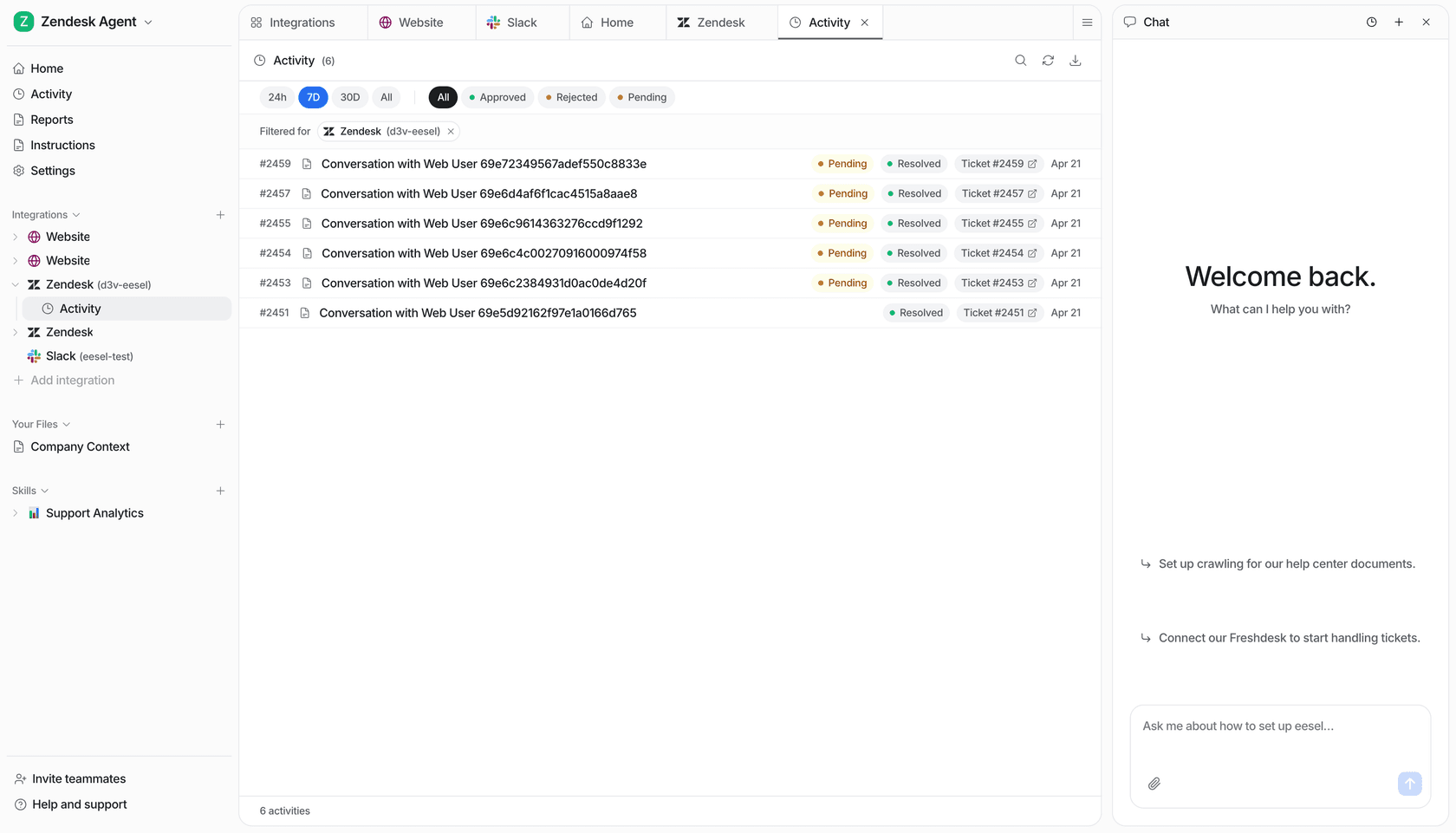
Testen Sie eesel an Ihren eigenen Zendesk-Tickets und sehen Sie, welche stillen Kunden es in der ersten Woche markiert.