Gestão de respostas salvas do Help Scout: como criar, organizar e auditar

Riellvriany Indriawan

Katelin Teen
Última edição 5 de novembro de 2026

Uma boa gestão de respostas salvas do Help Scout tem menos a ver com escrever respostas e mais com mantê-las corretas. O Help Scout não tem pastas, não tem biblioteca compartilhada entre caixas de entrada e não tem uma visão de uso dentro da própria página de respostas salvas, então três hábitos fazem o trabalho: um prefixo numerado no nome que funciona como sua pasta, um único dono para cada resposta copiada entre caixas e uma auditoria trimestral construída a partir da exportação de relatórios que lista quais respostas salvas cada conversa usou. Quando uma resposta muda, mude também o artigo correspondente no Docs, porque o Scout responde a partir do Docs, não das respostas salvas. A eesel redige respostas no Help Scout a partir das suas conversas passadas e do Docs, e o CLI da eesel permite que um agente de codificação suba um arquivo exportado de respostas salvas e teste respostas antes do lançamento.
O que são respostas salvas no Help Scout?
Uma resposta salva é um trecho de texto que sua equipe insere no editor em vez de digitar a mesma resposta de novo. A própria definição do Help Scout: uma resposta para questões que "require a standard or simple response" (Help Scout Docs). Outros helpdesks chamam a mesma coisa de macros ou respostas prontas.
Trabalho na fila de suporte da eesel todos os dias, e o padrão que vejo com respostas prontas é sempre o mesmo: escrevê-las é fácil, e mantê-las corretas é o verdadeiro trabalho. Um prazo de reembolso muda, um parceiro de envio muda, e a resposta salva continua silenciosamente enviando a versão antiga. Em uma call de vendas, uma marca direct-to-consumer que lida com cerca de 7.000 tickets por mês contou à nossa equipe que seu conhecimento vivia em documentos de procedimento, vídeos não gravados em lugar nenhum e "muitas macros desatualizadas". Esse é o estado normal de uma biblioteca sem dono.
Alguns fatos definem as regras para tudo que vem a seguir:
- Quem pode criá-las: qualquer usuário pode salvar uma resposta a partir do editor de conversa (Help Scout Docs).
- Quem pode editar ou excluir: Account Owners e Administrators por padrão. Usuários comuns "cannot manage workflows, custom fields, or saved replies" a menos que um administrador conceda a permissão Manage saved replies (funções e permissões de usuário).
- Onde ficam: dentro das configurações de cada caixa de entrada, em Saved Replies.
- Limite do plano gratuito: até
10respostas salvas no plano Free. Os planos pagos começam emUS$ 25por usuário por mês no Standard (preços do Help Scout), e meu post sobre preços do Help Scout percorre os níveis. - Anexos: só imagens. Outros arquivos precisam ser links, e "that will be the same link that goes out to everyone that gets that saved reply" (Help Scout Docs).
Essa divisão de permissões importa. Qualquer um pode adicionar à biblioteca, mas só algumas pessoas podem limpá-la. Sem um dono, a lista só cresce. Se você ainda está decidindo se o Help Scout serve para sua equipe, minha avaliação do Help Scout e a comparação Help Scout vs Front cobrem o panorama geral.
Como criar uma resposta salva no Help Scout?
Há dois caminhos. A rota pelo editor é a mais rápida para capturar uma boa resposta enquanto ela ainda está fresca. A rota pelas configurações é a indicada para qualquer coisa que você queira revisar antes.
A partir de uma conversa (qualquer usuário):
- Escreva a resposta no editor.
- Digite
/ou clique em Insert para abrir o menu de atalhos. - Escolha Saved Reply > Save this reply.
- Dê um nome, edite se necessário e clique em Save Reply.
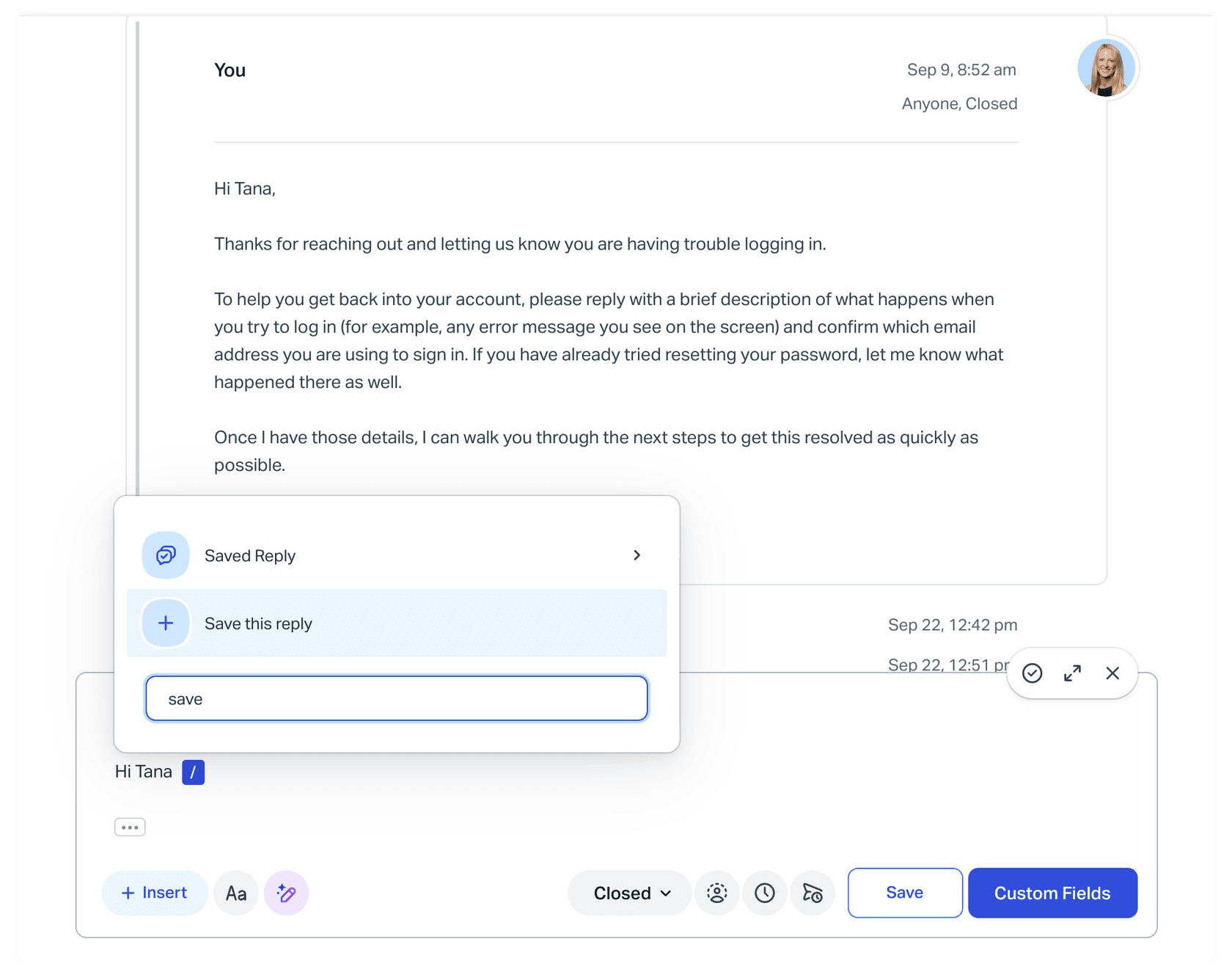
Pelas configurações da caixa de entrada (administradores e usuários com permissão):
- Vá em Settings (ícone de engrenagem) > Inboxes, escolha a caixa de entrada e clique em Saved Replies na barra lateral.
- Clique em New Saved Reply.
- Dê um nome, escreva a versão por e-mail e adicione uma versão de chat se o chat estiver ativo para essa caixa.
- Clique em Save Reply.
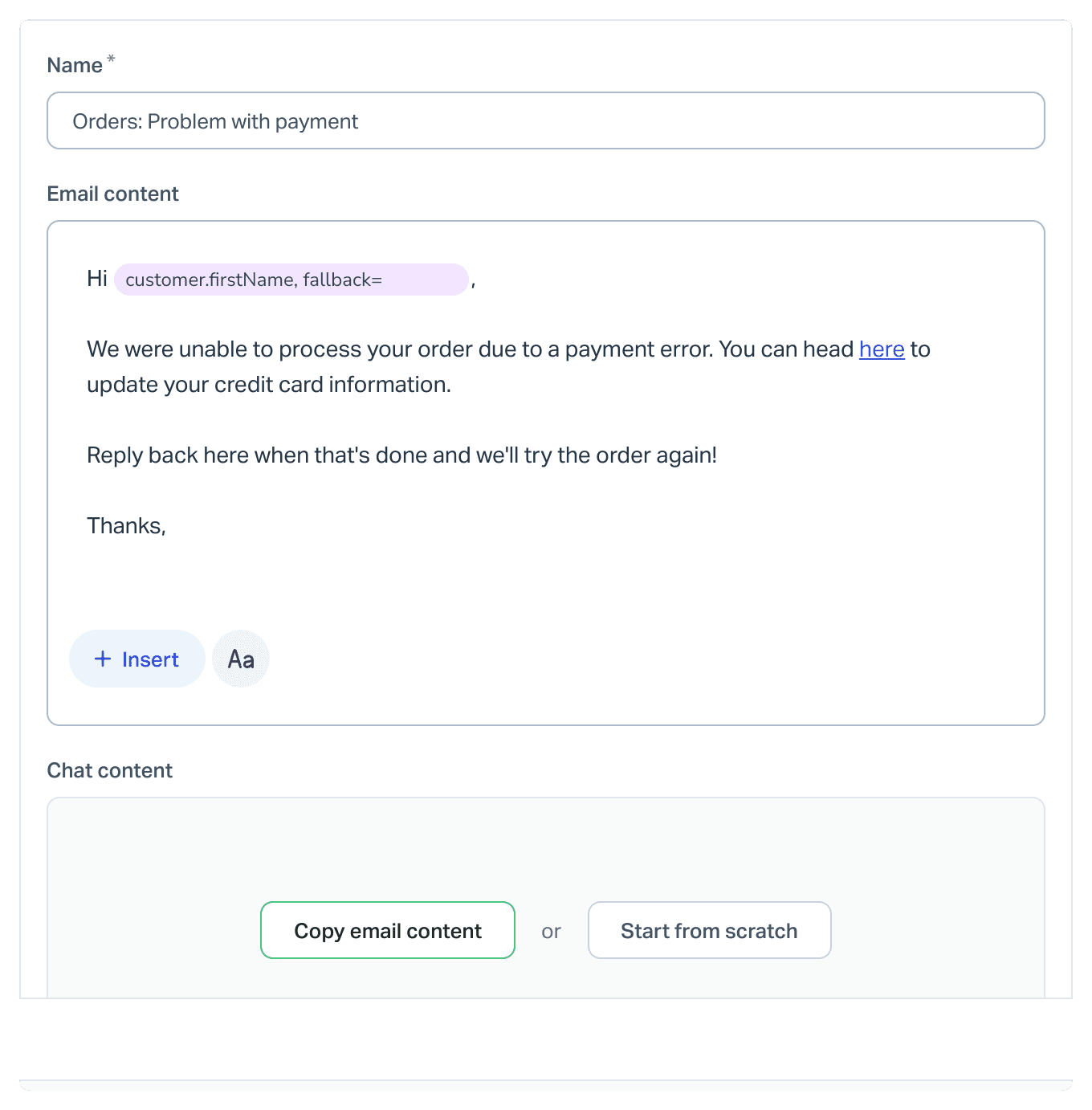
A versão de chat é um campo separado, e ela é só texto simples. Clicar em Copy email content mantém variáveis e quebras de linha, mas "HTML, pre-formatted code, and inline images will be removed, and any URLs will be shown in full" (Saved Replies for Chat). Então uma resposta com um elegante link "clique aqui" vira uma URL crua no chat. Leia as duas versões antes de salvar. O AI Assist também pode corrigir ortografia, mudar tom ou tamanho, ou traduzir uma resposta que você salva a partir de uma conversa no Plus e no Pro (Help Scout Docs), e meu guia de tradução no Help Scout cobre caixas de entrada multilíngues.
Sobre formatação, o editor das configurações suporta uma lista curta de Markdown (negrito, itálico, tachado, código inline, citações e listas), além do menu de barra para imagens, tabelas e variáveis. O Help Scout diz claramente que "no other Markdown is supported at this time" (Help Scout Docs). Se sua equipe também escreve modelos de e-mail de atendimento em algum documento à parte, remova os títulos antes de colar.
Como as variáveis evitam que uma resposta salva saia errada?
Variáveis preenchem detalhes do cliente, do usuário e da caixa de entrada quando a resposta é enviada. Elas ficam entre {% e %}, como {%customer.firstName%} (Work With Variables).
O hábito que evita e-mails constrangedores é o fallback. Alguns perfis de cliente só têm um endereço de e-mail, então Hi {%customer.firstName%}, vira Hi ,. Escreva como {%customer.firstName,fallback=there%} e o cliente sem nome registrado recebe "Hi there," em vez disso.
Nem toda variável funciona em respostas salvas. Veja o que a tabela do Help Scout permite:
| Variável | Funciona em respostas salvas? |
|---|---|
customer.firstName, customer.lastName, customer.fullName, customer.email | Sim |
customer.id | Não (só resposta automática) |
user.firstName, user.fullName, user.email, user.jobTitle, user.phone, user.pronouns | Sim |
conversation.number | Sim |
conversation.subject | Não (só resposta automática) |
mailbox.name, mailbox.email | Sim |
| Variáveis de avaliação | Não (só avaliações) |
Fonte: variáveis do Help Scout.
As variáveis imprimem o campo exatamente como está armazenado. Se o telefone de um colega está salvo como 555.658.4555, é isso que sai, e não há "method to alter the text within the variable using the templates" (Help Scout Docs). Corrija o campo no perfil, não a resposta. A mesma lógica de placeholder aparece nos campos dinâmicos do Freshdesk, então esse hábito vale mesmo se você trocar de ferramenta algum dia.
Como organizar respostas salvas sem pastas?
O Help Scout lista as respostas salvas "in alphanumeric order, both in the saved reply menu in the conversation editor and the settings page," e "there's no option to manually rearrange replies" (Help Scout Docs). Então o nome é sua única pasta. A recomendação do próprio Help Scout é usar números para controlar a ordem e um nome de grupo compartilhado, para que buscar pelo prefixo retorne só aquele grupo.
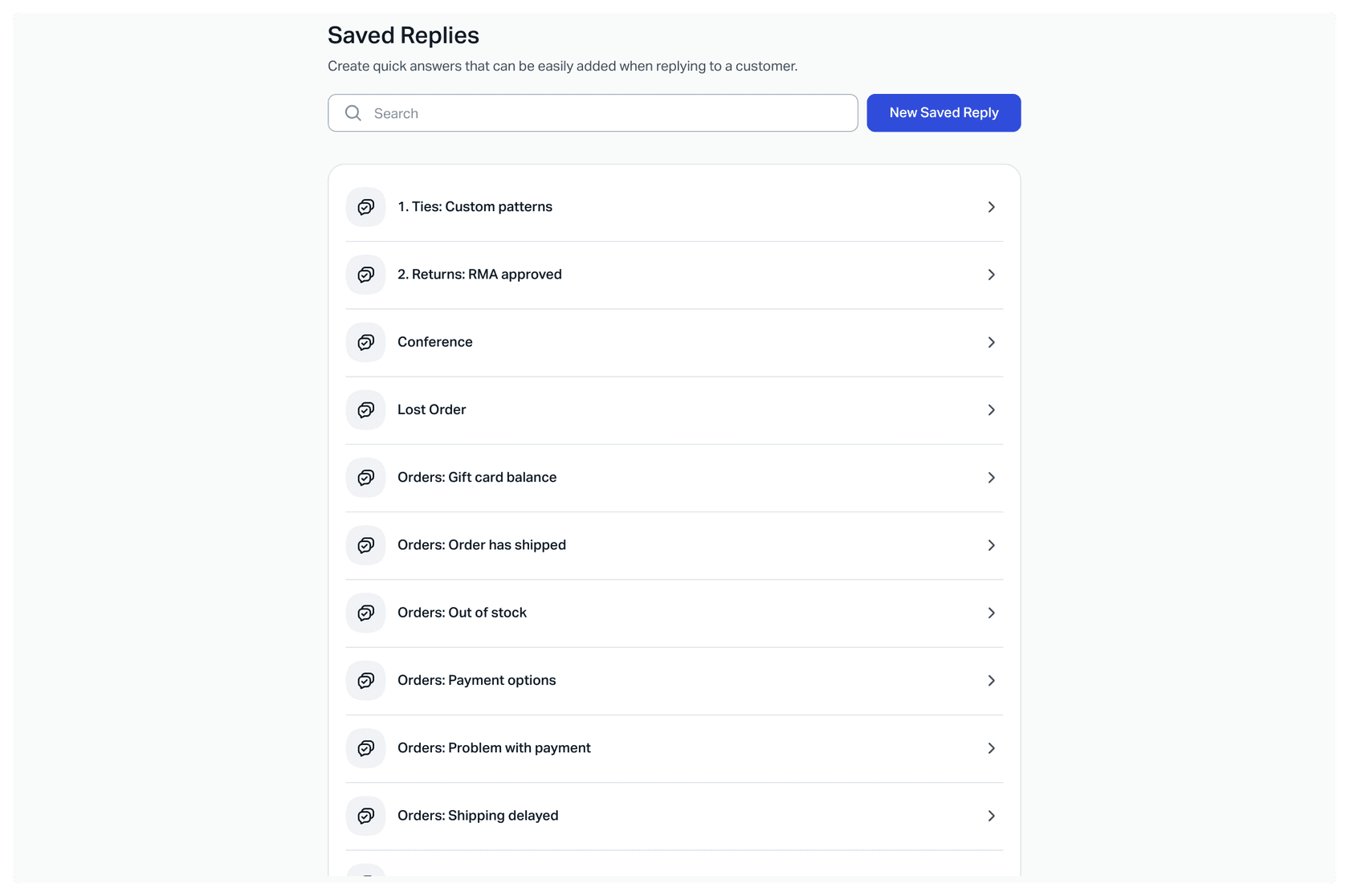
O esquema de nomes que eu definiria no primeiro dia:
- Número de dois dígitos do tema, tema, traço, caso.
01 Cobrança - Prazo de reembolso,02 Envio - Item danificado. O número mantém seus temas mais usados no topo, e dois dígitos evitam que10seja ordenado antes de2. - Uma única lista de temas para todas as caixas de entrada. Se
02significa Envio em uma caixa, significa Envio em todas. - Um prefixo de "estacionamento" em vez de exclusão imediata. Renomeie uma resposta que você acha morta para
zz ANTIGA - .... Ela cai para o fim da lista, os atendentes param de escolhê-la, e você ainda pode recuperar o texto se alguém pedir na semana seguinte. - Diga a situação, não a resposta. "Prazo de reembolso" envelhece melhor do que "Reembolso em até 30 dias", porque o número vive no corpo do texto, onde você vai atualizá-lo.
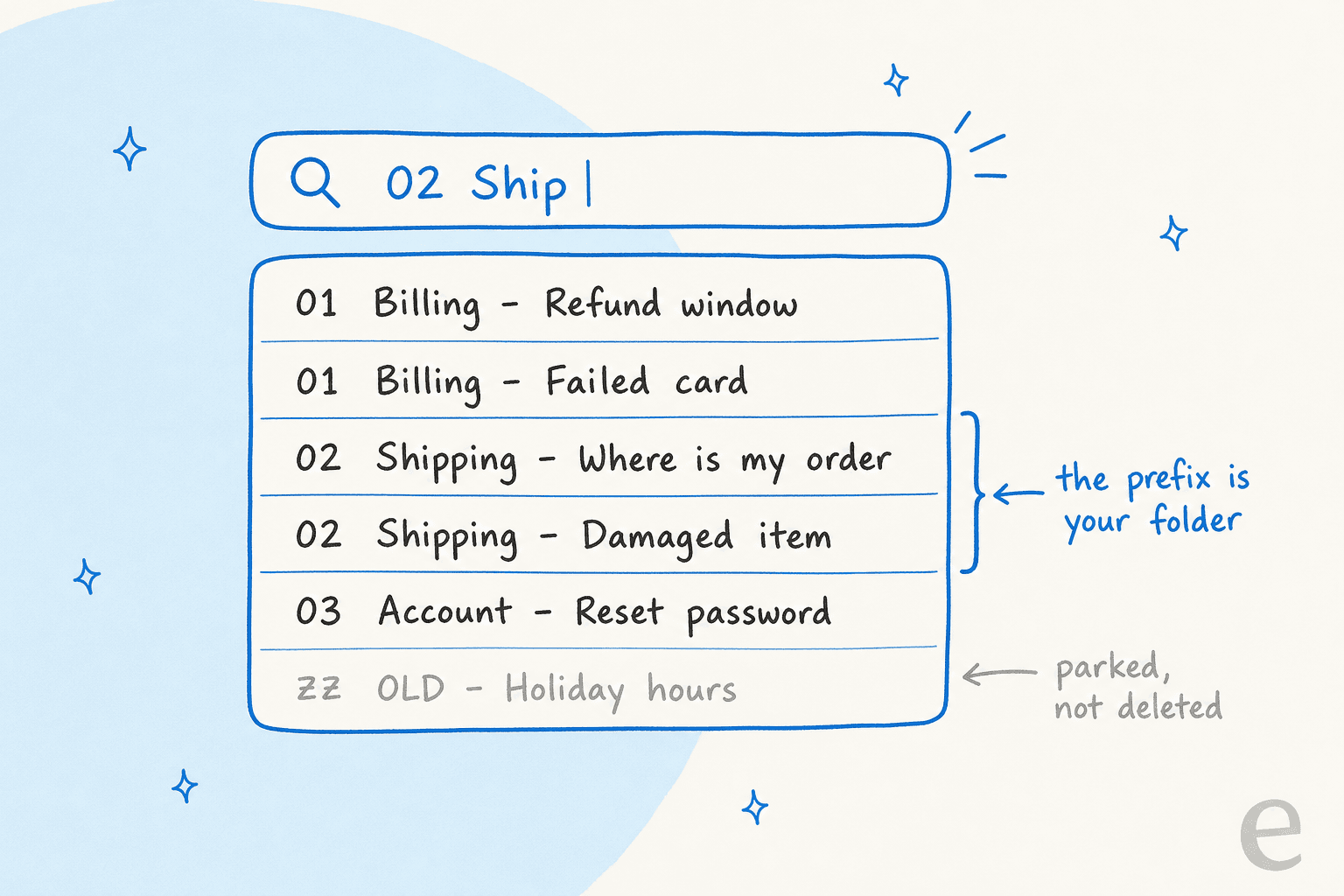
Os atendentes chegam à lista mais rápido com atalhos de teclado: Cmd + Shift + S ativa e desativa as respostas salvas no editor, e as setas selecionam a partir dos resultados da busca (Keyboard Navigation). Um esquema de prefixos compensa mais aqui, porque digitar 02 e apertar a seta duas vezes é mais rápido que rolar a tela, e é uma das formas mais baratas de reduzir o tempo de atendimento.
O que acontece ao copiar respostas salvas entre caixas de entrada?
Respostas salvas pertencem a uma caixa de entrada. Para reutilizar uma, você a abre, clica em Copy no canto inferior direito e escolhe a caixa de destino (Help Scout Docs).
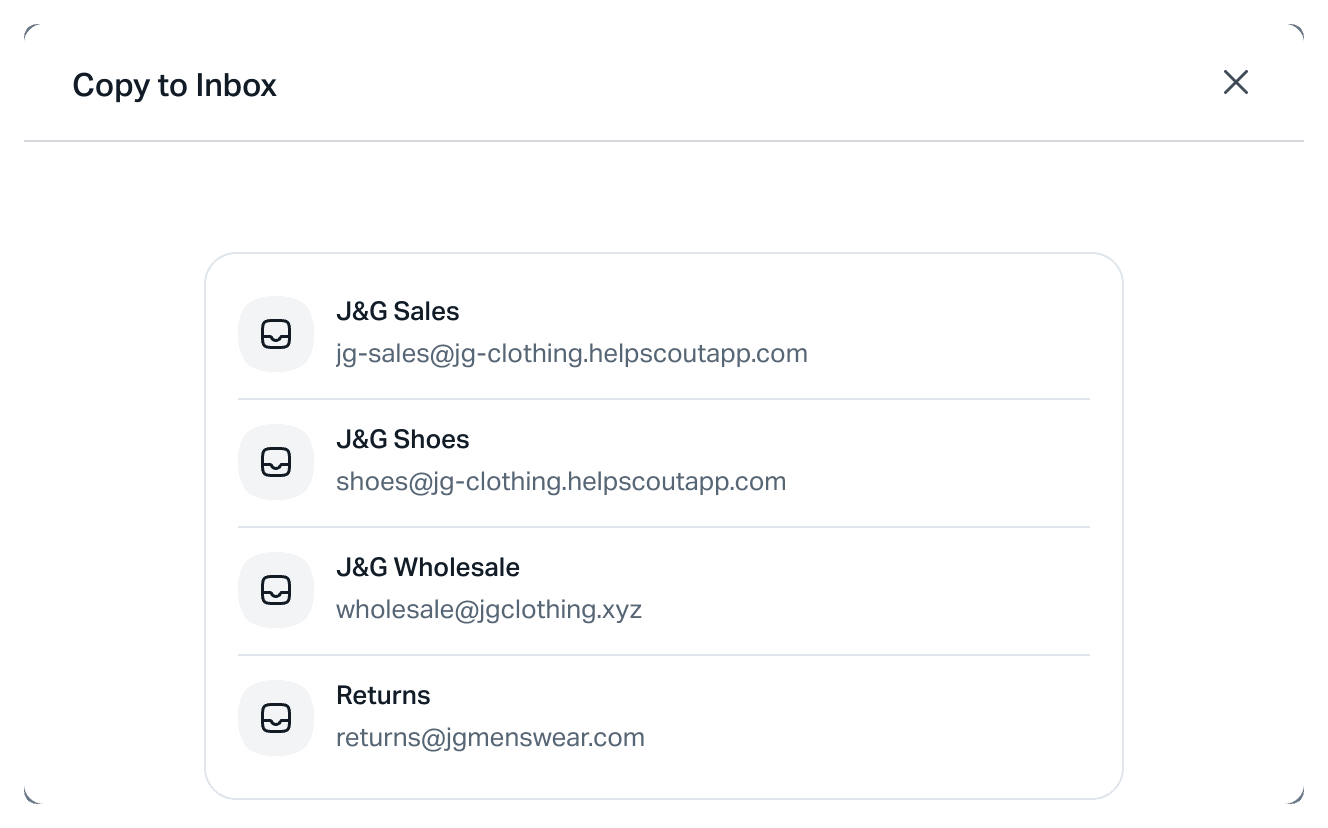
Isso cria uma segunda resposta, separada. A documentação do Help Scout descreve uma cópia, não uma sincronização, e nada nela liga as duas cópias depois disso. Então, quando a política de reembolso muda e alguém edita a versão da caixa de Cobrança, a versão da caixa de Vendas mantém a resposta antiga até alguém lembrar que ela existe.
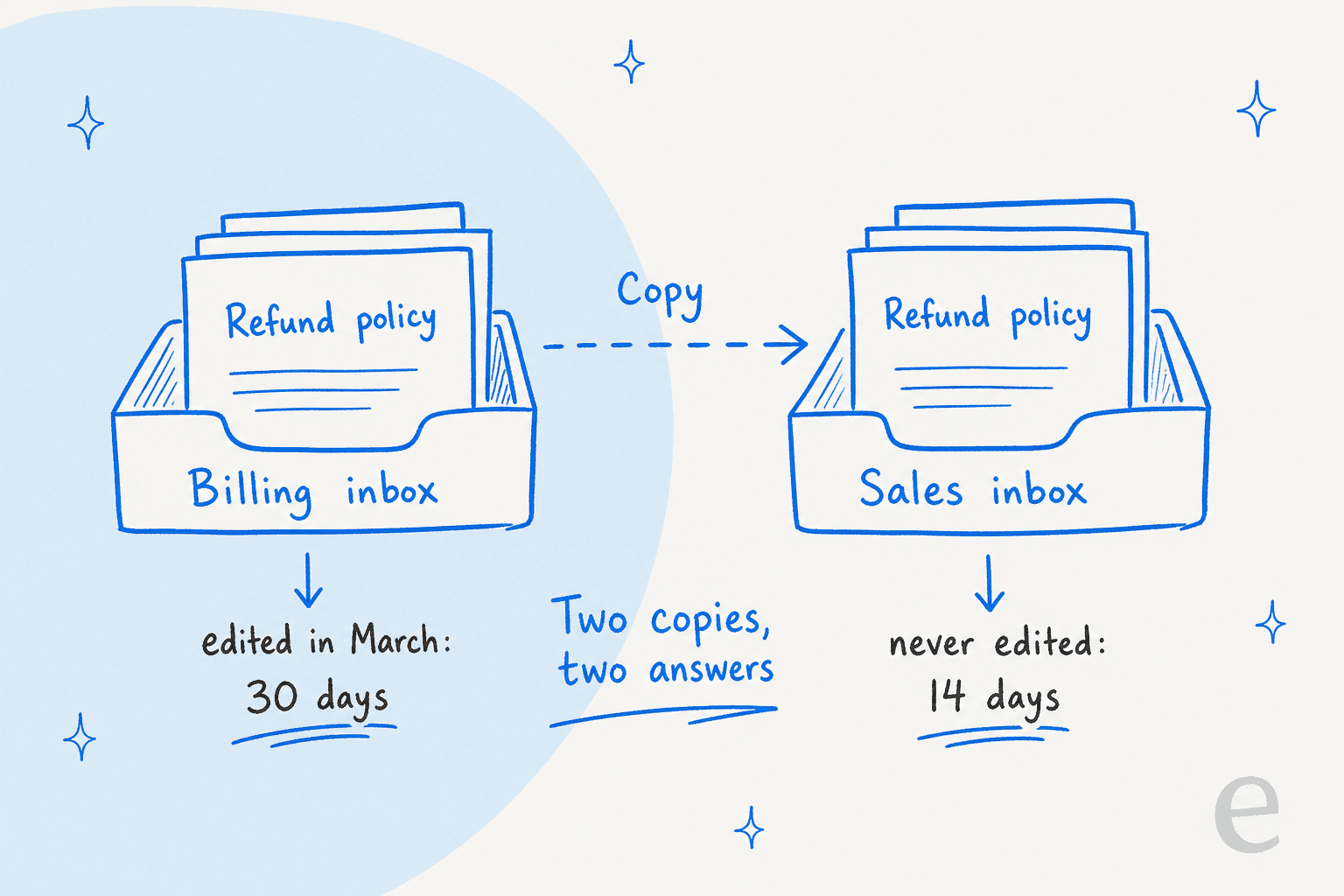
Três correções que funcionam:
- Mantenha respostas compartilhadas em uma caixa de origem. Escolha uma caixa como fonte da verdade para qualquer resposta usada em mais de um lugar, e edite só ali.
- Rastreie as cópias. Uma planilha simples com nome da resposta, caixa de origem, caixas para onde foi copiada, dono e data da última revisão já basta. Quando a versão de origem muda, o dono a recopia e apaga as versões antigas.
- Questione se você realmente precisa de duas caixas. Se duas caixas de entrada compartilham a maior parte das respostas salvas, o consolidar caixas de entrada do Help Scout orienta a copiar os workflows e respostas salvas que você quer manter, e então apontar o endereço antigo para a caixa que você vai manter. Meu texto sobre caixa vs. sistema de tickets cobre quando caixas separadas valem a pena.
Como auditar uma biblioteca de respostas salvas do Help Scout?
A página de respostas salvas do Help Scout não tem uma coluna de "usado pela última vez". O dado existe em outro lugar, porém, e é suficiente para uma auditoria de verdade.
Passo 1: exporte o uso. Em Reports, abra All Channels ou Email, defina um intervalo de datas e exporte como CSV ou XLSX. As propriedades de conversa da exportação incluem uma coluna de respostas salvas (Export Reporting Data). Você precisa da permissão Reports: Export reporting data, e o arquivo chega por e-mail.
Passo 2: conte os usos por resposta. Separe a coluna de respostas salvas e conte cada nome. Noventa dias é uma janela razoável para a maioria das equipes.
Passo 3: separe em quatro grupos.
| Grupo | O que significa | O que fazer |
|---|---|---|
| Muito usada, ainda correta | O núcleo da sua biblioteca | Revise o texto uma vez por trimestre |
| Muito usada, com fatos desatualizados | A perigosa | Corrija hoje, depois corrija cada cópia em cada caixa |
| Zero uso em 90 dias | Peso morto na busca | Renomeie para zz ANTIGA - e exclua no próximo trimestre |
| Quase duplicadas | Duas respostas fazendo um só trabalho | Combine e mantenha a de nome melhor |
Passo 4: confira os fatos nas 20 mais usadas. Leia cada número, data, link e política nas suas respostas mais usadas contra o artigo do Docs ou a página de política atual.
Se você prefere fazer perguntas em vez de montar tabelas dinâmicas, o conector MCP do Help Scout permite que um assistente como Claude ou ChatGPT navegue por caixas de entrada e respostas salvas no Standard, Plus e Pro. Ele é somente leitura para conexões novas, o que é ótimo para uma auditoria: o assistente pode listar respostas que mencionam um preço antigo, e uma pessoa faz as edições. Meus guias sobre API do Help Scout e integrações do Help Scout cobrem o lado mais técnico.
Vale a hora da auditoria? A documentação do relatório de e-mail do Help Scout aponta as respostas salvas como uma forma de reduzir o tempo de atendimento, com uma equipe de exemplo com média de 5 minutos e 21 segundos entre abrir o editor e enviar (Email report). Uma resposta rápida com um fato errado só move o trabalho para uma segunda conversa (e pode quebrar um SLA no acompanhamento), então uma resposta desatualizada pode derrubar a resolução no primeiro contato enquanto o tempo de atendimento parece ótimo.
Os recursos de IA do Help Scout leem suas respostas salvas?
Essa é a parte que a maioria dos guias de respostas salvas pula, e ela muda como você as mantém em 2026.
O Scout, o novo nome para o agente de IA do Help Scout, responde a clientes no Beacon e por e-mail a partir das fontes de conhecimento que você adiciona: um site do Help Scout Docs, páginas e arquivos do site, e fontes curtas de Text (Manage Scout Sources). Respostas salvas não são um desses tipos de fonte.
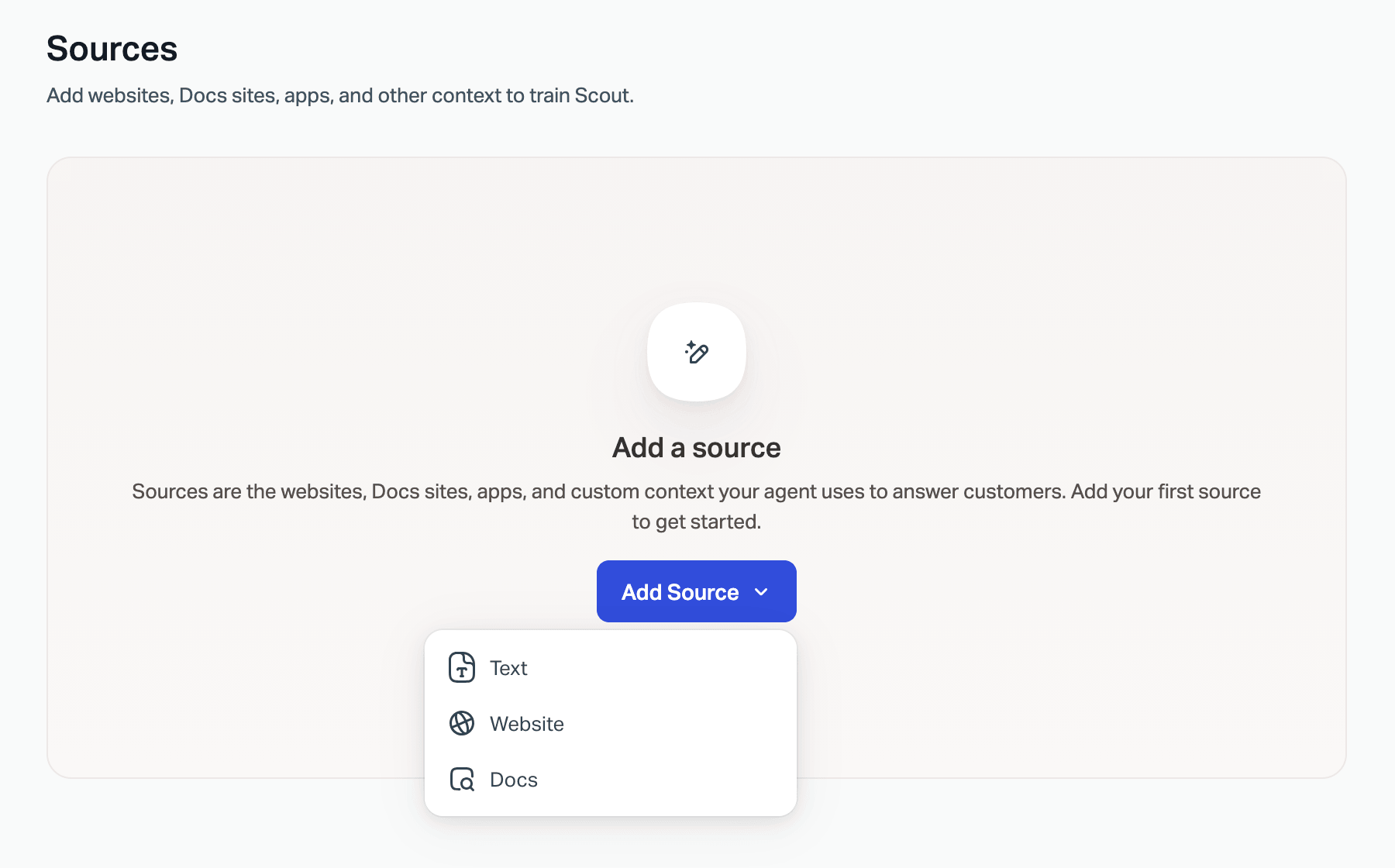
Se você usa o Scout para deflexão de tickets, essa lacuna decide qual resposta o cliente vê.
O AI Drafts escreve rascunhos de resposta para sua equipe e aprende "from previous conversations and Docs articles" na sua conta (AI Drafts). É ilimitado no Plus e no Pro (preços do Help Scout).
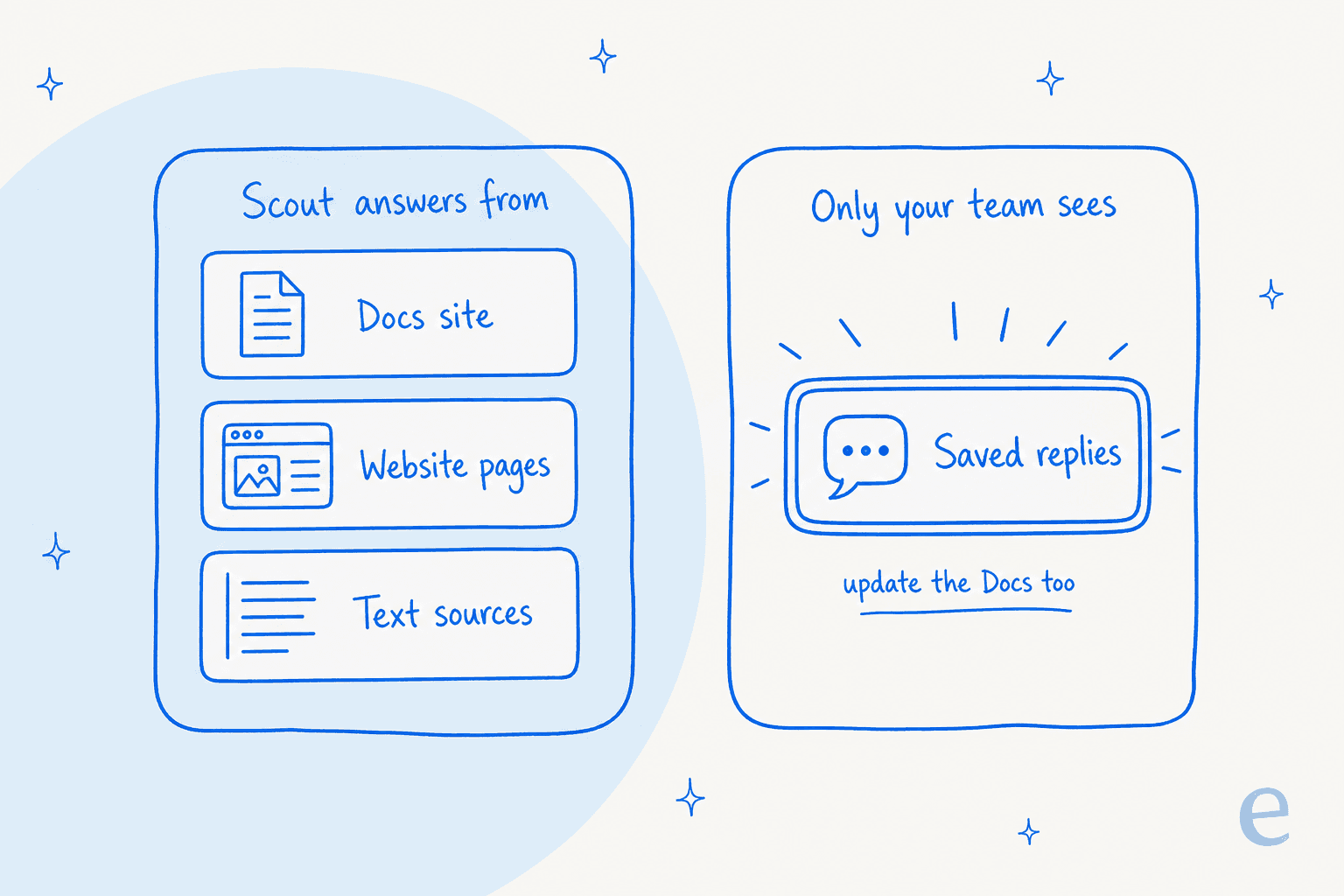
Então, se você corrige uma resposta salva sobre reembolso mas deixa o artigo do Docs sobre reembolso intacto, seus atendentes enviam a política nova enquanto o Scout continua citando a antiga. A regra que eu adicionaria a toda mudança de resposta salva: atualize o artigo correspondente no Docs na mesma sentada, ou adicione uma fonte de Text do Scout se a resposta for estreita demais para um artigo completo. O Scout capta as mudanças do Docs na hora, enquanto fontes do site precisam de uma re-sincronização manual (Manage Scout Sources). Meu panorama sobre IA do Help Scout aprofunda no Scout e no AI Drafts, e o guia de autoatendimento do Help Scout cobre o lado do Docs.
O que os usuários do Help Scout dizem sobre as respostas salvas?
Os usuários gostam das respostas salvas, e costumam citá-las junto com os recursos de IA mais novos, não no lugar deles:
"Saved replies are a giant help! Reports help keep tabs on productivity and quality assurance. The new AI features takes a lot of the anxiety out of how to respond in a respectful and professional manner."

"Saved replies are useful, the automated AI is very helpful, and the integration with Jira is seamless."

Essa combinação é o sinal útil. As equipes não estão substituindo respostas salvas por IA. Elas estão usando as duas, e é exatamente por isso que as duas precisam dizer a mesma coisa, na mesma voz de marca. Se as respostas salvas são parte do motivo pelo qual você está pesquisando opções, minha lista de alternativas ao Help Scout compara as opções.
Erros comuns com respostas salvas no Help Scout
- Deixar a IA reescrever um texto já aprovado. As macros do Gorgias e as respostas salvas do Help Scout compartilham essa armadilha. Onde o texto exato importa, como em termos legais ou de reembolso, mantenha-o como está escrito. Minha opinião sobre respostas prontas com IA cobre onde o texto fixo ainda vence.
- Fixar fatos no nome.
Reembolso em até 14 diasvira uma mentira no dia em que a política muda, mesmo que alguém corrija o corpo do texto. - Pular o fallback. Um único e-mail "Hi ," para um cliente sem nome registrado já é suficiente para fazer uma equipe desconfiar de toda a biblioteca.
- Editar uma única cópia em uma caixa. Cada cópia é separada. Corrija a versão de origem e recopie.
- Deixar todo mundo gerenciar a biblioteca. Mantenha Manage saved replies com um ou dois donos, e deixe que os demais sugiram mudanças por uma nota interna ou uma thread no Slack.
- Esquecer a versão de chat. O chat é texto simples, então confira se links e formatação ainda fazem sentido ali.
- Tratar respostas salvas como a base de conhecimento. Clientes e o Scout leem o Docs, não as respostas salvas. Qualquer coisa que um cliente conseguisse responder sozinho pertence a um artigo, como explica meu guia de base de conhecimento com IA.
Experimente a eesel com suas respostas salvas do Help Scout
O passo depois de uma biblioteca organizada é uma IA de equipe que busca a resposta certa antes mesmo de alguém abrir o menu de respostas salvas. O agente de IA da eesel para Help Scout trabalha dentro da sua caixa de entrada: ele lê suas conversas passadas, que já carregam cada resposta salva que sua equipe já enviou, além do seu site do Docs, e então deixa um rascunho na caixa de resposta ou responde sozinho conversas de rotina (documentação da eesel para Help Scout).
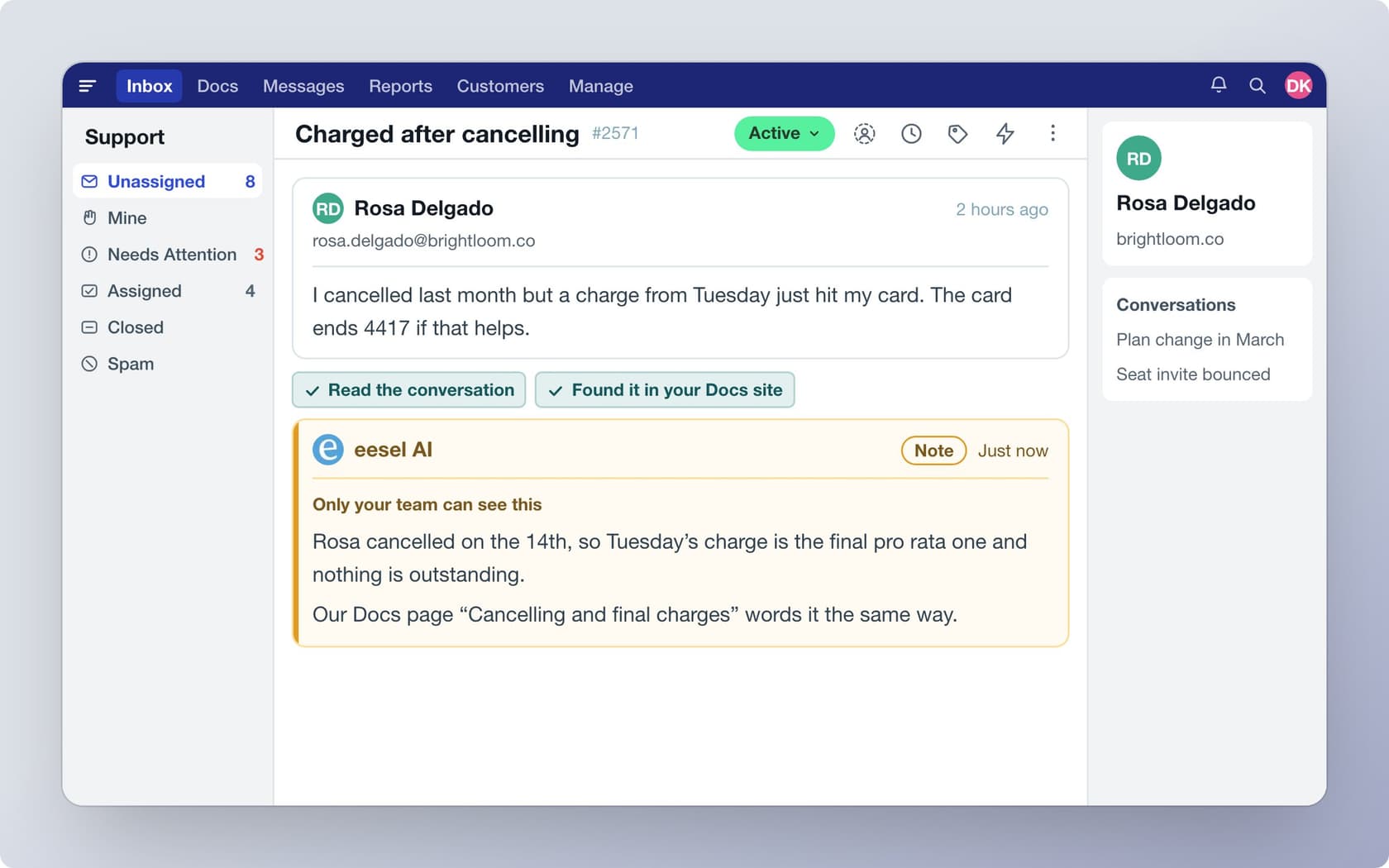
A prova mais próxima está em outros helpdesks com o mesmo tipo de biblioteca. Na smava, a eesel trabalha a partir de cerca de 820 macros e artigos do help center em 27.000 tickets do Zendesk por mês, redigindo a macro correspondente palavra por palavra com os placeholders preenchidos. A Koffer.ch faz a eesel conferir primeiro uma macro correspondente do Freshdesk e traduzi-la para o idioma do cliente. A XAP redige respostas de indicação a partir das suas próprias respostas prontas, escritas por extenso para uma pessoa enviar. E uma equipe no Reino Unido, em uma call de vendas da eesel, havia resolvido 56 tarefas a partir de apenas 9 macros sincronizadas, o que mostra que uma biblioteca curta e correta vence uma longa e desatualizada.
Se você quer que seu texto aprovado seja tratado como texto fixo, exporte-o e envie com o CLI da eesel (eesel files upload), ou peça para o Claude Code ou o Cursor fazerem isso, depois faça perguntas de teste e confira as respostas antes de colocar tudo no ar. Conectar a própria caixa do Help Scout ainda exige que um administrador ou dono da conta do Help Scout clique em Authorize no navegador. Você pode experimentar a eesel e rodá-la contra suas conversas passadas do Help Scout primeiro, e comparar opções na minha seleção das melhores IAs para Help Scout.