

すべてをこなす単一のBubble AIチャットボットプラグインは存在しません。ユーザーに回答するサポートボットには、チャットベンダーのスクリプトをHTML要素に貼るか、そのベンダーのウィジェットプラグインを使ってください。アプリ内の独自AI機能には、API Connectorか無料のOpenAIプラグインを使い、チャットUI、知識、引き渡しを自分で構築する計画を立ててください。理由は、Bubbleのマーケットプレイスにあるチャットボットプラグインの大半がOpenAIのアクションしか提供しておらず、Bubbleには訪問者向けの自前のボットがないからです。eeselは前者のケースにぴったりです。1本のスクリプト、ヘルプ文書からの回答、そしてヘルプデスクへの引き渡しが揃っています。
Bubbleに組み込みのAIチャットボットはありますか?
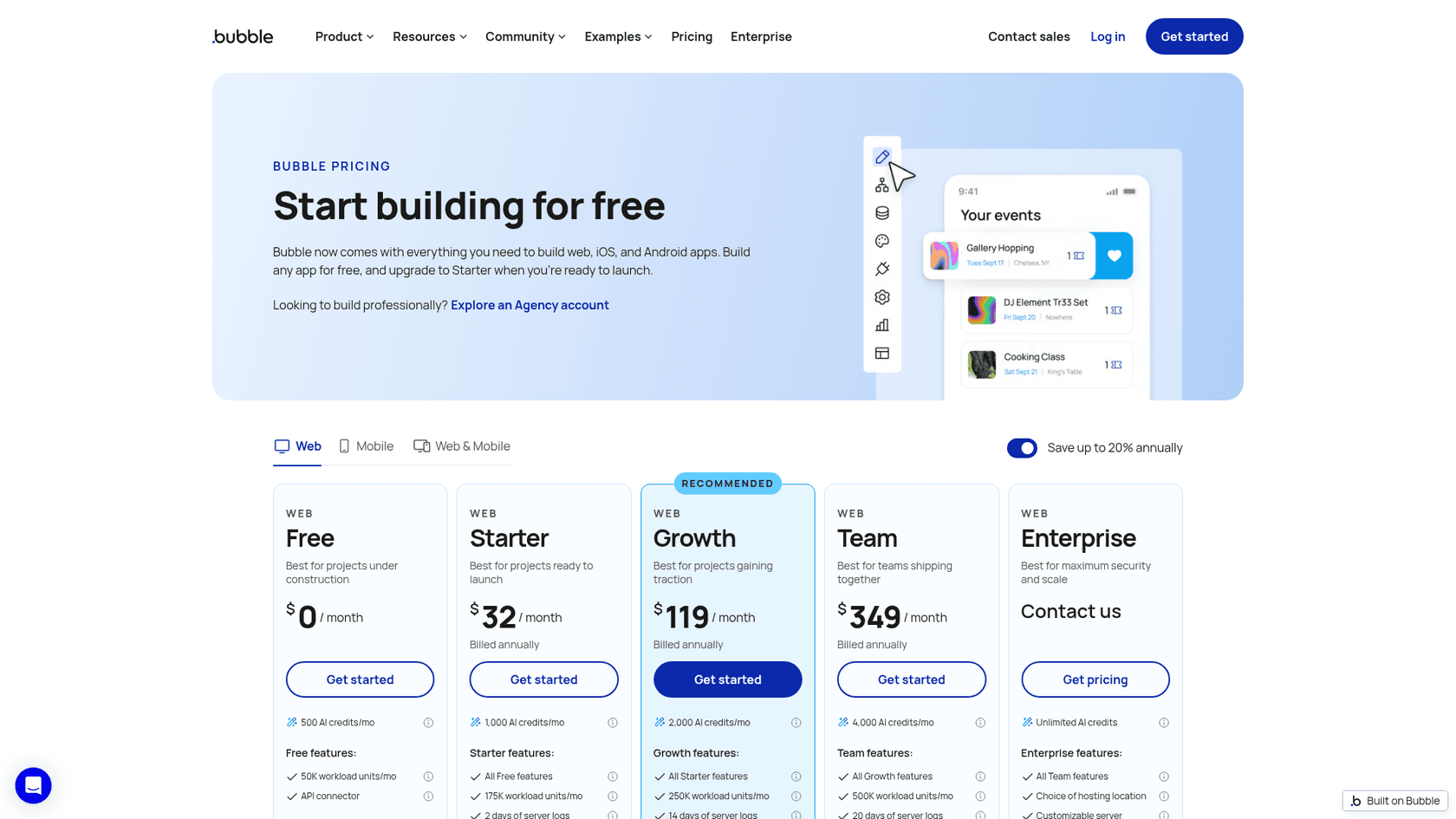
ありません。アプリの訪問者向けに切り替えられるチャットボットを説明するBubbleのページは見つかりませんでした。BubbleのAI機能はアプリを作る人のためのものです。BubbleのAIクレジットのページによると、クレジットは「Bubble AI Agentでの構築・反復や画像生成など、Bubble AI機能を使うときにのみ使われる」とされています。料金ページには、Freeで月500AIクレジット、Starterで1,000、Growthで2,000、Teamで4,000が含まれます。
私はeeselで連携とAPIを作っているので、まさにこの選択の反対側で日々を過ごしています。スクリプトタグ、プラグイン、API呼び出しです。Bubbleのエディター上では似たように見えますが、実際のユーザーが現れた瞬間にまったく違う振る舞いをします。eeselのCLIを使えば、コーディングエージェントがnpx @eesel/cli init chat-bubble --site https://your-app.comを実行してバブルを作成し、その埋め込みスニペットを出力し、ヘルプ文書をアップロードして公開前にテストの質問をすることができます。そのスニペットをBubbleのHTML要素やSEO/メタタグ設定に貼るのは、それでも自分の作業です。
Bubbleが実際に文書化しているのは、自分で作るルートです。2026年4月3日のChatGPTクローンのチュートリアルは、ストリーミングを有効にしたAPI Connector経由でチャットUIをAIプロバイダーにつなぎます。これはアプリ内のAI機能には良いルートです。ヘルプ文書からユーザーに回答するサポートボットには、知識ベースと引き渡しを含めて、小さなウェブサイト向けAIチャットボットをゼロから作ることになります。
Bubble AI Agentはこの接続を手伝ってくれます。BubbleのAI連携ガイドによると、Agentは「API Connectorの呼び出しを設定し、プラグインをインストールし、フロントエンドとバックエンドのワークフローを構築できる」とされています。それでも知識ベース、ガードレール、ボットが詰まったときに人に届ける方法は与えてくれません。
Bubbleでの「AIチャットボットプラグイン」は実際には何を指しますか?
プラグインマーケットプレイスで「chatbot」を検索すると、同じラベルの下に3つのまったく異なるものが出てきます。これを混同するのが私が見る中で最も多い間違いで、それぞれ手元に残る作業量がまったく違うからです。
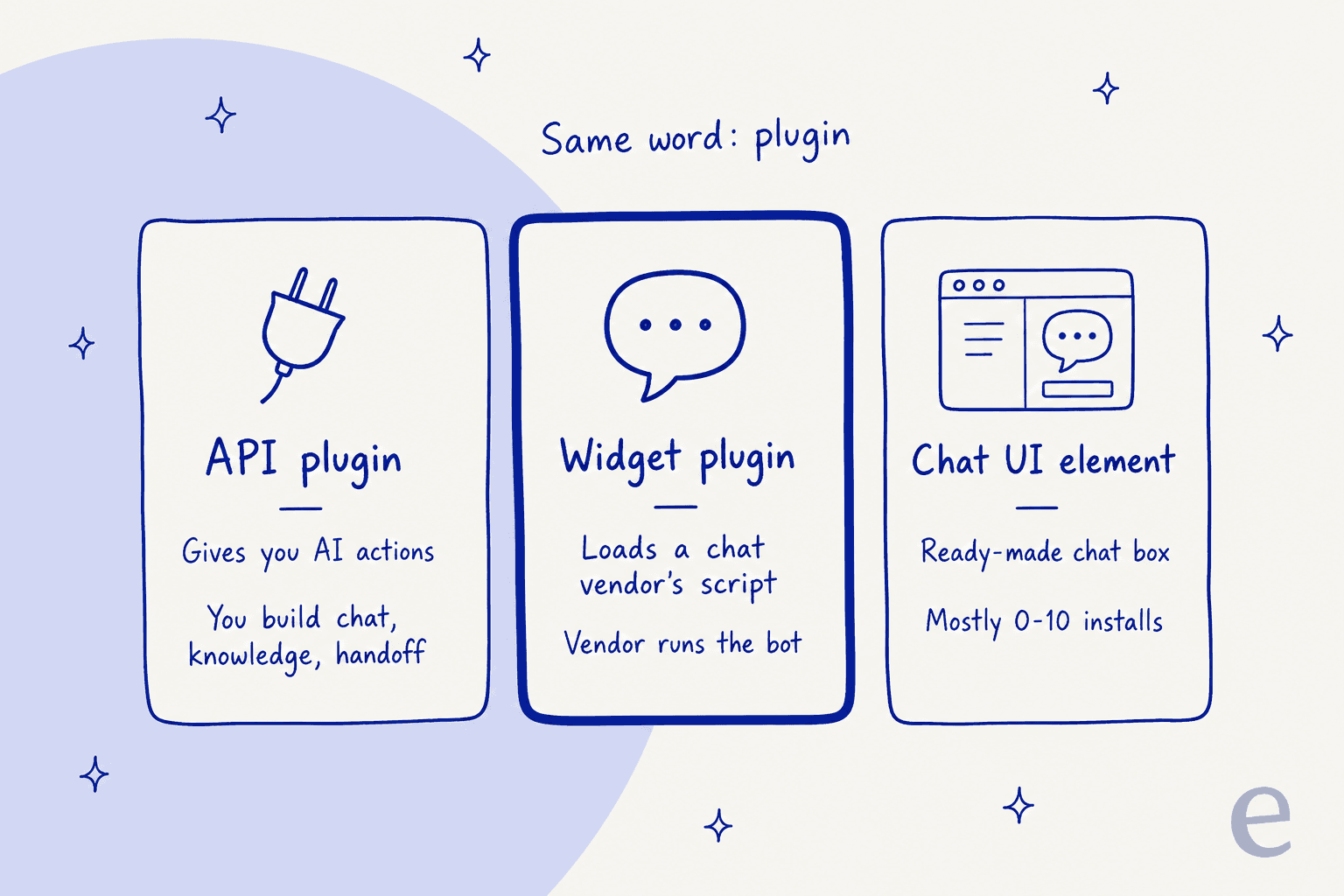
- APIプラグインは、あなたのワークフローにOpenAIのアクション(チャットコンプリーション、Assistants、エンベディング)を与えます。チャットUIを構築し、ボットが何を知っているかを決め、ガードレールを加え、キーを安全に保つのは自分です。Pilot & Launchの無料OpenAI ChatGPT/4, Assistant, Visionプラグインがここでの巨人で、59.7Kインストールと、他のどのチャットボットのリスティングよりも大きく差をつけています。
- ウィジェットプラグインは、代わりにチャットベンダーのスクリプトを読み込みます。ボット、知識、受信箱を運用するのはベンダーです。多くはベンダー自身ではなくサードパーティが作っています。Crisp自身のヘルプセンターは、自社のBubbleプラグインを「コミュニティプラグインであり、Crispが作ったプラグインではない」と呼んでいます。tawk.toは公式プラグインを持つ例外です。
- 既製のチャットUI要素は、通常は自分のAIプロバイダーのキーを使う、完成済みのチャットボックスをページに置きます。多くは0〜10インストールほどで、私が確認したあるリスティングは率直に「NO LONGER SUPPORTED OR FUNCTIONAL」と書いています。
今日時点で最も強いリスティングは以下です(インストール数は日々変わります):
| プラグイン | 作成者 | 価格 | インストール数 | 評価 | タイプ |
|---|---|---|---|---|---|
| OpenAI ChatGPT/4, Assistant, Vision | Pilot & Launch | 無料 | 59.7K | 4.1(49件) | APIプラグイン |
| OpenAI GPT3 & ChatGPT API | Jasper Hallamore | 無料 | 5.3K | 3.2(6件) | APIプラグイン |
| Tidio Live Chat | No-Code Venture | 無料 | 753 | 4.0(1件) | ウィジェットプラグイン |
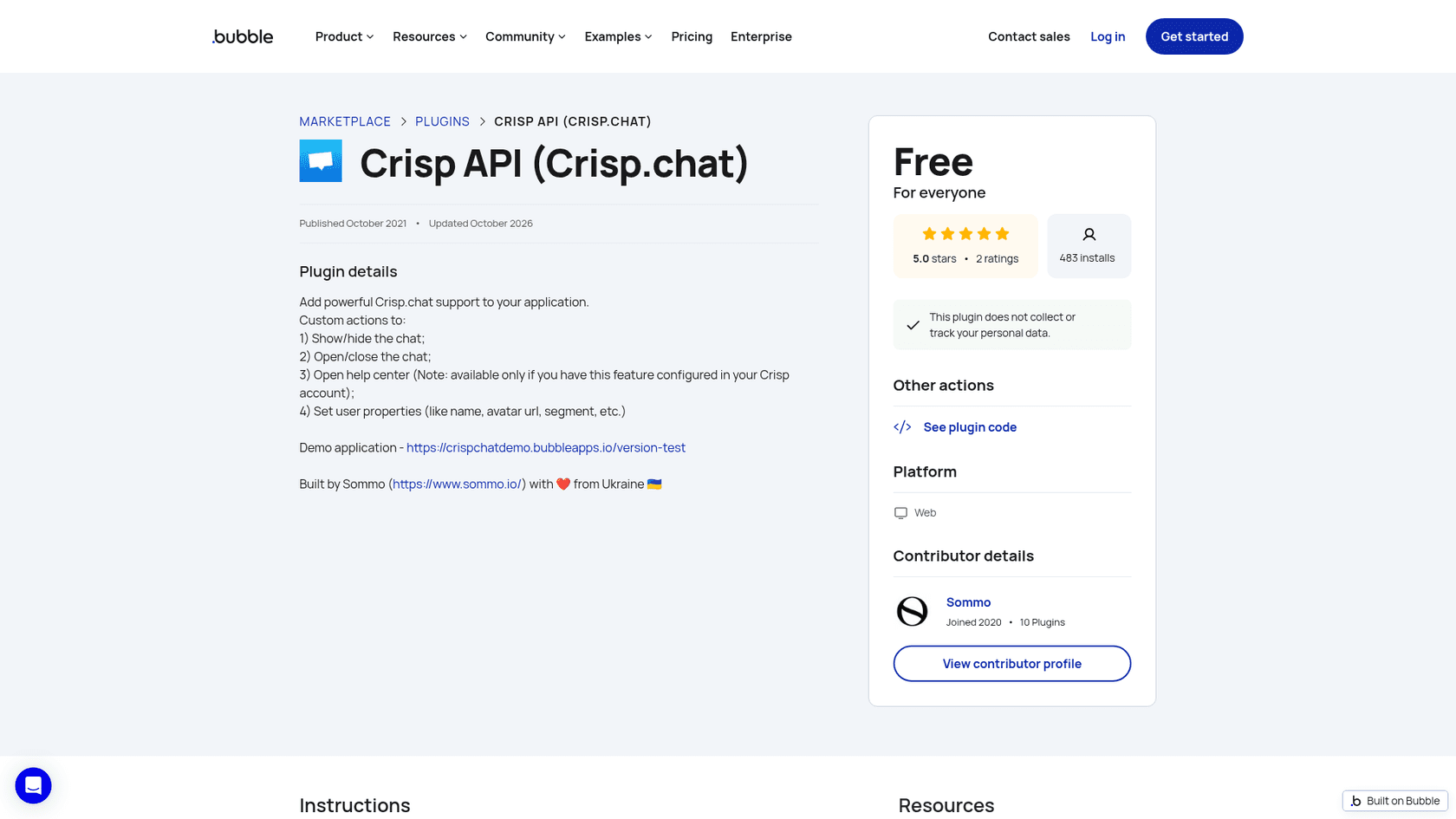
| Crisp API (Crisp.chat) | Sommo | 無料 | 483 | 5.0(2件) | ウィジェットプラグイン |
| Aicado AI Chatbot Customer Support | Kod-suz | 無料 | 212 | 5.0(2件) | ウィジェット(iframe) |
| ChatGPT Assistant | Lesscode.io | 無料 | 170 | 評価なし | APIプラグイン、ストリーミング |
| Crisp Chat Integration | Syrup | 無料 | 127 | 評価なし | ウィジェットプラグイン |
| OpenAI - GPT Streaming with RAG | wise:able | 99ドル一括または9ドル/月 | 29 | 1.0(1件) | チャット要素 |
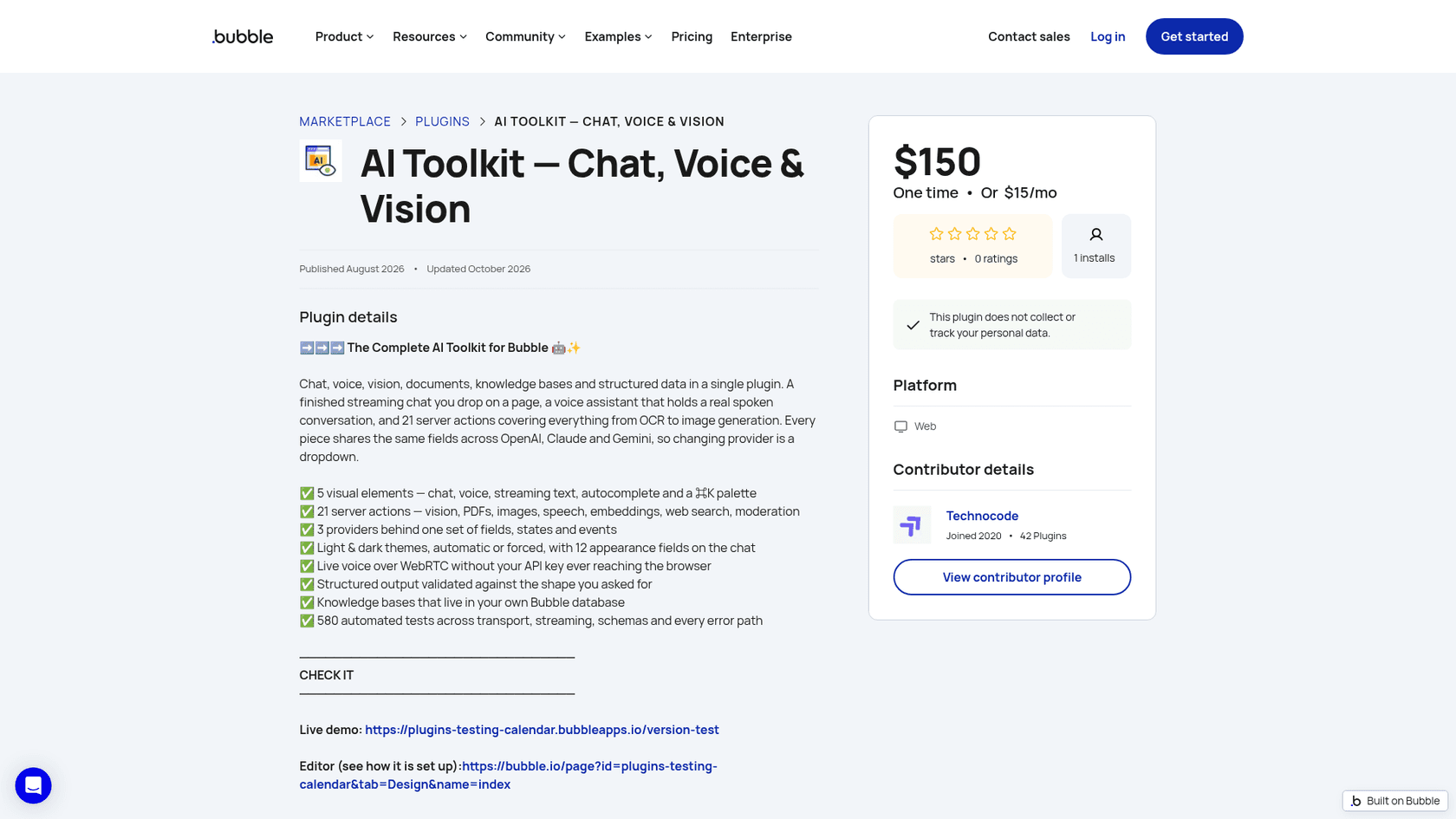
| AI Toolkit - Chat, Voice & Vision | Technocode | 150ドル一括または15ドル/月 | 1 | 評価なし | チャット要素 |
Bubble自身も、こうしたものの大半が自社の仕事ではないと明言しています。Pluginsタブのマニュアルページには、プラグインは「Bubbleチームと他のBubbleユーザーによって作られる」とあり、コミュニティが作ったプラグインについては、何か不具合があれば「プラグインの作成者に連絡すべき」とされています。レビュー投稿者もそれに気づいています。
"Bubble also thrives on its plugins for the best functionality. However, plugins are a mixed bag: Bubble doesn't do much quality checking, so some just don't do what you need them to. Plugin documentation is often thin on the ground"

もう一つの落とし穴は、有料プラグインが試せないまま購入されることです。
"The pricing model for the plugins is really bad. You cannot test them, you need to buy them and figure out how to use them."
どちらの道を選ぶべきですか?
プラグインのリストからではなく、ボットの用途から考え始めてください。
- ユーザー向けのサポートボット(製品、請求、使い方についての質問):まずチャットベンダーを選び、そのベンダーが文書化している方法でインストールします。たいていはHTML要素かSettings > SEO / metatagsに貼るスクリプト、あるいはベンダー自身のプラグインがあればそれです。知識ベース、ガードレール、人への引き渡しはベンダーが担います。サポートボットならこの道を選びます、難しい部分がどれも自分に降りてこないからです。
- アプリ内の独自AI機能(ライティングアシスタント、文書Q&Aツール、ユーザー自身のデータを読むチャットなど):Bubble自身のチュートリアルが勧めるAPI Connector、または無料のOpenAIプラグインを使います。モデルとリクエストを完全にコントロールでき、他のすべても自分のものになります。
- **中間の道:**AI Toolkitのような既製のチャット要素は、自分のプロバイダーキーの上に完成済みUIを与えてくれます。知識と引き渡しはそれでも自分のものです。
私が使うテストは、ボットがヘルプ文書を知っていて、困っているユーザーを人に渡す必要があるなら、それはチャットベンダーから買うべきということです。どのベンダーにもできない形で自分のアプリ独自のデータを読む必要があるなら、自分で作ってください。
8つの選択肢を一目で
| 選択肢 | 道 | チャットベンダー自身が作っている? | 無料プラン | 開始価格 | AI課金単位 | あなたの文書で学習する? | 人への引き渡し | Bubbleでの導入労力 | Bubble専用ガイドはある? |
|---|---|---|---|---|---|---|---|---|---|
| OpenAI ChatGPT/4, Assistant, Vision | APIプラグイン | いいえ、Pilot & Launch | プラグインは無料 | OpenAI利用分、OpenAIが課金 | OpenAIトークンとBubbleワークロードユニット | 自分が作った分のみ | 自分で構築 | 高い:UI、ワークフロー、データ | リスティングのみ |
| AI Toolkit | 既製のチャット要素 | いいえ、Technocode | いいえ | 150ドル一括または15ドル/月 | プロバイダーのトークンとワークロードユニット | 自分のBubbleデータベース内の知識ベース(リスティングによる) | 自分で構築 | 中程度 | リスティングのみ |
| Chatbase | HTML要素のスクリプト | はい | いいえ、7日間トライアル | 年払いで120ドル/月(月払い150ドル) | モデルリクエストごとのメッセージクレジット | はい:サイト、ファイル、Notion、チケット | エスカレーションチケットまたはライブチャット | 低い | はい |
| eesel | HTML要素またはSEO/メタタグのスクリプト | はい | 7日間トライアル、100クレジット | 500クレジットで月299ドル | チャット1件あたり1クレジット | はい:サイト、ヘルプセンター、Drive、Notion、Confluence、ヘルプデスク | ヘルプデスクチケット、メール、またはライブウィジェット | 低い | いいえ、汎用的なスクリプト案内のみ |
| Tidio | サードパーティのプラグインまたはスクリプト | No-Code Ventureのプラグイン | はい、50件の会話まで | 年払いで月24.17ドル;Lyroは月39ドルから | Lyroの会話 | はい:サポートコンテンツ、サイト、FAQ | Tidioの受信箱への引き渡しルール | 低い | いいえ |
| Crisp | コミュニティプラグイン | いいえ、SommoまたはSyrup | はい、AIなしなら | Mini月45ドル | 会話ごとのHugoクレジット | はい:スニペット、知識ベース、クロール、ファイル | オペレーターへエスカレーション | 低い | はい、コミュニティプラグインを案内 |
| tawk.to | 公式プラグイン | はい | はい、Hobby AIは100クレジット | AI Assist Growth月29ドル | 返信ごとのメッセージクレジット | はい:知識ベース、文書、クロールしたページ | 無料プランでも人への引き渡し | 低い | はい |
| CustomGPT | API Connector | プラグインなし | 7日間トライアル | Standard月99ドル | クエリ(Standardで月1,000) | はい | Bubbleガイドでは対象外 | 高い:UI、ワークフロー、データ | ベンダーのブログ記事 |
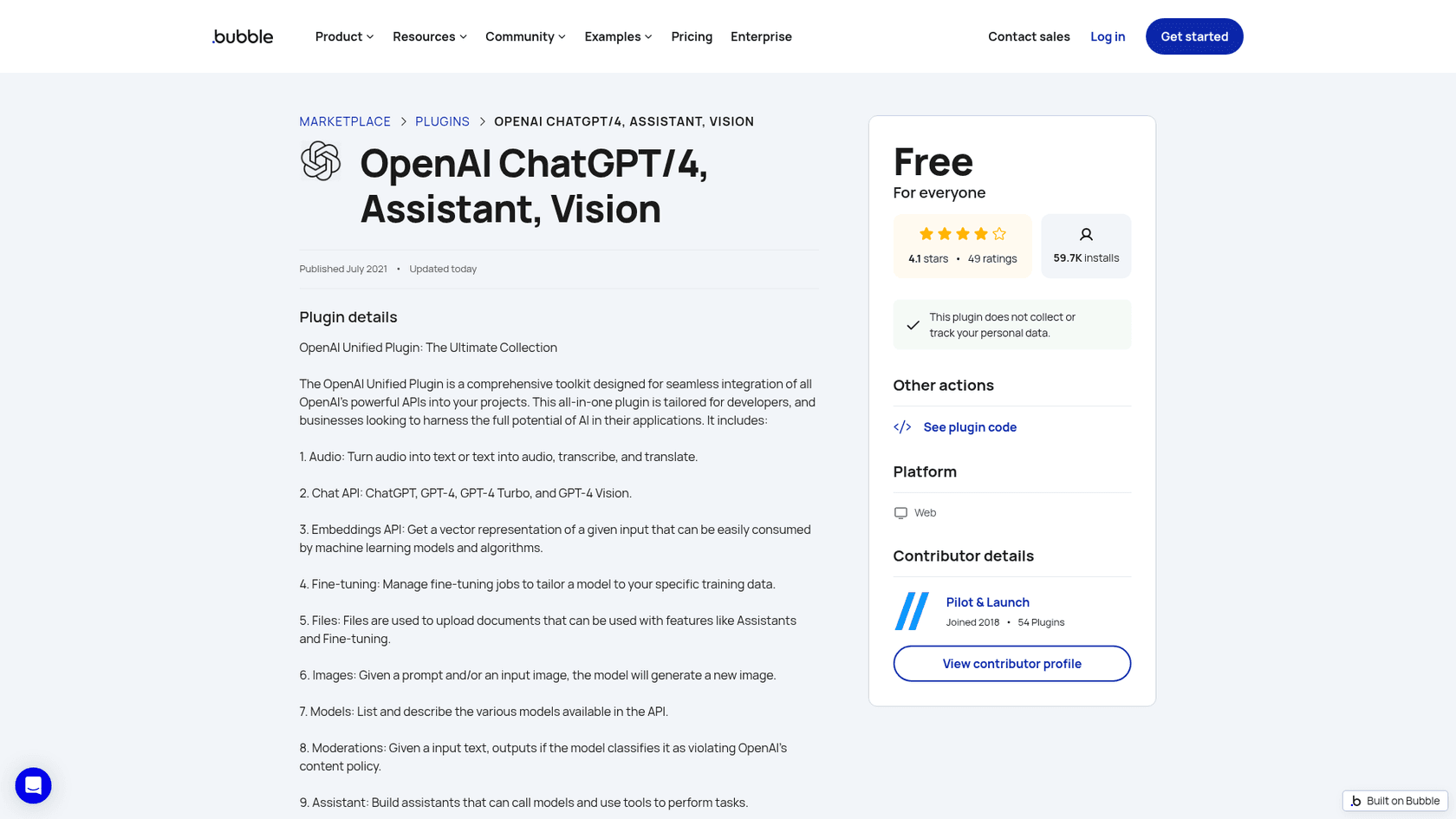
1. OpenAI ChatGPT/4, Assistant, Vision(Pilot & Launch)
**向いている人:**APIの呼び出しを書かずにOpenAIのアクションを使って、アプリに独自AI機能を加えたいビルダー。
Bubbleでの動き方
Pluginsタブからインストールし、OpenAIのキーをプラグイン設定に貼り、ワークフローからそのアクションを呼び出します。リスティングは音声、チャット(ChatGPTとGPT-4モデル)、エンベディング、ファインチューニング、ファイル、画像、モデル、モデレーション、Assistants APIを扱います。チャットウィンドウはありません。それはRepeating Group、入力欄、ボタンで構築し、会話に履歴を持たせるために各メッセージをデータタイプに保存します。OpenAI Assistants APIを使ったことがあるなら、これらのアクションは見覚えがあるはずです。
気に入った点
無料で、2021年7月から存在し、今日も更新されていて、59.7Kインストールは、あなたと同じバグに既にぶつかった人がそれだけ多くいるということです。エンベディングとAssistantsが1つのプラグインにまとまっているので、Bubbleを離れずに自分のコンテンツに対する簡単なretrievalができます。
注意点
リスティングにはストリーミング対応についての記載がなく、BubbleはAPI Connector向けのネイティブストリーミングを文書化しています。「モデルを呼ぶ」以上にサポートボットが必要とするすべて、つまりボットが何を知っているか、何を拒否するか、ユーザーがどうやって人に届くかは、あなたの仕事です。キーは正しい場所に置いてください。BubbleのOpenAIガイドは「アプリごとに専用のAPIキー」を推奨しており、そのAPI Connectorのページは、collectionが「None or self-handled」のままだと「誰でもそのcollectionの秘密キーを取得できる」と警告しています。ローテーションと制限についてはOpenAI APIキーの私のメモで取り上げています。
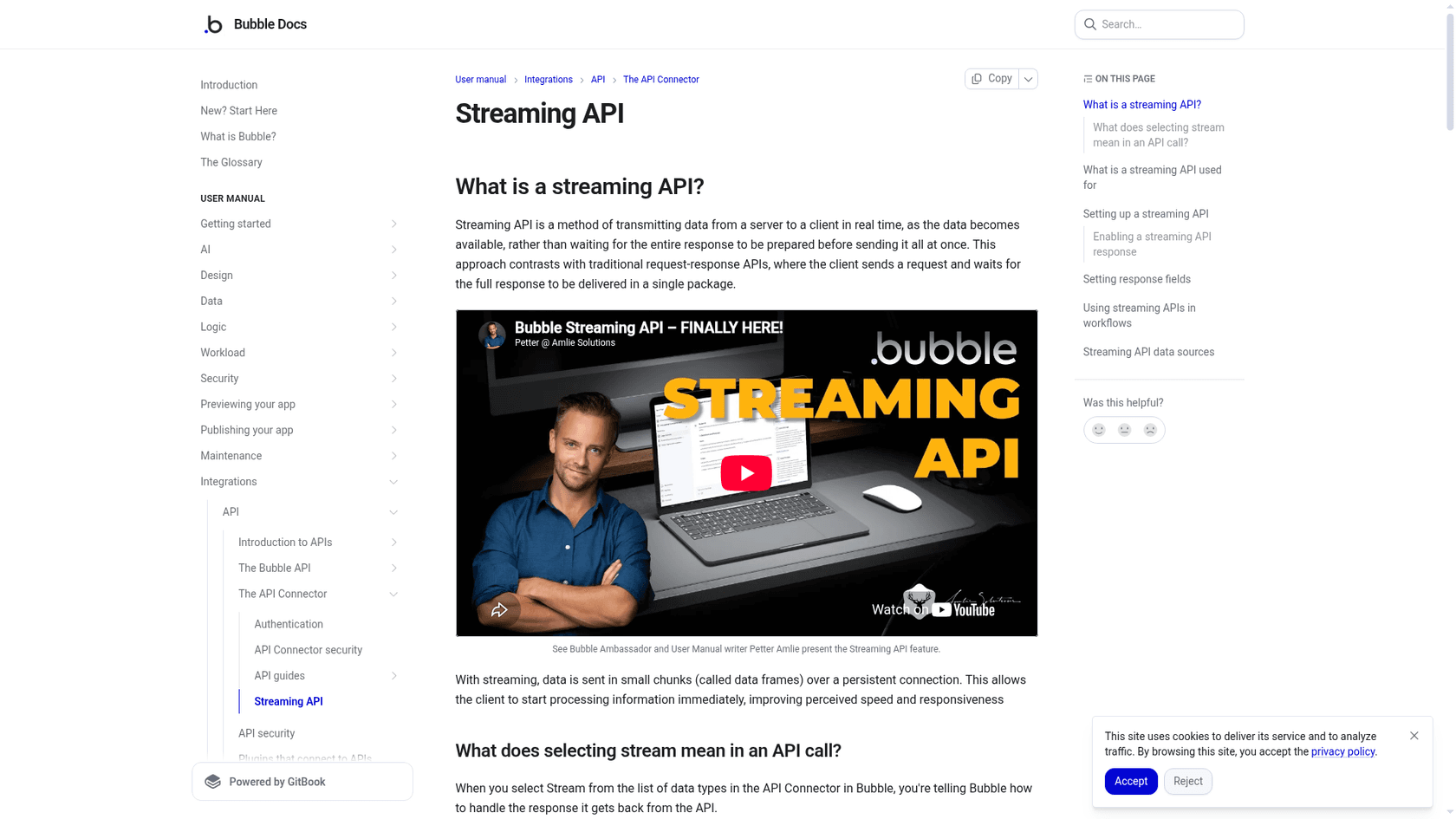
一語ずつの返信が重要なら、この構築にはAPI Connectorのほうが向いています。Bubbleは2025年4月にネイティブストリーミングを発表し、Streaming APIのページはその設定方法を説明しています。レスポンスのデータタイプを「Stream」に設定し、リクエストのbodyにstream: trueを追加します。
料金
| 項目 | 価格 |
|---|---|
| プラグイン | 無料 |
| OpenAI利用分 | Bubbleの外で、OpenAIがトークンごとに課金 |
| Bubbleワークロードユニット | APIコールごとに、プランの月間上限に対して数えられる |
**結論:**アプリ内の独自AI機能には正解の選択肢で、サポートボットには不正解です。知識ベース付きのチャットボットを手作業で構築したいのでなければ。
2. AI Toolkit(Technocode)
**向いている人:**自分のOpenAI、Claude、Geminiのキーの上で動く、完成済みでストリーミング対応のチャット要素が欲しいビルダー。
Bubbleでの動き方
チャット要素をページにドラッグし、プロバイダーを選びます。リスティングには「回答は一語ずつストリーミングされる」とあります。5つのビジュアル要素(チャット、音声、ストリーミングテキスト、自動補完、コマンドパレット)、21のサーバーアクション、「自分のBubbleデータベースに住む知識ベース」を束ねています。OpenAI、Claude、Geminiの切り替えはドロップダウンひとつです。
気に入った点
私が見た中で最も完成度の高い既製チャット要素で、リスティングはライブデモとエディタービューへのリンクがあるので、支払う前にどう接続されているか見られます。「APIキーがブラウザに届くことなく、WebRTC経由でライブ音声」という主張は、多くのチャット要素が放置しているキーの安全性の問題に対応しています。
注意点
2026年8月に公開され、確認した時点では1インストールで評価なしでした。つまり早期採用者になるということです。これはコードへの非難ではなく、これまでにどれだけ実地でテストされたかについての事実です。知識ベースは依然として自分で読み込み、維持するものであり、自分で作らない限り人への引き渡しはありません。
料金
| オプション | 価格 |
|---|---|
| 一括ライセンス | 150ドル |
| サブスクリプション | 15ドル/月 |
| AI利用分 | 選んだプロバイダーが課金 |
**結論:**アプリ内で洗練されたAIチャットを使いたくて、知識を自分で持つことに納得しているなら一見の価値があります。サポートボットには、ベンダーのスクリプトのほうが依然として手間が少ないです。
3. Chatbase(HTML要素)
**向いている人:**Bubbleで学習済みのサポートボットを使いたく、ベンダーが書いたBubbleガイドに従いたいチーム。
Bubbleでの動き方
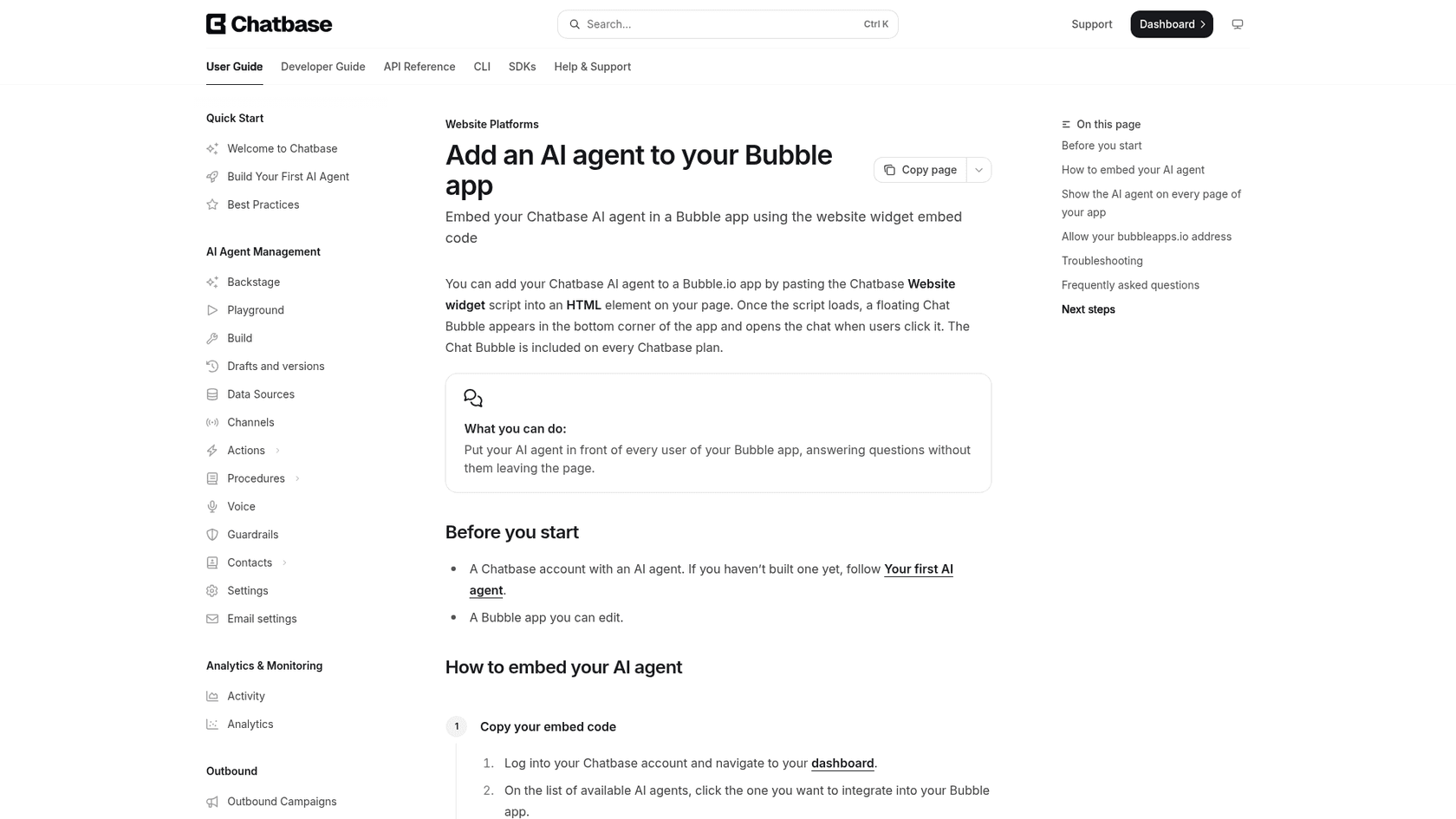
Chatbaseには独自のBubbleガイドがあります。ダッシュボードでエージェントを開き、Channels、Chat Bubble、Deployの順に進み、「Website widget」スクリプトをコピーします。Bubbleでは、HTML要素をページにドラッグして貼り付けます。ガイドには「HTML要素はそれが置かれたページでのみスクリプトを読み込む」とあるので、アプリ全体にバブルを出すなら、その要素を再利用可能なヘッダーに置いてください。
気に入った点
このガイドはドメインリストに至るまでBubble専用です。「Only allow embedding the agent on specific domains」を有効にすると、両方のホストをリストするよう指示されます。例えばhttps://acme.bubbleapps.ioとカスタムドメインで、1つのbubbleapps.ioエントリーが/version-testとlive両方をカバーすると注記されています。ボットはサイトのページ、ファイル、Notion、クローズ済みのZendeskまたはSalesforceのチケットで学習し、引き渡しはエスカレーションチケットか、Chatbaseの受信箱でのライブチャットになります(エスカレーションのドキュメント)。
注意点
無料プランはなく、7日間のトライアルのみです。クレジットは会話単位ではなくモデルリクエストごとに課金されるので、Actionsを使うエージェントは1回の返信で複数クレジットを消費することがあります(料金FAQ)。学習コンテンツは、どちらのセルフサーブプランでもエージェント1体あたり40MBまでです。
料金
| プラン | 月払い | 年払い(月あたり) | メッセージクレジット/月 | シート数 |
|---|---|---|---|---|
| Basic | 150ドル | 120ドル | 4,000 | 3 |
| Business | 500ドル | 400ドル | 15,000 | 5 |
| Enterprise | 要見積もり | 要見積もり | 要見積もり | 無制限 |
Chatbaseの料金ページより。クレジットについてさらに詳しくはChatbaseの料金の内訳を参照してください。
**結論:**ここに挙げたベンダーの中で、Bubbleへの導入ドキュメントが最も整理されています。クレジット制の請求が合うなら選んでください。合わなければChatbaseの代替を見てください。
4. eeselチャットバブル(HTML要素またはSEO/メタタグ)
**向いている人:**回答がヘルプセンターやヘルプデスクにあり、Bubbleのボットが同じキューに引き渡してほしいSaaSチーム。
Bubbleでの動き方
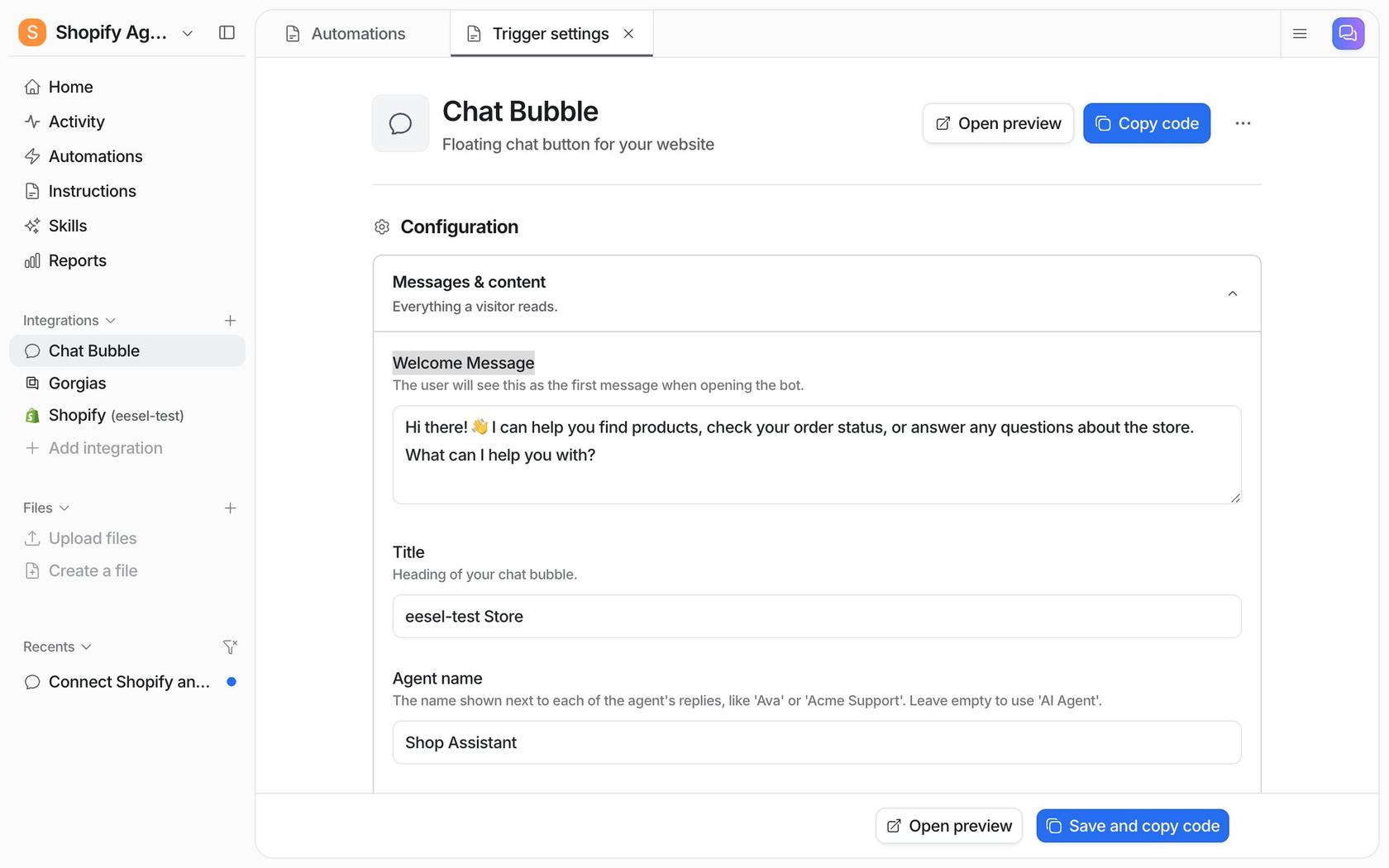
eeselのチャットバブルは、cdn.eesel.ai/loader.jsを読み込む1本の非同期スクリプトタグです。eeselのFAQには、スクリプトタグを受け付けるサイトならどこでも動くとあります。Bubbleを名前で挙げてはおらず、Bubble専用のページもないので、私が使うであろう対応付けはこうです。スニペットを再利用可能なヘッダー内のHTML要素に貼るか、Settings > SEO / metatagsのbodyスクリプト欄に貼ります。BubbleのSEO: Appページによれば、これは「すべてのページで<body>タグの間」にスクリプトを置きます。その後、「チャットバブルはpricingページだけに表示する」のように、平易な言葉でページを絞り込めます。
気に入った点
コードを書く側から見て気になるのは、ボットが知らないときに何が起きるかです。eeselは接続したソース(サイトクロール、ヘルプセンター、Google Drive、Notion、Confluence、ZendeskやFreshdeskの記事)からのみ回答し、ドキュメントにはバブルに入力された内容が知識になることはないと書かれています。人が対応すべきときは、あなたが設定したルールに従います。訪問者の名前とメールでヘルプデスクチケットを作る、メールを送る、ZendeskメッセンジャーやFreshchatを開く、といった形です。
SaaS企業のSamCartは、Freshdeskのチケットに1つのeeselエージェントを、サイトのチャットバブルにもう1つを走らせており、280件のヘルプセンター記事から回答しています。チャットは回答前に名前とメールを求め、販売先の相手が人を求めると、チケットは引き渡し用にタグ付けされ、エージェントは回答を止めます。より大きな規模では、SE Rankingは2026年8月8日から9月8日の間、Zendeskメッセンジャー上でeeselが最初に回答したライブチャットが2,100件あり、知識としてヘルプセンターの約14,100ページとサイトの2,700ページを使っていました。
注意点
小さなアプリには導入価格が高めです。500クレジットで月299ドルで、無料ティアは常設の無料プランではなく100クレジットの7日間トライアルです。チケットの引き渡しにはヘルプデスクとの接続が必要で、ない場合のフォールバックはメールです。eeselのSOC 2 Type IIの監査は進行中で未完了だと、そのTrust Centerに書かれています。
料金
| プラン | 価格 | クレジット |
|---|---|---|
| Free | 0ドル | 7日間100クレジット |
| Teammate | 299ドル/月 | 500 |
| Teammate | 499ドル/月 | 1,000 |
| Teammate | 849ドル/月 | 2,000 |
| Teammate | 1,749ドル/月 | 5,000 |
チャットは長さに関わらず1クレジットで、設定した上限まで、追加クレジット1件あたり0.80ドルのオプションの超過課金があります(eeselの料金)。
**結論:**Bubbleアプリが、すでにヘルプデスクで動いているサポートチームへの入口になっているなら良い選択です。ヘルプデスクを持たずに安いボットが欲しいなら、tawk.toかCrispから始めてください。
5. Tidio(サードパーティのプラグインまたはスクリプト)
**向いている人:**ライブチャットに加えて、無料の出発点があるAIエージェントを欲しい小規模なBubbleアプリ。
Bubbleでの動き方
TidioはBubbleガイドを公開していません。その導入記事には、Shopify、WordPress、WooCommerce、BigCommerce以外のプラットフォームはJavaScriptのスニペットを使うとあります。Bubbleでは2つの選択肢があります。下で説明するスクリプトのルートでそのスニペットを貼るか、No-Code VentureによるサードパーティのTidio Live Chatプラグイン(753インストール、1件から4.0星)を入れるかです。このプラグインは、JavaScriptのsrcリンク(//で始まり.jsで終わる)をPluginsタブに貼るよう求めます。
気に入った点
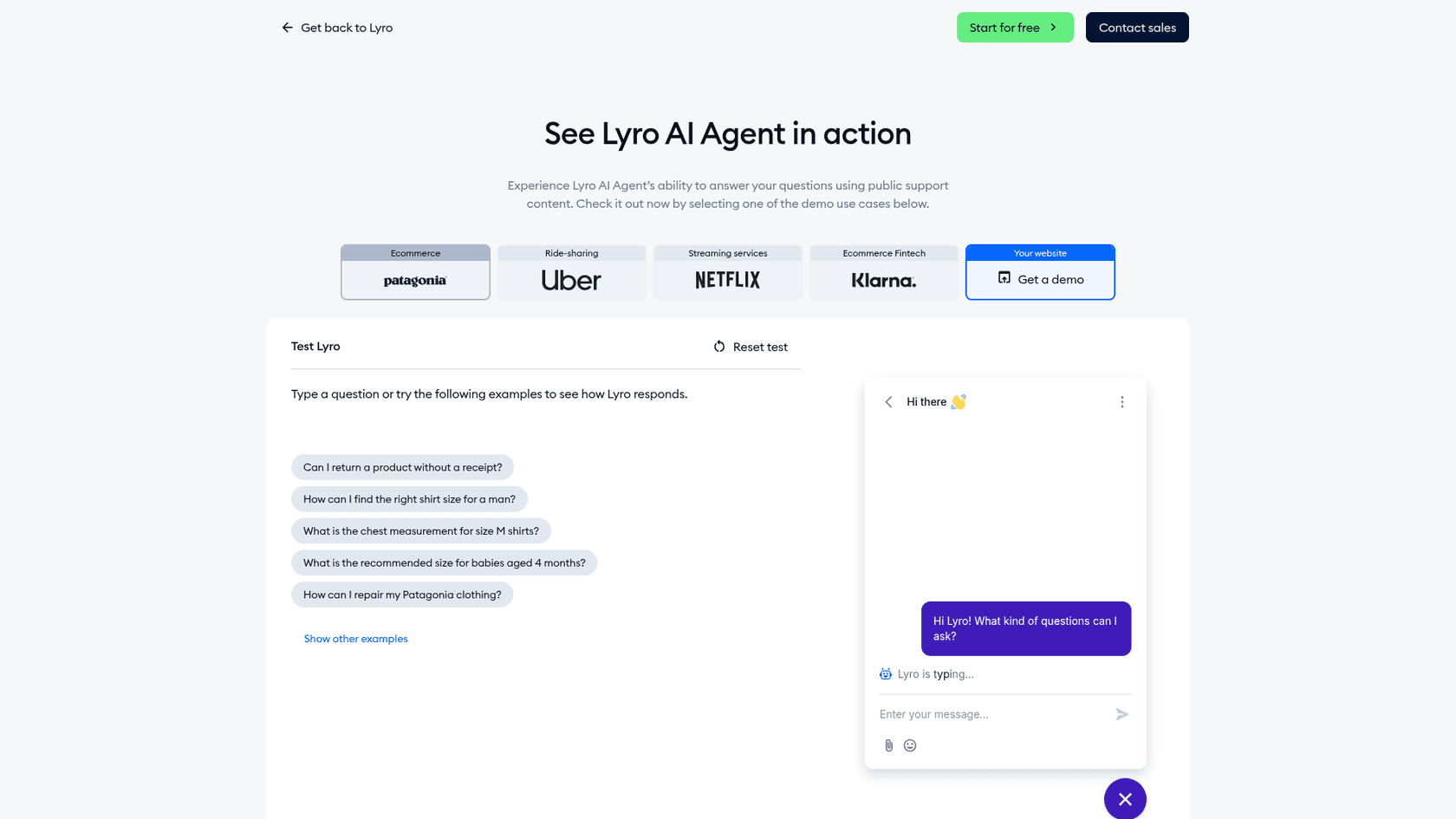
0ドルから始められます。TidioのAIエージェントLyroは、サポートコンテンツをスクレイピングしてそこから回答し、会話の課金単位は理解しやすいものです。「Lyroは追加コストなしで、1つの顧客の会話内の複数の質問を処理できる」(Lyroのページ)。ライブチャットとAIは1つの受信箱を共有するので、引き渡しルールはそのままチームへ向かいます。詳しくはTidioのライブチャットのレビューを参照してください。
注意点
プラグインのリスティングにはTidioのアフィリエイトリンクが付いており、サードパーティのプラグインであってTidio自身のものではありません。無料の50件のLyro会話は月次ではなく一度だけの割り当てです。人が対応した会話は、Lyroの会話とは別に課金されます。
料金
| プラン | 月払い | 年払い(月あたり) | 内容 |
|---|---|---|---|
| Free | 0ドル | 0ドル | 月50会話、Lyro会話50件を一度だけ |
| Starter | 29ドル | 24.17ドル | 100会話 |
| Growth | 59ドルから | 49.17ドルから | 250〜2,000会話 |
| Lyroアドオン | 39ドル(50件)〜700ドル(1,000件) | 32.50ドルから | Lyroの会話 |
Tidioの料金より。Lyroの段階についてはTidioのAI料金ガイドで詳しく説明しています。
**結論:**手堅く安く始められます。非公式のプラグインに頼るのではなく、スクリプトは自分で貼り、量が増えてきたらLyroの会話単価に注意してください。
6. Crisp(コミュニティプラグイン)
**向いている人:**すでにCrispを使っていて、そのチャットボックスとHugo AIエージェントをBubbleアプリの中で使いたいチーム。
Bubbleでの動き方
CrispのBubbleヘルプ記事では、Website IDをコピーし、SyrupによるCrisp Chat Integrationプラグイン(127インストール)を入れ、IDを貼ってプレビューします。もう一つの選択肢は、SommoのCrisp APIプラグイン(483インストール、2件から5.0星)で、チャットの表示・非表示、ヘルプセンターを開く、ユーザープロパティの設定といったアクションを追加します。
気に入った点
Bubbleのワークフローからユーザープロパティを設定できるのは便利です。ログイン中のユーザーの名前とメールがCrispの受信箱に届くので、エージェントは誰と話しているかが分かります。Hugoはスニペット、Crispの知識ベース、サイトクロール、会話履歴、アップロードされたファイルで学習し(Crisp AI)、そのワークフローAIブロックには信頼度のしきい値があり、「AIが回答を見つけられない場合はそう伝える」とされています。HugoについてはCrisp AIチャットボットのレビューで詳しく取り上げています。
注意点
Crispははっきりと述べています。「The Bubble integration mentioned here is a community plugin, not a plugin built by Crisp. Review the plugin page and test it on your Bubble app before relying on it in production.」Syrupのリスティングには、その「Open HelpDesk」アクションがCrispの「Unlimited」プランでのみ動くとあります。HugoはCrispのFreeプランには含まれず、Pay-As-You-Goが有効でない限り、含まれるクレジットを使い切ると一時停止します。
料金
| プラン | 月払い | シート数 | 含まれるHugoクレジット |
|---|---|---|---|
| Free | 0ドル | 2 | なし |
| Mini | 45ドル | 4 | 5ドル(約90会話) |
| Essentials | 95ドル | 10 | 25ドル(約450会話) |
| Plus | 295ドル | 20以上 | 75ドル(約1,350会話) |
Crispの料金より、ワークスペース単位・月額。詳しい数字はCrispの料金の内訳を参照してください。
**結論:**会話単価のコストパフォーマンスは良好です。Crisp自身が勧めるとおり、本番で信頼する前にコミュニティプラグインをPreviewでテストしてください。
7. tawk.to(公式プラグイン)
**向いている人:**無料のライブチャットと小さな無料AI枠を欲しい、予算重視のBubbleアプリ。
Bubbleでの動き方
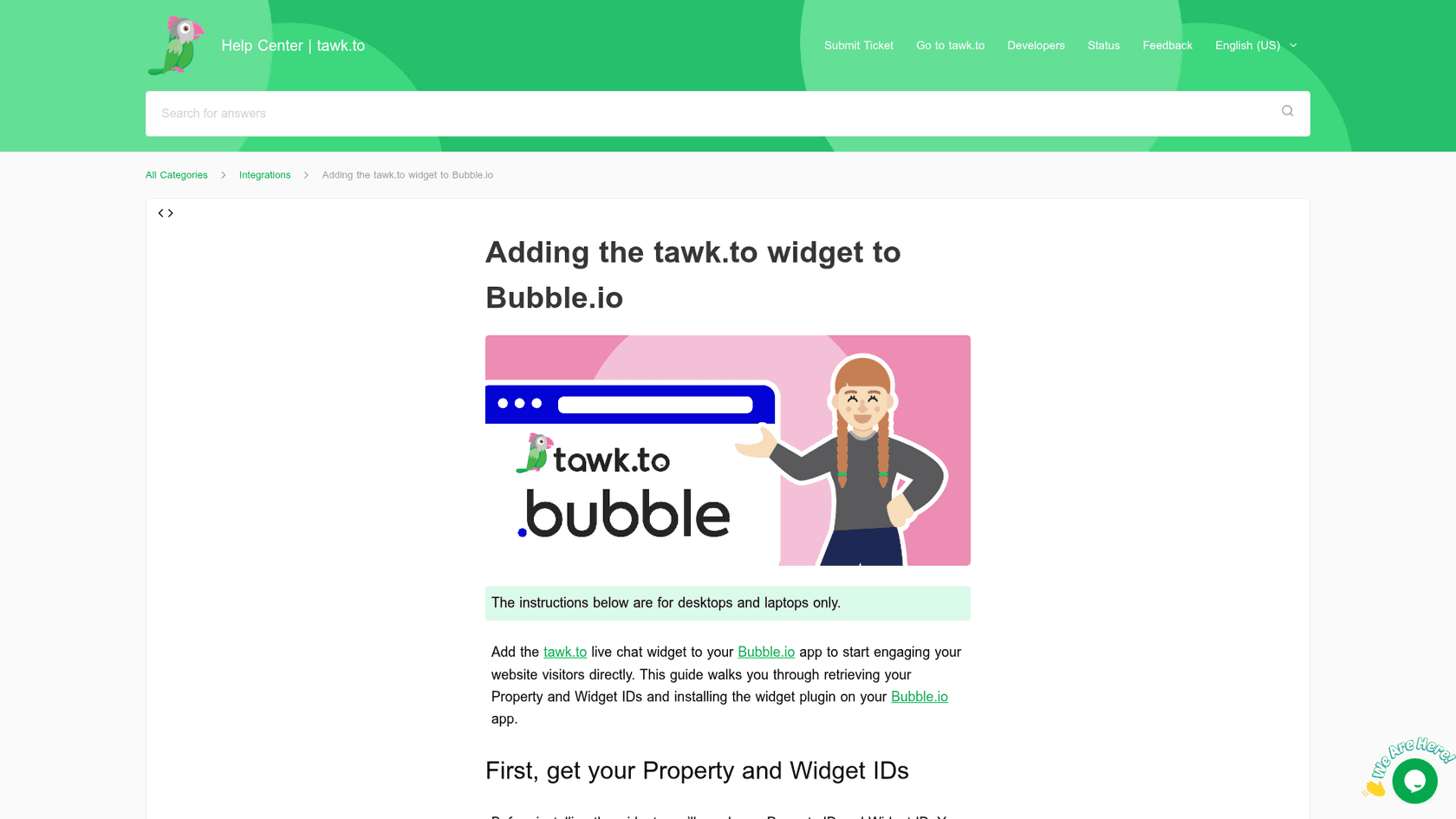
tawk.toは、ここに挙げたベンダーの中で唯一自前のプラグインを持ちます。そのBubbleガイドによると、Property IDとWidget IDを見つけ、BubbleでPluginsを開き、「+ Add plugins」をクリックし、「tawk.to」を検索し、tawk.toによる「tawk.to Live Chat (Official)」をインストールし、2つのIDを貼ります。ガイドには「Changes take effect immediately」とあり、アプリが公開されるかPreviewに入った時点でウィジェットが表示されます。
気に入った点
ライブチャット、受信箱、チケット管理、知識ベースは無料で、AI Assist Hobbyティアも無料で、人への引き渡しが含まれます(AI Assistの課金について)。公式プラグインであることは、連鎖の中にサードパーティが1つ減るということです。
注意点
確認した時点で、公式リスティングのURLはプラグインの一般的なインデックスにリダイレクトされており、インストール数は読めませんでした。Digital Eyeによる別の非公式な「tawk.to Live Chat Plugin」(7ドル、0インストール)と混同しないでください。AIクレジットは会話単位ではなく返信単位で使われます。デフォルトのAutoモデルは「1返信あたり3クレジット」かかるので、無料の100クレジットは月あたり約33返信をカバーします。それでは足りない場合はtawk.toの代替を参照してください。
料金
| 項目 | 月払い | 年払い | 内容 |
|---|---|---|---|
| ライブチャット、受信箱、チケット管理 | 0ドル | 0ドル | チームメンバー無制限 |
| AI Assist Hobby | 0ドル | 0ドル | 100クレジット、AIエージェント1体、クロール済みページ100件 |
| AI Assist Growth | 29ドル | 290ドル | 1,000クレジット、AIエージェント3体、500ページ |
| AI Assist Business | 99ドル | 990ドル | 5,000クレジット、AIエージェント5体、2,000ページ |
| AI Assist Enterprise | 399ドル | 3,990ドル | 20,000クレジット、AIエージェント10体、10,000ページ |
追加クレジットは1,000あたり30ドルです。tawk.toのブランディングを外すのは別途29ドル/月のアドオンです(tawk.toのアドオン)。
**結論:**Bubble上でAI支援付きのチャットを持つための、最も安い正規の方法で、このリストの中で唯一の公式プラグインです。返信が積み重なってきたらクレジットの予算を組んでください。
8. CustomGPT(API Connector)
**向いている人:**文書で学習したボットを欲しいが、Bubble内で自分自身のチャットUIを使いたいビルダー。
Bubbleでの動き方
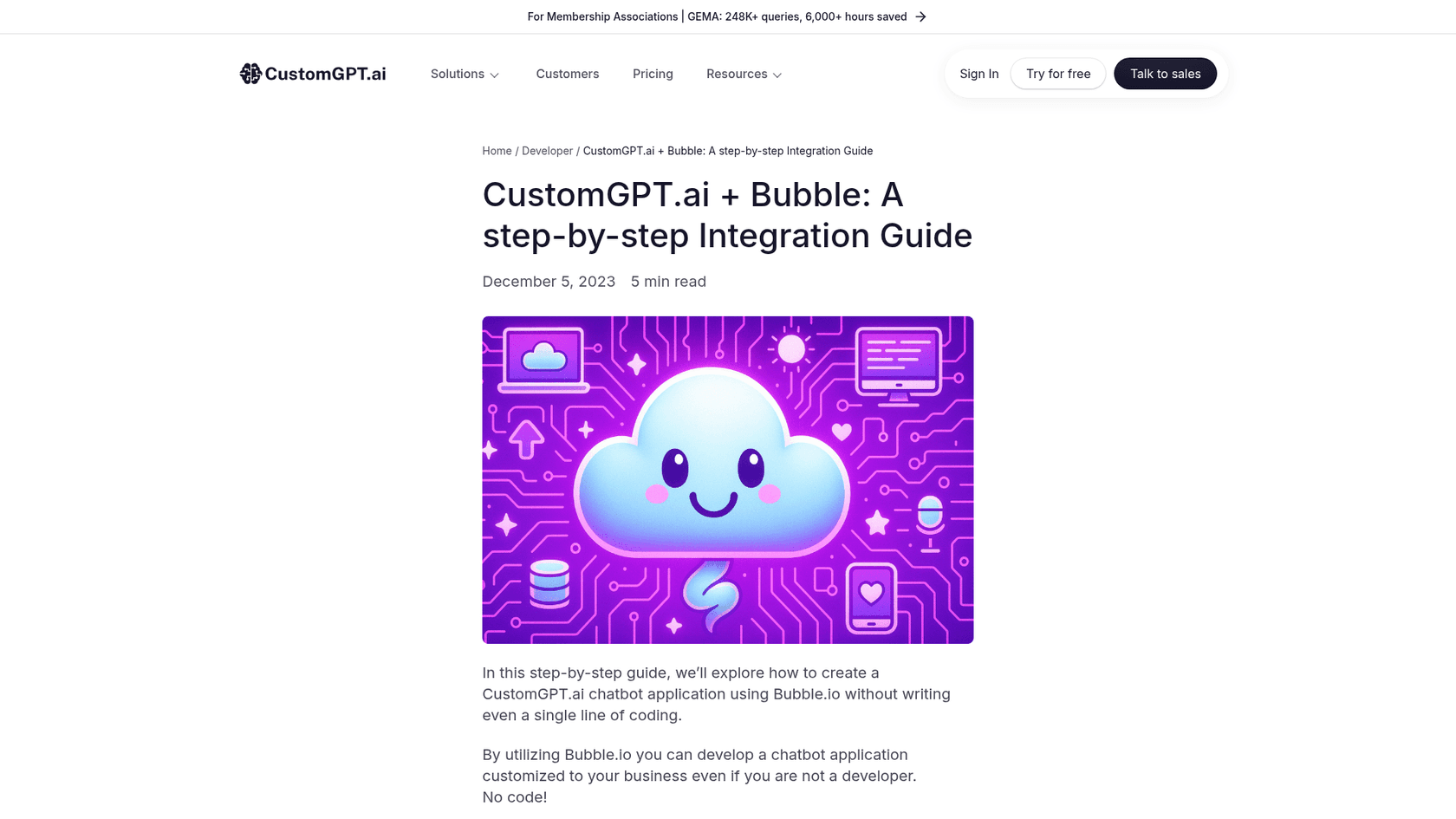
CustomGPTのウォークスルーはウィジェットを使いません。CustomGPTでチャットボットを作成し、BubbleのAPI Connectorに自分のAPIキーを追加し、会話を作成するPOST呼び出しを定義し、質問と回答をBubbleのデータタイプに保存し、Repeating Group、入力フィールド、呼び出しを発火させるボタンでフロントエンドを構築します。
気に入った点
自分の文書に対するCustomGPTのretrievalを得られ、アプリ内でチャットがどう見えるかを完全にコントロールできます。OpenAIプラグイン(知識を自分が持つ)とウィジェット(何も持たない)の、ちょうど良い中間です。回答の質についてはCustomGPTのレビューで詳しく取り上げています。
注意点
ウォークスルーは2023年12月のブログ記事で、保守されているドキュメントではないので、画面が違っていることを想定してください。すべての呼び出しはAPI Connectorを経由し、Bubbleのワークロードユニットに数えられます。UI、履歴、あらゆる引き渡しは自分で構築します。
料金
| プラン | 価格 | 上限 |
|---|---|---|
| Standard | 99ドル/月 | 10エージェント、月1,000クエリ、エージェントあたり5,000文書 |
| Premium | 499ドル/月 | 25エージェント、月5,000クエリ、サイトコンテンツの自動同期 |
| Enterprise | 要見積もり | 柔軟な上限、SSO |
すべてのプランは7日間のトライアルから始まります(CustomGPTの料金)。
**結論:**大きな文書セットに根ざした回答が必要で、それを自分で設計したチャットの中で使いたいなら選んでください。シンプルなサポートバブルには、必要以上の構築になります。
その他に確認したリスティング
Aicado(212インストール)は、Aicadoがホストするボットをiframeとして埋め込みます。Lightning ChatのAI Customer Supportプラグインは、私が確認した中で唯一「This plugin may track or collect your data」と書いているリスティングです。wise:ableのストリーミング対応RAG要素は1件から1.0星で、外部のプロキシサービスに依存しています。
Bubbleへの導入を文書化しているベンダーはさらに2つあります。Chatling(私のChatlingレビューを参照)とThinkstackは、どちらもBubbleのSEO/メタタグのスクリプト欄を使います。Botpressは汎用的なウェブ埋め込みを公開していますが、Bubbleガイドはありません。Voiceflowも同様で、その料金ページには公開されたプラン表がありません。
BubbleでAIチャットボットを使うといくらかかりますか?
数字を比較できるように、ある買い手を想定します。Starterプランで月300件ほどのサポートチャットがあるBubbleのウェブアプリです。Starterは年払いで月32ドルで、Bubbleの料金ページによれば、live状態のウェブサイトもカスタムドメインもどちらもStarterから始まるため、どの選択肢でもこれが必要になります。
一部のツールは返信単位で課金するので、関係する箇所では1チャットあたりAI返信4回と仮定しました。
| 選択肢 | Bubble Starter | チャットボットの項目 | 月間合計 | 算出方法 |
|---|---|---|---|---|
| Crisp | 32ドル | Essentials 95ドル | 127ドル | 約450件のHugo会話を含む。MiniとPay-As-You-Goの組み合わせならもっと安くなる可能性があるが、それはCrisp自身の1会話あたり0.05〜0.10ドルという見積もりに依存する |
| tawk.to | 32ドル | AI Assist Business 99ドル | 131ドル | 300チャット×4返信×3クレジット=3,600クレジット。Growth(29ドル、1,000クレジット)に加え、残り2,600クレジットを1,000あたり30ドル(78ドル)で追加すると107ドルになるので、Businessのほうが安い |
| CustomGPT | 32ドル | Standard 99ドル | 131ドル+ワークロードユニット | 1チャットあたり3件の質問でしか収まらない(1,000クエリ中900)。4件なら1,200クエリになり、499ドル(531ドル)のPremiumになる |
| Chatbase | 32ドル | Basic 120ドル(年払い) | 152ドル | 4,000クレジット。1,200件の返信は収まるが、Actionsやより高価なモデルが1返信あたり複数クレジットを消費する場合は別 |
| Tidio | 32ドル | Lyro 300会話 210ドル | 242ドル | 人が対応した会話は別途課金される |
| eesel | 32ドル | Teammate 299ドル | 331ドル | 500クレジットのうち300を使用、長さに関わらずチャット1件あたり1クレジット |
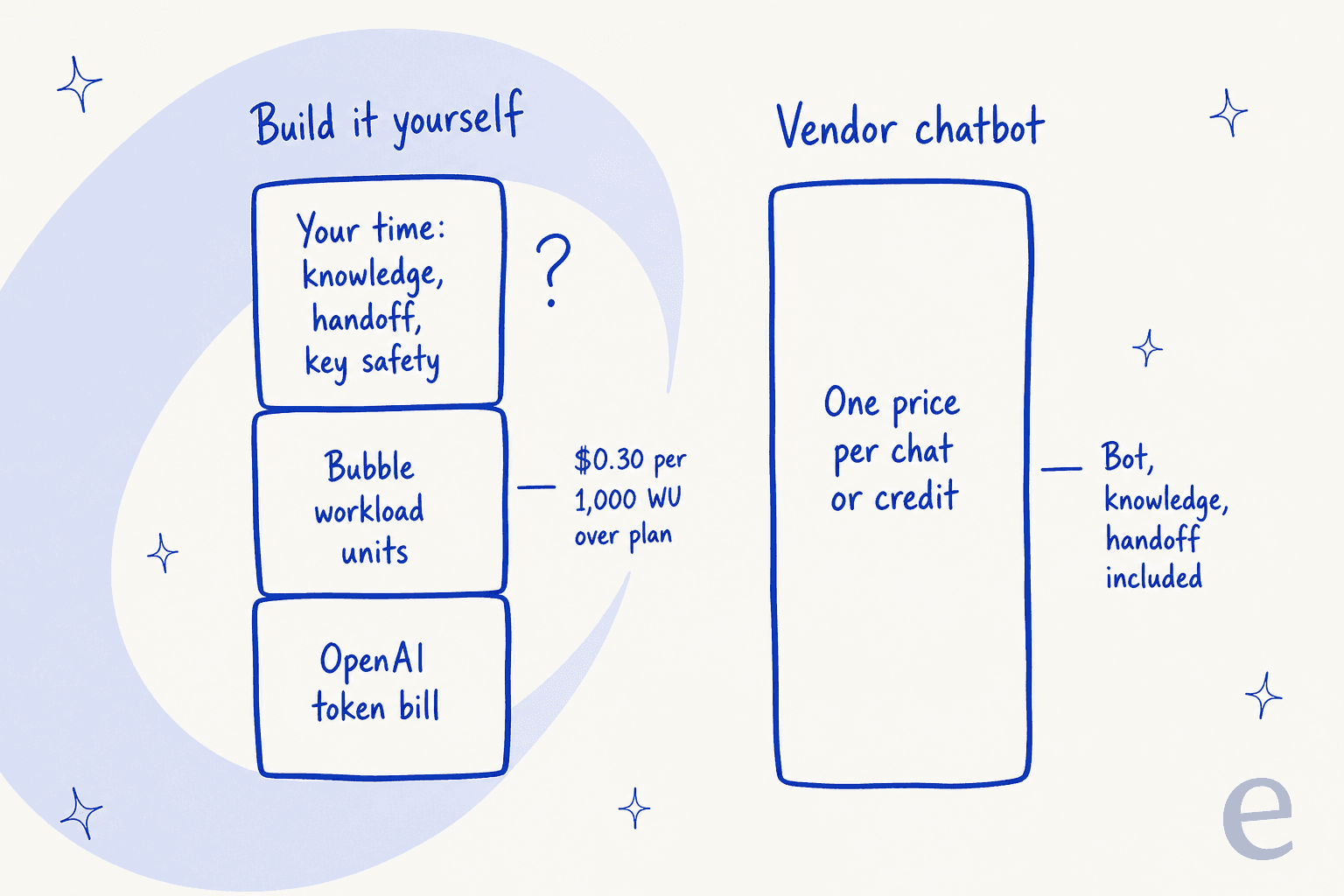
| OpenAIプラグインまたはAPI Connector | 32ドル | プラグインは無料 | 32ドル+OpenAIの料金+ワークロードユニット | コール1件あたりのワークロードユニットのコストは非公開 |
この買い手にとってeeselは最も高い項目で、それははっきり言ったほうがいいと思います。ボットがヘルプデスクにチケットを起票し、大きなヘルプセンターから回答する必要があるなら、その差額分の価値を発揮します。アプリのサポートが1人と共有の受信箱だけなら、tawk.toかCrispが正直な選択です。チャットボットのコストガイドで料金モデル全般を取り上げています。
自分で作る行は、人々が最も過小評価しがちな部分です。Bubbleの料金FAQには、「APIとの通信」が毎月のワークロードに数えられるとあります。プランにはFreeで50,000、Starterで175,000、Growthで250,000、Teamで500,000のワークロードユニットが含まれ、超過分は1,000あたり0.30ドルかかります。超過をオフにして上限に達すると、Bubbleは次の期間までアプリをオフラインにします。Bubbleは1回のOpenAI呼び出しが何ユニット消費するかを公開していないので、ローンチ前に自分のアプリで計測してください。
BubbleアプリにAIチャットボットをどう追加しますか?
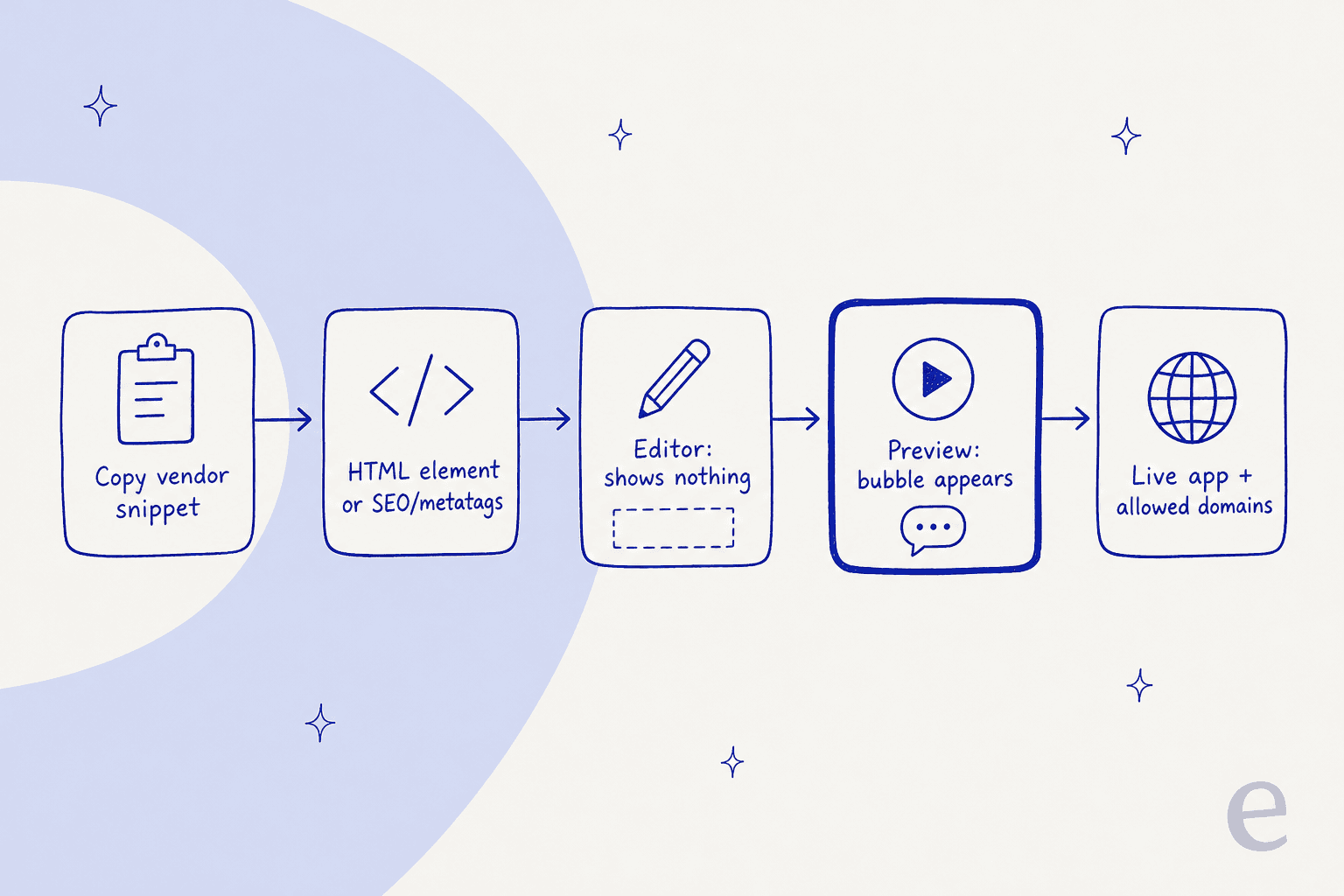
ほぼすべてのチャットベンダーは2つの道のどちらかでカバーできます。スクリプトを貼るか、プラグインをインストールするかです。私はスクリプトのルートのほうを信頼しています。それはベンダー自身のコードで、間にサードパーティが入らないからです。
スクリプトのルート
- **埋め込みスニペットをコピーします。**チャットベンダーのダッシュボードから(Chatbaseはこれをウェブサイトウィジェットと呼び、eeselのものはChat Bubble、Copy codeの下にあります)。
- **どこに置くかを決めます。**1ページだけなら、そのページにHTML要素をドラッグしてスニペットを貼ります。全ページなら、そのHTML要素を再利用可能なヘッダーかフッターに置くか、Bubbleがすべてのページに適用するSettings > SEO / metatagsのbodyスクリプト欄にスニペットを貼ります。BubbleのHTML要素のページには、この要素は「ページ上に直接HTMLをレンダリングする」とあります。
- **エディターではなくPreviewでテストします。**同じマニュアルページには「Script tags only execute in run mode, not in the editor」とあります。何も表示されない空のキャンバスは正常です。
- **liveにデプロイします。**live状態のアプリには有料のBubbleプランが必要です。ChatlingのBubbleガイドは、そのSEO/メタタグの方法が「有料プランでしか動かない」と付け加えています。
- **許可するドメインを設定します。**ベンダーがボットの読み込み元を制限している場合、
yourapp.bubbleapps.ioのアドレスとカスタムドメインを別々のエントリーとして追加してください。
プラグインのルート
- エディターでPluginsタブを開き、+ Add pluginsをクリックします。
- ベンダー名を検索し、リスティングを読みます。誰が作ったか、インストール数、最終更新日、データ収集について記載があるかどうかです。
- Installをクリックし、続けてDoneをクリックします。
- プラグインが求めるキーやIDを貼ります(tawk.toはProperty IDとWidget IDを、CrispはWebsite IDを求めます)。
- Previewし、それからliveにデプロイします。
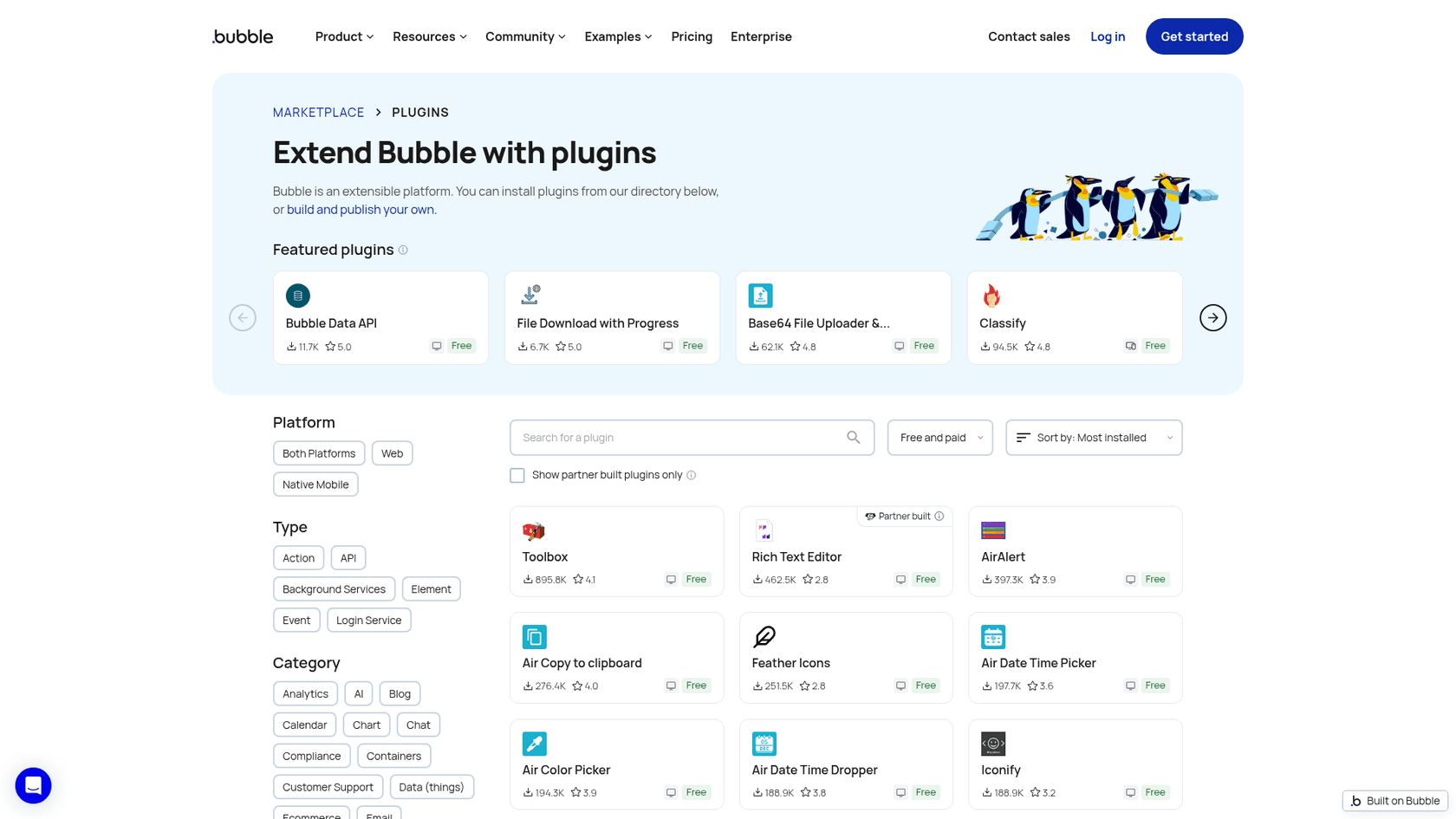
Bubbleのプラグインのインストールページには、覚えておく価値のある注意点が加えられています。プラグインはアプリにコードを追加し、「ページを重くし、読み込みを遅くする可能性がある」とのことです。また、新しいプラグインのバージョンは自動では適用されないので、デプロイする前に開発環境で更新をテストできるとも書かれています。他のビルダーと比較するなら、FramerやWixでも同じ手順がよく似て見えます。
よくある間違い
- **エディターのキャンバスを確認すること。**バブルはPreviewとlive状態のアプリでしか表示されません。
- **HTML要素を1ページだけに置くこと。**それが置かれた場所でしかスクリプトを読み込みません。再利用可能なヘッダーか、アプリ全体に効くSEO/メタタグ欄を使ってください。
- **スニペットを2回貼ること。**HTML要素とSEO/メタタグ欄の両方に貼ると、バブルが2つになります。
- **bubbleapps.ioドメインをベンダーの許可リストに入れ忘れること。**それによりPreviewは動くのにliveは動かない、あるいはその逆になります。
- ブラウザが読めるプラグインのフィールドにOpenAIのキーを置くこと。「Private key in header」を使うAPI Connectorか、呼び出しをプロキシするプラグインを使ってください。
- **星の数だけで有料のチャット要素を買うこと。**多くのリスティングは0〜10インストールで評価がありません。まず更新日とデモを確認してください。
- **引き渡しを省くこと。**人に届かないボットは、何よりも早くユーザーを苛立たせます。設定する価値のあるトリガーについてはチャットボットのエスカレーションの解説を参照してください。
チャットでボットと人をどう使い分けるか全般について迷っているなら、AIチャットボットとライブチャットの比較が役立ちます。AIライブチャットの解説では両者を組み合わせる方法を取り上げています。
Bubble以外のツールについては、Framer向けのベストなチャットボットを別途ランキングしました。Wix向けのチャットボットも同様で、より広いカスタマーサービス向けベストチャットボットのリストはどのプラットフォームもカバーしています。
あなたのBubbleアプリでeeselを試す
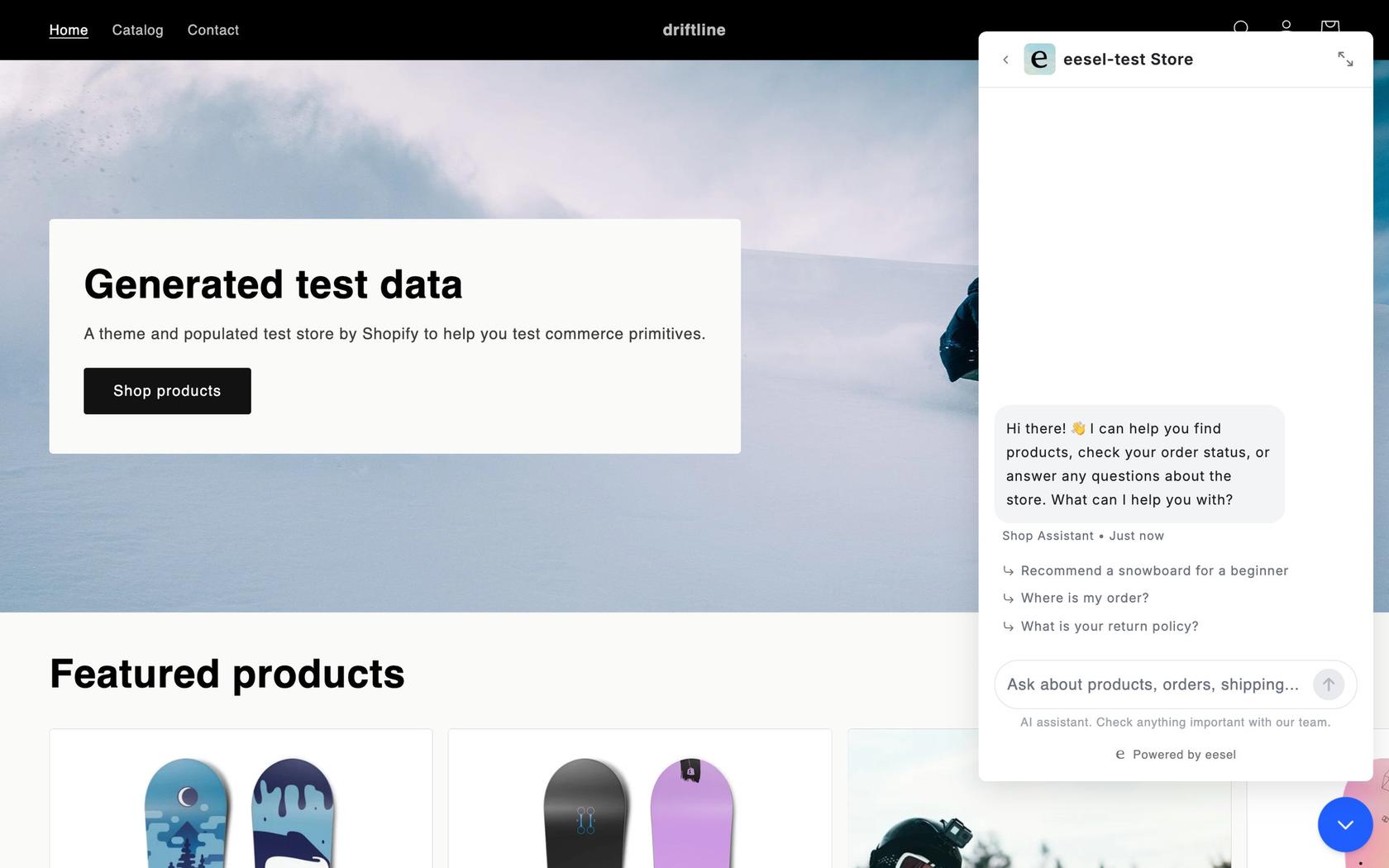
Bubbleアプリがヘルプセンターを背後に持つSaaSプロダクトなら、eeselはHTML要素かSEO/メタタグ設定の中の1本のスクリプトとして入り、ヘルプ文書とサイトから回答し、人が対応すべきときはヘルプデスクチケットかメールでユーザーを引き渡します。チャットは長さに関わらず1件1クレジットです。無料トライアルでは7日間100クレジットがもらえ、Teammateプランは500クレジットで月299ドルから始まります。eeselを試す。
まだ何も埋め込みたくないなら、Timengoはデンマーク語の公開チャットページを2つ運用しています。アプリに埋め込む代わりに、そこへリンクできるホスト型の選択肢です。
よくある質問
Bubble向けに最適なAIチャットボットプラグインは?
ボットの用途によります。ユーザーに回答するサポートボットなら、ベンダーのスクリプト(Chatbase、eesel、tawk.toの公式プラグイン)のほうが、OpenAIのアクションしか提供しないBubbleのAIチャットボットプラグインより手間が少なくて済みます。アプリ内の独自AI機能なら、無料のOpenAI ChatGPT/4, Assistant, Visionプラグインが圧倒的にインストール数の多い選択肢です。ノーコードAIチャットボットツールのまとめで、より広い分野を比較しています。
Bubbleに組み込みのAIチャットボットはありますか?
ありません。Bubble AIとそのAIクレジットはアプリを作る人を助けるもので、アプリの訪問者に回答するものではありません。訪問者向けのボットは、プラグイン、ベンダーのスクリプト、または自分で作るAPI Connectorの仕組みから来ます。このカテゴリーが初めてなら、ウェブサイト向けAIチャットボットの解説が良い入門になります。
Bubbleアプリにチャットボットをどうやって追加しますか?
チャットボットベンダーの埋め込みスクリプトをコピーし、HTML要素に貼り付け(全ページに出したいなら再利用可能なヘッダーに)、またはSettings > SEO / metatagsのbodyスクリプト欄に貼ります。その後Previewでテストしてliveにデプロイします。スクリプトはエディターのキャンバスでは動きません。他のサイトビルダーでも同じ手順になる、ライブチャットの追加方法も参考にしてください。
BubbleアプリにChatGPTを組み込めますか?
できます。OpenAIのキーを使ってBubbleのAPI Connectorを使う(Bubble自身のガイドはアプリごとに専用のキーを使い、Private key in headerで保存することを推奨)か、無料のOpenAI ChatGPT/4, Assistant, Visionプラグインを入れる方法があります。どちらの場合もチャットUIと知識は自分で構築します。OpenAI APIの解説で基本を取り上げています。
Bubble向けの無料のAIチャットボットプラグインはありますか?
Pilot & LaunchのOpenAIプラグイン、サードパーティのTidio Live Chatプラグイン、Crispのコミュニティプラグインなど、無料のBubble AIチャットボットプラグインはいくつかあります。無料プラグインでも背後に有料のAIツールかOpenAI利用が必要で、live状態のBubbleアプリには有料プランが必要です。tawk.toのHobby AIティアは月100クレジットまで無料です。よくある制限については無料AIチャットボットのリストを確認してください。
Bubbleエディターでチャットボットが表示されないのはなぜですか?
Bubbleのマニュアルには、スクリプトタグはrunモードでのみ動作し、エディターでは動作しないと書かれています。バブルを見るにはPreviewを開いてください。live状態のアプリでも表示されない場合は、liveにデプロイ済みか、bubbleapps.ioドメインとカスタムドメインがベンダーの許可リストに入っているかを確認してください。動作するウィジェットがどう見えるかはAIチャットバブルの解説で紹介しています。
OpenAIのチャットボットはBubbleのワークロードユニットを消費しますか?
はい。Bubbleは外部APIへの呼び出しを、OpenAIの料金とは別に、毎月のワークロードユニットとして数えます。プランには月50,000(Free)から500,000(Team)ユニットが含まれ、超過分は1,000あたり0.30ドルかかります。Bubbleは1回の呼び出しがどれだけかかるかを公開していないので、自分のアプリのログで計測してください。トークン側の内訳はOpenAI APIの料金の解説で取り上げています。