Visibilité des tickets dans le portail client HubSpot : qui voit quel ticket, et comment la contrôler

Rama Adi

Katelin Teen
Dernière modification November 5, 2026

Dans le portail client HubSpot, la visibilité des tickets dépend de deux choses : la permission choisie et les fiches auxquelles chaque ticket est associé. La permission fixe la règle (ses propres tickets, toute l'entreprise, ou seulement certains contacts). Les associations décident à quels tickets cette règle s'applique. La plupart des problèmes de « mauvais ticket apparu » viennent en réalité d'un contact dont l'entreprise principale est erronée. Pour les comptes B2B, je choisirais Selected customers can see company tickets, je nettoierais les entreprises principales avant le lancement, et je garderais les échanges internes dans des notes et des commentaires, car tout ce qui se trouve dans le fil est lisible dans le portail. eesel rédige ses réponses sur les tickets HubSpot sous forme de commentaires internes, donc rien de ce qu'il écrit n'atteint le portail avant que quelqu'un de votre équipe ne l'envoie.
Comment fonctionne la visibilité des tickets dans le portail client HubSpot ?
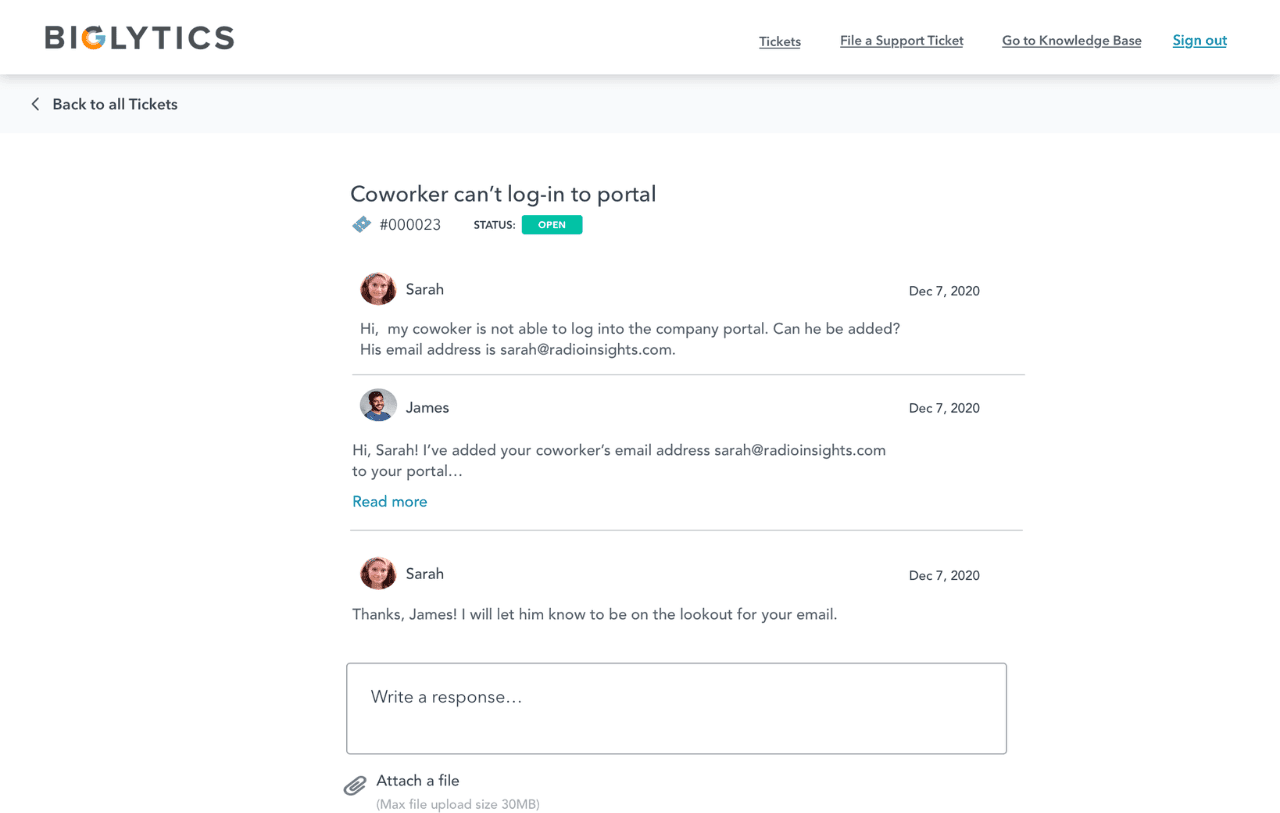
Le portail client (HubSpot appelle désormais la version mise à jour le portail de support) est une page de connexion où les clients peuvent voir, répondre et soumettre des tickets. Il nécessite Service Hub Professional ou Enterprise. Deux réglages distincts décident de ce qu'un client y trouve :
- Quels tickets ils peuvent voir. Un réglage de permission combiné aux associations du ticket avec des contacts et des entreprises.
- Ce qu'ils voient à l'intérieur de chaque ticket. Les propriétés que vous affichez en colonnes, plus le fil de conversation.
Je construis les intégrations d'eesel, dont celle pour HubSpot, et j'ai appris que les permissions HubSpot ne valent que ce que valent les données d'association derrière elles. Notre agent HubSpot lit chaque ticket avec les contacts, entreprises et deals qui lui sont associés (documentation eesel pour HubSpot), et une association mal faite se voit tout de suite dans une réponse confuse. Le portail fonctionne de la même façon. Il fait exactement ce que disent les associations, et un client voit tout ce que le CRM relie à lui.
Deux limites comptent avant de commencer :
- Seuls les tickets apparaissent. Les conversations qui ne sont pas associées à un ticket n'apparaissent pas. Cela couvre les messages de chat, Facebook Messenger, formulaire et e-mail d'équipe dans la boîte de réception ou le help desk. Un ticket n'a toutefois pas besoin d'une conversation pour apparaître.
- Les pièces jointes sensibles restent dans HubSpot. Avec les réglages Sensitive Data activés, les clients ne peuvent pas ouvrir ces fichiers dans le portail.
| Abonnement | Portail client | Prix de départ | Intégration unique |
|---|---|---|---|
| Free, Starter | Non | $0 / $7 par poste et par mois | Aucune |
| Professional | Oui, jusqu'à 2 access groups (partagé avec la base de connaissances privée) | $90 par poste et par mois | $1,500 |
| Enterprise | Oui, jusqu'à 100 access groups (partagé avec la base de connaissances privée) | $150 par poste et par mois | $3,500 |
Source : tarifs HubSpot Service Hub. Mon article sur les tarifs HubSpot et le test de HubSpot vont au-delà du portail.
Quelle Customer Ticket Permission choisir ?
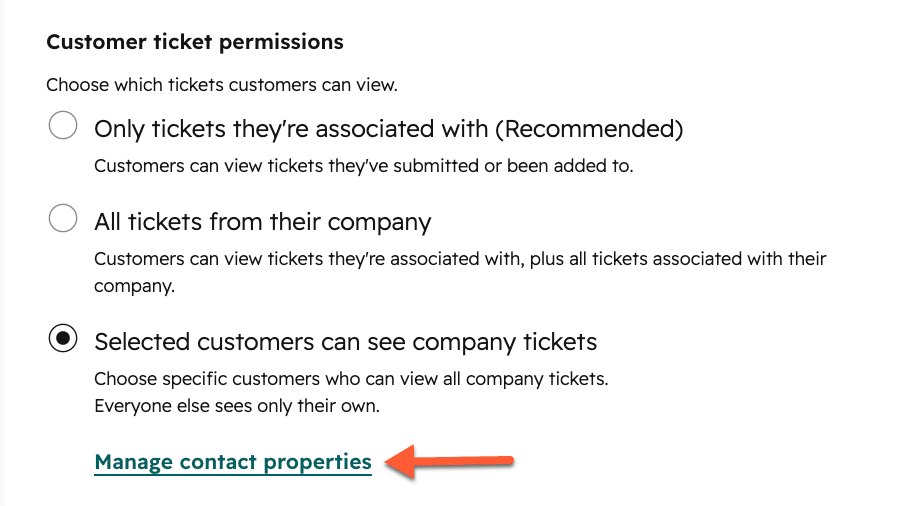
Dans Service > Customer Portal > Tickets, la section Customer Ticket Permissions propose trois options (documentation HubSpot) :
| Option | Qui voit un ticket | Convient le mieux à |
|---|---|---|
| Only tickets they're associated with | Contacts associés à ce ticket | B2C, ou tout compte où les collègues ne doivent pas voir les demandes des autres |
| All tickets from their company | Tout utilisateur du portail dont l'entreprise principale figure sur le ticket | Petits comptes B2B où tout le monde travaille sur le même projet |
| Selected customers can see company tickets | Les contacts qui correspondent à un filtre de propriété de contact voient les tickets de l'entreprise ; tous les autres ne voient que les leurs | La plupart des comptes B2B : les admins et champions voient tout, les autres utilisateurs ne voient que les leurs |
« Associé à » veut dire plus que « soumis ». L'intitulé de HubSpot lui-même dit que les clients voient les tickets qu'ils ont « submitted or been added to », donc ajouter un collègue aux contacts d'un ticket lui donne accès, même sous le réglage le plus strict.
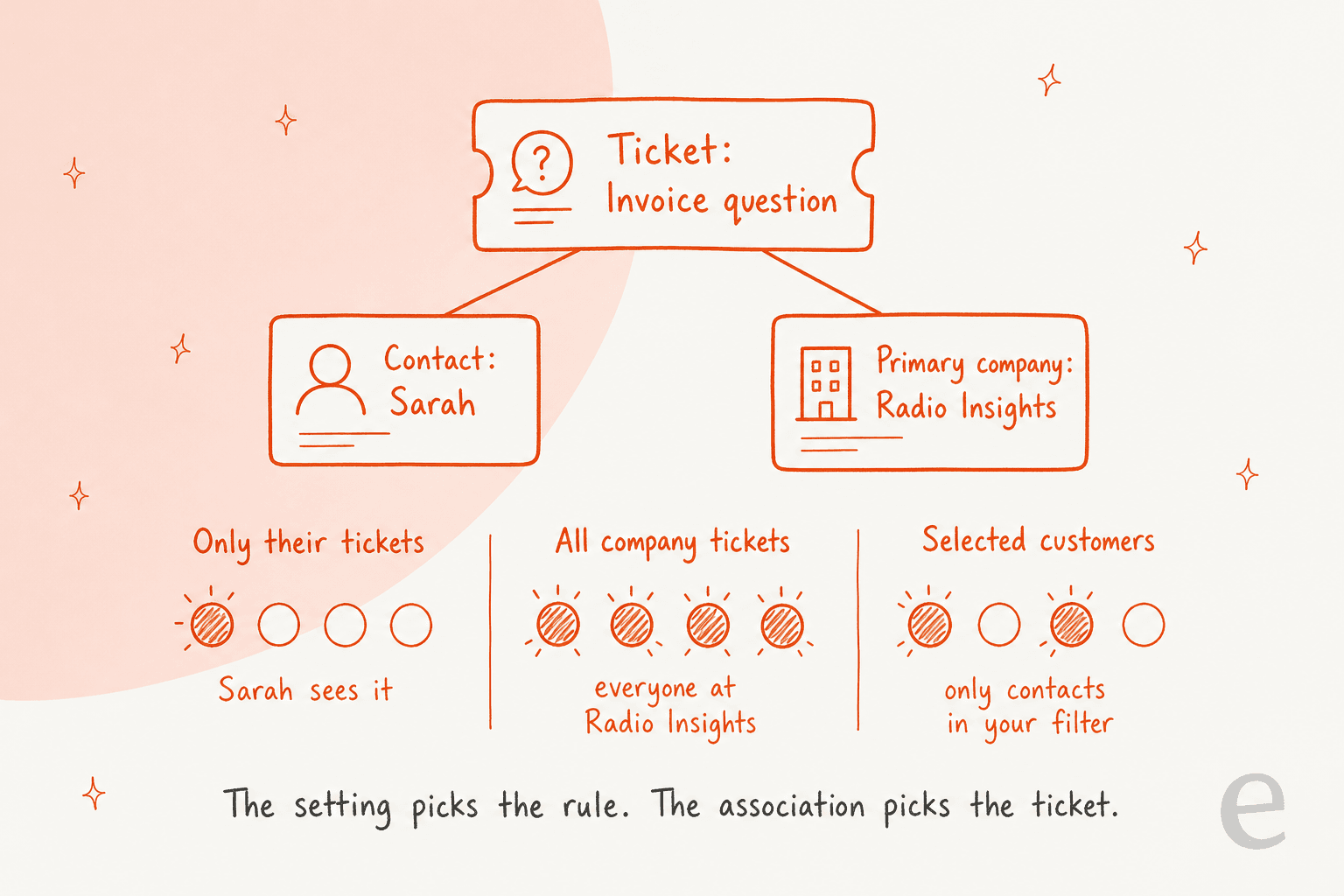
L'option Selected customers est plus récente, et les équipes la demandaient depuis des années. Une idée de la HubSpot Community datant de 2024 explique pourquoi :
"For some customers allowing everyone to see all tickets from everyone else would open a hugh data-security issue, e.g., if some projects we work with are confidential."
C'est exactement le cas que couvre Selected customers. Pour le configurer, cliquez sur Manage contact properties et ajoutez un filtre. Je créerais une propriété dédiée, une simple case à cocher, par exemple Portal: sees company tickets, plutôt que de réutiliser Job title ou Lifecycle stage. Un intitulé de poste change quand quelqu'un est promu. Une case à cocher ne change que lorsque quelqu'un de votre équipe décide que c'est le cas. Un piège de la documentation : le filtre s'applique dès que vous fermez le panneau, mais vous devez enregistrer la vue pour que cela persiste.
Quand l'accès au niveau entreprise est activé, les clients obtiennent deux onglets : My view (tickets associés à leur contact) et Organization view (tickets associés à leur entreprise principale). Vous pouvez aussi renommer « Tickets » avec un terme que vos clients utilisent, comme Orders, Cases ou Requests.

Si vous venez de Zendesk, voici l'équivalent HubSpot de l'accès aux tickets à l'échelle de l'entreprise. Mon guide sur le support B2B sur Zendesk et l'article sur la configuration du portail client Freshdesk montrent comment les deux autres gèrent cela.
Pourquoi les tickets apparaissent-ils au mauvais endroit, ou pas du tout ?
Presque tous les problèmes de visibilité du portail se résument aux associations. Le réglage de permission ne lit que les associations, rien d'autre, donc un ticket associé à la mauvaise entreprise apparaît pour les mauvaises personnes.
Ces règles viennent de la documentation HubSpot sur l'association d'enregistrements et l'association automatique d'entreprises :
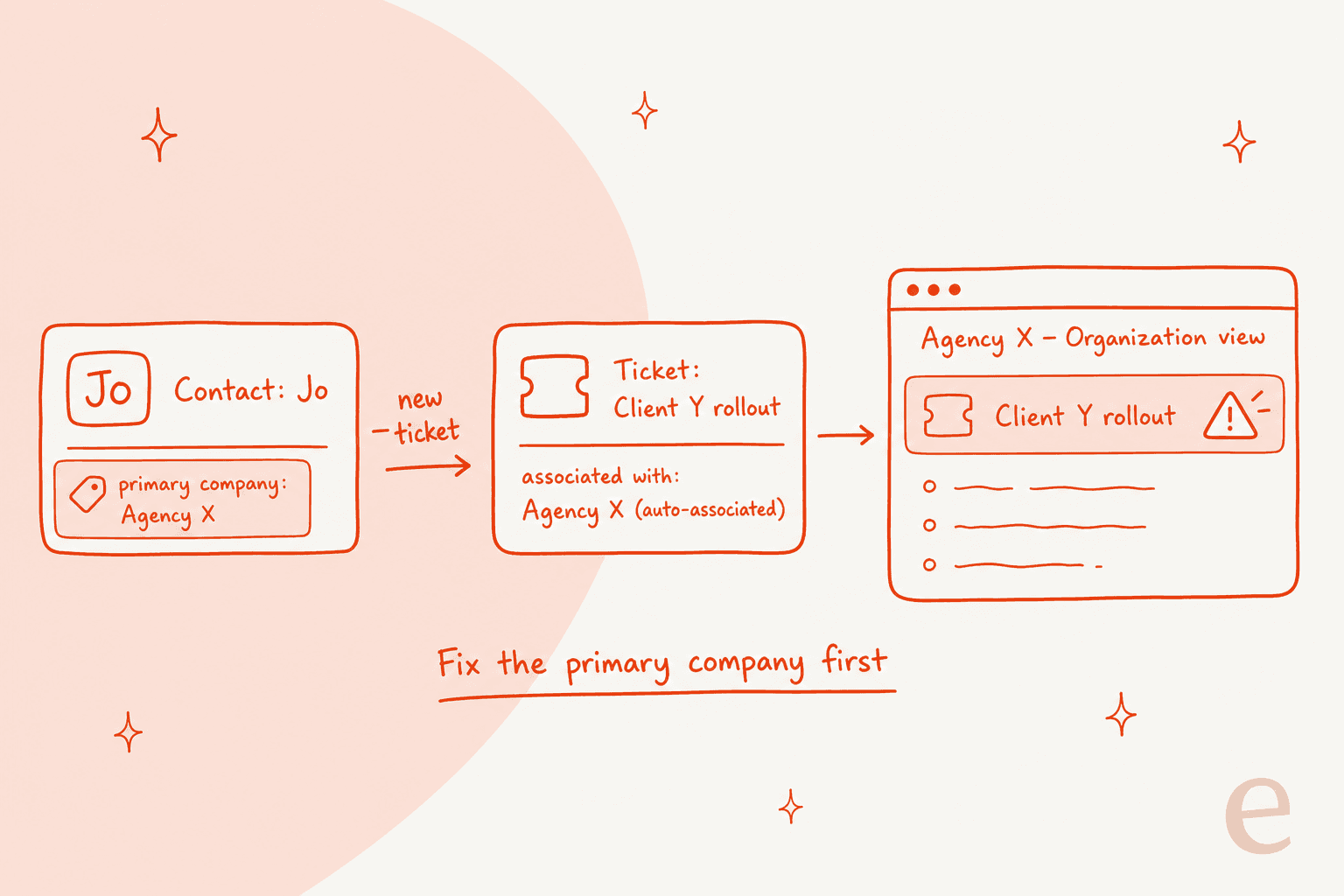
- Les tickets héritent de l'entreprise principale du contact. « For tickets, the associated contact's primary company will be automatically associated », sauf si vous avez désactivé Associate Ticket to a Contact's Primary Company.
- La première entreprise associée est principale par défaut. Quelle que soit l'entreprise associée en premier, elle reste principale jusqu'à ce que quelqu'un la change.
- Seule l'entreprise principale compte dans le portail. Organization view affiche les tickets de l'entreprise principale du client. Les tickets associés à une seconde entreprise, non principale, n'y apparaissent pas, et rien dans les réglages ne montre à une entreprise mère les tickets d'une filiale.
- Les entreprises sont associées par le domaine de l'e-mail. Avec l'association automatique activée,
sandra@example.comrejoint l'entreprise dont le domaine estexample.com. Les sous-domaines créent des entreprises distinctes, donc@example.comet@info.example.comdeviennent deux fiches. - Les adresses e-mail gratuites n'obtiennent généralement pas d'entreprise. Un contact Gmail ou Hotmail n'obtient une entreprise que si sa propriété Website URL correspond à une entreprise existante.
- Les domaines dupliqués font que HubSpot choisit une entreprise à votre place. Si deux entreprises partagent un domaine, HubSpot en choisit une, et « it is not possible to select which company the contacts should be automatically associated with ».
C'est le piège qui coûte le plus cher aux équipes B2B. Un contact chez un prestataire, une agence ou un revendeur a son propre employeur comme entreprise principale. Il ouvre un ticket à propos du projet de votre véritable client. Le ticket hérite de l'agence comme entreprise, et apparaît donc dans l'Organization view de l'agence, pas dans celle de votre client.
Il existe une deuxième version de ce piège. Certaines équipes constatent que HubSpot associe les tickets à leur propre fiche entreprise plutôt qu'à celle du client, comme le décrit un fil de la HubSpot Community. Cela arrive généralement quand vos propres employés figurent comme contacts sur le ticket. La solution : ajouter votre propre domaine à la liste des domaines exclus (HubSpot en autorise jusqu'à 1,000) et garder vos employés hors des tickets clients en tant que contacts.
Quand un ticket n'apparaît pas du tout, vérifiez dans cet ordre :
- La conversation est-elle rattachée à un ticket ? Les chats et fils Messenger sans ticket n'apparaissent jamais.
- Le bon contact est-il associé ? Regardez la barre latérale de la fiche ticket, pas la ligne De de l'e-mail.
- Un filtre de visibilité des tickets le masque-t-il ? (plus de détails ci-dessous).
- Testez-vous en tant que vrai client ? Si vous êtes connecté à HubSpot, le portail ignore la connexion et vous montre la liste des tickets. Testez dans une fenêtre privée en tant que vrai contact. Un utilisateur de la HubSpot Community qui ne voyait pas ses tickets de test a découvert que « was my cache ».
- Venez-vous de passer au help desk ? Un Community Champion a signalé qu'après une migration vers help desk, les tickets de formulaire du portail n'étaient plus liés au bon contact et disparaissaient de la vue du client. Sa solution a été de régler la boîte de réception par défaut du portail sur Help Desk.
Si les règles de routage et d'association font partie d'un nettoyage plus large, mes guides sur le routage des tickets HubSpot et le nettoyage des données CRM HubSpot vont plus loin.
Comment filtrer les tickets qui apparaissent dans le portail ?
La permission décide de qui sont les tickets qu'un client peut voir. Le filtre Ticket visibility décide quels types de tickets apparaissent, tout simplement. Dans l'onglet Tickets, cliquez sur Select ticket properties, puis sur Add filter et définissez des critères sur n'importe quelle propriété de ticket (documentation HubSpot).
Trois filtres que je mettrais sur la plupart des comptes :
- Pipeline est votre pipeline de support. Les pipelines internes (escalades vers l'ingénierie, litiges de facturation gérés par votre équipe finance, projets d'onboarding) ne devraient pas apparaître simplement parce qu'un contact client y est associé.
- Une propriété
Show in portalqui n'est pas No. Une simple case à cocher permet à un agent de masquer un ticket sensible sans le déplacer vers un autre pipeline. - Excluez les catégories de tickets système. Si des workflows créent des tickets pour des choses comme les rappels de renouvellement, filtrez-les par catégorie pour que les clients ne voient pas un ticket qu'ils n'ont jamais ouvert.
Avant de vous appuyer sur ce filtre, sachez ceci : il change ce que liste le portail, pas les associations du ticket dans le CRM. Si un pipeline ne doit vraiment jamais atteindre un client, gardez les contacts clients hors de ces tickets. Mon guide sur le triage des tickets montre comment séparer les files dès le départ.
Que peuvent voir les clients à l'intérieur d'un ticket ?
Les clients ne voient que les propriétés de ticket que vous choisissez d'afficher. Par défaut, elles sont au nombre de six (documentation HubSpot) :
| Colonne par défaut | Remarques |
|---|---|
| Subject | Le nom du ticket. Ce que votre équipe ou un workflow écrit ici, le client le lit |
| Requested by | Le contact qui l'a soumis |
| Create date | |
| Ticket owner | Par défaut le prénom ; nom complet, nom de famille ou alias personnalisé sont possibles |
| Last activity date | |
| Status | Le nom de l'étape de votre pipeline, donc nommez vos étapes dans des termes accueillants pour le client |
Vous pouvez afficher jusqu'à 10 propriétés, les réorganiser et les renommer. Sur mobile, la vue en carte n'affiche que les 2 premières. Laissez les champs internes comme Priority hors de cette liste. L'exemple de HubSpot lui-même montre Ticket name tout en retirant Priority. Les clients peuvent aussi cliquer sur Export to CSV, ce qui exporte tout ce qui figure dans leur vue actuelle, donc traitez chaque colonne visible comme quelque chose qui peut finir dans un tableau.
Les fils de conversation ont leurs propres règles :
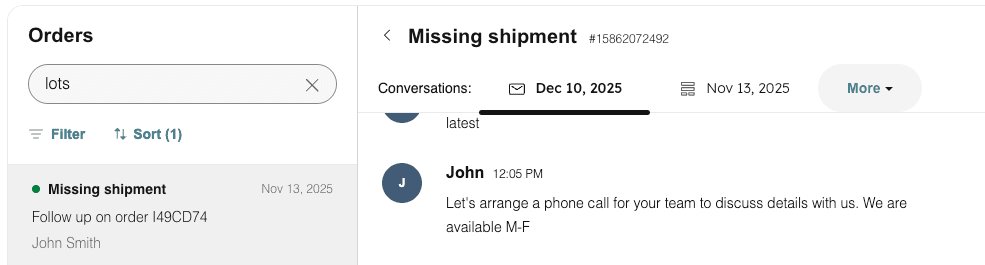
- Si plus d'un fil est associé à un ticket, le guide de réglages de HubSpot indique que seul le fil d'origine apparaît. Quand le client a la permission de voir plus d'un fil, des onglets apparaissent en haut du ticket pour basculer entre eux.
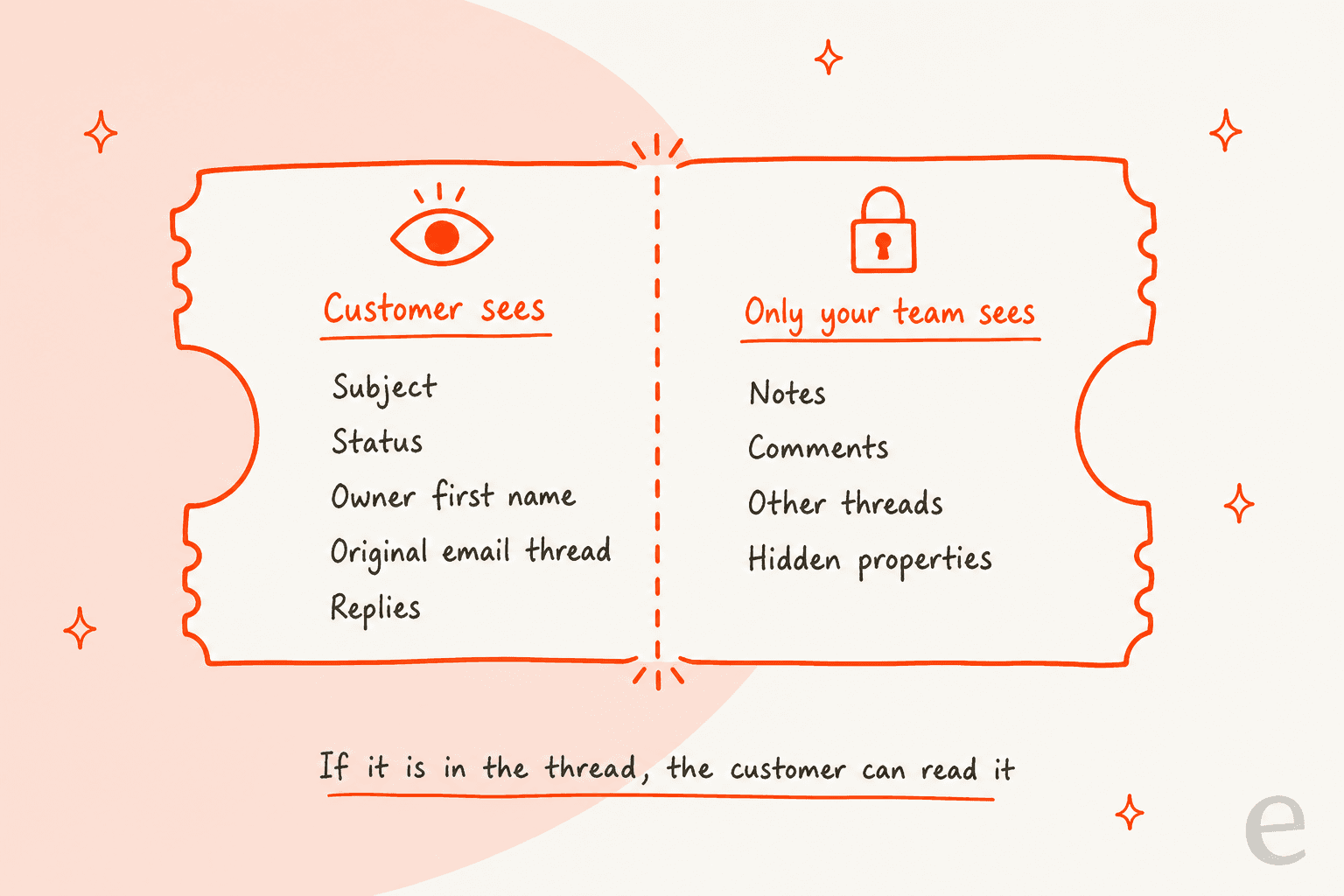
- Tout ce qui se trouve dans un fil de conversation est visible par les clients qui peuvent voir ce ticket. Le conseil de HubSpot : utiliser les notes et les commentaires pour les échanges internes, et mettre en place des règles de filtrage pour que les e-mails internes n'atterrissent pas dans le fil.
- Vous pouvez vérifier quelles conversations apparaîtront depuis la carte Conversations dans la barre latérale droite de la fiche ticket.
La fuite à surveiller est le « répondre à tous ». Un agent met en copie un collègue de l'ingénierie sur l'e-mail du client, le collègue répond « honnêtement c'est notre bug, on l'a corrigé mardi », et cette réponse se retrouve désormais dans le fil que le client peut lire dans le portail. Même chose pour le transfert d'un e-mail à un account manager. Si c'est dans le fil, c'est public.
Les clients devraient-ils pouvoir fermer ou réouvrir des tickets ?
Deux actions liées aux tickets se trouvent dans le même onglet Tickets : Allow customers to reply to closed conversations et Allow customers to close tickets from the portal. Si vous activez la fermeture, vous choisissez l'étape de clôture par pipeline. Si un pipeline n'a qu'une seule étape de clôture, HubSpot la choisit pour vous.
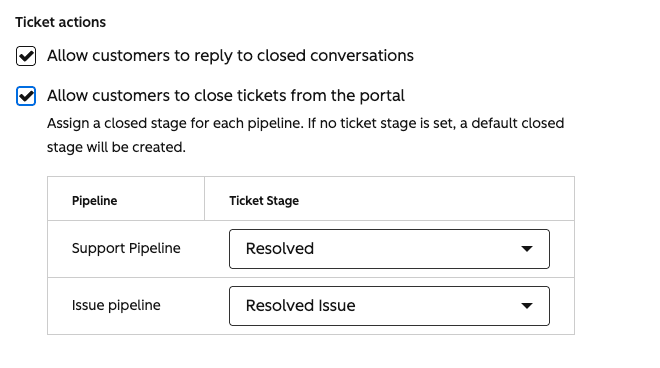
Mon avis : activez la fermeture par les clients, et donnez-lui sa propre étape, comme Closed by customer, plutôt que votre Resolved principal. Cela garde honnêtes vos rapports de résolution au premier contact et de temps de résolution, car « le client a abandonné » et « on a corrigé le problème » ne devraient pas compter comme la même chose. Autoriser les réponses aux conversations fermées vaut aussi la peine d'être activé, à condition qu'un workflow rouvre le ticket ou notifie le propriétaire quand une réponse arrive. Sinon, le client écrit dans un ticket que personne ne surveille, ce qui peut briser silencieusement un SLA.
Qui peut même accéder au portail ?
La visibilité des tickets ne compte qu'une fois que quelqu'un peut se connecter. Sous l'onglet Access, il y a deux façons d'entrer (documentation HubSpot) :
- Access group membership required. Vous choisissez des access groups, et HubSpot envoie à ces contacts un lien d'inscription par e-mail. Professional autorise jusqu'à
2access groups, Enterprise jusqu'à100, et la limite est partagée avec votre base de connaissances privée. - Self-registration required. N'importe qui peut s'inscrire. Il faut activer l'auto-inscription dans vos réglages de contenu privé, et vous devriez mettre en place un avis de consentement au traitement des données.
Trois détails de configuration font souvent trébucher les équipes :
- Les portails sur un domaine système HubSpot (comme hs-sites ou hubspotpagebuilder) n'envoient pas d'e-mails de membership à un access group. Connectez d'abord votre propre domaine.
- Les e-mails d'inscription vont à la propriété member email du contact, qui n'est pas toujours son adresse e-mail principale.
- Le portail s'affiche dans la langue principale de votre domaine, et HubSpot ne prend pas encore en charge les portails multilingues. Mon guide sur la traduction HubSpot couvre les contournements pour un support multilingue.
Les clients arrivent généralement au portail via votre base de connaissances HubSpot, c'est pourquoi les deux partagent une même limite d'access groups. Pour une vue plus large du self-service, mes guides sur le portail de support client et la déflexion des tickets HubSpot sont la prochaine étape.
Un audit de visibilité avant le lancement (environ 30 minutes)
Avant d'activer le portail, ou avant de changer la permission sur un portail déjà en ligne, passez en revue cette checklist :
- Sortez une liste des contacts ayant plus d'une entreprise associée. Vérifiez que la principale est bien celle pour laquelle ils travaillent réellement, pas une agence ou un ancien employeur.
- Cherchez les tickets associés à votre propre fiche entreprise. Retirez cette association et ajoutez votre domaine à la liste des domaines exclus.
- Listez les entreprises qui partagent un domaine. Fusionnez-les ou corrigez les associations à la main, car HubSpot en choisira sinon une à votre place.
- Créez la case à cocher
Portal: sees company ticketset activez-la pour l'admin ou le champion de chaque compte, si vous utilisez Selected customers. - Réglez le filtre de visibilité des tickets sur uniquement vos pipelines orientés client.
- Renommez les étapes de pipeline qui sonnent mal pour un client (
Waiting on dev,Escalated - angry). - Réduisez les colonnes à ce qu'un client devrait pouvoir exporter.
- Testez avec deux vrais contacts de la même entreprise dans des fenêtres privées, l'un avec la case cochée et l'autre sans, et comparez ce que chacun voit dans My view et Organization view.
Si le portail est nouveau pour vous, faites ce test avant d'inviter votre premier access group. Un réglage corrigé s'explique bien plus facilement qu'un e-mail d'un client qui a vu le ticket d'un collègue.
Que disent les utilisateurs de HubSpot à propos du portail client ?
Les avis mentionnent le portail moins souvent que le help desk, et le fil conducteur est : il fonctionne pour la plupart des équipes, mais peut sembler dépassé en haut de gamme :
"customer portal needs further work to cater for enterprise sized businesses"

Les manques les plus demandés dans la HubSpot Community rejoignent ce que j'ai couvert plus haut : une idée d'accès au niveau entreprise est désormais marquée Delivered, et la demande sur les contacts sélectionnés qui a suivi décrit ce que fait aujourd'hui l'option Selected customers. D'autres idées du forum demandent les tickets des filiales, et les tickets associés aux deals d'un contact. Si cela compte pour la structure de votre compte, prévoyez autour de cela pour l'instant. Mes articles sur les alternatives à HubSpot et HubSpot vs Zendesk comparent comment les autres help desks modélisent les entreprises.
Où l'IA trouve-t-elle sa place quand les clients peuvent voir le ticket ?
Une fois que les clients peuvent lire le ticket dans le portail, l'endroit où une IA écrit sur ce ticket compte davantage. Deux choses à vérifier sur n'importe quelle IA que vous connectez à HubSpot, y compris le Breeze Customer Agent de HubSpot lui-même :
- Rédige-t-elle dans le fil ou dans un commentaire ? Un brouillon publié comme message du fil est public. Un brouillon laissé comme commentaire interne ne l'est pas.
- Renomme-t-elle les tickets ? Le nom du ticket est la colonne Subject dans le portail. Une IA qui réécrit les titres pour le triage de votre équipe (« Angry - refund - 3rd time ») écrit aussi ce que voit le client.
L'agent HubSpot d'eesel privilégie par défaut le côté sûr. Son action Add internal comment est décrite comme « a comment the customer can't see », et la documentation conseille de commencer par là : l'agent rédige, une personne envoie (documentation eesel pour HubSpot). Il peut aussi mettre à jour les titres et descriptions de tickets, donc si vous autorisez cette action, précisez-lui dans ses instructions de garder des titres accueillants pour le client.
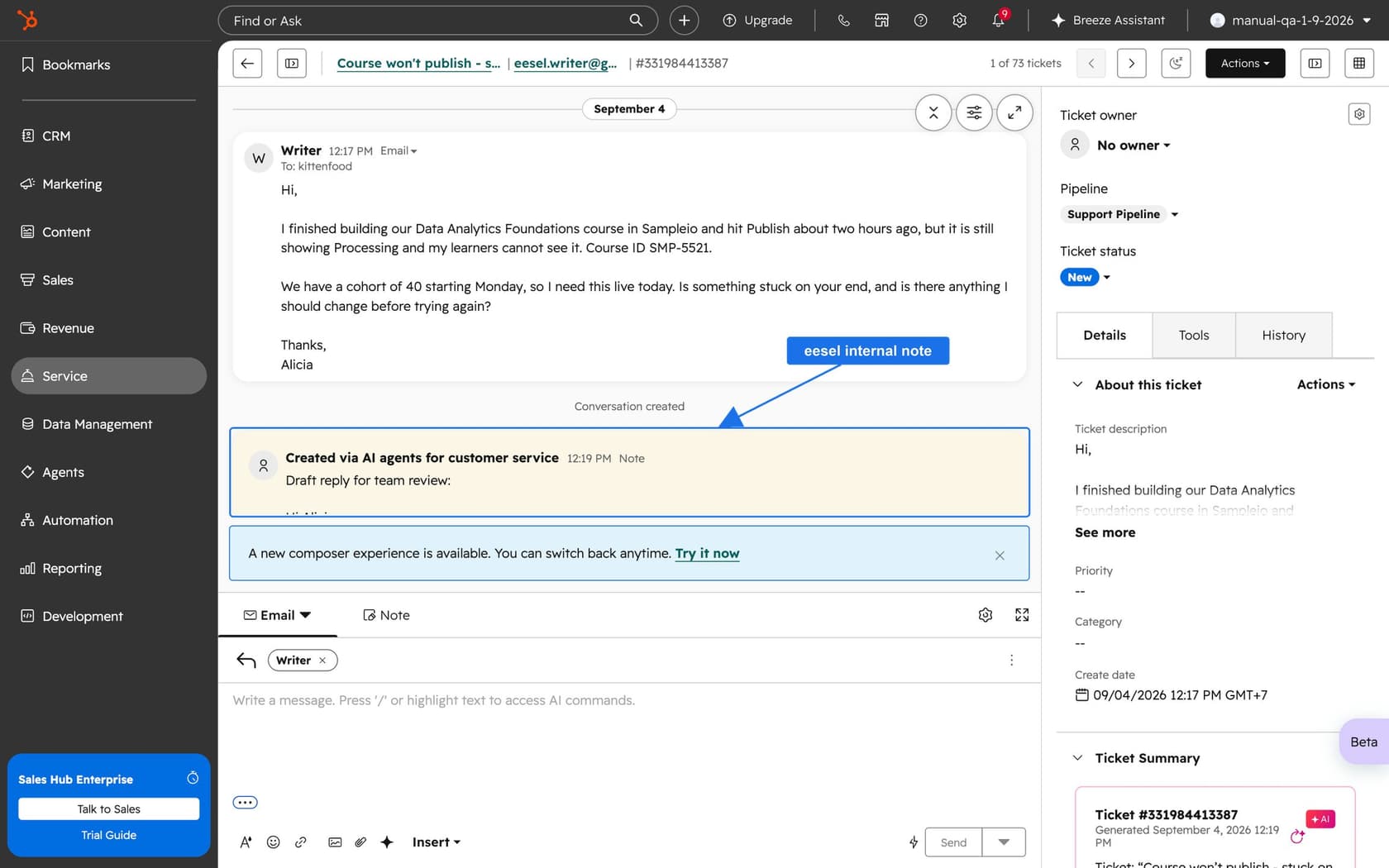
MentorShow, une plateforme française d'apprentissage en ligne, utilise exactement cette configuration. Son équipe support travaille entièrement dans HubSpot, et eesel laisse une note interne sur les conversations et les tickets qu'il traite : une analyse pour l'équipe, puis un brouillon de réponse dans la langue du membre. Avant de rédiger, il lit la fiche HubSpot du membre (statut d'abonnement, prochaine date de renouvellement, tickets précédents). Entre le 8 août et le 8 septembre 2026, il a lu environ 1,200 éléments HubSpot (648 conversations de boîte de réception et 586 tickets), effectué 837 recherches dans la base de connaissances, et écrit 432 brouillons à relire et envoyer par l'équipe.
Essayer eesel sur vos tickets HubSpot
Une fois votre portail configuré proprement, le prochain goulot d'étranglement est la file derrière lui. eesel pour HubSpot fonctionne comme un nouveau coéquipier au sein de Service Hub. Il apprend de votre base de connaissances HubSpot et de vos tickets passés, lit le contact et l'entreprise derrière chaque ticket (une fois ces sources activées), et laisse chaque réponse sous forme de commentaire interne pour que rien n'atteigne le portail avant que votre équipe ne l'envoie. Une fois que vous lui faites confiance sur les questions routinières, vous pouvez le laisser répondre directement. Vous pouvez essayer eesel d'abord sur un seul pipeline, ou comparer les options dans mon panorama de la meilleure IA pour HubSpot.
Si vous préférez le configurer depuis un terminal, la CLI eesel permet à Claude Code, Codex ou Cursor d'exécuter eesel integrations connect hubspot, de synchroniser vos sources et d'activer une automatisation de commentaires internes, puis de poser des questions de test pour relire les brouillons avant qu'un ticket ne passe en direct. Une personne disposant de la permission HubSpot App Marketplace Access doit encore approuver la connexion dans le navigateur.
Comment contrôler les tickets que les clients voient dans le portail client HubSpot ?