

Les résumés personnalisés Zendesk laissent un admin écrire les titres, le ton, la longueur et les exclusions des résumés IA de tickets et d'appels, puis choisir quel style un ticket reçoit selon ses tags. Ils exigent l'add-on Copilot (50 $ par agent par mois, payé annuellement) sur un plan Professional ou au-delà, et ils changent comment un résumé est écrit, pas ce qu'il lit. Les agents doivent toujours cliquer pour en générer un. Si vous voulez un résumé écrit comme note interne sans que personne clique, une couche IA comme eesel sur Zendesk peut faire ce travail.
Sous le capot, un résumé est un appel à un modèle avec deux réglages séparés : les instructions (quoi afficher) et les sources (quoi lire). La plupart des erreurs de configuration viennent du mauvais réglage qu'on tourne. Je commencerais par un résumé par défaut et un résumé basé sur les tags, puis je testerais les deux sur des tickets réels.
J'ai regardé comment cette fonctionnalité choisit un résumé et ce qu'elle donne au modèle, car les fonctionnalités IA de Zendesk et l'add-on Copilot sont plus faciles à régler une fois que vous savez quel réglage fait quoi. Si vous préférez piloter l'autre côté depuis un terminal, la CLI eesel laisse un agent de code comme Claude Code ajuster les instructions d'un coéquipier et lui poser des questions de test avant que quoi que ce soit passe en direct, tandis que connecter le compte Zendesk lui-même demande toujours l'approbation d'un admin.
Que sont les résumés personnalisés Zendesk ?
Ce sont des instructions définies par un admin qui remplacent le résumé unique de Zendesk. Zendesk les a annoncés le 28 octobre 2026, avec une fenêtre de déploiement qui s'est terminée le 6 novembre, donc la plupart des comptes devraient désormais avoir la page. Avant cela, Zendesk utilisait les mêmes instructions standard pour chaque résumé de ticket, mettant en avant le problème principal, les actions entreprises, le résultat, le statut et les prochaines étapes explicitement indiquées.
Avec un résumé personnalisé, un admin peut fixer les titres, le contenu, le ton, le format et la longueur, et peut appliquer des instructions différentes à des équipes différentes. L'exemple de Zendesk lui-même est une équipe facturation qui veut le problème de facturation et le suivi convenu, tandis qu'une équipe technique veut les étapes de dépannage et les questions non résolues. Les mêmes instructions s'appliquent aussi aux résumés d'appels, ce qui compte si vous utilisez Zendesk Talk.
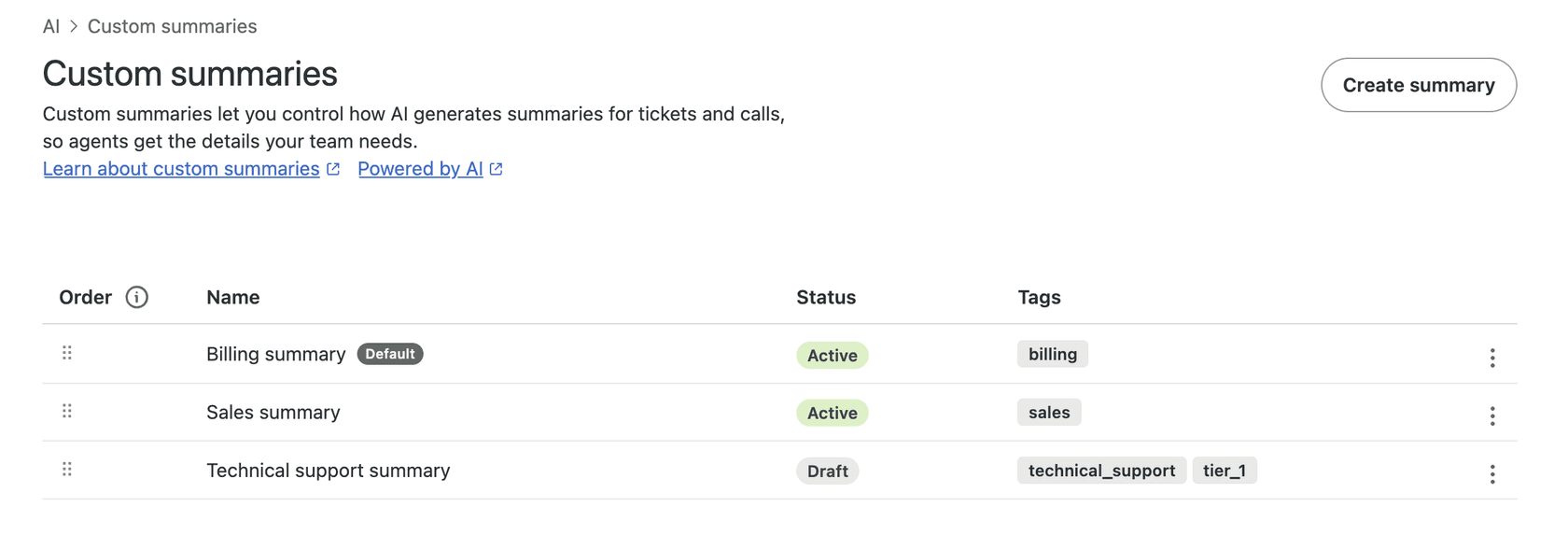
La page Résumés personnalisés sous IA dans l'Admin Center, avec le statut et les tags de chaque résumé, tirée du centre d'aide de Zendesk.
Comment Zendesk décide-t-il quel résumé un ticket reçoit ?
Par les tags du ticket, et la règle est plus stricte que ce que la plupart suppose. Un résumé personnalisé doit être actif, et le ticket doit porter chaque tag configuré sur lui. Un résumé tagué billing et vip ne s'applique pas à un ticket qui n'a que billing. C'est la partie qui mord en pratique, car les tags de ticket arrivent souvent de triggers, de champs de ticket, d'appels ou d'agents IA, donc le résumé qu'un ticket reçoit dépend du moment où ces tags arrivent. Si vous utilisez déjà la classification de tickets par IA pour tagger par sujet, ces tags peuvent piloter les styles de résumé gratuitement.
Si plusieurs résumés actifs correspondent, Zendesk utilise celui qui a le plus de tags configurés, et en cas d'égalité, celui placé plus haut sur la page Résumés personnalisés. Si aucun ne correspond, le résumé personnalisé par défaut s'applique, et si vous n'en avez jamais défini un par défaut, vous obtenez le résumé standard.
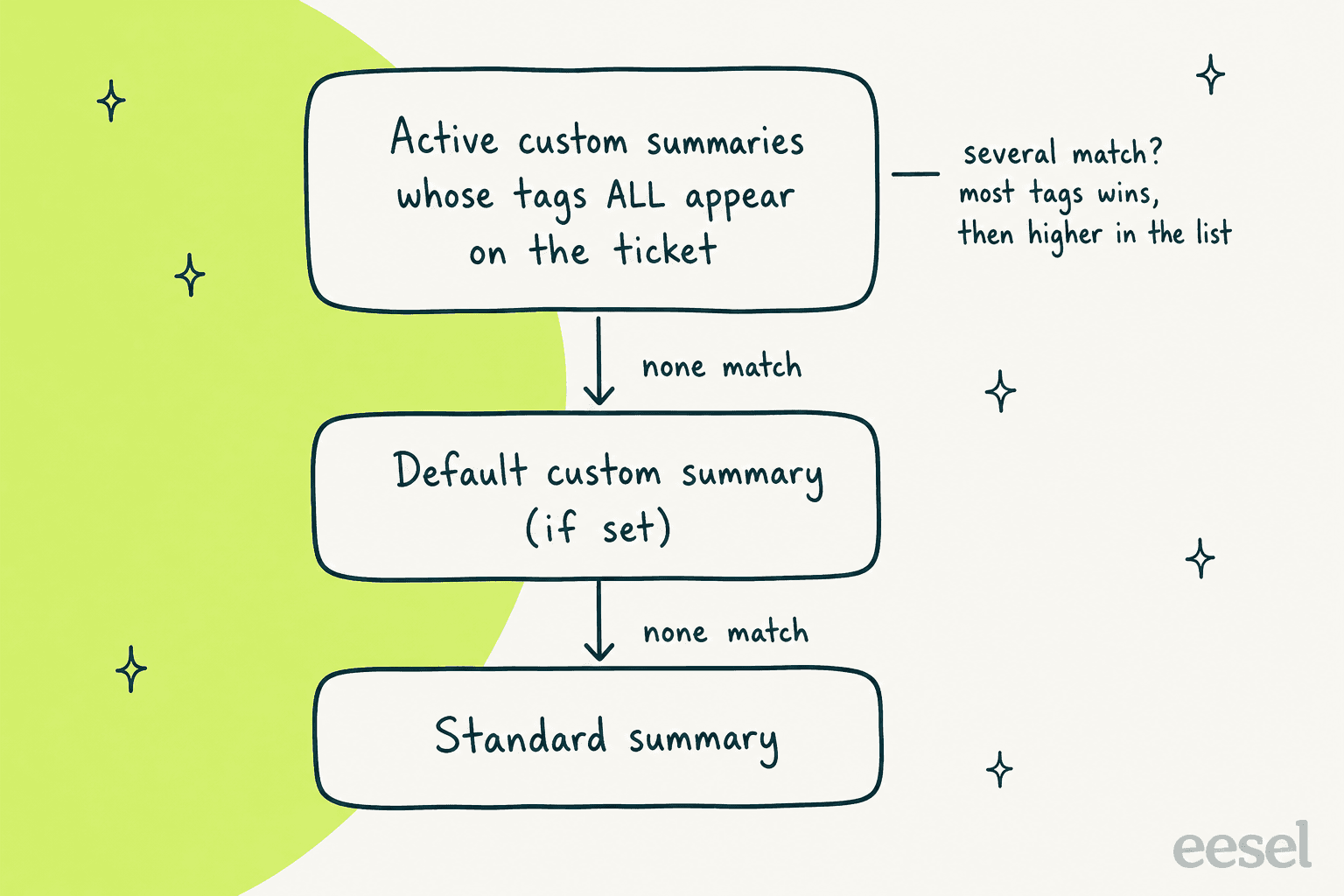
Comment un ticket retombe jusqu'à un style de résumé, en suivant les règles de correspondance de la documentation de Zendesk.
Essayez les règles sur une petite configuration. Disons que vous avez trois résumés actifs (Facturation VIP tagué billing et vip, Facturation tagué billing, Ventes tagué sales) dans cet ordre, plus un résumé par défaut appelé Récap général. Choisissez un ticket ci-dessous.
Quel résumé ce ticket reçoit-il ?
vip ne correspond à aucun résumé basé sur les tags et retombe sur le défaut.Que lit vraiment le résumeur ?
C'est là que le mécanisme compte, et là où je ralentirais avant d'écrire la moindre instruction. Zendesk est explicite : les instructions d'un résumé personnalisé contrôlent quels détails apparaissent et comment ils sont présentés, mais ne contrôlent pas quelles sources l'IA utilise. Les sources sont fixées ailleurs : par défaut, un résumé lit les commentaires publics, et avec l'add-on Copilot vous pouvez inclure les notes internes sous IA, Agent copilot, Suggestions, Ticket context. Les conversations annexes ne sont jamais incluses.
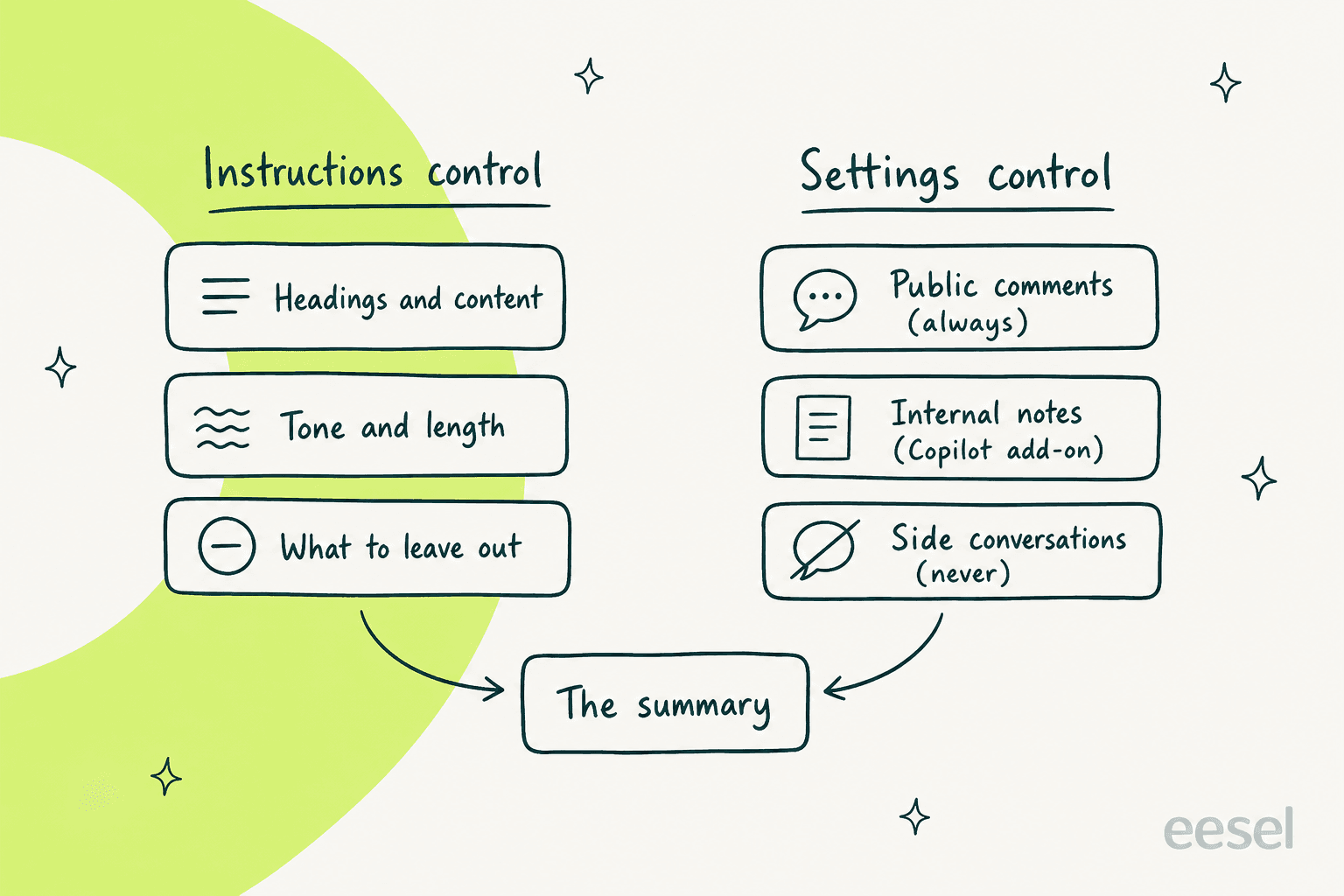
Écrire "inclure les notes d'escalade internes" dans une instruction ne peut pas ajouter une source que la page de réglages exclut.
La conséquence pratique : si les transferts de votre équipe de facturation vivent dans des notes internes, même une instruction parfaite produit un résumé maigre tant que l'interrupteur des notes internes n'est pas activé. Vérifiez cet interrupteur d'abord.
Comment configurer un résumé personnalisé ?
Il vous faut un accès admin et le résumé de tickets activé, ce qui est le cas par défaut pour tous les groupes d'agents. Suivez ensuite les étapes de Zendesk :
- Dans l'Admin Center, cliquez sur IA dans la barre latérale, puis Résumés personnalisés, puis Résumés personnalisés.
- Cliquez sur Créer un résumé personnalisé.
- Activez Activer le résumé personnalisé, ou laissez-le désactivé pour enregistrer un brouillon.
- Entrez un Nom, comme Résumé facturation. Une Description est facultative.
- Écrivez les Instructions que l'IA doit suivre.
- Sélectionnez les Tags qui décident quels tickets l'utilisent. Les tags sont facultatifs uniquement sur le résumé par défaut.
- Cliquez sur Enregistrer, puis utilisez le menu d'options d'un résumé pour le définir par défaut, le réordonner, le désactiver ou le supprimer.
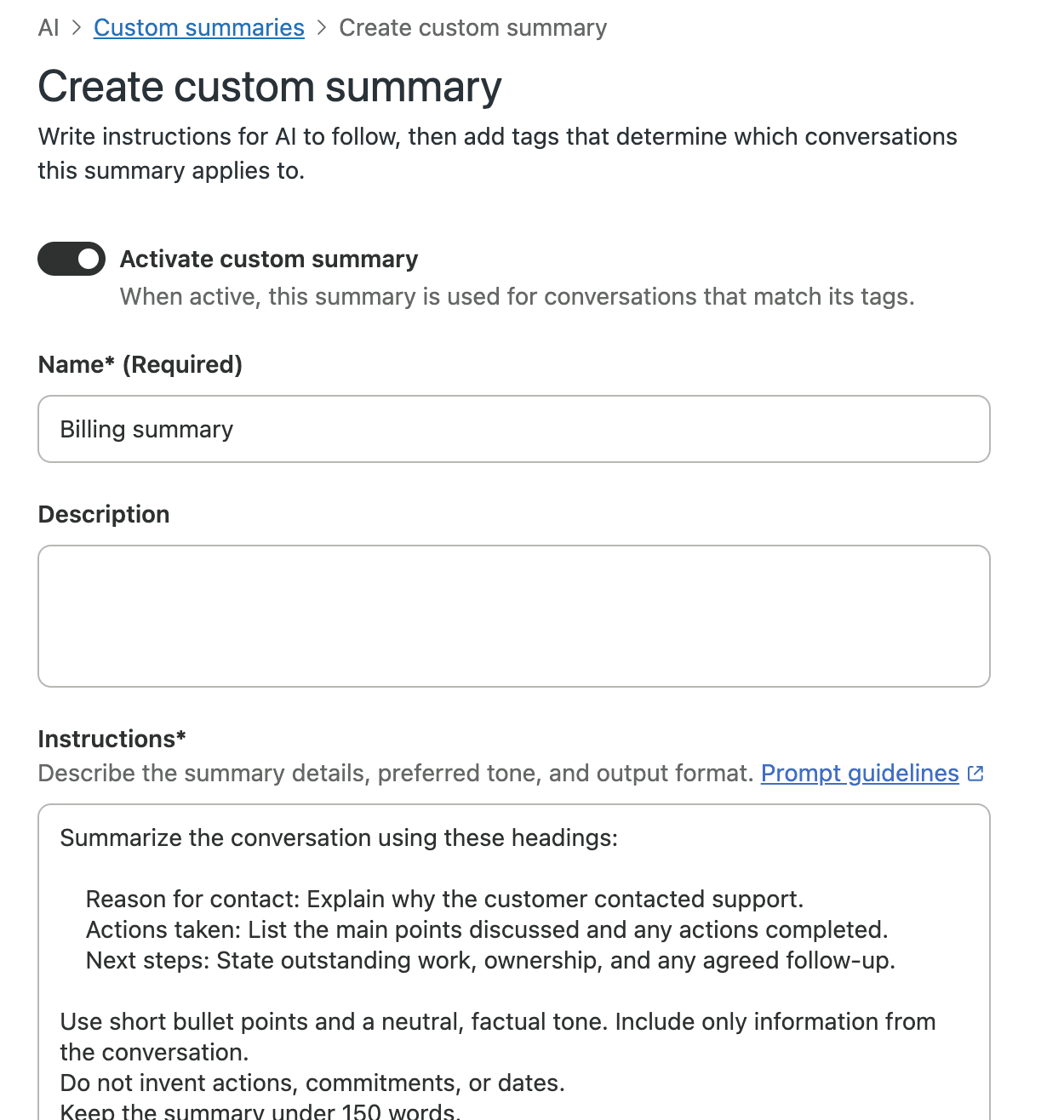
Le formulaire de création, avec les instructions d'exemple de Zendesk remplies, tiré du centre d'aide de Zendesk.
Les conseils de Zendesk pour le champ d'instructions sont d'indiquer l'objectif, les sections et titres, le ton, toute limite de longueur ou de format, comment gérer les informations manquantes, et une terminologie cohérente. Son propre exemple est assez court pour être copié : trois titres (Motif du contact, Actions entreprises, Prochaines étapes), des puces courtes, un ton neutre et factuel, "inclure uniquement les informations de la conversation", aucune action, engagement ou date inventés, et un plafond de 150 mots. Deux lignes méritent leur place. La ligne "ne rien inventer" protège contre un modèle qui comblerait un vide, et la ligne sur les informations manquantes lui donne à la place une façon légitime de dire "aucune prochaine étape convenue".
Zendesk dit aussi que les résumés personnalisés servent à récapituler une conversation, pas à évaluer la performance de l'agent, donc n'essayez pas de transformer l'un d'eux en grille de QA.
De quel plan ai-je besoin, et combien ça coûte ?
Les résumés personnalisés sont étiquetés comme une fonctionnalité de l'add-on Copilot. Le résumé de ticket de base est plus généreux : il est inclus dans Suite et Support Professional et au-delà avec un quota mensuel de 5 utilisations par agent, mis en commun entre les agents et plafonné à 500 par compte, où chaque génération manuelle de résumé compte comme une utilisation. Les notes internes dans les résumés et les champs de résumé enregistrés nécessitent aussi l'add-on. Les prix ci-dessous viennent de la page tarifs de Zendesk.
| Élément | Prix ou limite | Notes |
|---|---|---|
| Suite Professional | 115 $ par agent par mois, payé annuellement | Inclut les résumés de ticket de base |
| Add-on Copilot | 50 $ par agent par mois, payé annuellement | Nécessaire pour les résumés personnalisés, les notes internes dans les résumés, les champs de résumé enregistrés |
| Quota inclus sans l'add-on | 5 utilisations par agent par mois, max 500 | Les résumés partagent le quota avec les outils de rédaction et les suggestions de fusion |
| Exemple : 20 agents sur Suite Professional | 2 300 $ par mois | 20 x 115 $ |
| Même équipe avec l'add-on | 3 300 $ par mois | 2 300 $ + 20 x 50 $ |
Cet exemple chiffre une équipe de 20 agents en facturation annuelle ; le quota pour la même équipe sans l'add-on est de 100 utilisations par mois, qu'un desk chargé épuise en quelques jours si les agents actualisent de longs fils.
Quelles sont les limites et les contradictions de la documentation ?
Les limites avec lesquelles je planifierais, toutes tirées du centre d'aide de Zendesk :
- Manuel, pas automatique. Un résumé est généré quand un agent clique sur Afficher le résumé du ticket, et il ne se met pas à jour seul. L'actualisation est limitée à une fois toutes les cinq minutes.
- Court par défaut. Le résumé standard fait jusqu'à 100 mots, et les conversations annexes sont exclues.
- Enregistré seulement à l'actualisation. Un résumé est écrit dans un champ du ticket quand un agent l'actualise manuellement, et les résumés ne sont pas enregistrés pour les tickets fermés.
- Dépendant des tags. Un tag qui arrive tard peut signifier que le résumé généré plus tôt a utilisé un style différent.
J'ai aussi trouvé quatre endroits où les pages de Zendesk se contredisent ou laissent un vide, vérifiez-les donc dans votre propre compte :
- Plafond de mots. L'article sur le résumé de ticket dit qu'un résumé fait jusqu'à 100 mots, tandis que l'exemple personnalisé de Zendesk lui-même demande moins de 150. La documentation ne dit pas si le plafond de 100 mots s'applique aux résumés personnalisés.
- Commentaires publics seulement ? La vue d'ensemble des résumés dit que les résumés récapitulent les commentaires publics, tandis qu'une autre section du même article dit qu'ils récapitulent les commentaires publics et les notes internes. Le réglage des notes internes règle ça : les notes ne comptent que si le réglage est activé.
- Tickets fermés. La documentation dit que les résumés ne sont pas enregistrés pour les tickets fermés, mais un lecteur a demandé dans les commentaires de l'article pourquoi des résumés apparaissent dans les rapports pour des tickets fermés. Je n'ai pas trouvé de réponse de Zendesk.
- Formulation du plan. Les résumés personnalisés portent l'étiquette add-on Copilot, tandis que la fonctionnalité de base est décrite comme incluse dans les plans Professional avec un quota. Confirmez dans l'Admin Center de quel côté de cette ligne se trouve votre compte.
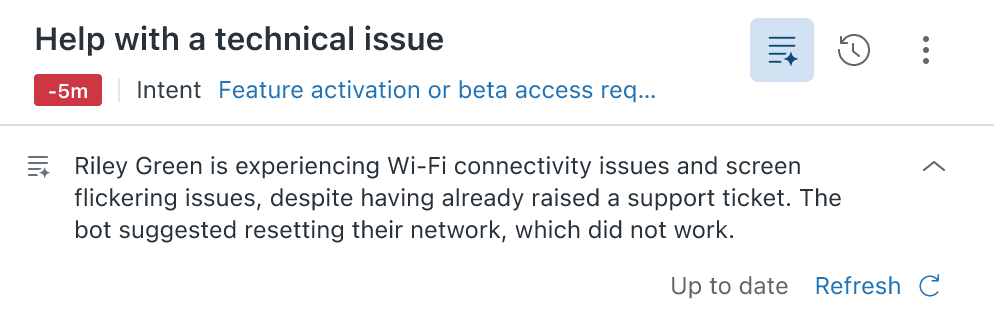
La bannière de résumé qu'un agent voit sur un ticket, avec le contrôle Actualiser, tirée du centre d'aide de Zendesk.
Où va le résumé une fois généré ?
Dans un champ du ticket, si l'add-on est activé et qu'un agent l'a actualisé. De là, Zendesk dit que vous pouvez utiliser le résumé dans les rapports et tableaux de bord, comme colonne dans les vues, comme placeholder {{ticket.ticket_field_<ID du champ>}} dans les macros et règles métier, et via l'API Ticket Fields. Cela le rend utile au-delà de la bannière : une équipe produit peut parcourir les résumés dans Explore sans ouvrir les tickets, et une macro peut déposer un récap dans un transfert à un humain.
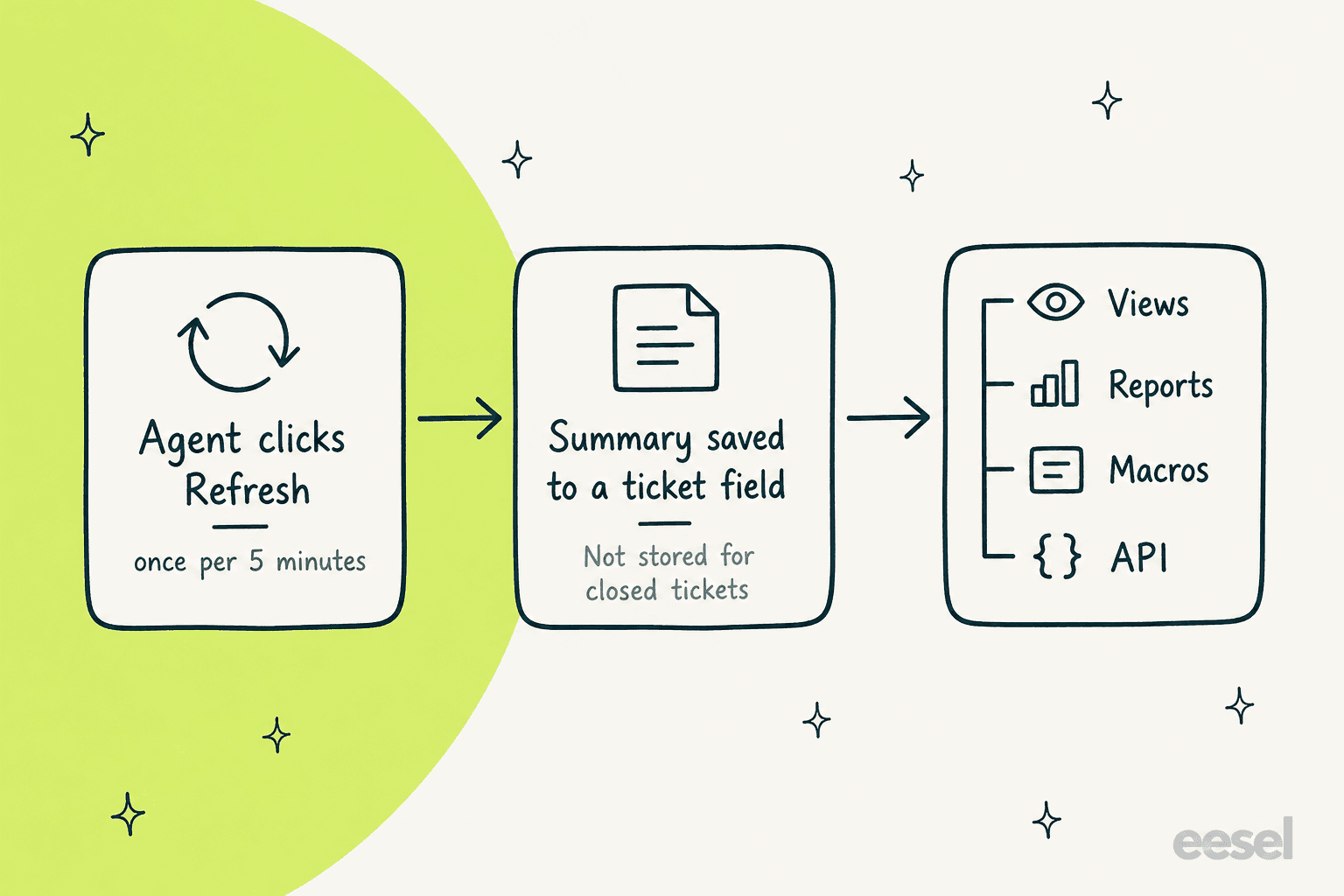
Le résumé n'atteint les rapports et les vues qu'après qu'un humain l'a actualisé, et c'est le maillon faible.
Que disent les agents et les acheteurs ?
La fonctionnalité est nouvelle, donc les preuves viennent du résumé de base. Les utilisateurs de Capterra l'aiment, et la communauté Zendesk elle-même montre la même lacune que je vois sans arrêt : les résumés aident quand ils existent, et ils n'existent que quand quelqu'un clique.
"The Agent Copilot is a game-changer; it provides instant summaries of long ticket histories and suggests accurate responses, which significantly reduces the cognitive load on our team."

"This feature will be most helpful when the AI auto-generates the summary (not the current manual method)."
Les résumés personnalisés corrigent la moitié format de cette plainte. La moitié clic reste intacte.
Quand une couche IA comme eesel est-elle la meilleure source de résumés ?
Quand vous voulez que le récap existe avant que quelqu'un ne regarde. eesel fonctionne comme un coéquipier IA pour le helpdesk au-dessus de Zendesk, il peut donc lire tout le ticket, le centre d'aide et les tickets passés, et laisser son récap comme note interne. Adverscale fait tourner un seul Zendesk pour plusieurs marques de demande de passeport, et dans le mois du 8 août au 8 septembre 2026, son coéquipier eesel a traité environ 2400 tickets et laissé environ 2700 notes internes pour l'équipe : un récap sur chaque ticket, plus une note de transfert là où une personne était nécessaire.
Voici comment les deux approches se comparent, équitablement :
| Question | Résumés personnalisés Zendesk | Coéquipier eesel sur Zendesk |
|---|---|---|
| Comment est-il déclenché ? | Un agent clique sur Afficher le résumé du ticket | Les agents le mentionnent dans une note, ou il tourne sur les nouveaux tickets |
| Qu'est-ce qui contrôle le style ? | Instructions par jeu de tags, selon votre design de tags | Instructions en langage simple que le responsable du support édite |
| Que lit-il ? | Commentaires publics, plus notes internes si activé | Le ticket plus les connaissances connectées et les tickets passés |
| Où vit le résultat ? | La bannière et un champ du ticket | Une note interne sur le ticket |
| Champs de reporting natifs ? | Oui, avec l'add-on | Non, une note n'est pas un champ |
| Coût | 50 $ par agent par mois en plus du plan | Facturé séparément de Zendesk |
Zendesk gagne là où vous avez besoin du résumé comme donnée structurée dans Explore, les vues et les macros, et là où un admin veut un interrupteur natif plutôt qu'un second produit. eesel gagne là où personne n'a le temps de cliquer, ou là où le récap utile a besoin d'une connaissance qui n'est pas dans le fil, comme une politique ou un ticket antérieur. Le schéma n'est pas spécifique à Zendesk : Freddy de Freshdesk et Front proposent aussi le résumé en un clic, et mon explicatif sur le résumé de tickets par IA couvre ce qu'il faut regarder. Ils se combinent aussi : la bannière de résumé native reste pour les agents, tandis que le coéquipier gère les transferts écrits.
Si vous comparez ceci à la pile IA plus large de Zendesk, mes notes sur Zendesk AI agent face à Copilot et les tarifs de Zendesk AI couvrent l'autre moitié, et le compromis entre une couche IA et l'IA intégrée du helpdesk est couvert séparément.
Essayez eesel sur vos tickets Zendesk
Si votre desk passe des minutes par ticket à relire des fils, un résumé Zendesk qui s'écrit seul comme note interne est la victoire la plus rapide que je connaisse, et elle s'associe à l'intégration IA pour helpdesk que vous évaluez peut-être déjà. eesel rejoint votre Zendesk comme une nouvelle recrue : il lit vos macros et votre centre d'aide, rédige ou récapitule dans votre voix, et transfère avec une note, pour que votre équipe garde les décisions humaines. Essayez eesel gratuitement, ou voyez l'intégration Zendesk.
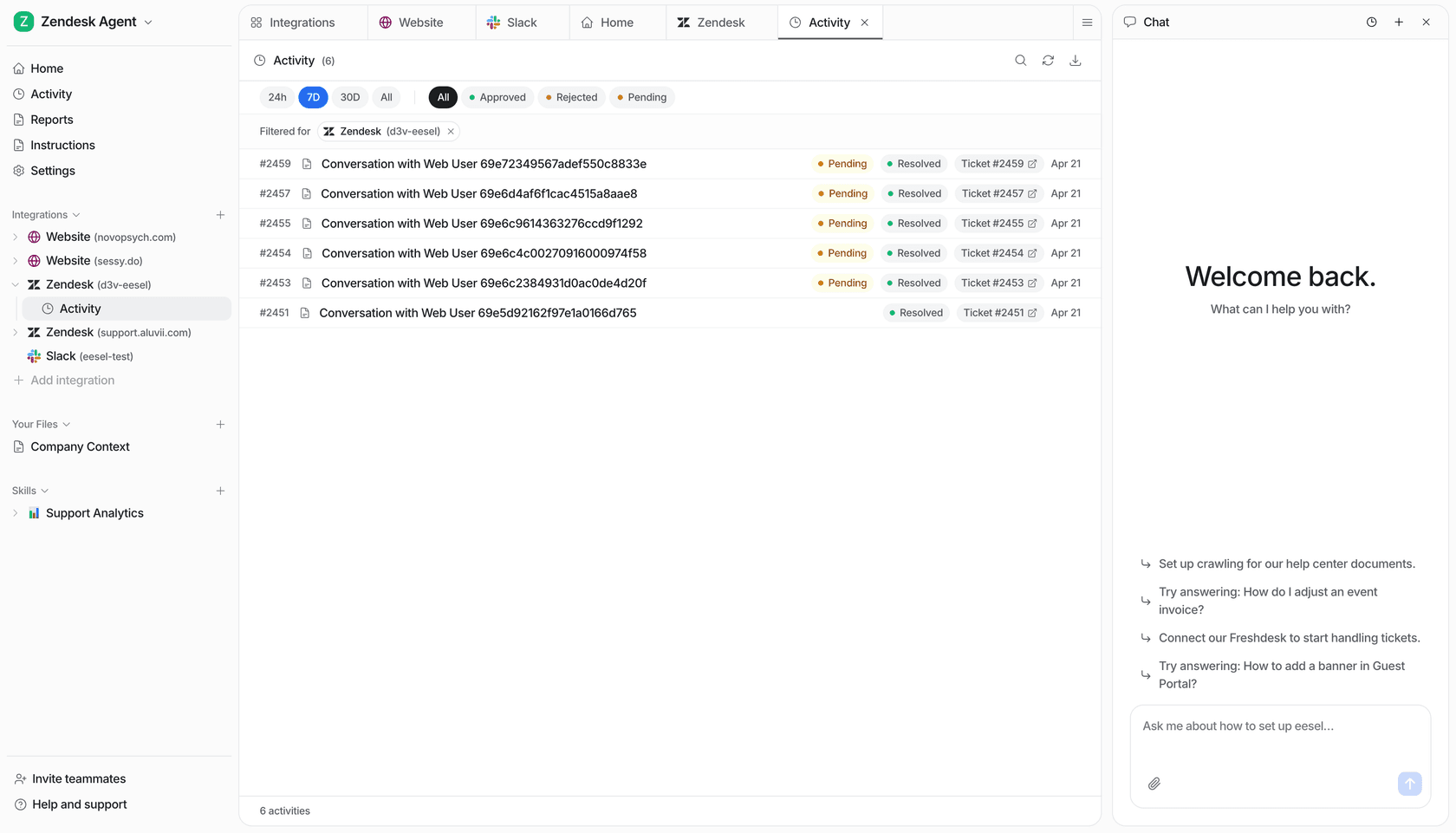
La vue Activity d'eesel listant les conversations Zendesk et leur statut, tirée du produit d'eesel.
Questions fréquentes
Que sont les résumés personnalisés Zendesk ?
Ce sont des instructions écrites par un admin qui fixent les titres, le ton, le format et la longueur des résumés IA de tickets et d'appels, appliquées par tag de ticket. Ils s'appuient sur le résumé de ticket standard de Zendesk et font partie de Zendesk Copilot. Zendesk les a annoncés le 28 octobre 2026.
Les résumés personnalisés Zendesk ont-ils besoin de l'add-on Copilot ?
Zendesk étiquette la fonctionnalité comme une fonctionnalité de l'add-on Copilot, qui coûte 50 $ par agent par mois, payé annuellement, sur les plans Professional et au-delà. Le résumé de base vient avec un quota de 5 utilisations par agent par mois. Voir mes notes sur les tarifs de Zendesk AI et l'add-on Copilot pour le tableau complet.
Comment Zendesk choisit-il quel résumé personnalisé un ticket reçoit ?
Un ticket reçoit un résumé actif seulement s'il porte chaque tag configuré sur ce résumé. En cas de plusieurs correspondances, le résumé avec le plus de tags gagne, puis celui placé plus haut dans la liste, puis le résumé par défaut, puis le résumé standard. Les tags viennent souvent des triggers Zendesk, vérifiez-les donc d'abord.
Les résumés personnalisés Zendesk peuvent-ils inclure les notes internes ?
Pas via les instructions. Les sources sont un réglage séparé sous IA, Agent copilot, Suggestions, et inclure les notes internes nécessite l'add-on Copilot. Si votre équipe écrit les détails d'escalade dans des notes internes, activez ce réglage avant de peaufiner le texte.
Zendesk génère-t-il les résumés de tickets automatiquement ?
Non. Un résumé est généré quand un agent clique sur Afficher le résumé du ticket, se rafraîchit au maximum toutes les cinq minutes, et n'est enregistré dans un champ qu'après une actualisation manuelle. Pour des résumés qui apparaissent d'eux-mêmes, regardez une couche IA, comme l'approche en couche IA ou les outils d'assistance à l'agent.
eesel peut-il écrire des résumés de tickets dans Zendesk ?
Oui, comme une note interne. eesel fonctionne comme un coéquipier IA pour le helpdesk sur Zendesk, et chez Adverscale, il a laissé environ 2700 notes internes en un mois. Il ne crée pas de champ de résumé natif, gardez donc le résumé de Zendesk pour le reporting. Voir l'intégration Zendesk.
Comment créer un résumé personnalisé dans Zendesk ?
Dans l'Admin Center, allez dans IA, puis Résumés personnalisés, puis Créer un résumé personnalisé. Nommez-le, écrivez les instructions, choisissez les tags, activez Activer et enregistrez. Seuls les admins peuvent le faire, vérifiez donc d'abord les rôles et permissions.