


Outlook enregistre une réponse envoyée depuis une boîte partagée dans les éléments envoyés personnels de l'expéditeur par défaut, si bien que le reste de l'équipe ne la voit jamais. La solution qui fonctionne dans tout client Outlook tient en un seul réglage serveur : Sent items dans le centre d'administration Microsoft 365, ou MessageCopyForSentAsEnabled $true en PowerShell. Évitez la clé de registre DelegateSentItemsStyle : elle ne fonctionne que dans Outlook classique, et à côté du réglage serveur, elle enregistre chaque réponse deux fois.
Cela vous donne un historique des réponses, pas une file d'attente. Quand la vraie question est "qui répond à celle-ci ?", faites passer support@ dans un helpdesk, où eesel rédige des réponses à partir de vos tickets passés et où la CLI eesel permet à un agent de code de tester ses réponses avant la mise en ligne.
Pourquoi les e-mails envoyés depuis une boîte partagée atterrissent-ils dans mes propres éléments envoyés ?
Parce que personne ne se connecte jamais à une boîte partagée. L'article de dépannage de Microsoft le dit clairement : vous vous connectez à votre propre boîte, vous ouvrez la boîte partagée à l'intérieur, et quand vous répondez, "Outlook automatically sends or replies from the sender's account." La copie envoyée part donc là où votre compte range le courrier envoyé, c'est-à-dire votre dossier personnel.
La documentation d'administration confirme qu'il s'agit du comportement par défaut, pas d'un bug sur votre machine. Elle couvre aussi les deux types de permission : Microsoft 365 range le courrier envoyé avec Send As et Send on Behalf uniquement dans les éléments envoyés du délégataire, jusqu'à ce qu'un administrateur change cela.
Je construis les intégrations helpdesk d'eesel, et ce comportement par défaut est la raison la plus courante pour laquelle une adresse support@ "perd" des réponses. Rien n'est perdu. Les réponses se trouvent dans les éléments envoyés de cinq personnes différentes, ce qui pour une équipe de support revient presque au même que les perdre. Un administrateur a bien résumé le coût :
"the default behavior would have been to only have the sent item in the user's Sent folder. Which tends to be a problem when using a shared mailbox because the others using it won't see the item. Which kind of impacts the 'shared' part."

Un deuxième administrateur dans le même fil a souligné un coût plus discret : les réponses enregistrées dans une boîte personnelle ne s'enchaînent pas avec le message d'origine du client, parce que la vue conversation ne fonctionne pas entre boîtes différentes. Même la personne qui a répondu ne voit donc pas l'échange complet au même endroit. Si vous avez lu mon article chez Front sur la propriété de la boîte partagée, c'est la version Outlook du même écart de visibilité.
Comment corriger les éléments envoyés de boîte partagée pour tout client Outlook ?
Activez la copie côté serveur. C'est un interrupteur par boîte aux lettres qui demande à Exchange Online de déposer une copie de chaque message envoyé dans les éléments envoyés propres à la boîte partagée. Comme Exchange fait la copie, peu importe quel Outlook utilise l'expéditeur. L'article de dépannage de Microsoft est explicite : "If you're using new Outlook, only Method 1 will apply", et la méthode 1, c'est justement ce réglage.
Option 1 : le centre d'administration Microsoft 365 (sans PowerShell)
Le guide de configuration de Microsoft liste le chemin de clics :
- Connectez-vous au centre d'administration Microsoft 365.
- Allez dans Teams & groups > Shared mailboxes et sélectionnez la boîte.
- Sélectionnez Edit sous Sent items.
- Activez les options de copie voulues, puis enregistrez.
La documentation de Microsoft dit seulement "Select the options you want", attendez-vous donc à une option pour le courrier envoyé en tant que la boîte et une autre pour le courrier envoyé en son nom. Activez celle qui correspond à la permission de votre équipe.

Option 2 : Exchange Online PowerShell
Si vous gérez plus d'une boîte partagée, PowerShell est plus rapide. Connectez-vous avec le module ExchangeOnlineManagement, puis exécutez :
Connect-ExchangeOnline -UserPrincipalName admin@yourdomain.com
Set-Mailbox support@yourdomain.com -MessageCopyForSentAsEnabled $true
Set-Mailbox support@yourdomain.com -MessageCopyForSendOnBehalfEnabled $true
Get-Mailbox support@yourdomain.com | Format-List MessageCopyFor*
Les deux interrupteurs sont des paramètres booléens distincts de Set-Mailbox, et tous deux sont réglés par défaut sur $false. La dernière ligne ne fait que confirmer ce qui est réglé. Celui dont vous avez besoin dépend de la façon dont votre équipe envoie :
| Permission | Ce que voit le client | Interrupteur qui copie |
|---|---|---|
| Send As | "From: Support" (seul) | MessageCopyForSentAsEnabled |
| Send on Behalf | "From: Rob on behalf of Support" | MessageCopyForSendOnBehalfEnabled |
| Full Access seul | Peut lire, ne peut pas envoyer | Rien à copier |
Send As est le choix habituel pour le support, car les réponses semblent alors venir de la boîte partagée et non de la personne, selon le guide des boîtes partagées de Microsoft. Activer les deux ne coûte rien et couvre quiconque a été configuré différemment.
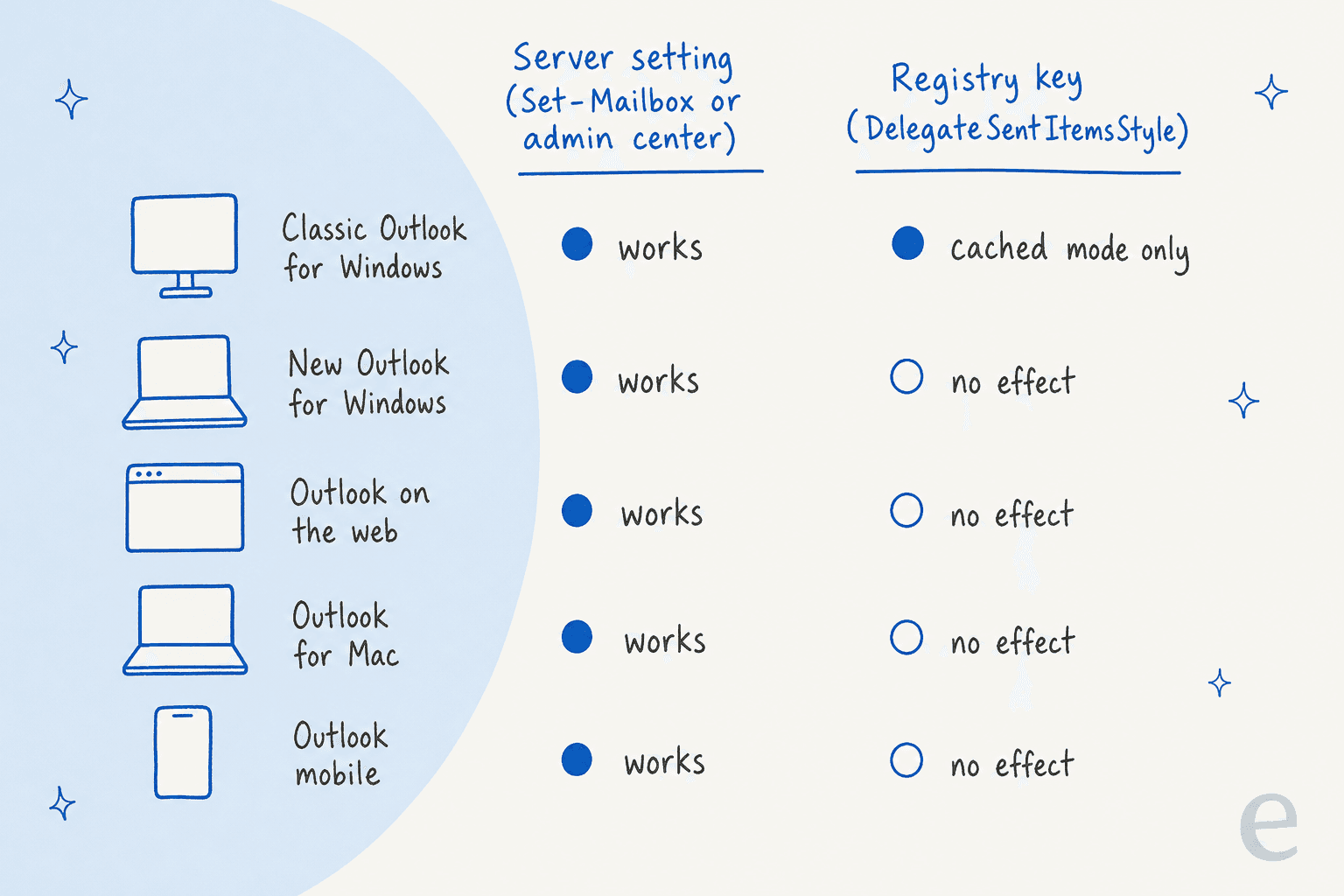
Deux réserves tirées du blog de l'équipe Exchange. D'abord, l'expéditeur garde quand même une copie dans ses propres éléments envoyés ; le réglage ajoute une copie, il n'en déplace aucune. Ensuite, si une règle de transport bloque un message (une pièce jointe trop lourde, par exemple), il n'est pas copié non plus dans les éléments envoyés partagés, donc le dossier ne montre que le courrier réellement parti.
Devrais-je plutôt utiliser la clé de registre DelegateSentItemsStyle ?
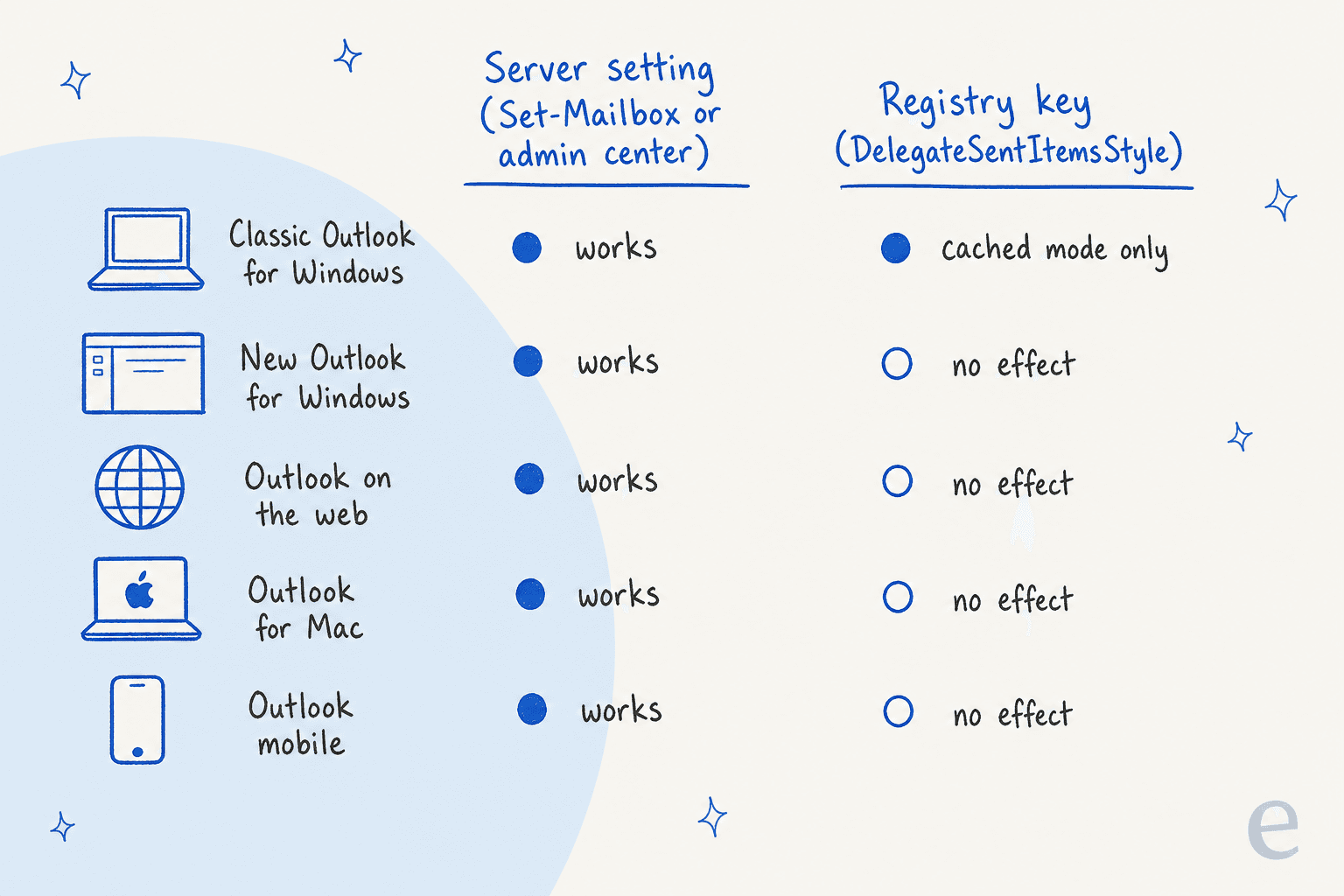
Non, et si elle est déjà déployée, retirez-la dès que le réglage serveur est actif. La solution de registre est une valeur d'Outlook classique pour Windows : un DWORD nommé DelegateSentItemsStyle réglé sur 1 sous HKEY_CURRENT_USER\Software\Microsoft\Office\16.0\Outlook\Preferences, selon le même article Microsoft. Elle pose trois problèmes pour une équipe de support :
- Elle ne touche qu'un seul client. Le nouvel Outlook, le web, Mac et mobile l'ignorent.
- Elle a besoin du Cached Exchange Mode. En mode en ligne, Microsoft indique que le courrier envoyé reste dans la boîte d'envoi jusqu'à ce que quelqu'un lance manuellement Envoyer/Recevoir.
- Elle s'additionne au réglage serveur. La clé déplace la copie, le réglage serveur en ajoute une. Activez les deux et vous obtenez deux copies de chaque réponse dans les éléments envoyés partagés.
Microsoft publie le tableau complet des combinaisons, et il vaut la peine de le connaître par cœur si vous héritez d'un environnement configuré par quelqu'un d'autre :
DelegateSentItemsStyle | Réglage de copie serveur | Vos éléments envoyés | Éléments envoyés partagés |
|---|---|---|---|
| 0 | Désactivé | 1 copie | Aucune |
| 0 | Activé | 1 copie | 1 copie |
| 1 | Désactivé | Aucune | 1 copie |
| 1 | Activé | Aucune | 2 copies |
Un conseiller Outlook indépendant répondant à la même question sur le forum Microsoft est arrivé à la même conclusion :
"Using the registry key in classic Outlook is not recommended and should noy be used if it's set on the server."
Si vous voyez des doublons aujourd'hui, ce tableau en est presque toujours l'explication. Retirez la valeur de registre de ces machines et laissez le réglage serveur activé, ce qui correspond à la ligne 0 et Activé de Microsoft.
Pourquoi certaines réponses manquent-elles encore après la correction ?
Parce que le réglage ne copie que le courrier réellement envoyé depuis l'adresse partagée. Une réponse envoyée depuis l'adresse personnelle de quelqu'un ne touche jamais la boîte partagée. Dans la pratique, quatre choses causent cela.
Le nouvel Outlook ne change pas toujours l'adresse d'expéditeur. Dans Outlook classique, répondre depuis l'intérieur de la boîte partagée remplit automatiquement l'adresse partagée. Un administrateur a décrit la différence :
"On classic outlook, when you click reply on a message in a shared mailbox, it will automatically set the From field to the shared mailbox. New Outlook does not do this so you have to manually change "From" each time."
Si le champ "De" affiche encore le nom propre de l'agent, le client reçoit une réponse depuis une adresse personnelle, tout suivi part vers cette personne plutôt que vers l'équipe, et aucune copie n'atteint le dossier partagé. Le propre guide des boîtes partagées de Microsoft demande aux utilisateurs du nouvel Outlook d'activer Show From dans l'onglet Options et de choisir l'adresse partagée. Intégrez cela à l'onboarding, avec les modèles d'e-mail utilisés par votre équipe pour répondre.
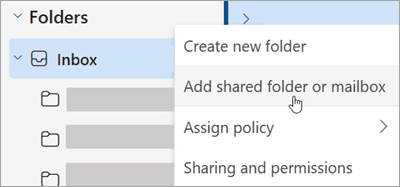
Utilisateurs d'Outlook pour Mac sans permission d'envoi. Microsoft note qu'Outlook pour Mac affiche le compte partagé dans la liste De, que vous puissiez ou non envoyer depuis celui-ci, et que le courrier échoue sans Send As ni Send on Behalf. Accordez explicitement l'une des deux permissions.
La boîte est masquée de la liste d'adresses. Si HiddenFromAddressListsEnabled est sur True, Send As et Send on Behalf ne fonctionnent pas dans le client Outlook de bureau, selon la documentation de configuration de Microsoft.
Quelqu'un a désactivé entièrement l'enregistrement du courrier envoyé. Une option distincte d'Outlook classique, "Save copies of messages in the Sent Items folder", contrôle si une copie quelconque est conservée, et une stratégie de groupe peut la désactiver pour tout le monde.
Une checklist de cinq minutes
Exécutez ceci une fois par boîte partagée et vous aurez couvert chaque cause ci-dessus :
- Activez la copie serveur pour Send As et Send on Behalf, dans le centre d'administration ou avec
Set-Mailbox. - Supprimez
DelegateSentItemsStylede toute machine Outlook classique qui l'a. - Vérifiez les permissions : tout le monde a besoin de Full Access plus Send As. Attribuez-les directement aux personnes, car l'automapping ne fonctionne pas via un groupe de sécurité.
- Affichez le champ De dans le nouvel Outlook et Outlook sur le web, et confirmez que l'adresse partagée est sélectionnée avant l'envoi.
- Envoyez un test depuis chaque client utilisé par votre équipe, puis vérifiez les éléments envoyés partagés.
Une boîte aux lettres partagée Outlook suffit-elle pour une équipe de support ?
Pour une poignée de personnes répondant à quelques dizaines d'e-mails par jour, oui. C'est gratuit (une boîte partagée stocke jusqu'à 50 Go sans licence), tout le monde connaît déjà Outlook, et Microsoft liste "Support email addresses" parmi ses usages prévus.
Les limites apparaissent quand l'équipe grandit. Microsoft indique qu'une boîte partagée prend en charge un maximum de 25 utilisateurs, et que trop de personnes en même temps "might experience connection failures or duplicated messages." La même page note qu'on ne peut pas empêcher les utilisateurs de supprimer des messages. Et corriger les éléments envoyés répond à "est-ce que quelqu'un a répondu ?" sans répondre aux trois questions qu'une équipe de support se pose réellement toute la journée.
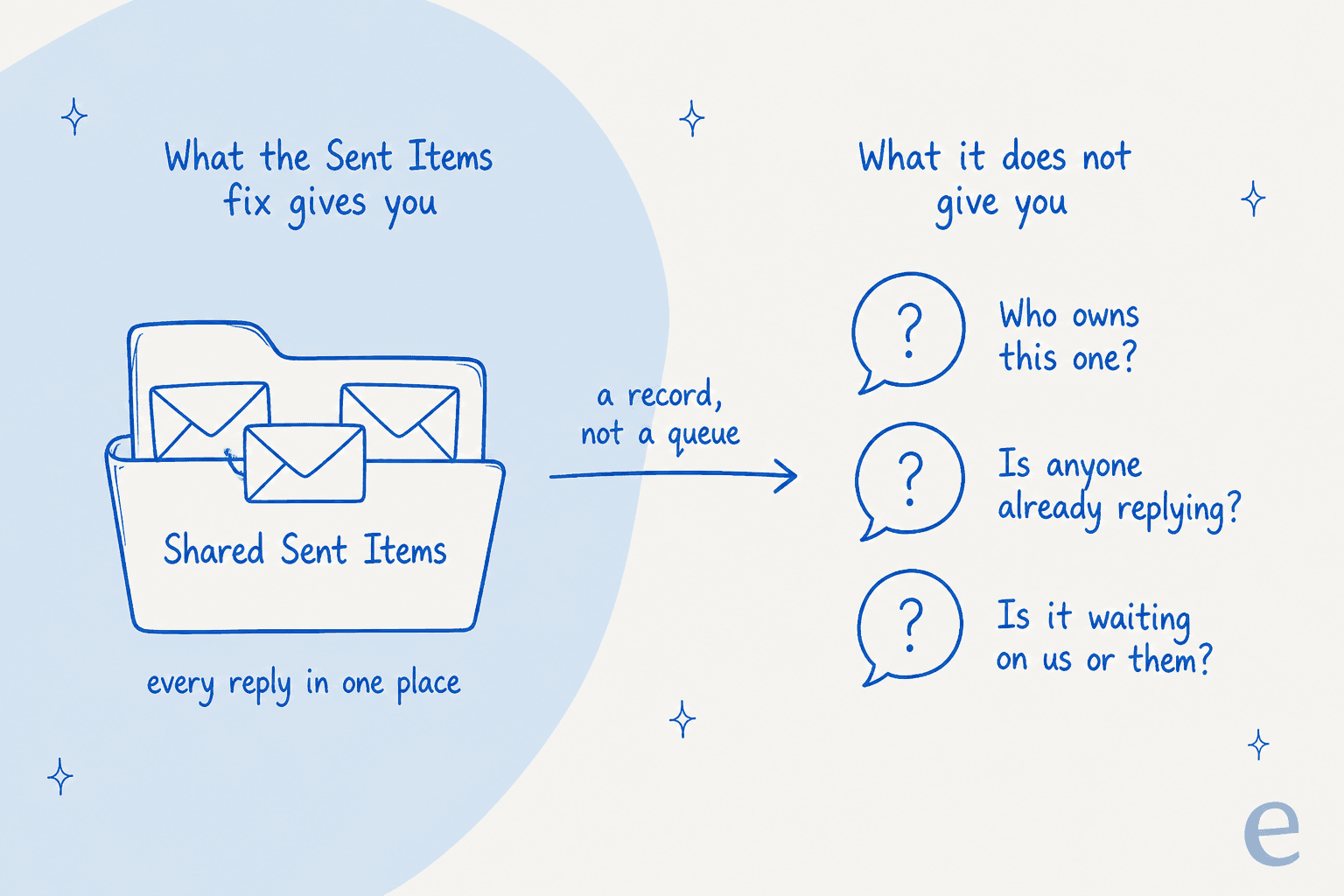
Cet écart est le fil conducteur de presque toute discussion sur les boîtes partagées que j'ai lue pour cet article. La question ne porte jamais vraiment sur les dossiers :
"We have a shared mailbox that about 30 people are currently working out of. It is where we have our internal and external clients send support, requests and/or issues that need to be resolved. We are having a hard time figuring out the best way to assign and track these individual tasks."
Le contournement habituel, ce sont les catégories de couleur : chaque personne reçoit une couleur et marque ce sur quoi elle travaille. Une équipe dit que cela a très bien fonctionné pour elle, et pour une petite équipe, c'est une solution juste et gratuite. Cela repose cependant sur le fait que chacun pense à marquer avant de commencer à taper, et cela ne dit pas quand une réponse est en retard. C'est le moment où les équipes commencent à comparer une boîte partagée avec un système de tickets.
Voici comment je déciderais :
| Votre situation | Ce que je ferais |
|---|---|
| Moins de 5 personnes, faible volume, Microsoft 365 uniquement | Garder la boîte partagée, activer la copie des éléments envoyés, utiliser des catégories |
| 5 à 25 personnes, ou besoin de savoir qui possède quoi | Ajouter un outil de boîte partagée ou un help desk sur la même adresse |
| Plus de 25 personnes, SLA, ou plusieurs marques | Déplacer l'adresse dans un helpdesk ; la boîte partagée devient une adresse de redirection |
Quand faut-il faire passer support@ dans un helpdesk ?
Quand l'heure passée chaque semaine à demander "quelqu'un a-t-il répondu à ça ?" coûte plus cher que l'outil. Déménager ne veut pas dire quitter Microsoft 365. Les helpdesks récupèrent le courrier de l'adresse existante, généralement par redirection, si bien que les clients continuent d'écrire à la même adresse support@. J'ai couvert la voie Freshdesk dans mon guide sur Freshdesk avec l'e-mail Outlook, et le cas général dans les systèmes de tickets par e-mail.
En échange, vous obtenez ce que la correction des éléments envoyés ne peut pas donner : un propriétaire par conversation avec une assignation automatique. Vous obtenez aussi une détection des collisions quand deux personnes ouvrent le même ticket, et des statuts avec des minuteurs de SLA. Les réponses s'enchaînent sous le message du client, visibles par tous.
Si vous comparez vos options, mon panorama des logiciels de boîte partagée compare les options réalistes, tout comme ma liste de systèmes de tickets pour petites équipes. La comparaison Zendesk contre Freshdesk couvre les deux destinations les plus courantes.
Des outils de boîte partagée plus légers se situent entre une boîte aux lettres et un helpdesk complet. Mon avis sur Front en couvre un. Pour des options moins chères, voir mon comparatif des tarifs Hiver ou la liste des alternatives à Missive.
C'est aussi le moment où l'IA devient utile, parce qu'un helpdesk a l'historique dont une IA a besoin : des années de tickets résolus. C'est l'argument que je développe dans mon guide pour automatiser le support par e-mail, et pourquoi la meilleure IA pour le support par e-mail se trouve presque toujours dans un helpdesk.
eesel ne se connecte pas directement à une boîte Outlook. Il fonctionne à l'intérieur du helpdesk que support@ alimente désormais, comme un agent IA de helpdesk avec son propre poste. (Si vous voulez de l'IA uniquement dans votre boîte personnelle, mon article sur l'agent IA de messagerie pour Outlook couvre cela.)
Timengo, un partenaire cloud Microsoft danois dont les clients sont des administrateurs IT qui écrivent au sujet des compléments Outlook et du flux de courrier Exchange Online, l'exploite sur Freshdesk. En un mois, il a préparé environ 300 tickets et rédigé environ 180 réponses en brouillon en danois, en apprenant d'environ 5 300 tickets passés et d'articles du centre d'aide. Un ingénieur relit et envoie chacune d'elles.
Si votre équipe IT préfère les scripts aux tableaux de bord, la CLI mentionnée plus haut permet à un agent de code comme Claude Code de charger vos réponses et macros approuvées, puis de poser des questions de test et de vérifier les réponses avant que quoi que ce soit n'atteigne un client. Connecter le helpdesk lui-même demande encore quelqu'un avec un accès admin pour l'approuver.
Essayez eesel dans la boîte qui a remplacé votre boîte partagée
Si support@ a dépassé Outlook, eesel est le coéquipier IA de helpdesk qui prend le relais là où la boîte partagée s'est arrêtée. Connectez Zendesk, Freshdesk ou Help Scout, et il rédige ou envoie des réponses à partir de vos tickets passés et de votre centre d'aide, étiquette et assigne les nouvelles conversations, et laisse une note pour la personne qui en est propriétaire. Chaque réponse reste dans le ticket où toute l'équipe peut la voir, si bien que "vérifie tes éléments envoyés" cesse d'être un processus de support.
Déjà sur Freshdesk ? Commencez avec eesel pour Freshdesk. C'est gratuit à essayer, et la page des tarifs montre ce que ça coûte une fois en ligne.
Comment enregistrer les éléments envoyés d'une boîte partagée Outlook dans la boîte partagée elle-même ?
Set-Mailbox support@yourdomain.com -MessageCopyForSentAsEnabled $truedans Exchange Online PowerShell. Ajoutez-MessageCopyForSendOnBehalfEnabled $truesi quelqu'un utilise Send on Behalf. Mon guide sur l'IA pour l'e-mail Outlook explique quoi faire une fois les réponses visibles.