

Zoho Desk filtert Spam mit einer eingebauten Erkennung, die standardmäßig aktiv ist und verdächtige E-Mail-Tickets in eine Spam Tickets-Ansicht schickt, wo keine Workflows auf sie laufen und sie nach 30 Tagen endgültig gelöscht werden. Sie sehen nicht, warum ein Ticket markiert wurde, und ein als Spam markierter Kontakt schickt jedes künftige Ticket ebenfalls dorthin, selbst bei ausgeschalteter Erkennung. Die sicherste Einstellung ist "Mark only the suspicious Tickets as spam", ein wöchentlicher Blick in die Spam Tickets-Ansicht und ein KI-Agent wie eesel, der den Junk, der trotzdem durchkommt, taggt und mit einer Begründung schließt, damit nichts spurlos verschwindet.
Ich betreibe eesels Blog, was bedeutet, dass ich viel Zeit mit den Fragen verbringe, die Support-Leads tatsächlich eintippen, und Zoho Desk Spam-Fragen kommen in zwei Arten: "wie stoppe ich Spam" und "warum landen die Tickets meiner Kunden im Spam". Dieser Beitrag behandelt beides: was in Zoho Desk über Spam entscheidet, was jede Einstellung wirklich tut, warum echte Kunden in der Spam-Ansicht landen, und wo KI ansetzt. Wenn ein KI-Coding-Agent wie Claude Code Ihren Support-Stack mitbetreibt, kann er eesel über die eesel CLI auf Zoho Desk einrichten und dessen Filteranweisungen schreiben, auch wenn das Verbinden von Zoho Desk weiterhin einen Admin braucht, der es im Browser bestätigt.
Wie entscheidet Zoho Desk, was Spam ist?
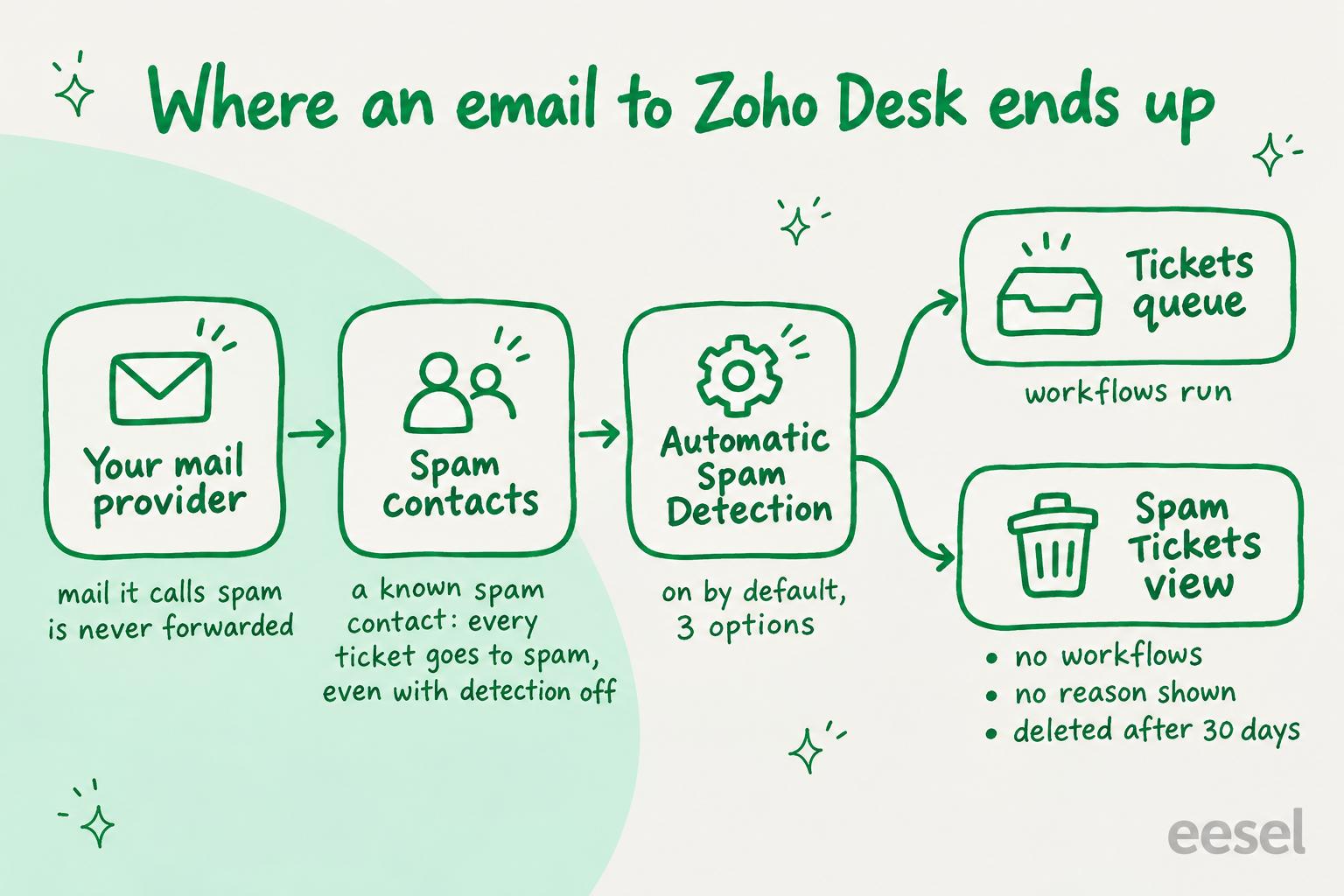
Vier Dinge entscheiden darüber, und nur eines davon ist eine Einstellung, die Sie im Detail kontrollieren.
- Ihr Mail-Anbieter. Wenn Ihre Support-Adresse ein Gmail- oder Microsoft-Postfach ist, das an Zoho Desk weiterleitet, kommt alles, was der Anbieter in seinen eigenen Spamordner legt, nie an. Ein Zoho-Mitarbeiter hat das in einem Community-Thread zu Gmail-Spam so formuliert: Mail-Dienste "will not forward emails that are filtered as spam", und die Lösung ist ein Gmail-Filter, der Nachrichten nie in den Spam schickt.
- Bereits als Spam markierte Kontakte. Jedes Ticket eines Spam-Kontakts landet im Spam, egal, was die Erkennungseinstellung sagt.
- Zoho Mails Spamfilter. Zohos Artikel zu Spam-Kontakten merkt an, dass vor allem wegen globaler Spam-Bewertung manche Tickets oder Kontakte von Zoho Mails Filter als Spam eingestuft werden können.
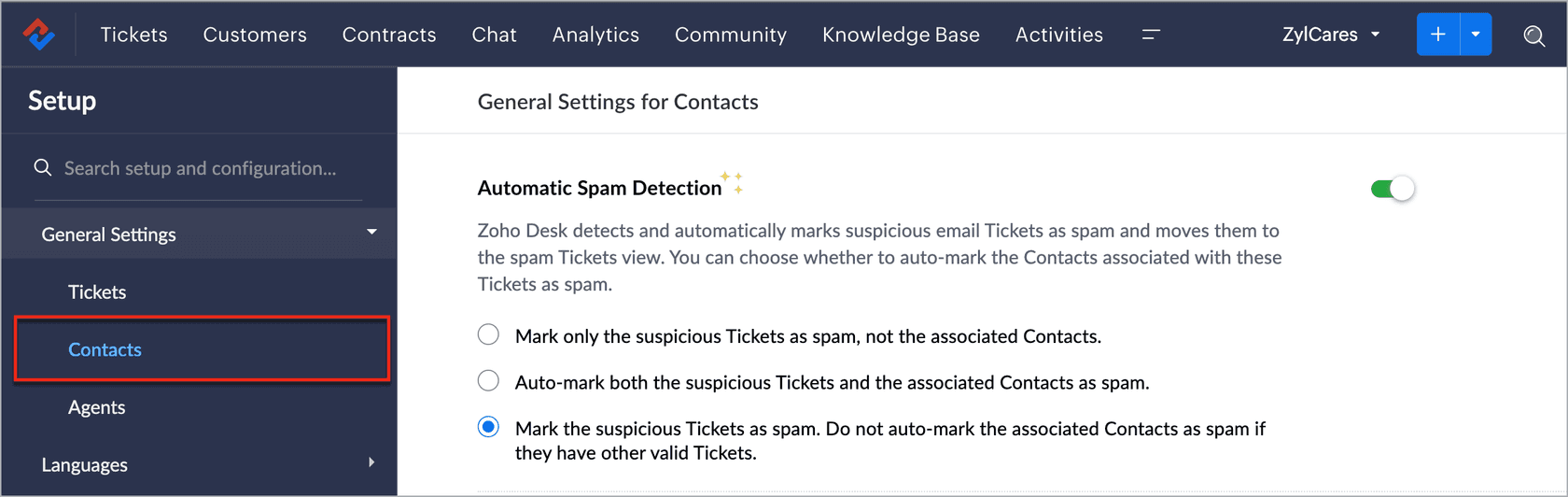
- Automatic Spam Detection. Zohos Einstellungen zur Spamerkennung beschreiben sie als "built-in spam detection software", die eingehende Mail "by all the major spam filters" scannt. Sie ist standardmäßig aktiv.
Zoho veröffentlicht weder die Regeln noch das Modell hinter der Erkennung, und das Ticket trägt keine Begründung. Wenn echte Tickets markiert werden, bittet Zohos Leitfaden zu Ticket-Aktionen darum, die vollständigen E-Mail-Header an support@zohodesk.com zu senden, wo das Anti-Spam-Team sie analysiert und echte Absender auf eine Ausnahmeliste setzt. Der Kommentar eines Lesers unter dem Einstellungsartikel fasst zusammen, wie sich das aus der Warteschlange anfühlt:
"It would be really nice to know why tickets go to spam. We had 5 tickets go to spam without us having any idea why they went to spam."
Was tun die drei Automatic Spam Detection-Optionen?
Der Schalter liegt unter Setup > Customization > General Settings > Contacts, und Administratoren (oder Agents mit der Manage General Permissions-Einstellung) können ihn ändern. Einmal eingeschaltet, wählen Sie eine von drei Optionen:
| Option | Das markierte Ticket | Der Kontakt |
|---|---|---|
| Mark only the suspicious Tickets as spam; not the associated Contacts | Spam Tickets-Ansicht | Bleibt unberührt |
| Auto-mark both the suspicious tickets and the associated contacts as spam | Spam Tickets-Ansicht | Als Spam markiert, jedes künftige Ticket landet also im Spam |
| Mark the suspicious tickets as spam. Do not auto-mark the associated contacts as spam if they have other valid tickets | Spam Tickets-Ansicht | Als Spam markiert, außer sie haben andere gültige Tickets |
Die dritte Option liest sich wie die sichere Mitte, aber sehen Sie sich an, wen sie schützt. Wörtlich genommen hat ein Kunde, der zum ersten Mal schreibt, keine anderen gültigen Tickets, ein False Positive auf seine erste E-Mail würde ihn unter der dritten Option also ebenfalls als Spam markieren, genauso wie unter der zweiten Option. Zohos Artikel buchstabieren nur den Fall des wiederkehrenden Kunden aus. Sie schützt die Kunden, die Sie bereits kennen, nicht die neuen. Wenn Erstkontakte für Sie wichtig sind (ein vertriebsgetriebenes Geschäft, ein B2B-Team, jeder, dessen Kunden aus einem eigenen Shared Inbox schreiben), ist die erste Option die, für die ich mich entscheiden würde.
Was passiert mit einem Ticket in der Spam-Ansicht?
Vier Dinge, und zusammen sind sie der Grund, warum ein False Positive in Zoho Desk mehr kostet, als es aussieht.
Es wird nach 30 Tagen endgültig gelöscht. Der Leitfaden zu Ticket-Aktionen sagt, Spam-Tickets "are automatically removed every 30 days", und ein Zoho-Mitarbeiter bestätigte in einem Thread zur Spam-Bereinigung, dass sie nicht im Recycle Bin landen:
"Spam tickets are permanently deleted after 30 days and aren't retained in the Recycle Bin. So, unfortunately, once that period has passed, they can't be recovered."
Vergleichen Sie das mit einem absichtlich gelöschten Ticket, das 60 Tage im Recycle Bin liegt.
Keine Workflows laufen darauf. Zoho Support hat es in zwei Threads gesagt: Workflows und andere Automatisierungsregeln werden nicht auf Tickets angewendet, die automatisch als Spam markiert wurden (ein Thread zu geretteten Tickets), und "workflows cannot be applied to spam tickets" (Workflow bei als Spam markierten Tickets). Es löst also kein Workflow-Alert aus und kein Workflow weist das Ticket zu, was zählt, wenn Ihre SLA-Zusagen von diesen Regeln abhängen. Auch ein späteres Klicken auf Not Spam startet die New-Ticket-Workflows nicht, was ein Admin feststellte, als die Auto-Antwort "please use our portal" für gerettete Tickets ausblieb (SPAM breaking workflow).
Die Suche übergeht es meist. Kunden haben nach einem Weg gefragt, Spam in die erweiterte Suche einzubeziehen (Erweiterte Suche für Spam-Tickets); Zohos Antwort war die Standardsuche, die eine Option hat, nach Drücken von Enter im Spam-Ordner und Recycle Bin zu suchen.
Alles, was daran hängt, geht mit. Calls, Tasks und Events, die mit einem Spam-Ticket oder -Kontakt verknüpft sind, werden mit ihm als Spam markiert und lassen sich nicht einzeln entmarkieren (Aktivitäten als Spam markieren).
Warum landen echte Kunden-E-Mails in Zoho Desk im Spam?
Meist, weil ein Kontakt als Spam markiert ist, und manchmal, weil die Erkennung über einen Portal hinweg eine Zeit lang falsch liegt. Die Zoho-Community hat Threads, die Jahre zurückreichen, von Teams, die echte Kunden in der Spam-Ansicht fanden:
"Last week, we discovered hundreds of messages from our customers in the SPAM Tickets Folder!"
Dieses Team hatte den Filter bereits ausgeschaltet. Zohos Antwort in einem anderen Thread erklärt, warum das nicht reichte: Nach dem Ausschalten des Filters landen Tickets nur im Spam "only if the contacts are already marked as spam". Die mitgegebene Lösung funktioniert für jeden Portal:
- Gehen Sie zum Customers-Modul, dann zur Spam Contacts-Ansicht unter All Views.
- Wählen Sie die gültigen Kontakte im Bulk aus und wählen Sie Not Spam.
- Aktivieren Sie die Option, auch die bestehenden Tickets dieses Kontakts als nicht Spam zu markieren, damit die alten Tickets mit zurückkommen.
- Für alles, was Sie sich nicht erklären können, senden Sie die Nachrichten-Header an support@zohodesk.com.
Ein anderer Admin listete in einem Thread zu Spam und Workflows die drei Lücken auf, die das schwer verwaltbar machen:
"1. We have spam filtering turned off and yet tickets still end up in the spam folder. 2. You can't check for a ticket being spam or not in a workflow, so there's no way for us to customize how we handle these cases. 3. From what I understand from other forum posts, you can't whitelist a domain so you can't handle common cases easily."
Zohos Antwort in diesem Thread: eine native Allow-List ist geplant, und bis dahin können Sie die gewünschten Domains an support@zohodesk.com mailen.
Tickets und Kontakte manuell als Spam markieren
Jeder Agent kann ein Ticket aus dem Ticket heraus als Spam markieren, und mehrere auf einmal aus der Listenansicht. Dabei können Sie eine Option aktivieren, die auch den Kontakt als Spam markiert, was jedes spätere Ticket dieser E-Mail-Adresse in den Spam schickt.
Einen Kontakt als Spam zu markieren ist ein größerer Schritt, als es aussieht. Laut Zohos Artikel zu Spam-Kontakten verliert der Kontakt den Zugang zu Ihrem Help Center, alle seine bestehenden und künftigen Tickets werden als Spam markiert, doppelte Kontakte mit derselben E-Mail-Adresse werden ebenfalls markiert, und seine mit anderen Abteilungen geteilten Tickets werden entzogen. Um es rückgängig zu machen, öffnen Sie den Kontakt aus der Spam Contacts-Ansicht und klicken auf Not Spam.
Nutzen Sie die Kontakt-Option also für echte Bots und Wiederholungstäter, und die Ticket-only-Aktion für alles, bei dem Sie sich unsicher sind. Ein Kunde, dessen wütende E-Mail wie Spam liest, ist immer noch ein Kunde.
Kann ein Zoho Desk Workflow Tickets als Spam markieren?
Ja. Mark Ticket as Spam ist eine der Standardaktionen in der Custom Actions Gallery für Workflow Rules, und Zohos eigenes Workflow-FAQ nennt als Beispiel das Markieren von Tickets mit "free gift" als Spam. Ein Zoho-Mitarbeiter schlug dasselbe Werkzeug fürs Blockieren einer ganzen Domain vor: eine Workflow Rule, die jedes Ticket dieser Domain als Spam markiert.
Die Grenzen liegen beim Plan und bei den Kriterien. Zohos Edition-Vergleich setzt die Custom Actions Gallery ab Professional an (mit dem Hinweis, dass die verfügbaren Aktionen je Edition variieren), und begrenzt Workflow Rules auf 1 pro Modul bei Express (nur Ticket-Modul), 5 pro Modul bei Standard, dann 15, 30 und 50 pro Abteilung und Modul bei Professional, Enterprise und Ultimate. Beim Preis listet Zoho Desks Preisseite Professional mit 23 $ pro Nutzer und Monat, jährlich abgerechnet, und der Zoho Desk Preis-Leitfaden deckt jede Edition ab.
Bei den Kriterien werden Keyword-Regeln unhandlich. Zoho Support merkte in einem Thread zu Anti-Spam-Regeln an, dass das Subject-Kriterium bei Keywords funktioniert, aber bei E-Mail-Tickets "might not work" für das Description-Kriterium, das Abgleichen von Wörtern im E-Mail-Text braucht also eine Custom Function. Custom Functions in Workflows gibt es erst ab Enterprise. Und Workflow-Kriterien matchen nicht auf E-Mail-Header: Ein Admin, der Out-of-Office-Antworten über ihren X-Autoreply-Header aussortieren wollte, fand dafür in Workflow Rules keinen Weg (Thread zur Header-Filterung), und Zoho antwortete, man prüfe Wege, "to detect keywords from headers".
Welche Spamerkennungs-Einstellung sollten Sie wählen?
Das hängt davon ab, was ein falscher Aufruf Sie kostet, und die drei Optionen verteilen diese Kosten sehr unterschiedlich. Hier ist derselbe Fall unter jeder Einstellung: ein neuer Kunde, dessen erste E-Mail Zoho Desk für verdächtig hält.
Wählen Sie eine Einstellung, um zu sehen, wo die markierte E-Mail eines neuen Kunden, sein Kontaktdatensatz und seine nächste E-Mail landen.
Für die meisten Support-Teams würde ich Nur Tickets nehmen und drei Gewohnheiten hinzufügen:
- Prüfen Sie die Spam Tickets-Ansicht wöchentlich. Bei einem 30-Tage-Löschfenster kann eine monatliche Prüfung übersehen, was gerade verschwindet.
- Prüfen Sie die Spam Contacts-Ansicht nach jedem Ausschlag. Dort tut eine Welle von False Positives weiter weh, nachdem die Tickets repariert sind.
- Halten Sie wiederkehrenden Junk mit Regeln draußen, die Sie nachlesen können. Eine Domain-Regel ab Professional, ein Filter bei Ihrem Mail-Anbieter, oder ein KI-Agent, der Junk mit einer Notiz schließt.
Dieselben Entscheidungen sehen anderswo anders aus: Zendesk hält verdächtige Mail in einer Suspended-Tickets-Warteschlange, und eigene Beiträge behandeln Freshdesk-Spamfilterung und HubSpots Helpdesk.
Filtert Zia Spam in Zoho Desk?
Nicht auf eine Art, die Zoho dokumentiert. Zohos Spam-Artikel beschreiben die Erkennung als built-in spam detection software und erwähnen Zia nicht, obwohl Zohos eigener Screenshot der Einstellungsseite ein Sparkle-Symbol neben dem Schalter zeigt. Zias dokumentierte Aufgaben in Zoho Desk liegen anderswo. Meine Kollegen haben Auto Tags und Field Predictions, Zias Sentiment-Analyse und Zias Agents behandelt. Keiner davon lässt Sie festhalten, was für Ihr Geschäft als Junk zählt, und keiner lässt eine Begründung auf einem Ticket, das er aussortiert. Der Zoho Desk KI-Überblick hat den Rest dessen, was Zia tut.
Wo ein KI-Agent ansetzt: Junk schließen, den Datensatz behalten
Die Spam-Ansicht ist darauf gebaut, Tickets verschwinden zu lassen, genau was Sie bei einem Bot wollen und genau das, was bei einem Kunden schadet, den sie falsch eingeschätzt hat. Ein KI-Agent, der Ihre Warteschlange bearbeitet, eine Art Helpdesk-Automatisierung, die liest statt matcht, gibt Ihnen einen Mittelweg: Er liest jedes Ticket, das Tickets erreicht, und wenn es Junk ist, taggt und schließt er es, statt es zu verstecken.
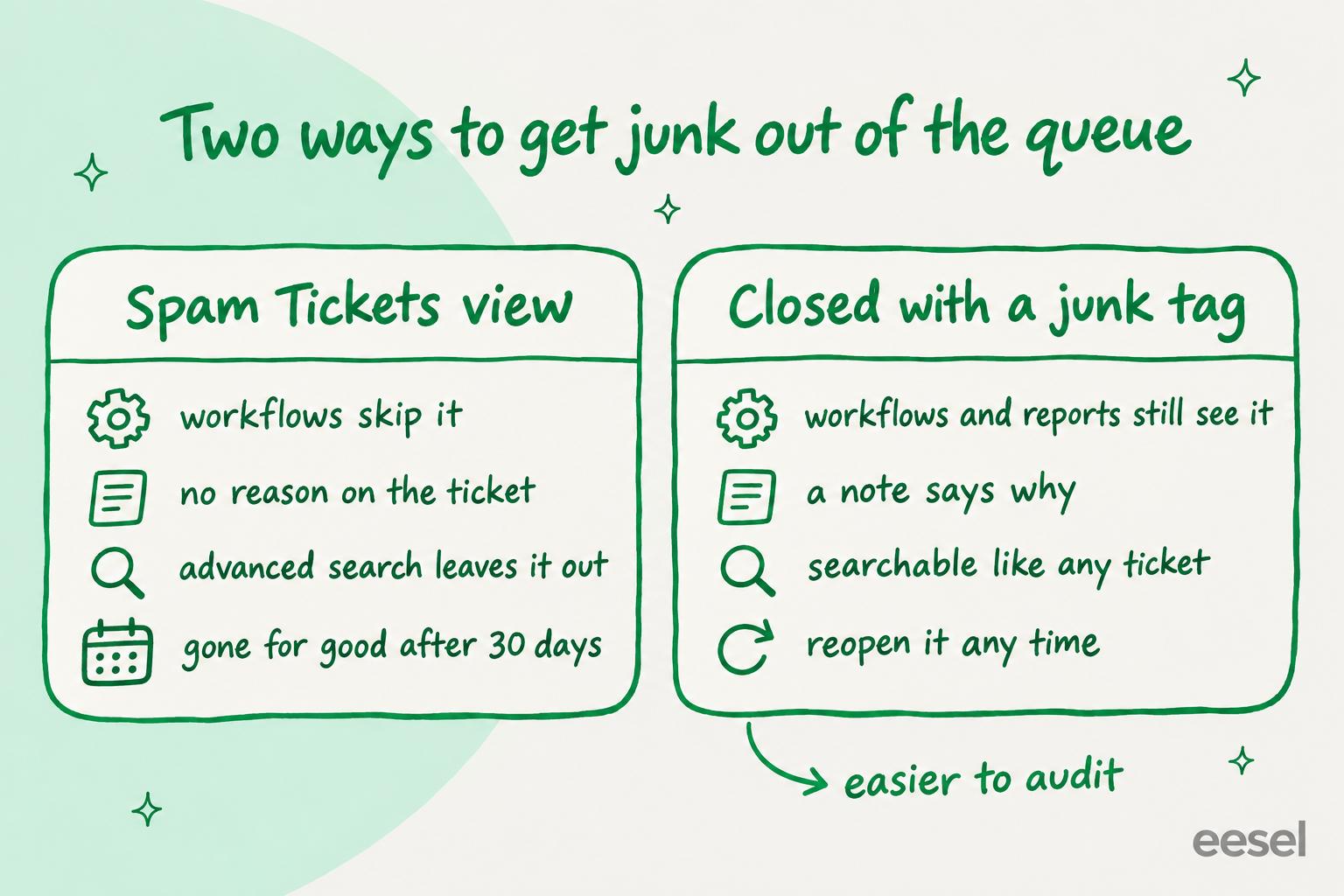
So handhabt eesel es. eesels Zoho Desk-Integration kann ein Ticket taggen, seinen Status, seine Priorität, seinen Assignee, sein Team oder jedes Feld ändern, es an eine andere Abteilung routen und einen privaten Kommentar hinterlassen, alles nach Anweisungen, die Sie in einfachen Worten schreiben, etwa "Out-of-Office-Antworten, Zustellbestätigungen und kalte Vertriebs-Pitches: mit junk taggen und schließen; alles, was eine Bestellung, eine Rechnung oder den Namen einer Person erwähnt: offen lassen". Es liest die ganze Nachricht, nicht einen Header oder eine Keyword-Liste, was die Auto-Antworten und Marketing-Antworten erfasst, die Keyword-Regeln verpassen. Es markiert Tickets nicht als Spam, also wird nichts, was es schließt, nach 30 Tagen gelöscht.
Die Rúngne-Story zeigt denselben Job bei Gorgias: eesel taggt und schließt Social-Kommentare, Story-Mentions, Out-of-Office-Antworten und Spam als Teil seines Auto-Triage, und wenn es sich unsicher ist, behandelt es den Absender als echten Kunden und lässt das Ticket offen. Das ist die Standardeinstellung, die Sie von jedem Spamfilter wollen.
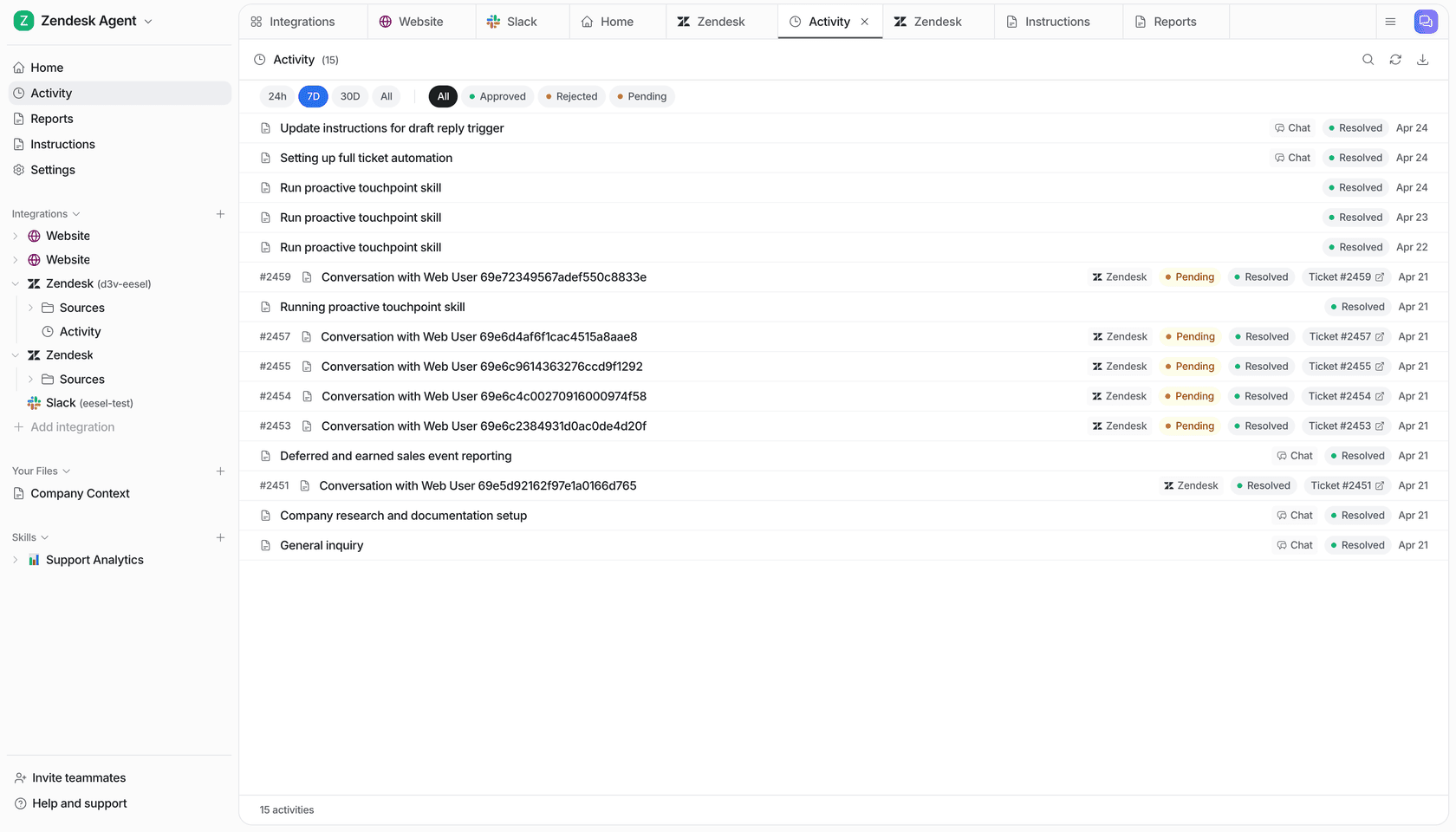
Was eesel allein tun darf, entscheiden Sie: Jede Aktion kann allein laufen, zuerst eine Person fragen, oder ausgeschaltet bleiben (Actions and approvals). Ich würde mit Schließen auf Ask-first für eine Woche starten und seine Aufrufe lesen, so wie Sie KI-Support-Gespräche überprüfen würden, auf der Suche nach allem Neuen. Zwei praktische Hinweise: eesels Automatisierungen brauchen Zoho Desk Webhooks, die Zoho ab Professional einschließt, und eesels Preisseite beginnt bei 299 $ im Monat für 500 Credits, wobei ein Ticket ein Credit ist. Wenn Sie es mit anderen Add-ons vergleichen, listet das Ranking der besten KI für Zoho Desk sie auf.
eesel an Ihrer Zoho Desk-Warteschlange testen
Wenn Ihre Spam-Ansicht ein Ort ist, den Sie sich nicht zu leeren trauen, probieren Sie eine Woche den umgekehrten Weg: Schalten Sie die Erkennung auf Nur Tickets, lassen Sie eesel lesen, was in Tickets landet, und lassen Sie es den Junk taggen und schließen, den Ihre Anweisungen beschreiben, mit einem privaten Kommentar zu allem, bei dem es unsicher ist. Sie behalten jedes Ticket, und Sie können nachlesen, warum jedes geschlossen wurde. Das Setup ist eine Zoho-Autorisierung, und Sie können ändern, was als Junk zählt, indem Sie es eesel im Chat in einem Satz sagen.

eesel ausprobieren an Ihren eigenen Zoho Desk-Tickets, und Ticket-Triage automatisieren lesen, sobald der Junk erledigt ist.