

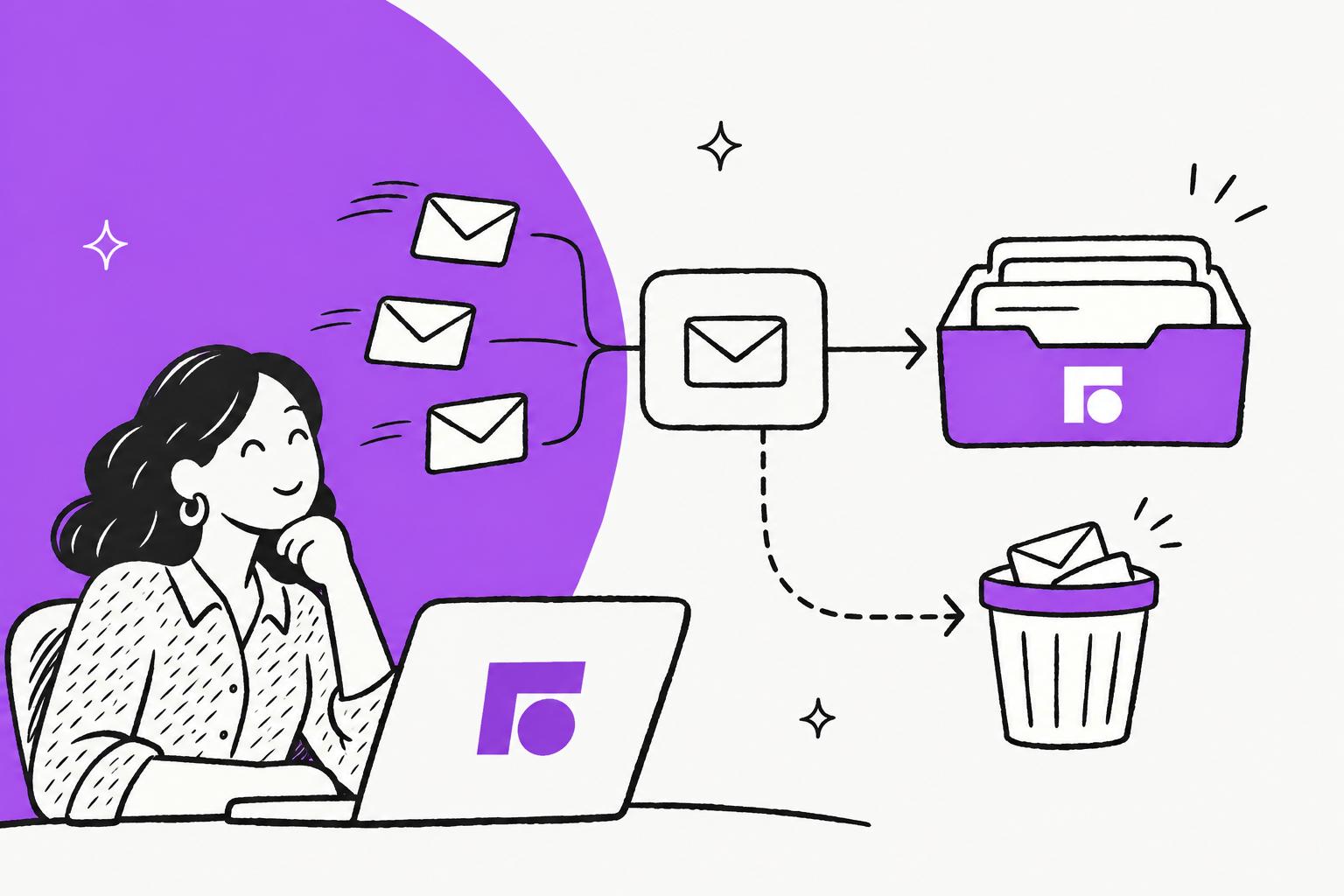
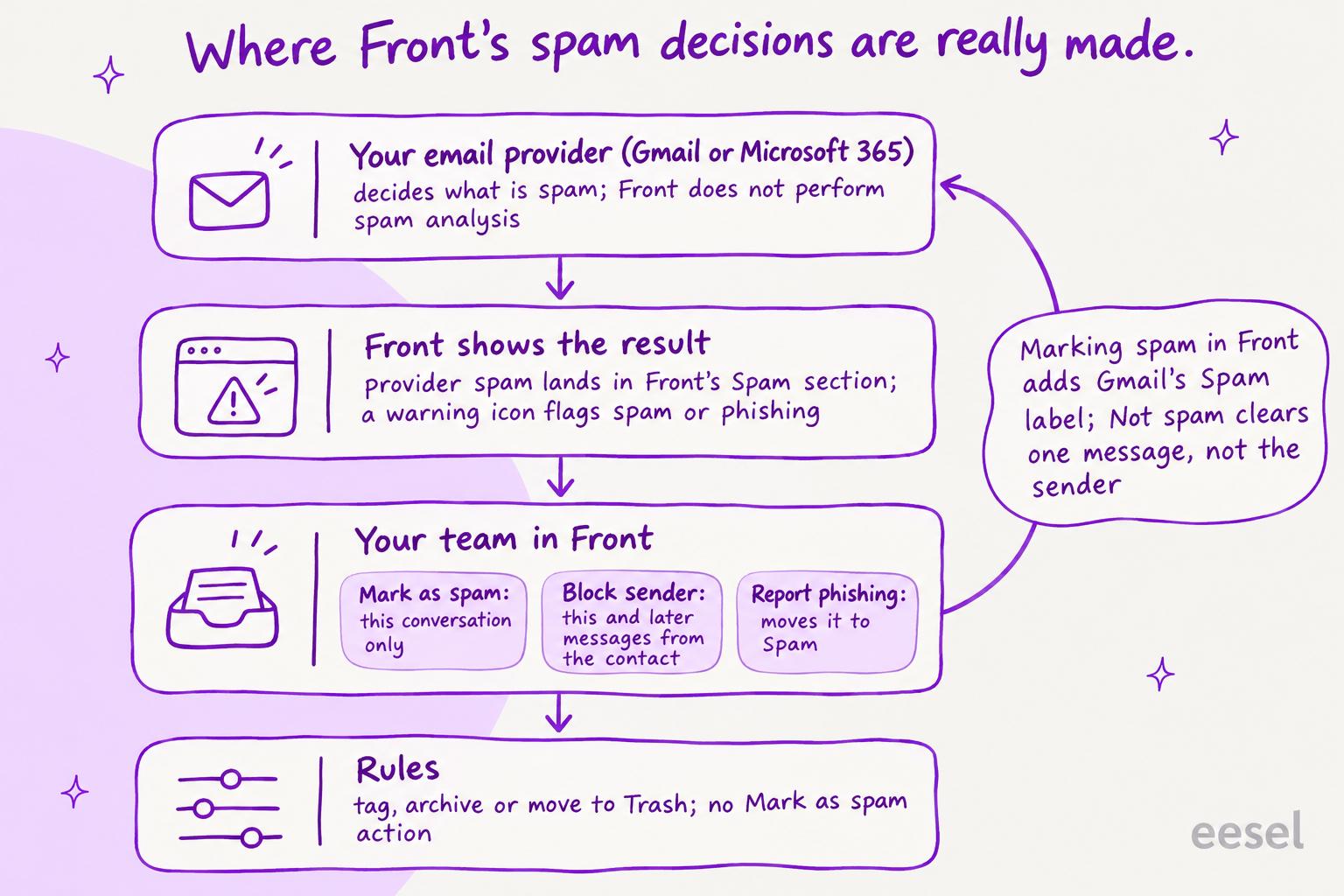
Front filtert Spam nicht selbst: Sein Hilfecenter schreibt "does not perform spam analysis", also entscheidet Gmail oder Microsoft 365, was Spam ist, und Front zeigt das Ergebnis in einem Spam-Bereich. Zusätzlich gibt Front Ihnen Mark as spam (nur diese Unterhaltung), Block sender (diese und jede spätere Nachricht des Kontakts) und Report phishing. Regeln können markieren, archivieren oder eine Unterhaltung in den Papierkorb verschieben, aber keine Regelaktion markiert eine Unterhaltung als Spam. Der KI-Teil ist optional: AI Topics (ab dem Starter-Plan, 25 $ pro Platz im Monat bei jährlicher Abrechnung) kann eine wiederkehrende Müllart beschriften, damit eine Regel darauf reagiert, und Enterprises Branch with AI (105 $ pro Platz) kann bei jeder Nachricht fragen "ist das unerwünscht?". Wenn ein echter Absender ständig im Spam landet, beheben Sie es beim Anbieter, denn das Wiederherstellen in Front räumt nur diese eine Nachricht auf.
Wenn ein KI-Coding-Agent wie Claude Code Ihre Support-Werkzeuge mitbetreibt, kann er ein eesel-Teammitglied in Front über die eesel CLI einrichten, seine Filterregeln schreiben und an vergangenen Unterhaltungen testen, auch wenn das Verbinden von Front weiterhin einen Admin braucht, der sich anmeldet und zustimmt.
Wie filtert Front Spam?
Front filtert Spam, indem es Ihrem E-Mail-Anbieter vertraut. Ich baue KI-Agenten bei eesel, also verbringe ich viel Zeit damit, zu lesen, was ein Helpdesk mit einer Nachricht macht, bevor ein Agent sie überhaupt sieht, und Fronts Antwort ist die kürzeste von jedem Werkzeug, das ich mir angesehen habe. Sein Spam-Hilfeartikel beginnt genau damit: "Front does not perform spam analysis. We sit on top of your email provider, so all messages that make it to your inbox will appear in Front."
Das unterscheidet sich von Help Scout, das einen Filter betreibt, der von Ihrem Team lernt, oder von Freshdesks Spam-Score, und von Zendesk, dessen E-Mail-Spamfilter verdächtige Mail innerhalb des Helpdesks zurückhält. Bei Front steht das Spam-Urteil schon fest, bevor die Nachricht ankommt, und die Aufgabe Ihres Teams ist vor allem, es zu korrigieren.
| Schicht | Was sie tut | Wo Sie sie einstellen | Wer oder welcher Plan |
|---|---|---|---|
| Ihr E-Mail-Anbieter | Entscheidet, was Spam ist; Front übernimmt das in seinen Spam-Bereich | Gmail oder Microsoft 365 | Wer immer Ihre E-Mail betreibt |
| Spam- und Phishing-Warnung | Markiert eine Nachricht mit einem Warnsymbol, wenn der Anbieter sie als Spam oder Phishing einstuft | Automatisch | Alle |
| Mark as spam | Verschiebt nur diese Unterhaltung in den Spam | Drei-Punkte-Menü, oder Shift + J | Alle (standardmäßig an in Einzel- und gemeinsamen Postfächern) |
| Block sender | Verschiebt diese Unterhaltung und alle späteren Nachrichten des Kontakts in den Spam | Drei-Punkte-Menü | Gemeinsame Postfächer: ein Admin muss Nicht-Administratoren das Blockieren von Kontakten erlauben |
| Report phishing | Meldet es an Front und verschiebt es in den Spam | Drei-Punkte-Menü | Alle, außer ein Admin hat es bei Front abschalten lassen |
| Regeln | Markieren, archivieren oder in den Papierkorb verschieben, wenn Bedingungen zutreffen | Workspace-Einstellungen > Rules and macros | Starter bis zu 10 Regeln, Professional bis zu 20, Enterprise unbegrenzt |
| AI Topics und Branch with AI | Eine Nachrichtenart beschriften oder eine Frage dazu beantworten, damit eine Regel reagiert | Workspace-Einstellungen > Front AI, und der Regel-Baukasten | Topics ab Starter; Branch with AI auf Enterprise |
Das Warnsymbol hat eine Besonderheit, die sich zu kennen lohnt. Fronts Leitfaden zu Spam- und Phishing-Warnungen sagt, eine Nachricht kann die Warnung in Front zeigen, ohne in Gmail Spam zu sein, meist weil sie Microsofts x-forefront-antispam-report-Header trägt, den Front liest.
Was machen Mark as spam und Block sender in Front?
Sie unterscheiden sich in ihrer Reichweite. Laut Fronts Dokumentation markiert Mark as spam "will label only the current conversation as spam", während Block sender "will label the current conversation and all subsequent messages from this contact" markiert. Beide liegen im Drei-Punkte-Menü der Unterhaltung, direkt neben Report phishing.
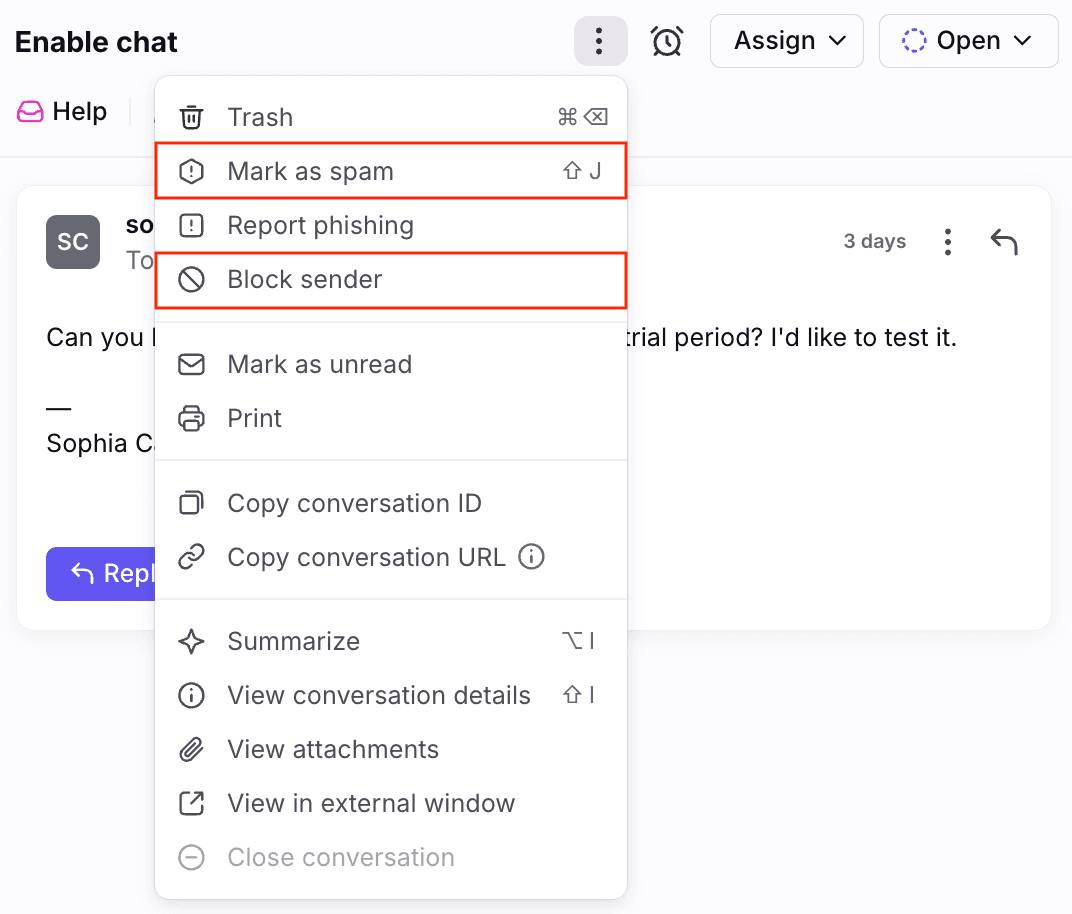
Ein paar Details entscheiden, wie sie sich im Team verhalten:
- Wo Sie klicken, ist wichtig. Fronts Leitfaden zum Unterhaltungsstatus sagt, dass das Markieren als Spam aus einem gemeinsamen Postfach die Unterhaltung für alle in den Spam-Tab dieses Postfachs verschiebt, sie aber in den Subscribed-Bereichen der Follower bleibt. Das Markieren aus Ihrem eigenen Subscribed-Bereich ändert nur Ihre Kopie.
- Blockieren in einem gemeinsamen Postfach braucht Vorbereitung. Ein Firmenadmin muss Allow non-administrators to block contacts einschalten, und das Teammitglied braucht die Berechtigungen Conversations - Delete and mark as spam und Contacts - Block senders.
- Es synchronisiert sich mit dem Anbieter. Bei Gmail fügt das Markieren als Spam in Front Gmails Spam-Label hinzu, was laut Google bedeutet, dass Google eine Kopie für seine eigene Spamanalyse erhält. Bei Office 365 wandert die Unterhaltung in den Spam-Ordner, oder in den Papierkorb, falls Outlook keinen Spam-Ordner hat.
- Phishing-Meldungen bleiben in Front. Report phishing verschiebt die Unterhaltung in den Spam und schickt die Meldung an Front, und Front sagt, es "will not notify your security team". Wer einen eigenen Phishing-Prozess hat, kann einen Admin bitten, die Funktion über den Front-Support abschalten zu lassen.
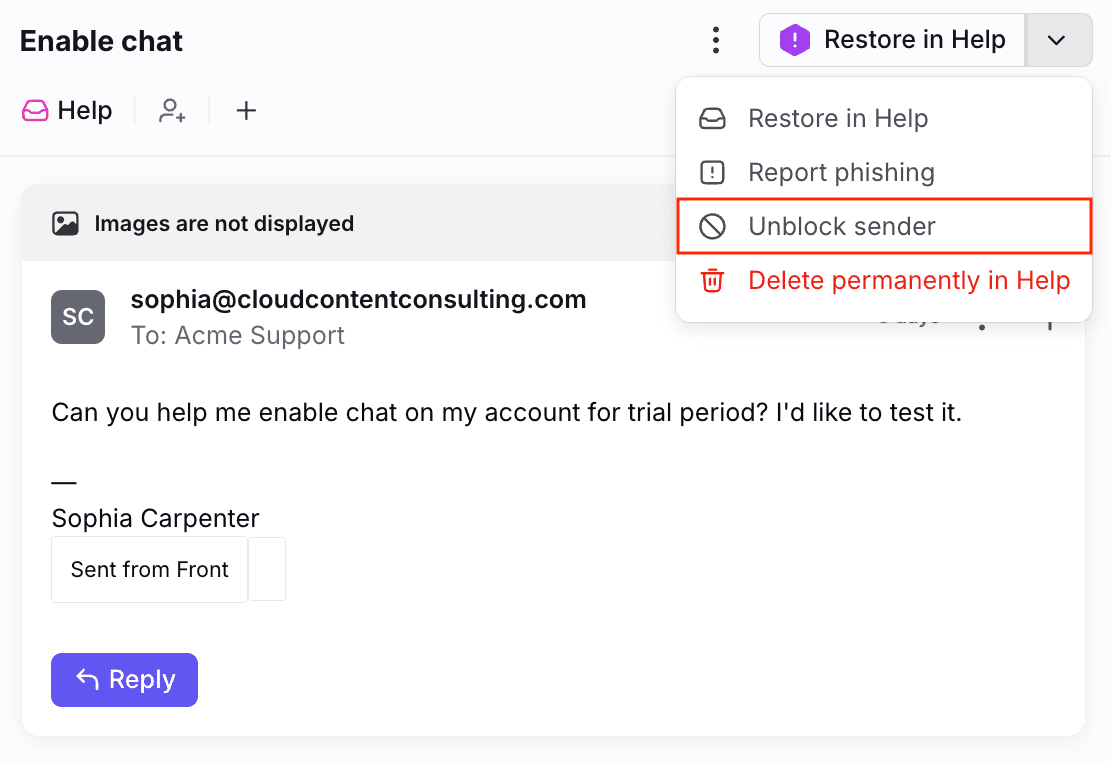
Um beides zurückzunehmen, öffnen Sie den Spam-Bereich, wählen die Unterhaltung und klicken Restore in [Postfach], oder Unblock sender über den Pfeil daneben.
Warum landen echte E-Mails ständig im Spam in Front?
Weil das Wiederherstellen einer Unterhaltung in Front diese Nachricht behebt und nichts davor. Die klarste Aufarbeitung, die ich gefunden habe, ist ein Fallbericht von Limehawk, einer IT-Firma, über eine Titelgesellschaft, deren Überweisungsbestätigungen einer Bank ständig im Spam in Front landeten. Das Team klickte bei jeder Einzelnen Unblock sender und Not spam, und die nächste Bestätigung ging wieder in den Spam. Ihre Diagnose:
"Clicking “Not Spam” reclassifies one message, not the sender. Clicking “Unblock Sender” is a Front-level policy invisible to Gmail."
Die Lösung dauerte fünf Minuten: ein Gmail-Filter auf das Postfach, von dem Front synchronisiert, passend zur Adresse der Bank, mit aktiviertem Never send it to Spam. Für ein Microsoft-365-Postfach ist Limehawks Entsprechung eine Mail-Flow-Regel oder ein Eintrag in der Tenant-Zulassungsliste. Fronts eigener Support bestätigte ihnen laut dem Bericht die Diagnose.
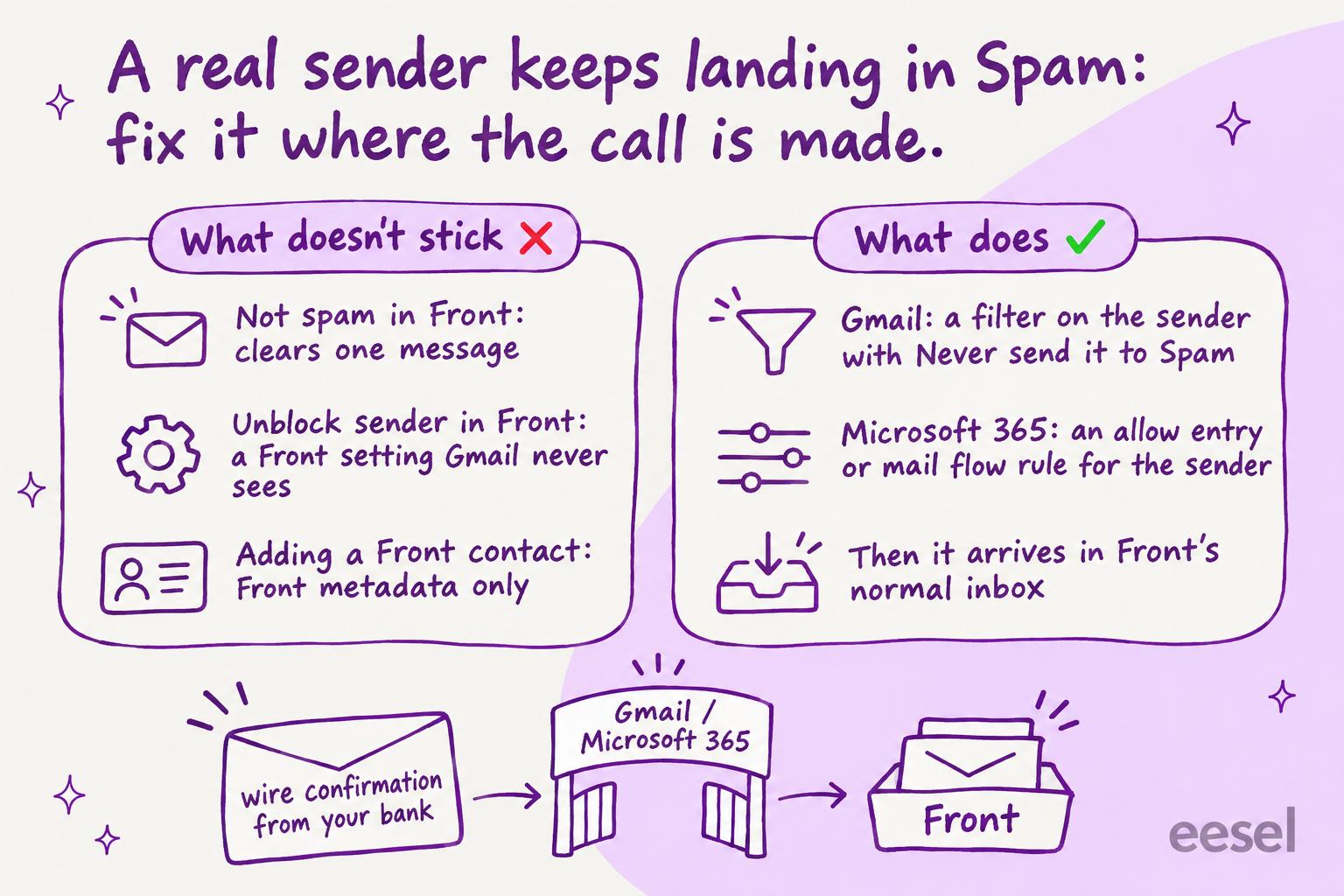
Das ist die Gewohnheit, die ich bei einem Front-Team zuerst ändern würde. Die E-Mails, die beim Verpassen am meisten schmerzen (eine Zahlungsbestätigung, ein Streitfall, die Rechnung eines Lieferanten), kommen von automatisierten Absendern, und automatisierte Absender sind genau das, was Anbieter falsch einschätzen. Sie einzeln in Front wiederherzustellen, fühlt sich wie Fortschritt an und ändert nichts für die nächste.
Nutzt Front KI, um Spam zu filtern?
Nicht als Filter. Fronts KI-Funktionen lesen Unterhaltungen, damit Regeln darauf reagieren können, und Sie können zwei davon auf Müll ansetzen. Keine markiert etwas als Spam, weil Fronts Regelaktionen keine solche Aktion enthalten.
AI Topics gruppiert Unterhaltungen danach, warum Leute schreiben, und beschriftet neue, laut Fronts Topics-Leitfaden. Es ist in jedem Plan enthalten (Fronts Preisseite listet "AI Topics and up to 10 automation rules" bei Starter), läuft nur in gemeinsamen Postfächern und ist für hohes Volumen gebaut: Front sagt, es ist "designed for inboxes that receive more than 1000 conversations per month." Wenn Vertriebsanfragen einen festen Anteil Ihrer Mail ausmachen, hat Topics sie vielleicht schon gefunden. Wenn nicht, legen Sie eines aus einer vorhandenen Anfrage an, und Front nutzt es für neue Nachrichten, sobald 5 Unterhaltungen darin liegen. Dann kann eine Regel mit dem Trigger Topic is identified markieren und archivieren.
Branch with AI ist ein Regelschritt bei Enterprise (105 $ pro Platz im Monat, jährlich abgerechnet), laut Fronts Leitfaden zu Regeln mit KI-Schritten. Sie schreiben eine Ja-Nein- oder Mehrfachauswahlfrage in Klartext, etwa "ist das unerwünschte Vertriebswerbung?", und die Regel verzweigt je nach Antwort, mit einem dritten Zweig für "No answer matched". Standardmäßig liest sie nur die letzte Nachricht; ein Kästchen lässt sie die ganze Unterhaltung prüfen. Fronts Regeltester lässt Sie sie an echten Unterhaltungen testen, bevor sie aktiv wird. Ich habe über denselben Schritt für Dringlichkeit geschrieben, in Front KI-Ticket-Priorisierung.
In beiden Fällen entscheidet die KI nur das Label oder den Zweig. Was danach passiert, ist eine Regelaktion, die Sie gewählt haben, und das ist das Ticket-Tagging und Archivieren, das Sie sonst von Hand machen würden.
Wie richte ich die Spam-Behandlung in Front ein?
Fangen Sie dort an, wo das Urteil fällt, und fügen Sie dann Regeln für das hinzu, was noch durchkommt. Hier ist die Reihenfolge, der ich folgen würde.
- Beheben Sie den Anbieter zuerst. Fügen Sie für jeden automatisierten Absender, den Sie nicht verpassen dürfen (Zahlungen, Ihre Shop-Plattform, Ihre größten Kunden), einen Gmail-Filter mit Never send it to Spam hinzu, oder die Microsoft-365-Entsprechung, auf das Postfach, von dem Front synchronisiert.
- Entscheiden Sie, wer blockieren darf. Wenn Mitarbeiter Absender in gemeinsamen Postfächern blockieren sollen, schaltet ein Firmenadmin Allow non-administrators to block contacts ein und vergibt die beiden obigen Berechtigungen. Wenn nicht, überlassen Sie es den Admins.
- Schreiben Sie eine Regel für Benachrichtigungen. Nutzen Sie Bedingungen wie "From" field contains, Conversation subject contains oder Message body contains, und die Aktionen Add tags und Archive conversation. Archivierte Unterhaltungen bleiben durchsuchbar und fließen, laut Fronts Papierkorb-Leitfaden, in die Analytics ein, während Papierkorb-Unterhaltungen das nicht tun. Fronts Regel-Leitfaden deckt jeden Trigger, jede Bedingung und Aktion ab, und die Grundlagen der Workflow-Automatisierung gelten auch hier.
- Testen Sie, bevor Sie vertrauen. Fronts Funktion Test rule nimmt die ID einer Unterhaltung, die passen sollte, und zeigt, welche Bedingungen erfüllt oder nicht erfüllt wurden.
- Nutzen Sie Delete conversation sparsam. Delete einer Regel verschiebt die Unterhaltung in den Papierkorb, von wo sie wiederherstellbar ist. Eine Regel kann nicht endgültig löschen.
- Fügen Sie KI für das hinzu, was Stichwörter verpassen. Ein Topic für eine wiederkehrende Müllart, oder eine Branch-with-AI-Frage bei Enterprise, gefolgt von Markieren und Archivieren.
- Prüfen Sie den Spam-Bereich. Alles, was ein Anbieter falsch eingeschätzt hat, wartet dort, bis jemand es wiederherstellt.
Was läuft bei Spam in Front schief?
Die meisten Probleme kommen davon, von Front eine Entscheidung zu erwarten, die es nicht trifft. Das sind die, auf die ich achten würde.
Eine Regel feuert nie bei Benachrichtigungen
Fronts Abschnitt zur Regel-Fehlerbehebung listet automatisch erzeugte Nachrichten ("no-reply, marketing, out-of-office replies") unter den Fällen auf, in denen Regeln nicht feuern. Wenn Sie eine Regel gebaut haben, die Benachrichtigungen markieren und archivieren soll, und sie tut nichts, zeigt Test rule zwar, ob die Bedingungen passen, sagt Ihnen aber nicht, dass die Nachricht unterdrückt wird. Wenn die Bedingungen passen und trotzdem nichts passiert, behandeln Sie diese Mail beim Anbieter oder von Hand. Regeln, die Nachrichten versenden, haben ihre eigenen Fallstricke, behandelt in Front Auto-Reply.
Eine Archivierungsregel kann Gmails Spam-Urteil rückgängig machen
Fronts Spam-Leitfaden nennt eine Ausnahme zur Gmail-Synchronisierung: Wenn eine Front-Regel den Status einer Unterhaltung auf Archived setzt, entfernt das das Spam-Label in Gmail. Eine breite Archivierungsregel, die auch Anbieter-Spam trifft, nimmt diese Nachrichten aus Gmails Spam-Label heraus. Halten Sie Benachrichtigungsregeln eng, mit einer Absender- oder Betreffbedingung statt eines Catch-all.
Blockierte Absender kommen in alten Threads trotzdem durch
Ein Front-Community-Thread, Issues with Block functionality, beschreibt blockierte Absender, deren Folgenachrichten "appear in thread under the email we blocked." Fronts Antwort in diesem Thread wiederholt, dass es keine Spamanalyse durchführt. Für einen Absender, der Sie nie erreichen soll, blockieren Sie beim Anbieter.
Löschen in Front löscht nicht beim Anbieter
Fronts Spam-Leitfaden sagt, das Löschen von Spam in Front "will not sync to Gmail/Office 365 or vice versa", weil Front endgültige Löschungen nicht synchronisiert. Wenn Sie Spam aus Datenschutzgründen aufräumen, räumen Sie auch das Postfach auf.
Spam wird nur gelöscht, wenn Sie eine Löschrichtlinie einstellen
Front leert den Papierkorb nicht von selbst. Ein Firmenadmin kann eine Datenlöschrichtlinie einschalten, und mit aktiviertem Automatically delete trashed conversations werden "trashed and spam conversations will be permanently deleted after 7 days." Wenn Sie das einschalten, prüfen Sie den Spam-Bereich mehr als einmal pro Woche, sonst ist eine falsch eingeschätzte Kunden-E-Mail weg, bevor sie jemand sieht.
Welche Front-Einstellung behandelt Ihren Müll?
Jede Art von Müll hat in Front eine andere richtige Antwort, und mehrere davon liegen außerhalb von Front. Wählen Sie, was Ihren Posteingang zumüllt, um zu sehen, wo Sie es behandeln.
Wählen Sie die Müllart, die Sie am meisten sehen, um herauszufinden, wo Front oder Ihr Anbieter sie behandelt.
Kann ein KI-Teammitglied Müll in Front sortieren?
Ja, und es füllt die Lücke zwischen einem Anbieter, der Absender beurteilt, und Regeln, die nur Stichwörter abgleichen. eesel tritt Front als KI-Teammitglied bei, und laut eesels Front-Dokumentation kann es laufen, wenn ein Kunde eine neue Unterhaltung öffnet oder eine Nachricht sendet, liest den gesamten Thread mit seinen Tags, dem Postfach und dem Kontaktdatensatz des Kunden. Dann tut es, was Ihre Anweisungen sagen: fügt Tags aus Ihrer Liste hinzu, archiviert die Unterhaltung, hinterlässt eine interne Notiz, weist ein Teammitglied zu, oder lässt einen Antwortentwurf für die echten liegen. Es ist derselbe Auto-Triage-Schritt, den eine Person oben in einem gemeinsamen Postfach macht, nur einmal aufgeschrieben.
Die Anweisungen sind Klartext, dieselben Regeln, die Sie einer neuen Mitarbeiterin geben würden: "archiviere Zahlungsquittungen und Versandbenachrichtigungen mit dem Tag auto-archiviert; markiere Vertriebsanfragen als pitch und archiviere sie; wenn du unsicher bist, ob es ein Kunde ist, lass es offen mit einem Kommentar, warum". Es markiert nie etwas als Spam, trägt also nichts zum Spamtraining Ihres Anbieters bei. Jede Aktion kann allein laufen, zuerst eine Person fragen oder abgeschaltet bleiben (Aktionen und Genehmigungen), also würde ich das Archivieren in der ersten Woche auf „zuerst fragen“ lassen und seine Aufrufe lesen, so wie ich KI-Support-Unterhaltungen überprüfen würde, auf alles Neue hin.
Das nächstliegende veröffentlichte Beispiel liegt bei Gorgias, nicht bei Front. Rúngne, eine Kletterbekleidungsmarke, betreibt einen Triage-Agenten, bei dem Social-Kommentare, Story-Erwähnungen, Abwesenheitsantworten und Spam markiert und geschlossen werden, und im Zweifel behandelt er den Absender als echten Kunden und lässt das Ticket offen. Diese letzte Regel ist die, die ich zuerst übernehmen würde.
eesel neben Front ausprobieren
Wenn der meiste Müll in Ihrem Front-Posteingang Mail ist, die Ihr Anbieter durchgelassen hat, weil sie technisch kein Spam ist (das Muster, das ich über Helpdesks hinweg sehe, von Gorgias bis zum allgemeinen Fall), fängt keine Spam-Einstellung das ab, und eine Stichwortregel für jeden Absender wird schnell lang. eesel arbeitet innerhalb Ihrer Front-Postfächer als Teammitglied, das Sie in Klartext anweisen: Es archiviert den Lärm mit einem Tag, das Sie prüfen können, kommentiert, was unsicher ist, und entwirft Antworten auf die Unterhaltungen, die eine Person brauchen. Sie entscheiden, welches davon es allein tut.

Probieren Sie eesel aus in einem Front-Postfach und lassen Sie das Archivieren auf „zuerst fragen“, bis Sie seinen Entscheidungen vertrauen.