


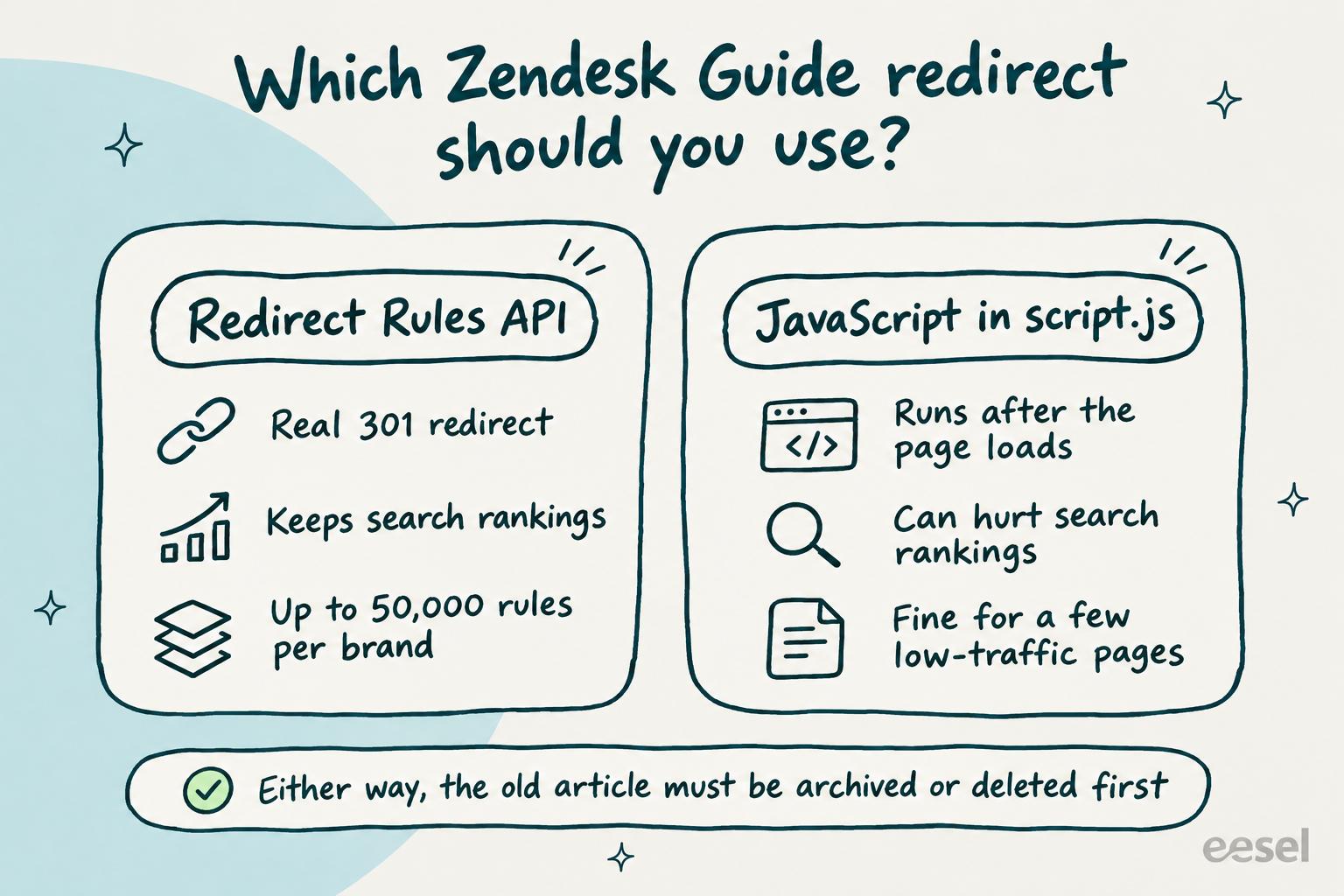
Der richtige Weg für Zendesk Guide Weiterleitungen ist die Redirect Rules API: Archivieren oder löschen Sie den alten Artikel und erstellen Sie dann eine Regel, die seine URL mit einem echten 301 auf die neue schickt, bis zu 50.000 Regeln pro Marke. Die große Änderung seit dem ersten Erscheinen dieser Anleitung ist die Authentifizierung. Zendesk schafft API-Token ab, daher verwendet jedes Beispiel unten stattdessen einen OAuth-Access-Token. Für eine Handvoll Seiten mit geringem Traffic funktioniert eine JavaScript-Weiterleitung im Theme weiterhin als Notlösung.
Wenn Sie Artikel in Zendesk Guide (jetzt Zendesk Knowledge genannt) löschen oder verschieben, gehen die alten URLs kaputt. Leser landen auf einem 404, und Suchmaschinen werfen Seiten raus, die vorher gerankt haben. Ich habe jeden Schritt und jedes Code-Beispiel hier am 27. November 2026 gegen Zendesks eigene Entwicklerdokumentation geprüft.
Welche Zendesk Guide Weiterleitungsmethode sollten Sie nutzen?
Nutzen Sie die API, wenn die Seite Suchtraffic hat oder der Umzug dauerhaft ist, und JavaScript nur für kurzfristige Korrekturen bei Seiten, die niemand über Google findet. Zendesks Hilfeartikel zu Weiterleitungen zieht dieselbe Grenze.
Was Sie brauchen
- Guide-Admin-Zugriff. Die Redirect Rules API ist nur für Guide-Admins erlaubt.
- Einen Guide-Plan außer Guide Lite Legacy. Die API ist auf jedem anderen Guide-Plan verfügbar. Wenn Sie nicht sicher sind, welchen Plan Sie haben, helfen unsere Übersicht Guide Professional vs. Enterprise und unsere Zendesk-Preisübersicht.
- Für die API-Methode: einen OAuth-Client, eingerichtet im Admin Center unter Apps and integrations > APIs > OAuth clients (Schritte unten).
- Für die JavaScript-Methode: Zugriff auf den Theme-Code (Knowledge admin > Customize design > Customize > Edit code).
- Ihr URL-Muster. Zendesk-Artikel-URLs sehen so aus:
/hc/{locale}/articles/{id}-{slug}.
Warum API-Token wegfallen
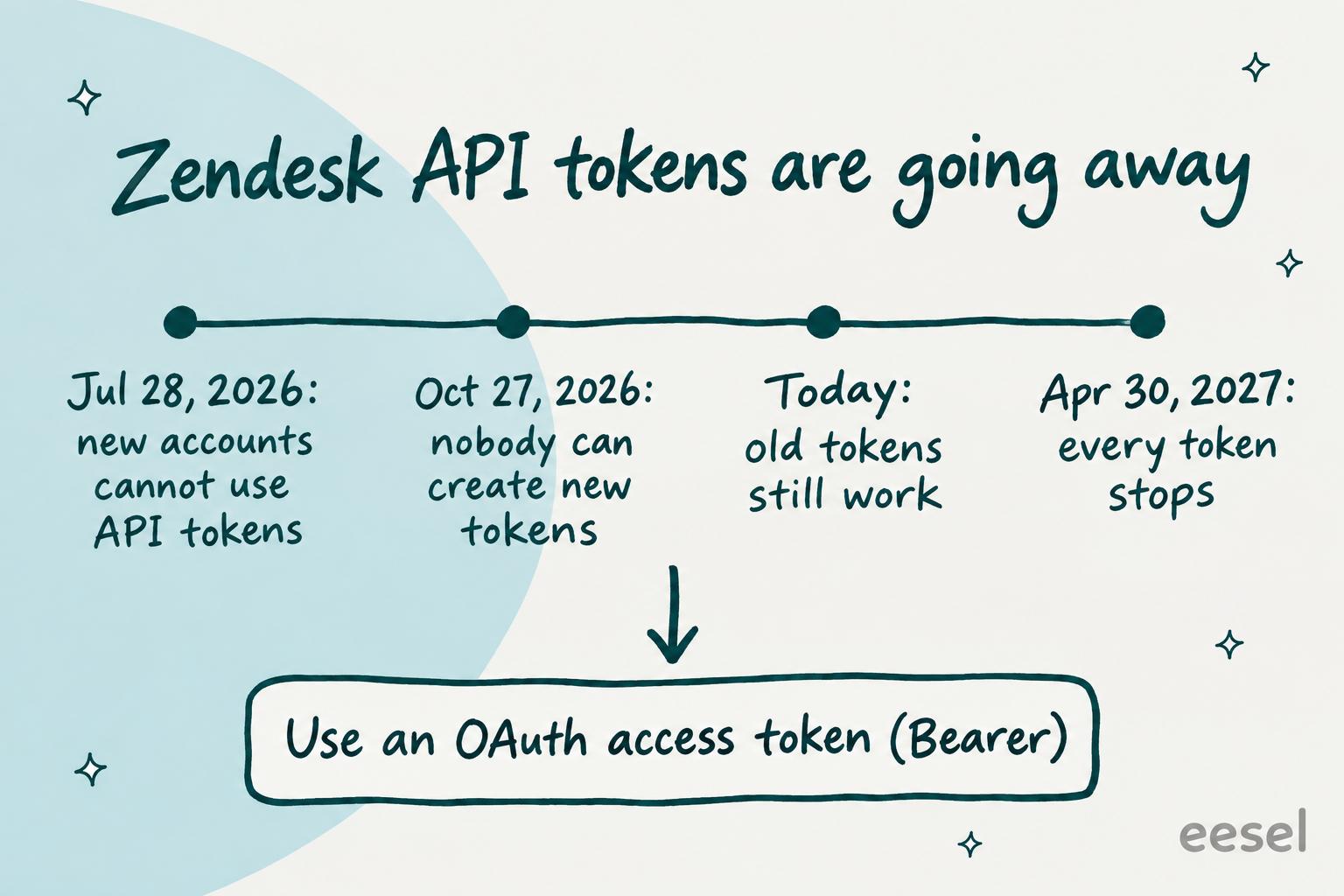
Ältere Anleitungen, auch diese hier, nutzten die API-Token-Authentifizierung (-u email/token:api_token). Laut seiner Ankündigung zur Abschaffung entfernt Zendesk API-Token für die Ticketing-, Help-Center- und Voice-APIs in drei Phasen:
- 28. Juli 2026: Konten, die ab diesem Datum erstellt werden, können keine API-Token erstellen oder verwenden, und Token, die 30 Tage nicht genutzt wurden, werden deaktiviert.
- 27. Oktober 2026: Kein Konto kann mehr neue Token erstellen. Bestehende aktive Token funktionieren weiter.
- 30. April 2027: Jedes verbleibende API-Token wird dauerhaft deaktiviert, und die Token-Seiten unter Apps and integrations > APIs > API tokens verschwinden.
Ein Skript, das auf einem alten Token aufbaut, hört also in ein paar Monaten auf zu funktionieren. Unsere Anleitung zu API-Token hat den Hintergrund.
Methode 1: die Redirect Rules API
Zendesk öffnete die Redirect Rules API im Juli 2023 als Early-Access-Programm (nur 301 und 302) und machte sie laut dem Entwickler-Changelog am 21. Oktober 2024 allgemein verfügbar. Sie liefert serverseitige Weiterleitungen mit einem echten HTTP-Status (301, 302, 303, 307 oder 308). Ein 301 sagt Google, dass die Seite dauerhaft verschoben wurde, sodass die Rankings mitwandern.
Wichtige Regeln aus der API-Dokumentation:
- Weiterleitungen greifen nur bei URLs, die einen 404 zurückgeben. Bei einem Artikel bedeutet das, dass er archiviert oder gelöscht sein muss; Sektionen, Kategorien und Community-Beiträge müssen gelöscht sein.
- Bis zu 50.000 Weiterleitungsregeln pro Marke.
- Pfade, die mit
/knowledge/beginnen, können keine Weiterleitungsquellen sein, weil Zendesk diesen Pfad für Knowledge admin reserviert.
Schritt 1: einen OAuth-Client erstellen
- Klicken Sie im Admin Center auf Apps and integrations, dann auf APIs > OAuth clients.
- Klicken Sie auf Add OAuth client.
- Geben Sie ihm einen Namen und setzen Sie Client kind auf Confidential (ein Skript auf Ihrem eigenen Rechner oder Server zählt).
- Fügen Sie unter Redirect URLs eine absolute https-URL hinzu, falls das Formular danach fragt. Der Ablauf unten braucht sie nicht.
- Klicken Sie auf Save und kopieren Sie dann sofort das Secret. Zendesk zeigt es nur einmal vollständig an.
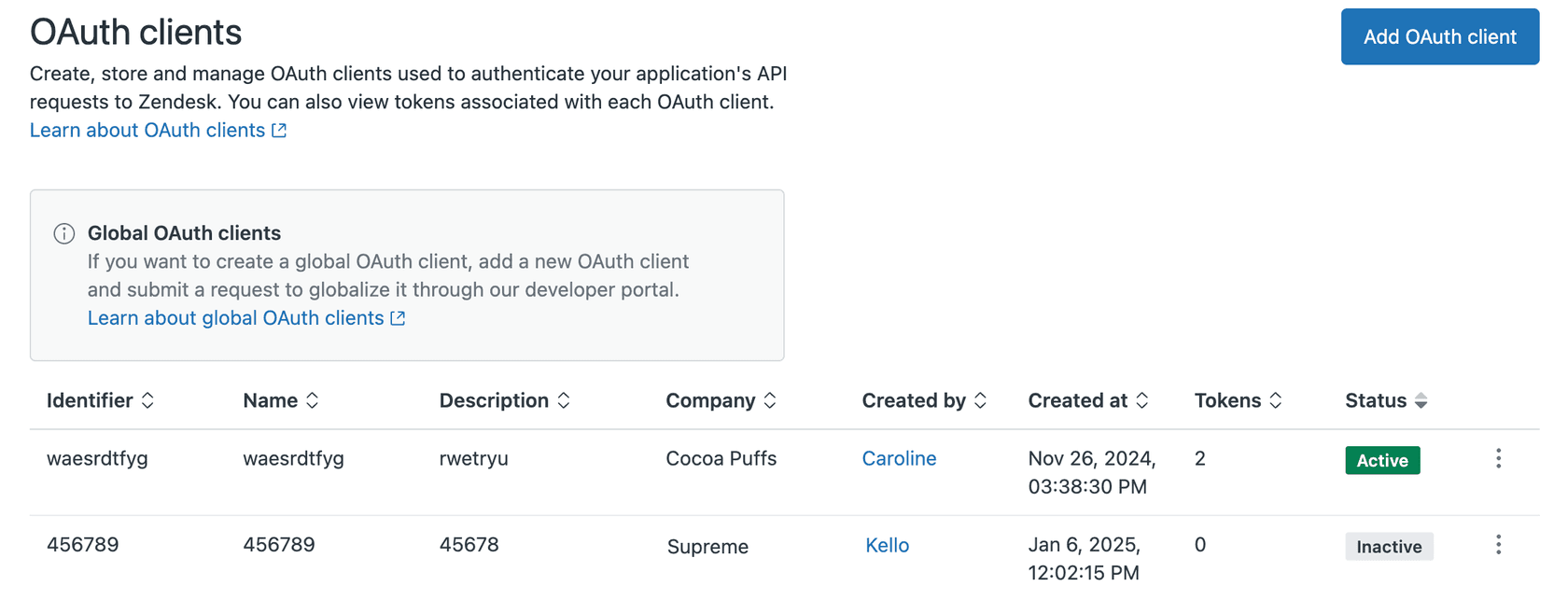
Eine Sache, die Sie wissen sollten, bevor Sie einen Besitzer auswählen: Client-Credentials-Token handeln im Namen des Admins, der den OAuth-Client erstellt hat, erstellen Sie ihn also als Guide-Admin, dessen Konto bleiben wird. Verliert dieser Admin den Zugriff, funktionieren die Token nicht mehr, laut Zendesks Artikel zur OAuth-Einrichtung. Unsere OAuth-App-Anleitung hat mehr Screenshots.
Schritt 2: einen Access-Token holen
Für ein Skript, bei dem kein Nutzer auf "approve" klickt, empfiehlt die OAuth-Migrationsanleitung den Client-Credentials-Grant:
curl -X POST https://yoursubdomain.zendesk.com/oauth/tokens \
  -H "Content-Type: application/x-www-form-urlencoded" \
  --data-urlencode "grant_type=client_credentials" \
  --data-urlencode "client_id=your_client_identifier" \
  --data-urlencode "client_secret=your_client_secret" \
  --data-urlencode "scope=read write"
Die Antwort enthält einen access_token mit expires_in: 1800 (standardmäßig 30 Minuten) und keinen Refresh-Token. Wenn er abläuft, fordern Sie auf dieselbe Weise einen neuen an. Speichern Sie ihn für die nächsten Schritte:
export ZENDESK_TOKEN="paste_the_access_token_here"
Zum Scope: Zendesks Scope-Liste nennt hc:read und hc:write, aber keine Weiterleitungsregeln, daher verwende ich read write (was ein API-Token auch hatte). Unsere Anleitung zu OAuth-Scopes zeigt, wie Sie das eingrenzen, sobald Ihr Skript läuft.
Schritt 3: eine Weiterleitungsregel erstellen
Senden Sie ein POST an /api/v2/guide/redirect_rules:
curl https://yoursubdomain.zendesk.com/api/v2/guide/redirect_rules \
  -X POST \
  -H "Authorization: Bearer $ZENDESK_TOKEN" \
  -H "Content-Type: application/json" \
  -d '{ "redirect_rule": { "redirect_from": "/hc/en-us/articles/123456", "redirect_to": "https://yoursubdomain.zendesk.com/hc/en-us/articles/789012", "redirect_status": 301 } }'
Die Felder:
- redirect_from: der alte Pfad, beginnend mit
/. Lassen Sie den Slug nach der Artikel-ID weg:/hc/en-us/articles/123456-Installation-and-setupwird zu/hc/en-us/articles/123456. - redirect_status: 301 für dauerhafte Umzüge, 302 für vorübergehende.
- redirect_to: die neue URL oder der neue Pfad, beginnend mit
https://,http://oder/.
Um eine Regel zu ändern, senden Sie erneut ein POST mit demselben redirect_from. Zendesk aktualisiert redirect_to und redirect_status der bestehenden Regel.
Schritt 4: testen
- Öffnen Sie ein Inkognito-Fenster und rufen Sie die alte URL auf.
- Prüfen Sie, dass Sie auf dem neuen Artikel landen.
- Prüfen Sie in den Entwicklertools Ihres Browsers (Network-Tab), dass die erste Antwort ein 301 ist.
Passiert nichts, prüfen Sie, dass der alte Artikel archiviert oder gelöscht ist. Ein veröffentlichter Artikel zeigt weiterhin seine eigene Seite.
Schritt 5: Weiterleitungen auflisten und löschen
Listen Sie Ihre Regeln auf (Sie können nach Pfad-Präfix filtern und sortieren):
curl https://yoursubdomain.zendesk.com/api/v2/guide/redirect_rules \
  --get \
  --data-urlencode "filter[redirect_from_prefix]=/hc/en-us" \
  --data-urlencode "sort=redirect_from" \
  --data-urlencode "page[size]=100" \
  -H "Authorization: Bearer $ZENDESK_TOKEN"
Der Endpunkt unterstützt nur Cursor-Paginierung. Wenn meta.has_more true ist, wiederholen Sie die Anfrage mit --data-urlencode "page[after]=...", gesetzt auf den Wert meta.after_cursor, wie Zendesks Paginierungsdokumentation beschreibt (unsere Anleitung zur Cursor-Paginierung zeigt dasselbe Muster für Tickets).
Um eine Regel zu löschen, nehmen Sie ihre id aus der Liste:
curl https://yoursubdomain.zendesk.com/api/v2/guide/redirect_rules/01GFXGBX7YZ9ASWTCVMASTK8ZS \
  -X DELETE \
  -H "Authorization: Bearer $ZENDESK_TOKEN"
Unsere Anleitung zu Zendesk-API-Fehlercodes hilft, wenn Sie einen 401, 403 oder 422 zurückbekommen.
Methode 2: die JavaScript-Weiterleitung als Notlösung
Wenn Sie die API nicht nutzen können oder eine schnelle Lösung für ein paar Artikel brauchen, funktioniert eine JavaScript-Weiterleitung im Theme. Kennen Sie den Kompromiss vorher: Die Weiterleitung läuft erst, nachdem die Seite geladen ist, und Zendesk sagt, diese Weiterleitungen "may affect Google search rankings" und "aren't suitable for long-term or large-scale deployment."
Schritt 1: Ihren Theme-Code öffnen
Zendesks Artikel empfiehlt, Ihr Theme vor dem Bearbeiten als Backup zu kopieren. Dann:
- Wählen Sie in Knowledge Knowledge admin.
- Klicken Sie in der Seitenleiste auf das Symbol Customize design.
- Klicken Sie bei Ihrem Theme auf Customize.
- Klicken Sie auf Edit code.
- Öffnen Sie script.js.

Zwei Hinweise für 2026. Wenn Sie ein älteres Theme bearbeiten: Zendesks Templating-API v1 bis v3 erreicht das Ende ihrer Lebensdauer, der Import dieser Themes ist für neue Konten seit dem 14. September 2026 blockiert und für alle Konten ab dem 1. März 2027, laut dem Entwickler-Changelog. Und ab Templating v2 funktioniert jQuery nur, wenn Ihr Theme es importiert. Der Code unten braucht es nicht. Unsere Anleitung zu Theme-Updates zeigt den Umzug zu einem aktuellen Theme.
Schritt 2: den Weiterleitungscode hinzufügen
In älteren Themes beginnt script.js mit $(document).ready(function() {; setzen Sie den Code direkt darüber. Neuere Copenhagen-Versionen nutzen stattdessen window.addEventListener("DOMContentLoaded", ...); setzen Sie den Code außerhalb dieses Listeners.
// Alte Artikel-IDs auf neue Artikel-IDs mappen
var oldIds = ["217352077", "216552968"];
var newIds = ["216553098", "216552958"];

for (var i = 0; i < oldIds.length; i++){
  if (window.location.href.indexOf(oldIds[i]) > -1) {
    window.location.href = 'https://yoursubdomain.zendesk.com/hc/en-us/articles/' + newIds[i];
  }
}
Setzen Sie Ihre eigenen Artikel-IDs ein (die Zahl nach /articles/ in der URL, oder holen Sie sie massenhaft mit der Zendesk-Artikel-API), lassen Sie sie in Anführungszeichen und achten Sie darauf, dass die Positionen zusammenpassen: Die erste alte ID geht zur ersten neuen ID.
Für Sprach-Fallbacks (Leser zu Ihrer Standardsprache schicken, wenn keine Übersetzung existiert):
var notDefaultLanguage = window.location.href.indexOf('/en-us/') == -1;
var isArticle = window.location.href.indexOf('/articles/') > -1;
var isErrorPage = document.getElementsByClassName("error-page").length > 0;

if ( isArticle && notDefaultLanguage && isErrorPage ) {
    var newURL = window.location.href.replace(/(.*\/hc\/)([\w-]+)(\/.*)/, "$1en-us$3");
    window.location.href = newURL;
}
Ersetzen Sie en-us durch Ihren Standardsprachcode, falls er anders ist. Wenn die 404-Seite Ihres Themes nicht die Klasse error-page nutzt, prüfen Sie dessen Template und passen Sie den Selektor an.
Schritt 3: veröffentlichen und testen
- Klicken Sie auf Publish.
- Testen Sie die alten URLs in einem Inkognito-Fenster, auf Desktop und Mobilgerät.
- Leeren Sie den Cache Ihres Browsers, wenn die Änderung nicht angezeigt wird.
Häufige Zendesk Guide Weiterleitungsszenarien
Gelöschte oder archivierte Artikel in großen Mengen weiterleiten
Nach einer großen Umstrukturierung skripten Sie die API-Aufrufe. Dieses Python-Beispiel holt einen frischen OAuth-Token und erstellt dann jede Regel:
import os
import requests

BASE = "https://yoursubdomain.zendesk.com"

def get_token():
    response = requests.post(
        f"{BASE}/oauth/tokens",
        data={
            "grant_type": "client_credentials",
            "client_id": os.environ["ZENDESK_CLIENT_ID"],
            "client_secret": os.environ["ZENDESK_CLIENT_SECRET"],
            "scope": "read write",
        },
    )
    response.raise_for_status()
    return response.json()["access_token"]

redirects = [
    ("/hc/en-us/articles/111", "/hc/en-us/articles/222"),
    ("/hc/en-us/articles/333", "/hc/en-us/articles/444"),
]

headers = {"Authorization": f"Bearer {get_token()}"}

for old_path, new_path in redirects:
    payload = {
        "redirect_rule": {
            "redirect_from": old_path,
            "redirect_status": 301,
            "redirect_to": f"{BASE}{new_path}",
        }
    }
    response = requests.post(
        f"{BASE}/api/v2/guide/redirect_rules",
        json=payload,
        headers=headers,
    )
    print(f"{old_path}: {response.status_code}")
Bewahren Sie Client-ID und Secret in Umgebungsvariablen auf. Der Token hält 30 Minuten, rufen Sie bei einer langen Liste also zwischendurch erneut get_token() auf. Große Batches können auch an Zendesks Rate-Limits stoßen.
Einen Artikel in eine andere Sektion verschieben
Verschieben Sie Artikel unter Knowledge admin > Arrange content > Arrange articles, dann Move to im Optionsmenü (Anleitung zum Verschieben von Artikeln). Artikel-URLs bauen auf der ID auf, nicht auf der Sektion, und die Dokumentation erwähnt keine Änderung der URL. Kopieren Sie den Artikel stattdessen in einen neuen, archivieren Sie den alten und fügen Sie eine Weiterleitung hinzu.
Migrations-Weiterleitungen
Ein Umzug zu Zendesk bedeutet neue URL-Muster, zum Beispiel:
- Alt:
/support/solutions/articles/1234 - Neu:
/hc/en-us/articles/5678
Erstellen Sie eine Regel pro alter URL (denken Sie daran, dass /knowledge/-Pfade keine Quellen sein können). Unsere Anleitung zur Gorgias-zu-Zendesk-Migration deckt den Rest eines Umzugs ab.
Häufige Probleme beheben
Weiterleitungen funktionieren überhaupt nicht. Prüfen Sie, ob der alte Artikel archiviert oder gelöscht ist. Weiterleitungen greifen nur bei einem 404, ein veröffentlichter Artikel gewinnt also.
Query-Parameter verschwinden. Weiterleitungsregeln matchen auf den Pfad, entfernen aber Query-Parameter aus der Weiterleitung, sodass ?utm_source=email oder vorausgefüllte Formularfelder nicht übernommen werden. Nutzer haben in einer Zendesk-Community-Anfrage nach einer Passthrough-Option gefragt.
Cloudflare-Proxy-Komplikationen. Wenn Sie eine benutzerdefinierte Domain host-mappen und den CNAME, der auf Zendesk zeigt, "orange cloud" (Proxy) schalten, leitet Cloudflare for SaaS den Traffic direkt zu Zendesk und überspringt die Weiterleitungsregeln in Ihrer Cloudflare-Zone, wie ein Cloudflare-Teammitglied in der Cloudflare-Community erklärt hat. Die vorgeschlagene Lösung ist ein separater Proxy-Hostname plus Origin Rules. Zendesks eigene Weiterleitungsregeln sind davon nicht betroffen.
401 Unauthorized. Der Token ist abgelaufen, oder der Ersteller des OAuth-Clients hat den Admin-Zugriff verloren.
SEO-Best-Practices für Zendesk Guide Weiterleitungen
Wann 301 statt 302 Weiterleitungen nutzen
Nutzen Sie 301 (Moved Permanently), wenn ein Artikel dauerhaft ersetzt wird oder Sie migrieren. Nutzen Sie 302 (Found), wenn das Original zurückkommen könnte.
Weiterleitungsketten vermeiden
Verketten Sie nicht Artikel A zu B zu C. Suchmaschinen hören nach ein paar Hops womöglich auf zu folgen. Zeigen Sie jede alte URL direkt auf das endgültige Ziel.
Interne Links aktualisieren, statt sich auf Weiterleitungen zu verlassen
Aktualisieren Sie Links innerhalb Ihrer Artikel, damit sie auf die neuen URLs zeigen; eine Prüfung auf defekte Help-Center-Links findet die, die Sie übersehen haben. Das ist auch ein guter Moment, um Meta-Titel und -Beschreibungen aufzuräumen.
Auf 404s achten
Fügen Sie Ihr Help Center zur Google Search Console hinzu und prüfen Sie den Seiten-Bericht auf "Not found (404)"-URLs. Jede davon ist eine Weiterleitung, die Sie möglicherweise brauchen. Unser Glossareintrag zu technischem SEO deckt die Grundlagen ab.
Wo eesel in ein Zendesk Help Center passt
Weiterleitungen halten alte Links am Leben; sie halten Ihre Wissensdatenbank-Antworten nicht aktuell. Das ist der Teil, bei dem eesel AI für Zendesk hilft. eesel ist ein KI-Teammitglied, das sich in Ihre Zendesk-Warteschlange einklinkt, aus Ihren bisherigen Tickets, Ihrem Help Center und Ihren Docs lernt (Confluence, Google Docs, Notion und mehr), und an alten Tickets getestet wird, bevor es einem echten Kunden antwortet.
Sie legen fest, was es für welche Art von Person tun darf: allein handeln, wenn Ihr Support-Lead fragt, zuerst nachfragen, wenn es ein verifizierter Kunde ist, bei einem anonymen Besucher die Finger von Rechnungsthemen lassen (Aktionen und Freigaben). Anweisungen sind in einfacher Sprache, etwa „If the refund request is over 30 days, politely decline.". Für Entwickler gibt es außerdem die eesel CLI.

eesel wird pro Ticket abgerechnet, und Sie können eesel kostenlos testen mit Ihren eigenen Zendesk-Daten.
Jetzt Ihre Zendesk Guide Weiterleitungen verwalten
Für alles mit Suchtraffic ist die Redirect Rules API die klare Wahl, und sie jetzt mit OAuth einzurichten bedeutet, dass sie auch nach dem Ende der API-Token am 30. April 2027 weiterläuft. Behalten Sie JavaScript für kleine, kurzfristige Korrekturen. Und wenn Sie Ihr Zendesk-Wissensmanagement grundsätzlicher überdenken, kann eesel AI aus diesen Inhalten innerhalb Ihrer Zendesk-Warteschlange antworten.
Häufig gestellte Fragen
Wie richte ich eine Weiterleitung in Zendesk Guide ein?
/api/v2/guide/redirect_rules mit redirect_from, redirect_to und redirect_status (verwenden Sie 301). Die Authentifizierung erfolgt mit einem OAuth-Access-Token; unsere Anleitung zur Zendesk-OAuth-App erklärt, wie Sie den Client erstellen.Kann ich eine Zendesk Guide Weiterleitung ohne die API einrichten?
Wie viele Zendesk Guide Weiterleitungsregeln sind erlaubt?
Funktionieren Zendesk Guide Weiterleitungen bei archivierten Artikeln?
Kann ich weiterhin ein Zendesk API-Token für Weiterleitungsregeln verwenden?
Können Zendesk Guide URLs auf externe Websites umgeleitet werden?
redirect_to auf eine beliebige URL, die mit https:// oder http:// beginnt. Das ist praktisch, wenn Sie von Zendesk wegmigrieren und alte Help-Center-Links auf der neuen Seite landen sollen.Warum funktioniert meine Zendesk Guide Weiterleitung nicht?
redirect_from enthält noch den Slug nach der Artikel-ID, oder ein Cloudflare-Proxy vor einer host-gemappten Domain überspringt Ihre Regeln. Unsere Anleitung zu Zendesk-Theme-Problemen hilft, wenn die JavaScript-Variante die ist, die versagt.Wie geht man mit Zendesk Guide Weiterleitungen bei einer Plattform-Migration um?
/knowledge/ beginnen (häufig bei HubSpot), können keine Weiterleitungsquellen sein. Unsere Anleitung zum Zendesk-Artikelimport behandelt den Umzug der Inhalte selbst.