


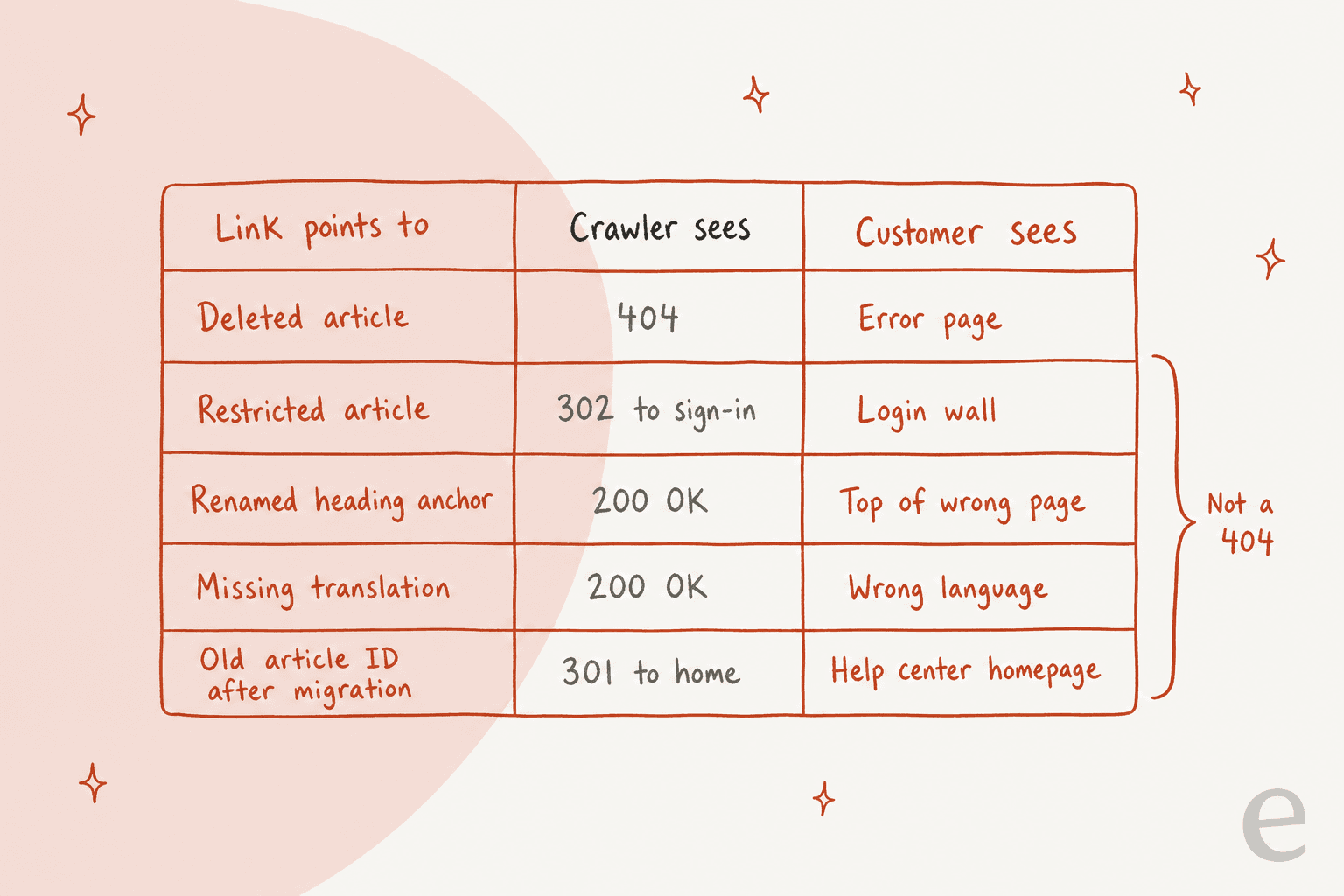
Eine Prüfung auf defekte Links im Help Center muss zweimal laufen, einmal abgemeldet und einmal angemeldet, weil die meisten Arten, wie ein Hilfeartikel-Link kaputtgeht, nie einen 404 liefern. Eingeschränkte Artikel schicken Kunden zu einer Login-Sperre, umbenannte Überschriften brechen Anker auf Seiten, die trotzdem laden, und migrierte Artikel-IDs leiten auf die Startseite weiter. Behebe Links zuerst im Quellartikel, behalte 301-Weiterleitungen für URLs, die du nicht bearbeiten kannst, und prüfe wöchentlich erneut. Wenn ein KI-Agent aus deinem Help Center antwortet, wird jeder tote Link etwas, das er an einen Kunden schicken kann, also schützt die Prüfung jetzt auch deine Antworten, nicht nur deine Seiten.
Ich mache seit zwei Jahren SEO, und Help Center sind die Orte, an denen ich pro Seite die meiste Linkfäulnis sehe. Eine Marketing-Website wird einmal alle paar Jahre neu gebaut; ein Help Center wird jede Woche von demjenigen bearbeitet, der das letzte Ticket geschlossen hat. Dieser Leitfaden erklärt, warum Help-Center-Links kaputtgehen, was jedes große Helpdesk-Tool für dich prüft (und was nicht), einen wiederholbaren Workflow, und was sich ändert, sobald ein KI-Agent deine Artikel liest. Wenn du eesel auf deinem Help Center laufen lässt, kann die eesel-CLI einen Coding-Agenten deine bereinigten, exportierten Artikel hochladen lassen und dem Agenten Testfragen stellen, um zu prüfen, dass seine Antworten nicht mehr auf tote Seiten zeigen, bevor irgendetwas an Kunden geht.
Warum gehen Help-Center-Links schneller kaputt als Website-Links?
Help-Center-Links gehen schneller kaputt, weil sich der Inhalt jede Woche ändert und die Plattform die Fehler vor einem normalen Crawler verbirgt. Eine Marketing-Website hat eine kleine Menge Seiten, die einem Team gehören. Ein Help Center hat Hunderte Artikel, geschrieben von Support-Mitarbeitern, Produktmanagern und wer auch immer eine freie Stunde hatte, jeder mit Links zu fünf anderen Artikeln, einem Einstellungsbildschirm in deinem Produkt und ein paar Drittanbieter-Seiten.
Das sind die Ursachen, auf die ich am häufigsten stoße, grob nach Häufigkeit:
- Helpdesk-Migrationen. Jedes Helpdesk-Tool nutzt eigene Artikel-IDs und URL-Muster. Wechsle von einem zum anderen, und jeder Link zu
/hc/en-us/articles/360012345stirbt auf einmal, auch die in E-Mails, App-Store-Einträgen und Forenbeiträgen, die du nicht bearbeiten kannst. Planst du einen Umzug von Zendesk weg? Erstelle eine Zuordnung der alten IDs, bevor du wechselst. - Gelöschte, archivierte und Entwurfs-Artikel. Jemand führt zwei Artikel zusammen, archiviert den alten, und jeder Link, der darauf zeigt, landet jetzt auf einer Fehlerseite.
- Eingeschränkte Artikel. Ein Artikel, der auf angemeldete Nutzer oder ein agentenspezifisches Nutzersegment beschränkt ist, lädt für dein Team problemlos. Ein Kunde, der denselben Link anklickt, bekommt eine Anmeldeseite.
- Umbenannte Überschriften. Links zu
#step-3-connect-your-storegehen kaputt, sobald jemand diese Überschrift umbenennt. Die Seite lädt trotzdem, also sieht nichts falsch aus. - Fehlende Übersetzungen. Ein Link im deutschen Artikel zeigt auf eine nur englische Seite oder ein Locale, das nie veröffentlicht wurde. Wenn du ein mehrsprachiges Help Center betreibst, vervielfacht sich das mit jeder Sprache.
- Produkt-UI-Umbenennungen. Links wie „Gehe zu Einstellungen > Abrechnung" gehen kaputt, wenn das Produktteam Abrechnung unter Konto verschiebt. Das sind Links in deine App, nicht in dein Help Center, und kein Help-Center-Checker sieht sie.
- URL- und Domain-Änderungen. Freshdesks eigene Dokumentation warnt, dass eine Änderung der primären Portal-URL Knowledge-Base-Artikel-Links kaputtmacht, die du mit Kunden geteilt hast, und dass du Nutzern die aktualisierten URLs geben musst.
Das rutscht an einem normalen Audit vorbei, weil ein abgemeldet laufender Standard-SEO-Crawler die meisten davon als in Ordnung meldet. Google hat sogar einen Namen für einen dieser Fälle. Ein Soft 404 ist eine Seite, die dem Nutzer sagt, dass sie nicht existiert, während sie einen 200-Erfolgscode zurückgibt, genau das, was die Vorlage „Dieser Artikel ist nicht mehr verfügbar" in einem Help Center macht.
Wo verstecken sich defekte Help-Center-Links?
Defekte Help-Center-Links verstecken sich an vier Stellen, und der Artikeltext ist nur die erste. Wenn ich ein Help Center auditiere, kommen die Links, auf die Kunden wirklich stoßen, von:
- Artikeltexten. Der naheliegende Fall. Interne Links zwischen Artikeln, Links zu deinem Produkt, Links zu Anbieter-Dokumentation.
- Makros, gespeicherten Antworten und Textbausteinen. Ein Mitarbeiter fügt 40-mal pro Woche ein Makro mit einem Link zum alten Rückerstattungsartikel ein. Niemand prüft Makros auf Links, weil sie keine Seiten sind.
- Chatbot- und KI-Agenten-Antworten. Alles, was auf deinen Artikeln und Makros trainiert ist, wiederholt deren Links. Mehr dazu weiter unten.
- Orte außerhalb des Help Centers. Onboarding-E-Mails, In-App-Tooltips, App-Marketplace-Einträge und Community-Beiträge, die auf das Help Center zeigen. Die meisten davon kannst du nicht bearbeiten, der einzig gute Grund, eine Weiterleitung einzurichten.
In einem Verkaufsgespräch erzählte eine DTC-Nahrungsergänzungsmarke auf Gorgias, die etwa 7.000 Tickets pro Monat bearbeitet, dem Vertriebsteam von eesel, dass ein großer Teil ihres Wissens in veralteten Makros steckte, der Rest verteilt auf SOP-Tools und nicht transkribierte Videos. Das ist der Normalzustand, und das bedeutet, dass eine Link-Prüfung, die nur das öffentliche Help Center crawlt, genau die Links übersieht, die Mitarbeiter am häufigsten verschicken. Wenn du auf KI-Makros oder KI-Textbausteine setzt, nimm sie mit in die Inventur.
Prüft dein Help-Center-Tool Links für dich?
Nur eines der fünf Tools, die ich geprüft habe, hat einen nativen, geplanten Bericht zu defekten Links: Document360. Die anderen geben dir Weiterleitungs-Tools, und Zendesk-Nutzer verlassen sich auf Marketplace-Apps. Alles Folgende stammt aus der eigenen Dokumentation jedes Anbieters.
| Tool | Native Prüfung auf defekte Links | Weiterleitungen für verschobene Artikel | Worauf du achten solltest |
|---|---|---|---|
| Zendesk | Kein nativer Bericht in Zendesks Dokumentation; kostenlose und kostenpflichtige Marketplace-Apps | Theme-JavaScript oder 301s über die Redirect-Rules-API | Eingeschränkte Artikel schicken abgemeldete Nutzer zur Anmeldung |
| Document360 | Ja, Link-Status: alle 7 Tage, manuell oder pro Artikel | Weiterleitungsregeln plus ein „Seite nicht gefunden"-Bericht | Plan-Limits für validierte Links und manuelle Läufe |
| HubSpot | SEO-Tool markiert defekte Links auf gescannten Seiten (kostenpflichtiges Marketing oder Content Hub) | Automatische Weiterleitung, wenn sich ein Artikel-Slug ändert | Änderung der Root-URL oder Domain erzeugt keine Weiterleitungen |
| Help Scout Docs | In Help Scouts Dokumentation nichts gefunden | Weiterleitungen in den Docs-Einstellungen und der Docs-API | Weiterleitungen vom alten Helpdesk brauchen dieselbe Custom-Domain |
| Freshdesk | In Freshdesks Dokumentation nichts gefunden | In der geprüften Dokumentation nicht behandelt | Änderung der Portal-URL macht geteilte Artikel-Links kaputt |
Zendesk
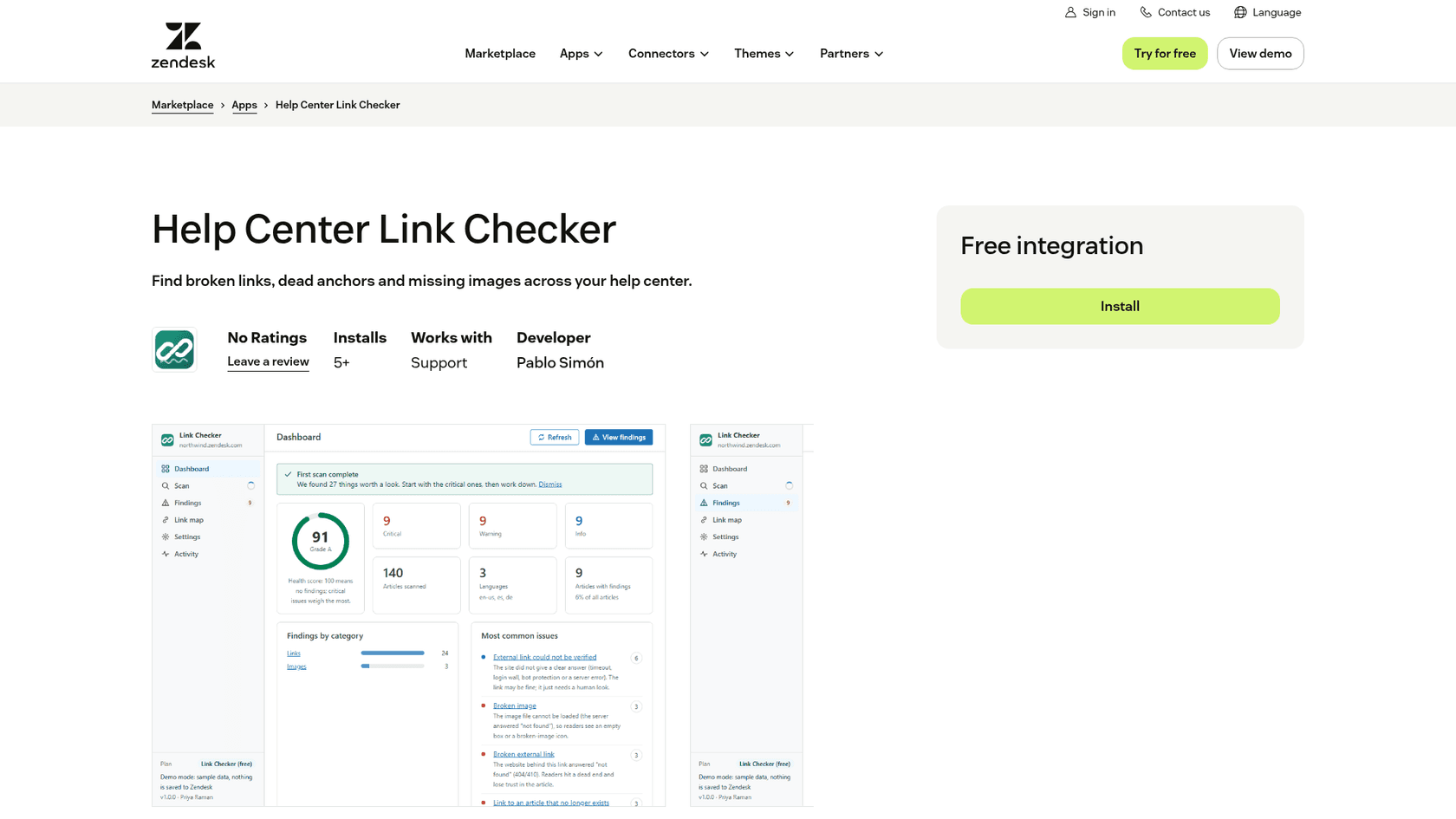
Zendesk dokumentiert keinen eingebauten Bericht zu defekten Links für Help-Center-Artikel, daher verlassen sich Zendesk-Teams auf den Marketplace. Zendesks eigene Release Notes von September 2026 listen eine kostenlose App namens Help Center Link Checker, die jeden Artikel und jede Sprache auf fehlende, archivierte, Entwurfs-, eingeschränkte oder veraltete interne Links, defekte Anker, Links auf alte Domains und HTTP-Links scannt. Sie baut auch eine Link-Map, welche Artikel auf einen bestimmten Artikel verweisen, und wiederholte Scans prüfen nur geänderte Inhalte neu. Dieselben Notes listen Help Center Doctor (kostenpflichtig), und die Notes von Dezember 2025 listen Help Center Health Check von Lotus Themes (kostenpflichtig).
Für verschobene oder gelöschte Artikel bietet Zendesks Weiterleitungs-Anleitung zwei Wege. JavaScript-Weiterleitungen im script.js des Themes funktionieren für interne Navigation und kurzfristige Fixes, aber Zendesk warnt, dass sie das Google-Ranking beeinflussen können und sich nicht für langfristigen oder großflächigen Einsatz eignen. Für alles mit Suchverkehr verweist es auf die Redirect-Rules-API, die echte HTTP-301s erzeugt. Die Schritte zum Artikel-Umzug habe ich separat aufgeschrieben.
Document360
Document360 ist die stärkste native Option. Sein Link-Status-Bericht validiert interne, externe und Medien-Links und beschriftet jeden mit Funktioniert, Defekt, Weiterleitungs-URL oder Unbekannt. „Defekt" schließt ausdrücklich Links zu eingeschränkten Artikeln ein, genau der Fall, den die meisten Crawler übersehen. Geplante Validierung läuft alle 7 Tage, manuelle Validierung auf Abruf innerhalb eines monatlichen, planabhängigen Limits, und artikelweise Validierung ist unbegrenzt.
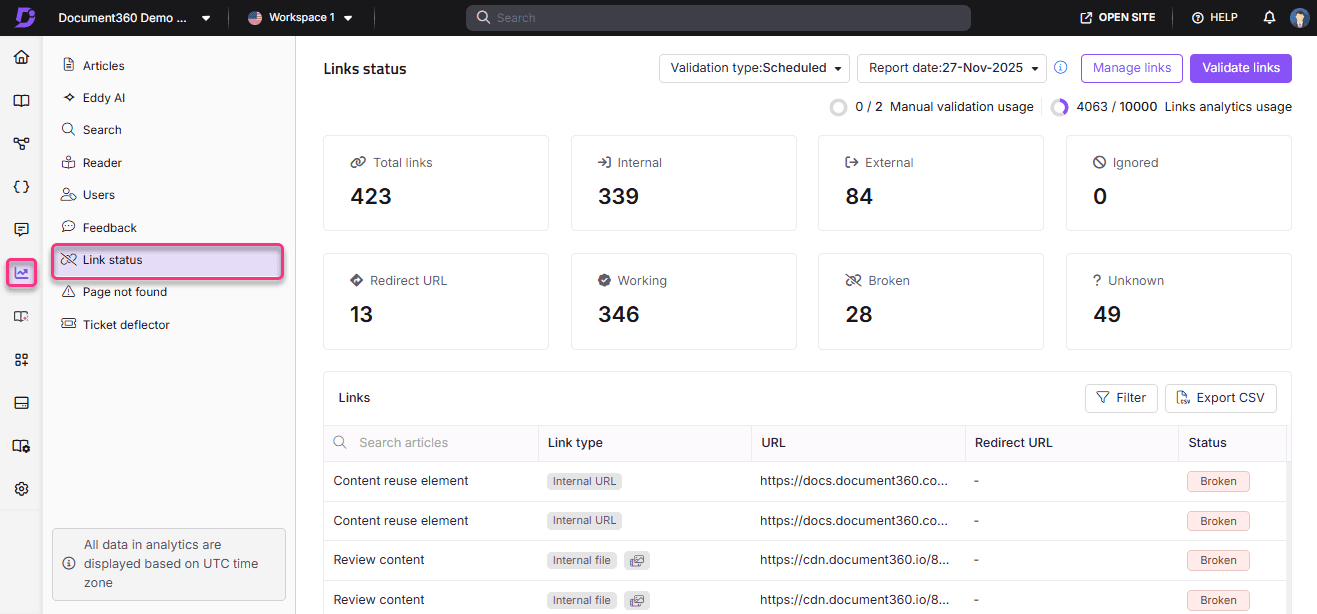
Zwei Details lohnt es zu kennen, bevor du der Zahl vertraust. Geplante und manuelle Prüfungen betrachten die veröffentlichte Version jedes Artikels, während artikelweise Prüfungen den aktuellen Entwurf betrachten. Und es gibt ein Link-Analytics-Limit pro Plan: In Document360s Beispiel bekommt ein Projekt mit 10.500 Links bei einem Limit von 10.000 nur die ersten 10.000 validiert. Kombiniere es mit dem „Seite nicht gefunden"-Bericht, um URLs zu erfassen, die Leser tatsächlich angefordert haben. Wenn du die Plattform abwägst, sieh dir meine Document360-Alternativen an.
HubSpot
HubSpot geht gut mit Slug-Änderungen um. Seine Dokumentation zum Ändern von Inhalts-URLs sagt, dass das Bearbeiten der URL eines Knowledge-Base-Artikels automatisch eine Weiterleitung von der alten zur neuen URL erzeugt. Die Lücke: Eine Änderung der Root-URL oder Domain der Knowledge Base erzeugt keine Weiterleitungen für bestehende Artikel-URLs, die konfigurierst du selbst.
Um defekte Links zu finden, markiert HubSpots SEO-Tool sie auf den Seiten, die es scannt, und das SEO-Tool braucht Marketing Hub oder Content Hub Professional oder Enterprise. HubSpots Dokumentation beschreibt das Scannen von Website-Seiten und Blogbeiträgen; Knowledge-Base-Artikel konnte ich in diesem Umfang nicht genannt finden, teste es also an deinen eigenen Artikeln, bevor du dich darauf verlässt. Mehr zur HubSpot Knowledge Base hier.
Help Scout Docs
Help Scouts Dokumentation beschreibt keinen Link-Checker für Docs, aber die Docs-Weiterleitungen-Funktion ist aufgeräumt. Admins fügen unter Settings > Docs Sites > Redirects eine Original-URL und eine Ziel-URL hinzu. Help Scout nennt den Migrationsfall direkt: Weiterleitungen vom vorherigen Helpdesk funktionieren nur, wenn deine Docs-Site dieselbe Custom-Domain über einen CNAME nutzt.
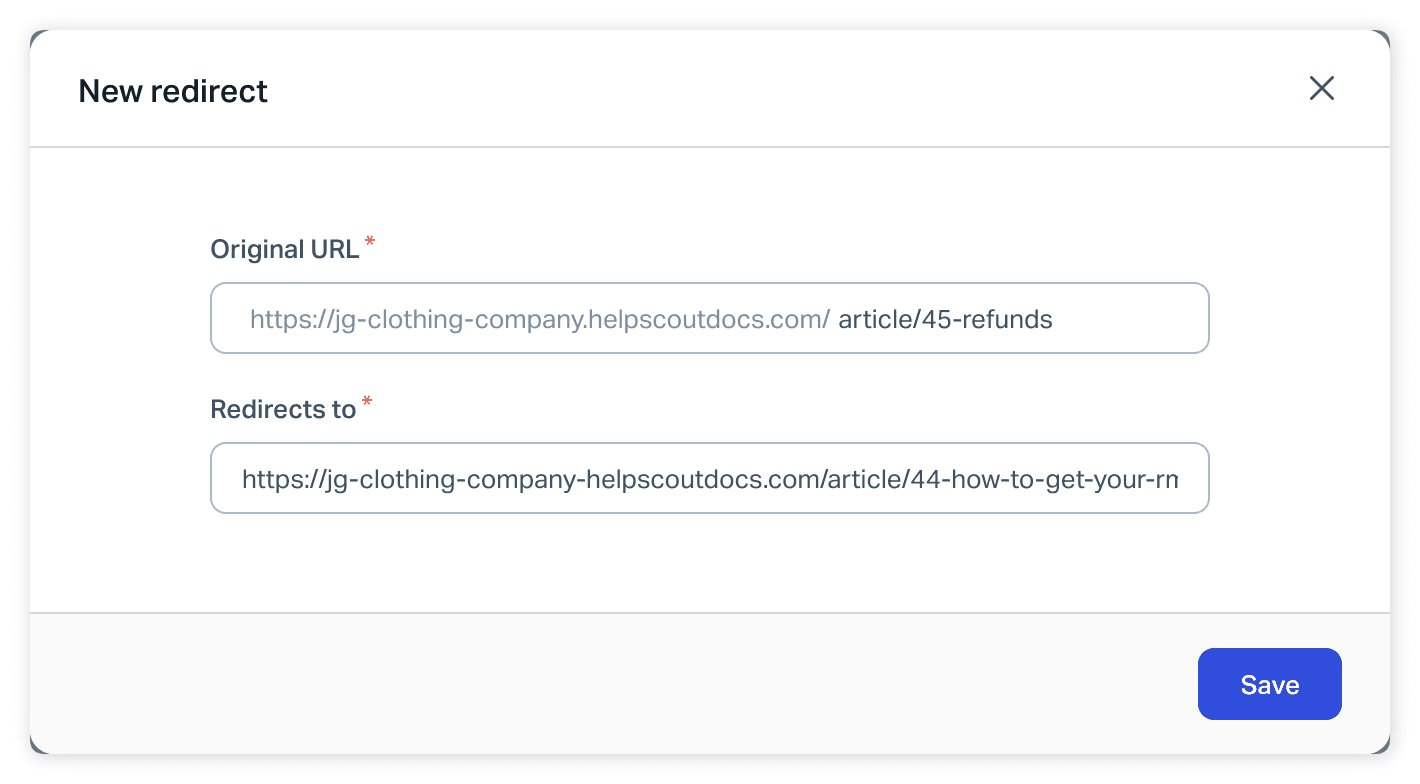
Eine Sache, auf die du achten solltest: Help Scouts Redirects-API-Dokumentation merkt an, dass es möglich ist, eine Kette von Weiterleitungen zu erzeugen, bei der eine URL auf eine andere weiterleitet, die selbst wieder weiterleitet. Ketten verlangsamen Seiten und entstehen leicht unbeabsichtigt während eines Zendesk-zu-Help-Scout-Umzugs.
Freshdesk
In Freshdesks Dokumentation konnte ich keinen nativen Link-Checker oder eine Artikel-Weiterleitungsfunktion finden. Das Link-Risiko, das Freshdesk dokumentiert, ist die oben genannte Portal-URL-Änderung. Freshdesks Freddy-KI-Agent hat einen Improve-Tab, der Lücken und veraltete Lösungsartikel aus echten Konversationen markiert, was bei veralteten Inhalten hilft, aber keine Link-Prüfung ist. Freshdesk-Teams nutzen üblicherweise einen externen Crawler.
Wie führt man eine Prüfung auf defekte Links in einem Help Center durch?
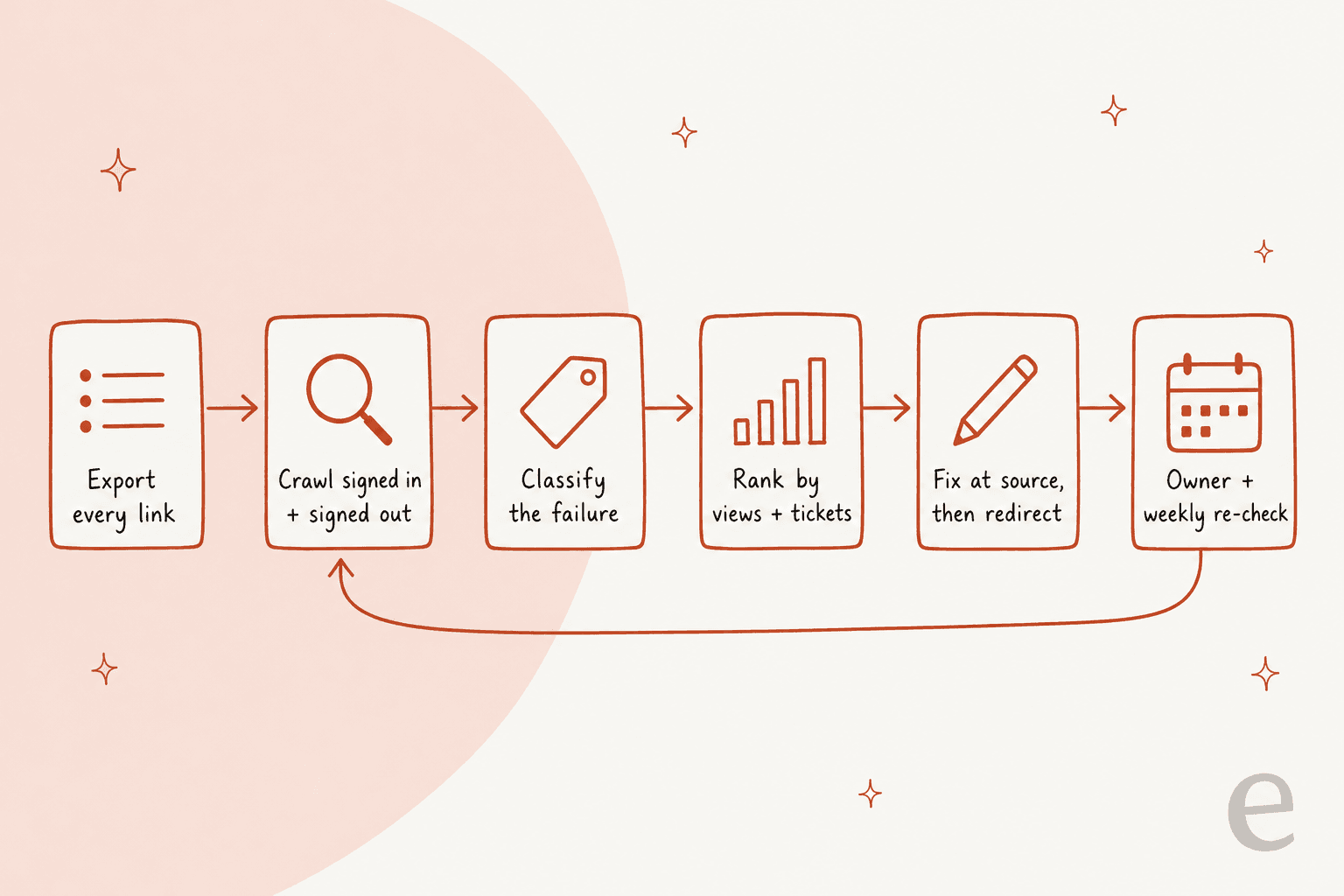
Du führst eine Prüfung auf defekte Links im Help Center in sechs Schritten durch: Inventur, zweimal crawlen, klassifizieren, priorisieren, beheben und planen. Egal welches Tool du nutzt, die Schritte sind dieselben. Ein Desktop-Crawler wie Screaming Frog funktioniert für die meisten Teams (die kostenlose Version crawlt 500 URLs), und Document360-Nutzer können sich für vieles davon auf Link-Status verlassen.
1. Jeden Link exportieren
Beginne mit einer Liste jedes Artikels und jedes Links darin, nicht mit einem Crawl. Ein Crawl findet nur, was irgendwo verlinkt ist; ein Export findet auch verwaiste Artikel. Zendesk-Teams können Artikel über die Articles-List-API oder einen Help-Center-Export abrufen, und Freshdesk hat eine Knowledge-Base-API. Füge Makros und gespeicherte Antworten demselben Blatt hinzu. Notiere für jeden Link den Quellartikel, den Ankertext, das Ziel und ob er intern, produktbezogen oder extern ist.
2. Abgemeldet crawlen, dann angemeldet
Führe den Crawl zweimal durch. Der abgemeldete Durchlauf zeigt, was Kunden und Suchmaschinen sehen. Der angemeldete Durchlauf, mit einem Test-Endnutzer-Konto, zeigt dir, was ein angemeldeter Kunde sieht. Screaming Frog unterstützt dafür formularbasierte Authentifizierung. Jeder Artikel, der angemeldet funktioniert, aber abgemeldet zur Anmeldung weiterleitet, ist ein eingeschränkter Artikel, und jeder öffentliche Link dorthin ist ein Problem.
Überspringe Anker nicht. Die meisten Crawler prüfen, ob eine Seite lädt, nicht ob #heading-id darauf existiert. Zendesks Link-Checker-App und manche Crawler-Einstellungen validieren Anker; andernfalls erledigt ein kurzes Skript, das Link-Fragmente mit Überschriften-IDs aus deinem Export vergleicht, die Arbeit.
3. Jeden Fehler klassifizieren
Sortiere jeden Fehler in eine dieser Kategorien, denn jede bekommt eine andere Lösung: gelöscht oder archiviert, eingeschränkt, verschoben (alte ID oder Slug), toter Anker, fehlende Übersetzung, externe Seite weg, Produkt-UI-Pfad geändert und Soft 404. Das Widget im nächsten Abschnitt ordnet jedem seine Lösung zu.
4. Nach Artikel-Aufrufen und Tickets priorisieren
Ein defekter Link in einem Artikel mit 12 Aufrufen im Jahr kann warten. Einer in deinen Top-20-Artikeln kostet dich schon heute Tickets. Hol dir Artikel-Aufrufe aus deiner Helpdesk-Analyse, und prüfe für die Top-Artikel, wie viele Tickets das Thema erwähnen. Die Artikel, die Deflection erzeugen, werden zuerst behoben. In der Google Search Console listet der Seitenindexierungs-Bericht auch Help-Center-URLs, die Google zu crawlen versucht und als fehlend gefunden hat, was dir zeigt, welche toten URLs noch Suchnachfrage haben.
5. An der Quelle beheben, dann weiterleiten
Bearbeite den Link im Artikel, bevor du zu einer Weiterleitung greifst. Eine Weiterleitung behebt den Klick, lässt aber einen Link zurück, der jetzt zwei Sprünge braucht, und wenn das Ziel sich erneut verschiebt, bekommst du eine Kette. Weiterleitungen sind für URLs, die du nicht bearbeiten kannst: alte E-Mails, App-Einträge, Seiten anderer Leute und die Artikel-IDs des alten Helpdesks nach einer Migration.
6. Jedem Artikel einen Verantwortlichen und eine wöchentliche erneute Prüfung geben
Der erste Durchlauf ist der aufwendige. Danach findet eine wöchentliche erneute Prüfung die Handvoll neuer Fehler, bevor Kunden sie finden. Weise jedem Artikel (oder jeder Kategorie) einen Verantwortlichen zu, damit ein defekter Link bei einer Person landet, nicht in einem gemeinsamen Posteingang. Document360 hat sich für seine eigenen automatischen Prüfungen auf einen 7-Tage-Zeitplan festgelegt, ein vernünftiger Standard auch für alle anderen.
Welche Lösung braucht welcher defekte Link?
Die Lösung hängt davon ab, warum der Link kaputtging, und der häufigste Fehler, den ich sehe, ist, alles auf die Startseite des Help Centers weiterzuleiten. Das stoppt die Fehlerseite, schickt den Kunden aber zurück zur Suche, wo er schon einmal war. Wähle unten ein Symptom, um die Lösung zu sehen, die ich nutzen würde.
Wähle das Symptom aus deinen Crawl-Ergebnissen, um die Lösung zu sehen. Erstellt aus Zendesks, Help Scouts und Document360s eigener Weiterleitungs- und Link-Anleitung.
Ein paar Faustregeln stecken hinter diesen Antworten. Nutze einen 301 (permanent), nicht einen 302, wenn ein Artikel endgültig verschoben wurde. Richte jede Weiterleitung auf genau den einen nächstpassenden Artikel, nicht auf eine Kategorieseite. Und lade nach einer Migration die Weiterleitungs-Zuordnung, bevor du den DNS umstellst, nicht nachdem die erste Welle Tickets dir sagt, dass es kaputt ist. Zendesks eigene Anleitung enthält ein Beispiel für unübersetzte Artikel, die auf eine existierende Sprache weiterleiten.
Wie oft solltest du Help-Center-Links prüfen?
Prüfe das gesamte Help Center wöchentlich, und führe eine zusätzliche Prüfung nach jedem Ereignis durch, das URLs verschiebt. Wöchentlich ist häufig genug, dass ein neuer Fehler selten lange lebt, und günstig genug, sobald die erste Bereinigung erledigt ist.
| Auslöser | Was geprüft wird | Wer es verantwortet |
|---|---|---|
| Jede Woche | Vollständiger Crawl, abgemeldet und angemeldet | Knowledge-Base-Verantwortliche/r |
| Nach Löschen, Zusammenführen oder Archivieren eines Artikels | Jeder Artikel, der darauf verlinkt (Document360s Export oder eine Link-Map zeigen das) | Wer ihn gelöscht hat |
| Nach Umbenennen von Überschriften in einem Top-Artikel | Anker, die auf diesen Artikel zeigen | Artikel-Verantwortliche/r |
| Nach einer Produkt-UI-Änderung | Artikel, die den geänderten Menüpfad nennen | Produkt + Support |
| Nach einer Helpdesk-Migration oder Domain-Änderung | Alte-URL-Zuordnung, Weiterleitungen, Ketten | Projektleitung |
| Monatlich | Makros, gespeicherte Antworten, Chatbot-Antworten | Support Operations |
Wenn du bereits regelmäßig ein Knowledge-Base-Audit durchführst, baue die Link-Prüfung darin ein, statt einen separaten Prozess zu führen. Derselbe Durchlauf kann auch veraltete Help-Center-Inhalte erfassen, oft der Grund, warum ein Link mal „behoben" wurde, indem er auf etwas Vageres zeigte.
Warum werden defekte Links wichtiger, sobald KI dein Help Center liest?
Defekte Links werden wichtiger, sobald KI dein Help Center liest, weil die KI sie Kunden gegenüber wiederholt, in großem Maßstab, ohne es zu merken. Ein menschlicher Mitarbeiter, der einen toten Link einfügt, erfährt davon meist irgendwann. Ein KI-Agent, der auf deinen Artikeln und Makros trainiert ist, zitiert denselben toten Link in jeder Antwort zu diesem Thema, bis jemand die Quelle behebt.
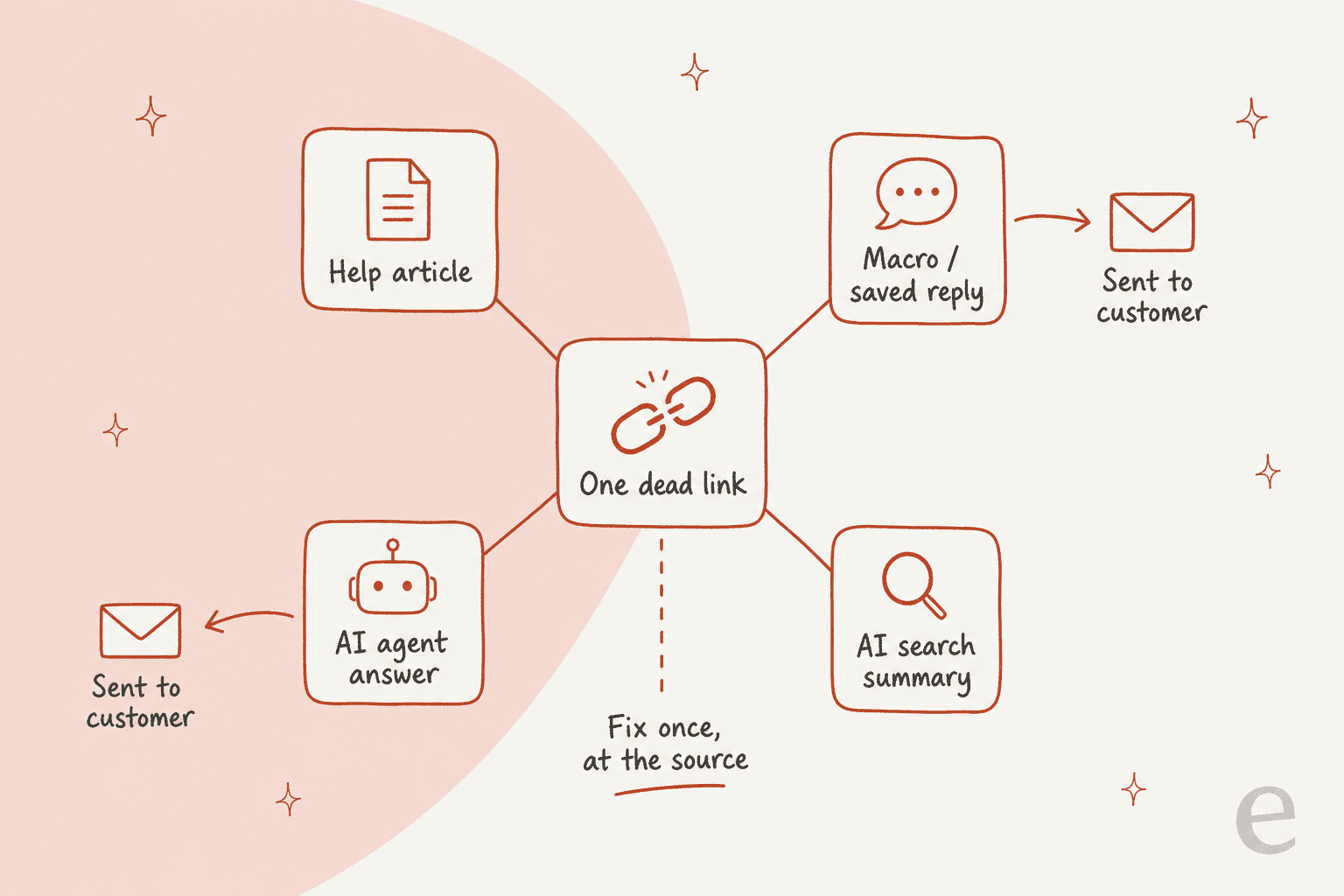
Das Problem mit eingeschränkten Artikeln wird dadurch auch schärfer. Zendesks eigene Dokumentation zum Vorschlagen eingeschränkter Help-Center-Artikel in einer KI-Agenten-Antwort sagt, dass der Endnutzer beim Klicken des Links zur Anmeldeseite des Help Centers weitergeleitet wird. Für angemeldete Kunden in Ordnung, für alle anderen frustrierend. In einem Verkaufsgespräch erzählte ein Hardware-Support-Team auf Zendesk dem Vertriebsteam von eesel, dass Quellenangaben bei jeder Antwort für sie entscheidend seien, und sie brauchten außerdem, dass die KI ein zugangsgeschütztes Help Center lesen kann. Beides ist vernünftig, und zusammen bedeutet es, dass der Agent wissen muss, welche Links ein bestimmter Kunde öffnen kann.
Entwickler bemerken das bereits:
"Definitely not unheard of. Claude gives broken links to documentation at least once a week."

Und die Toleranz dafür innerhalb von Unternehmen ist hoch, was erklärt, wie es bei Kunden landet.
"I run into broken documentation links all the time at work. A few more isn't going to break us."
Es gibt auch eine Such-Seite. KI-Suchmaschinen lesen dein Help Center so wie ein Crawler und zitieren, was sie finden, sodass ein toter Link in einem gut platzierten Artikel in der KI-Antwort einer anderen Seite auftauchen kann. Saubere Links, zusammen mit Arbeit wie einer llms.txt-Datei oder einem Help-Center-MCP-Server, machen deine Artikel für diese Suchmaschinen leichter korrekt nachvollziehbar.
Wie eesel-Kunden Antwort-Links sauber halten
Das Muster, das ich kopieren würde, kommt von eesel-Kunden, die die Antworten der KI als Prüfung des Help Centers behandeln. Qontro, ein Cloud-ERP-Unternehmen auf Freshdesk, lässt eesel für jedes neue Ticket einen Antwortentwurf mit Links zu den Hilfeartikeln erstellen, die die Schritte abdecken, aus rund 9.800 vergangenen Tickets und Hilfeartikeln. Das Team vergleicht jeden Entwurf mit der Antwort, die eine Person geschickt hat, und ein falscher Entwurf zeigt meist auf einen fehlenden oder unvollständigen Artikel, den sie dann beheben. eesel synchronisiert Qontros Help Center jeden Freitagabend neu, sodass ein korrigierter Artikel die Entwürfe innerhalb einer Woche erreicht.
SamCart antwortet aus rund 280 Help-Center-Artikeln auf help.samcart.com, und seine Agenten bekommen die Anweisung, nur öffentliche Help-Center-Links zu zitieren, sodass älteres internes Material in eine Antwort einfließen kann, ohne an einen Verkäufer verschickt zu werden. Diese eine Anweisung entfernt das Anmeldesperren-Problem aus KI-Antworten. SE Ranking betreibt einen Agenten pro Produkt auf Zendesk über rund 14.100 Help-Center-Seiten, die montags und donnerstags neu synchronisiert werden.
Eine Grenze, die man klar benennen sollte: Ein KI-Agent behebt die Links in deinen Artikeln nicht für dich. Er liest, was dort steht. Die Link-Prüfung aus diesem Leitfaden muss trotzdem passieren, und der Sync-Zeitplan des Agenten entscheidet, wie schnell deine Korrekturen die Kunden erreichen.
eesel an deinem Help Center ausprobieren
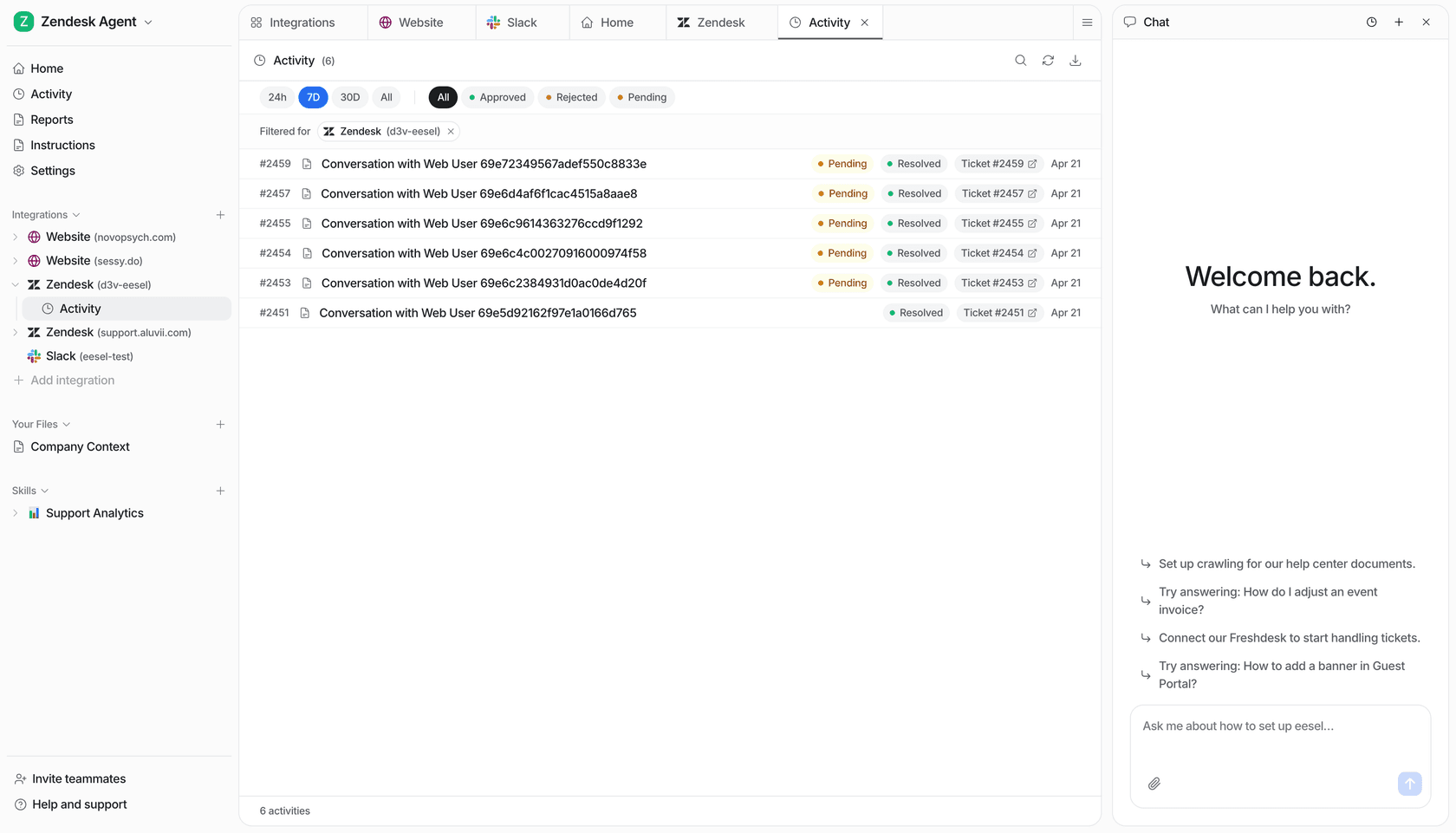
Wenn dein Help Center bald die Quelle für KI-Antworten wird, verbindet sich der KI-Helpdesk-Kollege von eesel mit deiner Zendesk-, Freshdesk-, HubSpot- oder Help-Scout-Warteschlange, lernt aus deinem Help Center, deinen Makros und vergangenen Tickets, und kann angewiesen werden, nur öffentliche Artikel zu verlinken. Er synchronisiert sich nach dem von dir festgelegten Zeitplan neu, sodass die Korrekturen aus deiner wöchentlichen Link-Prüfung seine Antworten mit der nächsten Synchronisierung erreichen, und du kannst ihn an vergangenen Tickets testen und jeden Entwurf lesen, bevor er irgendjemandem antwortet.
eesel kostenlos testen, oder sieh dir an, wie Qontro seine Entwürfe nutzt, um Lücken im Help Center zu finden.