

Zoho Deskは初期設定で有効な組み込み検出でスパムをフィルタリングし、疑わしいメールチケットをSpam Ticketsビューに送ります。そこではワークフローが一切実行されず、30日後に完全に削除されます。チケットがなぜ検出されたかは確認できず、スパムとマークされたコンタクトは検出をオフにしていても今後のチケットをすべてそこに送ります。最も安全な設定は「Mark only the suspicious Tickets as spam」、Spam Ticketsビューの週次チェック、そしてそれでも通過してしまったジャンクにタグを付け理由を記して処理するeeselのようなAIエージェントの組み合わせで、何も跡を残さず消えることがなくなります。
私はeeselのブログを運営しているので、サポートリーダーが実際に検索する質問に多くの時間を使っていますが、Zoho Deskのスパムに関する質問は2種類に分かれます。「スパムを止めるには」と「顧客のチケットがなぜスパムに入るのか」です。この記事では両方を取り上げます。Zoho Deskで何がスパムを決めるか、各設定が実際には何をするか、なぜ本物の顧客がSpamビューに入ってしまうのか、そしてAIがどこで役立つかです。Claude CodeのようなAIコーディングエージェントがサポート業務を手伝っているなら、eesel CLI経由でZoho DeskにeeselをセットアップしフィルタリングのInstructionsを書くことができますが、Zoho Deskの接続自体はまだ管理者がブラウザで承認する必要があります。
Zoho Deskは何をスパムと判断しますか?
4つの要素がそれを決め、そのうち詳細にコントロールできる設定は1つだけです。
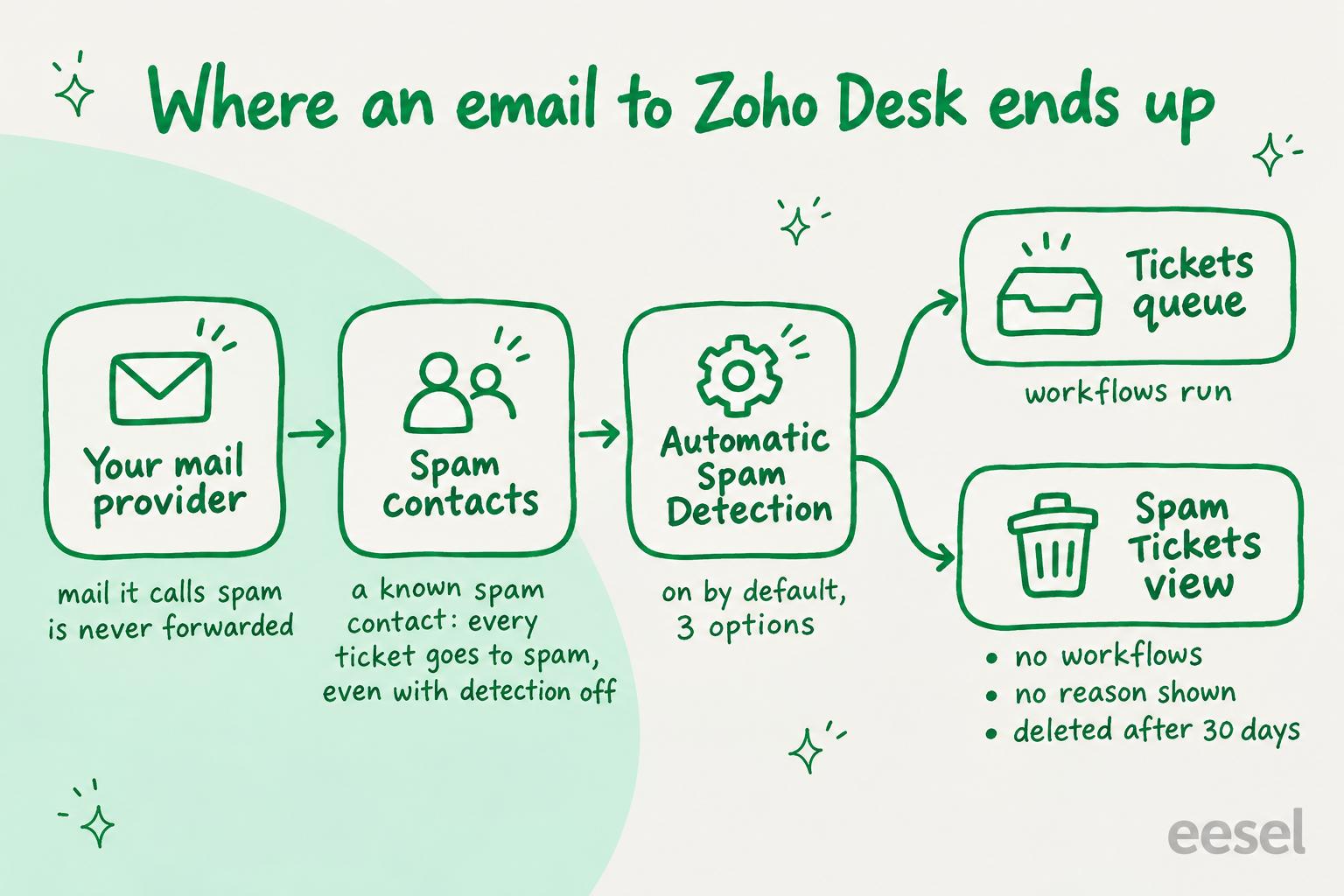
- メールプロバイダー。 サポートアドレスがZoho Deskに転送されるGmailやMicrosoftのメールボックスの場合、プロバイダー自身のスパムフォルダーに入れられたものは一切届きません。ZohoのエージェントはGmailのスパムに関するコミュニティスレッドでこれを説明し、メールサービスは "will not forward emails that are filtered as spam" であり、解決策はメッセージをスパムに送らないGmailフィルターだとしています。
- すでにスパムとマークされたコンタクト。 スパムコンタクトからのチケットは、検出設定にかかわらずすべてスパムに入ります。
- Zoho Mailのスパムフィルター。 Zohoのスパムコンタクトに関する記事は、主にグローバルなスパムスコアリングにより一部のチケットやコンタクトがZoho Mailのフィルターによってスパムと分類されることがあると述べています。
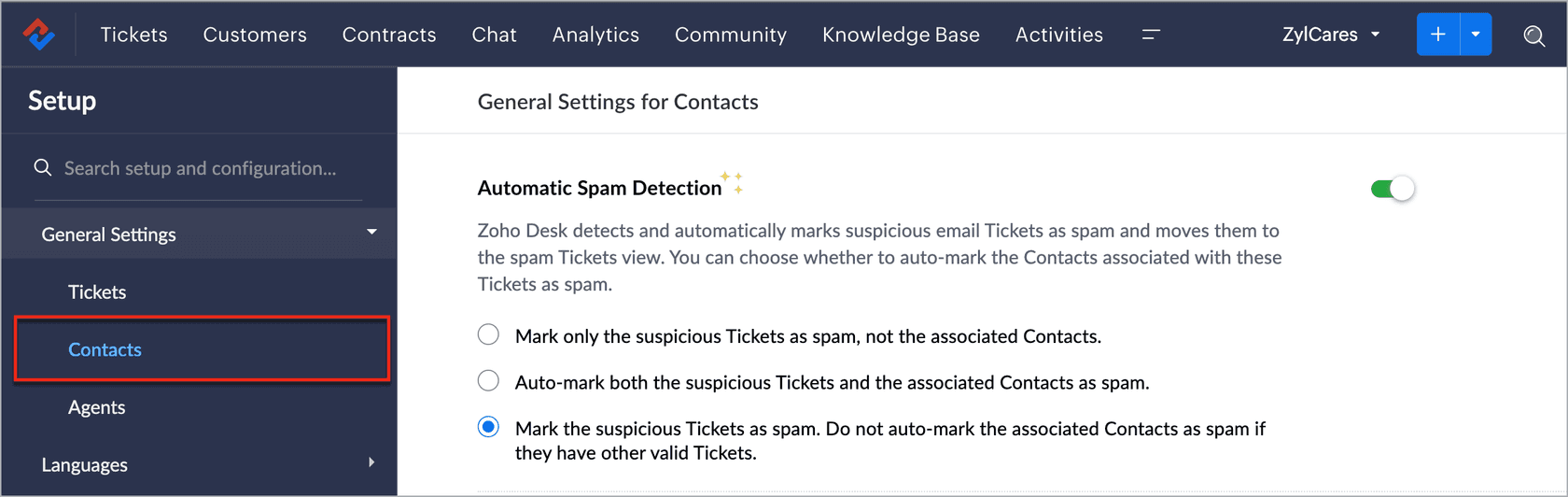
- Automatic Spam Detection。 Zohoのスパム検出の設定では、受信メールを "by all the major spam filters" でスキャンする "built-in spam detection software" と説明されています。初期設定で有効です。
Zohoは検出の裏にあるルールやモデルを公開しておらず、チケットにも理由は示されません。正当なチケットが検出された場合、Zohoのチケットアクションのガイドは、完全なメールヘッダーをsupport@zohodesk.comに送るよう求め、アンチスパムチームがそれを解析して正当な送信者を例外リストに追加します。設定記事に寄せられた読者コメントが、キューの現場でそれがどう感じられるかをまとめています。
"It would be really nice to know why tickets go to spam. We had 5 tickets go to spam without us having any idea why they went to spam."
Automatic Spam Detectionの3つのオプションは何をしますか?
このトグルはSetup > Customization > General Settings > Contactsにあり、管理者(またはManage General Permissions設定を持つエージェント)が変更できます。有効にすると、3つのオプションから1つを選びます。
| オプション | 検出されたチケット | コンタクト |
|---|---|---|
| Mark only the suspicious Tickets as spam; not the associated Contacts | Spam Ticketsビュー | そのまま |
| Auto-mark both the suspicious tickets and the associated contacts as spam | Spam Ticketsビュー | スパムとマークされ、今後のチケットはすべてスパムに入る |
| Mark the suspicious tickets as spam. Do not auto-mark the associated contacts as spam if they have other valid tickets | Spam Ticketsビュー | 他に有効なチケットがない限りスパムとマークされる |
3番目のオプションは安全な中間策のように読めますが、誰を守っているのかを見てください。文字どおりに読むと、初めて書いてきた顧客には他に有効なチケットがないため、最初のメールへの誤検知は3番目のオプションでもその顧客をスパムとマークします。これは2番目のオプションと同じです。Zohoの記事はリピート顧客のケースしか説明していません。このオプションはすでに知っている顧客を守るものであり、新しい顧客を守るものではありません。最初の接触が重要な場合(営業主導のビジネス、B2Bチーム、顧客が自分たちの共有インボックスから書いてくる場合など)、私が選ぶのは1番目のオプションです。
Spamビューに入ったチケットはどうなりますか?
4つのことが起こり、それらが合わさってZoho Deskでは誤検知が見た目以上にコストを伴う理由になっています。
30日後に完全に削除されます。 チケットアクションのガイドによると、スパムチケットは "are automatically removed every 30 days" であり、Zohoのエージェントはスパムの整理に関するスレッドでそれらがRecycle Binに入らないことを確認しています。
"Spam tickets are permanently deleted after 30 days and aren't retained in the Recycle Bin. So, unfortunately, once that period has passed, they can't be recovered."
これを、意図的に削除したチケットがRecycle Binに60日間残ることと比べてみてください。
ワークフローが実行されません。 Zohoのサポートは2つのスレッドでこれを述べています。自動でスパムとマークされたチケットにはワークフローやその他の自動化ルールが適用されない(救出されたチケットに関するスレッド)、そして "workflows cannot be applied to spam tickets"(スパムとマークされたチケットに関するワークフロー)です。つまりワークフローのアラートも発動せず、ワークフローによる割り当ても起こらず、これはSLAの約束がそれらのルールに依存している場合に重要になります。後でNot Spamをクリックしても新規チケットのワークフローは実行されず、ある管理者は救出されたチケットで「please use our portal」という自動返信が送られなくなったことでこれに気づきました(SPAM breaking workflow)。
検索はほとんどスキップします。 顧客は高度な検索にスパムを含める方法を求めています(スパムチケットの高度な検索)。Zohoの回答はデフォルト検索で、Enterキーを押すとスパムフォルダーとRecycle Binも検索するオプションがあるというものでした。
付随するものもすべて一緒に扱われます。 スパムチケットやスパムコンタクトに関連付けられたCalls、Tasks、Eventsはそれと一緒にスパムとマークされ、個別に解除することはできません(アクティビティをスパムとマークする)。
Zoho Deskで本物の顧客メールがスパムに入るのはなぜですか?
多くはコンタクトがスパムとマークされているためで、時にはポータル全体で検出が一時的に誤作動しているためです。Zohoコミュニティには、本物の顧客をSpamビューで見つけたチームによる数年前からのスレッドがあります。
"Last week, we discovered hundreds of messages from our customers in the SPAM Tickets Folder!"
そのチームはすでにフィルターをオフにしていました。別のスレッドでのZohoの回答は、それだけでは不十分だった理由を説明しています。フィルターをオフにした後も、チケットは "only if the contacts are already marked as spam" の場合にスパムに入るというものです。示された解決策はどのポータルでも機能します。
- Customersモジュールに移動し、All Views内のSpam Contactsビューを開きます。
- 有効なコンタクトを一括選択し、Not Spamを選びます。
- そのコンタクトの既存チケットも非スパムとしてマークするオプションを有効にし、古いチケットも一緒に戻します。
- 説明がつかないものについては、メッセージヘッダーをsupport@zohodesk.comに送ります。
別の管理者はスパムとワークフローに関するスレッドで、これを管理しにくくしている3つのギャップを挙げました。
"1. We have spam filtering turned off and yet tickets still end up in the spam folder. 2. You can't check for a ticket being spam or not in a workflow, so there's no way for us to customize how we handle these cases. 3. From what I understand from other forum posts, you can't whitelist a domain so you can't handle common cases easily."
そのスレッドでのZohoの回答は、ネイティブの許可リストを計画しており、それまでは許可したいドメインをsupport@zohodesk.comにメールできるというものでした。
チケットとコンタクトを手動でスパムとマークする
どのエージェントもチケットからそれをスパムとマークできますし、リストビューからまとめて複数マークすることもできます。その際、コンタクトも一緒にスパムとマークするオプションを有効にできますが、これはそのメールアドレスからの今後のチケットすべてをスパムに送ります。
コンタクトをスパムとマークするのは見た目以上に大きな一歩です。Zohoのスパムコンタクトに関する記事によると、コンタクトはヘルプセンターへのアクセスを失い、既存および今後のすべてのチケットがスパムとマークされ、同じメールアドレスを持つ重複コンタクトもマークされ、他部門と共有されていたチケットは取り消されます。元に戻すには、Spam Contactsビューからそのコンタクトを開き、Not Spamをクリックします。
ですから、本物のボットや繰り返し送ってくる送信者にはコンタクトのオプションを使い、確信が持てないものにはチケットのみのアクションを使ってください。怒ったメールがスパムのように読める顧客も、それでも顧客です。
Zoho Deskのワークフローでチケットをスパムとしてマークできますか?
できます。Mark Ticket as Spam はワークフロールール用のカスタムアクションギャラリーにあるデフォルトアクションの1つで、Zoho自身のワークフローFAQの例では "free gift" を含むチケットをスパムとマークしています。Zohoのエージェントはドメイン全体をブロックするために同じツールを提案しており、そのドメインからのすべてのチケットをスパムとマークするワークフロールールです。
制限はプランと条件にあります。Zohoのエディション比較では、カスタムアクションギャラリーはProfessional以上で利用でき(利用できるアクションはエディションによって異なるとされています)、ワークフロールールはExpress(チケットモジュールのみ)で1モジュールあたり1件、Standardで1モジュールあたり5件、そしてProfessional、Enterprise、Ultimateでは部門・モジュールあたり15件、30件、50件に制限されます。価格について、Zoho Deskの価格ページはProfessionalを年払いでユーザーあたり月23ドルとしており、Zoho Deskの料金ガイドが各エディションを解説しています。
条件面ではキーワードルールが扱いにくくなります。Zohoのサポートはアンチスパムルールに関するスレッドで、Subject条件はキーワードに有効だが、メールチケットではDescription条件は "might not work" であり、メール本文内の単語を照合するにはカスタムファンクションが必要だと述べています。ワークフローのカスタムファンクションはEnterpriseから利用できます。そしてワークフローの条件はメールヘッダーにはマッチしません。X-Autoreplyヘッダーで不在時返信をジャンクにしたいと考えた管理者は、ワークフロールールにその方法を見つけられませんでした(ヘッダーによるフィルタリングに関するスレッド)。Zohoは "exploring ways to detect keywords from headers" だと回答しています。
どのスパム検出設定を選ぶべきですか?
これは誤判断が何を犠牲にするかによって決まり、3つのオプションはそのコストを大きく異なる形で分配します。以下は各設定下での同じケースです。Zoho Deskが疑わしいと判断した、新規顧客の最初のメールです。
設定を選んで、新規顧客の検出されたメール、そのコンタクトレコード、次のメールがそれぞれどこへ行くかを確認してください。
ほとんどのサポートチームにはチケットのみを使い、3つの習慣を加えることをお勧めします。
- Spam Ticketsビューを週次でチェックする。 30日間の削除期間があるため、月次チェックでは消えかけているものを見逃しかねません。
- 急増があった後はSpam Contactsビューをチェックする。 そこは誤検知の波がチケットを修正した後も影響を与え続ける場所です。
- 読み返せるルールで繰り返されるジャンクを排除する。 Professional以上でのドメインルール、メールプロバイダー側のフィルター、または理由を記したメモ付きでジャンクを処理するAIエージェントです。
同じ選択は場所によって違って見えます。Zendeskは疑わしいメールをsuspended ticketsキューに保持し、別の記事ではFreshdeskのスパムフィルタリングとHubSpotのヘルプデスクを取り上げています。
ZiaはZoho Deskでスパムをフィルタリングしますか?
Zohoが文書化している範囲では違います。Zohoのスパム関連記事は検出をbuilt-in spam detection softwareと説明しておりZiaには触れていませんが、Zoho自身が示した設定ページのスクリーンショットではトグルの横にスパークルアイコンが表示されています。Zoho DeskにおけるZiaの文書化された仕事は別のところにあります。同僚たちはAuto Tagsとフィールド予測、Ziaの感情分析、Ziaのエージェントを取り上げています。どれもあなたのビジネスにとって何がジャンクに該当するかを書き留めることはできず、どれも後回しにしたチケットに理由を残しません。Zoho Desk AIの概要でZiaが行うその他のことを解説しています。
AIエージェントが役立つ場所:ジャンクを処理し、記録を残す
Spamビューはチケットを消し去るために作られており、それはボットにとって望ましいことであり、誤って判断された顧客にとって害になることでもあります。あなたのキューを処理するAIエージェント、マッチングではなく読むタイプのヘルプデスク自動化は、中間的な道を与えてくれます。Ticketsに届いたチケットをすべて読み、ジャンクであれば隠すのではなくタグを付けて処理します。
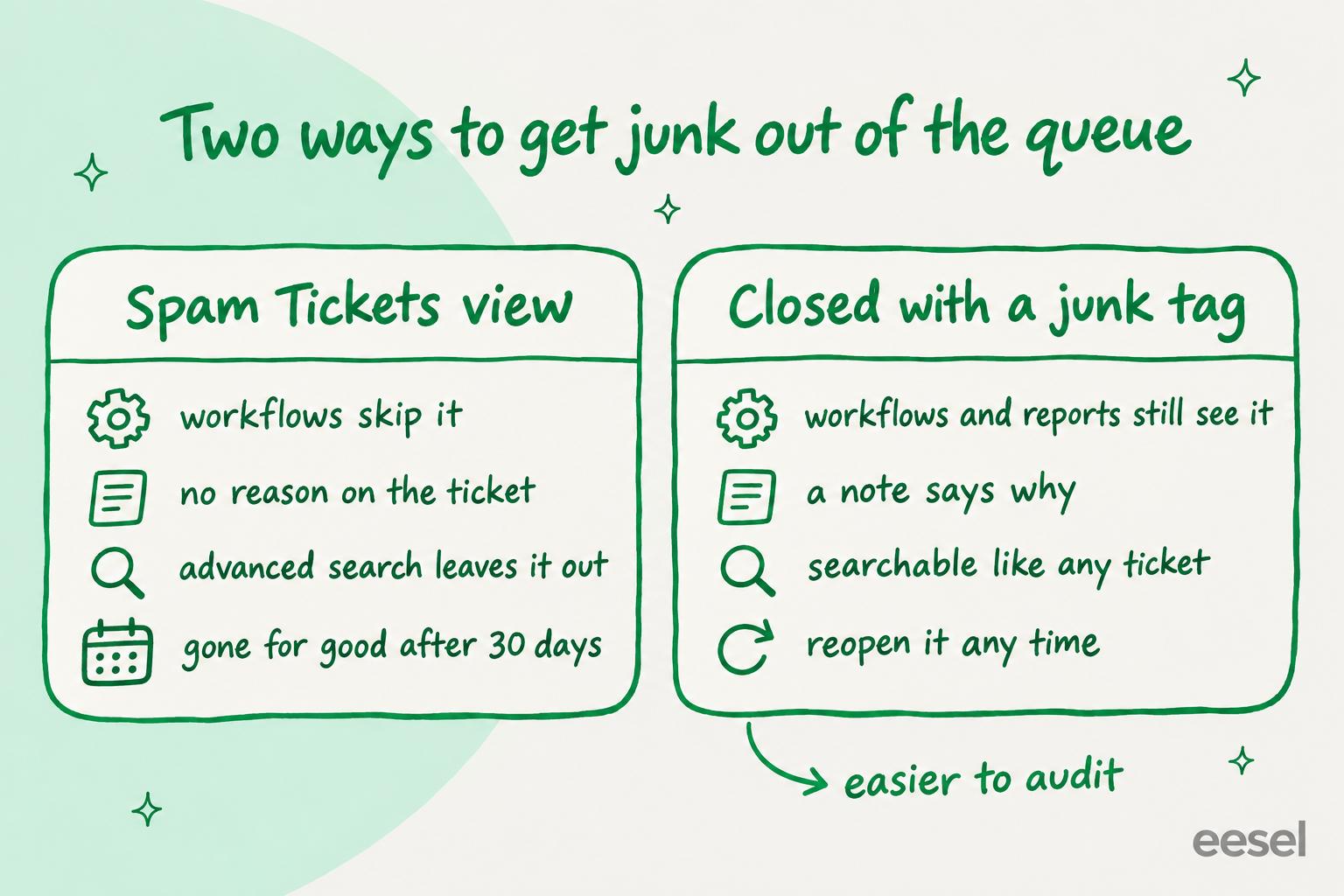
eeselはこれをこう処理します。eeselのZoho Desk連携はチケットにタグを付け、ステータス、優先度、担当者、チーム、任意のフィールドを変更し、別の部門にルーティングし、プライベートコメントを残すことができます。すべて、あなたが平易な言葉で書いたInstructionsに従って行われます。例えば「不在時返信、配達確認、営業の勧誘メールにはjunkタグを付けてクローズする。注文、請求書、個人名が記載されているものはオープンのままにする」といった具合です。ヘッダーやキーワードリストではなくメッセージ全体を読むため、キーワードルールでは見逃してしまう自動返信やマーケティングの返信も捉えます。チケットをスパムとマークするわけではないので、クローズしたものが30日後に削除されることはありません。
Rúngneの事例はGorgiasでの同じ仕事を示しています。eeselは自動トリアージの一環としてソーシャルコメント、ストーリーへのメンション、不在時返信、スパムにタグを付けてクローズし、確信が持てないときは送信者を本物の顧客として扱い、チケットをオープンのままにします。これはどのスパムフィルターにも望みたいデフォルトの動作です。
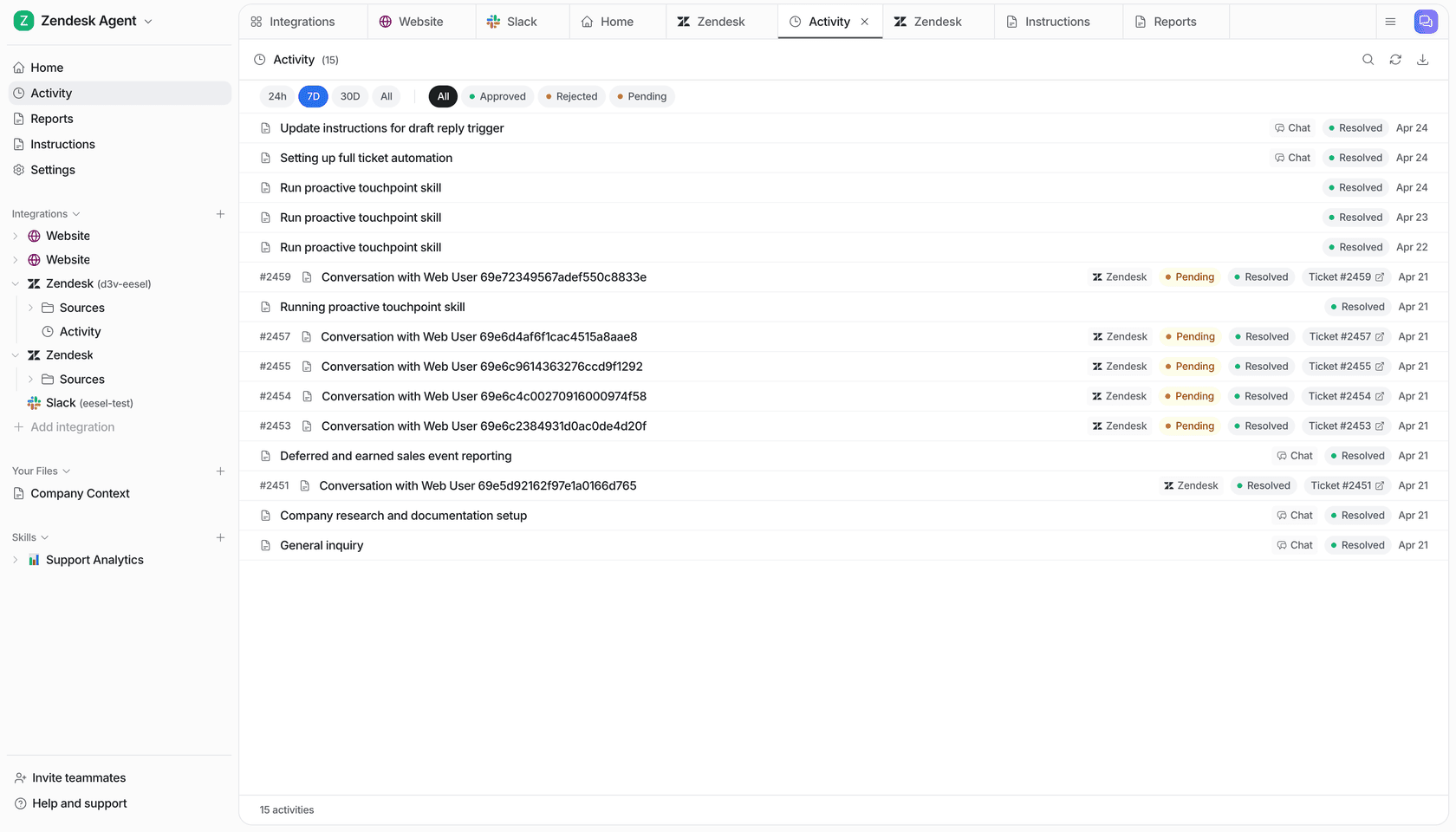
eeselが単独で何をしてよいかはあなたが決めます。各アクションは単独で実行することも、先に人に確認を求めることも、オフにしておくこともできます(アクションと承認)。私なら、まずクローズをAsk-firstにして1週間その判断を読み、AIサポートの会話をレビューするときのように新しいものがないか確認するところから始めます。実用的な注意点が2つあります。eeselの自動化にはZoho Deskのウェブフックが必要で、これはZohoがProfessional以上に含めています。そしてeeselの料金ページは500クレジットで月額299ドルから始まり、1チケットが1クレジットです。他のアドオンと比較するなら、Zoho Desk向けベストAIのまとめにそれらが挙げられています。
あなたのZoho Deskキューでeeselを試す
Spamビューが空にするのが怖い場所になっているなら、1週間だけ逆のやり方を試してみてください。検出をチケットのみに切り替え、eeselにTicketsに入るものを読ませ、あなたのInstructionsが示すジャンクにタグを付けてクローズさせ、確信が持てないものにはプライベートコメントを残させます。チケットはすべて残り、それぞれがなぜクローズされたかを読むことができます。セットアップはZohoの認証1回だけで、ジャンクとして扱う内容はeeselにチャットで一文伝えるだけで変更できます。

eeselを試すにはあなた自身のZoho Deskチケットで、そしてジャンクが片付いたらチケットトリアージの自動化も読んでみてください。