

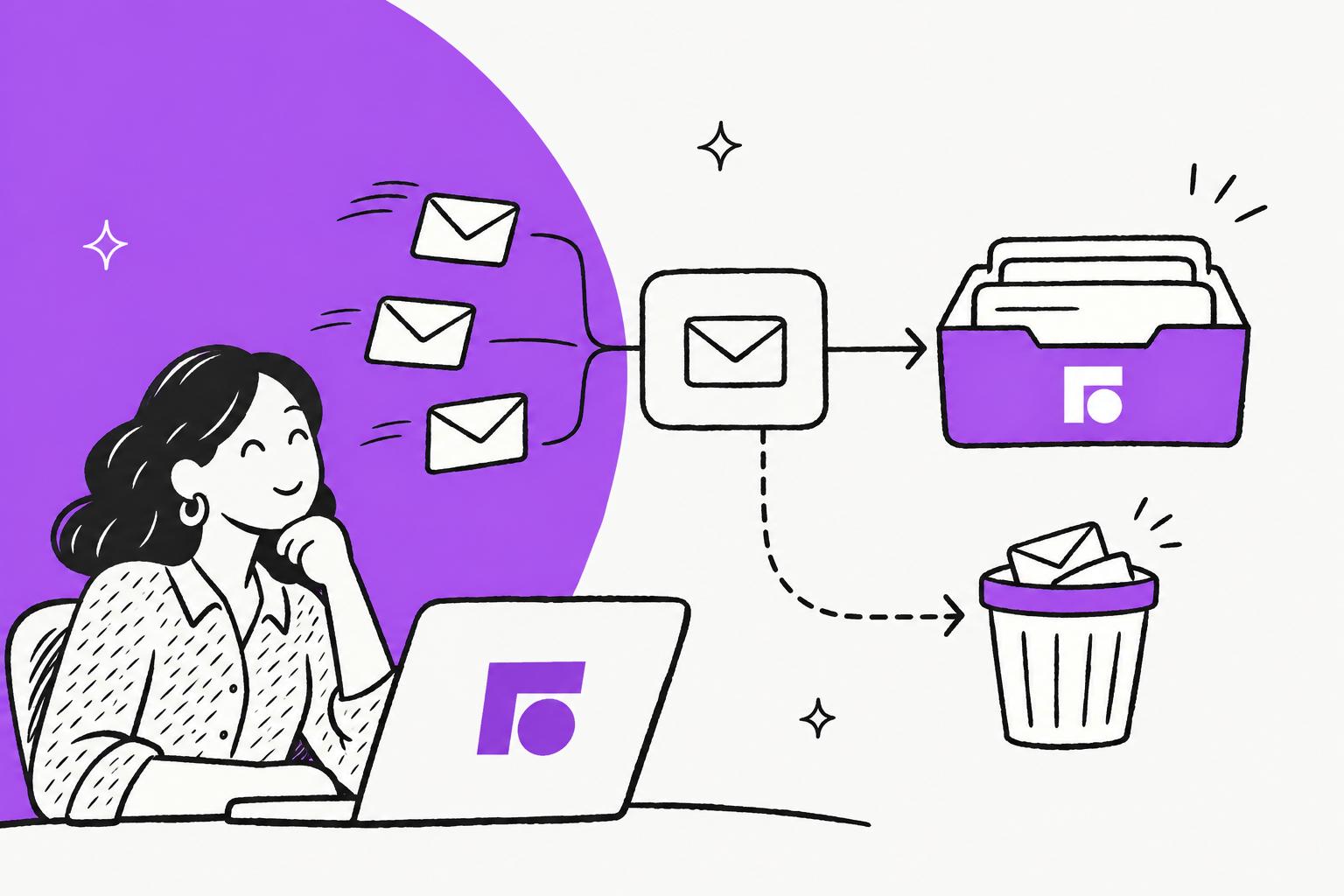
Frontはスパムを自前でフィルタリングしません。ヘルプセンターには"does not perform spam analysis"と書かれており、GmailかMicrosoft 365が何をスパムとするか決め、FrontはSpamセクションにその結果を表示します。そのうえでFrontはMark as spam(この会話のみ)、Block sender(この会話とその連絡先からの今後のすべてのメッセージ)、Report phishingを用意しています。ルールはタグ付け、アーカイブ、ゴミ箱への移動ができますが、どのルールアクションも会話をスパムとしてマークしません。AIの部分は任意です。AI Topics(Starterプランから、年間契約で1席25ドル/月)は繰り返し届く迷惑メールの種類にラベルを付け、ルールがそれに反応できるようにします。Enterpriseの Branch with AI(1席105ドル)は各メッセージについて「これは望まれていない連絡か」を判定できます。本物の送信者がSpamに入り続ける場合は、Frontで復元しても1件のメッセージが片付くだけなので、プロバイダー側で直してください。
Claude Codeのようなコーディングエージェントがサポート業務を手伝っているなら、eesel CLIを使って、Frontにeeselのチームメイトを設定し、フィルタリングルールを書いて過去の会話でテストできますが、Frontの接続自体には今も管理者がログインして承認する必要があります。
Frontはどのようにスパムをフィルタリングしますか?
Frontはあなたのメールプロバイダーを信頼することでスパムをフィルタリングしています。私はeeselでAIエージェントを作っており、エージェントがメッセージを目にする前にヘルプデスクがそれに何をするかを読むことに多くの時間を使っていますが、Frontの答えは私が見た中で最も短いものです。そのスパムのヘルプ記事はまさにそこから始まります:"Front does not perform spam analysis. We sit on top of your email provider, so all messages that make it to your inbox will appear in Front."
これは、チームから学習するフィルターを動かすHelp Scoutや、Freshdeskのスパムスコア、そしてヘルプデスク内で疑わしいメールを保留するメールスパムフィルターを持つZendeskとは違います。Frontでは、メッセージが届く前にすでにスパム判定は下されており、あなたのチームの仕事はほとんどその判定を修正することです。
| レイヤー | 何をするか | どこで設定するか | 誰が、あるいはどのプラン |
|---|---|---|---|
| あなたのメールプロバイダー | 何がスパムかを決め、Frontはそれを自分のSpamセクションに取り込む | GmailまたはMicrosoft 365 | メールを運用している人 |
| スパム・フィッシング警告 | プロバイダーがスパムまたはフィッシングと判定したメッセージに警告アイコンを付ける | 自動 | 全員 |
| Mark as spam | この会話だけをSpamに移動する | 三点メニュー、またはShift + J | 全員(個人・共有の両方の受信トレイでデフォルトで有効) |
| Block sender | この会話とその連絡先からの今後のすべてのメッセージをSpamに移動する | 三点メニュー | 共有受信トレイ:管理者が非管理者に連絡先のブロックを許可する必要がある |
| Report phishing | Frontに報告してSpamに移動する | 三点メニュー | 全員、ただし管理者がFrontサポートに依頼して無効化した場合を除く |
| ルール | 条件が一致したらタグ付け、アーカイブ、またはゴミ箱への移動を行う | Workspace settings > Rules and macros | Starterは最大10ルール、Professionalは最大20、Enterpriseは無制限 |
| AI TopicsとBranch with AI | メッセージの種類にラベルを付けたり、それについての質問に答えたりして、ルールが反応できるようにする | Workspace settings > Front AI、およびルールビルダー | TopicsはStarterから、Branch with AIはEnterpriseで |
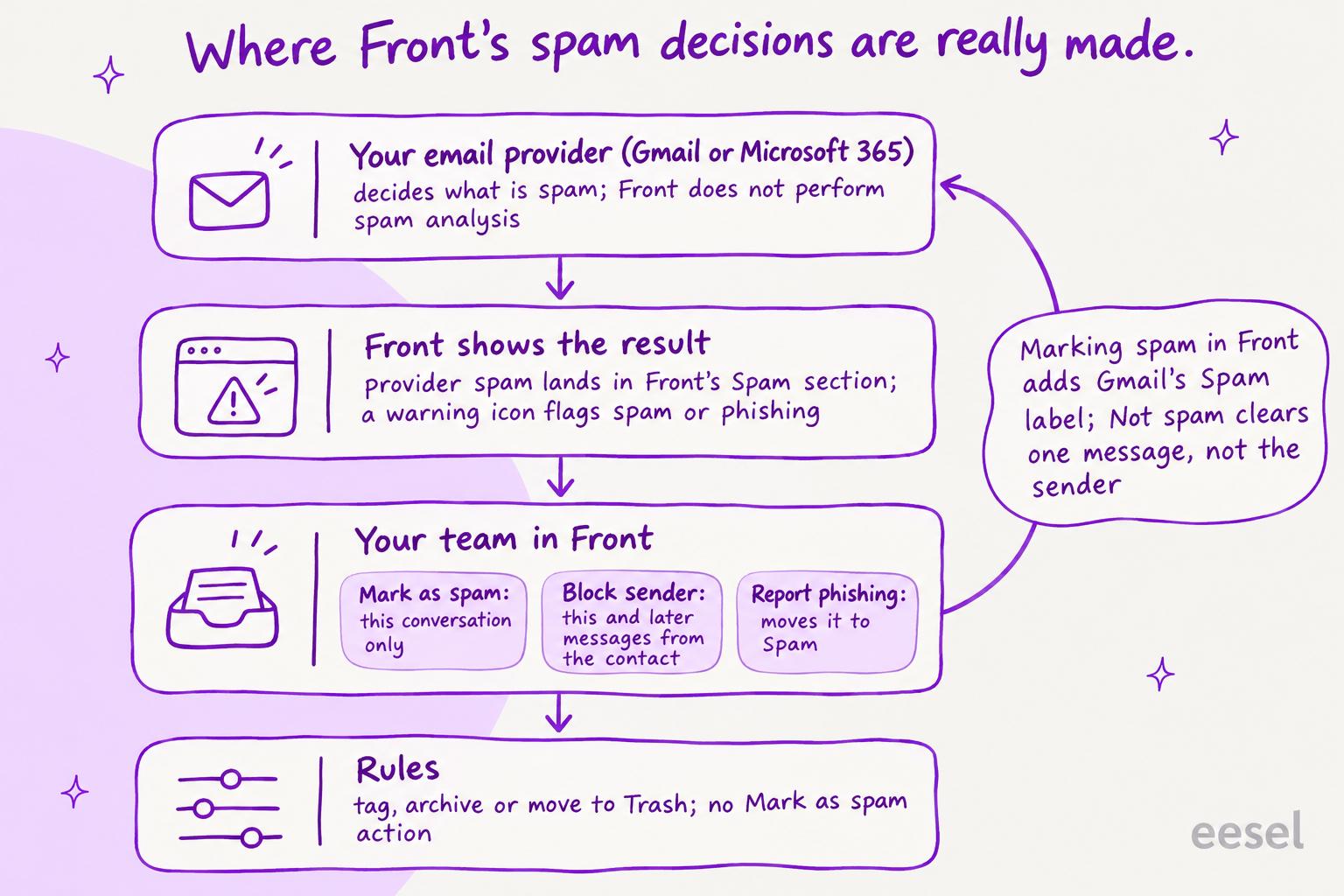
警告アイコンには知っておく価値のある癖があります。Frontのスパム・フィッシング警告ガイドによると、メッセージはGmailではスパムでなくてもFrontで警告を表示することがあり、これは通常Microsoftのx-forefront-antispam-reportヘッダーをそのメッセージが持っていて、Frontがそれを読み取っているためです。
FrontのMark as spamとBlock senderは何をしますか?
両者は影響範囲が異なります。Frontのドキュメントによると、Mark as spamは"will label only the current conversation as spam"、Block senderは"will label the current conversation and all subsequent messages from this contact"です。どちらも会話の三点メニューの中、Report phishingのすぐ隣にあります。
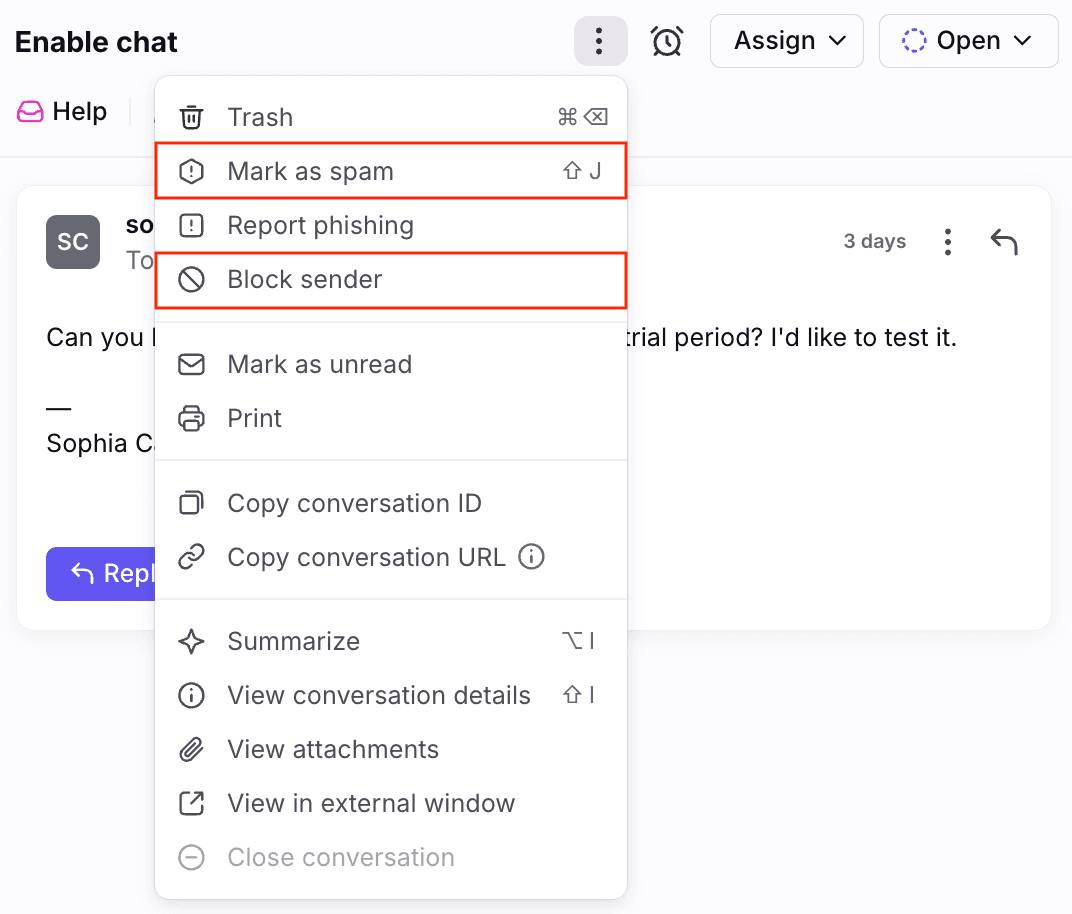
チームでの振る舞いを決める細かな点がいくつかあります。
- どこでクリックするかが重要です。 Frontの会話ステータスガイドによると、共有受信トレイからスパムとしてマークすると、そのトレイのSpamタブに全員分が移動しますが、フォロワーのSubscribedセクションには残ります。自分のSubscribedセクションからマークした場合は、自分のコピーだけが変わります。
- 共有受信トレイでのブロックには準備が必要です。 会社の管理者がAllow non-administrators to block contactsを有効にし、そのチームメイトにConversations - Delete and mark as spamとContacts - Block sendersの権限が必要です。
- プロバイダーと同期されます。 Gmailの場合、FrontでスパムとマークするとGmailのSpamラベルが追加され、これはGoogleによれば、Googleが自身のスパム分析用にそのコピーを受け取ることを意味します。Office 365の場合、会話はSpamフォルダへ、OutlookにSpamフォルダがなければゴミ箱へ移動します。
- フィッシング報告はFront内に留まります。 Report phishingは会話をSpamに移動し、報告をFrontに送信しますが、Frontは"will not notify your security team"と述べています。自社のフィッシング対応プロセスがある場合、管理者はFrontサポートにこの機能を無効化するよう依頼できます。
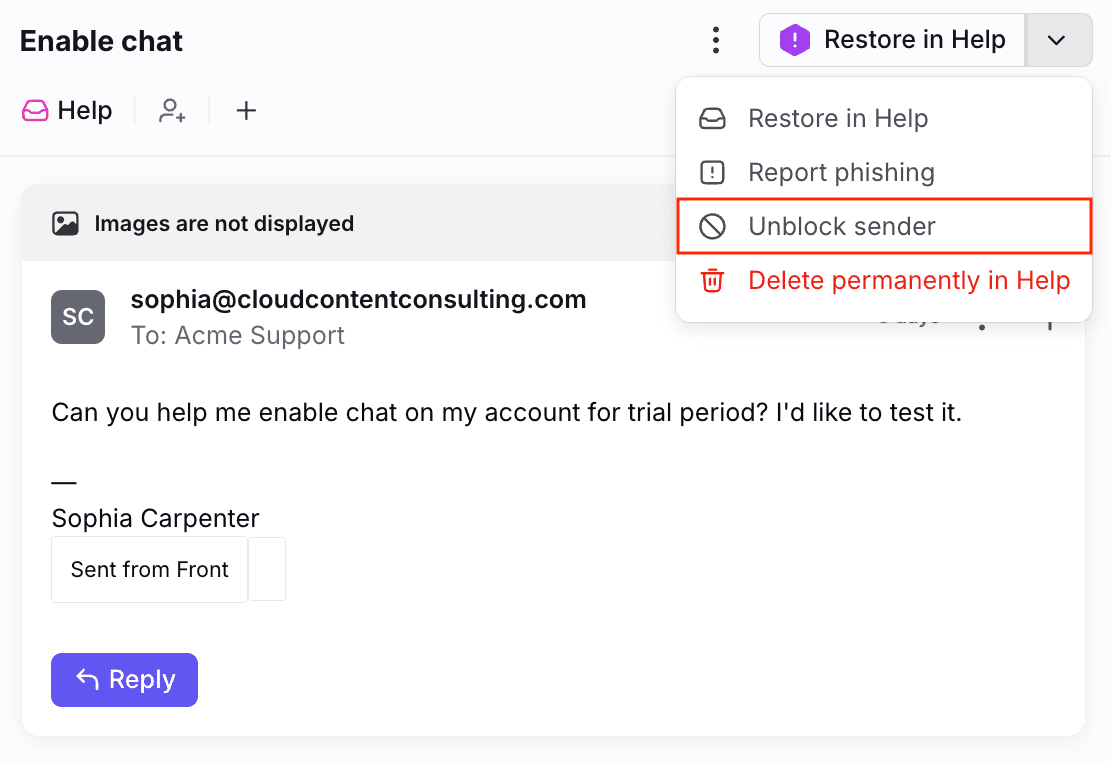
どちらかを取り消すには、Spamセクションを開いて会話を選び、Restore in [受信トレイ名]、またはその隣の矢印からUnblock senderを選びます。
なぜ本物のメールがFrontのSpamに入り続けるのですか?
Frontで会話を復元しても、その1件のメッセージが片付くだけで、それより前の仕組みは何も直らないからです。私が見つけた中で最も明快な分析は、ITコンサル会社Limehawkのケースレポートで、ある権利調査会社宛ての銀行からの送金確認メールがFrontのSpamに入り続けたという事例です。チームはそのたびにUnblock senderとNot spamをクリックしましたが、次の確認メールも再びSpamに入りました。彼らの診断は次の通りです。
"Clicking “Not Spam” reclassifies one message, not the sender. Clicking “Unblock Sender” is a Front-level policy invisible to Gmail."
対処には5分しかかかりませんでした。Frontが同期しているメールボックスで、その銀行のアドレスに一致するGmailフィルターを作り、Never send it to Spamにチェックを入れるだけです。Microsoft 365のメールボックスの場合、Limehawkが挙げる相当策はメールフローのルール、またはテナントの許可リストへの登録です。レポートによれば、Front自身のサポートもこの診断を確認したそうです。
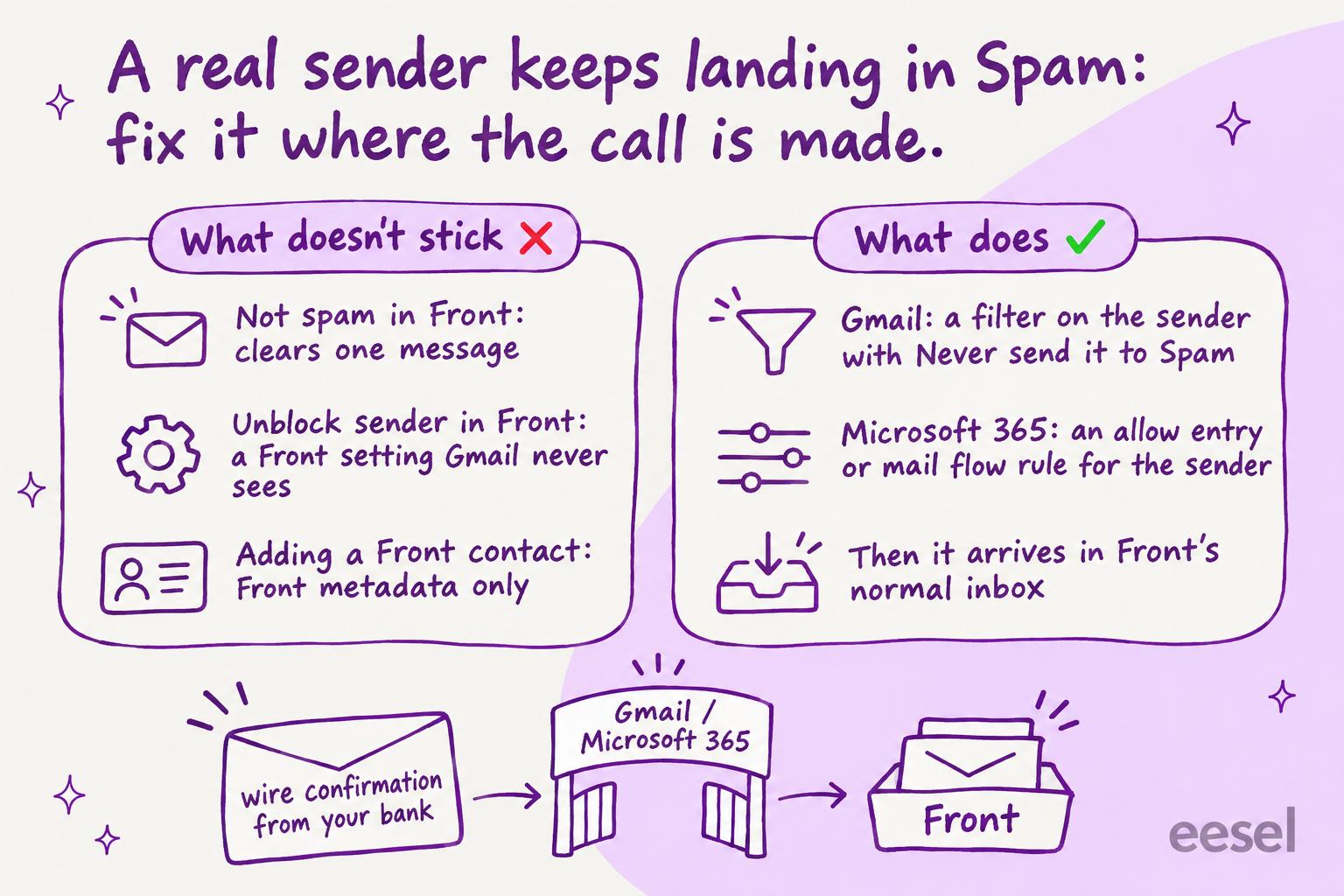
これは、Frontを使うチームでまず変えたい習慣です。見逃すと痛手になるメール(支払い確認、クレーム対応、取引先からの請求書)は自動送信の送信者から来ることが多く、そうした自動送信の送信者こそプロバイダーが誤判定しやすい相手です。Frontで1件ずつ復元していくのは前進したように感じられますが、次のメールには何も変わりません。
FrontはスパムフィルタリングにAIを使っていますか?
フィルターとしては使っていません。FrontのAI機能は会話を読み取り、ルールがそれに反応できるようにするものであり、そのうち2つを迷惑メールに向けることができます。どちらもスパムとしてマークすることはなく、Frontのルールアクションにそのような項目がないためです。
AI Topicsは、FrontのTopicsガイドによると、人がなぜ書いてきたかによって会話をグループ化し、新しい会話にラベルを付けます。すべてのプランに含まれており(Frontの料金ページはStarterに"AI Topics and up to 10 automation rules"を挙げています)、共有受信トレイでのみ動作し、量を前提に作られています。Frontは "designed for inboxes that receive more than 1000 conversations per month" と述べています。営業の売り込みメールが一定の割合を占めているなら、Topicsがすでに見つけている可能性があります。そうでなければ、既存の売り込みメールから1つ作成すれば、5件の会話が入った時点でFrontは新着メッセージにそれを使い始めます。そのうえで、トリガーがTopic is identifiedのルールでタグ付けとアーカイブができます。
Branch with AIは、FrontのAIステップ付きルールガイドによると、Enterprise(年間契約で1席105ドル/月)のルールステップです。「これは望まれていない営業の売り込みか?」のように、Yes/Noや複数選択の質問を平易な言葉で書くと、ルールはその答えに応じて分岐し、"No answer matched"用の第3の分岐もあります。デフォルトでは最新のメッセージのみを読みますが、チェックボックスをオンにすると会話全体を確認します。Frontのルールテスターを使えば、有効化する前に実際の会話で試せます。緊急度についての同じ仕組みは、FrontのAIチケット優先度付けで書きました。
どちらの場合も、AIが決めるのはラベルか分岐だけです。その後に起きることは、あなたが選んだルールアクションであり、それは手作業でやっていたチケットのタグ付けとアーカイブにすぎません。
Frontでスパム対応をどのように設定すればいいですか?
判定が下される場所から始め、そこを通り抜けてくるものにルールを追加していきます。私が従う順序は次の通りです。
- まずプロバイダー側を直す。 見逃してはいけない自動送信の送信者(支払い、ストアプラットフォーム、最重要顧客など)それぞれについて、Frontが同期しているメールボックスでNever send it to Spamを設定したGmailフィルター、またはMicrosoft 365の同等の設定を追加します。
- 誰がブロックできるかを決める。 共有受信トレイでエージェントが送信者をブロックできるようにしたい場合、会社の管理者がAllow non-administrators to block contactsを有効にし、上記の2つの権限を付与します。そうでなければ管理者だけに任せます。
- 通知用のルールを書く。 "From" field contains、Conversation subject contains、Message body containsなどの条件と、Add tags、Archive conversationのアクションを使います。アーカイブされた会話は検索可能なままで、Frontのゴミ箱への移動ガイドによれば分析にも含まれますが、ゴミ箱の会話は含まれません。Frontのルールガイドがすべてのトリガー、条件、アクションを解説しており、ワークフローの自動化の基本もそのまま当てはまります。
- 信頼する前にテストする。 FrontのTest rule機能は、一致するはずの会話のIDを受け取り、どの条件が通過し、どれが失敗したかを表示します。
- Delete conversationは控えめに使う。 ルールのDeleteは会話をゴミ箱に移動するだけで、そこから復元できます。ルールは完全な削除はできません。
- キーワードが見逃すものにAIを追加する。 繰り返す迷惑メールの種類に対するTopic、またはEnterpriseでのBranch with AIの質問を使い、その後にタグ付けとアーカイブを続けます。
- Spamセクションを確認する。 プロバイダーが誤判定したものはすべてそこで、誰かが復元するまで待っています。
Frontのスパムで何がうまくいかないのですか?
多くの問題は、Frontが下さない判断をFrontに期待することから生まれます。私が注意しているのは次のようなケースです。
ルールが通知に対して一度も発火しない
Frontのルールのトラブルシューティングには、自動生成されたメッセージ("no-reply, marketing, out-of-office replies")が、ルールが発火しないケースとして挙げられています。通知をタグ付け・アーカイブするルールを作ったのに何も起こらない場合、Test ruleは条件が一致するかどうかを示しますが、そのメッセージが抑制されていることまでは教えてくれません。条件が通過しても何も起こらない場合は、そのメールをプロバイダー側か手作業で処理してください。メッセージを送信するルールには別の落とし穴があり、Frontの自動返信で解説しています。
アーカイブルールがGmailのスパム判定を元に戻すことがある
Frontのスパムガイドは、Gmailとの同期に1つの例外があると述べています。Frontのルールが会話のステータスをArchivedにすると、それはGmail内のSpamラベルを取り除きます。プロバイダー側のスパムにも一致してしまうような広いアーカイブルールは、そうしたメッセージをGmailのSpamラベルから外してしまいます。通知用のルールは、キャッチオールではなく送信者や件名の条件で絞り込んでください。
ブロックした送信者が古いスレッドでは通過してしまう
FrontコミュニティのスレッドIssues with Block functionalityでは、ブロックした送信者の続きのメッセージが"appear in thread under the email we blocked."と報告されています。このスレッドでのFrontの返答も、スパム分析を行わないという点を繰り返しています。あなたに決して届いてほしくない送信者は、プロバイダー側でブロックしてください。
Frontでの削除はプロバイダー側では削除されない
Frontのスパムガイドによると、Frontでスパムを削除しても"will not sync to Gmail/Office 365 or vice versa"です。Frontは完全な削除を同期しないためです。プライバシー上の理由でスパムを掃除する場合は、メールボックス側も掃除してください。
削除ポリシーを設定しない限り、スパムは消去されない
Frontは自分からゴミ箱を空にしません。会社の管理者はデータ削除ポリシーを有効にできます。Automatically delete trashed conversationsを有効にすると、"trashed and spam conversations will be permanently deleted after 7 days." となります。これを有効にする場合は、週1回以上Spamセクションを確認してください。そうしないと、誤判定された顧客のメールが誰にも見られる前に消えてしまいます。
どのFront設定があなたの迷惑メールに対応しますか?
迷惑メールの種類ごとに、Front内での正しい対処法は異なり、その多くはFrontの外にあります。受信トレイを乱雑にしているものを選んで、対処場所を確認してください。
最も多く見かける迷惑メールの種類を選んで、Front側かプロバイダー側か、どちらで対処するかを確認してください。
AIチームメイトはFrontの迷惑メールを仕分けできますか?
できます。送信者を判定するプロバイダーと、キーワードにしか一致しないルールとの間のギャップを埋めます。eeselはAIチームメイトとしてFrontに参加し、eeselのFrontドキュメントによれば、顧客が新しい会話を開いたりメッセージを送ったりしたときに動作し、タグ、受信トレイ、顧客の連絡先レコードを含めてスレッド全体を読み取ります。そのうえで、あなたの指示が言う通りのことを行います。リストからタグを追加する、会話をアーカイブする、内部コメントを残す、チームメイトを割り当てる、または本物の問い合わせには返信の下書きを残す、といった動きです。これは、共有受信トレイの先頭で人が行っているオートトリアージのステップを、一度だけ書き起こしたものです。
指示は平易な言葉で、新しく入った人に教えるのと同じルールです。「支払いの受領確認や発送通知は auto-archived というタグでアーカイブする。営業の売り込みには pitch とタグ付けしてアーカイブする。顧客かどうか判断に迷う場合は、その理由をコメントに残して会話を開いたままにする」といった具合です。これは何もスパムとしてマークしないため、あなたのプロバイダーのスパム学習には何も加えません。各アクションは単独で実行することも、先に人の確認を求めることも、オフのままにすることもできます(アクションと承認)。そのため私なら、最初の1週間はアーカイブを「先に確認を求める」設定にしておき、新しいことがないかAIサポートの会話をレビューするのと同じやり方でその呼び出しを読みます。
公開されている最も近い例は、Frontではなくむしろ Gorgias にあります。登山アパレルブランドのRúngneは、SNSのコメント、ストーリーへのメンション、不在時の自動応答、スパムにタグを付けてクローズするトリアージエージェントを運用しており、判断に迷う場合は送信者を本物の顧客として扱い、チケットを開いたままにします。この最後のルールが、私が最初に取り入れたいものです。
eeselをFrontと組み合わせて試す
Frontの受信トレイにある迷惑メールの大半が、技術的にはスパムではないためプロバイダーが通してしまったメールであるなら(これはGorgiasから一般的なケースまで、ヘルプデスク全体で見られるパターンです)、どのスパム設定もそれを捕まえられず、送信者ごとのキーワードルールはすぐに長くなります。eeselはFrontの受信トレイの中で、あなたが平易な言葉で指示するチームメイトとして動作します。あとで確認できるタグ付きで雑音をアーカイブし、判断に迷うものにはコメントを残し、人が必要な会話には返信を下書きします。そのうちどれを単独で行わせるかは、あなたが決めます。

eeselを試すには、Frontの受信トレイ1つから始め、その判断を信頼できるようになるまでアーカイブを「先に確認を求める」設定にしておいてください。