


Kurzfassung
Kann man Meta Muse für die Arbeit nutzen? Ja, und Meta bewirbt es inzwischen genau so. Muse ist gut in der Vorarbeit rund um Ihren Job: ein täglicher Blick in Posteingang und Kalender, Meeting-Notizen aus Granola oder Zoom, Briefings und Entwürfe, die auf Ihre Freigabe warten. Die Bedingungen erlauben geschäftliche Nutzung, und es kostet 0, 20 oder 100 $ im Monat.
Der Haken: Es ist der Agent einer einzelnen Person. Es gibt keine Admin-Konsole, keinen Team-Tarif und kein SSO. Ihre IT kann nicht sehen, womit es verbunden ist, das KI-Training ist standardmäßig eingeschaltet, und Muse bleibt in Ihrem persönlichen Meta-Konto, wenn Sie das Unternehmen verlassen. Die einzigen Hebel der IT liegen in Google Workspace und Slack, nicht in Muse.
So würde ich es nutzen: Geben Sie ihm Ihren eigenen Kalender und Ihre Notizen, geben Sie jeden Versand selbst frei, fragen Sie die IT, bevor Sie gemeinsame Unternehmensdaten verbinden, und schalten Sie den Training-Schalter gleich am ersten Tag aus. Für Aufgaben, die das ganze Team teilt, etwa eine Support-Warteschlange, arbeitet ein KI-Helpdesk-Teammate wie eesel für das Team statt für eine einzelne Person.
Was bedeutet „Meta Muse für die Arbeit“ eigentlich?
Ich arbeite jeden Tag in eesels Support-Warteschlange und sehe den Moment, in dem ein KI-Tool aufhört, das Experiment einer einzelnen Person zu sein, und zum Problem eines Teams wird. Meta Muse steht genau auf dieser Linie.
Muse ist Metas persönlicher KI-Agent, gestartet am 8. September 2026. Er läuft auf einem eigenen Cloud-Computer mit vollständigem Browser, nutzt Muse Spark 1.3 und arbeitet weiter, nachdem Sie die App geschlossen haben. Sie sprechen mit ihm in der Muse-App, im Web, auf dem Mac oder in WhatsApp.
In den ersten drei Wochen wirkte er wie ein Tool für die private Organisation. Dann richtete Meta ihn aufs Büro aus. Die Business-Hilfeseite sagt jetzt, Muse "can get things done for you at home and now at work too," und der Start von Muse for Small Business brachte auf einen Schlag 15 Arbeits-Konnektoren.
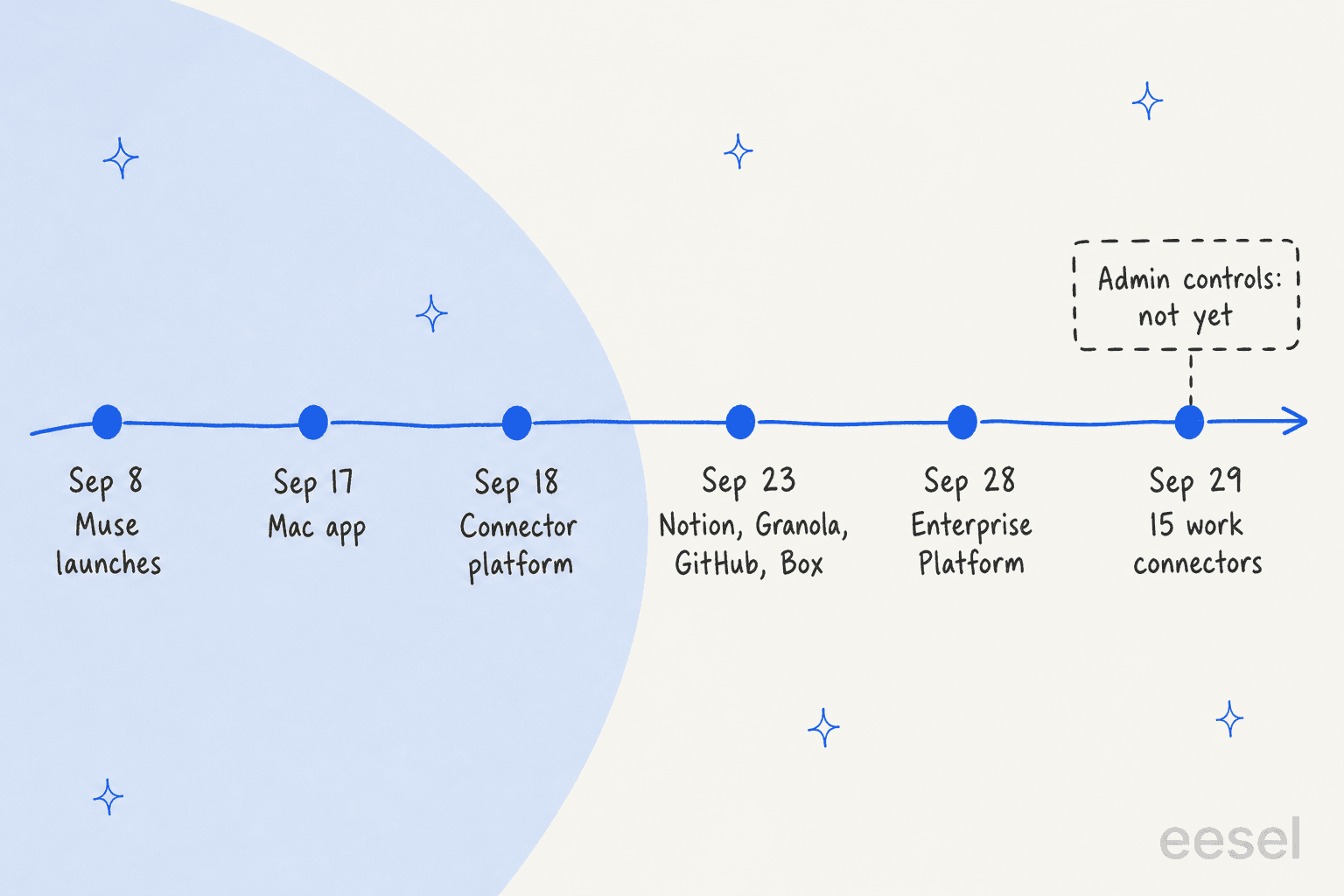
Was nicht erschienen ist, sagt ebenso viel. Jeder Muse-Nutzer bekommt eine eigene isolierte VM, und Metas Datenschutz-Hilfeseite sagt "no one else's agent can access it." Das ist gut für die Privatsphäre und heißt, dass es keinen gemeinsamen Arbeitsbereich gibt. Meta nannte Muse am 28. September in seiner neuen Enterprise Platform, aber dieser Beitrag nennt weder Admin-Steuerung noch Preise oder Termine.
„Muse für die Arbeit“ bedeutet also Muse für einen einzelnen Mitarbeiter. Die jobspezifischen Varianten habe ich separat behandelt: Muse für den Vertrieb, Muse für die Recherche und Muse fürs Recruiting. Dieser Beitrag behandelt, was sie gemeinsam haben: was Sie abgeben können und was Ihre IT fragen wird, bevor Sie ein Arbeitskonto verbinden.
Was kann Muse in einem normalen Arbeitstag?
Konnektoren bestimmen, was Muse sehen und tun kann. Sie fügen einen hinzu, indem Sie fragen („Connect my Gmail“) oder über die Einstellungen, laut Metas Konnektoren-Hilfeseite. Wer E-Mail verbindet, "allows Muse to search your email, but it won't download your whole inbox (unless you tell it to)."
So passen die genannten Konnektoren zu einem typischen Bürojob, nach muse.ai/business und Metas Connect-Rückblick:
| Arbeitsaufgabe | Womit Muse sich verbindet | Status |
|---|---|---|
| E-Mail und Kalender | Gmail, Google Calendar, Google Workspace | Aufgeführt |
| Meetings | Zoom, Granola | Aufgeführt |
| Team-Chat und Dokumente | Slack, Notion, Box, Dropbox | Aufgeführt |
| Projekte und Design | Asana, Figma, Canva, GitHub | Aufgeführt |
| Geld und Vertrieb | Stripe, QuickBooks, Shopify, HighLevel | Aufgeführt |
| Dateien und Apps auf einem Mac | iMessage, Notes, Reminders, Mail, Calendar, Dateien | Aufgeführt (Mac-App) |
| Microsoft-Arbeitsumgebung | Outlook, Teams, Microsoft 365 | Auf keiner Meta-Seite genannt |
| CRM für Großunternehmen | Salesforce, HubSpot | Auf keiner Meta-Seite genannt |
Ist ein Tool nicht aufgeführt, kann Muse einen eigenen Konnektor zu allem mit API bauen, aber Metas Hilfeseite warnt: "Meta doesn't review custom connectors or how they use your information, so grant access with caution." Es kann auch einfach eine Website in seinem eigenen Browser nutzen, so wie Sie es tun würden.
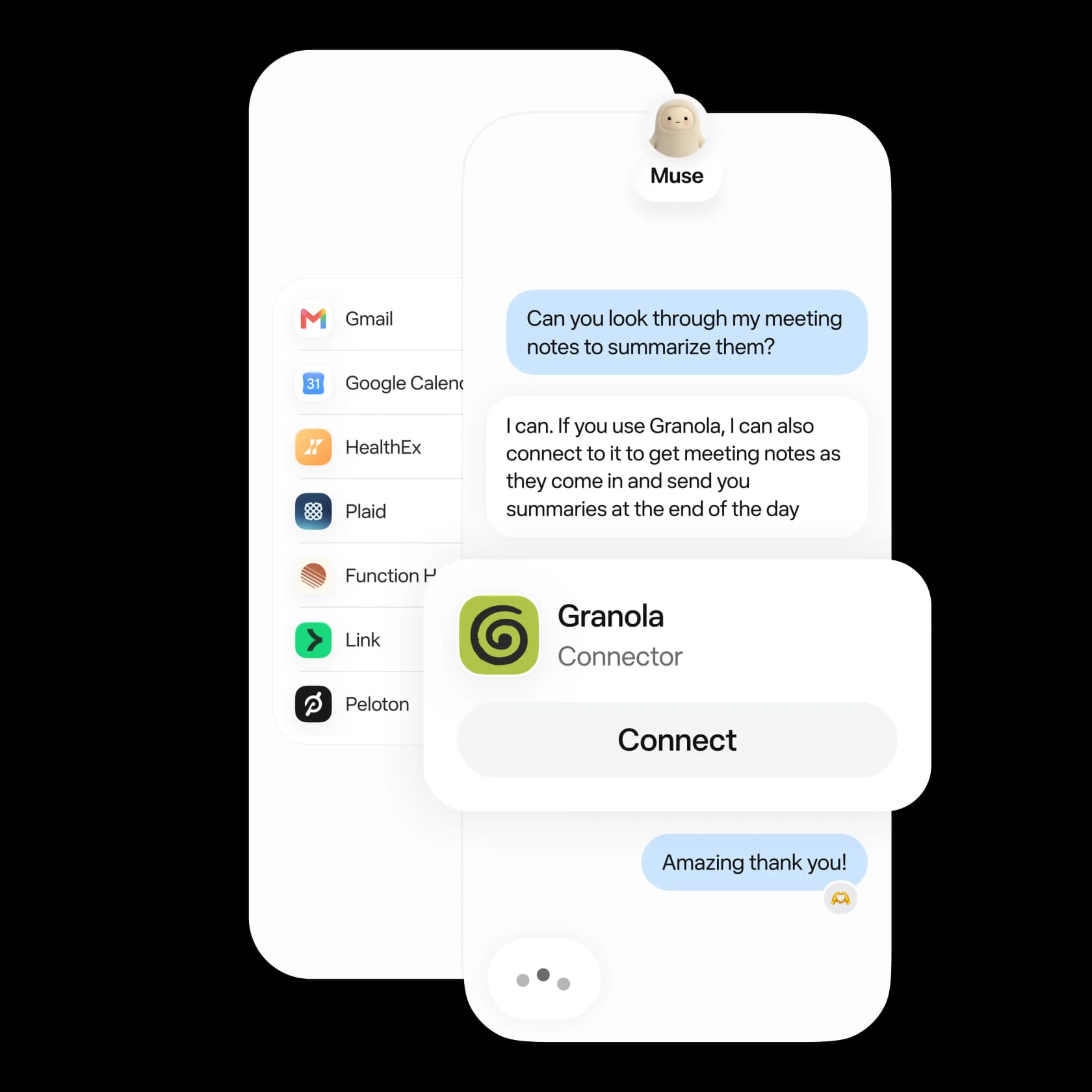
Die beste Arbeitsfunktion ist kein Konnektor. Es ist, dass Muse "can also run recurring tasks on a schedule, like daily check-ins or weekly summaries," laut der Seite zu geplanten Aufgaben. Das beschreiben auch die zufriedensten Nutzer:
"every night at 6pm it gives me a run down of the next day's meetings, then it looks at my schedule at 6am and sets an alarm for me to wake up accordingly and it'll remind me if it's an in person meeting."

Ein anderer Nutzer behandelt es wie eine Nachtschicht:
"I can give it task to work on and by the morning time I have the deliverables done and ready. [...] I've even started doing eod meetings at the end of the day for preparation of the next days work."
Muse kann das Ergebnis als PDF, DOCX, Tabelle oder kleines Web-Tool liefern, laut der Artefakte-Seite. Damit ist es eher ein KI-E-Mail-Assistent plus ein Terminplanungs-Assistent mit Browser als ein Team-Tool.
Welche Arbeitsaufgaben sollten Sie an Muse abgeben?
Die Schwesterbeiträge sortieren Aufgaben nach Risiko. Bei der Arbeit würde ich eine zweite Frage ergänzen, die wichtiger ist: Wem gehören die Daten? Ihr eigener Kalender gehört Ihnen und darf geteilt werden. Ein gemeinsamer Slack-Kanal oder der E-Mail-Verlauf eines Kunden meist nicht, auch wenn Sie ihn öffnen können.
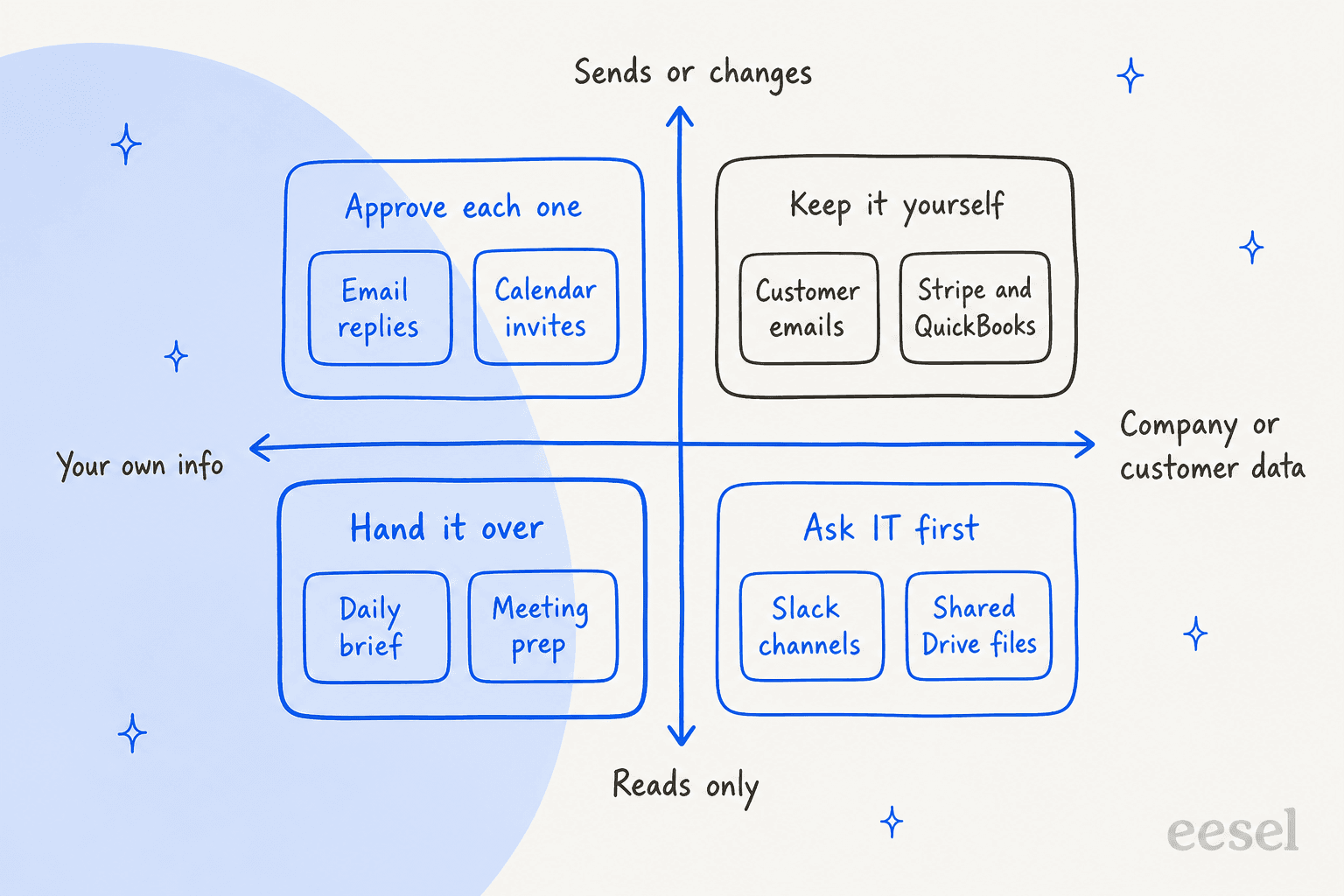
Abgeben: Ihre Informationen, nur lesen. Ein tägliches Briefing aus Ihrem eigenen Posteingang und Kalender, Meeting-Vorbereitung, Zusammenfassungen Ihrer eigenen Notizen in einer Meeting-Notizen-App wie Granola. Liegt Muse leicht daneben, kostet Sie das eine Minute.
Jeweils freigeben: Ihre Informationen, senden oder ändern. Antworten, Kalendereinladungen, mit Kollegen geteilte Dokumente. Die Freigabe-Einstellungen trennen Lese- von Schreibaktionen, und "Ask for some actions" lässt es vor jeder Schreibaktion nachfragen. Meta sagt offen: "some other actions, like sending an email, cannot be reversed." Für alles, was ein Kollege oder Kunde sieht, würde ich nie "Always allow" wählen. Wenn Sie nur einen Anstoß für vergessene Threads wollen, kosten Gmails eingebaute Nachfass-Erinnerungen nichts.
Erst die IT fragen: Unternehmensdaten, nur lesen. Geteilte Drive-Ordner, Slack-Kanäle, das Team-Notion. Metas eigene Business-Empfehlung lautet: "Use Muse only with information and accounts you are allowed to access." Eine Datei öffnen zu können heißt nicht, dass Sie sie in einen persönlichen Cloud-Computer kopieren dürfen.
Selbst behalten: Unternehmensdaten, senden oder ändern. Antworten an Kunden, Rechnungen in QuickBooks, Rückerstattungen in Stripe, alles in einem gemeinsamen Postfach. Das sind Team-Aktionen mit Folgen fürs Team, und bei einem persönlichen Agenten kann niemand sonst sie prüfen.
Manche Muse-Nutzer gehen weiter und geben ihm ganz eigene Konten:
"I don't give it access to my e-mail. I don't give it access to my phone messages. It does have access to some accounts that I set up specifically for it, that are isolated from my personal accounts. [...] I use it to run some of the more mundane functions for my business (web browser heavy)"
Für einen Solo-Gründer ist das ein sinnvolles Muster. Für Angestellte in einem Unternehmen mit IT-Abteilung fällt die eigentliche Entscheidung im nächsten Abschnitt.
Was werden IT und Sicherheit fragen, bevor Sie ein Arbeitskonto verbinden?
Hier kann ich von der Support-Seite sprechen. In eesels eigenen Vertriebs- und Onboarding-Gesprächen kommen Sicherheitsfragen oft vor den Produktfragen. Ein B2B-Telematik-Team behandelte die interne Sicherheitsprüfung als feste Hürde vor jedem Test, und als Erstes fragte es, ob Ticketdaten mit persönlichen Angaben in seiner Umgebung bleiben. Eine US-Plattform im Mittelstand konnte ohne SOC 2 gar nicht weitermachen. Ihre IT wird Muse dieselben Fragen stellen, hier also die heutigen Antworten:
| Was die IT fragt | Was Muse heute bietet |
|---|---|
| Können wir Seats und Zugriff zentral verwalten? | Nein. Tarife werden pro Meta-Konto gekauft, ohne Seats und ohne Admin-Konsole (Abo-Seite) |
| SSO mit unserem Identity Provider? | Keines genannt. Sie melden sich mit einem Meta-Konto an |
| Wo liegen die Daten? | In einer isolierten Cloud-VM pro Nutzer, mit Backups (Datenschutz-Hilfe) |
| Werden unsere Daten zum Training von Modellen genutzt? | Standardmäßig ja. Die Einstellung "is on when you first use Muse" und lässt sich ausschalten |
| Werden sie für Werbung genutzt? | Nein. Muse "doesn't share your conversations or the data in your virtual machine with Meta ad systems" |
| Können wir sehen, was es getan hat? | Nur der Nutzer, in seinem eigenen Aktivitätsprotokoll |
| Können wir es löschen? | Der Nutzer kann löschen, zurücksetzen oder Muse bitten zu vergessen, "to the best of its ability" |
| Compliance-Berichte? | Keine SOC-2- oder Compliance-Seite für Muse, die ich finden konnte. Es gibt einen ausführlichen Sicherheitsbericht und ein öffentliches Bug-Bounty |
| Wer haftet, wenn etwas schiefgeht? | Der Nutzer. Metas Haftung ist auf den höheren Betrag aus 250 $ oder 12 Monatsgebühren begrenzt (Muse-Bedingungen) |
| Wo ist es verfügbar? | USA und Kanada, ab 18 Jahren |
Die Trainingszeile würde ich am ersten Tag beheben. Metas Datenseite sagt, dass Meta bei erlaubtem Training "certain categories of personally identifiable information like names, email addresses, phone numbers and Social Security Numbers" entfernt. Das ist nicht dasselbe, wie Zahlen, Pläne oder Kundendetails Ihres Unternehmens herauszuhalten. Gehen Sie zu Einstellungen, dann Datenkontrollen, und schalten Sie "Help improve our AI models" aus. Meta sagt: "Changes to this setting also apply to previous interactions."
Das Sicherheitsdesign ist ernsthaft
Fairerweise: Die Technik unter Muse ist sorgfältig, und Meta hat weit mehr davon veröffentlicht als die meisten persönlichen Agenten. Der Sicherheitsbericht beschreibt ein Design, das davon ausgeht, dass der Agent angegriffen werden könnte.
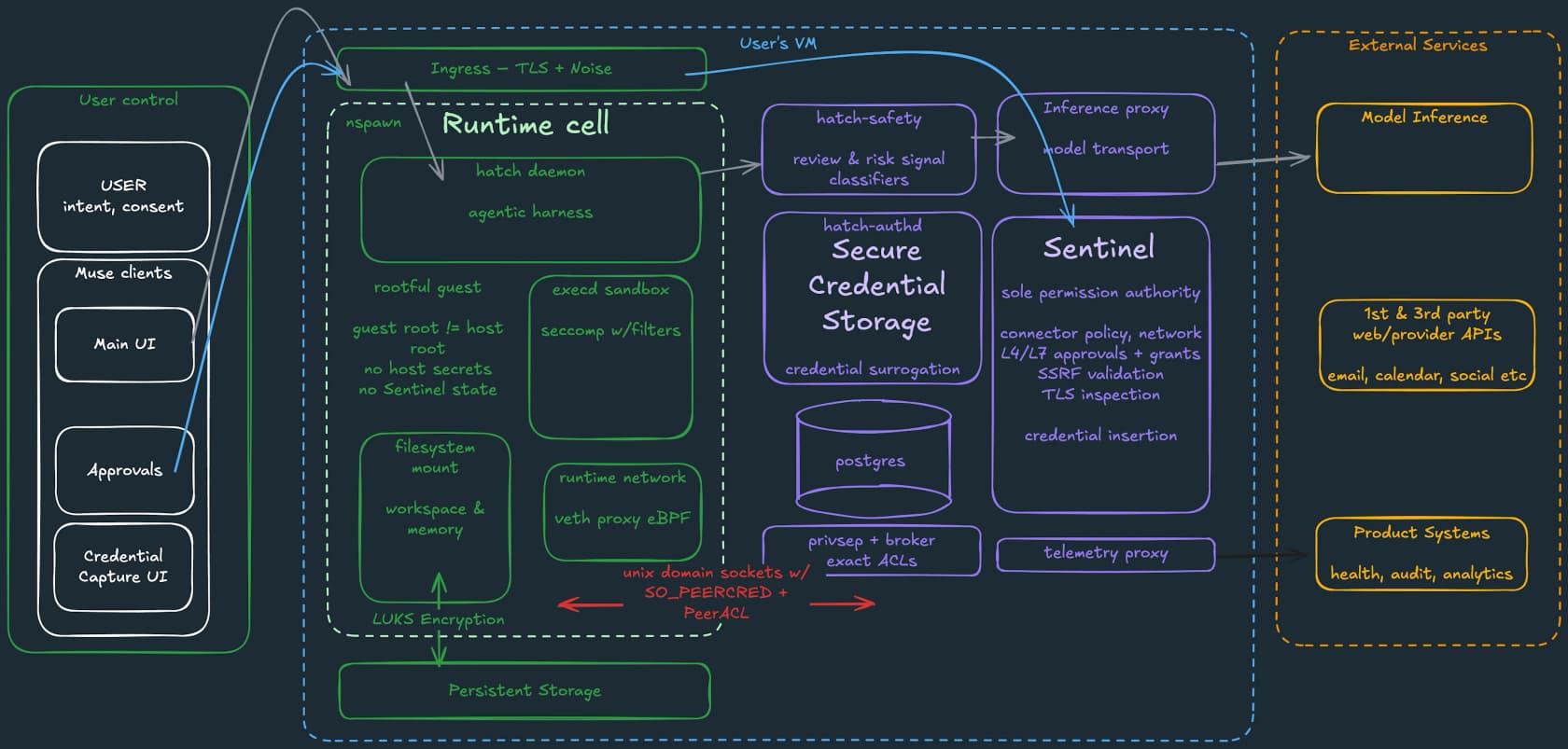
Kurz gesagt: Muse läuft in einer eigenen abgeschotteten Zelle, und ein separater Dienst namens Sentinel ist "the sole permission authority" für jede Konnektor-Aktion und jede Netzwerkanfrage. Der Agent sieht nur Platzhalter-Token, die echten Zugangsdaten werden am Netzwerkrand eingesetzt. Freigabeanfragen erscheinen im eigenen Dialog der App, nicht in der Unterhaltung, die der Agent kontrolliert. Meta hat außerdem ein Bug-Bounty gestartet, das bis zu 300.000 $ zahlt, auch für Prompt Injection.
Noch nicht live ist Muse Confidential VM, das "cryptographically and verifiably prevent Meta from accessing data in your VM" soll. Meta will es "later this year" liefern. Bis dahin kann Meta technisch auf die Daten in Ihrer VM zugreifen, und Abschnitt 10 der Bedingungen behält sich das Recht vor, die Aktionen von Muse jederzeit zu "monitor, log, review, suspend, block, or modify."
Wo die IT tatsächlich Nein sagen kann
Das übersehen die meisten. Weil Muse keine Admin-Konsole hat, liegen die einzigen Schalter der IT in den Tools, mit denen Muse sich verbindet.
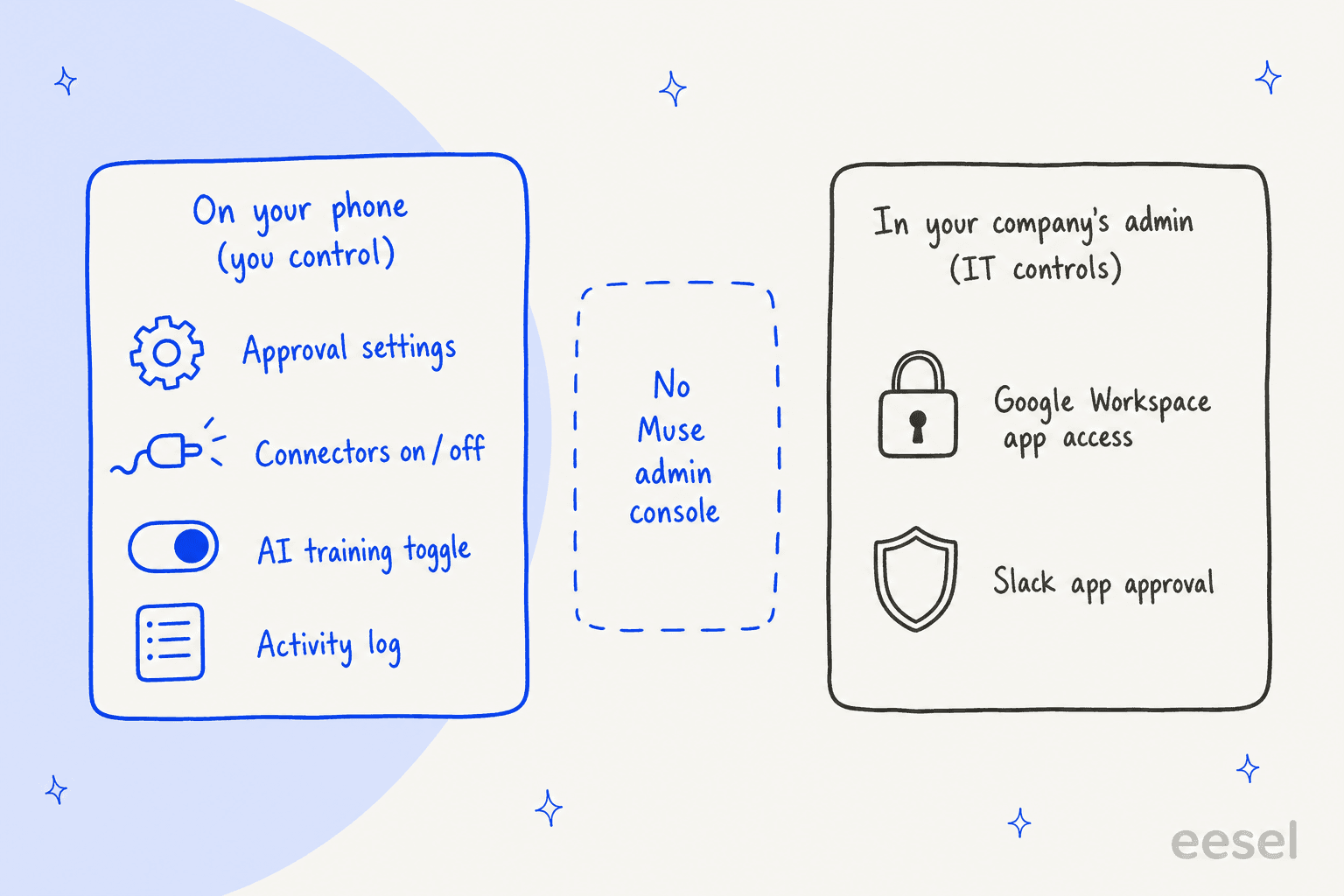
Google Workspace. Meta sagt, Google-Verbindungen folgen der Google User Data Policy und laufen daher über den API-Zugriff von Workspace. In der Admin-Konsole legen die API-Steuerungen fest, was mit Drittanbieter-Apps passiert, die niemand konfiguriert hat. Standard ist "Allow users to access any third-party apps." Admins können das auf "Don't allow users to access any third-party apps" umstellen oder Gmail und Drive als eingeschränkt markieren, woraufhin nicht vertrauenswürdige Apps "stop working, and tokens are revoked." Hat Ihr Unternehmen diese Einstellung nie angefasst, hindert nichts einen Mitarbeiter daran, Muse mit einem Arbeits-Gmail zu verbinden.
Slack. Standardmäßig können "members can install them without approval from a Workspace Owner," laut Slacks Leitfaden zur App-Freigabe. Inhaber können in jedem Tarif "Only allow pre-approved apps" aktivieren, und eine App freizugeben heißt, die Berechtigungen freizugeben, die sie im Workspace nutzt.
Verwaltete Macs. Die Muse-Mac-App verlangt Vollzugriff auf die Festplatte und Automatisierung, laut ihrer Mac-Hilfeseite, und Meta hat Computer Use ergänzt, das "drive any app on your Mac" kann. Auf einem Firmenlaptop mit Geräteverwaltung können diese Berechtigungen schlicht blockiert sein.
Vergleichen Sie das mit den Assistenten innerhalb der Suiten. Gemini für Google Workspace und Microsoft Copilot werden von Ihrem Admin lizenziert und aktiviert, in Tools, die die IT ohnehin steuert. Muse ähnelt eher den Agenten aus meinem Beitrag zu Instinct für die Arbeit: Sie bringen ihn mit, und die IT erfährt es später.
Was sagen die Bedingungen von Muse zur Nutzung im Job?
Zuerst die gute Nachricht: Es gibt keine Klausel, die nur private Nutzung erlaubt. Ich habe die vollständigen Muse Supplemental Terms vom 8. September 2026 gelesen, und Meta wirbt offen mit geschäftlicher Nutzung.
Die für Angestellte wichtigen Klauseln stehen in Abschnitt 7, und sie betreffen Befugnis, nicht Outreach. Mit der Nutzung von Muse versichern Sie, dass Sie "full legal authority to take any action you instruct or authorize Muse to take" haben, einschließlich "authority over any accounts you connect." Sie versichern auch, dass Sie "all necessary permissions, consents, licenses, and authorizations" eingeholt haben.
Lesen Sie das mit einem Arbeits-Gmail im Kopf. Das Konto Ihres Arbeitgebers gehört nicht Ihnen, um es freizugeben, es sei denn, die KI-Richtlinie Ihres Unternehmens sagt etwas anderes. Wenn nicht, bringt Sie die Verbindung mit Muse sowohl gegen Ihren Arbeitsvertrag als auch gegen Metas Bedingungen in Konflikt.
Die Bedingungen sagen auch, Sie sind "solely responsible for the actions Muse takes," und Sie "should not make state-changing actions, such as sending communications, executing financial transactions, deleting data, or modifying system configurations, without appropriate human review and approval." Das ist Meta, das Ihnen schriftlich sagt, die Freigaben eingeschaltet zu lassen.
Was passiert mit Muse, wenn Sie den Job verlassen?
Diese Frage stellt beim Einrichten niemand, und ich wollte sie als Erste beantwortet haben. Muse liegt in Ihrem persönlichen Meta-Konto, nicht im Konto Ihres Unternehmens. Wenn Sie gehen, kann niemand bei Ihrem alten Arbeitgeber es öffnen.
Das Trennen eines Konnektors "stops Muse from exchanging data with the Connector," laut der Muse-Datenschutzerklärung, aber "data that Muse previously used to perform tasks with that Connector may remain in Muse's memories and your conversation history." Muse führt ein dateibasiertes Gedächtnis in einer editierbaren MEMORY.md. Sie können es bitten, ein Thema zu vergessen, oder Muse zurücksetzen, um alles zu löschen.
Wiederkehrende Aufgaben sind das andere lose Ende. Metas Hilfeseite sagt: "Recurring tasks continue until you cancel them." Ein Hacker-News-Kommentator beschrieb den schlimmsten Fall deutlich:
"It would probably continue to send emails in your name and no one within your former org would be the wiser."

Das ist ein Worst Case, kein dokumentierter Vorfall. Trotzdem würde ich Muse in die Offboarding-Checkliste aufnehmen: geplante Aufgaben abbrechen, Arbeits-Konnektoren trennen, Muse bitten, das Unternehmen zu vergessen, und die IT Tokens auf der Workspace-Seite widerrufen lassen. Es ist dieselbe Disziplin, die IT-Teams beim IT-Offboarding schon anwenden.
Was kostet Meta Muse für die Arbeit?
Alle Tarife sind individuell, laut Metas Abo-Hilfeseite:
| Tarif | Preis | Wöchentliche Nutzung | Team-Funktionen |
|---|---|---|---|
| Free | 0 $ | Nutzungslimit, das sich erneuert (100 Mio. Token pro Woche, laut Zuckerberg) | Keine |
| Power | 20 $/Monat | 500 Mio. Muse-Token | Keine |
| Maximum | 100 $/Monat | 3 Mrd. Muse-Token | Keine |
Meta nennt Abos weiterhin "in limited testing." Es gibt kein Jahresabo und kein Seat-Paket, der realistische Weg bei der Arbeit ist also ein Mitarbeiter, der 20 $ im Monat als Spesen einreicht. Den vollständigen Zähler finden Sie in meiner Aufschlüsselung der Meta-Muse-Preise, den Small-Business-Aspekt unter Small-Business-Preise.
Meta One, im September gestartet, ist ein separates Abo. Die Business-Pakete kaufen Kapazität für Meta Business Agent auf WhatsApp, nicht für Muse.
Wann ist ein persönlicher Agent das falsche Werkzeug für die Arbeit?
Muse ist um die Ziele einer einzelnen Person gebaut. Zuhause ist das seine Stärke, bei der Arbeit seine Grenze, wo die meisten schweren Aufgaben einem Team gehören: ein gemeinsames Support-Postfach, ein Content-Kalender, eine Bereitschaftsrotation.
Ein Reddit-Nutzer hat die Lücke gut benannt:
"But a general agent being capable of doing a workflow isn't the same as a product being built to do that workflow reliably at scale. The moat probably moves away from the agent itself and toward domain-specific workflows, integrations, data, guardrails, and execution."
So würde ich es aufteilen:
| Wenn die Arbeit ... ist | Greifen Sie zu |
|---|---|
| Ihr eigener Posteingang, Kalender und Vorbereitung | Muse, OpenAI Dots oder ein anderer persönlicher Agent |
| Dokumente und E-Mail in einer von der IT verwalteten Suite | Gemini oder Copilot, vom Admin aktiviert |
| Eine gemeinsame Warteschlange mit Kundenfragen | Ein KI-Teammate, das in Ihrem Helpdesk arbeitet |
| Eine stetige Pipeline veröffentlichter Inhalte | Ein KI-Teammate, das fürs Schreiben gebaut ist |
Die letzten beiden Zeilen sind dort, wo ich meine Tage verbringe. Eine Support-Warteschlange braucht Dinge, die ein persönlicher Agent nicht liefern kann: eine gemeinsame Wissensdatenbank, Übergaben an die richtige Person und ein Protokoll, das das ganze Team prüfen kann. Wenn Sie Muse speziell mit Helpdesk-KI vergleichen, behandelt mein Beitrag Muse für den Kundensupport das direkt.
eesel für die Arbeit ausprobieren, die Ihr Team teilt
eesel ist eine Plattform für KI-Teammates, und Sie stellen Teammates für bestimmte Aufgaben ein. Das KI-Helpdesk-Teammate steigt in Ihre bestehende Warteschlange in Zendesk, Freshdesk, Gorgias oder Slack ein, lernt aus den Tickets, die Ihr Team schon beantwortet hat, und läuft in einer Simulation gegen Ihre früheren Tickets, bevor es jemandem antwortet. Der KI-Blog-Autor übernimmt die Content-Pipeline auf dieselbe Weise.
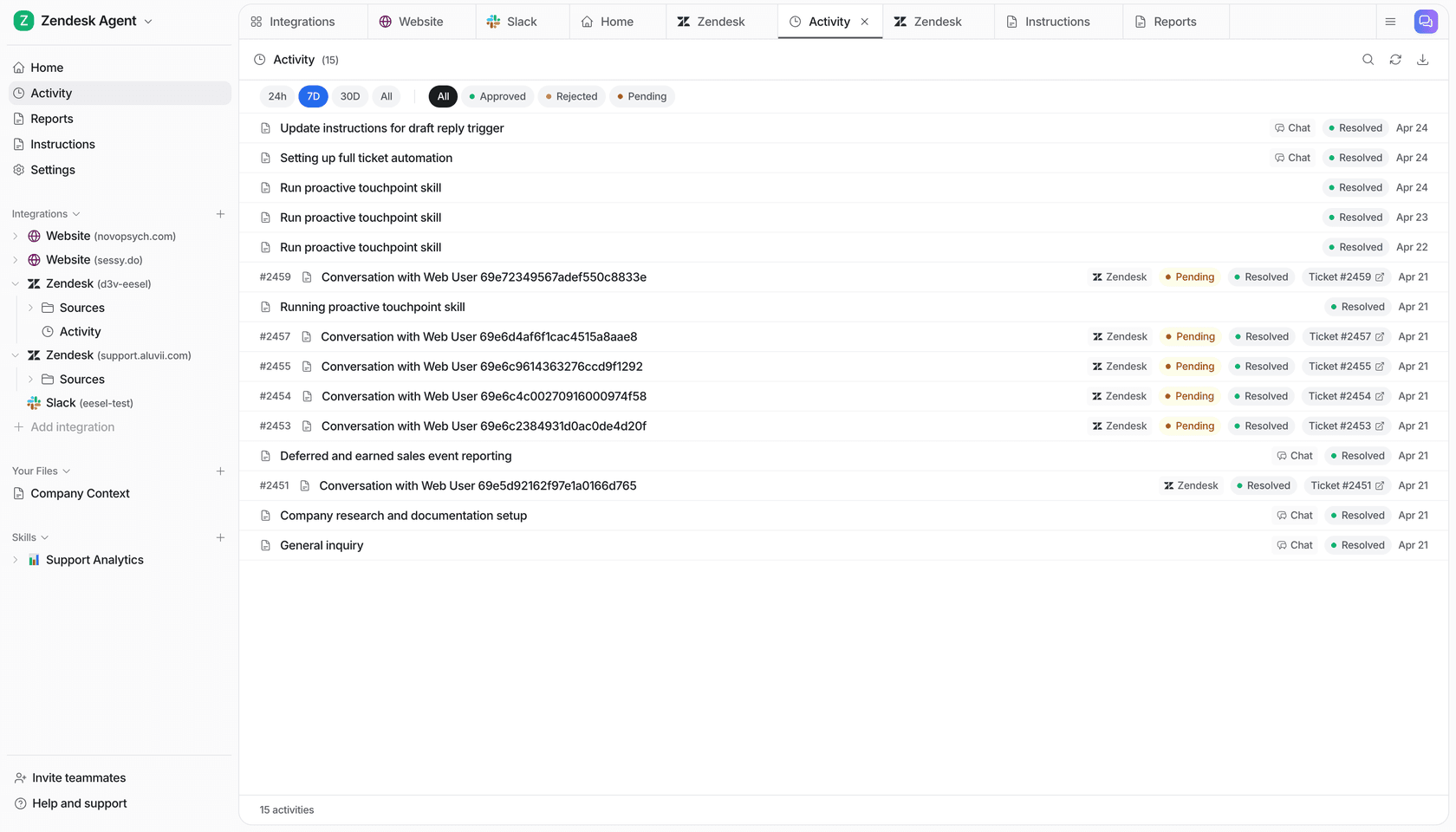
Der Unterschied zu Muse ist, wem es gehört. eesel gehört dem Team: unbegrenzte Seats in jedem Tarif, Ihre Daten werden nie fürs Training genutzt, und jede Antwort landet in einem Aktivitätsprotokoll, das Ihr ganzes Team prüfen kann. Unser SOC-2-Type-II-Beobachtungszeitraum begann am 1. Oktober 2026, Ihre IT bekommt also eine Antwort auf die Frage, die Muse noch nicht beantworten kann.
Die Tarife beginnen bei 299 $ im Monat für 500 Credits, und der kostenlose Tarif gibt Ihnen 100 Credits mit allen Funktionen zum Testen an echten Tickets. Testen Sie eesel kostenlos oder sehen Sie im Vergleich der besten KI-Teammates, wie es abschneidet.