

O Front não filtra spam por conta própria: a central de ajuda dele diz que "does not perform spam analysis", então o Gmail ou o Microsoft 365 decide o que é spam e o Front mostra o resultado em uma seção Spam. Além disso, o Front oferece Mark as spam (só esta conversa), Block sender (esta e cada mensagem posterior do contato) e Report phishing. As regras podem rotular, arquivar ou mover uma conversa para a lixeira, mas nenhuma ação de regra marca uma conversa como spam. A parte de IA é opcional: o AI Topics (a partir do plano Starter, $25 por assento ao mês com cobrança anual) pode rotular um tipo de lixo recorrente para que uma regra atue, e o Branch with AI do Enterprise ($105 por assento) pode perguntar "isso não foi solicitado?" sobre cada mensagem. Quando um remetente real continua caindo no Spam, resolva no provedor, porque restaurá-lo no Front limpa só aquela mensagem.
Se um agente de codificação com IA como o Claude Code ajuda a tocar suas ferramentas de suporte, ele pode configurar um teammate do eesel no Front pela CLI do eesel, escrever suas regras de filtragem e testá-las em conversas passadas, embora conectar o Front ainda exija que um administrador entre e aprove.
Como o Front filtra spam?
O Front filtra spam confiando no seu provedor de email. Eu construo agentes de IA na eesel, então passo muito tempo lendo o que um helpdesk faz com uma mensagem antes de um agente sequer vê-la, e a resposta do Front é a mais curta de qualquer ferramenta que já analisei. O artigo de ajuda sobre spam dele começa direto com isso: "Front does not perform spam analysis. We sit on top of your email provider, so all messages that make it to your inbox will appear in Front."
Isso é diferente do Help Scout, que roda um filtro que aprende com sua equipe, ou do índice de spam do Freshdesk, e do Zendesk, cujo filtro de spam de email retém emails suspeitos dentro do helpdesk. No Front, o veredito de spam já foi dado antes da mensagem chegar, e o trabalho da sua equipe é, na maioria das vezes, corrigi-lo.
| Camada | O que faz | Onde configurar | Quem, ou qual plano |
|---|---|---|---|
| Seu provedor de email | Decide o que é spam; o Front sincroniza isso na sua seção Spam | Gmail ou Microsoft 365 | Quem administra seu email |
| Aviso de spam e phishing | Marca uma mensagem com um ícone de aviso quando o provedor a sinaliza como spam ou phishing | Automático | Todos |
| Mark as spam | Move só esta conversa para o Spam | Menu de três pontos, ou Shift + J | Todos (ativado por padrão em caixas individuais e compartilhadas) |
| Block sender | Move esta conversa e todas as mensagens posteriores do contato para o Spam | Menu de três pontos | Caixas compartilhadas: um administrador precisa permitir que não administradores bloqueiem contatos |
| Report phishing | Reporta ao Front e move para o Spam | Menu de três pontos | Todos, a menos que um administrador tenha desativado isso com o suporte do Front |
| Regras | Rotulam, arquivam ou movem para a lixeira quando condições são atendidas | Workspace settings > Rules and macros | Starter até 10 regras, Professional até 20, Enterprise ilimitado |
| AI Topics e Branch with AI | Rotulam um tipo de mensagem, ou respondem a uma pergunta sobre ela, para que uma regra atue | Workspace settings > Front AI, e o criador de regras | Topics a partir do Starter; Branch with AI no Enterprise |
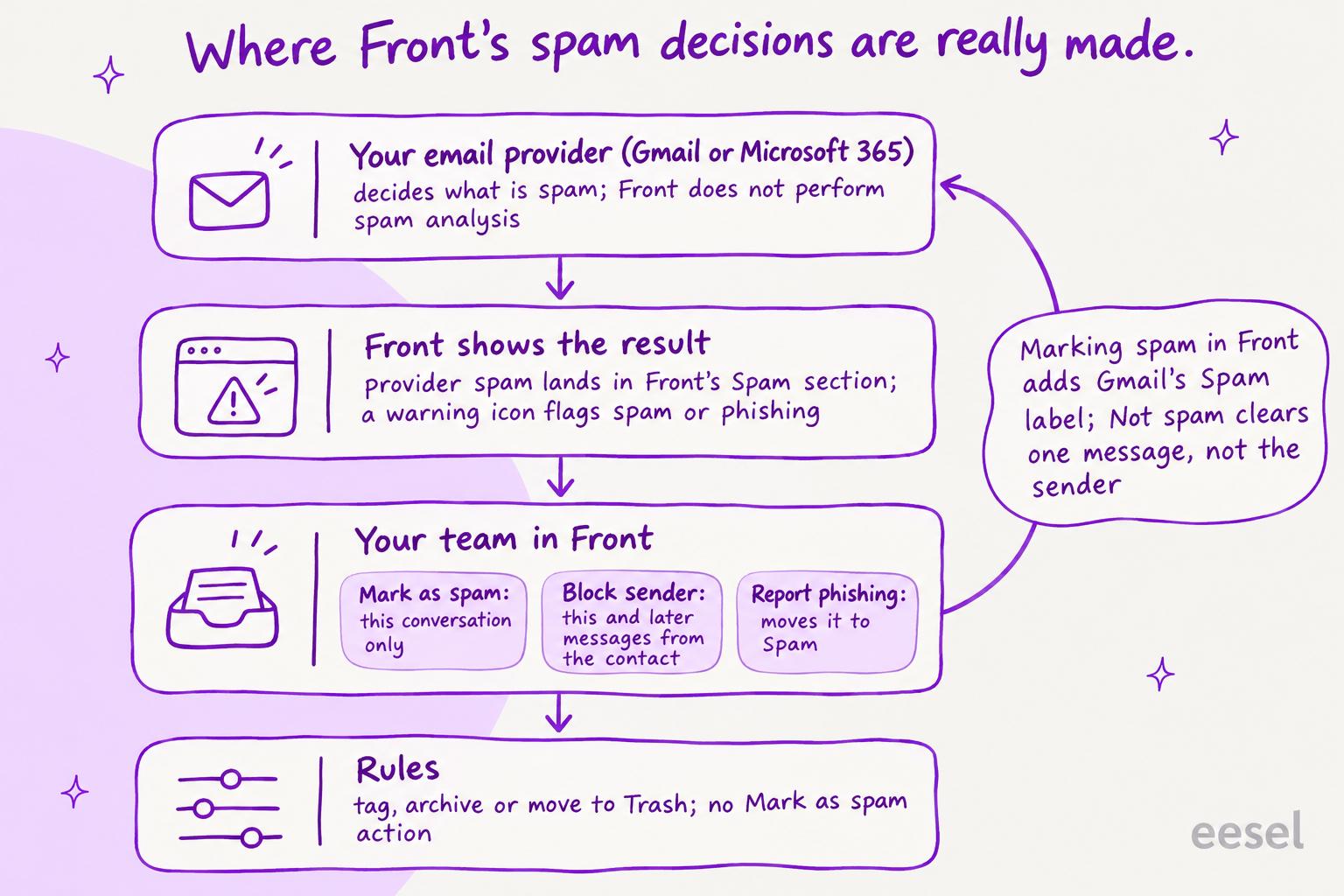
O ícone de aviso tem uma particularidade que vale conhecer. O guia do Front sobre avisos de spam e phishing diz que uma mensagem pode mostrar o aviso no Front sem ser spam no Gmail, geralmente porque carrega o cabeçalho x-forefront-antispam-report da Microsoft, que o Front lê.
O que Mark as spam e Block sender fazem no Front?
Eles se diferenciam pelo alcance. Segundo a documentação do Front, Mark as spam "will label only the current conversation as spam", enquanto Block sender "will label the current conversation and all subsequent messages from this contact". Ambos ficam no menu de três pontos da conversa, ao lado de Report phishing.
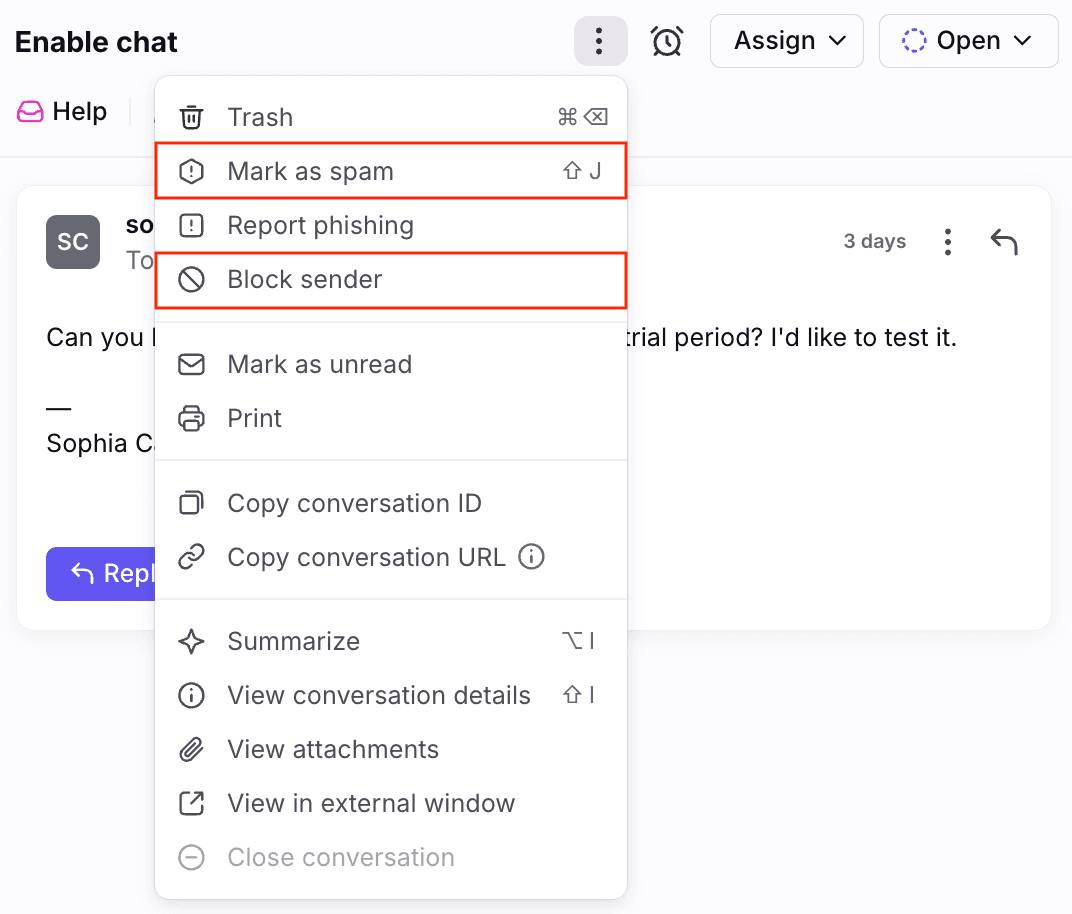
Alguns detalhes decidem como eles se comportam em uma equipe:
- Onde você clica importa. O guia do Front sobre status da conversa diz que marcar como spam a partir de uma caixa compartilhada move a conversa para a aba Spam dessa caixa para todos, mas ela continua nas seções Subscribed dos seguidores. Marcá-la a partir da sua própria seção Subscribed só muda a sua cópia.
- Bloquear em uma caixa compartilhada exige configuração. Um administrador da empresa precisa ativar Allow non-administrators to block contacts, e o teammate precisa das permissões Conversations - Delete and mark as spam e Contacts - Block senders.
- Isso sincroniza com o provedor. Com o Gmail, marcar como spam no Front adiciona o rótulo Spam do Gmail, o que, segundo o Google, significa que o Google recebe uma cópia para sua própria análise de spam. Com o Office 365, a conversa vai para a pasta Spam, ou para a lixeira se o Outlook não tiver pasta Spam.
- Denúncias de phishing ficam dentro do Front. Report phishing move a conversa para o Spam e envia a denúncia ao Front, e o Front diz que "will not notify your security team". Se você tem seu próprio processo de phishing, um administrador pode pedir ao suporte do Front para desativar o recurso.
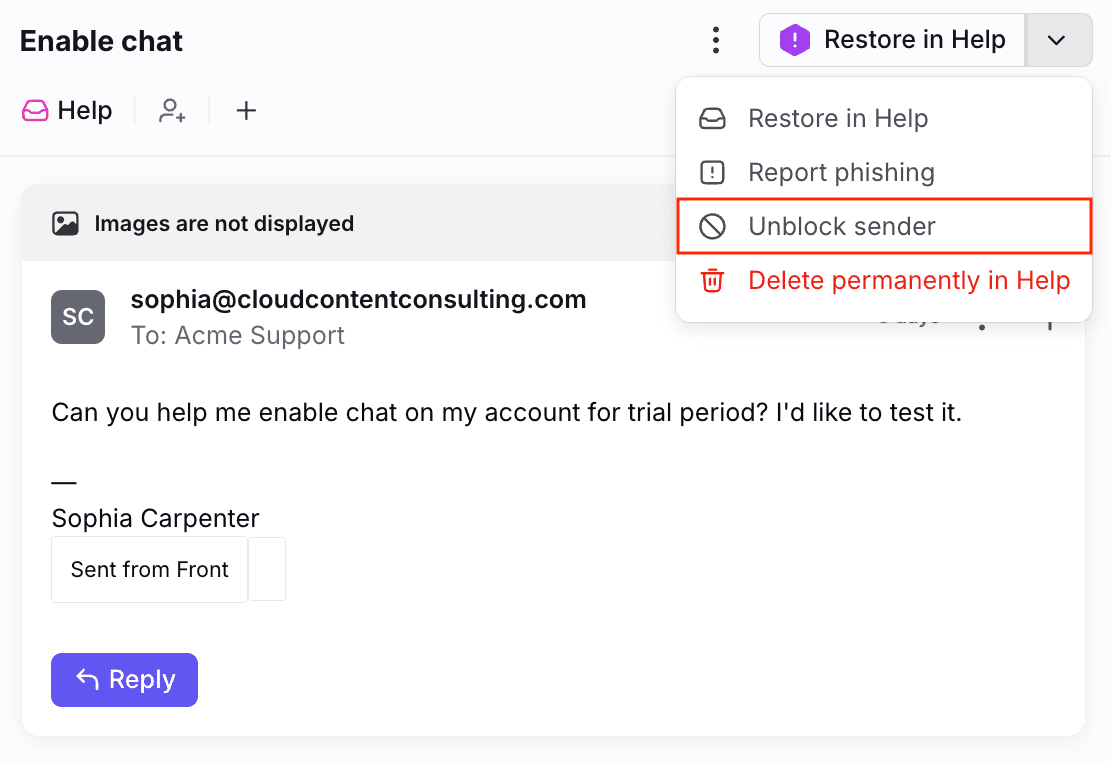
Para desfazer qualquer um dos dois, abra a seção Spam, escolha a conversa e use Restore in [caixa], ou Unblock sender na flecha ao lado.
Por que emails reais continuam caindo no Spam no Front?
Porque restaurar uma conversa no Front corrige aquela mensagem e nada antes dela. A análise mais clara que encontrei é um relatório de caso da Limehawk, uma empresa de TI, sobre uma empresa de títulos cujas confirmações de transferência de um banco continuavam caindo no Spam no Front. A equipe clicou em Unblock sender e Not spam em cada uma, e a próxima confirmação voltou para o Spam. O diagnóstico deles:
"Clicking “Not Spam” reclassifies one message, not the sender. Clicking “Unblock Sender” is a Front-level policy invisible to Gmail."
A solução levou cinco minutos: um filtro do Gmail na caixa de onde o Front sincroniza, correspondendo ao endereço do banco, com Never send it to Spam marcado. Para uma caixa Microsoft 365, o equivalente da Limehawk é uma regra de fluxo de email ou uma entrada na lista de permissões do tenant. O próprio suporte do Front confirmou o diagnóstico a eles, segundo o relatório.
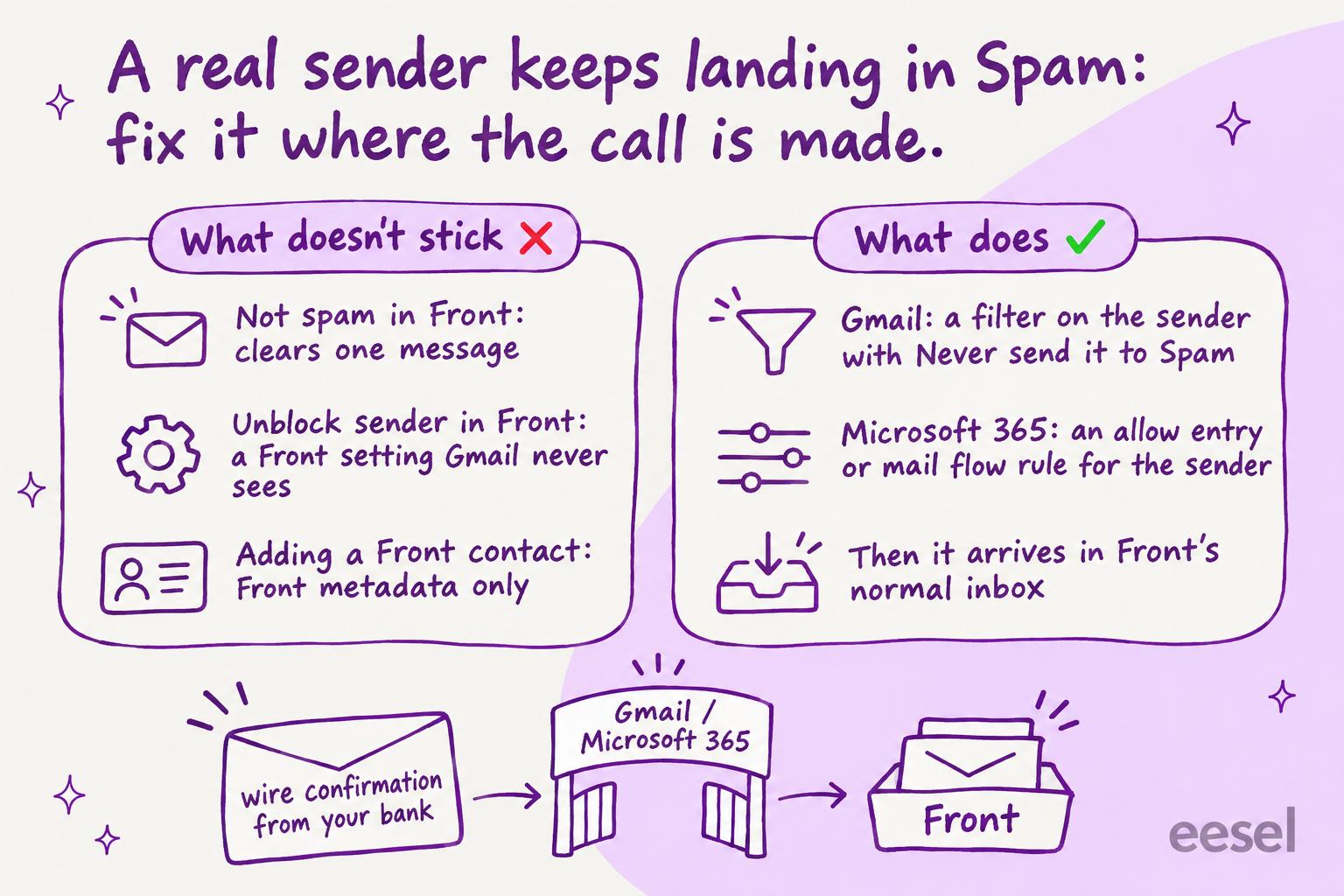
Esse é o hábito que eu mudaria primeiro em uma equipe do Front. Os emails que dói perder (uma confirmação de pagamento, uma disputa, a fatura de um fornecedor) vêm de remetentes automatizados, e remetentes automatizados são exatamente o que os provedores julgam errado. Restaurá-los um a um no Front parece progresso e não muda nada para o próximo.
O Front usa IA para filtrar spam?
Não como filtro. Os recursos de IA do Front leem conversas para que regras atuem sobre elas, e você pode apontar dois deles para o lixo. Nenhum marca algo como spam, porque as ações de regra do Front não incluem essa.
O AI Topics agrupa conversas de acordo com o motivo pelo qual as pessoas escrevem e rotula as novas, segundo o guia de Topics do Front. Está em todos os planos (a página de preços do Front lista "AI Topics and up to 10 automation rules" no Starter), roda só em caixas compartilhadas, e é feito para volume: o Front diz que é "designed for inboxes that receive more than 1000 conversations per month." Se mensagens de vendas são uma parte constante do seu email, o Topics talvez já as tenha encontrado. Se não, você cria um a partir de uma mensagem de vendas existente, e o Front começa a usá-lo em mensagens novas assim que 5 conversas estiverem nele. Então uma regra com o gatilho Topic is identified pode rotular e arquivar.
O Branch with AI é uma etapa de regra no Enterprise ($105 por assento ao mês, cobrança anual), segundo o guia do Front sobre regras com etapas de IA. Você escreve uma pergunta de sim ou não, ou de múltipla escolha, em linguagem simples, como "esta mensagem é uma abordagem de vendas não solicitada?", e a regra se ramifica de acordo com a resposta, com uma terceira ramificação para "No answer matched". Por padrão, ela lê só a última mensagem; uma caixa de seleção faz com que revise a conversa inteira. O testador de regras do Front permite rodá-la em conversas reais antes de ativá-la. Escrevi sobre a mesma etapa aplicada à urgência em priorização de tickets do Front.
Em ambos os casos, a IA só decide o rótulo ou a ramificação. O que acontece depois é uma ação de regra que você escolheu, que é a marcação de tickets e o arquivamento que você faria manualmente.
Como configuro o tratamento de spam no Front?
Comece onde o veredito é dado, depois adicione regras para o que ainda passa. Esta é a ordem que eu seguiria.
- Resolva o provedor primeiro. Para cada remetente automatizado que você não pode perder (pagamentos, sua plataforma de loja, seus maiores clientes), adicione um filtro do Gmail com Never send it to Spam, ou o equivalente do Microsoft 365, na caixa de onde o Front sincroniza.
- Decida quem pode bloquear. Se os agentes devem bloquear remetentes em caixas compartilhadas, um administrador da empresa ativa Allow non-administrators to block contacts e concede as duas permissões acima. Se não, deixe isso com os administradores.
- Escreva uma regra para notificações. Use condições como "From" field contains, Conversation subject contains ou Message body contains, e as ações Add tags e Archive conversation. Conversas arquivadas continuam pesquisáveis e, segundo o guia do Front sobre mover conversas para a lixeira, entram nas análises, enquanto as da lixeira não. O guia de regras do Front cobre cada gatilho, condição e ação, e os fundamentos de automação de fluxo de trabalho valem aqui também.
- Teste antes de confiar. O recurso Test rule do Front pega o ID de uma conversa que deveria corresponder e mostra quais condições passaram ou falharam.
- Use Delete conversation com moderação. O Delete de uma regra move a conversa para a lixeira, de onde ela pode ser restaurada. Uma regra não pode excluir permanentemente.
- Adicione IA para o que palavras-chave perdem. Um Topic para um tipo de lixo recorrente, ou uma pergunta de Branch with AI no Enterprise, seguida de rotular e arquivar.
- Confira a seção Spam. Tudo que um provedor julgou errado espera lá até alguém restaurar.
O que dá errado com spam no Front?
A maioria dos problemas vem de esperar que o Front tome uma decisão que ele não toma. Estes são os que eu observaria.
Uma regra nunca dispara em notificações
A seção de solução de problemas de regras do Front lista mensagens geradas automaticamente ("no-reply, marketing, out-of-office replies") entre os casos em que as regras não disparam. Se você criou uma regra para rotular e arquivar notificações e ela não faz nada, o Test rule mostra se as condições correspondem, mas não vai dizer que a mensagem está sendo suprimida. Se as condições passam e nada acontece, trate esse email no provedor ou manualmente. Regras que enviam mensagens têm suas próprias armadilhas, cobertas em resposta automática do Front.
Uma regra de arquivamento pode desfazer o veredito de spam do Gmail
O guia de spam do Front aponta uma exceção à sincronização com o Gmail: se uma regra do Front define o status de uma conversa como Archived, isso remove o rótulo Spam no Gmail. Uma regra de arquivamento ampla que também corresponde a spam do provedor tira essas mensagens do rótulo Spam do Gmail. Mantenha as regras de notificação estreitas, com uma condição de remetente ou assunto em vez de um catch-all.
Remetentes bloqueados ainda passam em threads antigas
Uma thread da comunidade do Front, Issues with Block functionality, descreve remetentes bloqueados cujas respostas "appear in thread under the email we blocked." A resposta do Front nessa thread repete que ele não realiza análise de spam. Para um remetente que nunca deveria chegar até você, bloqueie no provedor.
Excluir no Front não exclui no provedor
O guia de spam do Front diz que excluir spam no Front "will not sync to Gmail/Office 365 or vice versa", porque o Front não sincroniza exclusões permanentes. Se você limpa spam por motivos de privacidade, limpe a caixa de email também.
O spam só é eliminado se você configurar uma política de exclusão
O Front não esvazia a lixeira por conta própria. Um administrador da empresa pode ativar uma política de exclusão de dados, e com Automatically delete trashed conversations ativado, "trashed and spam conversations will be permanently deleted after 7 days." Se você ativar isso, confira a seção Spam mais de uma vez por semana, ou um email de cliente julgado errado vai desaparecer antes que alguém o veja.
Qual configuração do Front trata o seu lixo?
Cada tipo de lixo tem uma resposta diferente no Front, e várias vivem fora do Front. Escolha o que está sujando sua caixa de entrada para ver onde tratar.
Escolha o tipo de lixo que você mais vê para descobrir onde o Front, ou seu provedor, trata dele.
Um teammate de IA pode organizar o lixo do Front?
Sim, e ele preenche a lacuna entre um provedor que julga remetentes e regras que só correspondem a palavras-chave. O eesel entra no Front como teammate de IA, e segundo a documentação do Front da eesel, ele pode rodar quando um cliente abre uma nova conversa ou envia uma mensagem, lendo toda a thread com suas tags, a caixa de entrada e o registro de contato do cliente. Depois ele faz o que suas instruções dizem: adicionar tags da sua lista, arquivar a conversa, deixar um comentário interno, atribuir a um teammate, ou deixar uma resposta em rascunho para as reais. É a mesma etapa de triagem automática que uma pessoa faz no topo de uma caixa compartilhada, escrita uma única vez.
As instruções são em linguagem simples, as mesmas regras que você daria a uma pessoa nova na equipe: "arquive recibos de pagamento e avisos de envio com a tag auto-arquivado; marque mensagens de vendas como pitch e arquive-as; se não tiver certeza se é um cliente, deixe aberto com um comentário explicando por quê". Ele nunca marca nada como spam, então não contribui em nada para o treinamento de spam do seu provedor. Cada ação pode rodar sozinha, pedir aprovação de uma pessoa antes, ou ficar desligada (ações e aprovações), então eu manteria o arquivamento em modo de pedir aprovação na primeira semana e leria suas chamadas, do mesmo jeito que revisaria conversas de suporte com IA atrás de qualquer novidade.
O exemplo publicado mais próximo é no Gorgias, não no Front. A Rúngne, uma marca de roupas de alpinismo, usa um agente de triagem onde comentários em redes sociais, menções em stories, respostas de ausência e spam são marcados e fechados, e em caso de dúvida ele trata o remetente como um cliente real e deixa o ticket aberto. Essa última regra é a que eu copiaria primeiro.
Experimente o eesel ao lado do Front
Se a maior parte do lixo do seu Front é email que seu provedor deixou passar porque tecnicamente não é spam (o padrão que vejo em todos os helpdesks, do Gorgias ao caso geral), nenhuma configuração de spam vai pegar isso, e uma regra de palavra-chave para cada remetente fica longa rápido. O eesel trabalha dentro das suas caixas do Front como um teammate que você instrui em linguagem simples: ele arquiva o ruído com uma tag que você pode auditar, comenta no que não está certo, e redige respostas para as conversas que precisam de uma pessoa. Você decide qual delas ele faz sozinho.

Experimente o eesel em uma caixa do Front e mantenha o arquivamento em modo de pedir aprovação até confiar nas decisões dele.