


Outlookは、共有メールボックスから送った返信を既定で送信者自身の送信済みアイテムに保存するため、チームの他のメンバーはそれを一切目にしません。すべてのOutlookクライアントで効く対処法は、1つのサーバー設定だけです。Microsoft 365 管理センターのSent itemsか、PowerShellでMessageCopyForSentAsEnabled $trueを実行します。DelegateSentItemsStyleレジストリキーは避けてください。クラシックOutlookでしか効かず、サーバー設定と併用すると返信を二重に保存してしまいます。
それで手に入るのは返信の記録であって、キューではありません。本当に知りたいことが「これに今答えているのは誰か」なら、support@をヘルプデスクに移しましょう。そこではeeselが過去のチケットをもとに返信を下書きし、eesel CLIを使えばコーディングエージェントが公開前にその回答をテストできます。
共有メールボックスから送ったメールが自分の送信済みアイテムに届くのはなぜか?
共有メールボックスには誰もサインインすることがないからです。Microsoftのトラブルシューティング記事はそれをはっきり述べています。自分自身のメールボックスにサインインし、その中で共有メールボックスを開き、返信すると「Outlook automatically sends or replies from the sender's account.」という動きになります。つまり送信したコピーは、自分のアカウントが送信メールを保存する場所、つまり個人のフォルダに入ります。
管理者向けドキュメントも、これが既定の動作であり、あなたのパソコンの不具合ではないことを確認しています。両方の権限タイプについても触れています。Microsoft 365は、Send AsとSend on Behalfで送られたメールを、管理者が変更するまで代理人の送信済みアイテムにのみ保存します。
私はeeselのヘルプデスク連携を作っていますが、この既定の動作こそ、support@アドレスが返信を「失う」もっとも多い理由です。何も失われてはいません。返信は5人の異なる担当者の送信済みアイテムに散らばっているだけですが、サポートチームにとってそれはほぼ失われたのと同じです。あるアドミンがそのコストをうまく言い表しています。
"the default behavior would have been to only have the sent item in the user's Sent folder. Which tends to be a problem when using a shared mailbox because the others using it won't see the item. Which kind of impacts the 'shared' part."

同じスレッドの別のアドミンは、もっと静かなコストを指摘しています。個人のメールボックスに保存された返信は、顧客の元のメッセージとスレッドにならないということです。会話ビューはメールボックスをまたいでは機能しないためです。そのため、返信した本人でさえ、やり取り全体を1か所で見ることができません。私のFront共有受信箱のオーナーシップの記事を読んだ方なら、これは同じ可視性のギャップのOutlook版だと分かるはずです。
すべてのOutlookクライアントで共有メールボックスの送信済みアイテムを直すには?
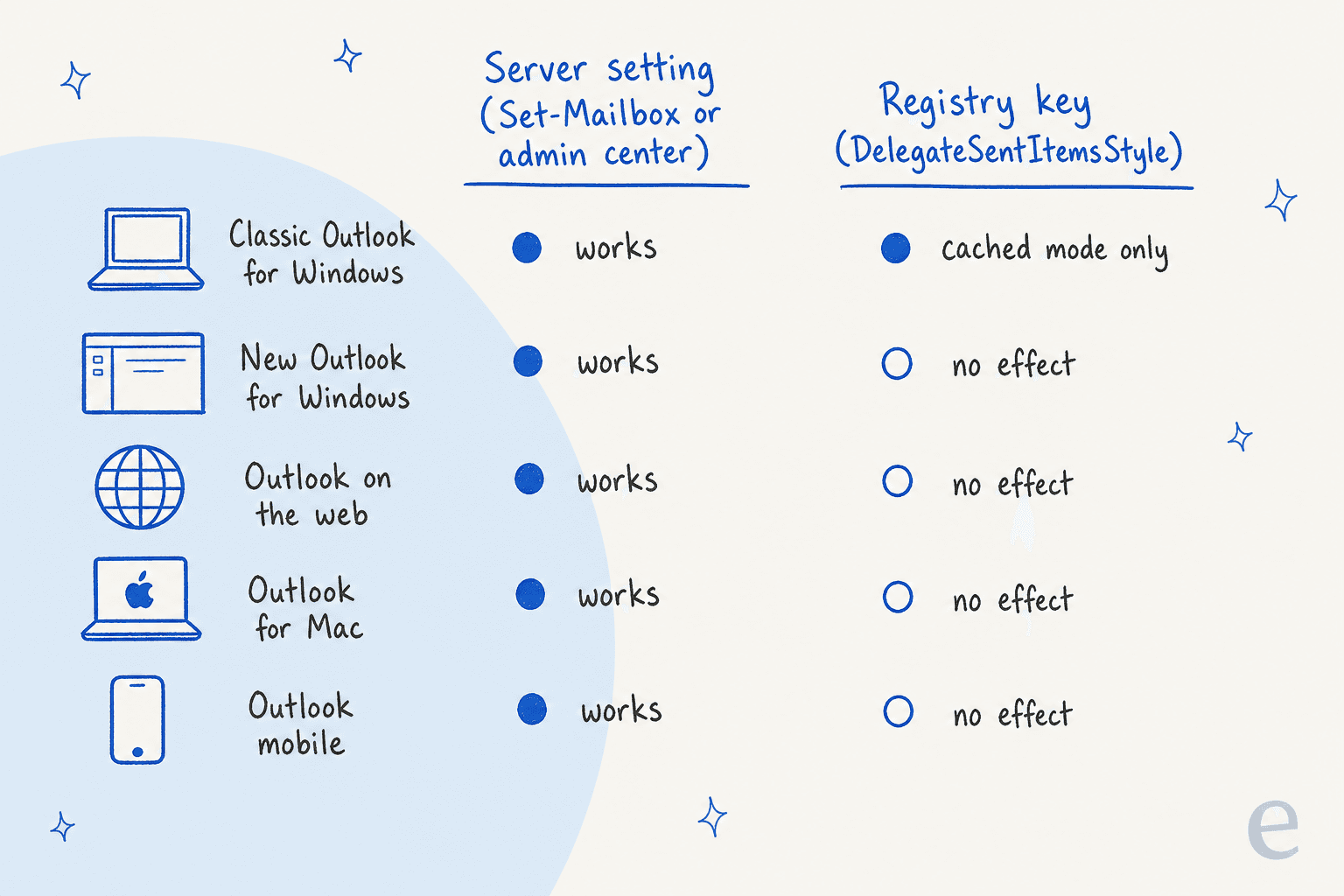
サーバー側のコピーを有効にします。これはメールボックスごとのスイッチで、Exchange Onlineに、送信した各メッセージのコピーを共有メールボックス自身の送信済みアイテムに入れるよう指示します。コピーを行うのはExchangeなので、送信者がどのOutlookを使っていても関係ありません。Microsoftのトラブルシューティング記事は「If you're using new Outlook, only Method 1 will apply」だと明言しており、Method 1こそがこの設定です。
選択肢1:Microsoft 365 管理センター(PowerShellなし)
Microsoftの設定ガイドは、クリックで進む手順を示しています。
- Microsoft 365 管理センターにサインインします。
- Teams & groups > Shared mailboxes に進み、対象のメールボックスを選びます。
- Sent items の下で Edit を選びます。
- 必要なコピーのオプションを有効にして保存します。
Microsoft自身のドキュメントには「Select the options you want」とだけ書かれているため、メールボックスとして送信したメール用のオプションと、その代理として送信したメール用のオプションがそれぞれあると考えてください。チームが持っている権限に合うものを有効にします。

選択肢2:Exchange Online PowerShell
複数の共有メールボックスを管理しているなら、PowerShellのほうが速いです。ExchangeOnlineManagementモジュールで接続し、次を実行します。
Connect-ExchangeOnline -UserPrincipalName admin@yourdomain.com
Set-Mailbox support@yourdomain.com -MessageCopyForSentAsEnabled $true
Set-Mailbox support@yourdomain.com -MessageCopyForSendOnBehalfEnabled $true
Get-Mailbox support@yourdomain.com | Format-List MessageCopyFor*
この2つのスイッチはSet-Mailbox上の別々のブール値パラメーターで、どちらも既定では$falseです。最後の行は設定内容を確認するだけです。どちらが必要かは、チームの送信方法によって決まります。
| 権限 | 顧客に表示される内容 | コピーするスイッチ |
|---|---|---|
| Send As | 「From: Support」のみ | MessageCopyForSentAsEnabled |
| Send on Behalf | 「From: Rob on behalf of Support」 | MessageCopyForSendOnBehalfEnabled |
| Full Accessのみ | 読めるが送信できない | コピーするものなし |
Send Asはサポート用途で通常選ばれる権限です。返信が個人からではなく共有メールボックスから来たように見えるためで、Microsoftの共有メールボックスガイドもそう説明しています。両方を有効にしてもコストはかからず、違う設定をされていた人もカバーできます。
Exchange Team Blogからの注意点が2つあります。まず、送信者は依然として自分の個人の送信済みアイテムにもコピーを持ち続けます。この設定はコピーを追加するだけで、移動させるわけではありません。次に、トランスポートルールがメッセージ(たとえば添付ファイルが大きすぎる場合)をブロックすると、それも共有の送信済みアイテムにはコピーされません。つまりこのフォルダには、実際に送信されたメールだけが表示されます。
DelegateSentItemsStyleレジストリキーを代わりに使うべきか?
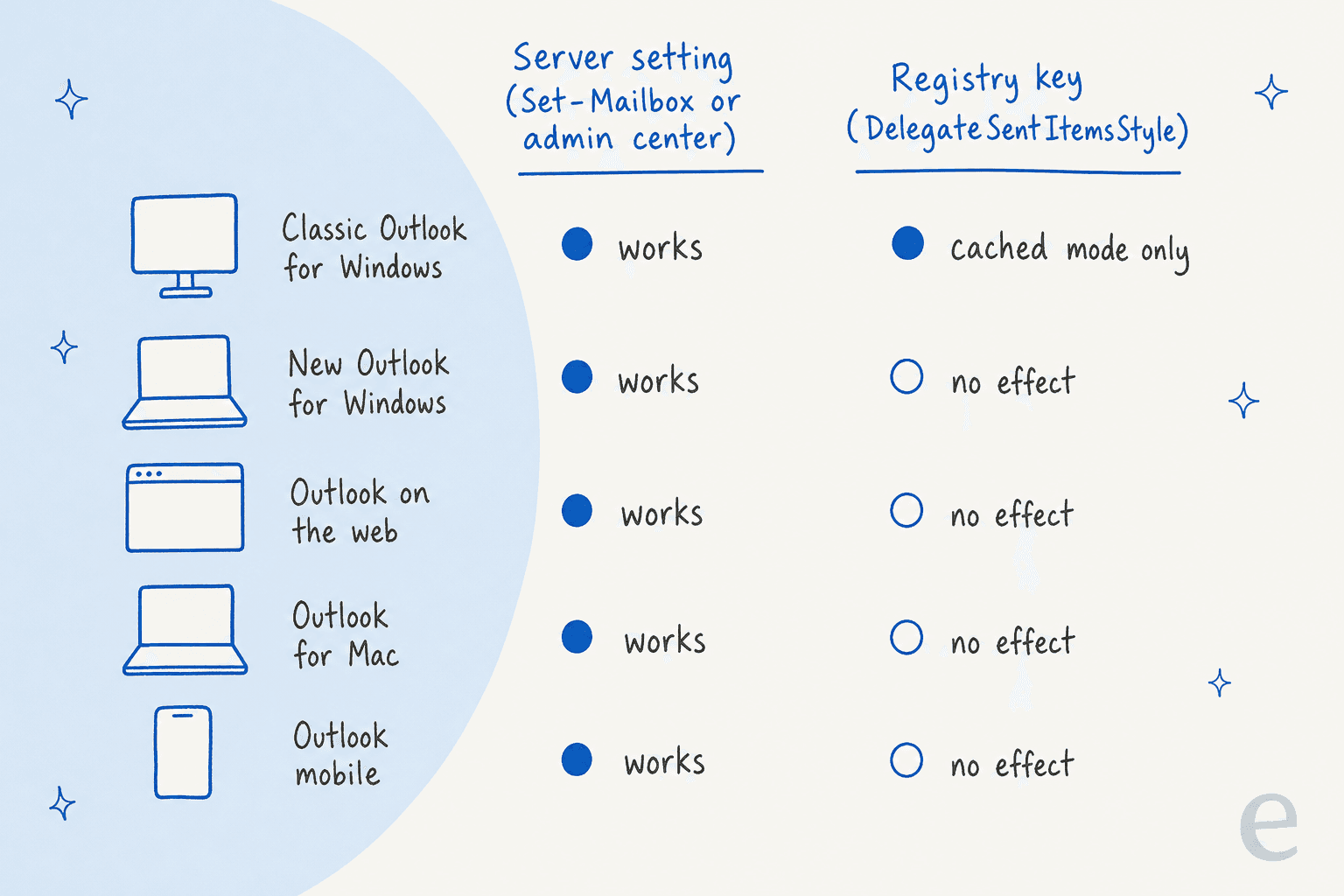
いいえ。すでに展開されている場合は、サーバー設定を有効にしたら削除してください。このレジストリによる対処法は、クラシックOutlook for Windows向けの値です。同じMicrosoftの記事によれば、HKEY_CURRENT_USER\Software\Microsoft\Office\16.0\Outlook\Preferencesの下に、DelegateSentItemsStyleという名前のDWORDを1に設定するというものです。サポートチームにとって3つの問題があります。
- 1つのクライアントにしか効きません。 新しいOutlook、Web版、Mac、モバイルはこれを無視します。
- Cached Exchange Modeが必要です。 オンラインモードでは、Microsoftによれば送信したメールは誰かが手動で送受信を実行するまで送信トレイに残り続けます。
- サーバー設定と積み重なります。 このキーはコピーを移動させるだけですが、サーバー設定はコピーを追加します。両方を実行すると、共有の送信済みアイテムにすべての返信が2通ずつ入ることになります。
Microsoftは組み合わせの全表を公開しており、他の誰かが設定した環境を引き継ぐ場合は覚えておく価値があります。
DelegateSentItemsStyle | サーバーのコピー設定 | 自分の送信済みアイテム | 共有の送信済みアイテム |
|---|---|---|---|
| 0 | Off | 1通 | なし |
| 0 | On | 1通 | 1通 |
| 1 | Off | なし | 1通 |
| 1 | On | なし | 2通 |
Microsoftのフォーラムで同じ質問に答えた、独立したOutlookアドバイザーも同じ結論に達しています。
"Using the registry key in classic Outlook is not recommended and should noy be used if it's set on the server."
今まさに重複を目にしているなら、ほとんどの場合この表が説明になります。該当するパソコンからレジストリの値を削除し、サーバー設定は有効なままにしてください。これはMicrosoftの表の「0とOn」の行に対応します。
直した後も一部の返信が届かないのはなぜか?
この設定が実際にコピーするのは、共有アドレスから送信されたメールだけだからです。誰かの個人アドレスから送った返信は、共有メールボックスに一切触れません。実際には、これを引き起こす原因が4つあります。
新しいOutlookは、必ずしもFromアドレスを切り替えません。 クラシックOutlookでは、共有メールボックス内で返信すると、共有アドレスが自動的に入力されます。あるアドミンがその違いを説明しています。
"On classic outlook, when you click reply on a message in a shared mailbox, it will automatically set the From field to the shared mailbox. New Outlook does not do this so you have to manually change "From" each time."
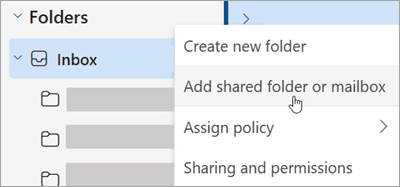
Fromフィールドに担当者自身の名前が入ったままだと、顧客は個人アドレスからの返信を受け取ることになり、フォローアップはチームではなくその個人に届き、共有フォルダにはコピーが届きません。Microsoft自身の共有メールボックスガイドは、新しいOutlookのユーザーに対して、OptionsタブでShow Fromを有効にし、共有アドレスを選ぶよう案内しています。これをオンボーディングの一部にし、チームが返信に使うメールテンプレートと合わせて周知しましょう。
送信権限のないOutlook for Macユーザー。 Microsoftによれば、Outlook for Macは、送信できるかどうかに関わらず共有アカウントをFromリストに表示し、Send AsまたはSend on Behalfがなければ送信は失敗します。どちらかの権限を明示的に付与してください。
メールボックスがアドレス一覧から隠されている。 HiddenFromAddressListsEnabledがTrueの場合、Microsoftのセットアップ文書によれば、OutlookデスクトップクライアントではSend AsとSend on Behalfが機能しません。
誰かが送信メールの保存自体をオフにしている。 クラシックOutlookには別のオプション「Save copies of messages in the Sent Items folder」があり、そもそもコピーを保持するかどうかを制御します。グループポリシーで全員分をオフにすることもできます。
5分でできるチェックリスト
共有メールボックスごとに1回これを実行すれば、上記のすべての原因に対処できます。
- サーバーのコピーを有効にする: Send AsとSend on Behalfの両方で、管理センターか
Set-Mailboxで設定します。 DelegateSentItemsStyleを削除する: それが存在するすべてのクラシックOutlookのパソコンから削除します。- 権限を確認する: 全員にFull AccessとSend Asが必要です。セキュリティグループ経由ではautomappingが機能しないため、個人に直接割り当てます。
- Fromフィールドを表示する: 新しいOutlookとOutlook on the webで、送信前に共有アドレスが選ばれていることを確認します。
- テストを送信する: チームが使う各クライアントから送り、共有の送信済みアイテムを確認します。
Outlookの共有メールボックスはサポートチームにとって十分か?
一握りの人数で1日数十件のメールに対応するなら十分です。無料で(共有メールボックスはライセンスなしで最大50 GBを保存でき)、全員がすでにOutlookを知っており、Microsoftも「Support email addresses」を想定用途の1つに挙げています。
チームが成長するにつれ限界が見えてきます。Microsoftは、共有メールボックスが最大25ユーザーまでしか対応しないと述べており、一度に多くの人が使うと「might experience connection failures or duplicated messages」としています。同じページには、ユーザーによる削除を止められないとも書かれています。そして送信済みアイテムを直すことで答えられるのは「誰かが返信したか?」だけで、サポートチームが1日中実際に尋ねている3つの問いには答えられません。
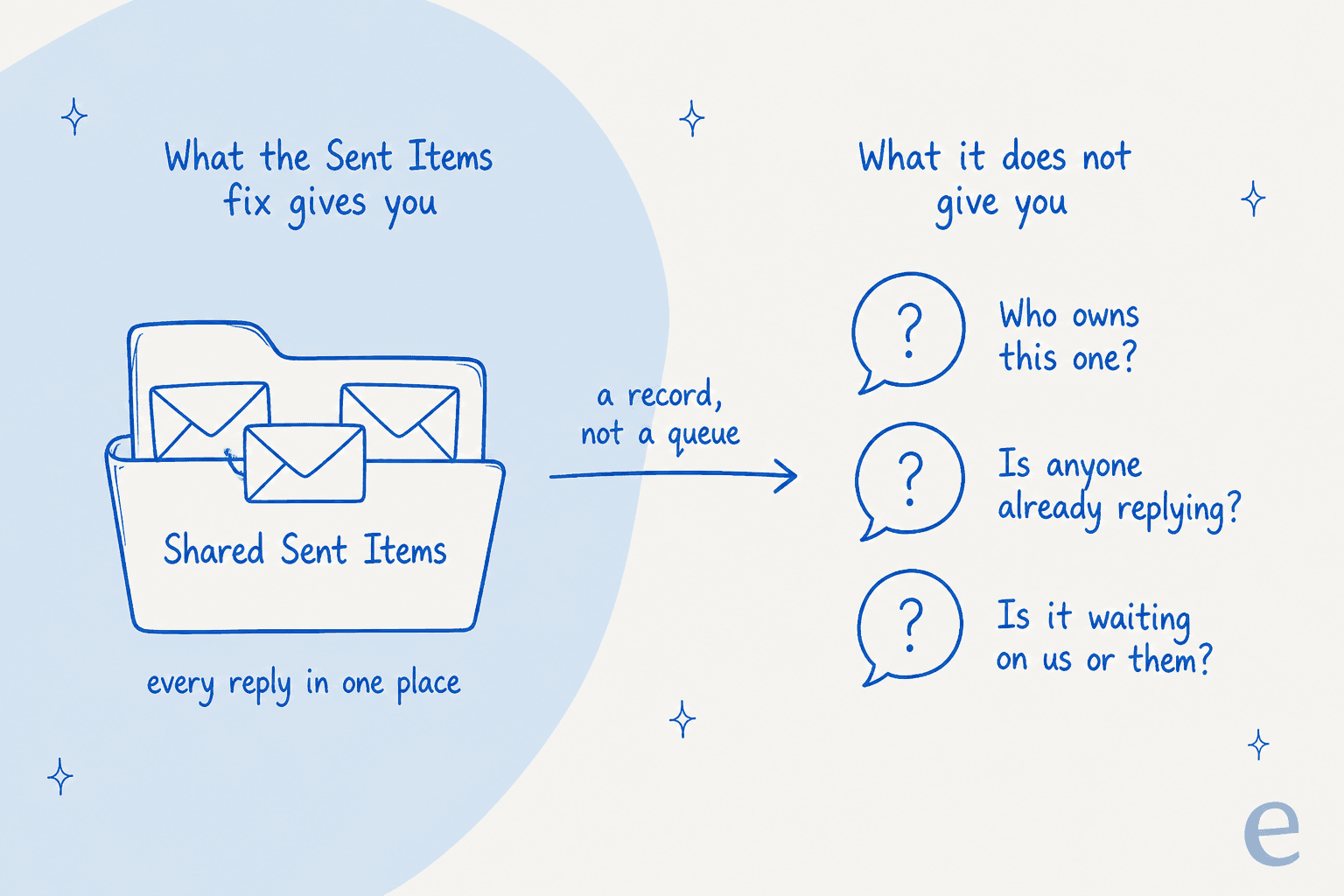
このギャップこそ、この記事のために読んだ共有メールボックスに関する議論のほとんどに共通する話です。本当の問いは、フォルダのことではまったくありません。
"We have a shared mailbox that about 30 people are currently working out of. It is where we have our internal and external clients send support, requests and/or issues that need to be resolved. We are having a hard time figuring out the best way to assign and track these individual tasks."
よくある回避策はカラーカテゴリです。各担当者に色を割り当て、取り組んでいるものにタグを付けます。あるチームは、それが自分たちにとってとてもうまく機能していると述べており、小さなチームにとっては公平で無料な答えです。ただしこれは、入力を始める前に全員がタグ付けを覚えていることに依存しており、返信が期限を過ぎたことも教えてくれません。これが、チームが共有受信箱をチケットシステムと比べ始めるポイントです。
私なら、こう判断します。
| あなたの状況 | 私がすること |
|---|---|
| 5人未満、少量、Microsoft 365のみ | 共有メールボックスを維持し、送信済みアイテムのコピーを有効にし、カテゴリを使う |
| 5〜25人、または誰が何を担当しているか知る必要がある | 同じアドレスに共有受信箱ツールかヘルプデスクを追加する |
| 25人超、SLAあり、または複数ブランド | アドレスをヘルプデスクに移す。共有メールボックスは転送用アドレスになる |
support@をいつヘルプデスクに移すべきか?
毎週「誰かこれに答えた?」と確認するのに使う1時間が、ツールのコストを上回ったときです。移行してもMicrosoft 365を離れるわけではありません。ヘルプデスクは通常転送によって既存のアドレスからメールを取り込むので、顧客は同じsupport@宛に書き続けられます。Freshdeskの方法はFreshdeskとOutlookメールのガイドで、一般的なケースはメールチケットシステムで取り上げています。
その代わりに得られるのは、送信済みアイテムの対処法では手に入らないものです。自動割り当てによる会話ごとの1人の担当者です。さらに2人が同じチケットを開いたときの衝突検知、SLAタイマー付きのステータスも得られます。返信は顧客のメッセージの下にスレッドとして表示され、全員が見られます。
候補を絞っているなら、私の共有受信箱ソフトまとめで現実的な選択肢を比較しており、小規模チーム向けチケットシステムのリストも同様です。Zendesk対Freshdeskの比較では、もっとも多い2つの着地先を扱っています。
より軽量な共有受信箱ツールは、メールボックスと本格的なヘルプデスクの間に位置します。私のFrontレビューでその1つを扱っています。より安いオプションは、私のHiverの料金の解説やMissiveの代替ツールのリストをご覧ください。
ここがAIが役立ち始めるポイントでもあります。ヘルプデスクには、AIが必要とする履歴、つまり何年分も解決済みのチケットがあるからです。これは私のメールサポートの自動化ガイドで論じている点であり、メールサポート向けの最良のAIがほぼ必ずヘルプデスクの中に収まる理由です。
eeselはOutlookのメールボックスに直接は接続しません。support@が今送り込んでいるヘルプデスクの中で、自分のシートを持つAIヘルプデスクエージェントとして働きます。(個人の受信箱だけでAIを使いたい場合は、私のOutlook向けAIメールエージェントの記事で扱っています。)
デンマークのMicrosoftクラウドパートナーであるTimengoは、顧客がOutlookアドインやExchange Onlineのメールフローについて問い合わせてくるIT管理者で、Freshdesk上でeeselを運用しています。1か月で約300件のチケットを準備し、約5,300件の過去のチケットとヘルプセンター記事から学んで、デンマーク語で約180件の下書き返信を書きました。エンジニアがすべてを確認して送信します。
IT担当チームがダッシュボードよりスクリプトを好むなら、先ほど触れたCLIを使えば、Claude Codeのようなコーディングエージェントが承認済みの返信やマクロをアップロードし、テストの質問をして、顧客に届く前に回答を確認できます。ヘルプデスク自体の接続には、それでも管理者権限を持つ人の承認が必要です。
共有メールボックスの代わりとなった受信箱でeeselを試す
support@がOutlookの手に余るようになったら、eeselは共有メールボックスが終えたところから引き継ぐAIヘルプデスクのチームメイトです。Zendesk、FreshdeskまたはHelp Scoutを接続すると、過去のチケットとヘルプセンターをもとに返信を下書きまたは送信し、新しい会話にタグ付けと割り当てを行い、担当者へメモを残します。すべての返信はチケット内にあり、チーム全員が見られるので、「送信済みアイテムを確認して」はサポートの作業手順ではなくなります。
すでにFreshdeskを使っていますか? Freshdesk向けeeselから始めてください。無料で試せますし、本番運用に入ったときのコストは料金ページで確認できます。
よくある質問
Outlookの共有メールボックスから送ったメールが、自分の送信済みアイテムに届くのはなぜですか?
共有メールボックスにサインインすることがないためです。Outlookはその代わりに自分のアカウントから送信するので、既定ではコピーが個人の送信済みアイテムに届きます。Microsoftはこれをトラブルシューティング記事で説明しています。これはチームがやがてメールチケットシステムを検討する理由の1つです。
共有メールボックスの送信済みアイテムを、その共有メールボックス自体に保存するには?
サーバー側のコピーを有効にします。Microsoft 365 管理センターで共有メールボックスを開き、Sent itemsの下のEditを選ぶか、Exchange Online PowerShellでSet-Mailbox support@yourdomain.com -MessageCopyForSentAsEnabled $trueを実行します。Send on Behalfを使う人がいれば-MessageCopyForSendOnBehalfEnabled $trueも追加してください。返信が見えるようになった後に何をすべきかは、私のOutlookメール向けAIガイドで解説しています。
共有メールボックスの送信済みアイテムの対処法は、新しいOutlookでも効きますか?
はい、ただしサーバー設定だけです。Microsoftによれば、新しいOutlookではSet-Mailboxの方法だけが適用され、クラシックOutlookのDelegateSentItemsStyleレジストリキーはそこでは何の効果もありません。Outlookから完全に移行することを検討しているチームは、共有受信箱ソフトをご覧ください。
共有メールボックスの送信済みアイテムに、すべてのメールが2通ずつ入ってしまうのはなぜですか?
両方の対処法が有効になっているためです。クラシックOutlookでDelegateSentItemsStyleが1に設定され、サーバー側でMessageCopyForSentAsEnabledがTrueになっていると、Microsoft自身の表によれば共有の送信済みアイテムに2通のコピーが届きます。レジストリの値を削除し、サーバー設定はそのままにしてください。チケットシステムならフォルダの問題自体を避けられます。
Outlookの共有メールボックスは、サポートチームにとって十分ですか?
人数が少なく量も少ないなら十分です。Microsoftは共有メールボックスを最大25ユーザーに制限しており、同時に多く使うとメッセージが重複することがあると警告しています。私の経験では、より大きなギャップは担当割り当てやステータスがないことです。その規模を超えたら、同じアドレスを取り込むヘルプデスクのほうがうまく機能し、Freshdesk向けeeselが返信を下書きできます。
共有メールボックスの送信済みアイテムの設定に、ライセンスは必要ですか?
いいえ。共有メールボックスはライセンスなしで最大50 GBを保存でき、送信済みアイテムのコピー設定を有効にするのも無料です。それを開く各担当者には、それぞれライセンス付きのExchange Onlineメールボックスが必要です。有料ツールを比較しているなら、私のFreshdeskの料金の解説から始めるとよいでしょう。