

私がこのクリックにこだわる理由
私はeeselのブログライターを運用しているので、文章だけでなく、投稿に載せる画像も自分で出荷しています。ベンダーのスクリーンショットに紛れ込んだクッキーバナー。フレームに写り込んだ競合のロゴが入った商品写真。1つの要素だけで構図全体を台無しにしているイラスト。「この画像からあれを消したい」という仕事は週に何度も私のところに舞い込んでくるため、私は渡した通りのサイズでファイルを返してくれるツールを探して、以下のほとんどを試してきました。
だからこそ、このまとめの視点はこうなります。「どのAIが一番きれいに塗りつぶすか」ではありません。今どれも十分に優秀だからです。実際に選択を左右するのは上限のほうです。エクスポートの上限、クレジットの課金、そしてダウンロードして初めて姿を現すプランの制約です。
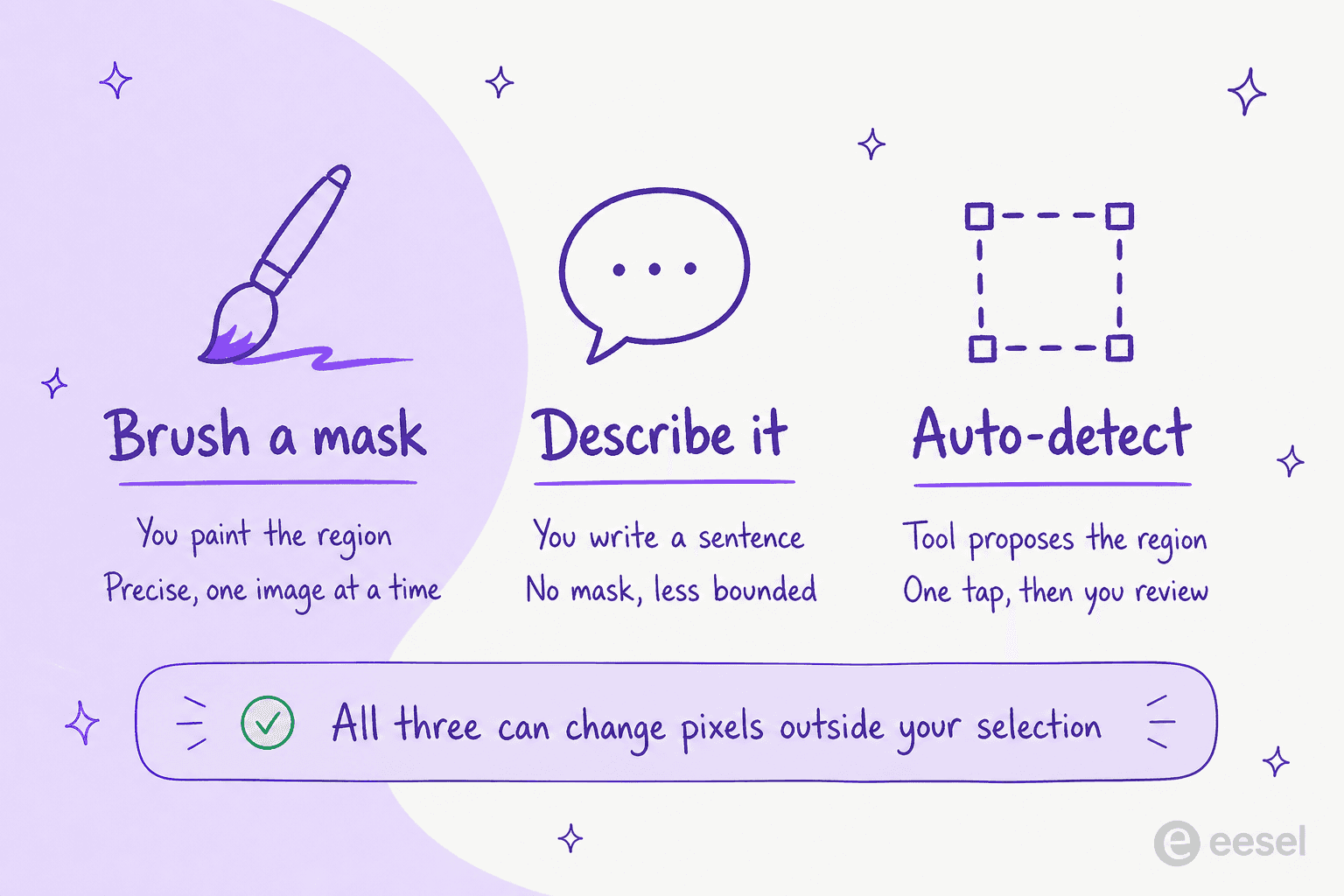
Ideogramのオブジェクト削除ツールの正体
最初に触れておく価値があります。Ideogramの内部では「remove(削除)」という言葉を持つものが3つも別々に存在し、それらを混同することが、人々が最終的に苛立つ原因になっています。
Object Removerミニアプリ。 ホスト型の単機能ツールです。売り文句はシンプルで、画像をアップロードし、オブジェクトの上にブラシで塗り、消去すると、背景が自然に埋められるというものです。実行にはアカウントが必要で、未ログイン時のページのボタンには「Login to Run」と表示されます。問題なのはこのツールを取り巻く状況です。そのページには「mini app (PoC)」というラベルが付いており、Features and Toolsの一覧にはBatch Generation、Background Remover App、Describe、Reference Features、Remix、Replace or Remove Background、Search、Upscaleが並んでいますが、オブジェクト削除ツールも消しゴムもどこにも見当たりません。料金ページのEditingブロックからも抜け落ちており、このツールへのゲーティングは単に非公開のままです。
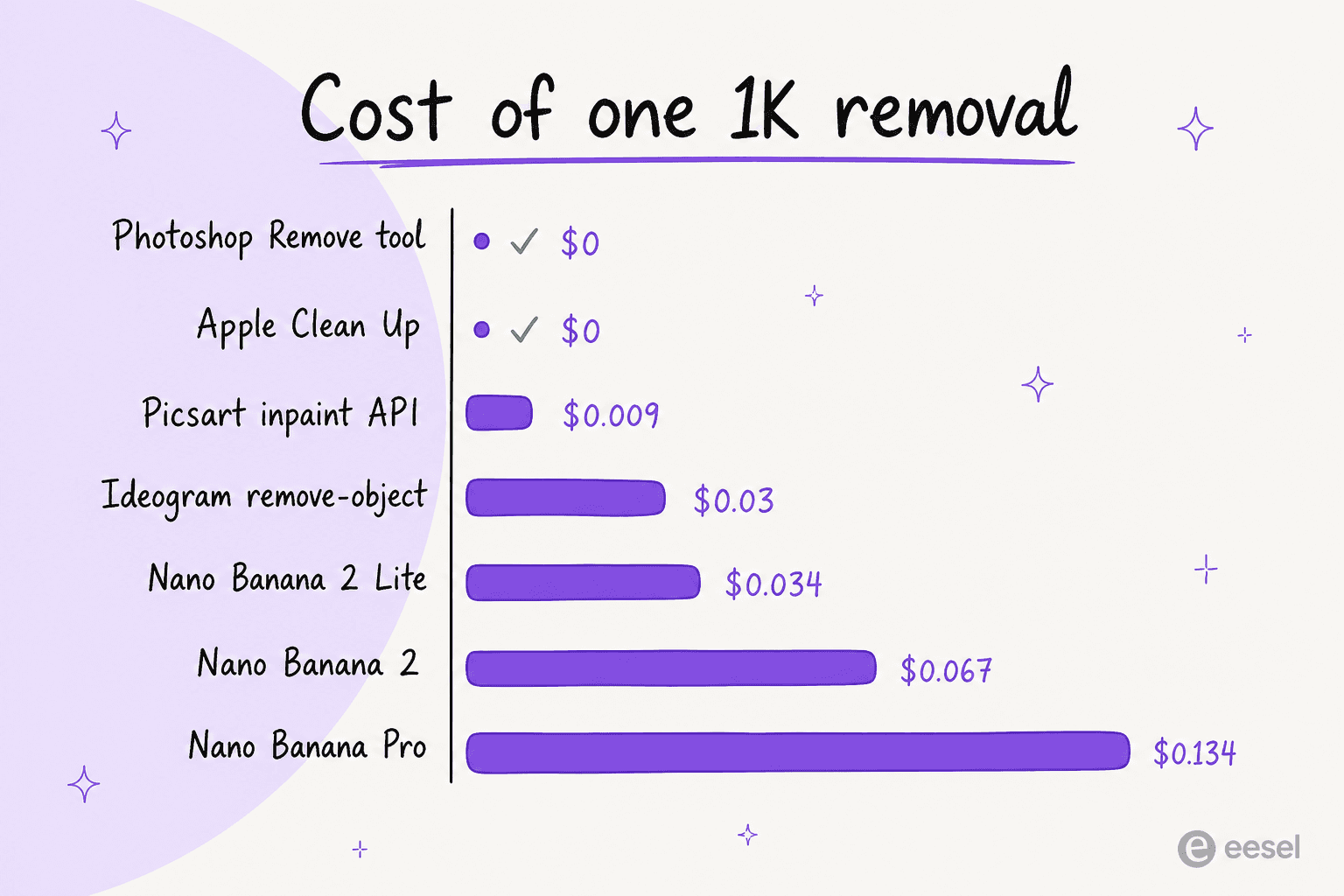
remove-object APIエンドポイント。 こちらは実在し、ドキュメント化もされていて、GA(一般提供)済みです。IdeogramのAPI料金ページには、Object Removalが1Kで1画像$0.03、2Kで$0.06と記載され、「New」のフラグが付いています。必要なのは画像とマスクで、白が削除対象の領域を示し、最大10MB、JPEG、PNG、WebPに対応しています。
Canvasの「Eraserモード」は罠です。 Canvasのマスキングツールバーには消しゴムモードがあり、Canvasのドキュメントではマスクした領域を消去するものと定義されています。それが消すのはマスクであって、ピクセルではありません。オブジェクト消しゴムを期待してこれをクリックしたなら、UIの読み方自体は妥当だったのに、それでも求めていたものではなかった、ということになります。
メインエディター内でドキュメント化されている削除経路は依然としてMagic Fillであり、Magic Fillはプロンプト主導のインペインティングです。「ただ削除するだけ」というモードはそこには存在しません。ミニアプリが存在する以前、あるユーザーがAIに空白を埋めさせる方法を尋ねたところ、コミュニティの回答は率直なものでした。
「背景色で塗りつぶす」

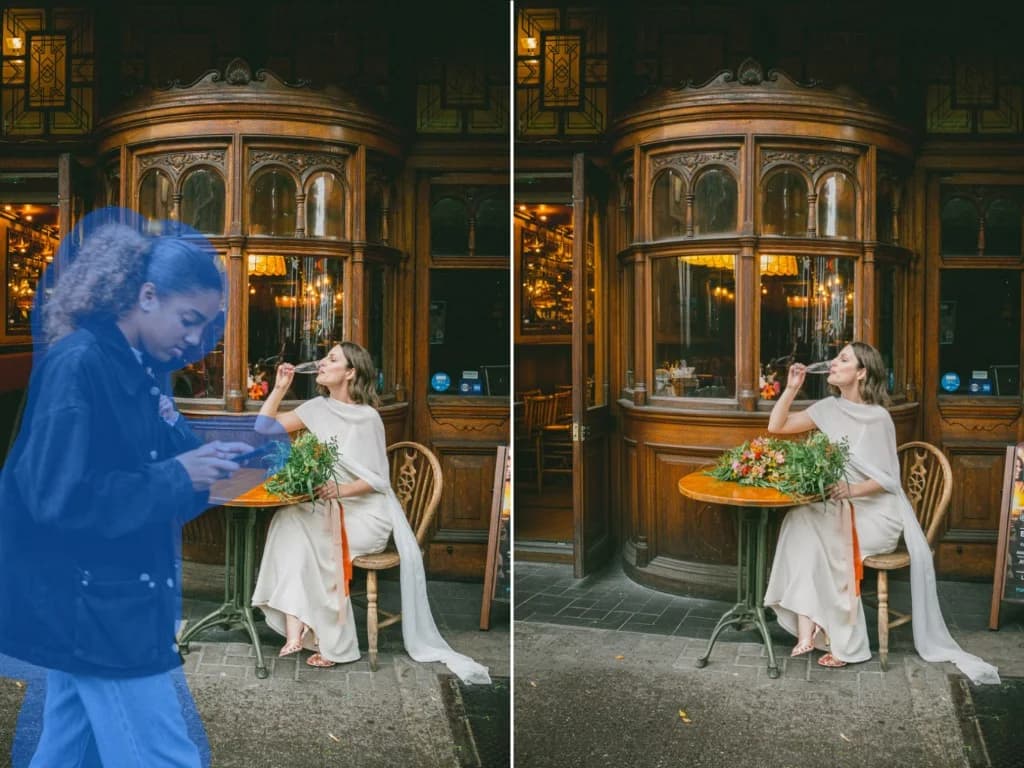
その画像のペアで、しばらく木造の外観に注目してみてください。人物は消えていますが、それと一緒に店先の造形の一部も消えてしまい、今では開いたドアのように見えます。これはバグではなく、ドキュメント化された挙動です。IdeogramのツールFAQは「画像の他の部分も変わりますか?」という問いに「変わることがあります」と答えており、影や反射を消すためにマスクの外側のピクセルを更新することがある、としています。
人々を他のツールへと向かわせる3つの制約
Ideogramは、それで有名になった生成画像内のテキストレンダリングという点では非常に優れており、私のIdeogramレビューでもまさにそう述べています。編集機能のほうが手薄な部分です。
Magic Fillは現在3.0限定です。 料金ページの脚注には、Magic Fillは2.0と3.0でサポートされているとあり、つまり4.0では決して使えないということです。そして2.0側はすでに古くなっています。数週間前のスレッドによると次の通りです。
「そう……どうやら2.0版のMagic Fillは数週間前に廃止されたようです。今使えるのは3.0のMagic Fillだけです。」
そのスレッドを立てたユーザーにとって、この後退は具体的かつ高くついたものでした。服の一部を置き換える作業で、3.0は種類、色、質感、フィット感のすべてを誤り、2.0では問題なかったといいます。ところが同じスレッドの別のユーザーが、まったく同じタスクで機能した3.0の結果を投稿しており、これはすべてに及ぶ後退というより、プロンプト単位の後退として読むべきものです。とはいえ、自分のプロンプトが悪い側に当たれば、それでも致命的です。
アップロード画像の編集にはPlusかProが必要です。 IdeogramのCanvasページは、どの有料プランでもMagic FillとExtendを提供しますが、「アップロードした画像を編集するにはIdeogram PlusかProが必要」と付け加えています。オブジェクト削除とは、定義上、自分でアップロードした画像の編集であるため、拘束されるのはこの2番目の条項です。全体の料金体系は、私のIdeogram料金の解説にまとめています。
Freeプランは、そこで作業できるようなお試し版ではありません。 週にわずか10のスロークレジット、同時生成は1つ、キャンバスは2枚まで。編集ツールもスロークレジットで動きます。有料ユーザーもすでに、そのスローキューが伸びていくのを目の当たりにしています。
「以前は、有料ユーザーの生成間隔は2分に制限されていました。しかし1月15日以降、それが20分になりました……つまり、Ideogramの通常プランとプレミアム/プロプランの『無制限クレジット』(1日あたり100 対『無制限』)は、実質的に同じになったということです。」
公平を期すために言えば、Ideogramはこのツールについて、公開されているRemovalBenchデータセットを使ったベンチマークを実際に発表しており、そこではFIDが27.77、対してNano Banana 2は31.93、FLUX Pro Eraseは38.06、実行時間は約9.8秒だと報告しています。ベンダー自身が実施し、ベンダー自身が選んだ比較は、当然ながら独立した証拠とは言えません。ただしデータセット自体は実在するので、自分で確認することもできます。
あなたの制約に本当に合うのはどれか
自分の週を台無しにしそうなものを1つ選んでください。そうすればツールと、その裏にある数字を返します。
10の代替ツール比較
以下のすべての価格と上限は、2026年8月5日時点のベンダー自身のページから取得したものです。数値が公開されていない場合は、推測せずにその旨を明記します。
| ツール | 削除の入力方式 | 無料プラン | 無料エクスポート上限 | 最安有料プラン | 削除1回あたりのコスト | 削除API | バッチ処理 | 透かし | 無料プランでの商用利用 |
|---|---|---|---|---|---|---|---|---|---|
| Adobe Photoshop | ブラシ+自動検出 | Photoshop web・モバイル、1日あたりの生成回数に制限あり | 非公開 | 月額$19.99 Photography | $0(クレジット不要) | Firefly Services経由 | 削除専用のバッチなし | なし | あり |
| Google Nano Banana 2 | プロンプトのみ | AI Studioのみ、無料APIなし | AIプラン非加入で1K | 月額$4.99 Google AI Plus | $0.0336〜$0.134 | あり、Gemini API | 画像バッチなし | 常にSynthID | 該当なし |
| Canva Magic Eraser | ブラシ、クリック、前景、テキスト | Freeでは不可 | 該当なし | 年額$180 Pro | $0、AIクレジット不要 | なし | なし | なし | 該当なし |
| Photoroom Retouch | ブラシ、消去+追加 | 月100エクスポート | モバイル750×550、ウェブ2000 | 年払いで月額$7.50 Pro | $0、AIクレジット不要 | エンドポイントなし | Batch Mode(有料) | エクスポート上限超過後 | 不可 |
| Cleanup.pictures | ブラシ | 画像数無制限 | 720px | 月額$5、年額$36 | アプリ内$0 | あり、ClipDrop | なし | なし | あり |
| Picsart | ブラシ+テキスト検出 | 無料で試用可 | 非公開 | 月額$15 Pro | アプリ内$0、API $0.009 | あり、inpaint | 50または100枚 | 非公開 | あり |
| Pixlr | Spot・Objectアウトライン | ウェブで無料 | 非公開 | 月額$2.49 Plus | ウェブ$0、モバイル1クレジット | なし | なし | なし | あり |
| Freepik / Magnific | ブラシ、投げ縄、クリック、プロンプト | 1日20枚のAI画像、クレジット不要 | アップロードに準ずる | 年払いで月額$14.50 | 25〜200クレジット | あり、クレジット課金 | なし | なし、全プラン共通 | 非公開 |
| Krea AI | ブラシ | 1日100ユニット、編集33回 | アップスケール上限2K | 月額$9 Basic | ユニットに含まれる | 非公開 | なし | なし | 不可 |
| Apple Clean Up | タップ、ブラシ、丸で囲む | 無料、上限非公開 | 非公開 | 無料 | $0 | なし | なし | なし | あり |
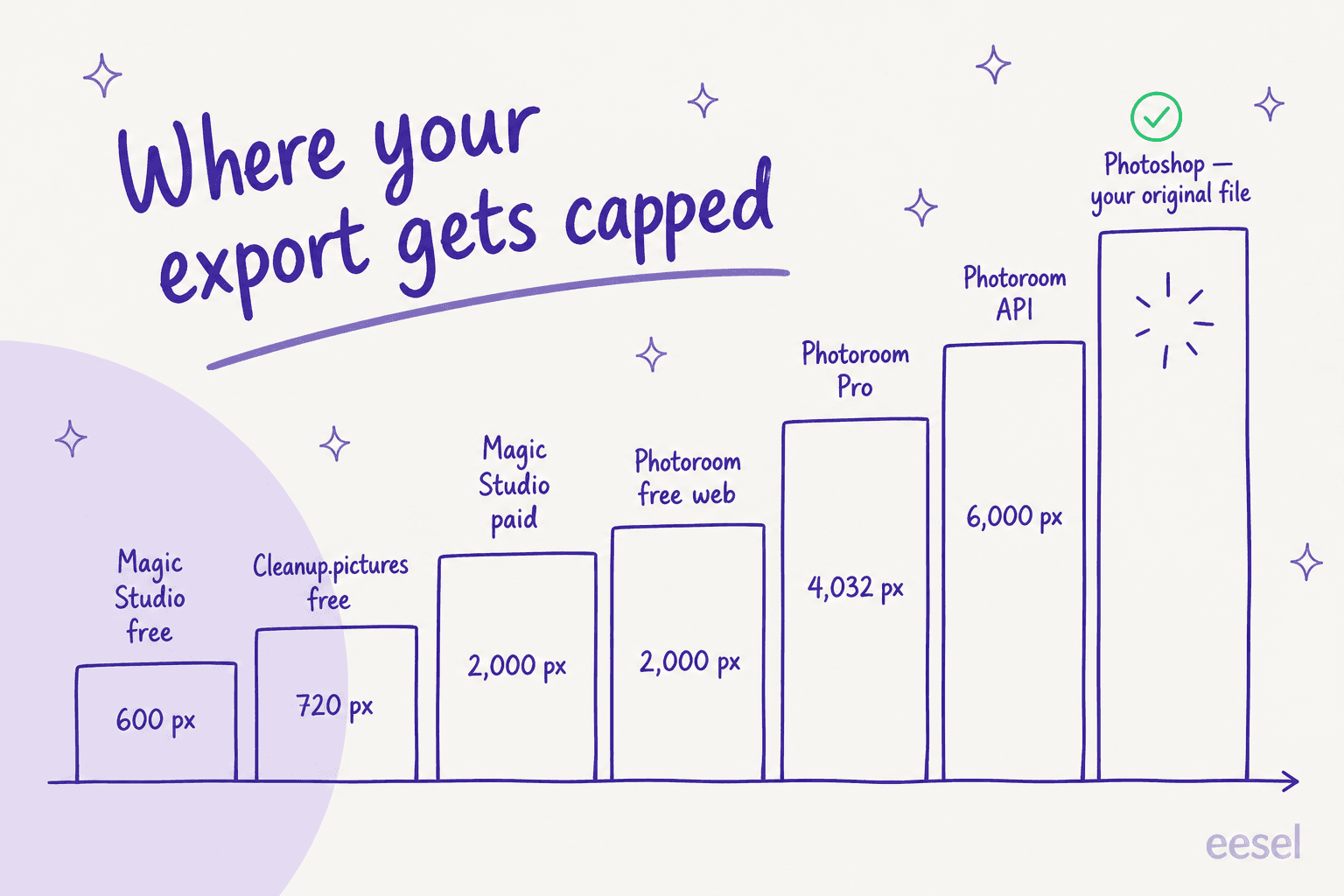
スクロールを進める前に、もう一度見直す価値がある列が2つあります。「無料エクスポート上限」の列は、これらのツールの多くが静かにつまずくポイントであり、「無料プランでの商用利用」の列には、転売事業者がひっかかる3つの項目があります。
1. Adobe Photoshop
最適な用途: 開始時と同じ解像度で削除結果を受け取る必要がある人。
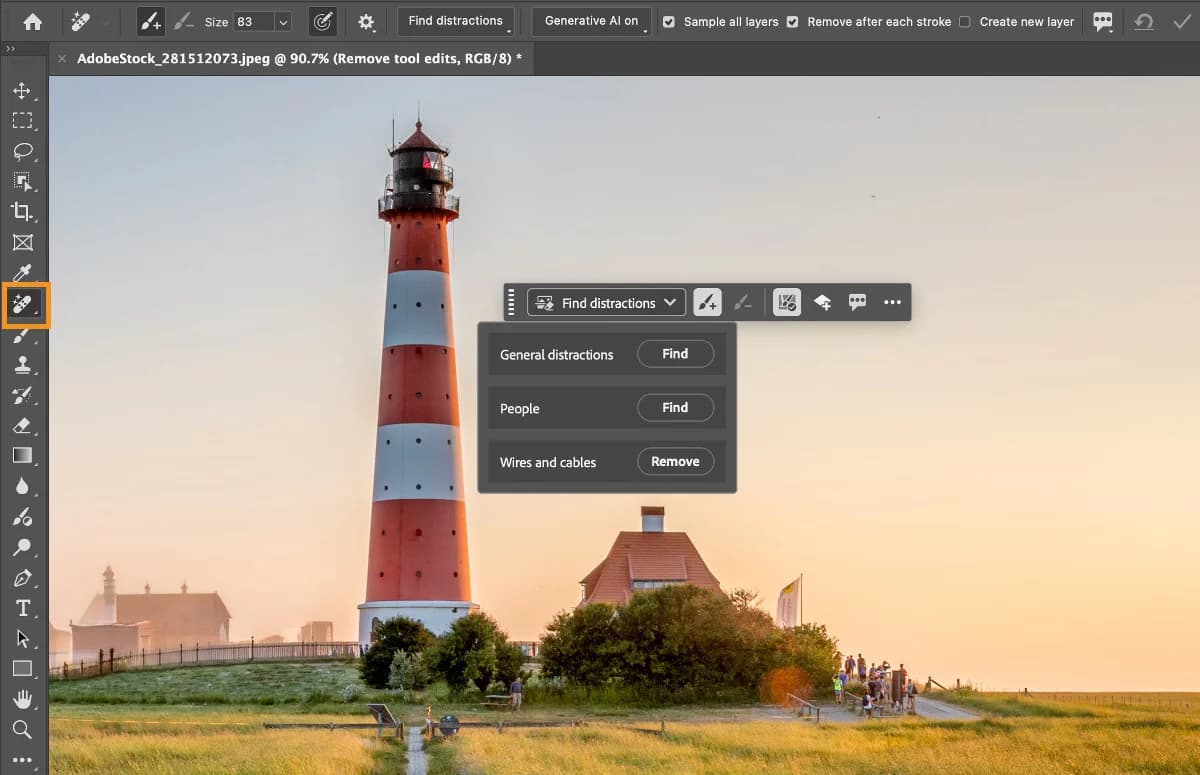
実際に何をするか。 PhotoshopのRemoveツールはブラシ操作が基本です。対象より少し大きめのサイズにして、なぞって囲めば完了です。誰も触れないディテールがModeドロップダウンで、Auto、生成AIオン、生成AIオフの3つの設定があります。このドロップダウン1つが、このツールに対する最大の不満に対する解決策です。
Find distractionsというメニューもあり、配線・ケーブル、人物、一般的な写り込みという3つの検出器を備えていて、確定する前にAIの選択結果を修正できます。2026年7月のバージョン27.9.1以降、このツールには専用のContextual Task Barが付き、「ストロークごとに削除」と、非破壊編集用の「新規レイヤーを作成」が用意されています。
料金。 Photoshop単体は年払いで月額$22.99、生成クレジット25個付きです。この用途であれば、より良い選択肢は月額$19.99のPhotographyプランです。安く、1TBのストレージ、1,000クレジット、そしてLightroomのGenerative Removeも付いてきます。Creative Cloud Proは実質月額$69.99です。結局のところクレジットはさほど問題になりません。Adobeのクレジット不要機能の一覧には、PhotoshopのRemoveツールとLightroomのGenerative Removeの両方が含まれているからです。
つまずくポイント。 2つあります。まずハードウェアです。Removeツールの最小要件は8コアCPUと8GBの単体GPUで、オンデバイスモデルはRTX 30シリーズの14GB VRAM、あるいはmacOS TahoeでApple siliconの24GB RAMを要求します。多くのノートPCは結局クラウド処理に回ります。2つ目、生成モードは何かを挿入してしまいます。
「画像から椅子を消したいのに……別のねじれたAI椅子に置き換えられる。」
同じ投稿者は後にこの不満を編集で書き足しており、その解決策が上記のModeドロップダウンです。刷新されたツールを発表したAdobeの社員は、クレジットについてこう直接述べています。
「Removeツールはより正確で一貫性のあるものになりました。削除専用に構築された専用のAIモデルを使用しており、挿入されるオブジェクトが減り、テクスチャのマッピングが改善され、シームも減少します。なお、Generative Fillとは異なり、Removeツールは生成クレジットを必要とせず、消費もしません。」
商用利用する場合に確認しておくべき点が1つあります。AdobeのFirefly製品説明ではGenerative Fillが補償対象の機能として明記されている一方、その表にはRemoveという名前の項目は存在しません。商用利用自体は幅広く認められていますが、補償は契約に基づくもので、それより範囲が狭いのです。
結論: 解像度が重要で、すでにAdobeに課金しているなら既定の選択肢です。背景をきれいに塗りつぶしたいときはModeドロップダウンで生成AIをオフにし、あえて何かを生成させたいときだけオンにしてください。軽量なノートPCしか持っていない場合や、月に3回しか消去しないなら見送っても構いません。
2. Google Nano Banana 2
最適な用途: スクリプト化して使いたい削除、ブラシで塗るよりも言葉で説明したい削除。
実際に何をするか。「Nano Banana」は1つのモデルではなく4つのモデルです。現時点で画像生成ガイドが扱っているのは、gemini-3.1-flash-image(Nano Banana 2、GA)、gemini-3.1-flash-lite-image(Lite、2026年6月30日よりGA)、gemini-3-pro-image(Nano Banana Pro)、そしてレガシーのgemini-2.5-flash-imageです。私のNano Banana 2レビューではこのファミリーをさらに掘り下げています。
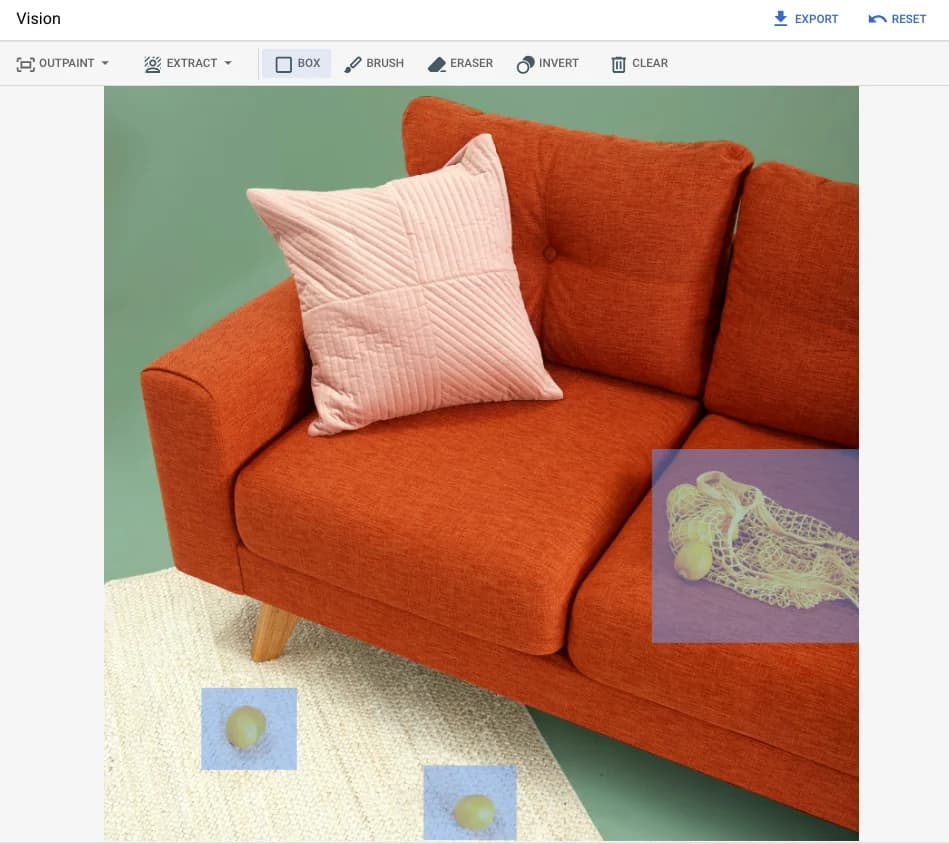
このスタックにおける削除は、ツールというよりプロンプトの動詞です。Googleのドキュメントは要素の追加や削除について説明し、その手法を「インペインティング(セマンティックマスキング)」と呼んでいます。そこでは会話的にマスクを定義します。Geminiの画像処理の経路には、ブラシも投げ縄もピクセルマスクも一切存在しません。もしGoogle側で本当のマスクが必要なら、それはVertex上のImagenインペインティングにあり、自前のマスクと自動検出のマスクの両方に対応しています。
料金。 1K出力画像あたり、Liteは$0.0336、Nano Banana 2は$0.067、Proは$0.134、レガシーは$0.039で、Batchはすべて半額になります。4つのどれにも無料のAPIプランはなく、AI Studioが代わりの無料窓口です。コンシューマー向けでは、Google AI Plusが400GBで月額$4.99、2TBで$9.99、AI Proは$19.99で、ダウンロードはAIプランありで2K、なしで1Kです。全体の料金体系は私のGemini料金の記事にまとめています。
つまずくポイント。 すべての出力にSynthIDの透かしが入り、オプトアウトはできません。実際のコストは反復にあります。Nano Banana 2で1Kの試行を3回行うと約$0.20で、これがカタログ全体に広がると些細ではなくなります。プロンプト定義のマスクも本質的に制御しづらく、あるHacker Newsのコメント投稿者がこれを本物のエディターの制御性と比較して的確に言い当てていたトレードオフです。Vertex上では、Googleのインペインティングのドキュメントが、マスク外のピクセルは同一であることが保証されないこと、マスクに隣接する小さなオブジェクトが一緒に消えることがあることを警告しています。
結論: ここでの最良のスクリプト向け選択肢であり、Liteはこのカテゴリー全体の価格の底値を作っています。削除がパイプラインの中の一工程にすぎないときに手を伸ばしてください。自分でマスクを描く必要があるとき、あるいはSynthIDの透かしが問題になるときは見送ってください。この分野を幅広く比較検討したいなら、私のNano Banana 2の代替の記事が生成側をカバーしています。
3. Canva Magic Eraser
最適な用途: すでに作っているデザインの中の、ちょっとした一工程としての削除。
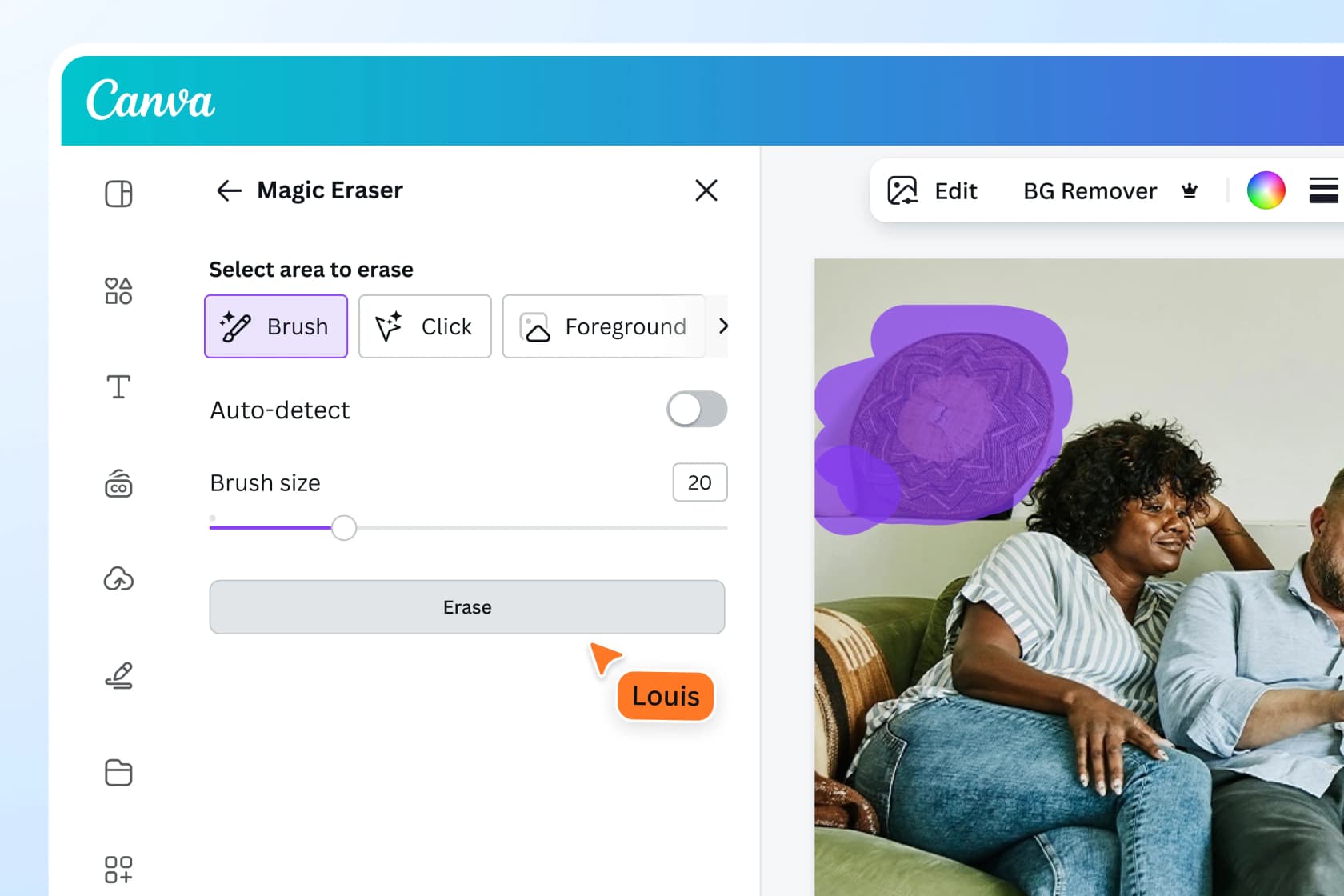
実際に何をするか。 ここには1つではなく4つの選択モードがあります。サイズスライダー付きのBrush、複数選択のClick、Foreground、そしてエディター内の要素向けのText、その上にAuto-detectのトグルがあります。ほとんどの単機能消しゴムツールより柔軟な選択機能です。Magic Grab、Magic Expand、BG Removerと同じパネルに置かれており、ファイルは最大50MB、2億5000万ピクセルまで対応します。
コスト面では朗報があります。Magic EraserはCanvaのAIクレジットを消費しません。「AIデザインツール」のブロックに含まれており、プランごとに含まれる扱いで、フェアユースの範囲内であれば月間AI割り当てを減らしません。
料金。 Canva Freeは$0、Proは1人あたり年額$180、Businessはシート最低数なしで1人あたり年額$250、Enterpriseは要問い合わせで、IP補償は100シートからです。なお、Canva Teamsはすでに廃止され、新規契約は締め切られています。Magic Eraserが触れないAI割り当ては、Freeでスタンダード200・プレミアム20、Proで2,000と200、Businessで4,000と400です。私のCanva AI料金の記事に全体の表があります。
つまずくポイント。 制限は容赦がありません。Magic EraserはCanva Freeにはまったく含まれておらず、フォトエディター内では「Magic Eraser(Pro)」と表示されています。そしてコミュニティの不満は塗りの品質ではなく信頼性についてのものです。Canva自身も、ブラシモードではズームとストロークの取り消しが無効になると文書化していますが、ユーザーはそれ以上のことに遭遇しています。
「消去して、その部分が正しく消えたデザインを見て、それから画像をダウンロードすると、消したはずの部分が戻っている(つまり元に戻っている)。デザインを閉じてもう一度開くと、消したはずの部分がまた戻っている。」
2026年4月に発生したあるエピソードは、契約解除にまで至るほど深刻で、Canvaのサポートも実際の不具合としてエスカレーションしました。それを踏まえてもなお、全体的な評価は高く、G2では7,619件のレビューで5点満点中4.7、その85%が5つ星です。より詳しい内容は、私のCanva AIレビューの記事をご覧ください。
結論: Canva AIがすでに自分の作業環境で、消去がデザインの中の付随的な作業にすぎないなら、正解です。専用の消しゴムツールとしては正解ではなく、有料化が選択肢にないなら、そもそも使えません。Canvaから乗り換えたいなら、私のCanva AIの代替のまとめが次に読むべき記事です。
4. Photoroom Retouch
最適な用途: 消したいオブジェクトが、売っている商品のすぐ隣にあるようなEコマースのカタログ。
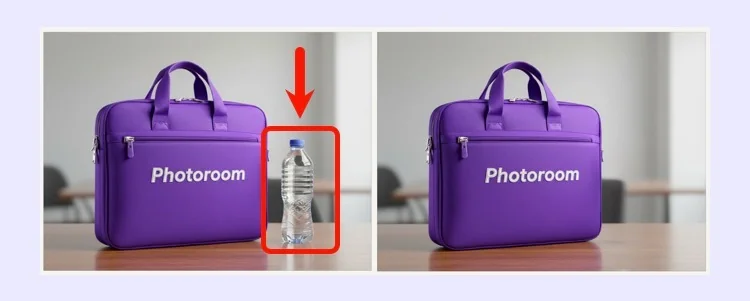
実際に何をするか。 Photoroomの削除ツールはRetouchという名前で、EraseとAddの2モードがあります。Eraseはオブジェクトの上に塗って背景を再描画し、Addはプロンプトを使って何かを代わりに配置しますが、Addはこの点でiOSとAndroid限定です。ドキュメントにはRetouchはAIクレジット不要の無料機能であると明記されており、Coreツールブロックに含まれ、有料プランでもクレジットは課金されません。
料金。 まずFree、それからProは月額$12.99、年払いで$7.50、Maxは$34.99または年払い$20.99、Ultraは$99または年払い$82.50で、Enterpriseはカスタムです。ラダーは変わっているので注意してください。TeamsやBusinessのプランはもうなく、コラボレーションはSpacesを通じて行われます。月間エクスポートはFreeで100、Proで1,000、Maxで3,000、Ultraで10,000です。APIは別立てで、Basicで1,000画像あたり$20、つまり1枚$0.02、Plusで1,000画像あたり$100です。詳細な数字は私のPhotoroom料金の記事にあります。
つまずくポイント。 3つあり、そのうち1つは開発者にとって本当の障害になります。Photoroomの APIにはオブジェクト削除用のエンドポイントが一切ありません。 公開されているAI機能一覧には、背景除去、影、背景、リライティング、テキスト削除、拡張、Beautifier、Uncrop、アップスケールなどが並んでいますが、クリーンアップ、レタッチ、インペインティングに相当するものは何もありません。一番近い有料版の相当品は、$0.10のPlusプランにあるAI Text Removalです。
2つ目、エクスポート上限です。モバイルのFreeは750×550、ウェブのFreeは2000×2000、Proと Maxは4032×4032まで届きますが、バッチモードでは2000×2000に下がります。4KはUltra限定のままです。3つ目、Freeは商用利用を完全に禁止しており、これが転売事業者をひっかけている項目です。
Photoroomは自社の不具合についても正直に文書化しており、それは私が好感を持つ点です。オブジェクトが消えたように見えても、レイヤー間で部分的に再出現することがあります。
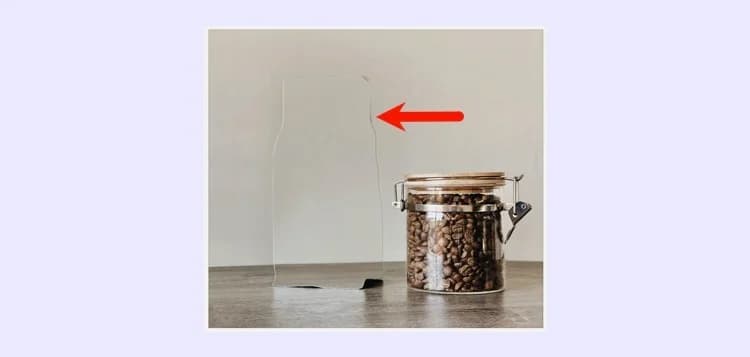
ユーザーからは、ドキュメントの説明よりも厳しく制限されているという報告も寄せられています。
「今では、使用率が99.9%に達する前に、retouchツールを3件までしか使えません。使用率がリセットされるまで丸1カ月待たなければなりません。ちなみにエクスポート上限は250で、そのうち3/250しか使えていません。」
Photoroomの公開ドキュメントは、この「250件中3件」という制限をどこにも説明していないので、これはドキュメント化された方針ではなく、あるユーザーの体験として読むべきです。レビューでは、Photoroomは G2で4.3、Capterraで4.6となっており、繰り返し指摘される不満は髪の毛やシアー素材の生地に対するエッジ精度です。詳しくは私のPhotoroomレビューの記事をご覧ください。
結論: 商品写真に関してはここで最も強力なエディターで、6,400万ドルの資金調達と、MercariやDepopのような顧客基盤の裏付けがあります。アプリ内でのカタログ作業にはこれを選んでください。コードから削除を呼び出す計画があるなら選ばないでください。そのエンドポイントは存在しないからです。
5. Cleanup.pictures
最適な用途: コーヒー1杯分の値段で、厳しい解像度上限を取り払いたい、単発の用途にしか使わない人。
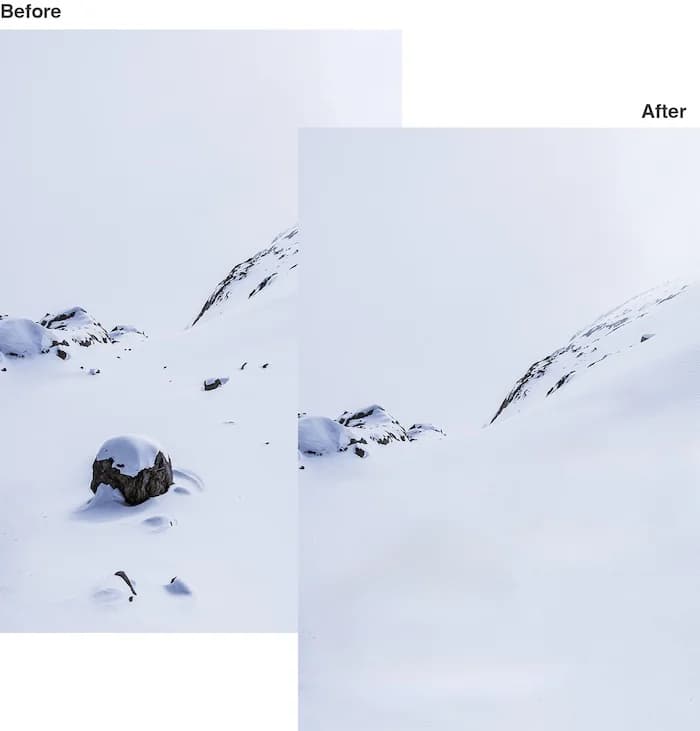
実際に何をするか。 画面は1つ、仕事も1つです。画像をドロップし、消したいものの上をブラシで塗ると、モデルがその背後を再構成します。基盤となっているモデルはLaMaで、ベンダーはこれが生成的インペインティングであり、クローンスタンプではないと明言しています。背景の参照画像を必要とせず、オブジェクトの背後に何があったかを推測するのです。彼ら自身が挙げているコツは、このリストのすべてのツールに通じる良いアドバイスで、対象そのものより広く、特にその影も含めて、大きめのブラシで覆うことです。
料金。 Freeは画像数無制限です。Proは月額$5または年額$36で、より安価なPixlr Plusプランとは異なり、これが買っているのはクレジットの割り当てではなく、正確に1つの機能そのものです。同じツールはClipDropの一機能としても提供されており、そちらは1日単位で課金されます。Freeで1日あたり20回のクリーンアップ、Proで1,000回、ClipDrop Proは月額$15です。
つまずくポイント。 すべては無料プランの制約に尽きます。無料エクスポートは720pxに固定で上限が設定されています。インポート自体には制限がないため、フル解像度の画像で作業を進めていても、ダウンロード時になって初めてダウンスケールに気づく、ということが起こります。Proはこの上限を解除し、さらに「高品質リファイナー」も解放します。これはAPIドキュメントを見ると、既定のfastモードに対するqualityモードだとわかります。つまりFreeユーザーは、より小さいファイルとより低精度の処理の両方を受け取ることになります。
その上にオーナーシップのねじれもあります。ClipDropは今やJasperの傘下で、両方の製品ページにそう明記されています。CleanupのAPIはPOST clipdrop-api.co/cleanup/v1で今も動作し、無料クレジット100個が今も付与され、成功した呼び出し1回につき1クレジットを消費し、1分あたり60リクエストのレート制限も変わっていません。しかし/apis/pricingは今ではJasperの問い合わせフォームにリダイレクトされ、クレジット単価はどこにも公開されていません。その無料の100クレジットを超えた分は、営業との商談マターになります。もしあなたの状況にすでにJasperが絡んでいるなら、私のJasper AI料金のメモが関連します。
もう一つ、統合コストとして名指ししておくべきものがあります。APIは自分で用意したマスクを受け取る仕組みで、プロンプト経由の方法も自動検出もありません。つまり、これを呼び出す前に、自分自身のセグメンテーション処理を用意しておく必要があるということです。
結論: 720pxという上限だけが完了までの唯一の障害になっているときの最良のコストパフォーマンスです。$5でそれを取り払えます。予算を立てられる、公開されたAPI価格が必要なら見送ってください。
6. Picsart
最適な用途: 一括削除、そしてこのまとめの中で最も安い画像単位のAPI呼び出し。

実際に何をするか。 削除はマスクベースで、その上に2つの補助機能が乗っています。テキスト要素を見つけてワンクリックで削除するDetect Textパスと、オブジェクト認識のAI選択です。プロンプト主導の置き換えはAI Replaceという別ツールで、コスト面ではこの区別が重要になります。Picsartのプラン表では、オブジェクト削除は課金対象外の「AI tools」バケットに入る一方、AI Replaceは課金対象のGenerative AIバケットに入り、Proで500回分です。
料金。 かつてのGold、Pro、Businessという構成はなくなりました。今日手に入るのは、Proが月額$15または年額$126で250クレジット付き、そしてUltraはシート単位のクレジット段階制プランで、月額$47で1,500クレジット、$75で2,500、$145で5,000、$250で10,000です。他の2つのPicsartのページでは異なるクレジット数が記載されているため、実際にチェックアウト画面に表示される数字を信頼してください。
興味深いのはAPIの部分です。/painting/inpaintは1画像あたり2クレジットで、保有しているパックによって$0.009から$0.015の間に収まります。対して/removebgは5クレジット、/upscale/ultraは12クレジットです。remove-objectという名前そのもののエンドポイントはなく、基本となる仕組みはインペインティングです。新規アカウントには200の無料クレジットが付与されます。
つまずくポイント。 削除ツール自体には、解像度やファイルサイズの上限がどこにも公開されていませんが、それは上限が存在しないという意味ではありません。バッチ処理は削除専用の機能ではなく汎用のBatch Editorで、Proで50枚、Ultraで100枚が上限です。有料プランであっても、料金ページには、フルのクレジット残高が解放されるのはトライアル終了後だと注記されています。G2ではPicsartは788件のレビューで4.5、最も多くタグ付けされている不満は「高価」(79件)と「無料機能の制限」(54件)です。
結論: 画像が何百枚もあり、スクリプトを書ける人向けの選択肢です。このページの中で、バッチ数とAPI単価の両方を公開している唯一のツールでもあり、その分、予算を立てやすくなっています。ドキュメント化された解像度の保証が必要なら見送ってください。
7. Pixlr
最適な用途: ウェブ上での無料削除、2つの選択モード、サインアップの壁がないこと。
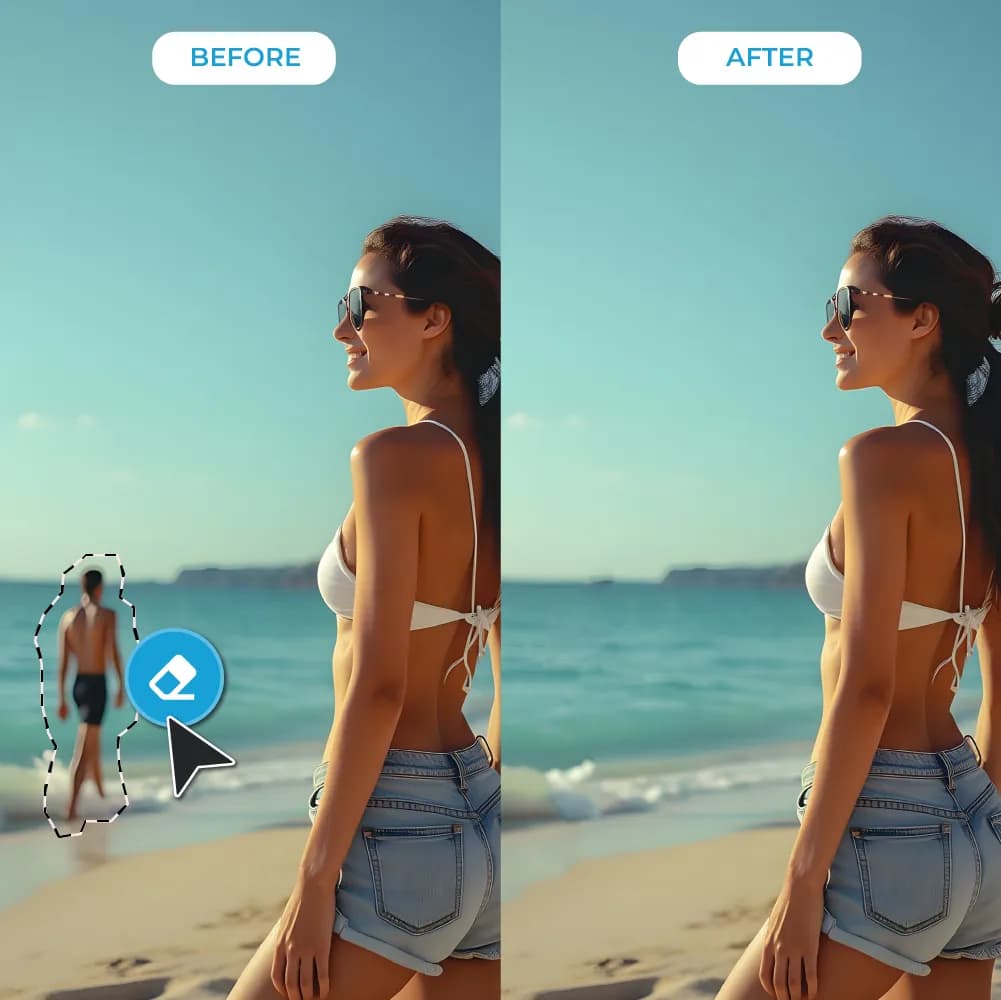
実際に何をするか。 Pixlrは削除機能をRemove Object Tool、Image Eraser、Heal Toolの3つに分けており、いずれもPixlr Express内のAI Toolsからアクセスできます。差別化ポイントは2つのモードです。小さな修正用のSpotと、より広い範囲用のObjectで、操作は純粋なフリーハンドの塗りというより輪郭を描く方式です。削除後の置き換えは別のGenerative Fillのステップになります。入力対応形式はJPG、PNG、BMP、WebP、TIFFで、出力側はJPG、PNG、PDF、WebPと品質スライダーです。
料金。 このページの中で最も安い有料ラダーです。Plusは月額$2.49または年払い$1.99でクレジット80個、Premiumは$9.99または$7.99で1,000個、Ultraは$24.99または$19.99から5,000個、Ultra MAXは$49.99または$39.99で10,000個です。同時実行数もそれに合わせて、Plusの1生成からPremiumの4生成まで伸びます。
つまずくポイント。 制限の事実は、Pixlr自身が明言しているプラットフォームによる分断です。ウェブでは消しゴムは無料ですが、モバイルアプリでは生成1回につきAIクレジット1つを課金します。その比率のまま、プランはそのまま削除回数に変換されます。Plusで月80回、Premiumで1,000回、Ultraで5,000回です。高解像度エクスポートは別立てのUltra限定ゲートで、「extended high-res exports」というラベルが付いていますが、具体的なピクセル数はどこにも公開されていません。APIもありません。pixlr.com/developer/api/は404を返し、developer.pixlr.comは名前解決すらできません。無料プランは広告付きで保存回数にも制限があり、これはG2のレビュアーも独立して裏付けています。PixlrはG2で750件のレビューで4.4、Capterraでは119件のレビューで4.4です。
結論: ウェブ上で無料という点では最良の選択肢で、非技術系の同僚に勧めるならこれです。作業がモバイル中心なら見送ってください。そこでは操作のたびにクレジットがかかります。APIが必要だった場合も同様です。
8. Freepik, now Magnific
最適な用途: 操作ごとのクレジット課金を受け入れられるなら、このまとめの中で最も柔軟な選択機能。
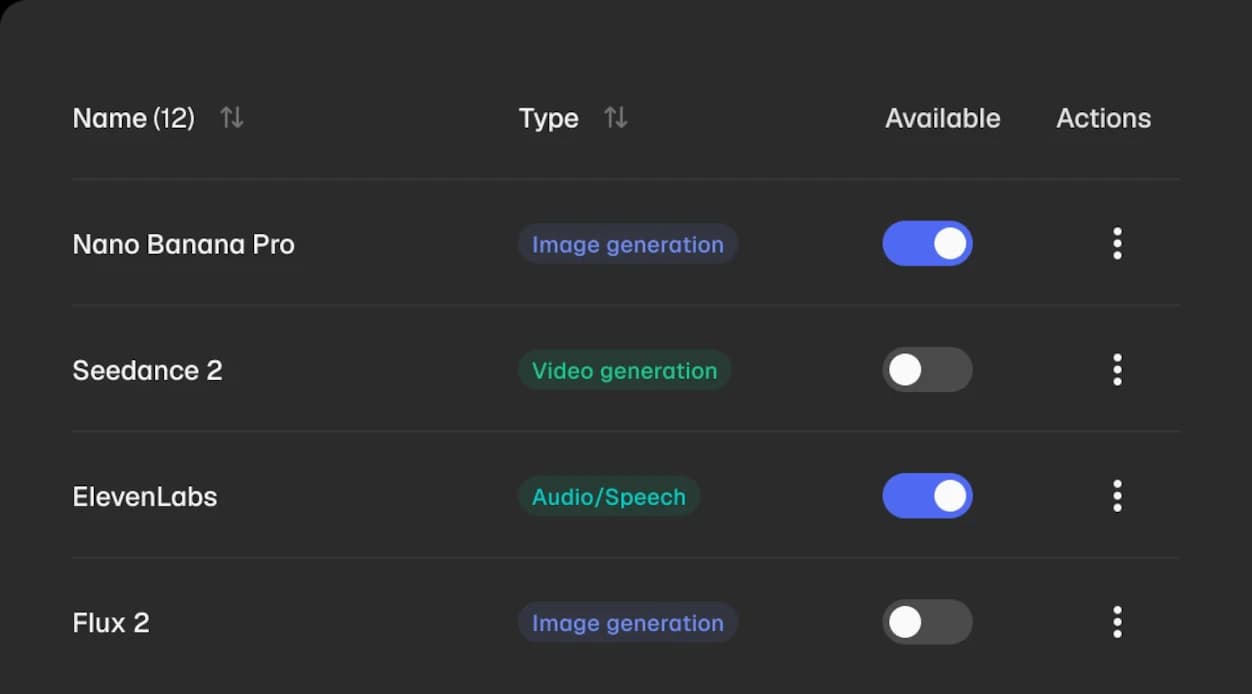
実際に何をするか。 まず名前の話から。FreepikはいまMagnificです。2026年4月28日にリブランドされ、Freepik AIの全URLがそちらへリダイレクトされます。つまり「Freepikのオブジェクト削除ツール」と今も書かれているガイドは、リブランド以前のものだということです。
次にツールの話です。2つあり、ドキュメントはどちらがどちらかを珍しくはっきり示しています。Retouchは選択した部分を新しいもので置き換え、Eraserは削除して自然に埋め合わせます。消去するには領域をマスクしてプロンプトなしでGenerateを押すだけです。マスキングは3種類あり、長方形用のクリック、不規則な形状用の投げ縄、細部用のブラシで、これらを1つのセッション内で組み合わせることもできます。その上にプロンプトモードと、画像に直接矢印や注釈を描き込むビジュアルモードもあります。ブラシ、プロンプト、画像への直接描き込みを同じワークスペースで提供しているのは、ここ以外にありません。 ドキュメントでは透かしも「なし」とされ、プランによる但し書きも付いていません。
料金。 Premiumは月額$20または年払い$14.50、Premium+は$45または$33.75、Proは$280または$210、Businessは1シートあたり年払い$55です。ここでのクレジットは月次リセットではなく年間プールで、Premiumで年間240,000、Premium+で600,000、Proで400万です。Freeにはクレジット残高そのものがなく、1日あたりAI画像20枚という上限だけがあります。詳細は私のFreepik AI料金の記事にまとめています。
つまずくポイント。 このページの中で最も厳しい課金方式がここにあります。EraserもEditingツールも、1操作あたり25から200クレジットを消費し、画像解像度に応じて増えていきます。無制限プランも救いにはなりません。ドキュメントには、無制限として販売されているプランでも、編集ツールはすべてクレジットを消費すると書かれているからです。API側はさらに厳しく、無制限の割り当てはウェブアプリのみが対象で、API呼び出しは常にクレジット方式で動きます。Freepik自身のマーケティングFAQは「毎月無料の編集枠」を約束していますが、クレジットのドキュメントでは高度な編集機能はFreeでは利用できないとされています。参照すべきなのはドキュメントの方です。G2では176件のレビューで4.7、詳しくは私のFreepik AIレビューの記事をご覧ください。
結論: 選択が難しく、対象がやっかいな形状のオブジェクトであるときに選んでください。3種類のマスクと注釈機能は、1本のブラシに勝ります。頻繁に消去作業をするなら見送ってください。1操作あたり25から200クレジットは、すぐに積み重なります。Freepik AIの代替がプラットフォーム全体の問いをカバーしています。
9. Krea AI
最適な用途: アカウントなしで、今すぐ1回削除を試したいとき。

実際に何をするか。 Kreaは専用のAI Object Removerページを用意しています。アップロードして、対象の上にブラシで塗り、Generateをクリックするだけです。Kreaによれば、1日の上限に達するまでログイン不要で動作し、対応する入力形式もPNG、JPG、WEBP、HEIC、HEIF、AVIFなど幅広いです。良い結果を得るための条件についても正直で、それはオブジェクトが明確に定義されていること、そして背景が再現可能なだけの目に見えるテクスチャを持っていることです。
知っておくべきなのは、実際のEditワークスペース内には、Kreaのドキュメント上Eraseモードというものが存在しないという点です。ドキュメント化されているオプションはChange Region、Annotate、CropまたはExpand、Image Adjustments、その他いくつかで、そのため削除はChange Regionの下でマスク付きインペインティングとして動作します。あの専用ページは、同じエディターへの簡易的な入り口にすぎません。
料金。 Freeは$0で1日100コンピュートユニット、その後Basic $9、Pro $35、Max $70、Business月額$200で、Enterpriseは非公開です。この用途で重要なのはEditのメーターです。Freeで1日33枚、Basicで1,666枚、Proで6,666枚。KreaのEnhancerはFreeではさらに渋く1日4回で、無料アップスケールの上限は2K、有料側は22Kです。
つまずくポイント。 Freeプランには商用ライセンスが付きません。KreaがそれをBasic以上に限定して掲載しているため、あのアカウント不要の手軽さは私的利用向けだということになります。追加購入したパックは90日で失効し、その価格はログインしないと見られません。APIは1画像あたり$0.015からの従量課金ですが、オブジェクト削除用エンドポイントの価格はどこにも公開されていないため、スクリプトからの削除は利用不可として扱うべきです。Kreaのページ自体も2カ所で食い違っており、Maxを40,000ユニットとする記載と60,000ユニットとする記載が両方あり、「4000万人の登録者」と「3000万人のクリエイター」という数字も併記されています。コミュニティのシグナルは薄く、G2のレビューは3件です。
結論: AIによる削除が自分の画像で本当に機能するかどうかを、コストもハードルもゼロで手っ取り早く確かめる最速の方法です。作業が商用やスクリプト化に移る瞬間に、別のツールへ移行してください。
10. Apple Clean Up
最適な用途: すでに持っているハードウェア上での無料削除、いかなる課金メーターも存在しないこと。
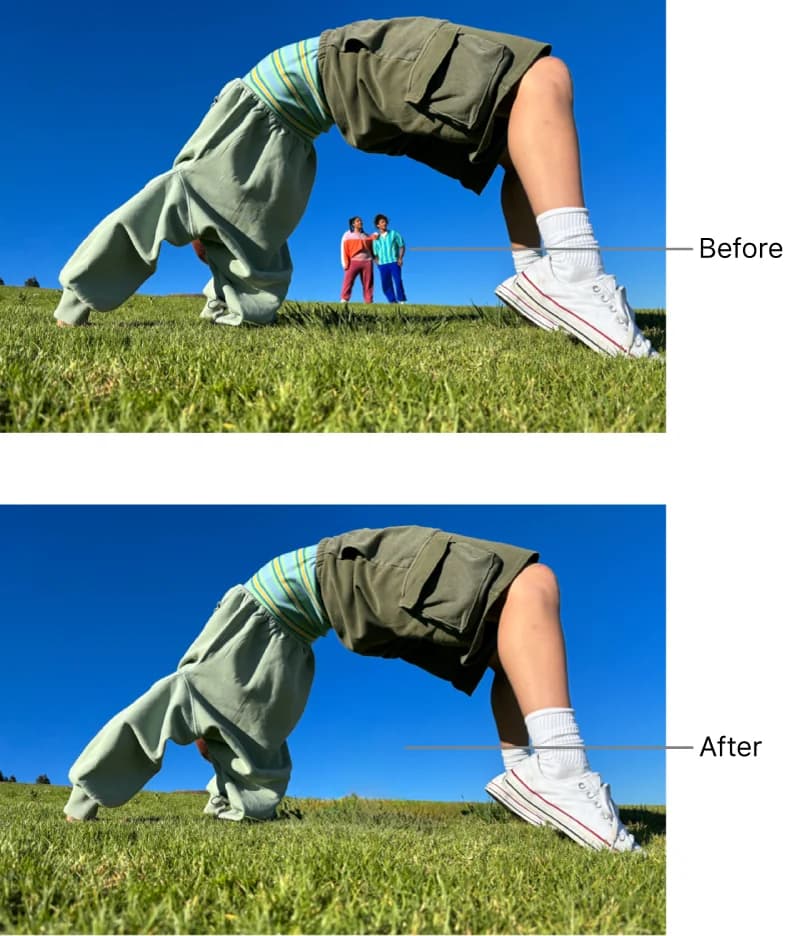
実際に何をするか。 Clean UpはPhotosアプリのEditの中にあります。Appleが写り込みの候補をあらかじめハイライトしてくれ、対象をタップ、ブラシ、または丸で囲むことで指定できます。不規則な形状には、単純なブラシよりも丸で囲む操作のほうが扱いやすいインタラクションです。OSに標準で付属しており、Apple Intelligenceはソフトウェアアップデートとして提供されたため、サブスクリプションもクレジットパックも有料プランも一切不要です。Appleは解像度上限も、画像あたりのクォータも、透かしも一切公開しておらず、Clean Upの編集はPhotosの非破壊調整として、いつでも元に戻せます。
Appleはこのツールの範囲を意図的に狭く定めており、汎用のレタッチツールではなく背景の写り込みを消すツールとして位置づけています。この枠組みは見落としではなく設計そのものであり、この先のほとんどの事情を説明しています。
料金。 無料です。コストはハードウェア側にかかります。iPhone 16シリーズ、iPhone 15 Proまたは15 Pro Max、A17 ProまたはM1以降のiPad、あるいはM1以降を搭載したMacで、iOS 18.1またはmacOS Sequoia 15.1が必要です。IntelのMacは完全に対象外で、Clean Upは中国本土で購入された端末では動作しません。
つまずくポイント。 セーフティフィルターです。Appleのガイド自体が、人物の顔の上をブラシで塗ると「ピクセル化されたエフェクトでぼかされる」ことがあると記しており、それを切り替えるトグルは存在しません。この挙動1つが、批判の大半を招いています。
「『それだけで動く』はまったく当てはまらない。クローンツールと消しゴムを選ぶ手段はない。『セーフティフィルター』か他のツールかを選ぶ手段もない。写真が何らかの意味で『きれいになる』保証は一切なく、完全に運任せだ。」
最も公平な評価は、称賛と批判を同じ息の中で述べているものです。
「実際にはかなり優秀だと感じていて、自分のユースケース(写真を編集する前に、写り込んだ望まない非常口の標識を消すなど)では役立っている。ただ、どの『モード』で動作するかについて、もっとコントロールがあるべきだという点には100%同意する……時々ピクセルぼかしにしたいだけなのに、そうしないよう指示する方法がない。」
そして、Clean UpがAdobeに勝ると主張する768ポイントのr/appleスレッドには、実際の限界を的確に描き出す、こんな反論もありました。
「Cleanupは、消したいものが他のオブジェクトから明確に離れている場合はうまく機能する。そうでない場合、結果はかなり悪い。」
Appleに代わって私が主張したくない点が1つあります。それは、Clean Upが完全にオンデバイスで動作しているということです。Appleが公開しているのは、リクエストをローカルで処理できるかどうかを判断し、できない場合はPrivate Cloud Computeに転送するという仕組みそのものであり、機能ごとの振り分け表は存在しません。これが気になるなら、Settings(設定)からPrivacy and Security(プライバシーとセキュリティ)、そしてApple Intelligence Reportへ進むと、Private Cloud Computeへのリクエストのログをエクスポートでき、自分で確認することができます。
結論: 対応ハードウェアでの孤立した背景オブジェクトに対しては圧倒的なコストパフォーマンスで、あの監査ログはここにしかない本物の差別化要因です。顔の近くでは見送ってください。古いiPhoneやIntel Macでは、そもそも完全に対象外です。
ワンクリックが課金される4つの方式
この視点でもう一度サマリー表を読み直せば、料金がわかりにくいものではなくなります。ここに存在するモデルは4つだけで、ツールがどのバケットに入っているかのほうが、表示価格そのものより重要です。
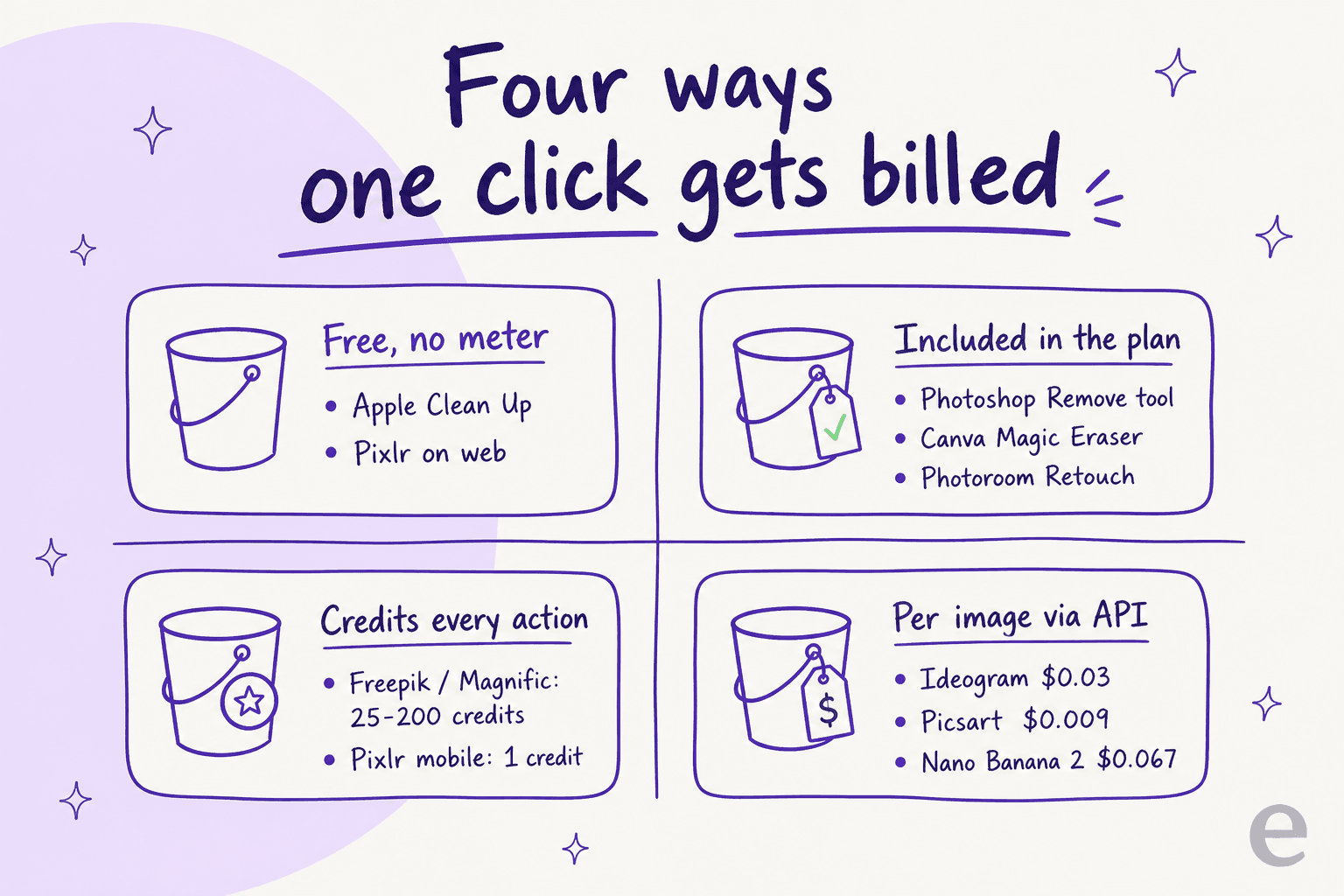
直感に反する部分がここです。このページで最も高額なサブスクリプションが削除を無料でバンドルしている一方、より安価なものが1回の消去ごとに課金しています。Adobeは月額$19.99から$69.99を求めますが、Removeツールにはまったく課金しません。Freepikの月額$14.50のPremiumは、1回の消去ごとに25から200クレジットを課金します。CanvaとPhotoroomはAdobe側に立っており、削除をAI割り当てからそっくり除外しています。
大量に削除する状況なら、そのバケットこそが最適化すべき唯一の数字です。加入前に計算しておいてください。Freepik Premiumの年間240,000クレジットは、解像度によっておよそ1,200から9,600回分の消去に換算され、それは十分に太っ腹に聞こえますが、1枚の画像に3パス使うようになった途端に話が変わってきます。
誰も組み込まないが、組み込むべきQA工程
このページのすべてのベンダーが同じことを認めています。削除は範囲の定まったローカルな編集ではない、ということです。IdeogramのFAQは、影や反射を処理するためにマスクの外側のピクセルを更新することがあると述べています。GoogleのImagenのドキュメントは、マスク外のピクセルは同一であることが保証されないとし、「入力画像の解像度が2K以上の場合は通常必須」だとして、出力をマスクを使って入力に合わせてブレンドすることを勧めています。Photoroomは部分的な消去漏れや、レイヤー間のゴーストの発生を文書化しています。
だからこそ、ブランド画像やカタログ画像として世に出すものについては、プレビューを目視で確認するのではなく、前後を差分比較してください。私自身のワークフローでは、マスクの外側で変化した領域にフラグを立てるピクセル差分パスがそれにあたり、まさにIdeogramのカフェの外観の例が示したのと同じ種類のエラーを捕まえます。削除自体はうまくいったのに、他の何かが動いてしまった、というケースです。
もう一つ身につける価値のある習慣は、大きめのブラシを使うことです。Cleanup.pictures、Krea、Adobeはそれぞれ独立に同じアドバイスをしていて、それはオブジェクトそのものより広く覆い、その影も含めることです。あるPhotoshopユーザーは、どのドキュメントよりも的確にこの診断を言い当てていました。
「この問題が起きるとき、10回中9回は、オブジェクトの一部か、その影を選択し損ねているのが原因だ。AdobeのAIがそこに影を『見て』しまうと、似たような影を落とす別の何かに置き換えようとする。」
実際に私ならこうする
3つのシナリオに、3つの答えがあります。
あなたがデザイナーか写真家の場合。 月額$19.99のPhotographyプラン。きれいな背景の塗りつぶしには生成AIをオフにしたRemoveツール、あえて何かを生成させたいときはオン、元の解像度はそのまま保たれます。アプリから元のファイルをそのまま返してくれるのは、このページの中でここだけです。
あなたが店舗を運営している場合。 エディターには年払いで$7.50のPhotoroom Proを、クリック操作が追いつかなくなったらPicsartのinpaintエンドポイントを1画像あたり約$0.009で。削除用のPhotoroom APIは見送ってください。そのエンドポイントは存在しません。そしてバッチモードはエクスポート上限を半分にすることも覚えておいてください。
あなたが削除機能をプロダクトに組み込む場合。 プロンプトで十分ならNano Banana 2 Liteを1画像$0.0336で、本物のマスクが欲しいならIdeogramのremove-objectを$0.03で。マスクの極性は2度確認してください。remove-objectは白を削除対象の領域として扱いますが、Ideogram自身のinpaintエンドポイントは黒をその領域として扱います。同じベンダーなのに規約が逆で、反転せずに移植するとフレームの間違った半分を消してしまいます。
編集ではなく生成モデルそのものを広く比較したいなら、私のIdeogramの代替とMidjourneyの代替のまとめが、消しゴムではなくモデルの側をカバーしており、コスト面はMidjourney料金に載っています。
写真よりイラスト寄りの作業であれば、Recraft AIとLeonardo AIのどちらも見る価値があります。
私のFlux 3レビューは、同じ問いのオープンウェイト側をカバーしています。API側では、もう一つの明らかな候補がOpenAIの画像生成です。
画像とその周りの記事全体にeeselを試してみる
このページのツールはどれも、たった1つの工程、つまり「オブジェクトが消えること」を解決するだけです。それが終わった後にも、キャプション、代替テキスト、記事本文、そして同じスタジオから出てきたように見える40枚の追加画像が必要になります。
その部分を担うのがeeselです。eeselのブログライターは、一次情報源をもとにトピックをリサーチし、統一された1つのハウススタイルでイラストやインフォグラフィックを生成し、代替テキストとキャプションを書き、内部リンクグラフまで構築します。そのため、記事はデザイナー待ちのテキストファイルとしてではなく、すでに視覚素材が配置された状態で仕上がります。この記事自体がそのデモです。ここまでの4つのチャートはそのパイプラインを通って作られたもので、ベンダーのスクリーンショットもそれによって取得・再ホストされたものです。
画像が具体的に足りていない部分なら、画像付きAIブログライターのページから、あるいは長文コンテンツを公開しているなら画像付きAI記事ライターの切り口から始めてみてください。40本の投稿すべてを1人の書き手のように聞こえさせることのほうが難しい問題なら、ブランドボイストレーニングをご覧ください。
予算感についてはAIブログライターのコストに実際の数字があり、私のAIブログライターレビューではeeselを他社と正直に比較しています。
ランキングだけが気になる指標なら、SEOブログライターの切り口へ直接進んでください。無料でeeselを試して、画像が求めたサイズどおりに返ってくるかどうか、確かめてみてください。
よくある質問
Ideogramにはオブジェクト削除機能がありますか?
POST /v1/remove-objectがあります。メインエディター内での削除方法は依然としてMagic Fillで、プロンプトの入力が必要です。プラットフォーム全体についての詳細は、Ideogramレビューをご覧ください。無料で使える最良のIdeogramオブジェクト削除ツールの代替は何ですか?
AIによるオブジェクト削除は画像1枚あたりいくらかかりますか?
remove-objectは$0.03、Nano Banana 2 Liteは$0.0336、Nano Banana Proは$0.134です。Freepik(現Magnific)は、無制限とうたうプランでも1回の編集につき25〜200クレジットを課金します。IdeogramのMagic Fillはオブジェクト削除ツールと同じですか?
商品写真に最適なIdeogramオブジェクト削除ツールの代替はどれですか?
AIオブジェクト削除ツールは、選択していない部分の画像も変更しますか?
ブラシではなくプロンプトで削除できるIdeogramの代替はありますか?


Article by
Kurnia Kharisma Agung Samiadjie
Kurnia is a software engineer and writer at eesel AI with two years of SEO experience, writing about AI tools, helpdesk software, and customer support. He pairs a developer's understanding of how these products are built with search-driven research into what actually ranks and resonates with the people searching for them.