

私がこの一クリックにこだわる理由
私はeeselのブログライターを運用しているので、記事の画像も、文章と同じく私の担当だ。ベンダーのスクリーンショットに邪魔なクッキーバナーが写り込んでいたり、商品写真の中に競合のロゴが入り込んでいたり、イラストの中の一要素が全体の構図を台無しにしていたり。「この画像からアレを消してくれ」という仕事は週に何度も私のもとに舞い込み、渡したときと同じサイズでファイルを返してくれるツールを探して、以下のほとんどを試してきた。
というわけで、これがこの記事の観点になる。「どのAIが一番きれいに塗りつぶすか」ではない。今どきどれもそこそこの水準にはある。実際の場面で決め手になるのは天井の方だ。エクスポート上限、クレジットの課金メーター、そしてダウンロードの段階になるまで見えてこないプランの制約。
Ideogramのオブジェクト削除機能の正体
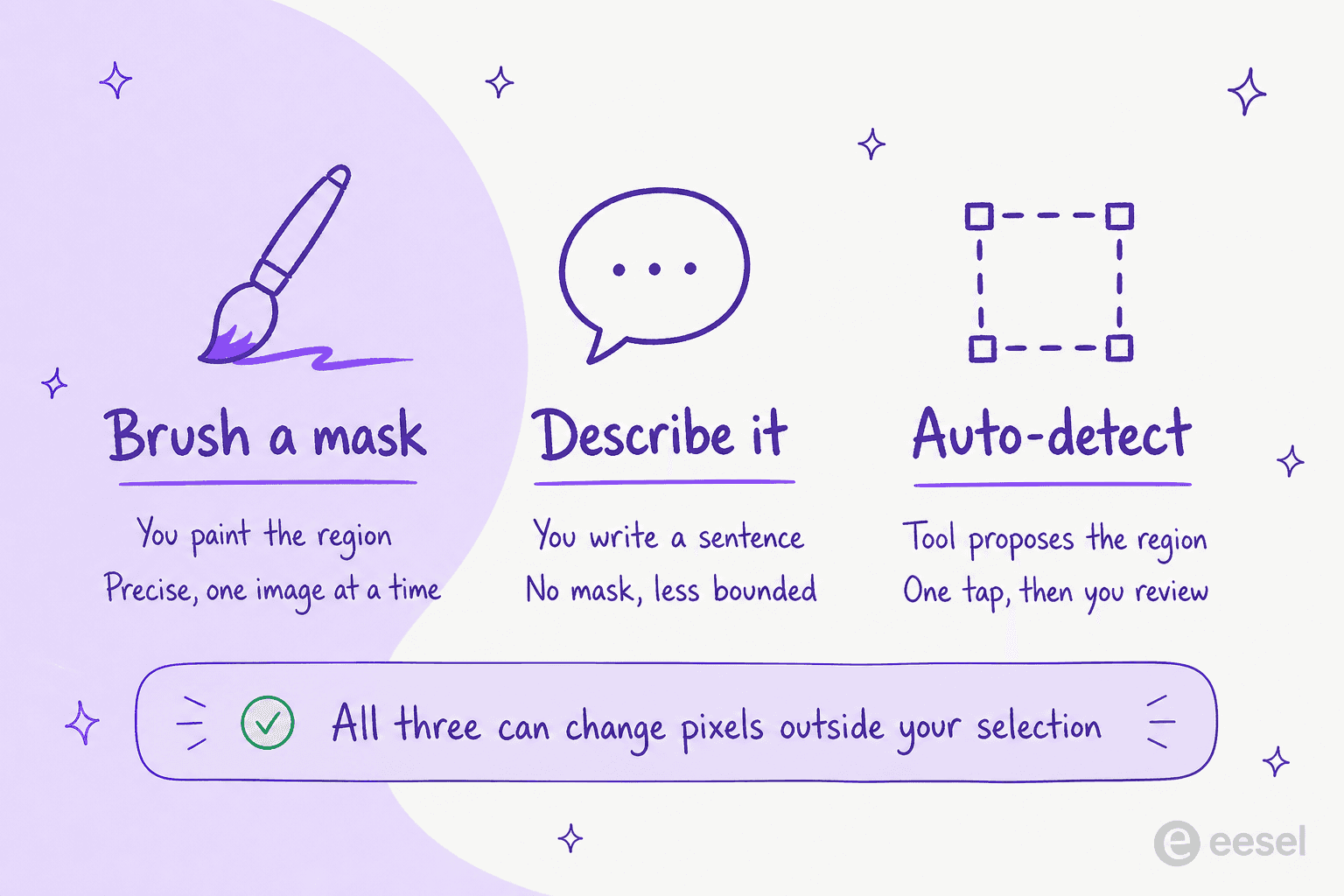
まず指摘しておくべきことがある。Ideogramの内部には「remove」という単語を含むものが3つ別々に存在し、これらを混同することが、多くの人が最終的にフラストレーションを抱く原因になっている。
Object Removerミニアプリ。 ホスト型の単一目的ツール。仕組みはシンプルで、画像をアップロードし、対象物にブラシを塗り、消去すると背景が自然に自動で補完される。使うにはアカウントが必要で、未ログイン状態のページのボタンには「Login to Run」と表示される。問題はこのツールを取り巻く状況だ。このページには「mini app (PoC)」というラベルが付いており、Features and ToolsのインデックスにはBatch Generation、Background Remover App、Describe、Reference Features、Remix、Replace or Remove Background、Search、Upscaleが並ぶが、オブジェクト削除機能も消しゴム機能もどこにも見当たらない。料金ページのEditingブロックにも載っていないため、そのアクセス制限は単に公開されていないということになる。
remove-objectのAPIエンドポイント。 こちらは実在し、ドキュメント化されており、GA(一般提供)状態だ。IdeogramのAPI料金ページには、Object Removalが1Kで1枚0.03ドル、2Kで0.06ドルと記載され、「New」というフラグが付いている。必要なのは画像とマスクで、白が削除対象の領域を示し、上限は10MB、JPEG、PNG、WebPに対応する。
Canvasにおける「Eraser mode」というトラップ。 Canvasのマスキングツールバーには、Canvasのドキュメントで「マスクされた領域を消す」と定義されているEraserモードが存在する。これが消すのはマスクであってピクセルではない。つまりオブジェクト消しゴムを期待してそれをクリックしたなら、そのUIの読み取り方自体は理にかなっていたが、それでも欲しかったものではなかった、ということになる。
メインエディタの中でドキュメント化されている削除経路は依然Magic Fillであり、Magic Fillはプロンプト駆動のインペインティングだ。「これをただ消すだけ」というモードはそこには存在しない。ミニアプリが登場する前、あるユーザーがAIにその空間を埋めさせる方法を尋ねたところ、コミュニティの回答は率直だった。
「背景色で塗りつぶす」

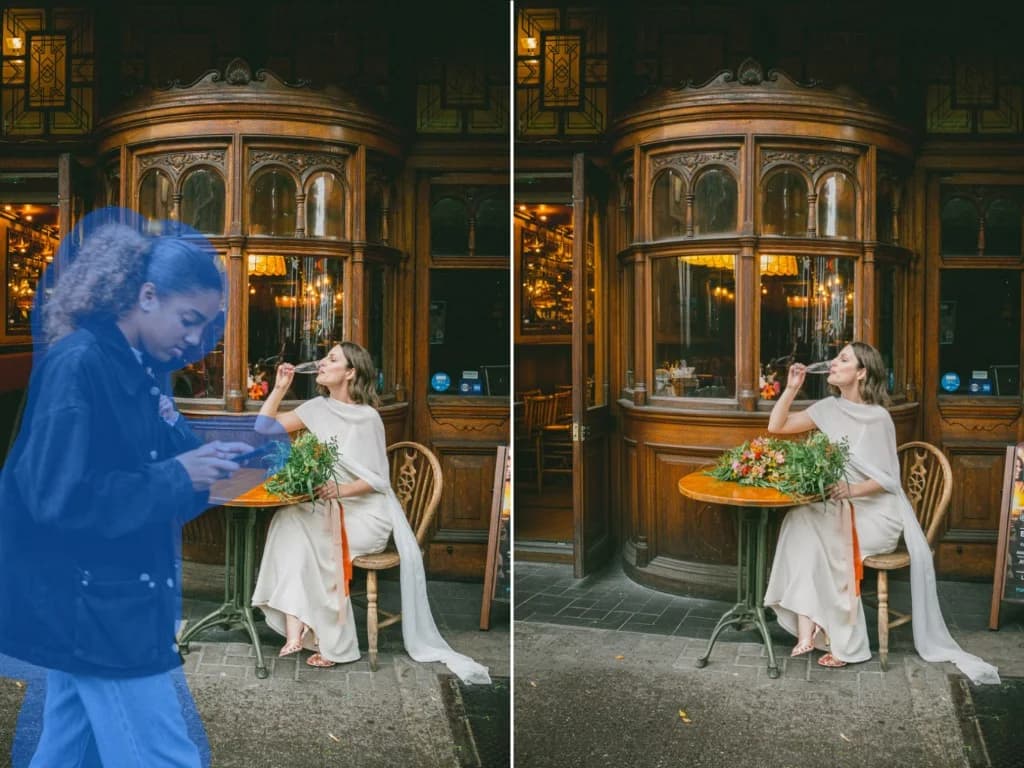
そのペアの写真の木製の外観を少し見てほしい。人物は消え、それとともに背後にある店構えの構造の一部も消えてしまい、今では開いた扉のように見える。しかしこれはバグではなく、ドキュメント化された仕様どおりの挙動だ。Ideogram自身のツールFAQは「画像の他の部分は変わりますか?」という質問に「変わることがある」と答えており、影や反射を消すためにマスク外のピクセルを更新することがあるからだ。
人々を他所へ向かわせる3つの限界
Ideogramは、その名を知らしめた分野、つまり生成画像内でのテキスト表現において優れており、私のIdeogramレビューでもまさにそう述べている。編集機能はより薄い部分だ。
Magic Fillは現在3.0専用になっている。 料金ページの脚注には、Magic Fillは2.0と3.0でサポートされていると書かれており、これは4.0では永遠にサポートされないことを意味する。そして2.0側の対応はすでに古くなってしまっている。数週間前のあるスレッドによればこうだ。
「そうそう…どうやらMagic Fillの2.0バージョンは数週間前に廃止されたみたいだ。今使えるオプションは3.0のMagic Fillだけだよ。」
そのスレッドを立てたユーザーにとって、この後退は具体的で、かつ痛いものだった。衣服の一部を置き換える際、2.0では問題なかったのに、3.0では種類、色、質感、フィット感を間違えたのだ。その後、同じスレッドの2人目のユーザーが同一のタスクでうまくいった3.0の結果を投稿しており、これは一律の後退というより、プロンプトごとの後退のように見える。それでも、自分のプロンプトが悪い方の側に当たれば、それは決定的な問題になる。
アップロードした画像を編集するにはPlusまたはProが必要。 IdeogramのCanvasページは、Magic FillとExtendをどの有料プランでも提供するとしつつ、「アップロードした画像を編集するにはIdeogram PlusまたはProを取得してください」とも述べている。オブジェクト削除は定義上、自分がアップロードした画像への編集にあたるため、あなたを縛るのはまさにその2つ目の条項だ。プラン全体の詳細はIdeogramの料金の記事にまとめている。
Freeプランは作業ができるトライアルではない。 週に10の遅いクレジット、同時生成1件、キャンバス2つ、そして編集ツールも同じ遅いクレジットで動く。有料ユーザーはすでに、その遅い待ち行列が伸びていくのを目にしている。
「以前は、有料ユーザーの生成間の待ち時間は2分に制限されていた。ところが1月15日以降、今は20分になっている…つまり、無制限クレジットに関するIdeogramのbasicとpremium/proの違い(1日100対『無制限』)は、実際には同じことになってしまった。」
Ideogramに公平を期すなら、公開されているRemovalBenchデータセット上で、このツールについての直接的なベンチマークを実際に公開している。それによればFIDは27.77で、Nano Banana 2の31.93、FLUX Pro Eraseの38.06に対して優れており、1回あたり約9.8秒で処理される。ベンダー自身が実施し選んだ比較は、当然ながら独立した根拠にはならない。それでも、そのデータセット自体は実在し、自分で確認することができる。
あなたの制約に本当に合うのはどれか
自分の一週間を台無しにしそうなものを選んでほしい。ここではそのツールと、その背後にある数字をセットで提示する。
10個の代替ツールを比較する
以下のすべての価格と制限は、2026年8月5日時点で各ベンダー自身のページから取得したものだ。数値が公開されていない場合は、推測せずにその旨を明記している。
| ツール | 削除の入力方式 | 無料プラン | 無料時のエクスポート上限 | 最安の有料プラン | 削除1回あたりのコスト | 削除用API | バッチ処理 | ウォーターマーク | 無料での商用利用 |
|---|---|---|---|---|---|---|---|---|---|
| Adobe Photoshop | ブラシ+自動検出 | Photoshopウェブ・モバイル、1日の生成数に制限あり | 非公開 | 19.99ドル/月 Photography | 0ドル(クレジット不要) | Firefly Services経由 | 削除のバッチ処理なし | なし | 可 |
| Google Nano Banana 2 | プロンプトのみ | AI Studioのみ、無料APIなし | AIプランなしで1K | 4.99ドル/月 Google AI Plus | 0.0336〜0.134ドル | あり、Gemini API | 画像のバッチ処理なし | SynthID、常時 | 該当なし |
| Canva Magic Eraser | ブラシ、Click、Foreground、Text | Freeでは利用不可 | 該当なし | 180ドル/年 Pro | 0ドル、AIクレジット不要 | なし | なし | なし | 該当なし |
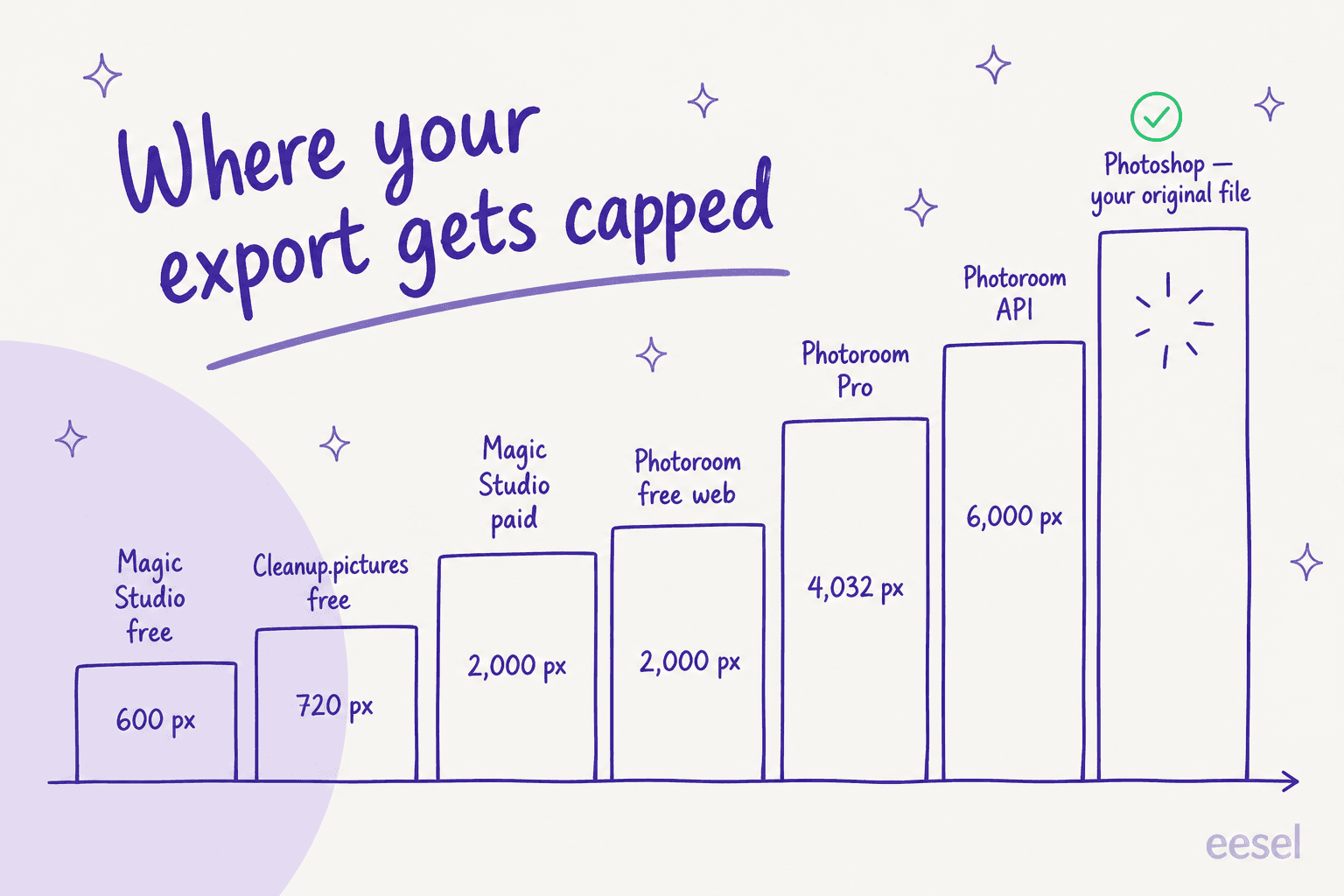
| Photoroom Retouch | ブラシ、Erase、Add | 100エクスポート/月 | モバイル750×550、ウェブ2000 | 7.50ドル/月(年払いPro) | 0ドル、AIクレジット不要 | エンドポイントなし | Batch Mode、有料 | エクスポート上限超過後 | 不可 |
| Cleanup.pictures | ブラシ | 無制限の画像枚数 | 720px | 5ドル/月、36ドル/年 | アプリ内0ドル | あり、ClipDrop | なし | なし | 可 |
| Picsart | ブラシ+テキスト検出 | 無料で試用可 | 非公開 | 15ドル/月 Pro | アプリ内0ドル、API 0.009ドル | あり、inpaint | 50枚または100枚 | 非公開 | 可 |
| Pixlr | Spot・Objectのアウトライン | ウェブ上は無料 | 非公開 | 2.49ドル/月 Plus | ウェブ0ドル、モバイル1クレジット | なし | なし | なし | 可 |
| Freepik / Magnific | ブラシ、なげなわ、クリック、プロンプト | 20枚のAI画像/日、クレジット不要 | アップロード画像と同じ | 14.50ドル/月(年払い) | 25〜200クレジット | あり、クレジット課金 | なし | どのプランでもなし | 非公開 |
| Krea AI | ブラシ | 100ユニット/日、33回の編集 | アップスケール上限2K | 9ドル/月 Basic | ユニットに含まれる | 非公開 | なし | なし | 不可 |
| Apple Clean Up | タップ、ブラシ、または円で囲む | 無料、クオータ非公開 | 非公開 | 無料 | 0ドル | なし | なし | なし | 可 |
スクロールを続ける前に、2つの列にもう一度目を通す価値がある。「無料時のエクスポート上限」の列は、多くのツールが静かに失敗している部分であり、「無料での商用利用」の列には、リセラーが思わずつまずいてしまう項目が3つある。
1. Adobe Photoshop
最適な用途: 削除後の画像を、開始時と同じ解像度のまま戻す必要があるすべての人。
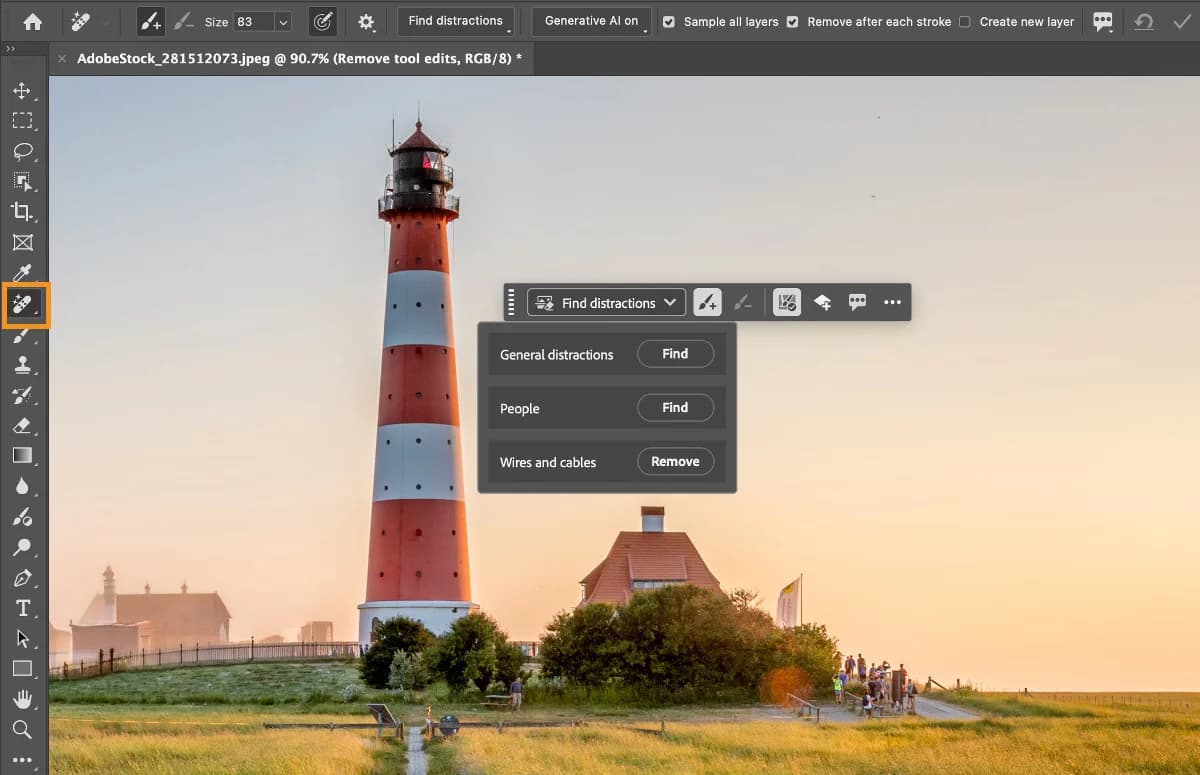
実際の仕組み。 Photoshopのremoveツールはブラシで動作する。対象より少し大きめにサイズを調整し、囲むように描けば完了だ。誰も言及しない詳細はModeドロップダウンで、Auto、それにgenerative AIオンとgenerative AIオフの3つの設定がある。このドロップダウンひとつが、このツールに対する最も声の大きい不満への答えになっている。
Find distractionsというメニューもあり、ケーブルと配線、人物、一般的な邪魔物という3つの検出項目がある。確定する前に、選択された内容を微調整することもできる。2026年7月のバージョン27.9.1以降、このツールには独自のContextual Task Barが付き、「Remove after each stroke」と、非破壊編集のための「Create new layer」が備わる。
料金。 Photoshop単体は年払いで22.99ドル/月、生成系クレジット25個付き。この特定の用途ではPhotographyプランの19.99ドル/月の方が良い買い物だ。より安く、1TBのストレージ、1,000クレジットが付き、Lightroomの生成系Remove機能もセットになっている。Creative Cloud Proは正規料金で69.99ドル/月。結局クレジットはあまり関係なくなる。Adobe自身のクレジット不要機能一覧には、PhotoshopのremoveツールとLightroomの生成系Remove機能の両方が含まれているからだ。
弱点。 2箇所ある。まずハードウェア。removeツールの最小要件は8コアCPUと8GBの専用GPUだが、オンデバイスモデルはRTX 30シリーズで14GBのVRAM、あるいはApple SiliconかつmacOS Tahoeで24GBのRAMを要求する。多くのノートPCは結局クラウド処理に落ち着く。2つ目、生成モードは物を挿入してしまう。
「画像から椅子を削除して欲しいのに…別のねじれたAI生成の椅子に置き換えられる。」
同じ投稿者は後で解決策を追記しており、その解決策は上で触れたModeドロップダウンだ。リニューアルされたツールを発表したAdobeの社員は、クレジットについて直接こう述べている。
「removeツールはより正確で一貫性が高くなりました。削除専用に構築された専門のAIモデルを新たに使用しています。挿入される物体は減り、テクスチャのマッピングも向上し、縫い目も減ります。Generative Fillとは異なり、removeツールは生成系クレジットを必要とせず、使用もしないことに注意してください。」
商用で公開する場合に確認すべき点が1つある。AdobeのFirefly製品説明では、Generative Fillが補償対象の機能として名指しされているが、その表にはRemoveという名前の項目は一切存在しない。商用利用そのものは広く認められているが、補償は契約上の取り決めであり、それより範囲が狭い。
評価: 解像度が重要で、すでにAdobeに料金を払っているならデフォルトの選択肢。きれいな背景の塗りつぶしにはModeドロップダウンでgenerative AIをオフにし、本当に何かを生成させたいときだけオンにすること。軽量なノートPCしか持っていない場合や、月に3回程度の削除で十分な場合は見送ってよい。
2. Google Nano Banana 2
最適な用途: スクリプト化したい削除、そしてブラシで描くよりも記述したい削除。
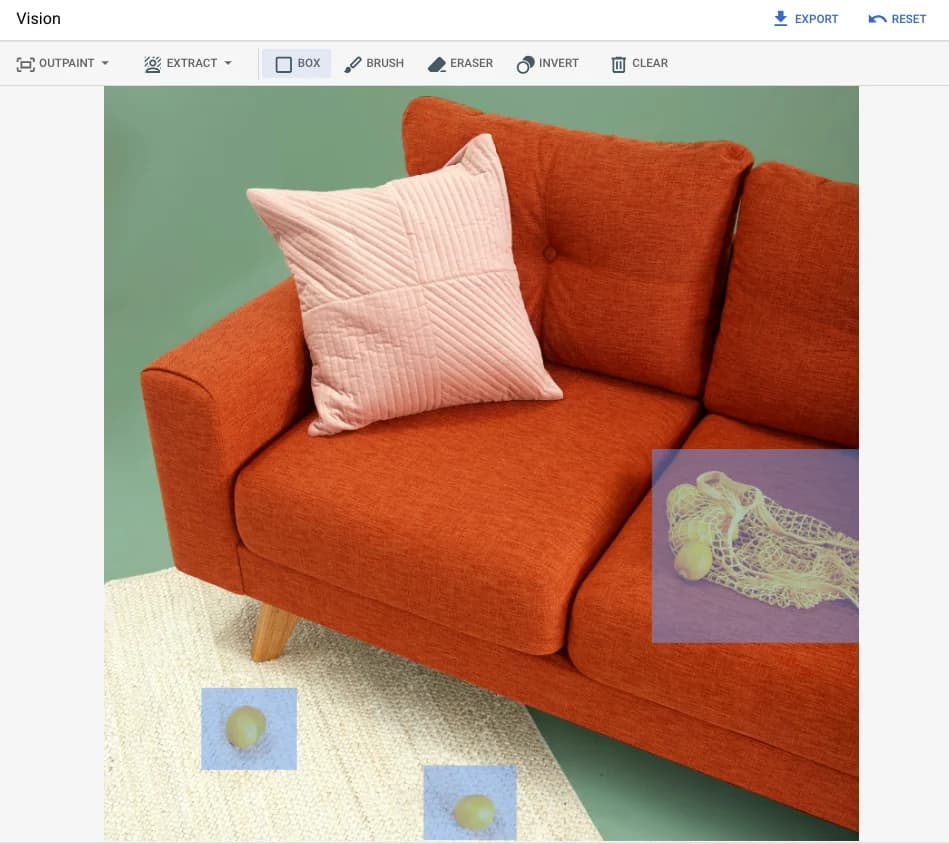
実際の仕組み。 「Nano Banana」は1つではなく4つのモデルを指す。現時点で画像生成ガイドはgemini-3.1-flash-image(Nano Banana 2、GA)、gemini-3.1-flash-lite-image(Lite、2026年6月30日からGA)、gemini-3-pro-image(Nano Banana Pro)、そしてレガシーのgemini-2.5-flash-imageをカバーしている。私のNano Banana 2レビューではこのファミリーをより深く掘り下げている。
このスタックでの削除は、ツールというよりプロンプトの動詞のようなものだ。Googleのドキュメントは要素の追加と削除を説明し、その手法を「インペインティング(セマンティックマスキング)」と呼んでおり、マスクを会話的に定義する形になる。Geminiの画像処理経路にはブラシもなげなわもピクセルマスクもどこにも存在しない。本物のマスクをGoogleから得たいなら、それはVertex上のImagenインペインティングの方にあり、自分で用意したマスクと自動検出されたマスクの両方に対応している。
料金。 1K出力画像あたり: Lite0.0336ドル、Nano Banana 2は0.067ドル、Proは0.134ドル、レガシーは0.039ドルで、Batchはいずれも半額になる。4つのどれにも無料APIプランはなく、代わりにAI Studioが無料の窓口になる。消費者向けでは、Google AI Plusは400GBで4.99ドル/月、2TBで9.99ドル/月、AI Proは19.99ドル/月で、ダウンロードはAIプランありなら2K、なしなら1Kになる。プラン全体はGeminiの料金の記事にまとめている。
弱点。 すべての出力にSynthIDのウォーターマークが付き、オプトアウトの手段はない。本当のコストは試行回数にある。1KでのNano Banana 2への3回の試行はおよそ0.20ドルで、これをカタログ全体に広げると些細な額ではなくなってくる。プロンプトで定義するマスクは本質的にあいまいでもあり、これはあるHacker Newsのコメント投稿者が、本物のエディタが持つ制御性と比較してうまく言い当てたトレードオフだ。Vertex上では、Googleのインペインティングのドキュメントが、マスク外のピクセルは入力と同一である保証はなく、マスクに隣接する小さな物体もそれとともに消える可能性があると警告している。
評価: ここで最もスクリプト化に向いた選択肢で、Liteはこのカテゴリ全体の価格の下限を定めている。削除がパイプラインの中の1ステップに過ぎない場合はこれを使うとよい。マスクを自分で描いたものにする必要がある場合や、SynthIDのウォーターマークが問題になる場合は見送ること。より広い選択肢を検討しているなら、Nano Banana 2の代替ツールの記事で生成側をカバーしている。
3. Canva Magic Eraser
最適な用途: すでに作成しているデザインの中で、消去がちょっとした一手順に過ぎない場合。
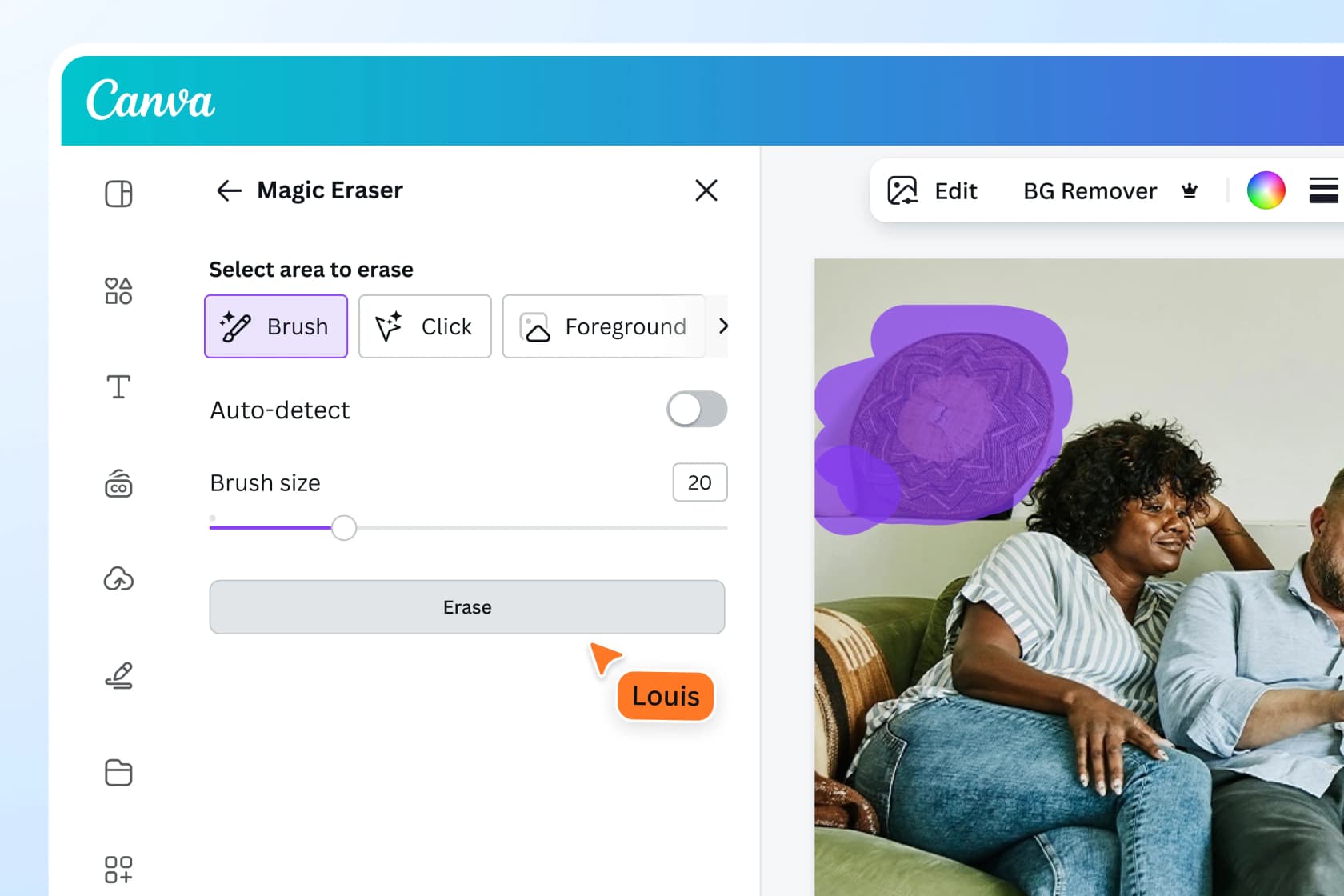
実際の仕組み。 ここでは1つではなく4つの選択モードがある。サイズスライダー付きのBrush、複数選択用のClick、Foreground、そしてエディタ内の要素専用のText。さらにその上にAuto-detectトグルもある。単一目的の消しゴムの大半が備える以上の選択の柔軟性だ。Magic Grab、Magic Expand、BG Removerと同じパネルにあり、ファイルは最大50MB、2億5千万ピクセルまで対応する。
コスト面での良い知らせがある。Magic EraserはCanvaのAIクレジットを消費しない。「AI design tools」ブロックの中に含まれ、プランに応じて利用可能になり、公正な使用の範囲内であれば月間のAIクオータからは差し引かれない。
料金。 Canva Freeは0ドル、Proは1人あたり180米ドル/年、Businessは席数の最小要件なしで1人あたり250米ドル/年、Enterpriseはセールス経由で、IP補償は100席以上でロックが外れる。Canva Teamsはすでに廃止され新規登録は締め切られている点も注意してほしい。Magic Eraserが触れないAIクオータは、Freeで200 Standardと20 Premium、Proで2,000と200、Businessで4,000と400。私のCanva AIの料金の記事に全体のグリッドがある。
弱点。 制限は容赦ない。Magic EraserはCanva Freeでは一切利用できない。フォトエディタ内では「Magic Eraser (Pro)」とラベル付けされている。そしてコミュニティの不満は塗りつぶしの品質ではなく信頼性についてのものだ。Canva自身も、ブラシモードではズームとストロークの取り消しが無効になることを文書化しており、ユーザーはそれよりひどい経験をしている。
「消去して、正常に消去された部分がある状態でデザインを確認し、画像をダウンロードすると、消去した部分が(本質的に未消去のまま)戻っている。デザインを閉じて再度開くと、消去した部分がまた戻ってきている。」
2026年4月のあるエピソードは、サブスクリプション解約に至るほど深刻で、Canvaサポートはこれを実際の欠陥として上位に報告した。それに対し、全体的な評判は依然として高い。G2では7,619件のレビューで5点満点中4.7、そのうち85%が5つ星だ。全体像については私のCanva AIレビューの記事も参照してほしい。
評価: Canva AIがすでに自分の作業場所であり、消去がデザインに付随するものである場合には正しい答え。専用の消しゴムとしては正しい答えではなく、支払いが選択肢にない場合はそもそも利用できない。Canvaから乗り換えようとしている大手ユーザーであれば、Canva AIの代替ツールの記事が次に読むべき記事だ。
4. Photoroom Retouch
最適な用途: 消したい物体が、まさに売っている商品のすぐ横にあるようなECカタログ。
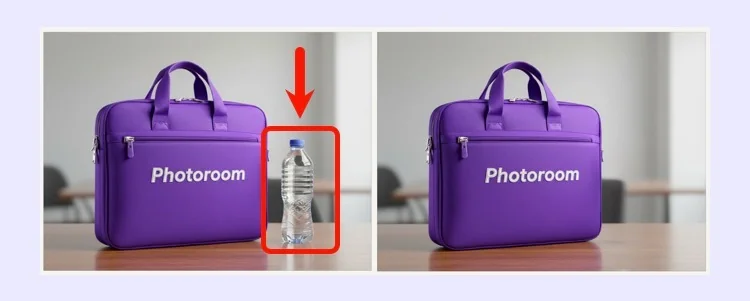
実際の仕組み。 Photoroomの削除ツールはRetouchという名前で、EraseとAddの2モードで提供される。Eraseは対象物の上を塗ると背景を再描画し、Addはプロンプトを受け取って代わりに何かを配置するが、AddはiOSとAndroidのみだ。ドキュメントにはRetouchは無料のユーティリティであり、AIクレジットを必要としないと明記されている。Core Toolsブロックに含まれ、有料プランではクレジットのコストは一切かからない。
料金。 まずFreeがあり、次にProは12.99ドル/月または年払いで7.50ドル、Maxは34.99ドルまたは20.99ドル、Ultraは99ドルまたは82.50ドル、Enterpriseはカスタムだ。プラン構成が変わったので注意してほしい。TeamsやBusinessという階層はもうなく、コラボレーションは今ではSpaces経由で行われる。月間のエクスポート数はFreeで100、Proで1,000、Maxで3,000、Ultraで10,000。APIは別で、Basicなら1,000画像あたり20ドル、つまり1枚0.02ドル、Plusなら1,000あたり100ドル。詳細な数字はPhotoroomの料金の記事にまとめている。
弱点。 3つあり、そのうち1つは開発者にとって実質的な決定打になる。Photoroomのオブジェクト削除用エンドポイントはAPIにまったく存在しない。公開されているAI機能一覧には背景削除、影、背景、relighting、テキスト削除、expand、beautifier、uncrop、upscaleなどが含まれるが、cleanup、retouch、インペインティングに関するものは何もない。最も近い有料の同等機能は、0.10ドルのPlusプランにあるAI Text Removalだ。
2つ目、エクスポート上限について。モバイルのFreeは750×550、ウェブのFreeは2000×2000、ProとMaxは4032×4032まで対応するが、Batch Modeでは2000×2000に落ちる。4Kは依然Ultra専用だ。3つ目、Freeは商用利用を完全に禁止しており、これがまさにリセラーをつまずかせる点だ。
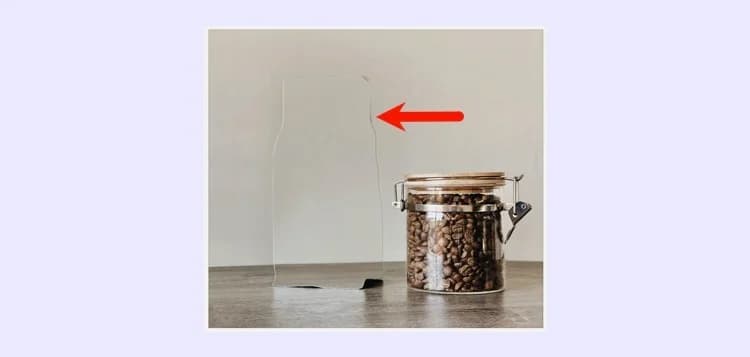
Photoroomは自らの失敗のパターンについても率直に文書化しており、そこは評価できる。物体が消えたように見えても、レイヤー間で部分的に再び現れることがある。
ユーザーはまた、課金がドキュメントに書かれているよりも厳しく感じられると報告している。
「今は使用率が99.9%に達するまでにretouchツールを3項目分しか使えず、使用率がリセットされるまで丸1ヶ月待たなければならない。ちなみに私のエクスポート上限は250で、そのうち3/250しか使えない。」
なお、Photoroomの公開ドキュメントには250のうち3という比率がどこにも説明されていないため、これはドキュメント化された方針ではなく一人のユーザーの体験談として読んでほしい。レビューでは、PhotoroomはG2で4.3、Capterraで4.6となっており、繰り返し指摘される批判点は毛髪や薄手の生地における輪郭の精度だ。私のPhotoroomレビューの記事にさらに詳しい情報がある。
評価: 商品写真に関してはここで最も強力なエディタで、6,400万ドルの資金調達と、MercariやDepopといった顧客に支えられている。アプリ内でのカタログ作業向けにはこれを選ぶといい。コードから削除を呼び出すつもりなら選ばないこと、そのエンドポイントは存在しないからだ。
5. Cleanup.pictures
最適な用途: 必要なのが単純な1つの機能だけなら、コーヒー1杯分の値段で厳しい解像度上限を取り除く。
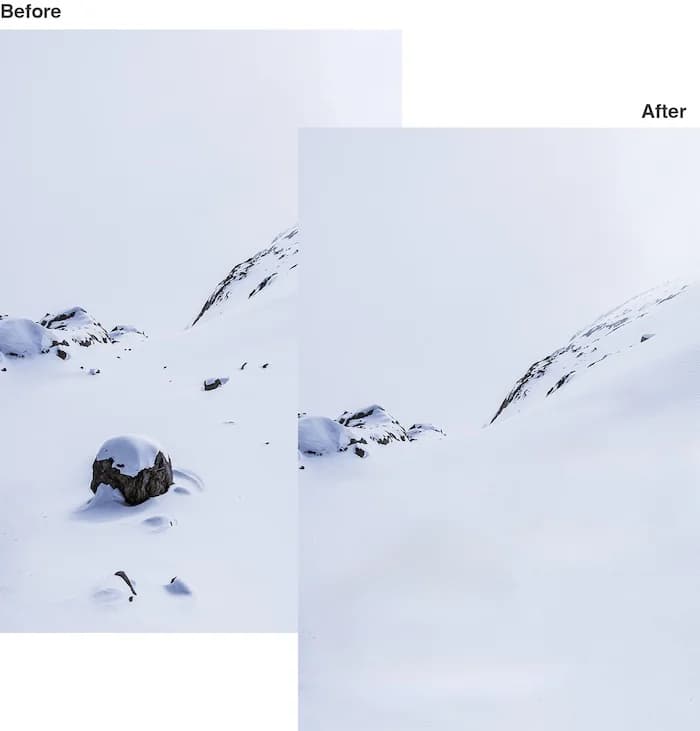
実際の仕組み。 画面1枚、仕事1つ。画像を投げ込み、消したいものにブラシを塗ると、モデルがその背後を再構築する。基盤となるモデルはLaMaで、ベンダーはこれが生成系のインペインティングであり、クローンスタンプではないことを明確にしている。背景の参照を必要とせず、物体の背後にあったものを推測するのだ。ベンダー自身の使い方のヒントは、このリストのどのツールにも通用する良いアドバイスで、大きめのブラシを使い、物体自体だけでなく、特にその影も含めて広めに覆うことだ。
料金。 Freeでは無制限の画像枚数が使える。Proは5ドル/月または36ドル/年で、より安いPixlr Plusの階層とは異なり、ここで買っているのはクレジットの割り当てではなく、正確に1つの機能そのものだ。同じツールはClipDropの表面の1つとしても提供されており、そこでは1回ごとではなく1日単位で計測される。Freeでは24時間ごとに20回のクリーンアップ、Proでは1,000回、ClipDrop Proは15ドル/月。
弱点。 すべては無料プランの制約に集約される。無料のエクスポートは720pxに厳しく制限されている。インポートには制限がないため、フル解像度の画像で問題なく作業を進め、ダウンロード時になって初めて解像度の低下に気づくことになる。Proはその上限を取り除き、さらに「high quality refiner」も解放するが、APIのドキュメントによればこれはデフォルトのfastモードに対するqualityモードのことだ。つまり無料ユーザーは小さいファイルと精度の低いパスの両方を受け取ることになる。
その上に所有権の変化がもう1つある。ClipDropは今ではJasperの一部となっており、両方の製品ページがそう述べている。Cleanup APIはPOST clipdrop-api.co/cleanup/v1で依然動作し、依然100の無料クレジットを与え、依然1回の成功したコールにつき1クレジットを課金し、依然1分あたり60リクエストにレート制限されている。しかし/apis/pricingは今ではJasperのお問い合わせフォームにリダイレクトされ、クレジットあたりの価格はどこにも公開されていない。無料の100クレジットを超えるものはすべて営業との交渉になる。とはいえJasperがあなたの視野に入ってきているなら、私のJasper AIの料金のメモが関連してくる。
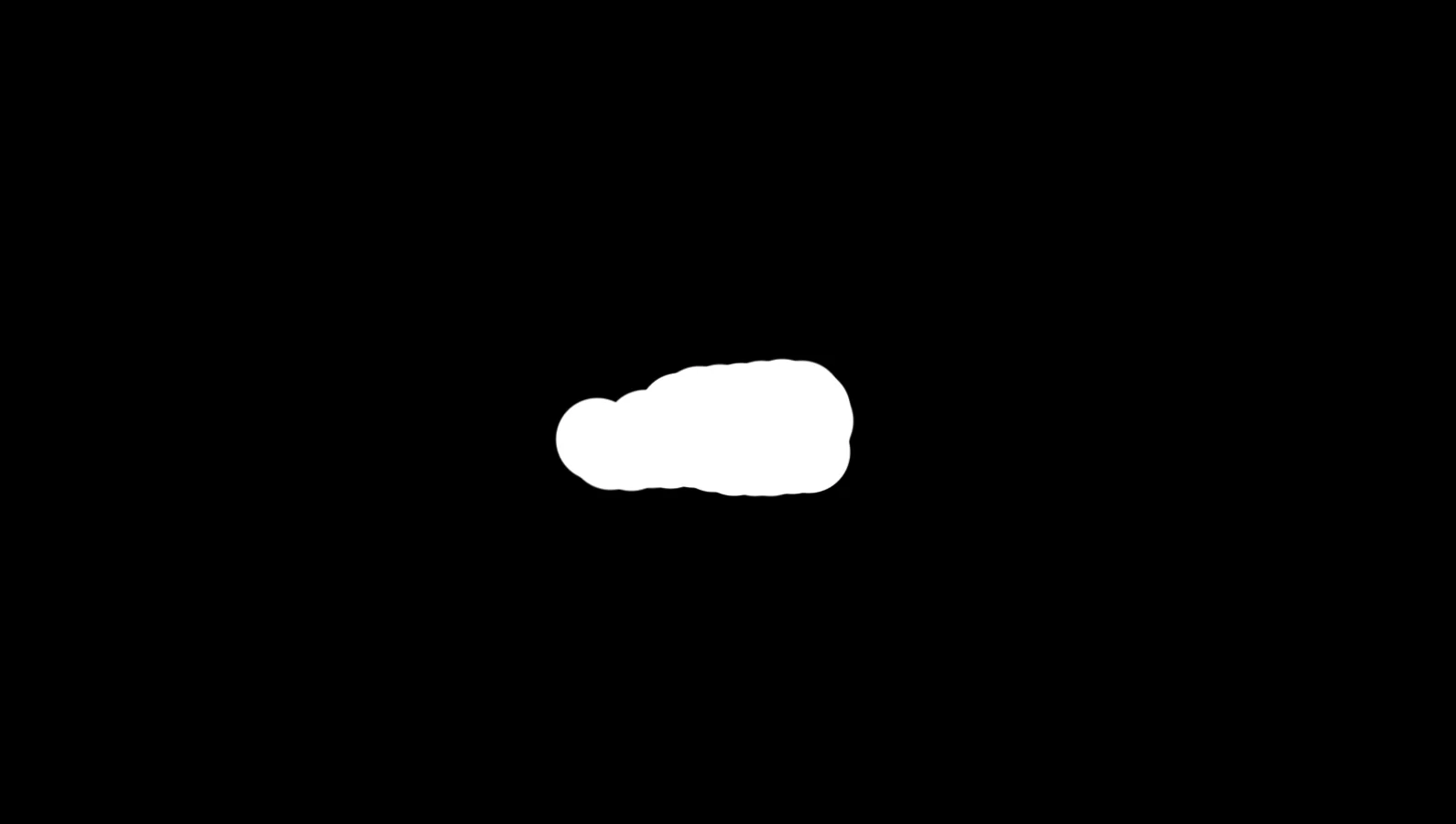
もう1つ挙げておくべき統合コストがある。APIは自分で用意したマスクを受け取るだけで、プロンプト経路も自動検出も存在しない。つまり呼び出す前に、自分自身のセグメンテーション処理が必要になる。
評価: 720pxの上限があなたと完成の間に立つ唯一のものであれば、それを取り除く5ドルは最良の価値になる。予算を立てられるようなドキュメント化されたAPI価格が必要なら見送ること。
6. Picsart
最適な用途: 大量削除、そしてこの記事の中で1枚あたり最も安いAPI呼び出し。

実際の仕組み。 削除はマスクベースで、その上に2つの補助機能が付く。ワンクリック削除のためにテキスト要素を見つけるDetect Textパスと、物体を認識するAI選択機能だ。プロンプト駆動の置き換えはAI Replaceという別の独立したツールで、コストの面ではこの区別が重要になる。Picsartのプラン表では、オブジェクト削除は課金されない「AI tools」の枠に入っており、一方でAI Replaceは課金対象のGenerative AIの枠に入り、Proでは500件の結果が付く。
料金。 かつてのGold、Pro、Businessという構成はなくなった。今用意されているのは、Proが15ドル/月、または126ドル/年で250クレジット付き、そしてUltraは1席あたりのクレジット階層プランで、47ドル/月で1,500クレジット、75ドル/月で2,500、145ドルで5,000、250ドルで10,000となっている。他の2つのPicsartのページでは異なるクレジット数値が記載されているため、信頼すべきなのは実際の決済時に表示される数値だ。
APIはここで興味深い部分だ。/painting/inpaintは1枚2クレジットで、保有するパックによって1回の削除あたり0.009〜0.015ドルになる。一方/removebgは5クレジット、/upscale/ultraは12クレジットだ。remove-objectという名前のエンドポイントは実際には存在せず、基本操作はインペインティングだ。新規アカウントには開始時に200の無料クレジットが付与される。
弱点。 削除ツールについて、解像度やファイルサイズの上限はどこにも公開されておらず、それは上限がないことと同じではない。Batchは削除専用の機能ではなく汎用のBatch Editorで、Proで50枚、Ultraで100枚に制限されている。有料プランであっても、料金ページにはクレジットの全額分がトライアル終了後にしか解放されないと注記されている。G2はPicsartを788件のレビューで4.5と評価しており、そこで最も多くタグ付けされているデメリットは「高い」(79件)と「無料機能の制限」(54件)だ。
評価: 100枚の画像とスクリプトがあるときの選択肢。この記事の中で唯一、バッチの数字と呼び出しあたりの価格をセットで公開しているツールでもあり、そのため予算を立てやすい。ドキュメント化された解像度の保証が必要なら見送ること。
7. Pixlr
最適な用途: ウェブ上での無料削除、2つの選択モード、そして登録の壁がない。
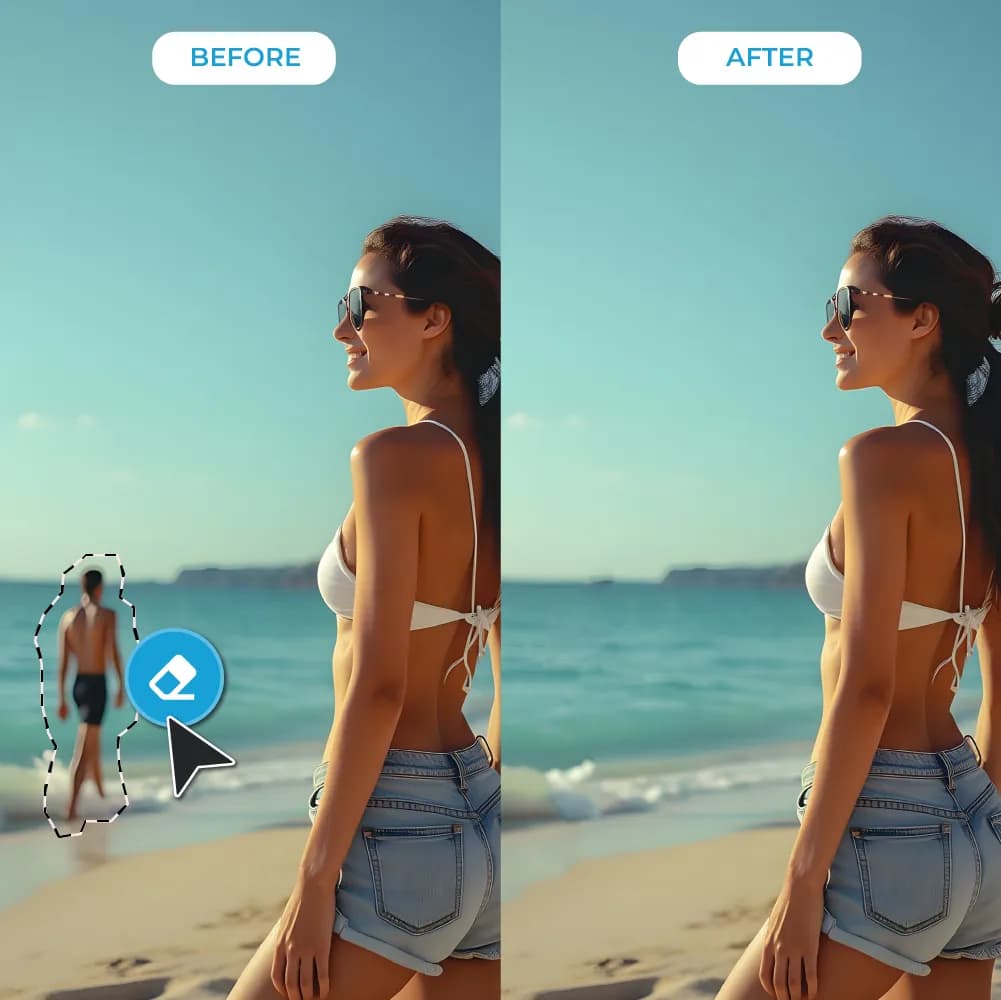
実際の仕組み。 Pixlrは削除機能をRemove Object Tool、Image Eraser、Heal Toolに分けており、いずれもPixlr Express内のAI Toolsからアクセスできる。差別化要因は2つのモードにある。小さな修正にはSpot、広い範囲にはObjectを使い、操作は純粋な自由手描きではなくアウトラインを描くものだ。削除後の置き換えは別のGenerative Fillステップになる。入力対応形式はJPG、PNG、BMP、WebP、TIFFで、出力側はJPG、PNG、PDF、WebPに品質スライダーが付く。
料金。 このページ全体で最も安い有料プラン構成: Plusは2.49ドル/月または年払いで1.99ドル、80クレジット付き、Premiumは9.99ドルまたは7.99ドルで1,000クレジット、Ultraは24.99ドルまたは19.99ドルから5,000クレジット、Ultra MAXは49.99ドルまたは39.99ドルで10,000クレジット。同時実行数もそれに応じて増え、Plusの1生成からPremiumの4生成までスケールする。
弱点。 アクセス制限を決める重要な事実は、Pixlrが明言しているプラットフォームによる違いだ。ウェブでは消しゴムは無料だが、モバイルアプリでは生成ごとにAIクレジット1つが課金される。この料率で、あなたのプランはそのまま削除回数に変換される。Plusで月80回、Premiumで1,000回、Ultraで5,000回。高解像度でのエクスポートは「extended high-res exports」とラベル付けされたUltra階層専用の別の制限で、それについてのピクセル数はどこにも公開されていない。APIも存在しない。pixlr.com/developer/api/は404を返し、developer.pixlr.comは解決しない。無料プランは広告付きで保存にも制限があり、G2のレビューがそれを独立して裏付けている。PixlrはそこでG2で750件のレビューで4.4、Capterraで119件のレビューで4.4となっている。
評価: ウェブ上での無料選択肢としては最良で、技術に詳しくない同僚に勧めるならこれだ。仕事がモバイル中心の場合はそこでのタップごとにクレジットがかかるため見送ること、あるいはAPIが必要だった場合も同様だ。
8. Freepik、現Magnific
最適な用途: アクション単位のクレジットに納得できるなら、この記事の中で最も柔軟な選択機能。
実際の仕組み。 まず名前について。Freepikは現在Magnificと名を変えており、2026年4月28日にリブランドされ、Freepik AIのURLはすべてそちらへリダイレクトされる。したがって今も「Freepikのオブジェクト削除機能」と書かれているガイドは、それより前に書かれたものだ。
次にツールについて。2つあり、そのドキュメントはどちらがどちらかについて珍しいほど明確だ。Retouchは選択した部分を新しいものに置き換え、Eraserはそれを削除して自然に補完する。消すには対象領域をマスクし、プロンプトを一切入力せずにGenerateをクリックする。マスキングは3種類ある。長方形用のclick、不規則な形状用のlasso、細かい部分用のbrushで、1つのセッション内でこれらを組み合わせることも許可されている。その上には、プロンプトモードと、画像の上に直接矢印や注釈を描く視覚的なモードもある。ここ以外に、ブラシ、プロンプト、画像上への描画を同じ作業空間で提供するものはない。ドキュメントはウォーターマークについても、階層による留保条件なしでNoneと明記している。
料金。 Premiumは20ドル/月または年払いで14.50ドル、Premium+は45ドルまたは33.75ドル、Proは280ドルまたは210ドル、Businessは1席あたり年間55ドル。ここでのクレジットは月次リセットではなく年間プールになっている。Premiumで年間24万、Premium+で60万、Proで400万。Freeにはクレジットのプールが一切なく、1日20枚のAI画像という上限だけがある。詳細は私のFreepik AIの料金の記事にまとめている。
弱点。 このページの中で最も厳しい課金方式がここにある。Eraserを含む編集ツールはアクションごとに25〜200クレジットかかり、画像の解像度に応じて増えていく。無制限の階層でも救われることはない。ドキュメントによれば、無制限として販売されているプランでも、編集ツールはそれぞれクレジットを消費し続けるからだ。APIの側ではさらに悪くなる。無制限のクオータはウェブアプリのみをカバーし、API呼び出しは常にクレジットモデルの上で動く。Freepik自身のマーケティングFAQは「毎月の無料編集の割り当て」を約束しているが、クレジットのドキュメントは高度な編集はFreeでは利用できないとしている。したがって参照すべきはドキュメントの方だ。G2ではこれが176件のレビューで4.7と評価されている。詳しくは私のFreepik AIレビューの記事を参照してほしい。
評価: 選択が難しく、対象物が扱いにくい場合にはこれを選ぶといい。3種類のマスクに注釈が加わることは、単一のブラシに勝るからだ。消去を常時行うようなら見送ること、アクションごとに25〜200クレジットはすぐに積み重なる。Freepik AIの代替ツールの記事では、より広いプラットフォームの問題を扱っている。
9. Krea AI
最適な用途: アカウントなしで今すぐ1回の削除を試す。

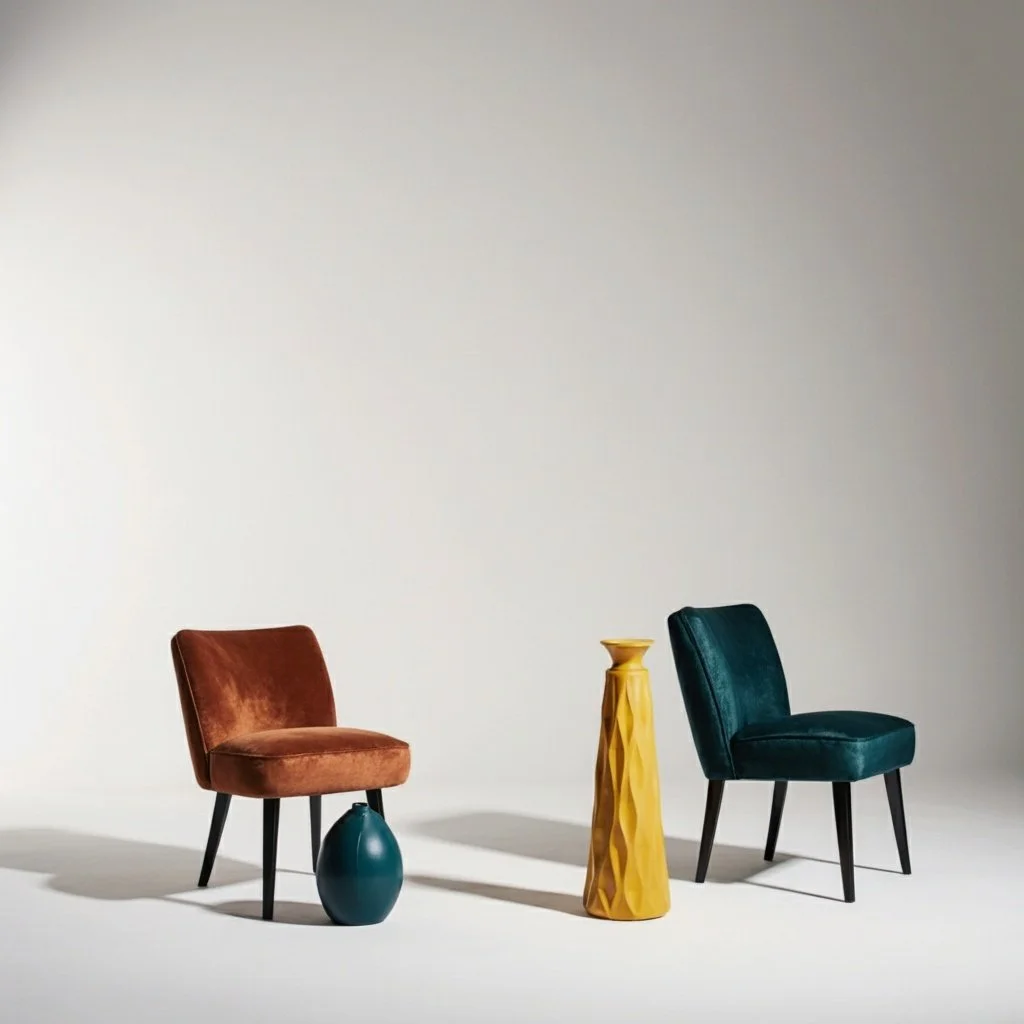
実際の仕組み。 Kreaには専用のAI Object Removerページがある。アップロードし、対象にブラシを塗り、Generateをクリックする。Kreaによれば、1日の上限に達するまでログインなしで動作するとされており、対応する入力形式はPNG、JPG、WEBP、HEIC、HEIF、AVIFなど幅広い。良い結果を得るための条件についても正直に述べており、対象物が明確に定義されていること、そして背景を再現するのに十分な視覚的なテクスチャが必要であることを明記している。
実際のEdit作業スペース内では、KreaのドキュメントにはEraseモードが一切記載されていないことも知っておく価値がある。ドキュメント化されているオプションはChange Region、Annotate、Crop or Expand、Image Adjustmentなどで、そのため削除機能はそこではChange Regionの下でマスク付きインペインティングとして動作する。あの専用ページは、同じエディタへの簡略化された入り口に過ぎない。
料金。 Freeは0ドルで1日100の計算ユニット、その次にBasicが9ドル、Proが35ドル、Maxが70ドル、Businessが200ドル/月、Enterpriseは非公開。この用途で重要な数値はEditのメーターで、Freeで1日33枚、Basicで1,666枚、Proで6,666枚。KreaのEnhancer機能はFreeではさらに少なく1日4回で、無料のアップスケールは2Kが上限、有料側では22Kになる。
弱点。 Freeプランには商用ライセンスがない。KreaはこれをBasic以上でのみ提供しているため、そのアカウント不要の手軽さは個人利用向けということになる。追加購入したパックは90日で期限切れになり、その価格はログインしないと確認できない。APIは画像生成1枚あたり0.015ドルからの従量課金だが、オブジェクト削除用エンドポイントの価格はどこにも公開されていないため、スクリプト化した削除は利用不可と考えるべきだ。Krea自身のページも2箇所で矛盾しており、Maxを40,000ユニットとする記載と60,000ユニットとする記載が両方あり、また「4,000万人の登録者」と「3,000万人のクリエイター」という表現も並んで使われている。コミュニティの信号は薄く、G2には3件のレビューしかない。
評価: 手元の特定の画像にAIによる削除が機能するかどうかを確認する最速の方法。費用は一切かからず、何も要求されない。作業が商用またはスクリプト化を伴うものになった時点で、別のツールに切り替えること。
10. Apple Clean Up
最適な用途: すでに持っているハードウェアでの無料削除、そしていかなる種類のメーターもない。
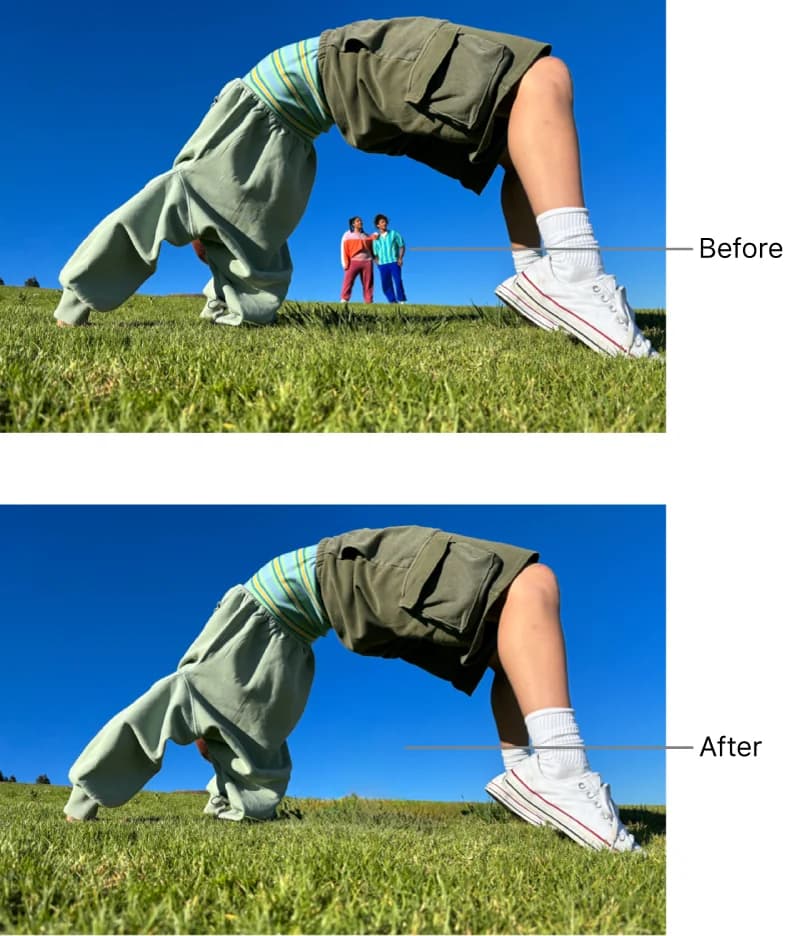
実際の仕組み。 Clean UpはPhotosアプリの中、Editの下にある。Appleは候補となる邪魔物をあらかじめハイライトしており、タップ、ブラシ、または円で囲むことで対象を指定できる。不規則な形状には単純なブラシよりも快適な操作方法だ。OSに無料で付属している。Apple Intelligenceはソフトウェアのアップデートとして提供されたため、サブスクリプションもクレジットパックも有料階層もない。Appleは解像度の上限も、1枚ごとのクオータも、ウォーターマークも一切公開しておらず、Clean Upの編集は元に戻すことができる非破壊のPhotos調整だ。
Appleはその範囲を意図的に狭く設定しており、汎用のレタッチツールではなく、背景の邪魔物を消すためのツールとしている。その割り切りがここでの設計であり、見落としではなく、以下の大半を説明するものだ。
料金。 無料。コストはハードウェアそのものにある。iPhone 16のモデル、iPhone 15 Proまたは15 Pro Max、A17 ProまたはM1以降のiPad、あるいはM1以降のMac、iOS 18.1またはmacOS Sequoia 15.1が必要だ。Intel Macは完全に対象外で、Clean Upは中国本土で購入されたデバイスでは動作しない。
弱点。 安全フィルターだ。Apple自身のガイドでは、人物の顔の上にブラシを塗ると「ピクセル化された効果でぼかされる」場合があると指摘されているが、それを切るスイッチは存在しない。まさにこの挙動が、批判の大半を引き起こしている。
「『とにかく動く』は間違いなくここには当てはまらない。クローンツールか消しゴムかを選ぶ手段もない。『安全フィルター』か他のツールかを選ぶ手段もない。写真が何らかの意味のある形で『きれいになる』保証はまったくなく、完全にランダムな賭けだ。」
最も公平な評価は、称賛と批判を同じ息で述べているものだ。
「実際、私はこれを総じて本当に良いと感じており、私の用途(たとえば編集前の写真から不要な非常口の標識を消すなど)には役に立った。ただ、どの『モード』に入るかについてもっとコントロールできるべきだという点には100%同意する…時々それは単に私がピクセルでぼかしたいと思っていると決めつけてしまい、そうしないように伝える方法がない。」
そしてr/appleで768ポイントを集めた、Clean UpがAdobeを上回るという趣旨のスレッドには、実際の適用範囲を正確に描き出す、こんな反対意見が含まれていた。
「Cleanupは、消したいものが他の物体からはっきり離れている場合にはうまく機能する。そうでなければ、結果はかなり悪い。」
Appleについて私が主張したくない1点は、Clean Upが完全にオンデバイスで動作しているということだ。Appleは、リクエストがローカルで実行可能かどうかを分析し、そうでなければPrivate Cloud Computeに振り分けるという仕組み自体は公開しているが、機能ごとのルーティング表は存在しない。これが気になるなら、設定、プライバシーとセキュリティ、そしてApple Intelligence Reportを開くと、Private Cloud Computeへのリクエストのログがエクスポートされ、自分自身で確認できる。
評価: 対応するハードウェア上で、孤立した背景の物体に対しては無敵のコストパフォーマンスであり、そのログによる追跡可能性は、ここで他に誰も提供していない本物の差別化要因だ。顔に近いものに対しては見送ること、そして古いiPhoneやIntel Macでは完全に見送ること。
1クリックが課金される4つの方式
この視点で要約表をもう一度読み返せば、価格設定は分かりにくいものではなくなる。ここには4つのモデルしか存在せず、あるツールがどの枠に入るかは、そのラベルに書かれた値段よりも重要だ。
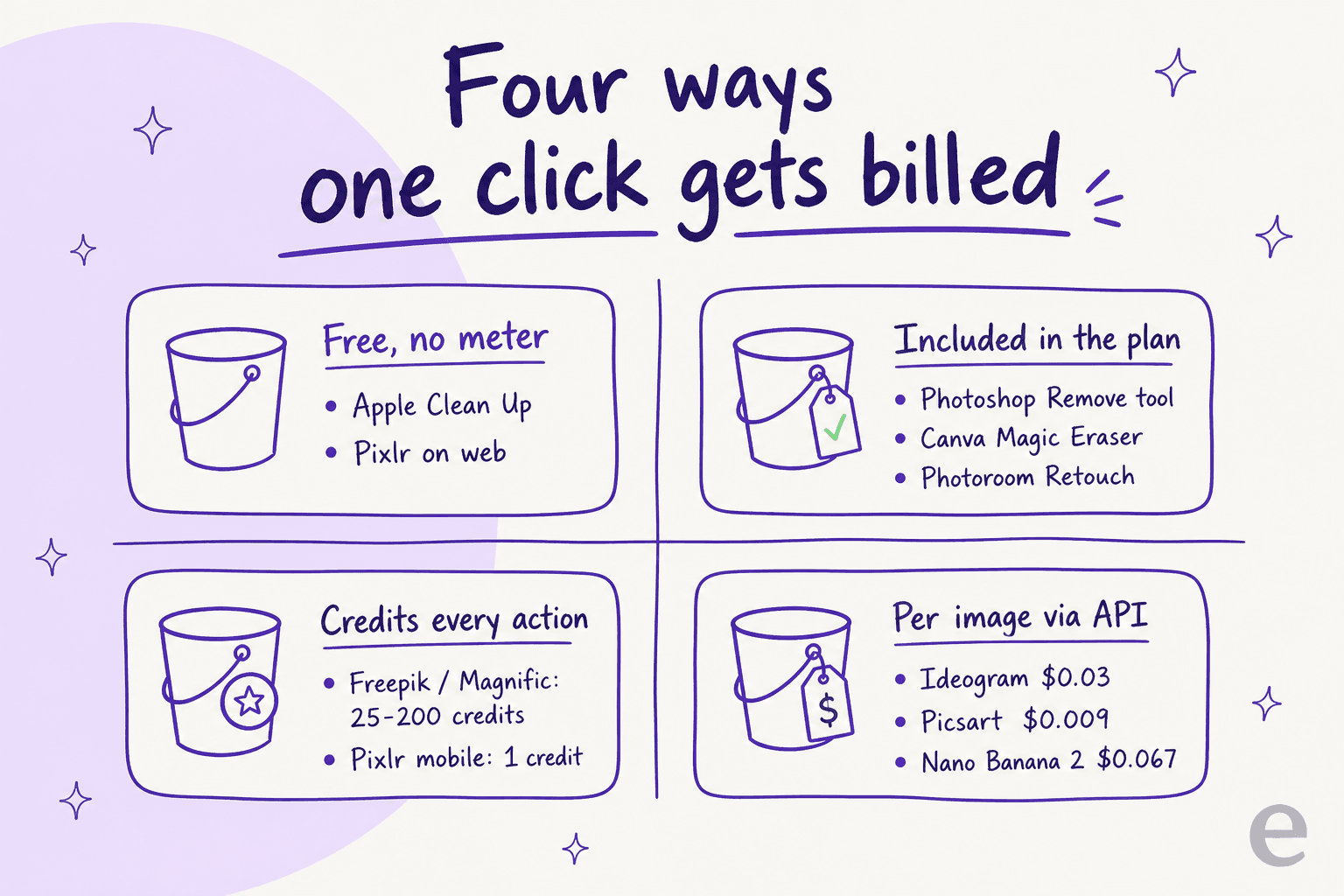
直感に反する部分がある。このページで最も高価なサブスクリプションは削除を無料でまとめて提供し、より安いものが1回1回の消去に課金してくる。Adobeは月19.99〜69.99ドルを求めるが、その上でremoveツールを一切計測しない。Freepikの14.50ドルのPremiumは、消去1回ごとに25〜200クレジットを計測する。CanvaとPhotoroomはこの点でAdobe側に立ち、削除をAIクオータから完全に除外している。
大量に消去するのが自分の状況であれば、その枠こそが最適化する価値のある唯一の数字だ。契約する前に計算しておくこと。Freepik Premiumの年間24万クレジットは、解像度によって約1,200〜9,600回の消去に相当し、1枚あたり3パス使うようになった時点まではそれなりに太っ腹に聞こえる。
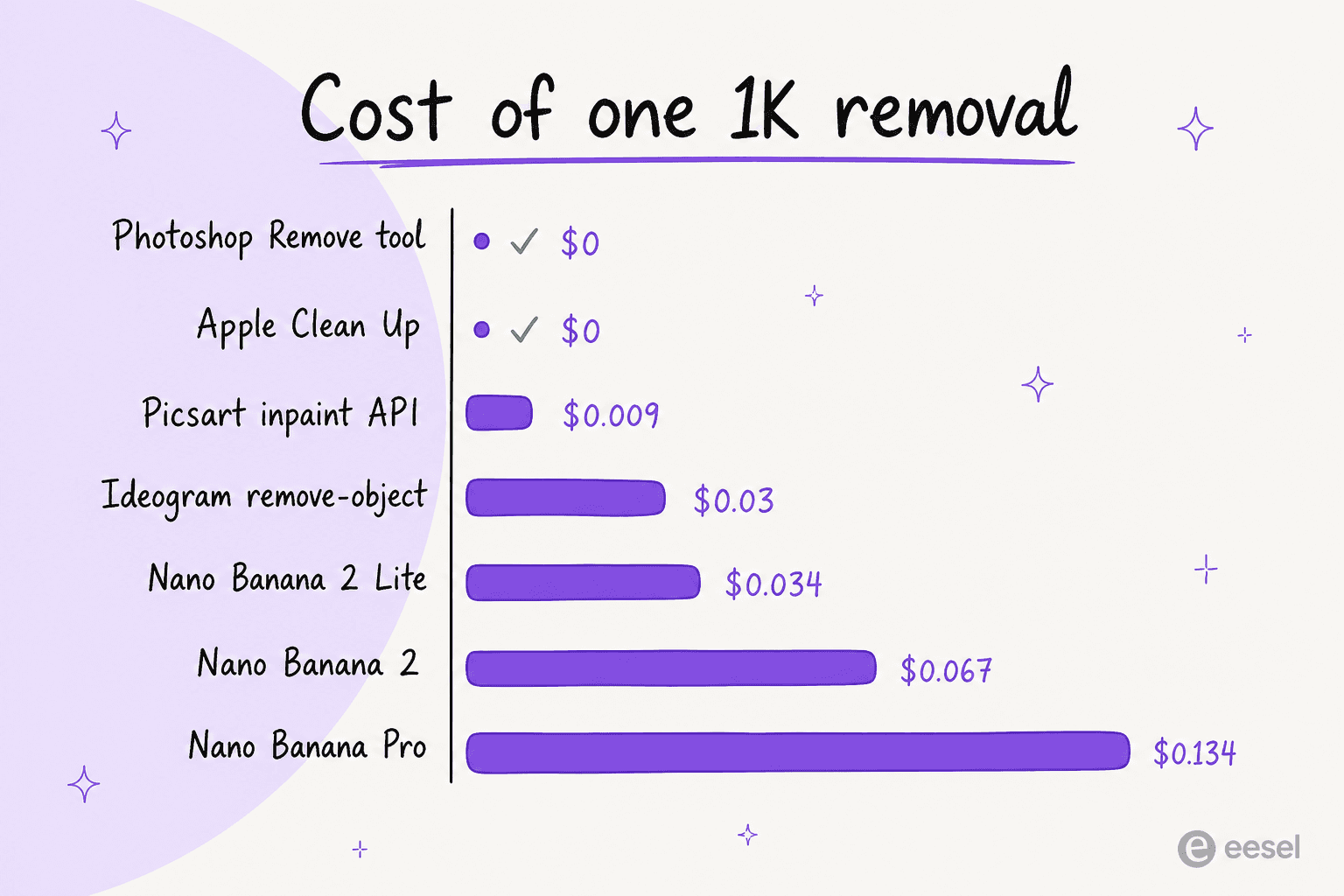
誰も作らない、しかし作るべきQAステップ
このページのすべてのベンダーが同じことを認めている。削除は範囲が限定されたローカルな編集ではないということだ。IdeogramのFAQは、影や反射を処理するためにマスク外のピクセルを更新する場合があると述べている。Googleのimagenドキュメントは、マスク外のピクセルは同一である保証がないと述べ、マスクを使って出力を入力に対してブレンドすることを推奨している。「入力画像の解像度が2K以上の場合には通常必要になる」とのことだ。Photoroomは部分的な消去と、レイヤー間でのゴーストのような残留についても文書化している。
したがって、ブランド用またはカタログ用として公開するものについては、プレビューを一目見て済ませるのではなく、前後を比較すること。私自身のワークフローでは、これはマスク外で変化した領域をフラグ立てするピクセル差分のパスを意味し、Ideogramの例でカフェの外観が示していたのと同じ種類のエラーをまさに捕捉してくれる。削除自体はうまくいったが、別の何かが動いてしまった、というエラーだ。
もう1つ身につける価値のある習慣は、より大きなブラシを使うことだ。Cleanup.pictures、Krea、Adobeはそれぞれ独立に同じアドバイスをしている。対象物だけでなく、その影も含めて広めに覆うことだ。あるPhotoshopのユーザーは、その診断をどんなドキュメントよりも的確に言い表していた。
「この問題が起きるとき、10回中9回は、対象物の一部か、その影のどちらかを選択に含めなかったことが原因だ。AdobeのAIがそこに影を『見て』しまうと、似たような影を落とす別の何かに置き換えようとしてしまう。」
私が実際にどうするか
3つのシナリオと、3つの答え。
デザイナーまたは写真家の場合。 Photographyプラン、19.99ドル/月。きれいな背景の塗りつぶしにはgenerative AIをオフにしたremoveツールを、何かを生成させたいときはオンにする。元の解像度はそのまま保たれる。このページの中で、アプリから元のファイルを返してくれるのはこれ以外にない。
店舗を運営している場合。 エディタにはPhotoroom Pro、年払いで7.50ドル、クリック作業から卒業したらPicsartのinpaintエンドポイントを1枚あたり約0.009ドルで使う。削除にPhotoroomのAPIを使うのは見送ること、そのエンドポイントはそこには存在しないからだ。そしてBatch Modeがエクスポート上限を半分に落とすことも忘れないこと。
プロダクトに削除機能を組み込む場合。 プロンプトで十分ならNano Banana 2 Liteを1枚0.0336ドルで、本物のマスクが欲しいならIdeogramのremove-objectを0.03ドルで使う。マスクの極性は2度確認すること。remove-objectは白を削除対象の領域として扱うが、Ideogram自身のinpaintエンドポイントは黒を編集対象の領域として扱う。同じベンダーでありながら規則が逆になっており、それを反転せずに移行すると画像の間違った半分を消してしまう。
編集ではなく、より広い生成の問題については、私の記事Ideogramの代替ツールとMidjourneyの代替ツールが消しゴムではなくモデル側を扱っており、コスト面ではMidjourneyの料金の記事がある。
写真よりもイラストに重きを置いた作業であれば、Recraft AIとLeonardo AIはどちらも見てみる価値がある。
私のFlux 3レビューでは、同じ問題のオープンウェイト側を扱っている。API側では、もう1つの明らかな行き先がOpenAIの画像生成だ。
画像とそれを取り巻く記事にはeeselを試してみる
このページのどのツールも、1つのステップだけを解決する。対象物が消える、それだけだ。その後にも、キャプション、alt属性のテキスト、記事本文、そして同じスタジオから出てきたように見えるさらに40枚もの画像が必要になる。
その部分を担うのがeeselだ。eeselのブログライターは、一次情報源からトピックをリサーチし、統一されたハウススタイルでイラストやインフォグラフィックを生成し、alt属性のテキストとキャプションを書き、内部リンクのグラフも構築する。そのため記事は、デザイナーを待つテキストファイルとしてではなく、画像がすでに配置された状態で仕上がる。この記事自体がそのデモだ。上に登場した4つのチャートはこのパイプラインを通して作られたもので、ベンダーのスクリーンショットもこのパイプラインによって取得し再ホストされている。

画像こそが足りていない部分であれば、画像付きAIブログライターのページから始めるか、長文コンテンツを公開する際は画像付きAI記事ライターのアングルを見てほしい。40本の記事を1人の声のように保つことがあなたにとってより難しい問題なら、ブランドボイストレーニングが見るべき場所だ。
予算については、AIブログライターのコストに実際の数字があり、私のAIブログライターレビューではeeselを他社と正直に比較している。
ランキングだけが気になる指標であれば、SEOブログライターのアングルに直接進んでほしい。eeselを無料で試して、画像が求めたサイズどおりに戻ってくるかどうかを確かめてほしい。
よくある質問
Ideogramにはオブジェクト削除機能がありますか?
POST /v1/remove-objectで、1K画像あたり0.03ドル、2Kで0.06ドルです。メインエディタ内での削除方法は依然としてMagic Fillで、これはテキストによるプロンプトが必要です。プラットフォーム全体の詳細については、私のIdeogramレビューをご覧ください。無料で使える、最もおすすめのIdeogramオブジェクト削除の代替ツールは何ですか?
AIによるオブジェクト削除は1枚あたりどのくらいのコストがかかりますか?
remove-objectは0.03ドル、Nano Banana 2 Liteは0.0336ドル、Nano Banana Proは0.134ドルです。Freepik(現Magnific)は、無制限として販売されているプランでも1回の編集につき25〜200クレジットを課金します。IdeogramのMagic Fillはオブジェクト削除機能と同じものですか?
商品写真に最も適したIdeogramオブジェクト削除の代替ツールはどれですか?
AIオブジェクト削除ツールは、選択していない画像の部分も変更しますか?
ブラシではなくプロンプトで削除できるIdeogramの代替ツールはありますか?


Article by
Kurnia Kharisma
Kurnia is a software engineer and writer at eesel AI with two years of SEO experience, writing about AI tools, helpdesk software, and customer support. He pairs a developer's understanding of how these products are built with search-driven research into what actually ranks and resonates with the people searching for them.