Claude WooCommerce連携:ストアを接続する3つの方法(2026年版)

Kira

Katelin Teen
最終更新 2026年11月25日

ClaudeのディレクトリにはWooCommerce用コネクタがないため、ストアを接続するには3つの道がある。WooCommerce自身のMCPサーバーを、Claude DesktopかClaude Codeから無料で使う方法、W7SのMCP for WooCommerce(年39ドル)や1TeamSoftwareのAI Gateway(無料版)のようなプラグインでClaude(Web版)を使う方法、または自分のAnthropic APIキーで動くチャットボットプラグインで買い手に応答する方法だ。ChatGPTのヘルプセンターがカスタムMCPサーバーをBusinessとEnterprise/Eduのみに限定しているのとは違い、Claudeはカスタムコネクタを全プラン(Freeを含め1つ)で使えるので、ストア運営者はアップグレードなしに試せる。MCP経由の方法はClaudeに入力している人の権限で動作し、チャットボットプラグインは多くても買い手がログイン済みかを確認するだけで、ゲスト注文の照会を文書化しているものはない。つまりどれも、注文について聞く見知らぬ相手向けには作られていない。
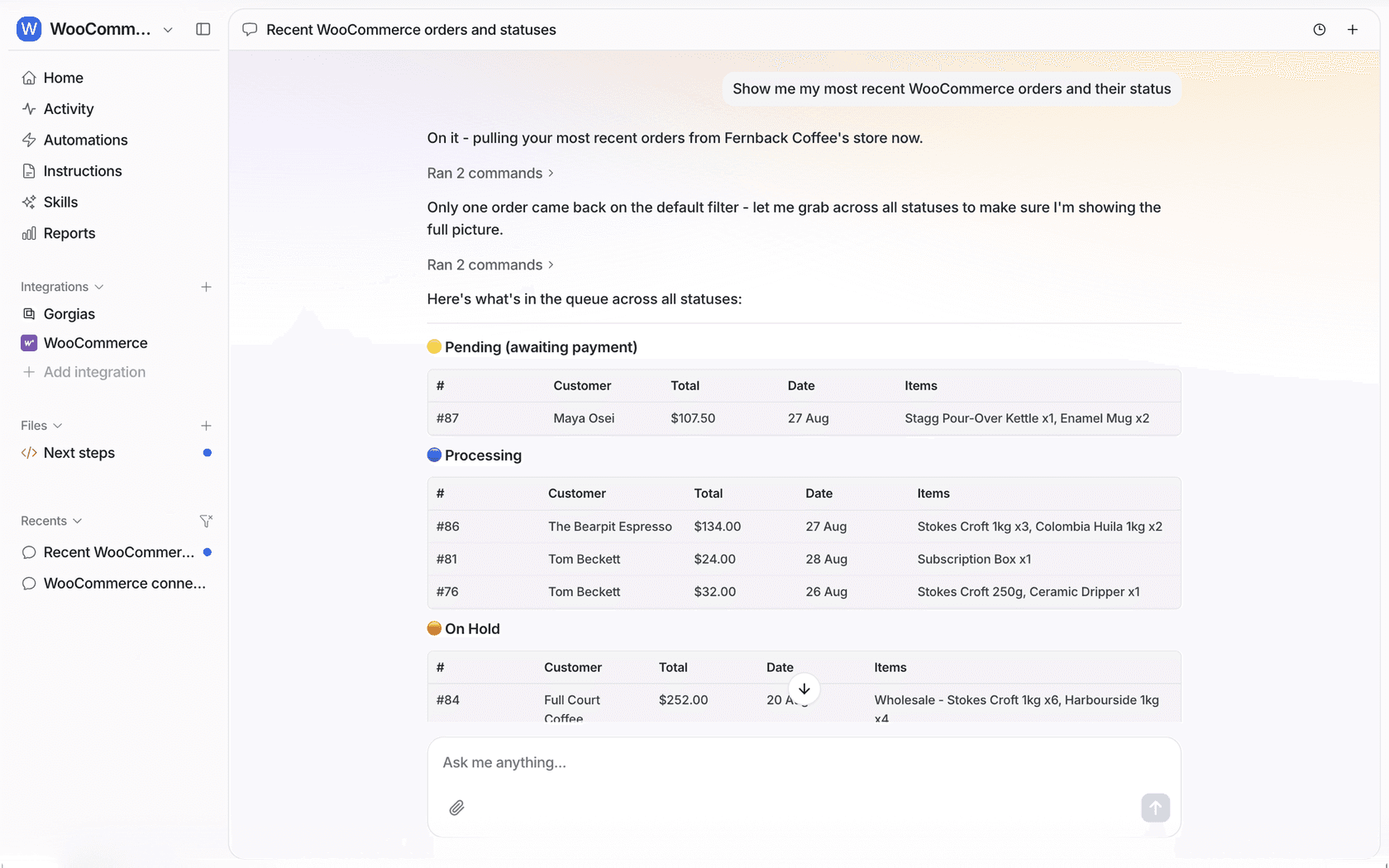
その違いが重要になるのは、顧客からの質問が来たときだ。「注文はどこ?」「返金してもらえる?」といった質問がチャットバブルや受信箱に届く。eeselはAIチームメイトで、顧客に応答する間にWooCommerceの注文をライブで読み取り、行動する前に誰が聞いているかを把握し、そう設定すれば返金をチームメイトの承認待ちにする。eesel自身もClaudeのコネクタディレクトリに掲載されているので、Claudeのチャットから話しかけられる。Claude Codeのようなコーディングエージェントならeesel CLI経由で設定し、返品ポリシーをアップロードして公開前にテストの質問をさせることもできるが、接続リンクを開いてストアを接続するのは人が行う必要がある。
私はeeselで機能とAIエージェントを作っており、「ClaudeをXに接続する」系のガイドはいつも同じ視点で読む。どのClaudeアプリで動くか、誰の権限を使うか、確認なしに何を変更できるか。この3つの答えで、WooCommerceの選択肢は素早く整理できる。
WooCommerce用の公式Claudeコネクタはありますか?
ない。Claudeの公開コネクタディレクトリにはWooCommerceの掲載がなく、最も近い公式オプションも注文には届かない。WordPress.comのWordPressコネクタはサイトの構築・編集用に181のツールを挙げており、WordPress.comのMCPツール一覧はWooCommerceの商品を単なるコンテンツの一種として扱い、統計の中に売上数が入っているだけだ。注文、返金、顧客向けのツールは一切挙がっていない。また、WordPress.comまたはJetpack経由で接続されたサイトのみが対象で、自己ホストのJetpackサイトでも無料なのはWordPress.comのガイドによれば「2026年11月30日まで」だけだ。(このコネクタについてはClaude for WordPressでより詳しく取り上げた。)
WooCommerceはClaude関連の実験を2つ公開しており、いずれも製品ではないと明言している。
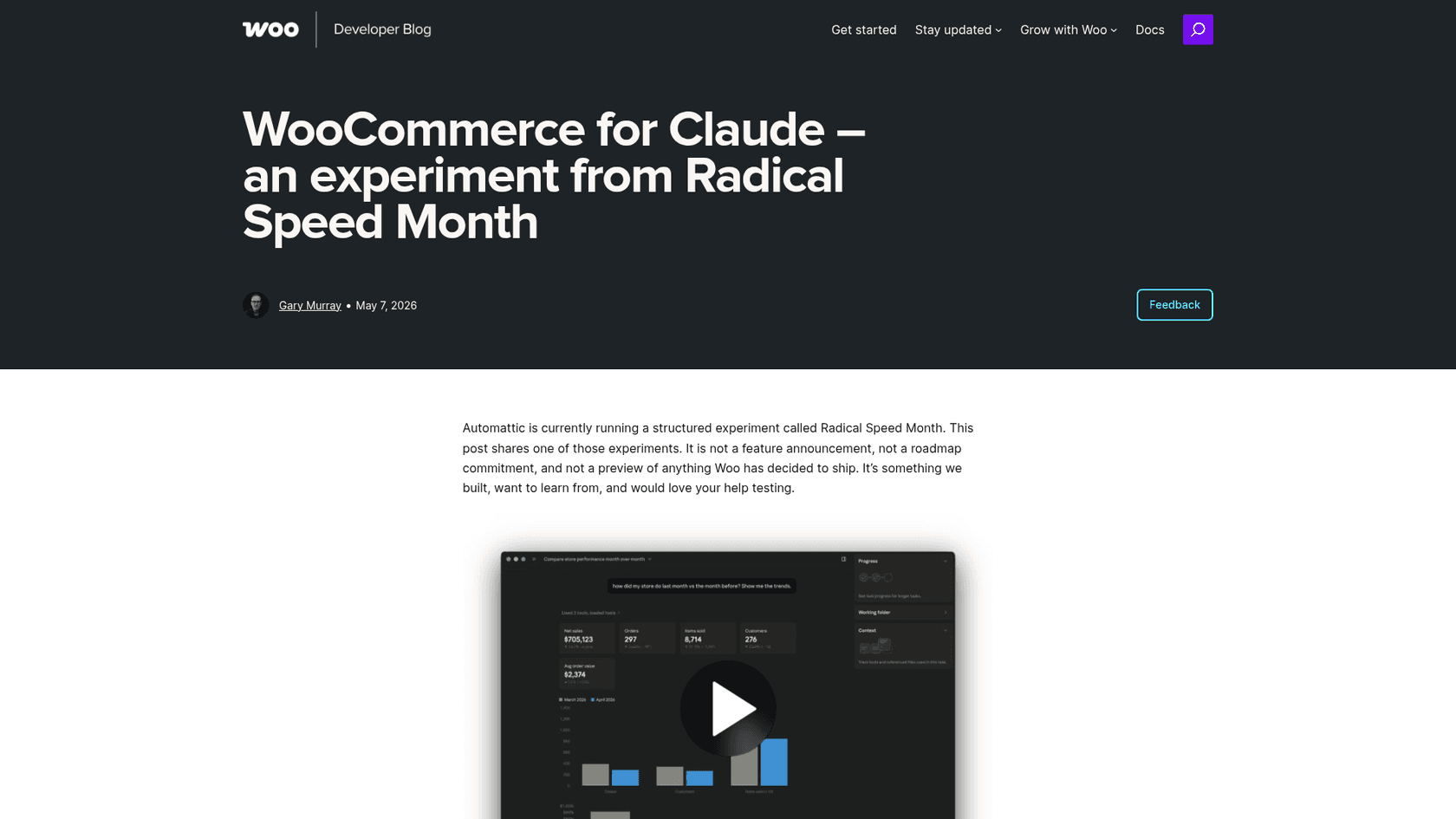
- WooCommerce for Claude:Claude Desktop用のワンクリックバンドルで、ストア分析(「今週の売上はどうだった?」)と読み取り専用キーを提供する。投稿には「これは機能発表でもロードマップの約束でもない」とある。GitHubのREADMEには、Claudeに商品や注文を編集させたい場合はキーを読み取り+書き込みに切り替えられると書かれている。
- Anthropicのオープンソースショッピングエージェントの**Claude Commerce Agentポート**:自己ホスト型のPythonサービス。WooCommerceは自社の制約をはっきり記している。「認証なし。サービスに到達できる者は誰でも使用でき、マーチャント側サービスは完全な書き込みREST鍵を保持する。」開発者向けの参考コードであり、そのまま買い手の前に出すものではない。
つまり今の「Claude WooCommerce連携」は、自分で配線することを意味する。良いニュースは、Claudeのアプリの一つについては、WooCommerceが配線作業の大半を終えてくれていることだ。
使うClaudeアプリによって道筋が決まる
Claude DesktopとClaude Codeは、ストアに到達するために小さなプログラムをパソコン上で実行できる。Claude(Web版)はできない。Anthropicのカスタムコネクタガイドは「ClaudeはAnthropicのクラウドインフラからリモートMCPサーバーに接続する」としているため、ストアはそこから到達可能で、ウェブアプリが対応するサインインを受け入れる必要がある。アプリケーションパスワードはその一つではない。この一点の違いが選択肢を分けている。
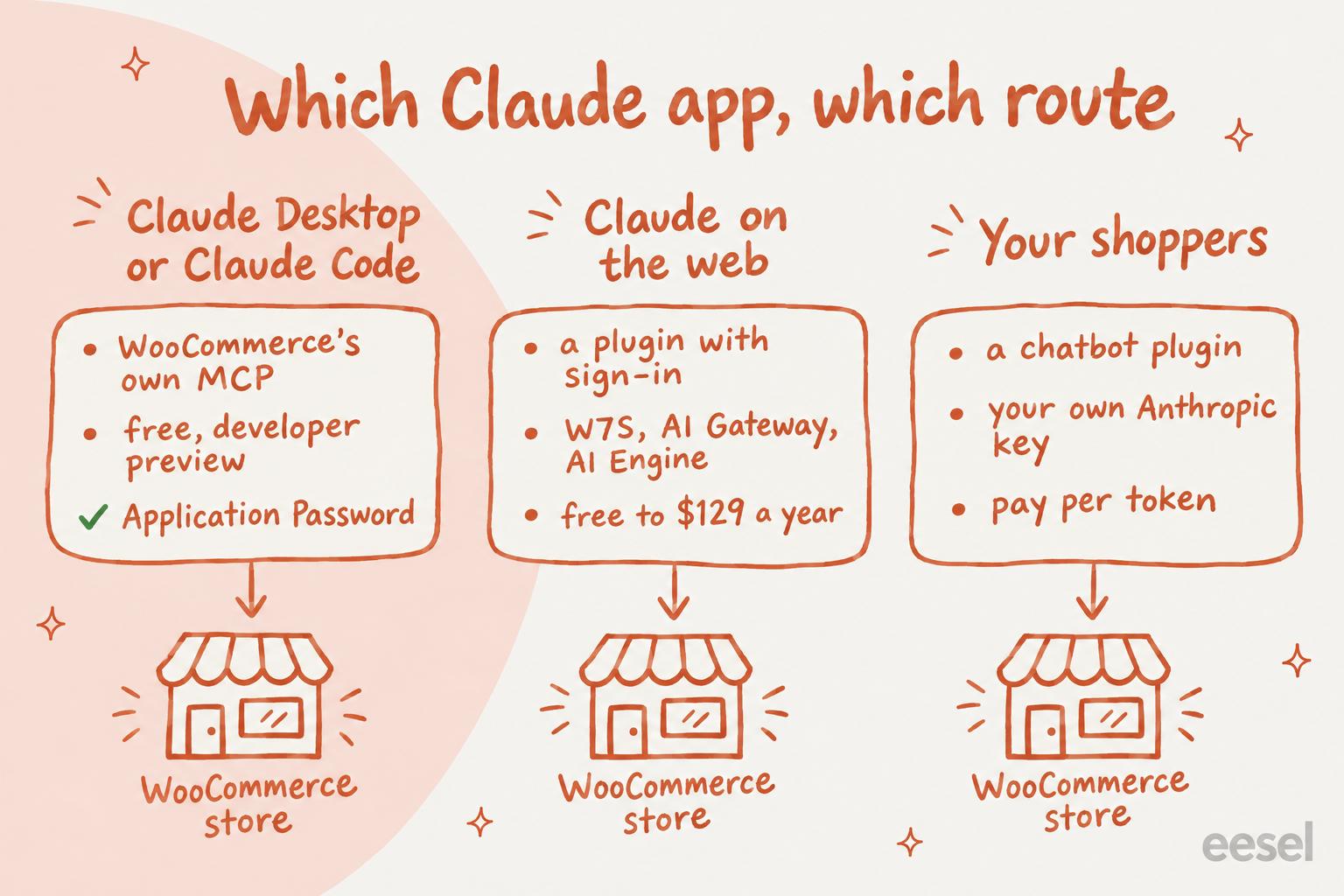
| 道筋 | Claudeアプリ | インストールするもの | コスト | 対象 |
|---|---|---|---|---|
| WooCommerce自身のMCP | Claude Desktop、Claude Code | 無料のMCP Adapterプラグイン、アプリケーションパスワード、パソコン上のNode.js | 無料(Claude CodeはPro以上が必要) | 自分 |
| サインイン付きMCPプラグイン | Claude(Web版)、Desktop、Code | W7S、AI Gateway、AI Engine Pro、Easy MCP AI | 無料から年129ドル | 自分とチーム |
| チャットボットプラグイン | なし(ClaudeのAPI) | 自分のAnthropic APIキーで動くAI EngineやMxChat | プラグイン代+トークン課金のAPI費用 | 顧客 |
料金については、Claudeの料金ページがFreeを0ドル、Proを「年払いで割引込み月17ドル(前払い200ドル)。月払いなら20ドル」、Maxを月100ドル、Teamを年払いで1席20ドルからとしている。Claude CodeはFreeプランでは使えない。残りはClaudeの料金の記事にまとめた。
Claude DesktopやClaude CodeをWooCommerceに接続する方法は?
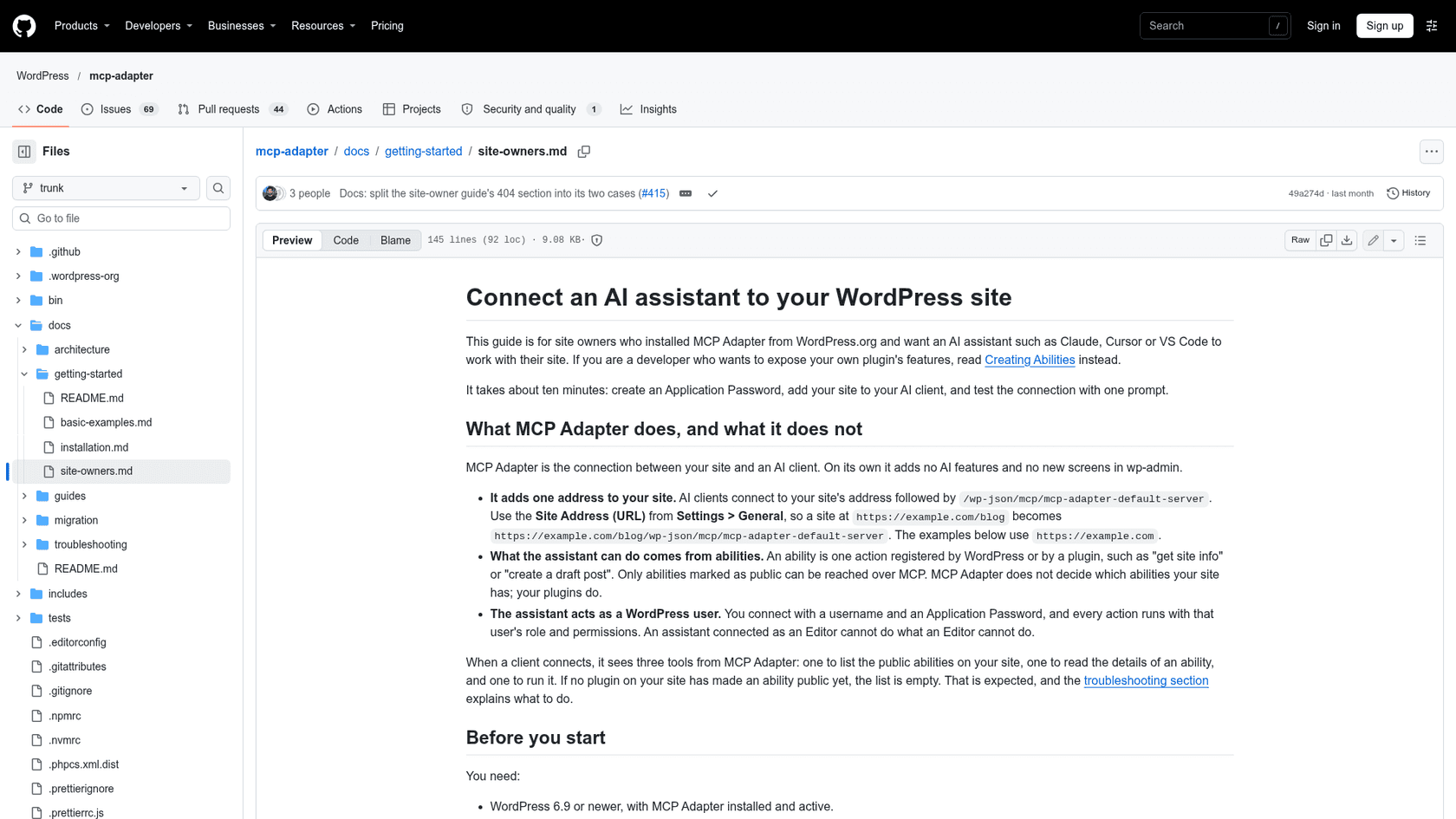
WooCommerce自身のMCPサーバーを使う。無料で、まさにこの2つのアプリ向けに文書化されている。WooCommerceのMCPドキュメントには「WooCommerceは常にWordPress Abilities API経由で機能を登録する。オンにするためのWooCommerce設定はない」とある。別途MCP Adapterプラグイン(アクティブインストール8万件)を追加し、Claudeをそこに向ける。MCPが初耳なら、それはClaudeが他システムのツールを呼び出せるオープン標準のことだ。カスタマーサポート向けMCPがサポート側の視点から解説している。
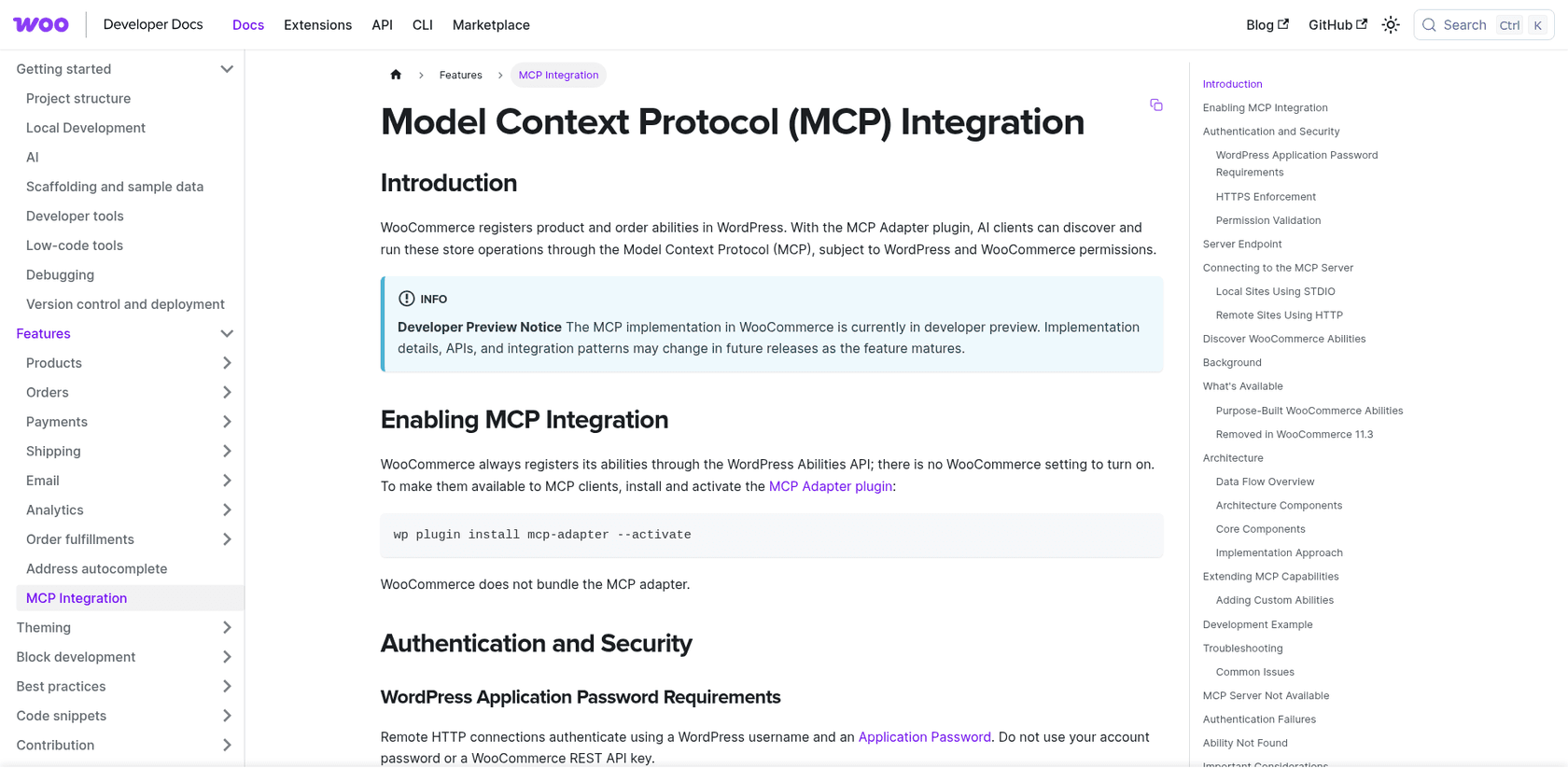
手順は、WooCommerceのドキュメントとアダプターのサイトオーナー向けガイドによる。
- 基本を確認する。 WordPress 6.9以降、HTTPS、Plain以外のパーマリンク設定。
- MCP Adapterをインストールする WordPress管理画面のプラグインから(または
wp plugin install mcp-adapter --activate)。 - 専用のWordPressユーザーを作成する Claudeに必要な権限だけを与え、ユーザー > プロフィールでアプリケーションパスワードを発行する。WordPressは一度だけそれを表示する。WooCommerceのドキュメントには「自分のアカウントパスワードやWooCommerceのREST APIキーを使わないこと」とある。
- ストアをClaudeに追加する。 Claude Desktopでは、
mcpServersエントリを追加し、ストアのエンドポイント(/wp-json/mcp/mcp-adapter-default-server)、ユーザー名、アプリケーションパスワードでnpx -y @automattic/mcp-wordpress-remote@latestを実行する。Claude Codeでは、同じ3つの値を使ったclaude mcp addの1行をWooCommerceのドキュメントページからコピーするか、アダプターのガイドにあるBasic認証ヘッダーでの直接HTTP接続を使う。 - テストする。 Claudeに先週の処理中注文を一覧させてみる。
アダプターのガイドは全作業を「約10分」としており、Node.jsをパソコンに入れることがDesktop側で唯一追加で必要なものだ。古いチュートリアルに従っていた場合、WooCommerce 11.3のお知らせが古いエンドポイント/wp-json/woocommerce/mcpとそのRESTキーによるサインインを削除したことに注意。そこへのリクエストは「今はHTTP 410を返す」。
組み込みMCP経由でClaudeはWooCommerceで何ができますか?
商品(照会、作成、更新、削除)と注文(照会、メモの読み取り、状況の更新、メモの追加)で、想像より少ない。返金、顧客、クーポンについては何も挙がっておらず、注文を作成する方法もない。Claudeはアクションごとのツールではなく、3つの汎用ツール(「discover」「get info」「execute ability」)を見るため、行動前に少し探索すると考えておこう。
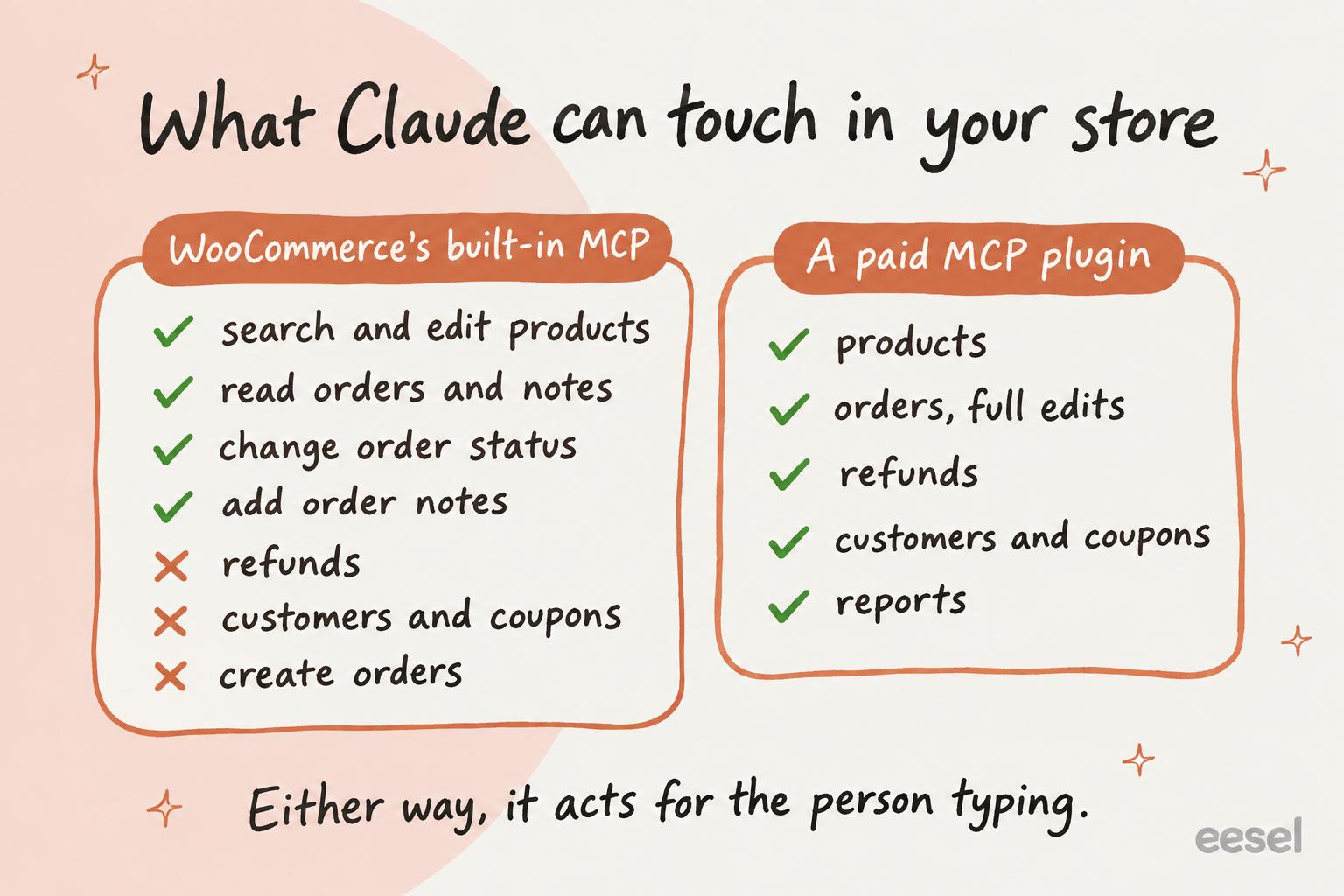
本番ストアを接続する前に読んでおくべき、WooCommerce自身による2つの警告がある。これは「開発者プレビュー」であり、「今後の更新で破壊的変更が入る可能性がある」。そして「注文と顧客の操作は、氏名、メールアドレス、物理アドレス、支払い情報を含む個人を特定できる情報(PII)を露出し得る」。このデータはClaudeのチャットに入ることになるので、料金ページで「デフォルトでコンテンツをモデル学習に使わない」とされているTeamまたはEnterpriseプランの方が、個人アカウントよりそれを置く場所として安全だ。
Claude(Web版)をWooCommerceストアで使う方法は?
Claudeのサーバーが受け入れるサインインをストアに持たせるプラグインを入れ、それをカスタムコネクタとして追加する。WooCommerce自身の道筋ではこれはできない。MCP Adapterのガイドはそのまま書いている。「WordPressにはOAuthサーバーが含まれておらず、MCP Adapterもそれを追加しないため、これらのアプリは今日のところ単独ではMCP Adapterに接続できない。」アダプター用のOAuthサーバーはissue #436で提案されており、まだオープンのままだ。
Claude側のハードルは低い。Anthropicのヘルプ記事には、カスタムコネクタは「Free、Pro、Max、Ultra、Team、Enterpriseプランで」利用でき、「Freeユーザーはカスタムコネクタ1つに限られる」とある。Teamでは「OwnerとPrimary Ownerのみが追加できる」とされ、その後各メンバーが個別に接続する。接続はAnthropicのサーバーから来るためパソコンからではなく、ストアはポート443でHTTPSの公開インターネット上になければならない。
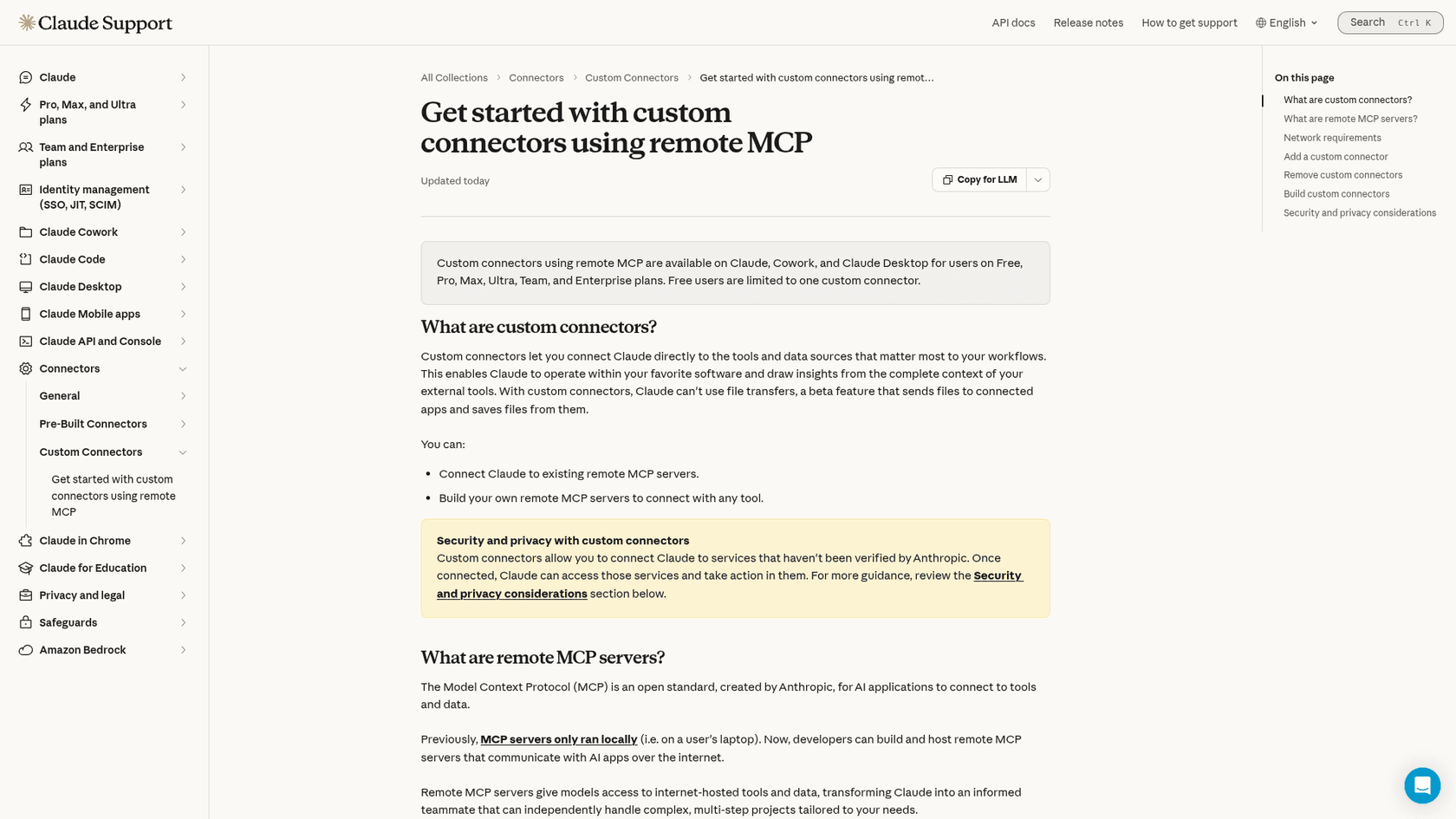
それを実現するプラグインは、いずれもClaude DesktopとClaude Codeでも動く。
| プラグイン | Claudeのサインイン方式 | WooCommerce対応範囲 | 価格 |
|---|---|---|---|
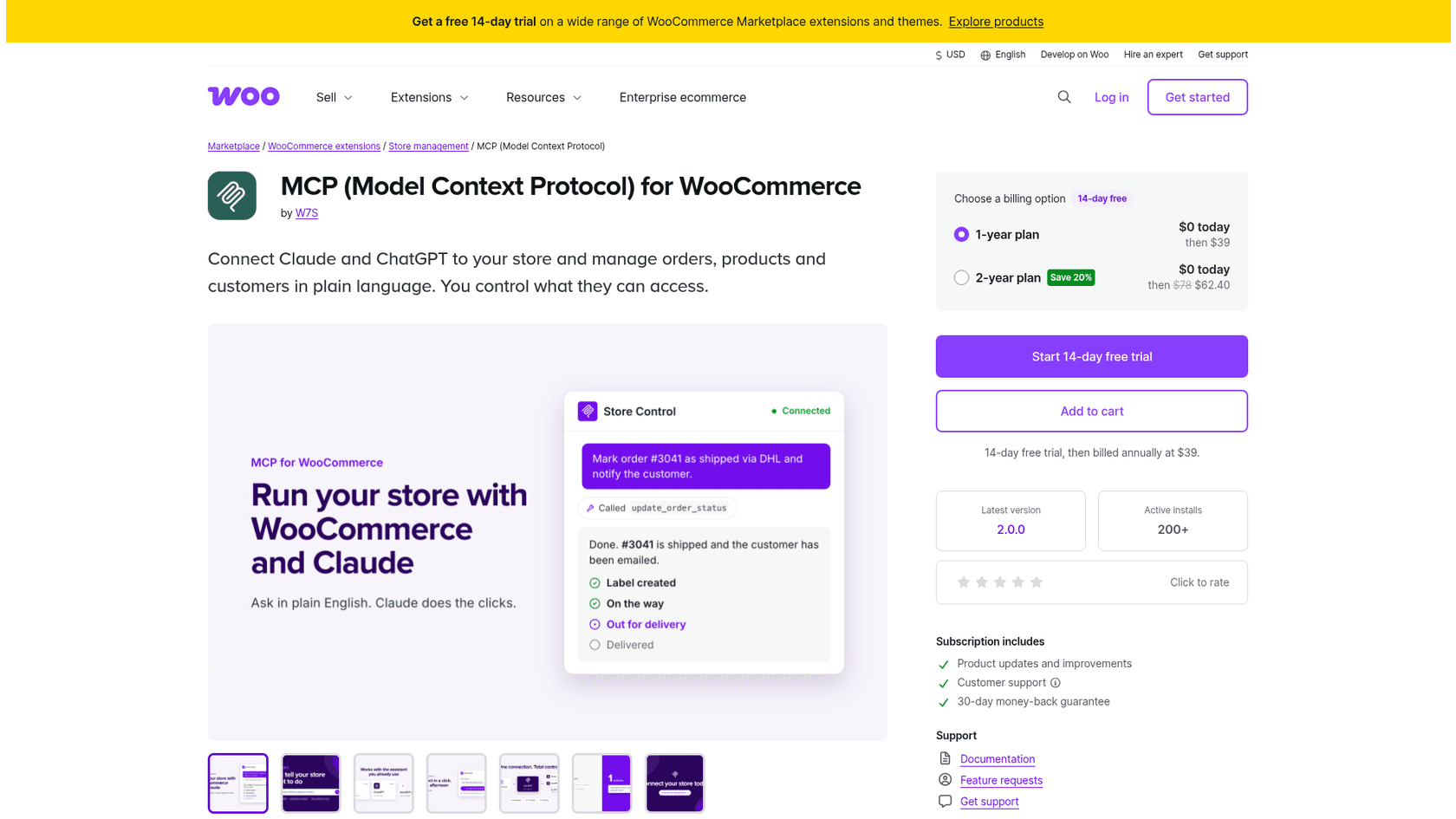
| W7SのMCP for WooCommerce | WooCommerceのAPIキーに基づくトークンURL(Claude上は「No sign in」) | 211以上のツール:完全編集可能な注文、返金、顧客、クーポン、レポート、サブスクリプション | 14日間トライアル後、年39ドル |
| 1TeamSoftwareのAI Gateway | OAuth、ストア上で承認 | 無料版で147のツール、各部分を読み取りか書き込みに切り替え可能 | 無料;PROは年129ドル |
| Meow AppsのAI Engine | OAuth、フルアクセスまたは読み取り専用 | Proで商品、バリエーション、クーポン、注文、在庫、顧客 | 無料のMCP;Proは年59ドルから |
| Easy MCP AI | PKCE付きOAuth 2.1 | 47のWooCommerceツール | 無料 |
W7Sが最もストア特化型だ。そのセットアップドキュメントは、名前とURLが既に入力されたClaudeのコネクタフォームを開き、Claude Desktop用のワンクリック.mcpbバンドル(0.13.37以降、加えてNode.js 18)を提供し、「バンドルにはあなたのAPIキーが含まれるので、ファイルを認証情報として扱うこと」と書いている。読み取り専用キーは「何も作成・更新・削除できない」とされ、オプションのアクションログは顧客の詳細をマスクする。AI Gatewayはデフォルト設定を逆の方向に取る。そのClaudeガイドは「AI Gatewayはすべてオフの状態で始まる」としている。
ユーザーが報告する落とし穴の一つは、コネクタはインストールされるのにストアのツールが一切表示されないことだ。あるwordpress.orgユーザーは、接続自体は「普通のWordPressの用途ではうまく動いていた」が、次のような事態に遭遇した。
"I don't see any WooCommerce specific functions or commands anywhere?"
Claudeを責める前に、選んだプラグインが購入したプラン階層でWooCommerceツールを掲載しているか確認しよう(AI EngineのそれはProのみ)。もう一つの落とし穴は、OAuthが必要とする/.well-known/パスをブロックするホストやCDNのルールで、Claude上では「Couldn't reach the MCP server」として現れる。
ZapierとClaude in Chromeはどうですか?
Zapier MCPもClaudeで動作し、「すべてのZapierプランに含まれる」。WooCommerce用Zapier拡張(年129ドル)と組み合わせると、その掲載ページには「Add tracking number 1Z999AA1 to order #4521 and email the customer.」のようなプロンプト例が示されている。すでにZapを使っているチームには向いている。自己ホスト型の代替はWooCommerceとn8nのガイドで解説している。
Claude in Chromeは、有料プランならプラグインなしでもWordPress管理画面をクリックして回れる。Anthropicの安全性ガイドは「他人の個人情報を含むサイトとやり取りすること」を避けるよう勧めており、「それらのタブのいずれかで見えるものはスクリーンショットに取り込まれ、会話の一部になる」と注意している。WooCommerceの注文画面はまさにそれなので、商品編集用に留めておきたい。
ClaudeはWooCommerce顧客に応答できますか?
できる。自分のAnthropic APIキーで動くチャットボットプラグイン経由で、トークン分はAnthropicに別途支払う。AI Engineは「OpenAI、Anthropic、Google向けの組み込みコネクタ」などを挙げており、有料のWoo Basicsアドオン(年9ドルから)は商品検索と、ドキュメントによれば「ログイン済みユーザー向け」の注文情報を追加する。MxChatは「Claude Haiku 5.5(推奨)、Claude Sonnet 5.5、Claude Opus 5.5」を挙げ、Proでは注文履歴アドオンを販売している。別のWooCommerceチャットボットWoowBotはOpenAI、Gemini、OpenRouter、Dialogflowを挙げるがClaudeは挙げていない。
トークン代は小さい。AnthropicのAPI料金は、Claude Haiku 5.5を入力100万トークンあたり0.10ドル、出力100万トークンあたり0.50ドル(プロンプトが10万トークンを超えると高くなる)、Sonnet 5.5を2ドルと10ドルとしている。私の計算では、コンテキスト5,000トークンと回答400トークンの返信は、ツール呼び出し抜きでHaiku 5.5で約0.0007ドルだ。詳細はClaude Haiku 5.5の料金の記事にまとめている。
その限界は、どのモデルが動いていようと他のAIチャットボットプラグインと同じだ。注文照会はよくてログイン済み顧客向けで、WooCommerceの注文の多くはゲスト注文だ。これらのプラグインで返金の発行を説明しているものはない。そしてストアデータを読むボットにはプロンプトインジェクションへの対策が必要であり、それがAnthropic自身のコマースエージェントが、WooCommerceのポートで、マーチャント側の「すべての書き込み」を「人間による承認ゲートの後ろ」に段階づけている理由だ。より広い比較はWooCommerce向けAIチャットボットを参照。
どのClaude WooCommerce連携の道筋があなたのストアに合いますか?
Claude DesktopかClaude Codeを使うならWooCommerceの無料MCP、Claude(Web版)ならW7SかAI Gateway、顧客が答えを必要とするならチャットボットプラグインかサポートツール。自分に一番近い行を選んでほしい。
自分に近いセットアップを選んで、道筋、コスト、見落とされがちなステップを確認してください。
WooCommerceサポートでeeselが収まる場所
上記のMCPの道筋は、Claudeに入力している人のために、その人の権限で動作する。サポートはその逆の問題だ。見知らぬ相手が書き込み、AIは注文を変更したりお金を動かしたりする前に、相手が誰かを把握しなければならない。それがeeselの仕事であり、WooCommerceサポートが実際に受けている質問向けに作られている。
eeselのWooCommerce連携は注文、注文メモ、顧客、商品、サブスクリプションをライブで読み取り、チャットバブルやヘルプデスク(Gorgias、Zendesk、Freshdeskと並行して動作)、そしてSlack上のチームに応答する。書き込みアクションには注文メモの追加、注文状況の変更(これでキャンセルする)、返金の作成、保存済みアドレスの更新が含まれる。無料のeesel AIプラグインで接続し、WooCommerce自身の画面上で承認するので、コピーするキーもアプリケーションパスワードの管理も不要だ。
何ができるかは誰が聞いているかによる。各アクションは自動で実行、先に確認、またはオフのいずれかで、eeselは会話の相手に応じてそれを調整する。アクションと承認のドキュメントによれば、サポートリーダーがSlackで依頼した返金は実行されるが、顧客のチケット上の同じ依頼はeeselの安全チェックによってエディターの承認待ちになり得る。返金アクションを「先に確認」に設定すれば、すべての返金がチームメイトの承認を待つようになる。私ならそこから始める。WooCommerce返金ガイドが、返金が実際にお金を動かすタイミングを解説している。
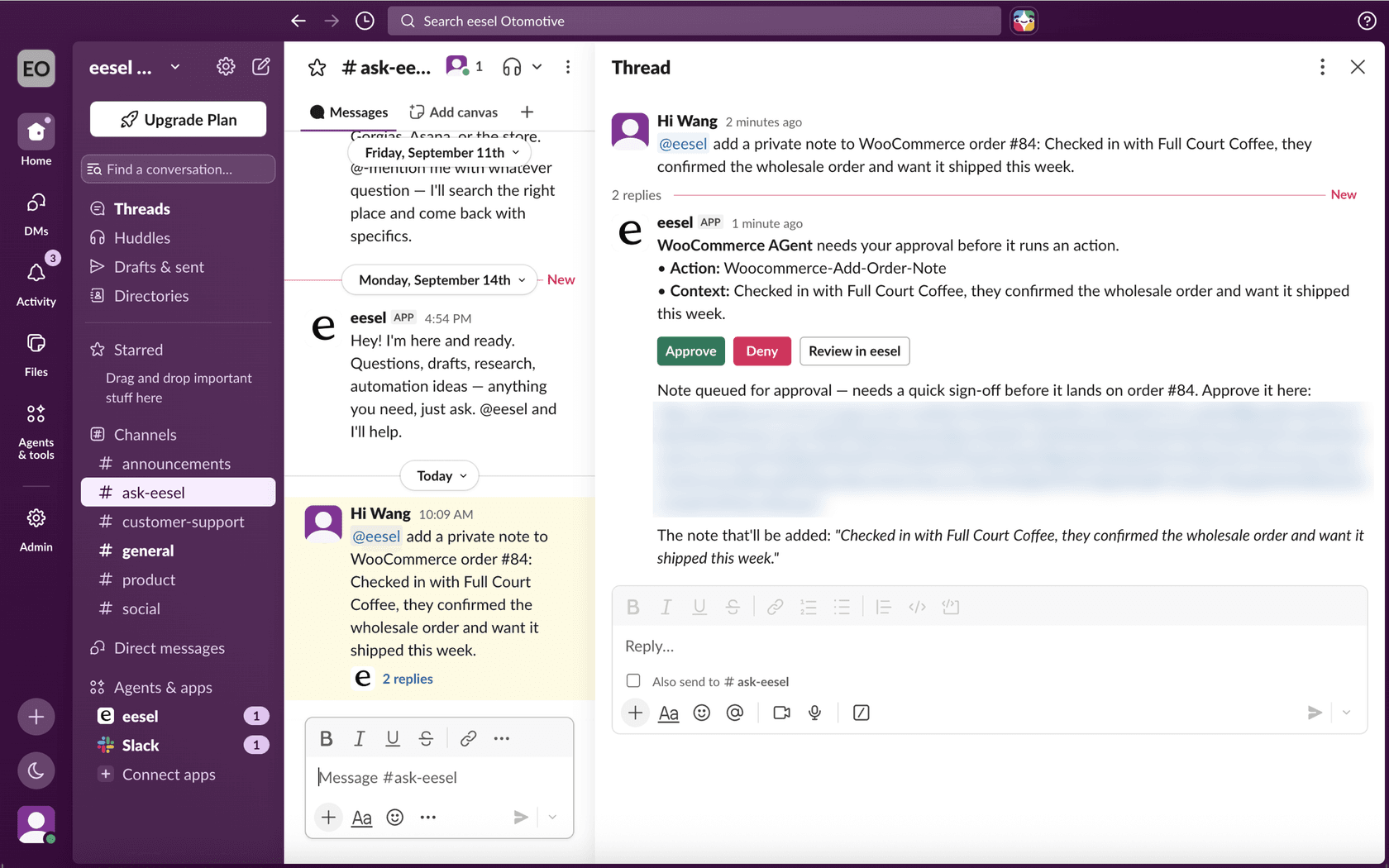
そしてClaudeの部分。eeselはClaudeのコネクタディレクトリに掲載されているので、どのClaudeチャットからでも「eeselに今日何をしたか聞いて」や「返金チケットへの返信をeeselに書かせて」と言えば、eeselダッシュボードと同じ権限で実行される。承認が必要に設定されたものは依然として確認を求め、エディターはClaudeから承認できる。WooCommerceをeeselに接続すれば、ストア上でMCPサーバーを動かさずに注文について質問できるClaudeのウィンドウになる。
合わない場面:WooCommerceは自ら eeselの実行を開始することはないので、新しい注文に対して自動で動くことはなく、Claudeに自分の商品カタログを編集させたいだけなら、上記の無料WooCommerce MCPの道筋のほうが簡単な手段だ。他の選択肢はWooCommerceサポート向け最適なAIを参照。
あなたのWooCommerceストアでeeselを試す
Claudeに関する疑問が「注文はどこ?」というメールの多さから始まったなら、Claudeをストアにつなぐことはより速く答えられるようにはするが、答えそのものを代わりに出してはくれない。注文を読み取り、誰が聞いているか確認し、返金を承認待ちにしておくAIチームメイトなら、それをしてくれる。eeselはクレジットカード不要で100クレジット付き7日間無料トライアルから始まり、チケットやチャット1件が1クレジット、有料プランは料金ページで500クレジット月299ドルから。ストアを接続し、Claudeかダッシュボードから先週の注文について質問して、誰かに何かを伝える前に、それが買い手に何を伝えるつもりかを読んでみてほしい。