

Zendesk limite les appels à l'API Support et Help Center à 200 requêtes par minute sur le plan Team, 400 sur Growth et Professional, 700 sur Enterprise et 2 500 sur Suite Enterprise Plus ou avec l'add-on API High Volume. Cette limite est partagée par toutes les intégrations et tokens du compte, et certains endpoints ont leurs propres plafonds plus stricts : les exports incrémentaux autorisent 10 requêtes par minute, et Update Ticket 30 mises à jour par utilisateur et par ticket toutes les 10 minutes. Au-delà, Zendesk répond 429 Too Many Requests avec un en-tête Retry-After ; attendez exactement ce temps, lisez les en-têtes ratelimit-remaining pour ralentir avant de l'atteindre, et utilisez les endpoints en masse, la pagination par curseur et les webhooks pour faire moins d'appels. Si l'intégration que vous prévoyiez est une IA qui répond aux tickets, eesel le fait déjà dans Zendesk, et un agent de code comme Claude Code peut le configurer via la CLI eesel, par exemple en important des macros approuvées ou en posant des questions de test avant la mise en service, tandis que connecter Zendesk lui-même nécessite toujours l'approbation d'un administrateur.
Quelles sont les limites de débit de l'API Zendesk par plan ?
La limite par minute dépend de votre plan, et Zendesk la publie dans sa référence des limites de débit. Je construis les intégrations d'eesel, et la première chose que je vérifie sur un nouveau compte Zendesk, c'est à quelle ligne de ce tableau il appartient, parce qu'une erreur 429 Too Many Requests à 2 heures du matin n'a rien d'amusant.
| Plan | Requêtes à l'API Support et Help Center par minute |
|---|---|
| Support Essential (legacy) | 10 |
| Team (Suite ou Support) | 200 |
| Suite Growth | 400 |
| Professional (Suite ou Support) | 400 |
| Enterprise (Suite ou Support) | 700 |
| Suite Enterprise Plus | 2 500 |
| Add-on API High Volume | 2 500 |
Deux détails piègent souvent. D'abord, la limite appartient au compte, pas à votre app ni à votre token API, donc un job de synchronisation, un script de reporting et chaque app du Marketplace puisent dans le même pool. Ensuite, l'API Chat a sa propre limite fixe de 200 requêtes par minute sur tous les plans, qui n'augmente pas avec le niveau Suite.
Les appels à l'API Help Center comptent-ils contre la limite Support ?
Non. L'API Help Center a la même limite par minute que l'API Support, mais Zendesk les compte séparément, donc ni l'une ni l'autre n'empiète sur l'autre. Sur un plan Enterprise, cela signifie 700 requêtes à l'API Support et 700 autres à l'API Help Center dans la même minute. Si vous récupérez des articles pour une recherche ou un projet d'IA, notre guide de l'API de la base de connaissances Zendesk couvre ce côté.
Comment fonctionne l'add-on API High Volume ?
L'add-on API High Volume porte la limite Support et Help Center à 2 500 requêtes par minute. Il remplace la limite de votre plan plutôt que de s'y ajouter : un compte Professional passe de 400 à 2 500, pas à 2 900.
- Qui peut l'acheter : Suite Growth et au-dessus, ou Support Professional et au-dessus, avec au moins 10 sièges agent. Sur la page tarifs de Zendesk, il apparaît comme un add-on pour Suite Professional, sans prix public.
- Enterprise Plus : a déjà 2 500 intégrés, donc n'a pas besoin de l'add-on.
- Comment l'obtenir : un propriétaire de compte ou un administrateur de facturation peut l'ajouter dans Admin Center sous Account > Billing > Subscription > Manage > More products si le compte est éligible, cliquer sur Request limit increase dans le tableau de bord d'usage de l'API, ou demander aux ventes Zendesk.
- Au-delà de 2 500 : Zendesk peut autoriser plus, mais seulement avec son consentement écrit préalable et contre un supplément.
L'add-on relève aussi certains plafonds d'endpoints : les exports incrémentaux passent de 10 à 30 par minute et le plafond global d'Update Ticket de 100 à 300.
Les différents endpoints de l'API Zendesk ont-ils des limites de débit différentes ?
Certains endpoints ont leur propre limite en plus de la limite du plan, et vous pouvez en atteindre une alors que le compte a encore beaucoup de marge. Voici ceux que Zendesk liste dans son tableau des limites de débit par endpoint et sur la page de chaque endpoint, au 29 novembre 2026 :
| Endpoint | Limite de débit | Avec High Volume |
|---|---|---|
Exports incrémentaux (/api/v2/incremental/*) | 10 requêtes par minute | 30 par minute |
| List Tickets | son propre quota, affiché dans l'en-tête zendesk-ratelimit-tickets-index (total=100 dans l'exemple de Zendesk) ; 100 par minute sur les comptes sandbox et d'essai | 300 par minute sur sandbox et essai |
| List Tickets, pages après 500 (offset) | 50 requêtes par minute | |
| Update Ticket | 30 mises à jour par utilisateur et par ticket toutes les 10 minutes, et 100 requêtes par minute par compte | 300 par minute par compte |
| Execute View | 5 requêtes par minute, par vue, par agent | |
| Update User, Create or Update User | 5 requêtes par minute par utilisateur | |
| Update Organization | 5 requêtes par minute par organisation | |
| Search | 2 500 requêtes par minute par compte | 2 500 |
| Export Search Results | 100 requêtes par minute par compte | |
| Create or reply to a side conversation | 300 requêtes par 10 minutes | |
| Incremental side conversation events | 600 requêtes par 10 minutes | |
| Get ticket attachment content | 2 500 requêtes par minute | |
| API Chat | 200 requêtes par minute par endpoint, tous plans |
La limite d'Update Ticket est celle que je vois le plus souvent frapper, et elle est plus large que son nom ne le suggère. Le tableau des limites de débit de Zendesk compte chaque requête qui enregistre un ticket existant, y compris les mises à jour de tags et les actions Knowledge Capture comme lier un article. Elle est suivie par utilisateur et par ticket, donc un utilisateur d'intégration qui fait 31 petites modifications sur le même ticket en 10 minutes reçoit un 429 même sur un compte inactif par ailleurs. Les requêtes rejetées par des erreurs de validation ne comptent pas. Notre guide de l'API Update Ticket de Zendesk montre comment regrouper plusieurs changements en un seul appel.
Les appels Search comptent double : contre la propre limite de Search de 2 500 par minute et contre la limite de votre plan. Une seule recherche renvoie aussi au maximum 1 000 résultats, 100 par page, donc pour des extractions plus importantes utilisez Export Search Results ou un export incrémental.
Quelles autres limites de l'API Zendesk dois-je connaître ?
Certaines limites ne sont pas du tout par minute :
- Apps : les requêtes d'une app Zendesk sont aussi plafonnées à 100 par minute par utilisateur et par app côté client, et 700 appels par 5 minutes par utilisateur et par app côté API. Notre guide de l'API de requêtes d'apps montre comment les apps font ces appels.
- Jobs en arrière-plan : des endpoints comme Update Many Tickets mettent des jobs en file, et vous pouvez en avoir 30 en file ou en cours à la fois. Au-delà, vous obtenez une erreur
TooManyJobs, et l'en-têtezendesk-ratelimit-inflight-jobsmontre combien de places restent. - Pagination par offset : les requêtes qui paginent avec
page=s'arrêtent à 100 pages ou 10 000 enregistrements et renvoient400 Bad Requestensuite. La pagination par curseur n'a pas de limite de profondeur, et notre guide de pagination de List Tickets montre comment basculer. - Le compte entier : Zendesk plafonne tout le trafic d'un compte, y compris ses propres requêtes produit, à 100 000 requêtes par minute, et peut limiter un pic inhabituel plus tôt, par exemple lors d'une attaque par déni de service.
Comment vérifier mes requêtes restantes à l'API Zendesk par minute dans le code ?
Lisez les en-têtes de limite de débit sur chaque réponse. Si vous découvrez l'API elle-même, commencez par notre tutoriel de l'API Zendesk. Zendesk inclut la limite du compte et les requêtes restantes dans la minute en cours sur chaque réponse de l'API Ticketing :
- X-Rate-Limit ou ratelimit-limit : la limite actuelle de votre compte (par exemple 700)
- X-Rate-Limit-Remaining ou ratelimit-remaining : requêtes restantes dans la minute en cours
- ratelimit-reset : secondes avant la réinitialisation de la fenêtre en cours
- zendesk-ratelimit-tickets-index : le quota propre de l'endpoint List Tickets, uniquement sur les endpoints de liste de tickets
Les endpoints de liste comme List Tickets ou Search Users renvoient tout ensemble :
x-rate-limit: 700
ratelimit-limit: 700
x-rate-limit-remaining: 699
ratelimit-remaining: 699
ratelimit-reset: 41
zendesk-ratelimit-tickets-index: total=100; remaining=99; resets=41
Source : guide des bonnes pratiques de Zendesk
Les endpoints avec leur propre limite envoient un en-tête dans le même format total; remaining; resets, comme Zendesk-RateLimit-tickets-update sur Update Ticket et Zendesk-RateLimit-search-index sur Search. Le conseil de Zendesk est de vérifier d'abord l'en-tête global du compte, puis celui de l'endpoint. Aucun endpoint ne liste toutes les limites pour vous ; les en-têtes sont la seule source en direct.
Lire les en-têtes en Python
Ceci suit la structure de l'exemple de Zendesk lui-même. Un changement : l'exemple de Zendesk soustrait l'heure actuelle de ratelimit-reset, mais l'exemple d'en-tête ci-dessus donne des secondes (41), donc cette version attend ce nombre de secondes.
import requests
import time

def call_zendesk_api():
    url = "https://subdomain.zendesk.com/api/v2/tickets"
    headers = {"Authorization": "Bearer YOUR_ACCESS_TOKEN"}
    response = requests.get(url, headers=headers)
    should_continue = handle_rate_limits(response)
    if should_continue:
        # Process the API response
        pass

def handle_rate_limits(response):
    account_limit = response.headers.get("ratelimit-remaining")
    endpoint_limit = response.headers.get("Zendesk-RateLimit-Endpoint")
    account_limit_reset = response.headers.get("ratelimit-reset")

    if account_limit:
        account_remaining = int(account_limit)
        if account_remaining > 0:
            if endpoint_limit:
                endpoint_remaining = int(endpoint_limit.split(";")[1].split("=")[1])
                if endpoint_remaining > 0:
                    return True
                else:
                    endpoint_reset = int(endpoint_limit.split(";")[2].split("=")[1])
                    handle_limit_exceeded(endpoint_reset)
            else:
                return True
        else:
            handle_limit_exceeded(account_limit_reset)
    return False

def handle_limit_exceeded(reset_time):
    wait_time = int(reset_time or 60) + 1  # ratelimit-reset is seconds until reset
    print(f"Rate limit exceeded. Waiting {wait_time} seconds...")
    time.sleep(wait_time)
Adapté de : documentation des bonnes pratiques de Zendesk
Lire les en-têtes en JavaScript
La même logique avec async/await :
const axios = require('axios');

async function callZendeskAPI() {
    const url = "https://subdomain.zendesk.com/api/v2/tickets";
    const headers = {"Authorization": "Bearer YOUR_ACCESS_TOKEN"};
    try {
        const response = await axios.get(url, { headers });
        const shouldContinue = await handleRateLimits(response);
        if (shouldContinue) {
            // Process the API response
        }
    } catch (error) {
        console.error(error);
    }
}

async function handleRateLimits(response) {
    const accountLimit = response.headers["ratelimit-remaining"];
    const endpointLimit = response.headers["zendesk-ratelimit-endpoint"];
    const accountLimitReset = response.headers["ratelimit-reset"];

    if (accountLimit) {
        const accountRemaining = parseInt(accountLimit);
        if (accountRemaining > 0) {
            if (endpointLimit) {
                const endpointRemaining = parseInt(endpointLimit.split(";")[1].split("=")[1]);
                if (endpointRemaining > 0) {
                    return true;
                } else {
                    const endpointReset = parseInt(endpointLimit.split(";")[2].split("=")[1]);
                    await handleLimitExceeded(endpointReset);
                }
            } else {
                return true;
            }
        } else {
            await handleLimitExceeded(parseInt(accountLimitReset));
        }
    }
    return false;
}

async function handleLimitExceeded(resetTime) {
    const waitTime = (resetTime || 60) + 1; // ratelimit-reset is seconds until reset
    console.log(`Rate limit exceeded. Waiting ${waitTime} seconds...`);
    await new Promise(resolve => setTimeout(resolve, waitTime * 1000));
}
Adapté de : documentation des bonnes pratiques de Zendesk
Comment gérer une erreur Zendesk 429 Too Many Requests ?
Arrêtez d'envoyer des requêtes et attendez le nombre de secondes indiqué dans l'en-tête Retry-After, puis réessayez. Quand vous dépassez la limite de débit de l'API Zendesk par minute, Zendesk ne traite pas la requête et répond avec un code de statut 429 et cet en-tête :
HTTP/1.1 429
Status: 429
Retry-After: 93
Ici, vous attendriez 93 secondes. L'exemple du guide des bonnes pratiques de Zendesk arrive avec le corps "Rate limit for ticket updates exceeded, please wait before updating this ticket again", qui est la limite par ticket d'Update Ticket, pas la limite du plan. Notre guide des codes d'erreur de l'API Zendesk couvre les autres échecs que vous rencontrerez. Zendesk prévient aussi que si votre code ignore les 429 et continue d'appeler, vous pourriez commencer à recevoir des erreurs nulles, et à ce moment les informations d'erreur ne vous aideront plus à trouver le problème.
Quand utiliser le backoff exponentiel ?
Utilisez la valeur Retry-After quand elle est présente, et ne recourez au backoff exponentiel que lorsqu'elle est absente. Multiplier Retry-After par un facteur croissant, comme le font certains exemples, fait simplement attendre plus longtemps que ce que Zendesk a demandé. Ajoutez un peu de jitter pour que les workers en parallèle ne réessaient pas tous à la même seconde :
import random
import time

import requests

def make_request_with_backoff(url, headers, max_retries=5):
    for attempt in range(max_retries):
        response = requests.get(url, headers=headers)

        if response.status_code != 429:
            response.raise_for_status()
            return response

        retry_after = response.headers.get("Retry-After")
        if retry_after:
            wait_time = int(retry_after)
        else:
            wait_time = min(60, 2 ** attempt)  # no header: back off exponentially
        wait_time += random.uniform(0, 1)  # jitter
        print(f"Rate limited. Waiting {wait_time:.1f} seconds...")
        time.sleep(wait_time)

    raise Exception("Max retries exceeded")
Bonnes pratiques de gestion des erreurs
- N'ignorez jamais un 429. Continuer à appeler échange une erreur claire contre des erreurs nulles peu utiles.
- Attendez la totalité du
Retry-After. C'est le seul chiffre que Zendesk vous donne exactement pour ça. - Régulez avant de heurter le mur. Le propre conseil de Zendesk pour les comptes qui dépassent régulièrement la limite est un contrôleur de throttling qui répartit les requêtes uniformément et ralentit quand
ratelimit-remainingbaisse. - Ajoutez un circuit breaker pour les jobs à fort volume. Si les 429 continuent d'arriver, mettez le job en pause plutôt que de réessayer en boucle.
- Journalisez chaque 429 avec l'endpoint et l'appelant, pour voir quelle intégration consomme le budget.
Comment surveiller l'usage de l'API Zendesk dans Admin Center ?
Ouvrez Admin Center et allez dans Account > Usage > API. Une version courte se trouve aussi sur la page d'accueil d'Admin Center, montrant les sept derniers jours par rapport à votre limite avec un signe d'avertissement si vous l'avez dépassée. Vous devez être administrateur Zendesk Support, ou agent avec un rôle personnalisé ayant la permission de gérer les API.
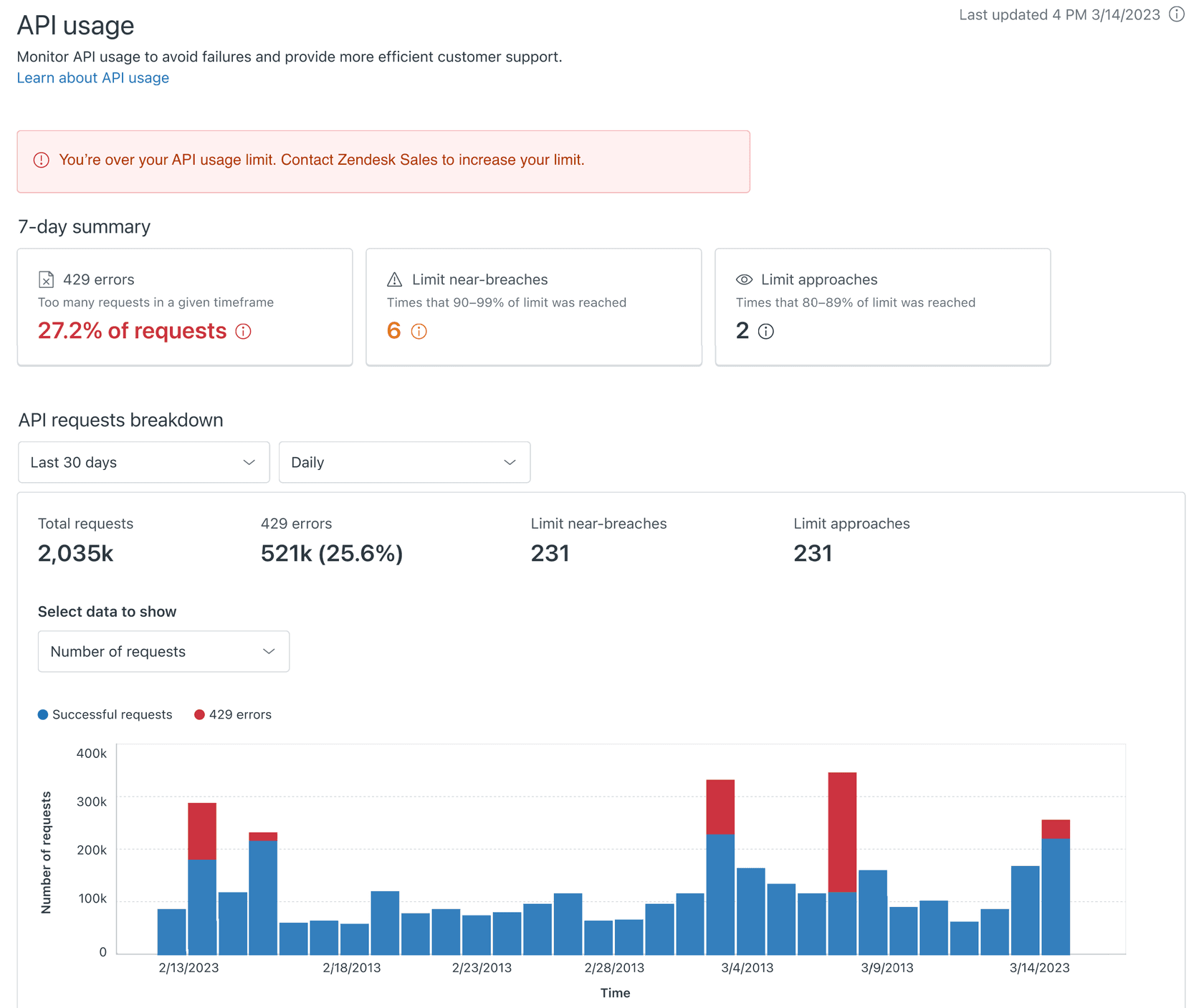
Le tableau de bord d'usage de l'API montre :
- Erreurs 429 : la part des requêtes des sept derniers jours qui ont atteint la limite
- Quasi-dépassements de limite : combien de fois l'usage a atteint 90-99 % de votre limite de plan
- Approches de limite : combien de fois il a atteint 80-89 %
- Un graphique des requêtes sur 1, 7, 30 ou 90 jours (ou une période personnalisée jusqu'à 90), par nombre de requêtes ou par taux de pointe par minute, avec votre limite tracée comme une ligne grise
- Des tableaux des cinq principaux appelants, des cinq principaux endpoints par appels et des cinq principaux endpoints par erreurs 429
Les appelants sont nommés d'après les identifiants qu'ils utilisent : une app du Marketplace par son nom, un client OAuth personnalisé par l'administrateur qui a créé le token, et un token API par l'utilisateur à qui il appartient. Cela vaut la peine de donner à chaque intégration ses propres identifiants, pour pouvoir dire laquelle consomme le budget ; notre guide de l'authentification de l'API Zendesk couvre les options.
Connaissez ses angles morts avant de lui faire confiance :
- Il se rafraîchit chaque jour, et l'usage actuel peut prendre jusqu'à 72 heures à apparaître. Pour des chiffres en direct, lisez les en-têtes.
- Il exclut les requêtes faites avec authentification de session (apps Zendesk, JavaScript du centre d'aide), les requêtes anonymes, et le trafic du SDK mobile, qui ne compte pas contre votre limite.
- Le graphique ne montre pas les limites d'endpoint comme les exports incrémentaux, donc un job bloqué sur son propre plafond n'y paraîtra pas occupé.
- Il n'est pas disponible sur les comptes autorisés à plus de 2 500 requêtes par minute, ni sur les comptes autonomes qui n'incluent pas Support.
Zendesk me prévient-il avant d'atteindre la limite ?
Oui, dans le produit. Quand vous dépassez 80 % de la limite de votre plan, un message d'avertissement apparaît sur la page d'accueil d'Admin Center et la page d'usage de l'API, et à 90 % il devient un message critique. Ce sont des messages à l'écran, donc vérifiez le tableau de bord ou journalisez vous-même les en-têtes si personne ne visite souvent Admin Center.
Comment réduire les appels à l'API Zendesk ?
Faites moins d'appels pour le même travail : utilisez les endpoints en masse, mettez en cache ce qui change rarement, réagissez aux événements plutôt que de sonder, et exportez les changements de façon incrémentale. Voici comment chacun se joue dans Zendesk. Si vous comparez l'IA propre de Zendesk à en construire une vous-même, notre revue de l'IA Zendesk couvre ce qu'elle fait aujourd'hui.
Regrouper les requêtes
Utilisez les endpoints en masse et de show many plutôt qu'un appel par enregistrement :
- Show many : récupérez jusqu'à 100 tickets par id en une seule requête avec
show_many, et utilisez le même schéma pour les utilisateurs et les organisations - Side-loading : utilisez le paramètre
includepour récupérer des enregistrements liés dans le même appel plutôt qu'une recherche par enregistrement - Mises à jour en masse : Update Many Tickets modifie jusqu'à 100 tickets en une seule requête (elle s'exécute comme un job en arrière-plan, donc attention à la limite de 30 jobs)
Zendesk est clair sur un point : lancer des appels ordinaires en parallèle ou les "regrouper" dans votre propre code ne réduit pas le nombre d'appels API. Seul un endpoint en masse, ou Ticket Bulk Import pour les tickets historiques, le fait vraiment.
Mettre en place le cache
Mettez en cache les données qui changent rarement :
- Utilisateurs et organisations : peuvent rester en cache des heures sans problème
- Champs de ticket, définitions de champs personnalisés et tags : changent quand un administrateur les modifie, pas par ticket
- Articles du Help Center : mettez-les en cache et actualisez-les selon un calendrier ou un événement de mise à jour
Videz les enregistrements en cache via des webhooks quand ils changent, pour que le cache reste à jour sans sondage.
Utiliser des webhooks plutôt que le sondage
Sonder Zendesk chaque minute pour voir ce qui a changé dépense votre limite en réponses vides. Les webhooks Zendesk poussent vers votre endpoint à la place, soit abonnés aux événements Zendesk, soit déclenchés par un trigger ou une automatisation quand un ticket est créé, mis à jour ou résolu. Notre guide des webhooks Zendesk détaille la configuration.
Deux limites s'appliquent. Les comptes d'essai obtiennent au maximum 10 webhooks et 60 invocations par minute, et Zendesk déconseille d'utiliser un webhook pour mettre à jour directement des tickets Zendesk, car cela peut provoquer des conditions de concurrence et des erreurs de limite de débit. Laissez le webhook dire à votre service ce qui s'est passé, et laissez le service faire un appel API délibéré en retour.
Exports incrémentaux pour les grands volumes de données
Pour synchroniser de gros volumes, l'API d'exports incrémentaux ne renvoie que ce qui a changé depuis votre dernier export :
- Commencez avec un
start_timed'au moins une minute dans le passé, puis suivez le curseur - Préférez l'export de tickets basé sur curseur, que Zendesk recommande pour des performances et des tailles de réponse plus stables
- Restez dans la limite de 10 requêtes par minute (30 avec l'add-on High Volume), et rappelez-vous que le tableau de bord ne montre pas cette limite
C'est bien moins coûteux que de relister chaque ticket (notre guide de l'export de tickets Zendesk compare les méthodes d'export), et notre guide de l'export incrémental Zendesk a le tutoriel complet.
Quand dois-je acheter l'add-on API High Volume ?
Achetez-le quand votre compte continue d'atteindre la limite de son plan après avoir supprimé les appels dont vous n'avez pas besoin. Vérifiez d'abord le tableau de bord pour ces signes. Pour la vue d'ensemble des plans de Zendesk, lisez notre revue de Zendesk.
- Des erreurs 429 sur la limite du plan (pas une limite d'endpoint) chaque semaine, même après les corrections ci-dessus
- Des quasi-dépassements de limite qui augmentent avec le volume de tickets
- Plusieurs intégrations qui se disputent le même pool global du compte
- Des retards dans une synchronisation ou une automatisation que l'entreprise remarque
Avant d'acheter, regardez le tableau des principaux appelants. Souvent, une seule intégration bavarde qui sonde ou reliste des tickets représente la majeure partie du trafic, et la corriger coûte moins cher que l'add-on. Vérifiez aussi quelle limite vous atteignez : l'add-on ne touche pas les plafonds par utilisateur comme les 30 mises à jour par ticket toutes les 10 minutes d'Update Ticket ou les 5 par minute d'Execute View.
Essayez eesel dans votre Zendesk
Si la raison pour laquelle vous lisez sur les limites de débit est que vous construisez une IA pour lire, trier et répondre aux tickets Zendesk, vous n'avez peut-être pas besoin de la construire ; notre comparatif des chatbots IA pour Zendesk compare les options, et les propres agents IA de Zendesk en font partie. L'intégration eesel pour Zendesk fonctionne dans votre Zendesk existant comme un coéquipier IA. Elle apprend de vos tickets passés, macros et centre d'aide, vous pouvez la tester sur des tickets déjà traités avant qu'elle ne réponde à qui que ce soit, et vous pouvez commencer avec elle en train de rédiger des réponses que votre équipe relit. Vous changez sa façon d'écrire, les tickets qu'elle prend et quand elle transfère en le lui disant en langage simple, pas en modifiant du code.

Ce qu'elle peut faire se règle par type de personne, et chaque action agit seule, demande d'abord, ou reste désactivée (actions et approbations), elle peut donc taguer et router chaque ticket seule mais demander d'abord avant de répondre à un client. Si vous préférez piloter la configuration depuis un terminal, la CLI eesel vous donne, à vous, à un script ou à un agent de code, le même espace de travail. La tarification est un plan unique sur la page tarifs d'eesel : un ticket ou un chat coûte 1 crédit quelle que soit sa durée, à partir de 299 $ par mois pour 500 crédits avec des sièges illimités, et l'essai gratuit dure 7 jours. Essayez eesel
Comment augmenter ma limite de débit de l'API Zendesk ?