


Cherchez l'outil de suppression d'objets d'Ideogram, et oui, l'outil est bien réel. ideogram.ai/tools/object-remover fonctionne au pinceau et à la gomme, exactement comme annoncé. Le hic se trouve sur cette même page. Elle se qualifie elle-même de "Ideogram mini app (PoC)". Elle n'apparaît nulle part non plus dans la documentation produit d'Ideogram, et aucun forfait ni coût en crédits n'est publié pour elle, pas plus qu'un quota. La voie mature, c'est plutôt l'API. POST /v1/remove-object, 0,03 $ par image en 1K. Dans l'application, la voie documentée reste Magic Fill, qui exige un prompt écrit avant d'effacer quoi que ce soit.
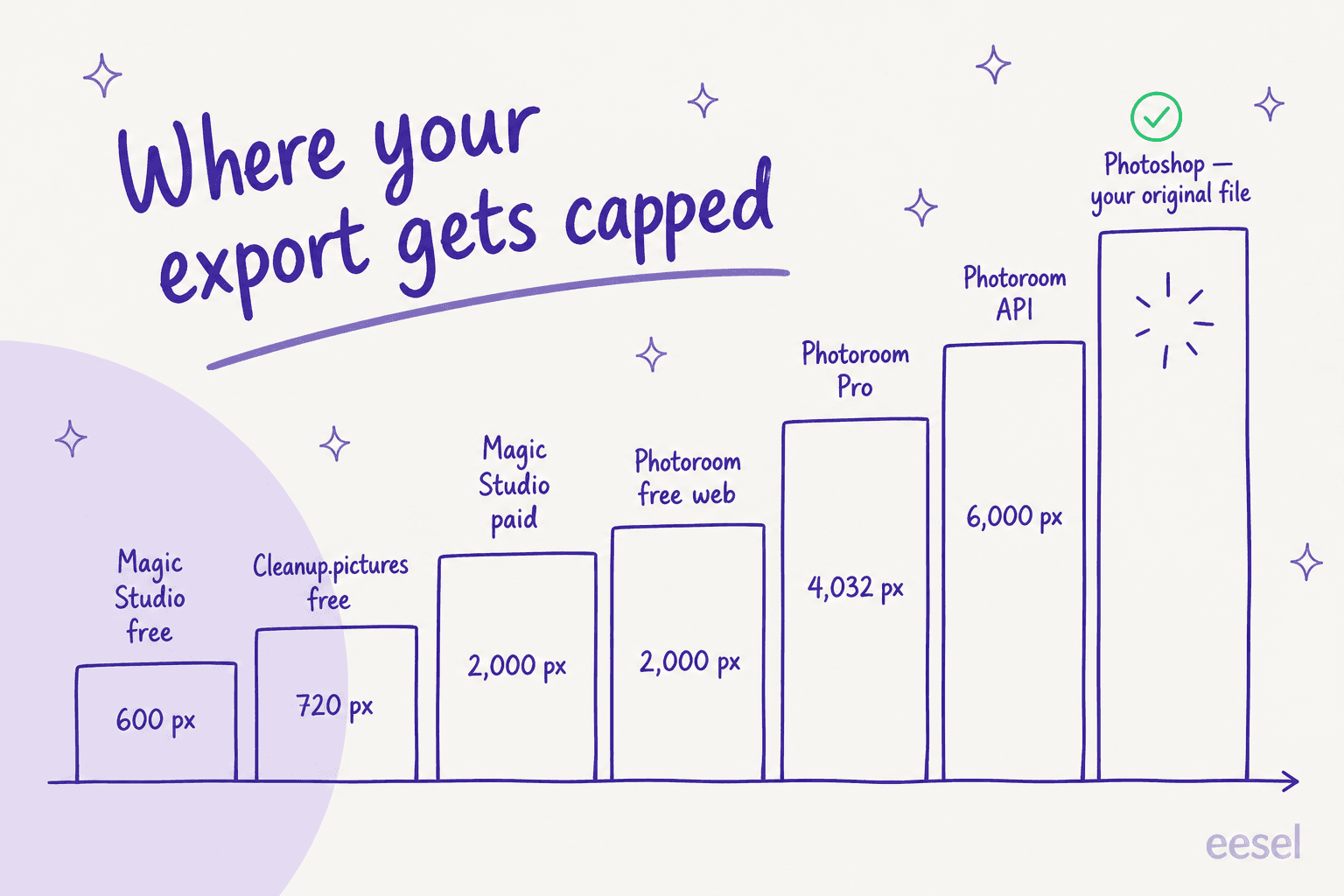
Cela soulève la vraie question. Pas de savoir si la gomme d'Ideogram est bonne. Lequel de ces outils vous limite en premier, c'est ce qui détermine réellement le choix, et les réponses sont très dispersées. Magic Studio offre aux utilisateurs gratuits un téléchargement en 600 px et aux utilisateurs payants 2 000 px. Cleanup.pictures plafonne les exports gratuits à 720 px. Sur mobile, Photoroom Free propose 750 x 550. Puis l'outil Remove de Photoshop vous rend votre fichier d'origine, sans facturer le moindre crédit génératif pour cela. Un écart de 10 fois, pour le même clic.
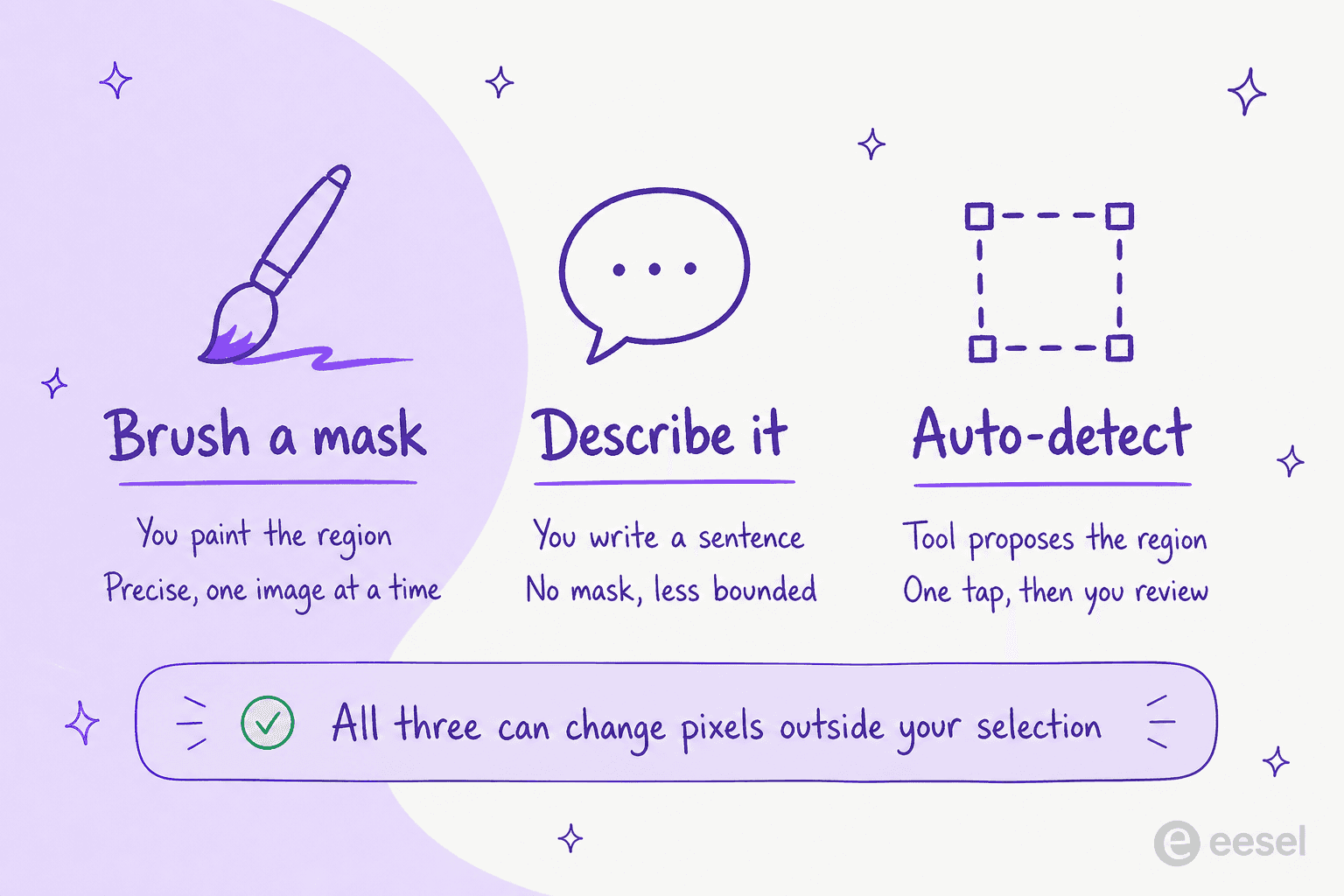
Donc, mes choix. Photoshop quand le résultat doit revenir en pleine résolution. Nano Banana 2 Lite à 0,0336 $ par image, pour la suppression scriptée la moins chère. Photoroom pour les catalogues produits, Apple Clean Up si le matériel est déjà sur votre bureau, et Pixlr pour un usage gratuit sur le web sans inscription. Un avertissement s'applique cependant à chacun d'eux : la propre FAQ d'Ideogram reconnaît que la suppression "peut mettre à jour des pixels en dehors de votre masque", ce qui signifie que les pixels que vous n'avez pas sélectionnés sont aussi en jeu.
Pourquoi ce simple clic compte autant pour moi
Je gère le rédacteur de blog d'eesel, donc je livre aussi les images des articles, pas seulement le texte. Des captures d'écran d'éditeurs avec une bannière de cookies qui s'est glissée dedans. Une photo de produit avec le logo d'un concurrent dans le cadre, une illustration où un seul élément gâche toute la composition. La demande "enlève-moi ça de cette image" atterrit sur mon bureau plusieurs fois par semaine, et j'ai testé la plupart des outils ci-dessous en cherchant celui qui rend le fichier à la taille que je lui ai donnée.
C'est donc l'angle de ce comparatif. Pas "quelle IA remplit le plus joliment", parce qu'à ce stade elles sont toutes plutôt bonnes. Ce qui détermine réellement le choix en pratique, c'est la limite : le plafond d'export, le compteur de crédits, et aussi la barrière de forfait qui ne se révèle qu'au moment du téléchargement.
Ce qu'est réellement l'outil de suppression d'objets d'Ideogram
Cela vaut la peine de le signaler d'entrée : au sein d'Ideogram, trois choses distinctes portent le mot "remove" (supprimer), et les confondre est la raison pour laquelle les utilisateurs finissent frustrés.
La mini-application Object Remover. Un outil hébergé, à usage unique. L'argument est simple : téléchargez une image, peignez sur l'objet, effacez-le, et l'arrière-plan se remplit naturellement de lui-même. Pour l'exécuter, il faut un compte, et le bouton sur la page anonyme affiche "Login to Run". Le problème réside dans ce qui entoure cet outil. Cette page porte l'étiquette "mini app (PoC)", et l'index Features and Tools liste Batch Generation, Background Remover App, Describe, Reference Features, Remix, Replace or Remove Background, Search et Upscale, sans aucun outil de suppression d'objets ni gomme nulle part. Il est également absent du bloc Editing de la page tarifaire, donc l'accès à cet outil n'est tout simplement pas publié.
L'endpoint d'API remove-object. Celui-ci est bien réel, documenté, et disponible en général (GA). Les tarifs de l'API d'Ideogram listent Object Removal à 0,03 $ par image en 1K et 0,06 $ en 2K, marqué "New". Il faut une image plus un masque, où le blanc marque la zone à supprimer, jusqu'à 10 Mo, en JPEG, PNG ou WebP.
Le "mode Eraser" dans Canvas est un piège. La barre d'outils de masquage dans Canvas comprend un mode Eraser, défini dans la documentation Canvas comme l'effacement des zones masquées. Ce qu'il efface, c'est le masque, pas les pixels. Donc si vous avez cliqué dessus en espérant une gomme d'objets, votre lecture de l'interface était raisonnable, et ce n'était quand même pas ce que vous vouliez.
Dans l'éditeur principal, la voie de suppression documentée reste Magic Fill, et Magic Fill est de l'inpainting piloté par prompt. Un mode "efface juste ça" n'y existe pas. Avant que la mini-application n'existe, un utilisateur a demandé comment faire remplir l'espace par l'IA, et la réponse de la communauté fut sans détour :
"Remplir avec la couleur de fond"

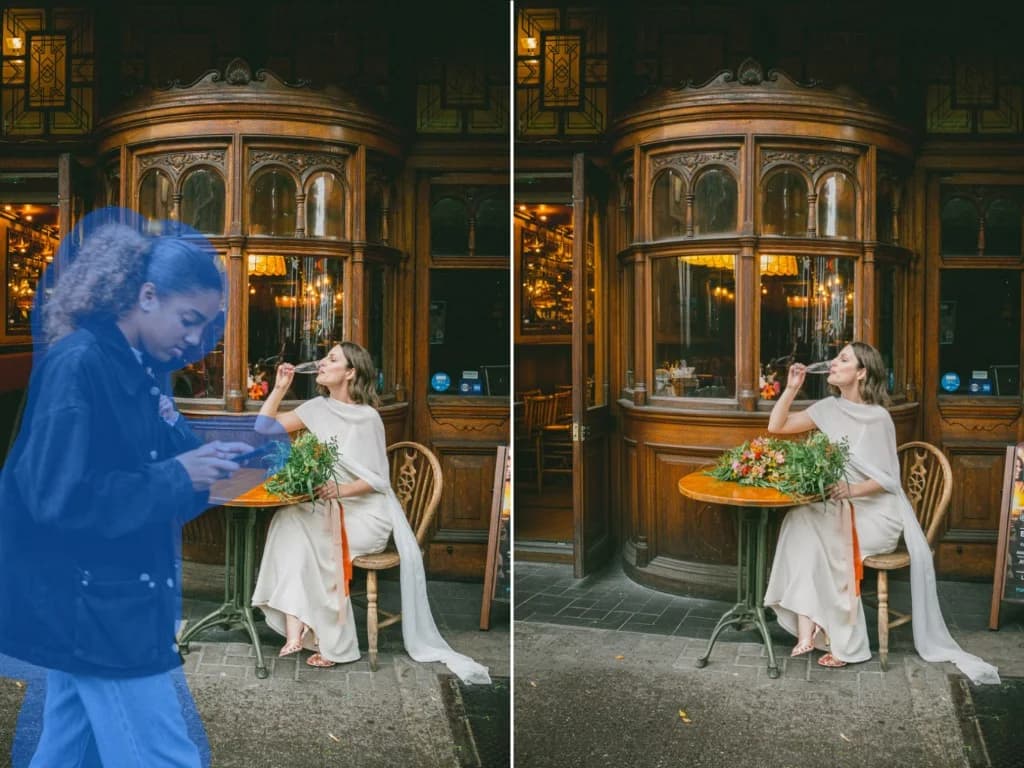
Regardez un instant la façade en bois sur cette paire d'images. La personne a disparu, et avec elle une partie de la géométrie de la vitrine derrière, qui ressemble maintenant à une porte ouverte. Ce n'est pas un bug, cependant, c'est un comportement documenté : la FAQ de l'outil d'Ideogram répond à "est-ce que ça change le reste de mon image ?" par "cela peut arriver", car il peut mettre à jour des pixels en dehors du masque pour supprimer ombres et reflets.
Les trois limites qui poussent les gens à regarder ailleurs
Ideogram excelle dans ce qui a fait sa réputation, à savoir le rendu de texte dans les images générées, et ma revue d'Ideogram dit exactement cela. L'édition est le point le plus faible.
Magic Fill est désormais réservé à la 3.0. Une note de bas de page sur la page tarifaire indique que Magic Fill est pris en charge sur 2.0 et 3.0, ce qui signifie jamais sur 4.0. Et la moitié 2.0 est déjà devenue obsolète, selon un fil de discussion vieux de quelques semaines :
"Oui... on dirait que la version 2.0 de Magic Fill a été abandonnée il y a quelques semaines. L'option qu'on a maintenant, c'est Magic Fill 3.0."
Pour l'utilisateur qui a ouvert ce fil, le recul était concret, et coûteux aussi : en remplaçant des parties de vêtements, la 3.0 s'est trompée sur le type, la couleur, la texture et l'ajustement, là où la 2.0 avait bien fonctionné. Puis un second utilisateur, dans le même fil, a publié des résultats de la 3.0 qui fonctionnaient sur la tâche identique, donc cela se lit davantage comme un recul propre au prompt qu'un recul général. Reste que c'est rédhibitoire si votre prompt tombe du mauvais côté.
Modifier une image téléchargée nécessite Plus ou Pro. La page Canvas d'Ideogram propose Magic Fill et Extend sur tout forfait payant, "ou prenez Ideogram Plus ou Pro pour modifier des images téléchargées". La suppression d'objets est, par définition, une modification de votre propre image téléchargée, donc c'est cette deuxième clause qui vous engage. L'échelle complète se trouve dans mon tour d'horizon des tarifs d'Ideogram.
Le forfait Free n'est pas un essai dans lequel on peut vraiment travailler. Dix crédits lents par semaine, une génération simultanée, et deux canevas, les outils d'édition fonctionnant eux aussi avec des crédits lents. Les utilisateurs payants ont déjà vu cette file d'attente lente s'allonger :
"Avant, le délai entre les générations pour les utilisateurs payants était limité à 2 minutes. Cependant, depuis le 15 janvier, c'est maintenant 20 minutes… Cela signifie que les forfaits basique et premium/pro d'Ideogram pour les crédits illimités (100 contre 'illimité' crédits par jour) deviennent la même chose en pratique."
Pour être juste envers Ideogram, l'entreprise publie bien un benchmark comparatif de l'outil sur le jeu de données public RemovalBench, où elle rapporte un FID de 27,77 contre 31,93 pour Nano Banana 2 et 38,06 pour FLUX Pro Erase, en environ 9,8 secondes par exécution. Une comparaison menée et choisie par l'éditeur lui-même n'est évidemment pas une preuve indépendante. Le jeu de données, lui, est bien réel, et vous pouvez aller le vérifier vous-même.
Lequel correspond vraiment à votre contrainte
Choisissez ce qui vous gâcherait la semaine, et voici l'outil, plus le chiffre qui se cache derrière.
Les 10 alternatives, comparées
Tous les prix et limites ci-dessous ont été relevés sur les pages propres de chaque éditeur le 5 août 2026. Quand un chiffre n'est pas publié, je le précise plutôt que de deviner.
| Outil | Entrée de suppression | Forfait gratuit | Limite d'export gratuite | Forfait payant le moins cher | Coût par suppression | API de suppression | Lot | Filigrane | Usage commercial en gratuit |
|---|---|---|---|---|---|---|---|---|---|
| Adobe Photoshop | Pinceau + détection automatique | Photoshop web et mobile, générations quotidiennes limitées | non publié | 19,99 $/mois Photography | 0 $ (aucun crédit) | via Firefly Services | aucun lot de suppression | aucun | oui |
| Google Nano Banana 2 | Prompt uniquement | AI Studio seulement, aucune API gratuite | 1K sans forfait IA | 4,99 $/mois Google AI Plus | 0,0336 $ à 0,134 $ | oui, API Gemini | aucun lot d'images | SynthID, toujours | non applicable |
| Canva Magic Eraser | Pinceau, Click, Foreground, Text | Non sur Free | non applicable | 180 $/an Pro | 0 $, aucun crédit IA | non | non | aucun | non applicable |
| Photoroom Retouch | Pinceau, Erase et Add | 100 exports/mois | 750 x 550 mobile, 2000 web | 7,50 $/mois annuel Pro | 0 $, aucun crédit IA | aucun endpoint | Batch Mode, payant | après la limite d'export | non |
| Cleanup.pictures | Pinceau | images illimitées | 720 px | 5 $/mois, 36 $/an | 0 $ dans l'application | oui, ClipDrop | non | aucun | oui |
| Picsart | Pinceau + Detect Text | gratuit à l'essai | non publié | 15 $/mois Pro | 0 $ dans l'app, 0,009 $ API | oui, inpaint | 50 ou 100 images | non publié | oui |
| Pixlr | Contour Spot et Object | gratuit sur le web | non publié | 2,49 $/mois Plus | 0 $ web, 1 crédit mobile | non | non | aucun | oui |
| Freepik / Magnific | Pinceau, lasso, clic, prompt | 20 images IA/jour, aucun crédit | selon la taille de l'upload | 14,50 $/mois annuel | 25 à 200 crédits | oui, facturé en crédits | non | aucun, sur tous les forfaits | non publié |
| Krea AI | Pinceau | 100 unités/jour, 33 modifications | plafond d'upscale 2K | 9 $/mois Basic | inclus dans les unités | non publié | non | aucun | non |
| Apple Clean Up | Toucher, pinceau ou cercle | gratuit, quota non publié | non publié | gratuit | 0 $ | non | non | aucun | oui |
Deux colonnes méritent un second regard avant de continuer à défiler. Celle de la "Limite d'export gratuite" est là où la plupart de ces outils échouent silencieusement, et dans "Usage commercial en gratuit", il y a trois entrées qui piègent les revendeurs.
1. Adobe Photoshop
Idéal pour : toute personne ayant besoin que la suppression revienne dans la même résolution qu'au départ.
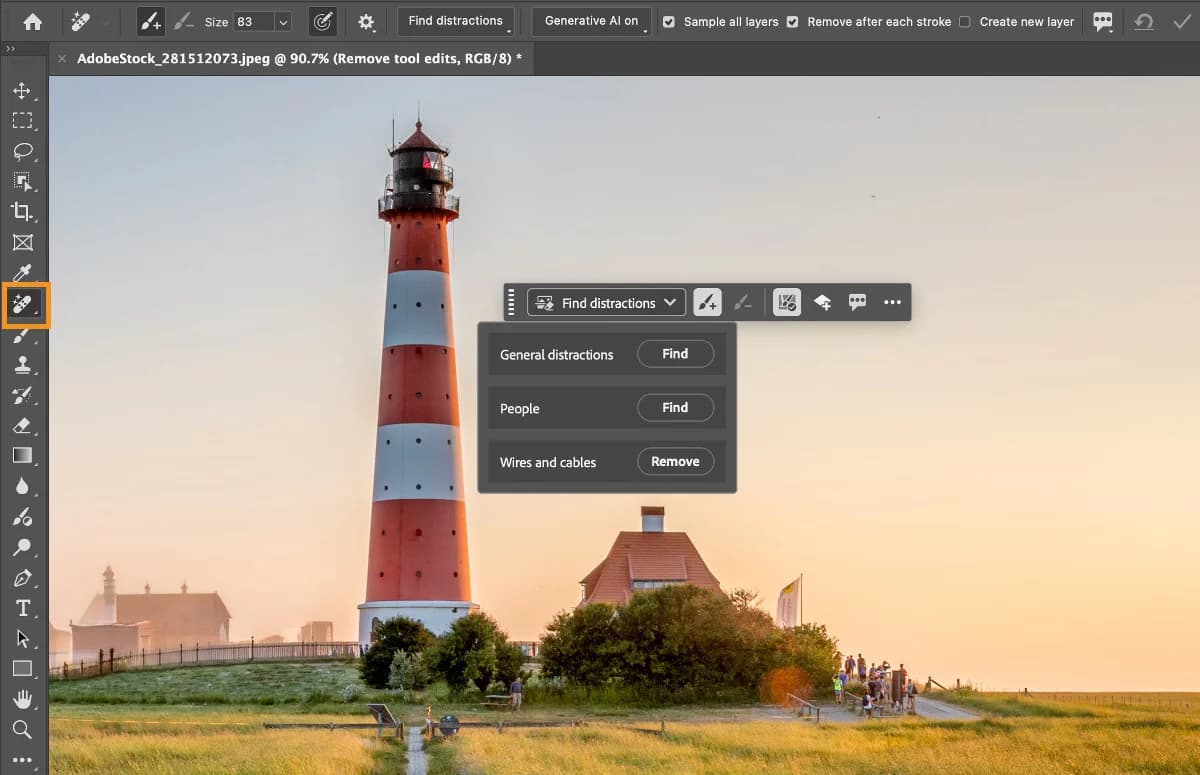
Ce qu'il fait vraiment. L'outil Remove de Photoshop fonctionne avec un pinceau : ajustez sa taille un peu plus grande que la cible, tracez votre boucle, c'est fini. Le détail que personne ne mentionne, c'est le menu déroulant Mode, qui contient trois réglages, Auto, IA générative activée et IA générative désactivée. Ce seul menu déroulant est la solution à la plainte la plus répandue sur cet outil.
Il y a aussi un menu Find distractions, avec trois détecteurs, câbles et fils, personnes, distractions générales, et vous pouvez affiner ce qu'il choisit avant de valider. Depuis la version 27.9.1 en juillet 2026, l'outil dispose de sa propre Contextual Task Bar, avec "Remove after each stroke" et un "Create new layer" pour des modifications non destructives.
Tarifs. Photoshop seul coûte 22,99 $/mois en facturation annuelle, avec 25 crédits génératifs. Pour cet usage précis, le meilleur achat est le forfait Photography à 19,99 $/mois : moins cher, 1 To de stockage, 1 000 crédits, et le Generative Remove de Lightroom est inclus. Creative Cloud Pro coûte 69,99 $/mois au tarif réel. Les crédits n'ont finalement que peu d'importance, puisque la liste des fonctionnalités sans crédit d'Adobe comprend à la fois l'outil Remove de Photoshop et le Generative Remove de Lightroom.
Là où ça coince. À deux endroits. D'abord le matériel. La configuration minimale pour l'outil Remove est un processeur 8 cœurs et un GPU dédié de 8 Go ; le modèle sur l'appareil demande une carte RTX série 30 avec 14 Go de VRAM, ou bien de l'Apple silicon avec 24 Go de RAM et macOS Tahoe. La plupart des ordinateurs portables finissent par basculer vers le cloud. Ensuite, le mode génératif insère des choses :
"Je veux qu'il SUPPRIME une chaise d'une image... il la remplace par une autre chaise IA toute tordue."
Ce même auteur a ajouté la solution plus tard en édition, et la solution, c'est le menu déroulant Mode mentionné plus haut. Un employé d'Adobe qui annonçait l'outil remanié a directement évoqué la question des crédits :
"L'outil Remove est maintenant plus précis et plus cohérent. Il utilise désormais un modèle IA spécialisé, conçu spécifiquement pour la suppression. Vous obtiendrez moins d'objets insérés, une meilleure correspondance de texture, et moins de coutures. Notez que, contrairement à Generative Fill, l'outil Remove ne nécessite ni n'utilise de Crédits Génératifs."
Un point à vérifier si vous publiez à des fins commerciales : la description du produit Firefly d'Adobe cite Generative Fill comme une fonctionnalité couverte par indemnisation, alors qu'il n'y a aucune ligne nommée Remove dans ce tableau. L'usage commercial est largement autorisé, l'indemnisation est contractuelle et plus étroite que cela.
Verdict : le choix par défaut quand la résolution compte et que vous payez déjà Adobe. Désactivez l'IA générative dans le menu déroulant Mode pour des remplissages d'arrière-plan propres, et activez-la seulement quand vous voulez vraiment que du contenu soit inventé. Passez votre chemin si vous n'avez qu'un ordinateur portable léger, ou si trois suppressions par mois suffisent.
2. Google Nano Banana 2
Idéal pour : une suppression que vous voulez scripter, et une suppression que vous préférez décrire plutôt que peindre.
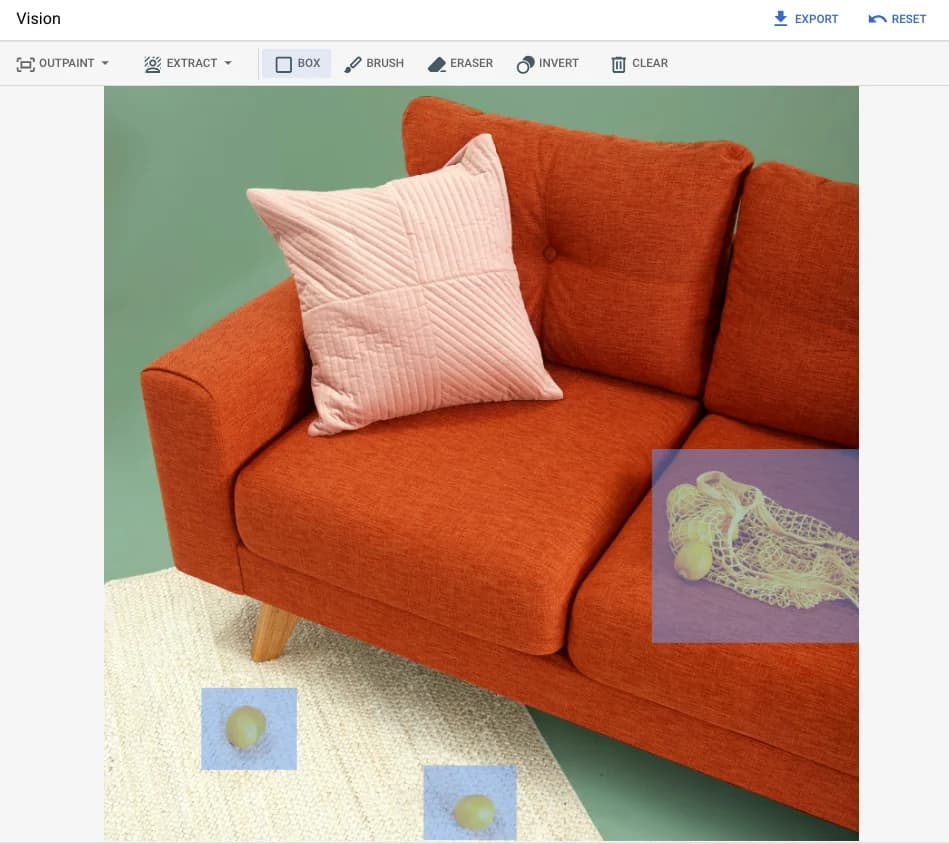
Ce qu'il fait vraiment. "Nano Banana" désigne quatre modèles, pas un seul. À ce jour, le guide de génération d'images couvre gemini-3.1-flash-image (Nano Banana 2, GA), gemini-3.1-flash-lite-image (Lite, GA depuis le 30 juin 2026), gemini-3-pro-image (Nano Banana Pro) et enfin l'ancien gemini-2.5-flash-image. Ma revue de Nano Banana 2 approfondit cette famille.
La suppression sur cette pile est davantage un verbe de prompt qu'un outil. La documentation de Google décrit l'ajout et la suppression d'éléments, en appelant la technique "inpainting (masquage sémantique)", où vous définissez le masque de façon conversationnelle. Il n'y a nulle part de pinceau, de lasso ni de masque de pixels dans le parcours image de Gemini. Et si c'est un vrai masque que vous voulez chez Google, cela se trouve du côté de l'inpainting Imagen sur Vertex, qui prend en charge à la fois les masques personnels et détectés automatiquement.
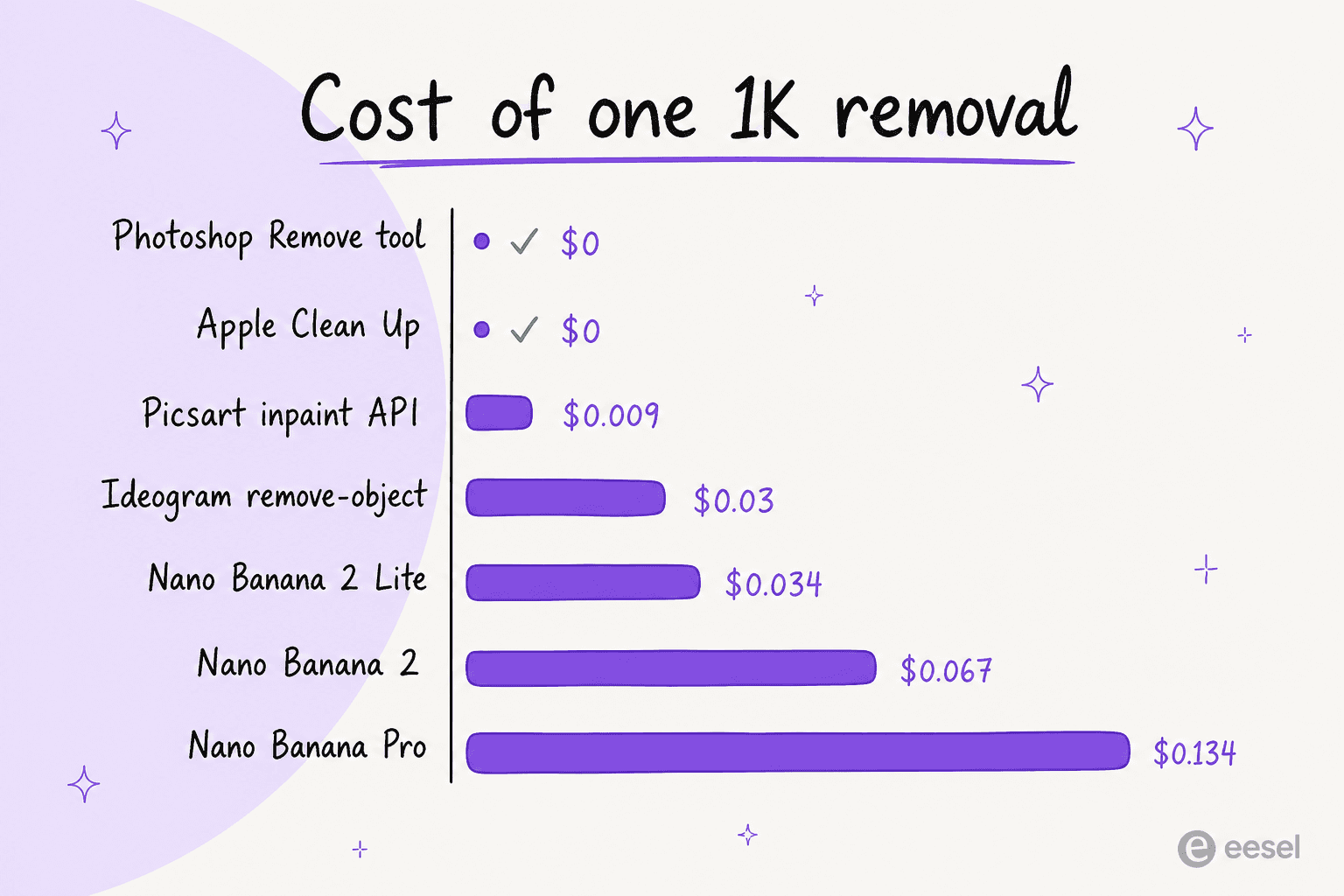
Tarifs. Par image de sortie en 1K : Lite 0,0336 $, Nano Banana 2 0,067 $, Pro 0,134 $, l'ancien modèle 0,039 $, et Batch divise chacun par deux. Aucun des quatre n'a de palier d'API gratuit ; AI Studio est plutôt l'accès gratuit. Côté grand public, Google AI Plus coûte 4,99 $/mois avec 400 Go ou 9,99 $/mois avec 2 To, AI Pro coûte 19,99 $, et les téléchargements atteignent 2K avec un forfait IA contre 1K sans. L'échelle complète se trouve dans mon article sur les tarifs de Gemini.
Là où ça coince. Chaque sortie porte un filigrane SynthID, sans option de désactivation. Le coût réel est dans l'itération : trois essais sur Nano Banana 2 en 1K coûtent environ 0,20 $, ce qui cesse d'être négligeable dès qu'on multiplie par tout un catalogue. Les masques définis par prompt sont aussi, par nature, moins faciles à cadrer, et c'est l'arbitrage qu'un commentateur de Hacker News a bien résumé en le comparant à la maîtrise offerte par un vrai éditeur. Sur Vertex, la documentation d'inpainting de Google avertit que les pixels en dehors du masque ne sont pas garantis identiques, et que de petits objets à côté du masque pourraient disparaître avec lui.
Verdict : la meilleure option scriptable ici, et Lite fixe le plancher tarifaire de toute la catégorie. Utilisez-le quand la suppression n'est qu'une étape dans un pipeline. Passez votre chemin quand le masque doit être un que vous avez dessiné vous-même, ou quand un filigrane SynthID pose problème pour vous. Si vous pesez le champ plus large, mon article sur les alternatives à Nano Banana 2 couvre le volet génération.
3. Canva Magic Eraser
Idéal pour : l'effacement qui n'est qu'une petite étape au sein d'un design que vous êtes déjà en train de créer.
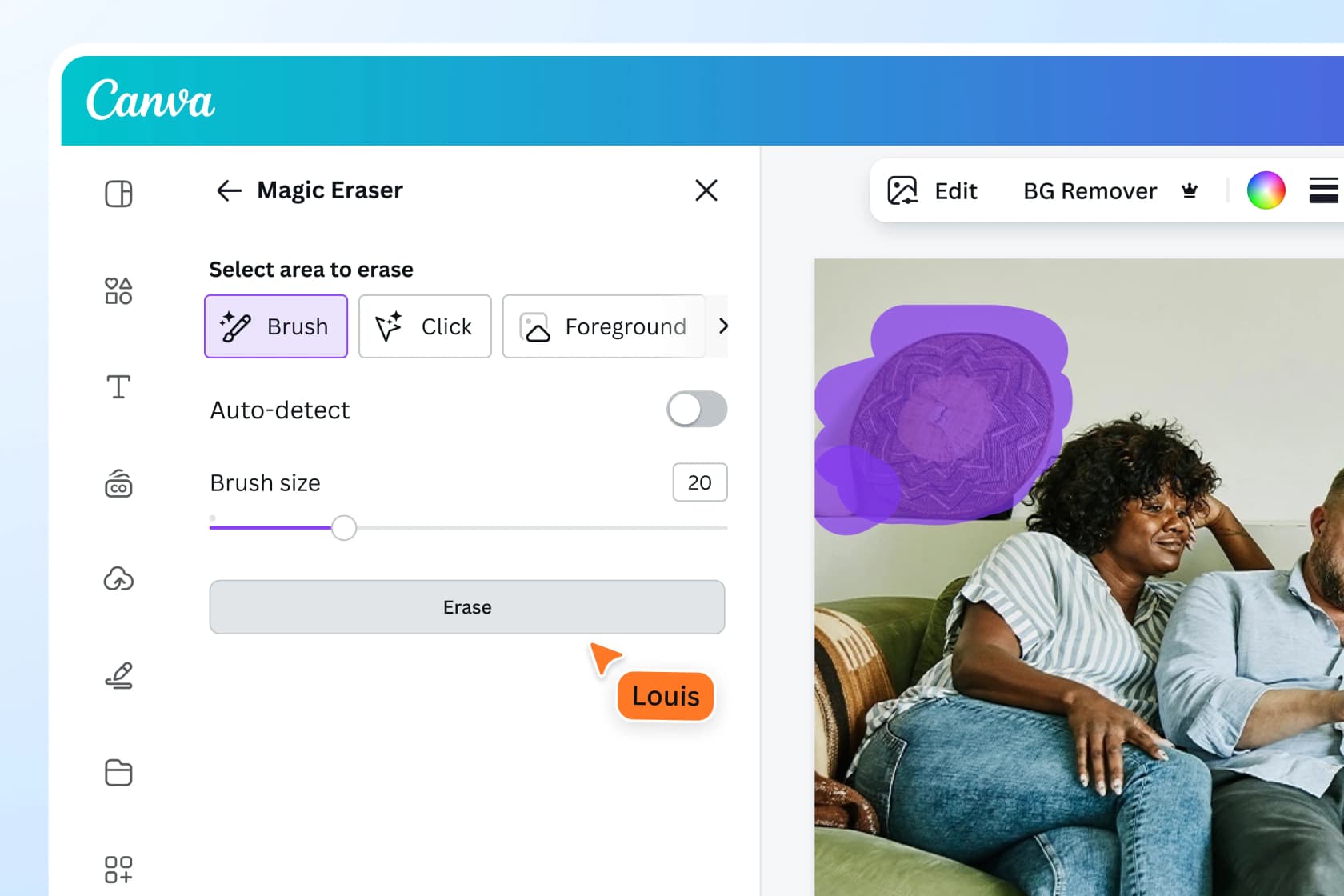
Ce qu'il fait vraiment. Il y a ici quatre modes de sélection au lieu d'un : Brush avec un curseur de taille, Click pour la sélection multiple, Foreground, et Text pour les éléments internes à l'éditeur, plus un interrupteur Auto-detect par-dessus. Plus de flexibilité de sélection que la plupart des gommes à usage unique. Il se trouve dans le même panneau que Magic Grab, Magic Expand et BG Remover, et les fichiers vont jusqu'à 50 Mo et 250 millions de pixels.
Bonne nouvelle côté coût : Magic Eraser ne consomme pas les crédits IA de Canva. Il fait partie du bloc "outils de design IA", qui est inclus selon le forfait et ne réduit pas votre quota IA mensuel, sous réserve d'un usage raisonnable.
Tarifs. Canva Free coûte 0 $, Pro coûte 180 $ US/an par personne, Business coûte 250 $ US/an par personne sans minimum de sièges, et Enterprise est sur devis, avec l'indemnisation PI à partir de 100 sièges. Notez aussi que Canva Teams est désormais retiré et fermé aux nouvelles inscriptions. Le quota IA que Magic Eraser ne touche pas est de 200 standard et 20 premium sur Free, 2 000 et 200 sur Pro, 4 000 et 400 sur Business. Mon article sur les tarifs de Canva AI contient le tableau complet.
Là où ça coince. La barrière est nette : Magic Eraser n'est absolument pas disponible sur Canva Free, étiqueté "Magic Eraser (Pro)" dans l'éditeur de photos. Et la plainte de la communauté concerne la fiabilité, pas la qualité du remplissage. Canva documente lui-même que le mode pinceau désactive le zoom et l'annulation des traits, et des utilisateurs ont rencontré pire :
"J'efface, je vois le design avec la partie effacée correctement, puis quand je télécharge l'image, la partie effacée est revenue (essentiellement non effacée). Si je ferme le design et le rouvre, la partie effacée revient à nouveau."
Un épisode d'avril 2026 a été suffisamment grave pour coûter un abonnement, et le support de Canva l'a escaladé comme un vrai défaut. Face à cela, la réputation d'ensemble reste solide : 4,7 sur 5 pour 7 619 avis sur G2, dont 85 % à cinq étoiles. Pour une vue plus complète, voir mon article sur les avis Canva AI.
Verdict : la bonne réponse quand Canva AI est déjà votre environnement de travail et que l'effacement n'est qu'accessoire au design. Pas la bonne réponse comme outil de suppression dédié, et pas du tout disponible si payer n'est pas une option. Si Canva est l'outil en place dont vous cherchez à partir, mon comparatif des alternatives à Canva AI est la prochaine étape.
4. Photoroom Retouch
Idéal pour : les catalogues e-commerce, où l'objet que vous supprimez se trouve juste à côté du produit que vous vendez.
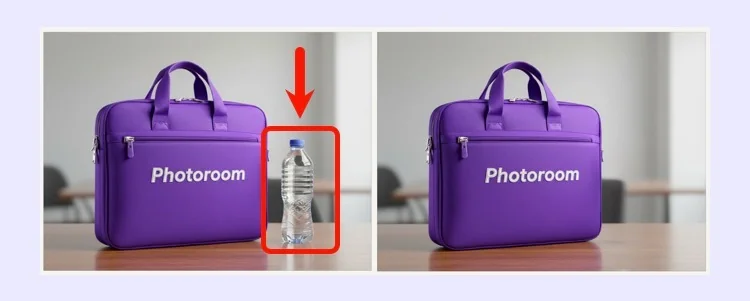
Ce qu'il fait vraiment. L'outil de suppression de Photoroom porte le nom Retouch, et propose deux modes, Erase et Add. Erase peint sur l'objet puis redessine l'arrière-plan ; Add prend un prompt et met quelque chose à la place, bien qu'Add ne soit disponible que sur iOS et Android. La documentation dit clairement que Retouch est un outil gratuit ne nécessitant aucun crédit IA, et il fait partie du bloc d'outils Core, qui ne coûte aucun crédit sur les forfaits payants.
Tarifs. D'abord Free, puis Pro à 12,99 $/mois ou 7,50 $ en annuel, Max à 34,99 $ ou 20,99 $, Ultra à 99 $ ou 82,50 $, avec Enterprise sur mesure. L'échelle a changé, donc à noter : plus de forfaits Teams ou Business, et la collaboration passe désormais par Spaces. Les exports mensuels sont de 100 sur Free, 1 000 sur Pro, 3 000 sur Max, 10 000 sur Ultra. L'API est à part, à 20 $ pour 1 000 images sur Basic, soit 0,02 $ chacune, et 100 $ pour 1 000 sur Plus. Chiffres complets dans mon article sur les tarifs de Photoroom.
Là où ça coince. Trois choses, et l'une d'elles est un vrai bloqueur pour les développeurs. L'API de Photoroom n'a absolument aucun endpoint de suppression d'objets. La liste des fonctionnalités IA publiée couvre la suppression d'arrière-plan, les ombres, les arrière-plans, le relighting, la suppression de texte, l'extension, le beautifier, l'uncrop, l'upscale et quelques autres, mais rien pour le nettoyage, la retouche ou l'inpainting. L'équivalent payant le plus proche est AI Text Removal, sur le forfait Plus à 0,10 $.
Deuxièmement, les limites d'export. Free sur mobile est 750 x 550, Free sur le web est 2000 x 2000, Pro et Max atteignent jusqu'à 4032 x 4032 mais descendent à 2000 x 2000 en Batch Mode, et le 4K reste réservé à Ultra. Troisièmement, Free interdit totalement l'usage commercial, et c'est exactement ce qui piège les revendeurs.
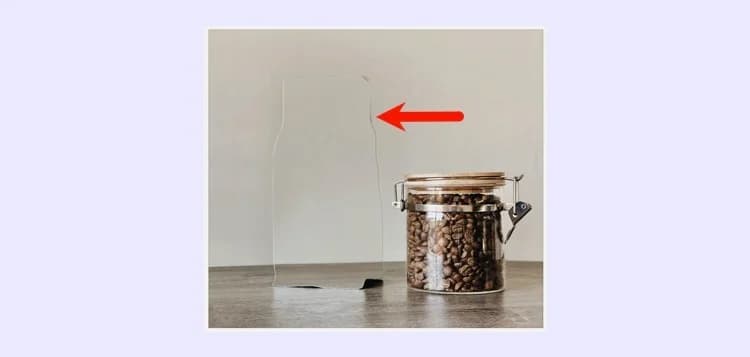
Photoroom documente honnêtement son propre mode d'échec, ce que je respecte : un objet peut sembler supprimé puis réapparaître partiellement à travers les calques.
Les utilisateurs signalent aussi que la mesure semble plus stricte que ce que décrit la documentation :
"Maintenant je ne peux utiliser l'outil retouch que pour 3 articles avant d'atteindre 99,9 % du taux d'utilisation, et je dois attendre un mois entier pour que le taux se réinitialise. Sachant que ma limite d'export est de 250 et que je ne peux utiliser que 3/250 de cette limite."
Il vaut la peine de signaler que la documentation publiée de Photoroom n'explique nulle part un taux de 3 sur 250, il faut donc lire cela comme l'expérience d'un utilisateur, pas comme une politique documentée. Côté avis, Photoroom est à 4,3 sur G2 et 4,6 sur Capterra, où la critique récurrente porte sur la précision des contours sur les cheveux et les tissus transparents. Mon article sur les avis Photoroom en dit plus.
Verdict : l'éditeur le plus solide ici pour les photos de produits, soutenu par 64 M$ de financement et des clients comme Mercari et Depop. Choisissez-le pour le travail de catalogue dans l'application. Ne le choisissez pas si le plan était d'appeler la suppression depuis du code, car cet endpoint n'existe pas.
5. Cleanup.pictures
Idéal pour : se débarrasser d'une limite de résolution stricte pour le prix d'un café, si vous n'avez besoin que d'une seule chose à la fois.
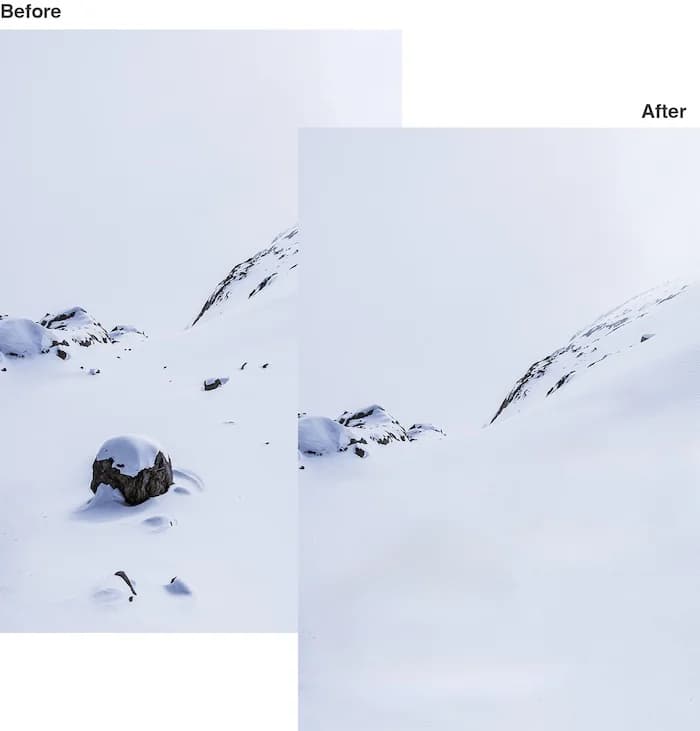
Ce qu'il fait vraiment. Un seul écran, une seule tâche. Déposez une image, peignez au pinceau sur ce que vous voulez faire disparaître, et le modèle reconstruit ce qui se trouve derrière. LaMa est le modèle sous-jacent, et l'éditeur précise explicitement qu'il s'agit d'inpainting génératif et non de tampon de clonage : il devine ce qui se trouvait derrière l'objet au lieu d'avoir besoin d'une référence d'arrière-plan. Leur propre conseil d'usage est un bon conseil pour tous les outils de cette liste, à savoir utiliser un pinceau plus large et couvrir plus que l'objet lui-même, en particulier son ombre.
Tarifs. Free offre des images illimitées. Pro coûte 5 $/mois ou 36 $/an, et contrairement au forfait Pixlr Plus moins cher, ce que vous achetez ici est exactement une capacité, pas un quota de crédits. Le même outil est aussi proposé comme l'une des surfaces de ClipDrop, où la mesure se fait plutôt par jour : 20 nettoyages par 24 heures sur Free, 1 000 sur Pro, et ClipDrop Pro coûte 15 $/mois.
Là où ça coince. Toute l'histoire tient dans la contrainte du forfait gratuit : les exports gratuits sont strictement plafonnés à 720 px. L'importation reste sans restriction, donc on peut travailler tranquillement sur une image en pleine résolution et découvrir la réduction seulement au téléchargement. Pro lève cette limite, et débloque aussi le "raffineur haute qualité", que la documentation de l'API révèle être le mode quality par opposition à un fast par défaut. Les utilisateurs Free obtiennent donc à la fois le fichier plus petit et le passage de moindre fidélité.
Par-dessus cela s'ajoute une complication de propriété. ClipDrop fait désormais partie de Jasper, et les deux pages produit le disent. L'API Cleanup fonctionne toujours sur POST clipdrop-api.co/cleanup/v1, offre toujours 100 crédits gratuits, coûte toujours 1 crédit par appel réussi, et limite toujours à 60 requêtes par minute. Mais /apis/pricing redirige désormais vers un formulaire de contact Jasper, et aucun prix par crédit n'est publié nulle part. Tout ce qui dépasse ces 100 crédits gratuits devient une conversation commerciale. Si Jasper fait déjà partie de votre situation, mes notes sur les tarifs de Jasper AI sont pertinentes.
Un coût d'intégration de plus mérite d'être nommé : l'API prend un masque que vous fournissez vous-même, sans chemin par prompt ni détection automatique. Ce qui signifie que votre propre étape de segmentation doit exister avant de pouvoir l'appeler.
Verdict : le meilleur rapport qualité-prix quand un plafond de 720 px est la seule chose qui vous sépare du résultat final, puisque 5 $ le fait sauter. Passez votre chemin si vous avez besoin d'un prix d'API documenté sur lequel budgéter.
6. Picsart
Idéal pour : la suppression en masse, et l'appel d'API par image le moins cher de ce comparatif.

Ce qu'il fait vraiment. La suppression est basée sur un masque, avec deux assistants par-dessus : un passage Detect Text qui trouve les éléments textuels pour une suppression en un clic, et une sélection IA sensible aux objets. Le remplacement piloté par prompt est un outil distinct appelé AI Replace, et cette distinction compte au niveau du coût. Dans le tableau des forfaits de Picsart, la suppression d'objets se trouve dans le lot non mesuré "AI tools", tandis qu'AI Replace se trouve dans le lot mesuré Generative AI, avec 500 résultats sur Pro.
Tarifs. L'ancienne gamme Gold, Pro et Business a disparu. Aujourd'hui, on obtient Pro à 15 $/mois, ou 126 $/an, avec 250 crédits, et Ultra sous forme de forfait par siège échelonné par crédits : 1 500 crédits pour 47 $/mois, 2 500 pour 75 $/mois, 5 000 pour 145 $, 10 000 pour 250 $. Deux autres pages de Picsart citent des chiffres de crédits différents, il faut donc se fier aux chiffres réels affichés au moment du paiement.
L'API est la partie intéressante ici. /painting/inpaint coûte 2 crédits par image, ce qui se situe entre 0,009 $ et 0,015 $ selon le forfait que vous détenez. Aucun endpoint ne s'appelle littéralement remove-object ; la primitive est l'inpainting, contre /removebg à 5 crédits et /upscale/ultra à 12. Les nouveaux comptes reçoivent 200 crédits gratuits pour démarrer.
Là où ça coince. Pour l'outil de suppression lui-même, aucune limite de résolution ou de taille de fichier n'est publiée nulle part, ce qui n'est pas la même chose que dire qu'il n'en existe aucune. Le lot est un Batch Editor général et non une fonction de suppression, plafonné à 50 images sur Pro et 100 sur Ultra. Même sur un forfait payant, la page tarifaire précise que le solde complet de crédits ne se débloque qu'après l'essai. G2 place Picsart à 4,5 pour 788 avis, et les principaux reproches étiquetés sont "cher" (79 mentions) et "fonctionnalités gratuites limitées" (54).
Verdict : le choix pour quand on a une centaine d'images et un script. C'est aussi le seul outil de cette page qui publie ensemble un chiffre de lot et un prix par appel, ce qui en fait le plus facile à budgéter. Passez votre chemin si vous avez besoin d'une garantie de résolution documentée.
7. Pixlr
Idéal pour : la suppression gratuite sur le web, deux modes de sélection, et aucune barrière d'inscription en travers du chemin.
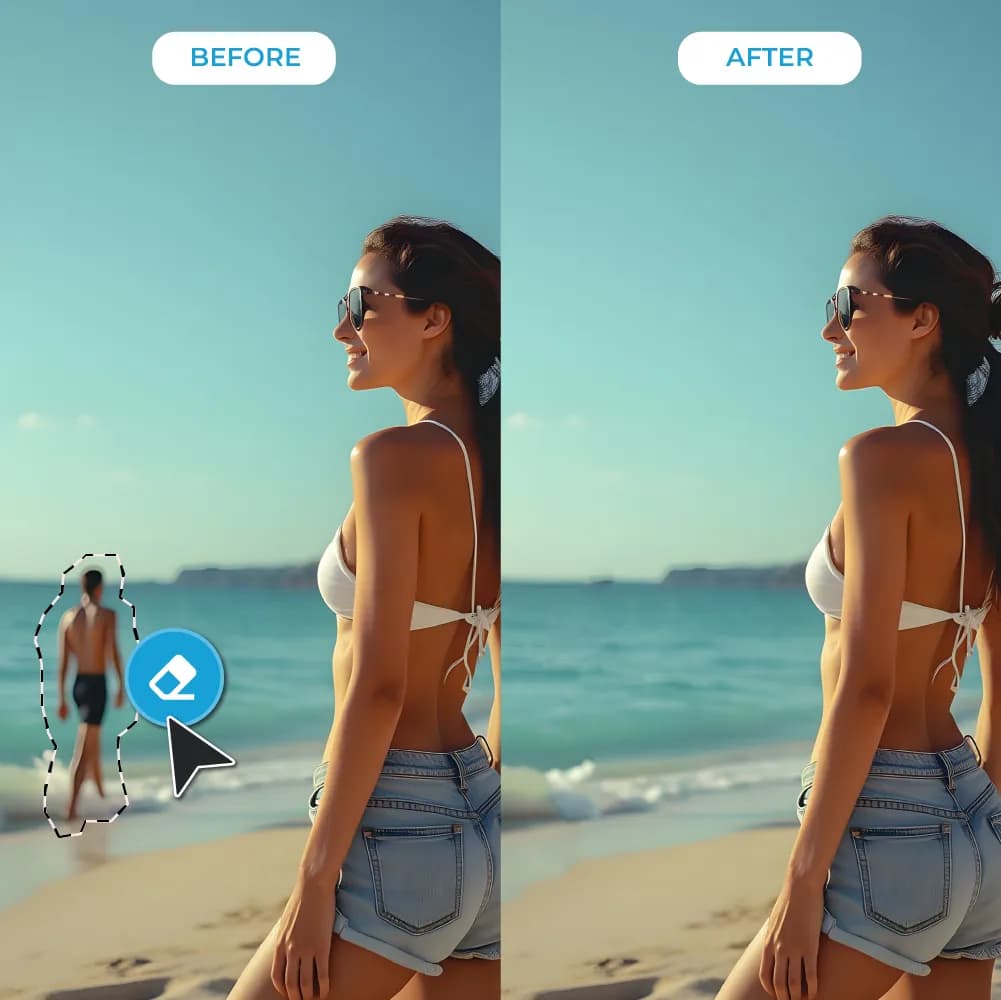
Ce qu'il fait vraiment. Pixlr répartit la suppression entre un Remove Object Tool, un Image Eraser et un Heal Tool, tous accessibles depuis AI Tools dans Pixlr Express. Le différenciateur, ce sont les deux modes : Spot pour les petites retouches, Object pour les zones plus larges, et l'interaction consiste à tracer un contour plutôt qu'à peindre en pur freehand. Le remplacement après la suppression est une étape distincte de Generative Fill. Les formats d'entrée pris en charge sont JPG, PNG, BMP, WebP et TIFF ; en sortie, ce sont JPG, PNG, PDF et WebP avec un curseur de qualité.
Tarifs. L'échelle payante la moins chère de toute cette page : Plus à 2,49 $/mois ou 1,99 $ en annuel avec 80 crédits, Premium à 9,99 $ ou 7,99 $ avec 1 000, Ultra à partir de 24,99 $ ou 19,99 $ avec 5 000, et Ultra MAX à 49,99 $ ou 39,99 $ avec 10 000. La concurrence des générations évolue de pair, de 1 génération sur Plus jusqu'à 4 sur Premium.
Là où ça coince. Le fait déterminant est une scission de plateforme que Pixlr assume ouvertement : sur le web, la gomme est gratuite, mais l'application mobile facture 1 crédit IA par génération. À ce tarif, votre forfait se traduit directement en suppressions : 80 par mois sur Plus, 1 000 sur Premium, 5 000 sur Ultra. L'export haute résolution est une barrière distincte, réservée à Ultra, étiquetée "extended high-res exports", et aucun chiffre de pixels n'est publié pour elle. Il n'y a pas non plus d'API : pixlr.com/developer/api/ renvoie une erreur 404, et developer.pixlr.com ne résout même pas. Le forfait gratuit est financé par la publicité et limité en enregistrement, ce que les avis G2 confirment de manière indépendante, où Pixlr est à 4,4 pour 750 avis, et 4,4 pour 119 sur Capterra.
Verdict : la meilleure option gratuite sur le web, et celle que je donnerais à un collègue non technique. Passez votre chemin si votre travail est surtout mobile, car chaque geste y coûte un crédit, ou si c'est une API dont vous aviez besoin.
8. Freepik, désormais Magnific
Idéal pour : la sélection la plus flexible de ce comparatif, si vous pouvez vivre avec des crédits par action.
Ce qu'il fait vraiment. D'abord le nom. Freepik est désormais Magnific, rebaptisé le 28 avril 2026, et toutes les URL de Freepik AI redirigent vers là-bas. Un guide qui parle encore de "l'outil de suppression d'objets de Freepik" date donc d'avant ce changement.
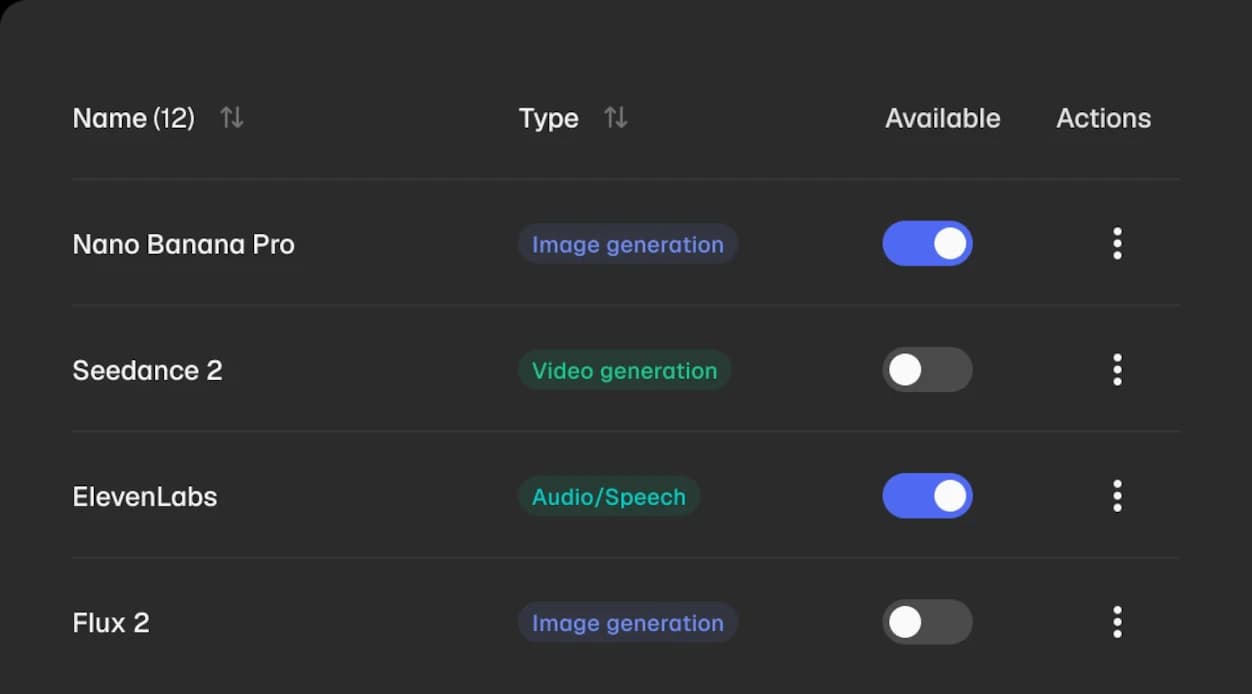
Ensuite les outils. Il y en a deux, et la documentation indique de façon inhabituellement claire lequel est lequel : Retouch remplace ce que vous sélectionnez par quelque chose de nouveau, tandis qu'Eraser le supprime et comble naturellement. Pour effacer, vous masquez la zone et appuyez sur Generate sans aucun prompt. Le masquage se décline en trois variantes : clic pour les rectangles, lasso pour les formes irrégulières, pinceau pour le détail fin, et les combiner dans une même session est autorisé. Par-dessus, il y a un mode prompt plus un mode visuel où vous dessinez des flèches et des annotations directement sur l'image. Rien d'autre ici ne vous offre pinceau, prompt et dessin sur l'image dans le même espace de travail. La documentation liste également le filigrane comme "Aucun", sans nuance selon le forfait.
Tarifs. Premium à 20 $/mois ou 14,50 $ en annuel, Premium+ à 45 $ ou 33,75 $, Pro à 280 $ ou 210 $, et Business à 55 $ par siège en annuel. Les crédits sont ici des réserves annuelles plutôt que des réinitialisations mensuelles : 240 000 par an sur Premium, 600 000 sur Premium+, 4 millions sur Pro. Free n'a aucun solde de crédits, seulement un plafond de 20 images IA par jour. Les détails se trouvent dans mon article sur les tarifs de Freepik AI.
Là où ça coince. La mesure la plus stricte de cette page se trouve ici. Les outils d'édition, Eraser compris, coûtent de 25 à 200 crédits par action, en augmentant avec la résolution de l'image. Les paliers illimités ne vous sauvent pas non plus, car la documentation indique que chaque outil d'édition consomme des crédits même sur les forfaits vendus comme illimités. Côté API, c'est pire : les quotas illimités ne couvrent que l'application web, et les appels API fonctionnent toujours selon le modèle des crédits. La propre FAQ marketing de Freepik promet "un quota mensuel de modifications gratuites", tandis que la documentation des crédits indique que la modification avancée n'est pas disponible sur Free, il faut donc s'en tenir à la documentation. G2 la place à 4,7 pour 176 avis ; plus de détails dans mon article sur les avis Freepik AI.
Verdict : choisissez-le quand la sélection est difficile et que l'objet a une forme délicate, parce que trois types de masque plus l'annotation l'emportent sur un seul pinceau. Passez votre chemin si effacer est quelque chose que vous faites constamment, car 25 à 200 crédits par action s'accumulent vite. Alternatives à Freepik AI couvre la question plus large de la plateforme.
9. Krea AI
Idéal pour : essayer une suppression tout de suite, sans compte.

Ce qu'il fait vraiment. Krea propose une page dédiée AI Object Remover : téléchargez, peignez sur votre cible, cliquez sur Generate. Selon Krea, cela fonctionne sans connexion jusqu'à ce que le plafond quotidien vous rattrape, et la liste des entrées est large, PNG, JPG, WEBP, HEIC, HEIF et AVIF parmi elles. L'outil est également honnête sur la condition pour obtenir de bons résultats, à savoir que l'objet doit être clairement défini et que l'arrière-plan a besoin d'assez de texture visible pour être recréé.
Il vaut la peine de savoir que dans l'espace de travail Edit réel, la documentation de Krea ne liste aucun mode Erase. Les options documentées sont Change Region, Annotate, Crop ou Expand, Image Adjustments et quelques autres, donc la suppression y fonctionne comme de l'inpainting masqué sous Change Region. Cette page dédiée est une porte d'entrée simplifiée vers le même éditeur.
Tarifs. Free à 0 $ avec 100 unités de calcul par jour, puis Basic 9 $, Pro 35 $, Max 70 $ et Business 200 $/mois, Enterprise non publié. Pour cet usage, le chiffre qui compte est le compteur Edit : 33 images par jour sur Free, 1 666 sur Basic, 6 666 sur Pro. L'Enhancer de Krea est plus chiche sur Free avec 4 par jour, et l'upscaling gratuit plafonne à 2K contre 22K côté payant.
Là où ça coince. Le forfait Free n'inclut aucune licence commerciale, que Krea réserve à Basic et au-dessus, donc cette commodité sans compte est destinée à un usage personnel. Les packs de recharge expirent au bout de 90 jours, et leurs prix sont verrouillés derrière une connexion. L'API est en paiement à l'usage à partir de 0,015 $ par image pour la génération, mais aucun prix n'est publié pour l'endpoint de suppression d'objets, donc il faut considérer la suppression scriptée comme indisponible. Les propres pages de Krea se contredisent à deux endroits, listant Max à la fois à 40 000 unités et à 60 000, et citant "40 M d'abonnés" à côté de "30 millions de créateurs". Le signal communautaire est mince : G2 n'a que 3 avis.
Verdict : le moyen le plus rapide de vérifier si la suppression par IA fonctionne ne serait-ce que sur votre image précise, puisque ça ne coûte rien et ne demande rien. Passez ensuite à autre chose dès que le travail devient commercial ou scripté.
10. Apple Clean Up
Idéal pour : la suppression gratuite sur le matériel que vous possédez déjà, sans compteur d'aucune sorte.
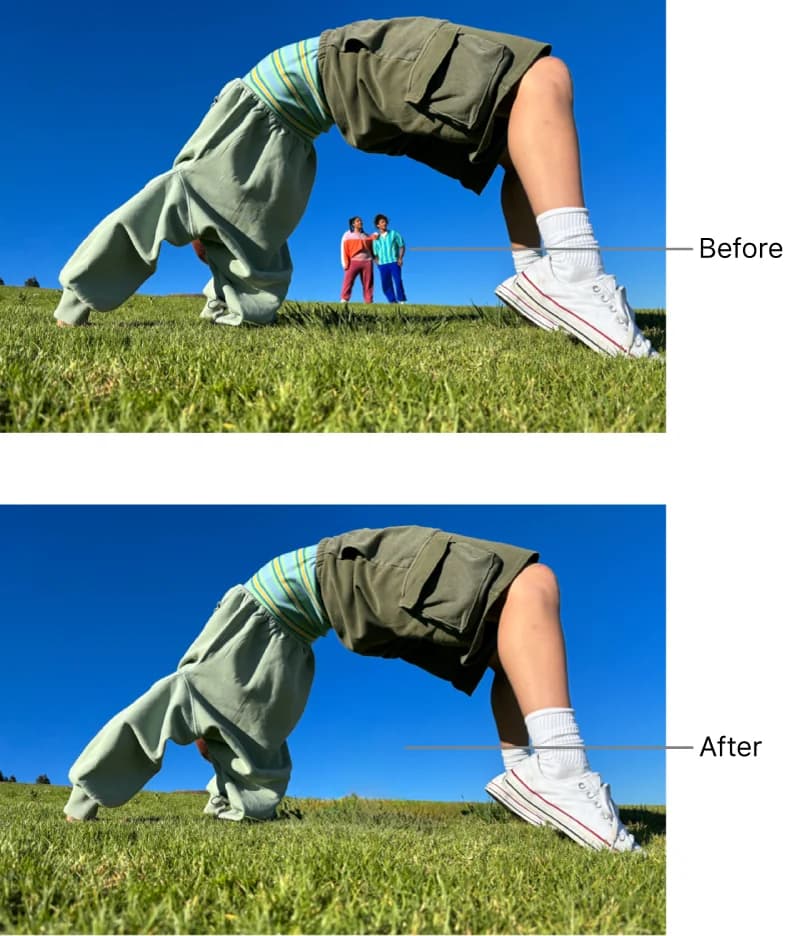
Ce qu'il fait vraiment. Clean Up se trouve dans l'application Photos, sous Edit. Apple met en évidence à l'avance les distractions candidates, et vous pouvez toucher, peindre au pinceau ou entourer d'un cercle votre cible, ce qui est une interaction plus agréable qu'un simple pinceau pour les formes irrégulières. C'est inclus gratuitement avec le système : Apple Intelligence est arrivé sous forme de mise à jour logicielle, donc pas d'abonnement, pas de pack de crédits, pas de forfait payant. Apple ne publie aucun plafond de résolution, aucun quota par image, aucun filigrane, et les modifications de Clean Up sont des ajustements non destructifs de Photos que vous pouvez annuler.
Apple limite délibérément la portée de l'outil, en tant que suppresseur de distractions d'arrière-plan et non outil de retouche générale. Ce cadrage est le design lui-même, pas un oubli, et il explique la majeure partie de ce qui suit.
Tarifs. Gratuit. Le coût se trouve du côté du matériel : modèles iPhone 16, iPhone 15 Pro ou 15 Pro Max, un iPad avec puce A17 Pro ou M1 et plus récent, ou bien un Mac avec puce M1 ou plus récente, sous iOS 18.1 ou macOS Sequoia 15.1. Les Mac Intel sont totalement exclus, et Clean Up ne fonctionne pas sur les appareils achetés en Chine continentale.
Là où ça coince. Le filtre de sécurité. Les propres guides d'Apple signalent que peindre sur le visage d'une personne peut le laisser "flou avec un effet pixellisé", et il n'existe aucun interrupteur pour cela. Ce seul comportement provoque l'essentiel des critiques :
"'Ça marche tout simplement' ne s'applique certainement pas ici. Aucun moyen de choisir entre un outil de clonage ou une gomme. Aucun moyen de choisir entre le 'filtre de sécurité' ou d'autres outils. C'est une loterie complètement aléatoire, sans aucune garantie que votre photo soit 'nettoyée' de manière significative."
L'appréciation la plus juste est celle qui loue et critique dans le même souffle :
"J'ai en fait trouvé ça globalement vraiment bien, et ça m'a aidé dans mes cas d'usage (enlever ce panneau de sortie de secours indésirable d'une photo avant de la modifier, par exemple). Cependant, je suis d'accord à 100 % qu'on devrait avoir plus de contrôle sur le 'mode' qu'il choisit... Parfois il suppose juste que je veux flouter les choses en pixels et il n'y a aucun moyen de lui dire de ne pas faire ça."
Et un fil de discussion r/apple à 768 points qui soutient que Clean Up bat Adobe contenait cette voix dissidente, qui trace précisément les limites réelles :
"Cleanup fonctionne très bien si ce que vous voulez retirer est clairement éloigné des autres objets. Sinon, le résultat est plutôt mauvais."
Il y a une chose que je n'affirmerais pas au nom d'Apple, c'est que Clean Up fonctionne entièrement sur l'appareil. Apple publie le mécanisme, qui analyse si une requête peut s'exécuter localement et, sinon, l'achemine vers Private Cloud Compute, mais il n'y a pas de tableau d'acheminement par fonctionnalité. Si cela vous importe, Settings, puis Privacy and Security, puis Apple Intelligence Report exporte un journal des requêtes vers Private Cloud Compute, que vous pouvez aller vérifier vous-même.
Verdict : un rapport qualité-prix imbattable pour les objets d'arrière-plan isolés sur du matériel compatible, et ce journal d'audit est une vraie différenciation qu'aucun autre outil ici n'offre. Passez votre chemin près d'un visage, et passez complètement votre chemin sur un ancien iPhone ou un Mac Intel.
Les quatre façons dont un clic est facturé
Relisez le tableau récapitulatif avec ce cadre en tête, et les prix cessent d'être confus. Il n'existe ici que quatre modèles, et le lot dans lequel tombe un outil compte plus que son prix affiché.
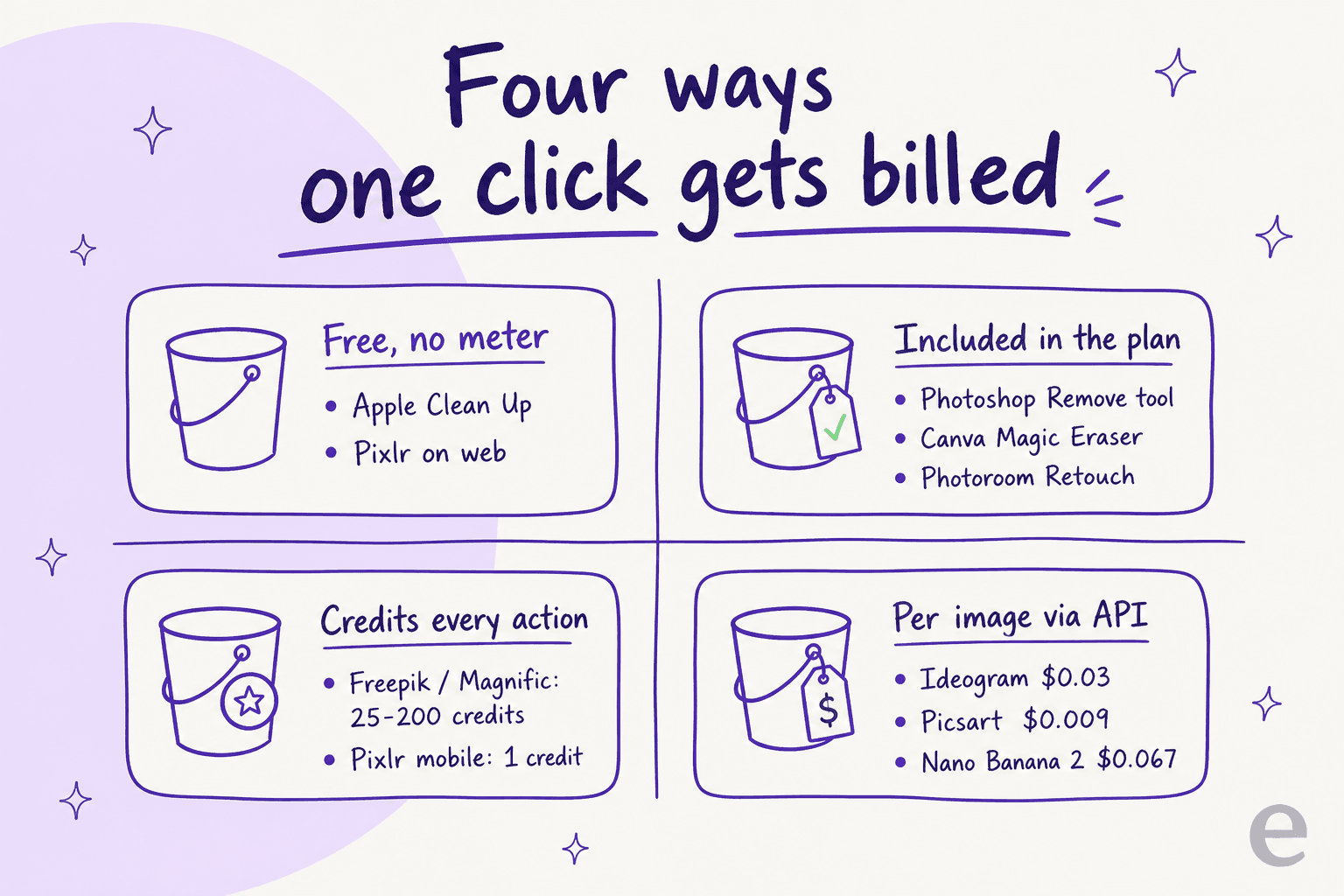
La partie contre-intuitive : l'abonnement le plus cher de cette page inclut la suppression gratuitement, tandis qu'un moins cher facture chaque effacement. Adobe demande entre 19,99 $ et 69,99 $ par mois puis ne mesure absolument pas l'outil Remove. Le Premium à 14,50 $ de Freepik facture chaque effacement entre 25 et 200 crédits. Canva et Photoroom se rangent du côté d'Adobe, excluant totalement la suppression de leurs quotas IA.
Si effacer en gros volume est votre situation, ce lot est le seul chiffre qui vaille la peine d'être optimisé. Faites le calcul avant de vous abonner : les 240 000 crédits annuels de Freepik Premium se divisent en environ 1 200 à 9 600 effacements selon la résolution, ce qui semble généreux jusqu'à ce que vous en soyez à trois passages par image.
L'étape de contrôle qualité que personne n'intègre, et devrait
Chaque éditeur de cette page reconnaît la même chose : la suppression n'est pas une modification locale et bornée. La FAQ d'Ideogram indique qu'elle peut mettre à jour des pixels en dehors du masque pour gérer les ombres et les reflets. La documentation Imagen de Google indique que les pixels hors du masque ne sont pas garantis identiques, et recommande de fondre la sortie avec l'entrée en utilisant votre masque, "généralement nécessaire si la résolution de l'image d'entrée est de 2K ou plus". Photoroom documente des suppressions partielles, et des artefacts fantômes à travers les calques.
Donc, pour tout ce qui est publié comme image de marque ou de catalogue, comparez l'avant et l'après en différentiel plutôt que de vous fier à un aperçu à l'œil. Dans mon propre flux de travail, cela signifie un passage de différence de pixels qui signale les zones modifiées en dehors du masque, et cela capture exactement le type d'erreur que montre l'exemple de la façade de café sur Ideogram : la suppression a fonctionné, et autre chose a bougé.
La deuxième habitude qui vaut la peine d'être adoptée, c'est un pinceau plus large. Cleanup.pictures, Krea et Adobe donnent chacun, indépendamment, le même conseil, à savoir couvrir plus que l'objet et inclure son ombre. Un utilisateur de Photoshop a posé le diagnostic mieux qu'aucune documentation :
"Quand j'ai ce problème, 9 fois sur 10 c'est parce que je n'ai pas réussi à sélectionner soit une partie de l'objet, soit son ombre. Si l'IA d'Adobe 'voit' une ombre là, elle essaie de la remplacer par autre chose qui projette une ombre similaire."
Ce que je ferais vraiment
Trois scénarios, trois réponses.
Vous êtes designer ou photographe. Le forfait Photography à 19,99 $/mois. L'outil Remove avec l'IA générative désactivée pour des remplissages d'arrière-plan propres, activée quand vous voulez que du contenu soit inventé, et votre résolution d'origine est conservée. Rien d'autre sur cette page ne vous rend le fichier original depuis l'application.
Vous gérez une boutique. Photoroom Pro à 7,50 $ en annuel pour l'éditeur, puis l'endpoint inpaint de Picsart à environ 0,009 $ par image une fois que vous dépassez le travail au clic. Passez votre chemin sur l'API de Photoroom pour la suppression, car cet endpoint n'existe pas là-bas, et gardez à l'esprit que le Batch Mode divise par deux votre limite d'export.
Vous intégrez la suppression dans un produit. Nano Banana 2 Lite à 0,0336 $ quand un prompt suffit, ou le remove-object d'Ideogram à 0,03 $ quand vous voulez un vrai masque. Vérifiez deux fois la polarité du masque : remove-object traite le blanc comme la zone à supprimer, alors que l'endpoint inpaint propre à Ideogram traite le noir comme la zone à modifier. Même éditeur, une convention inversée, et migrer entre les deux sans inverser le masque efface la mauvaise moitié de votre image.
Pour la question plus large de la génération plutôt que de l'édition, mes comparatifs des alternatives à Ideogram et des alternatives à Midjourney couvrent les modèles plutôt que les gommes, avec les tarifs de Midjourney côté coût.
Si votre travail penche plus vers l'illustration que vers la photographie, Recraft AI et Leonardo AI valent tous les deux le coup d'œil.
Ma revue de Flux 3 couvre le volet poids ouverts de cette même question. Côté API, l'autre étape évidente est la génération d'images d'OpenAI.
Essayez eesel pour les images et l'article qui les entoure
Chaque outil de cette page résout une seule étape : que l'objet disparaisse. Après cela, il vous faut encore la légende, le texte alternatif, l'article autour, et quarante images de plus qui donnent l'impression de sortir du même studio.
C'est cette partie que fait eesel. Le rédacteur de blog d'eesel recherche un sujet à partir de sources primaires, génère les illustrations et infographies dans un même style maison cohérent, écrit le texte alternatif et les légendes, et construit le graphe de liens internes, si bien qu'un article arrive avec ses visuels déjà placés au lieu d'être un fichier texte en attente d'un designer. Cet article en est la démonstration : les quatre graphiques ci-dessus sont passés par ce pipeline, et les captures d'écran des éditeurs ont été extraites et réhébergées par lui.

Si les images sont ce qui vous manque précisément, commencez par la page rédacteur de blog IA avec images, ou l'angle rédacteur d'articles IA avec images quand vous publiez du contenu long format. Si le problème le plus difficile pour vous est de faire sonner quarante articles comme une seule personne, la formation à la voix de marque est l'endroit à regarder.
Côté budget, le coût du rédacteur de blog IA contient de vrais chiffres, et ma revue du rédacteur de blog IA compare eesel honnêtement au reste du marché.
Si le classement est la seule mesure qui vous intéresse, allez directement à l'angle rédacteur de blog IA pour le SEO. Essayez eesel gratuitement, et vérifiez si les images reviennent à la taille que vous avez demandée.
Questions fréquentes
Ideogram a-t-il un outil de suppression d'objets ?
POST /v1/remove-object, à 0,03 $ par image en 1K et 0,06 $ en 2K. Dans l'éditeur principal, la voie de suppression reste Magic Fill, qui nécessite un prompt écrit. Pour une vue d'ensemble de la plateforme, voir ma revue d'Ideogram.Quelle est la meilleure alternative gratuite à l'outil de suppression d'objets d'Ideogram ?
Combien coûte la suppression d'objet par IA, par image ?
remove-object d'Ideogram coûte 0,03 $, Nano Banana 2 Lite coûte 0,0336 $ et Nano Banana Pro coûte 0,134 $. Freepik, désormais Magnific, facture 25 à 200 crédits par modification, même sur les forfaits vendus comme illimités.