


- L'AI Agent de Re:amaze décide lui-même quand transférer une conversation à une personne : quand il ne peut pas répondre, et quand un client est contrarié. Aucun des sept articles de la section Using the AI Agent de Re:amaze ne documente un réglage pour savoir quand il escalade, où va la conversation, ou ce qui est dit au client.
- Vous façonnez donc l'escalade autour de l'AI Agent, pas à l'intérieur. Un AI Pre-Filter tient certains sujets entièrement à l'écart, un Workflow ou Smart Assign décide qui récupère la conversation, et votre mode de chat décide ce qui se passe quand personne n'est en ligne.
- Les escalades ne coûtent rien : une résolution est un fil de conversation que l'AI Agent traite entièrement et qui "does not escalate to a human agent", et seules celles-ci comptent contre les 5, 10 ou 20 incluses par poste (puis 0,85 $ chacune).
- Si vous voulez des règles de transfert écrites avec vos propres mots, eesel se connecte à Re:amaze, lit chaque conversation ouverte selon un calendrier et l'assigne ou l'étiquette avec son motif dans une note interne. Un agent de code IA peut le configurer avec la CLI eesel, par exemple en lui posant des questions de test avant la mise en ligne ; connecter Re:amaze nécessite toujours une personne avec un jeton API.
Comment l'AI Agent de Re:amaze escalade-t-il vers un humain ?
Il escalade selon son propre jugement, et le centre d'aide décrit ce jugement en quelques phrases plutôt qu'en une liste de déclencheurs. Je travaille sur les intégrations helpdesk d'eesel, et avec l'agent IA de n'importe quel helpdesk, la première chose que je cherche est le transfert : ce qui l'arrête, qui reçoit la conversation, et ce que voit le client. Re:amaze répond brièvement à la première question et laisse les deux autres au reste de la configuration de votre boîte de réception. (Pour la même question sur d'autres helpdesks, voir L'escalade IA de Freshdesk et L'escalade IA de Front ; pour l'idée générale, L'escalade IA.)
Voici tout ce que les pages de Re:amaze disent elles-mêmes sur le moment où l'AI Agent transfère, vérifié le 22 novembre 2026 :
| Ce que dit Re:amaze | Où |
|---|---|
| "When your AI agent can't answer a customer's question, it escalates the conversation to a human agent." | Les nouveautés de Re:amaze |
| "the agent already responds in a respectful tone and escalates when a customer is upset. Repeating these does not improve responses." | Les bonnes pratiques des Response Guidelines |
| Escalated : "The AI Agent could not answer the question and escalated it to a human agent." | Le guide de test de l'AI Agent |
| Failed : "This may occur if response generation fails or if the conversation exceeds the maximum number of turns." | La même page |
L'AI Agent fonctionne sur Chat, Email et SMS, et vous l'activez sous AI > Manage Bots > AI/Chatbots, selon le guide de configuration. Cette page énumère ce qu'il lit (articles de FAQ, modèles de réponse, contexte IA personnalisé, produits et commandes Shopify et WooCommerce) et comment il change votre boîte de réception, mais aucune option d'escalade. Ce qu'il répond bien est couvert dans Le déflecteur de tickets IA de Re:amaze.
Deux conséquences comptent pour un responsable du support. D'abord, vous ne pouvez pas lui dire "always hand over refund requests" depuis un réglage de l'AI Agent. Ensuite, la documentation ne dit pas quel statut ou responsable reçoit une conversation escaladée, donc la première étape la plus sûre est un vrai test : envoyez depuis un canal réel un message que l'AI Agent ne peut pas traiter, puis retrouvez cette conversation dans les filtres de votre boîte de réception. L'onglet Test AI Agent affiche le résultat Escalated, mais ses conversations de test "aren't treated as real conversations on the backend", donc il ne peut pas vous montrer où atterrit une vraie.
Comment m'assurer que certaines conversations vont toujours à une personne ?
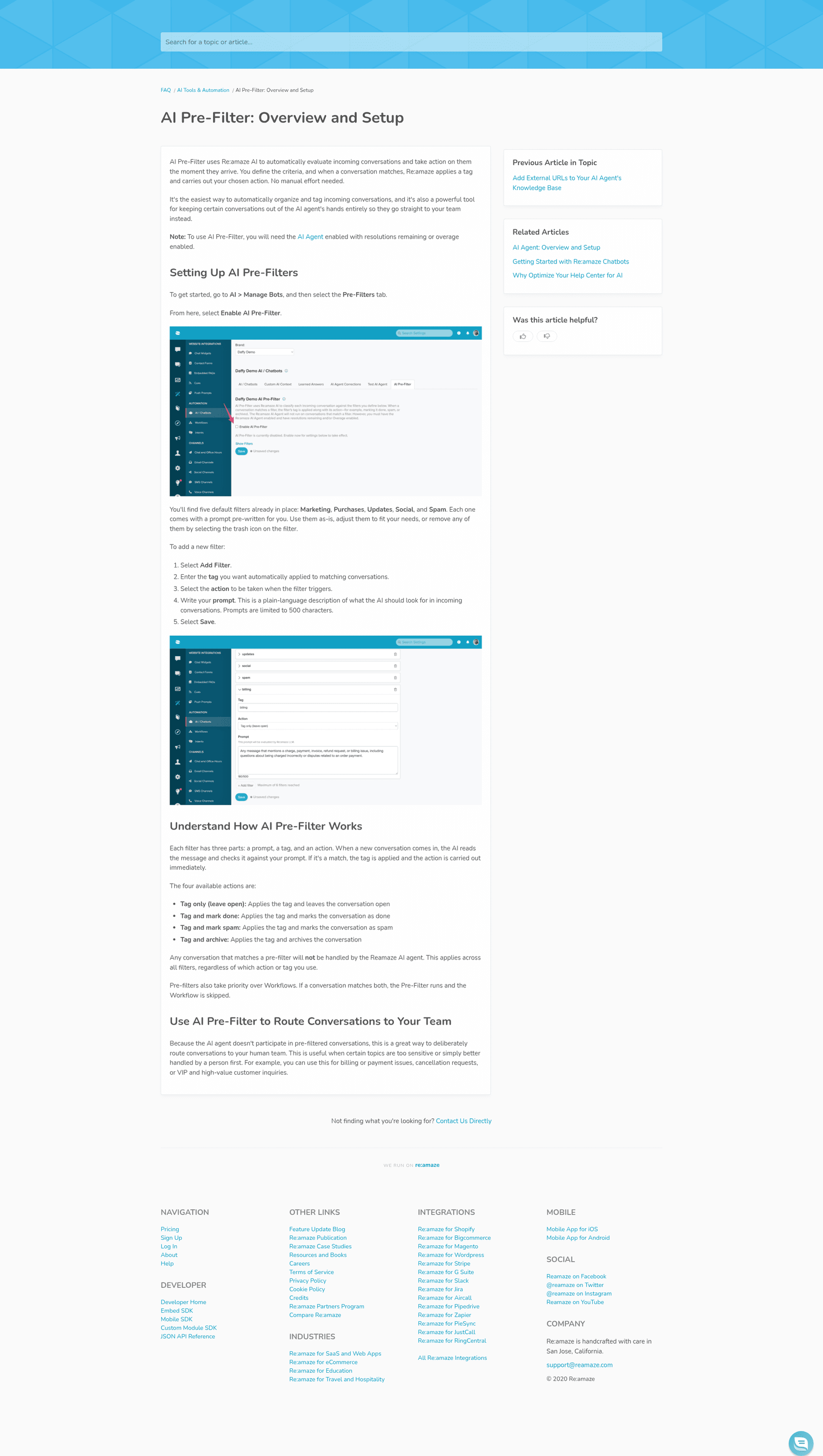
Utilisez un AI Pre-Filter. C'est la seule façon documentée de tenir une conversation à l'écart de l'AI Agent dès le départ, et Re:amaze le recommande exactement pour cela : "billing or payment issues, cancellation requests, or VIP and high-value customer inquiries."
Voici comment il fonctionne, selon le guide des Pre-Filter :
- Vous le trouvez sous AI > Manage Bots > Pre-Filters. Cinq filtres par défaut sont fournis (Marketing, Purchases, Updates, Social et Spam).
- Chaque filtre est un prompt (500 caractères au maximum), une étiquette et une action. Les quatre actions sont Tag only (leave open), Tag and mark done, Tag and mark spam et Tag and archive. Pour un transfert, utilisez Tag only.
- "Any conversation that matches a pre-filter will not be handled by the Reamaze AI agent." Cela vaut pour chaque filtre, quelle que soit son action.
- Pre-Filter nécessite que l'AI Agent soit activé, "with resolutions remaining or overage enabled."
Le piège est dans une ligne du même guide : "Pre-filters also take priority over Workflows. If a conversation matches both, the Pre-Filter runs and the Workflow is skipped." Un Pre-Filter qui étiquette avec needs-human ne peut donc pas aussi alimenter un Workflow qui assigne la conversation. Donnez à cette étiquette sa propre vue enregistrée et faites qu'une personne en soit responsable, ou routez-la après coup. J'ai couvert ce même piège du côté de la priorité dans La priorisation des conversations IA dans Re:amaze.
Qui récupère une conversation escaladée ?
Quiconque votre routing normal envoie, car l'AI Agent ne choisit pas une personne. Re:amaze vous donne deux outils de routing, et celui qui fonctionne dépend de votre forfait.
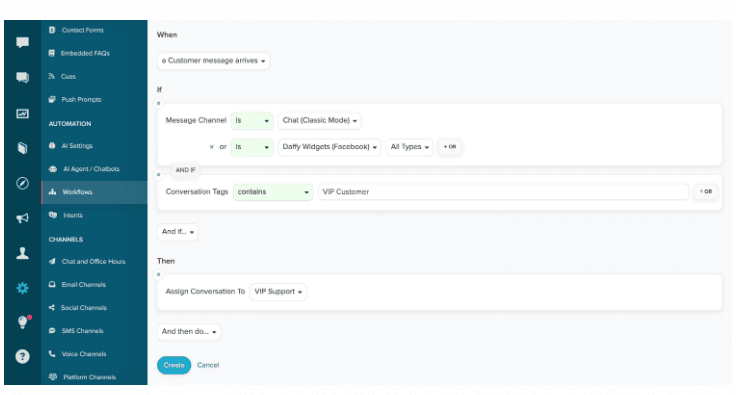
Workflows s'exécutent sur un déclencheur et des conditions, puis agissent : étiqueter, assigner à un agent ou un département, répondre ou laisser une note interne. Le propre exemple de Workflows de Re:amaze est une règle de routing : quand un message client arrive, si le canal du message est Chat (Classic Mode) ou Facebook et que les étiquettes de la conversation contiennent VIP Customer, assignez la conversation à VIP Support. Le guide ne liste pas de déclencheur pour "the AI Agent escalated", construisez donc le routing sur ce que vous pouvez voir (canal, étiquettes, valeur de commande) plutôt que sur l'escalade elle-même.
Smart Assign remet une conversation à "the staff member with the fewest unresolved conversations assigned to them", et vous pouvez l'exécuter comme une commande de Workflow. Selon le guide de Smart Assign, il saute le personnel qui n'a pas envoyé de message dans cette marque au cours de la dernière semaine, ainsi que quiconque n'est pas en service actif.
Les forfaits déterminent jusqu'où cela va. Sur la page tarifs, Departments (groupes de personnel) ainsi que Staff Shifts et Vacation Days sont des fonctionnalités Plus, à 69 $ par membre d'équipe et par mois (62,10 $ en facturation annuelle). Basic (29 $) et Pro (49 $) peuvent encore assigner à une personne nommée. Pour une équipe de cinq, cela fait 145 $ par mois sur Basic ou 345 $ sur Plus. L'automatisation Re:amaze et l'étiquetage et le routing dans Re:amaze vont plus loin sur les deux outils.
Que se passe-t-il quand un chat escalade et que personne n'est en ligne ?
Cela dépend de votre mode de chat, réglé sous Settings > Chat and Office Hours. Le guide des modes de chat en décrit deux :
| Real-Time Chat | Classic Chat | |
|---|---|---|
| Forfaits | Chaque forfait | Plus uniquement |
| Qui doit être en ligne | "There is no expectation that both parties need to be online at the same time." | Un agent connecté depuis un navigateur de bureau et réglé sur "Available for Live Chat" |
| Si le client part | "Each reply is also sent as an email to the customer if they do not view it through chat immediately" | Le chat en direct se termine et "there can be no further messages posted to that live chat session" |
| Chats manqués | Pas de fin de session : la conversation "continues via push notifications with no defined end point" | Vous choisissez si les chats manqués "automatically convert into a regular conversation" |
Pour une configuration IA-first, Real-Time Chat est le choix le plus indulgent : une escalade à 2 h du matin attend dans la boîte de réception et votre réponse du matin atteint le client par e-mail. Si vous utilisez Classic Chat, activez la conversion des chats manqués, sinon un chat escaladé sans personne disponible peut se terminer sans aucun moyen de le poursuivre. Ajoutez des heures d'ouverture dans tous les cas, pour que les clients sachent quand une personne répondra. Plus de détails sur ce compromis dans les bonnes pratiques de transfert humain.
Une escalade coûte-t-elle quelque chose ?
Non. Selon le guide de facturation, une résolution est "a conversation thread that is handled entirely by the AI Agent and does not escalate to a human agent", comptée une fois par fil. Basic inclut 5 résolutions par poste et par mois, Pro 10 et Plus 20, et chacune au-delà coûte 0,85 $. Les forfaits Volume facturent chaque résolution à 0,85 $.
Deux détails valent la peine d'être connus :
- Une conversation qui n'a jamais escaladé n'est pas toujours un succès. Une que l'AI Agent a conservée, où le client a abandonné et arrêté de répondre, peut tout de même se terminer en AI Agent Done, ce qui, selon le guide des statuts de conversation, se produit "when the customer indicates they have been helped or when they stop responding and the conversation has not been configured to escalate to your team." Vérifiez ces conversations par échantillonnage, pas seulement celles qui ont escaladé.
- Désactiver Usage Overage a une solution de repli. Avec l'overage désactivé sous Settings > AI Settings, les chatbots classiques continuent de fonctionner gratuitement une fois les résolutions incluses épuisées. Pendant que l'AI Agent est activé, ces bots classiques (Hello Bot, Order Bot, Shopping Bot, AI FAQ Bot et FAQ Bot) ne fonctionnent pas, mais Cue Bots et Workflow Bots oui. Le guide des chatbots de Re:amaze les compare.
Le tableau des tarifs de Re:amaze a le tableau complet des forfaits.
Comment mesurer les escalades IA de Re:amaze ?
Commencez par le Chatbot report, qui indique les taux de participation, de résolution et d'escalade. Lisez-le en sessions, pas en conversations : selon le guide des sessions, une session se termine par inactivité, par résolution, ou par "an immediate escalation", et un même fil d'e-mail peut en contenir plusieurs. L'exemple de Re:amaze lui-même est un fil avec trois sessions, deux contenues et une escaladée, qu'il note comme un taux de contention de 66 %.
Surveillez le taux d'escalade à côté du taux de contention. Un taux d'escalade en baisse n'est une bonne nouvelle que si les conversations que l'AI Agent a conservées ont vraiment été traitées. Mesurer la qualité de contention et d'escalade explique pourquoi les deux doivent être lus ensemble.
Les escalades alimentent aussi l'AI Agent en retour. Selon le guide des Learned Answers, une fois qu'une conversation escaladée est marquée Done, Re:amaze rédige une réponse suggérée que vous pouvez enregistrer, modifier ou supprimer. Les suggestions expirent après 14 jours et vous pouvez en enregistrer jusqu'à 50, marquez donc les escalades comme Done rapidement et n'enregistrez que les réponses que vous voulez voir se répéter.
Comment configurer l'escalade IA dans Re:amaze, étape par étape
- Listez ce qui doit toujours atteindre une personne. Remboursements au-dessus d'une limite, annulations, menaces juridiques ou de rétrofacturation, clients VIP. Restez concis : chaque élément devient un Pre-Filter.
- Écrivez un Pre-Filter par élément. Utilisez Tag only (leave open) et une étiquette claire comme
needs-human-refund. Gardez le prompt sous 500 caractères et décrivez les mots du client, pas votre politique. - Donnez un responsable à chaque étiquette. Enregistrez une vue filtrée par l'étiquette et un statut non résolu, marquez-la d'une étoile, et nommez qui la vide. Rappelez-vous qu'un Pre-Filter correspondant saute les Workflows, ne comptez donc pas sur un Workflow pour les assigner.
- Routez tout le reste. Ajoutez un Workflow qui assigne par canal, étiquette ou valeur de commande, ou exécutez Smart Assign. Sur Plus, ajoutez des shifts pour que Smart Assign ne choisisse que des personnes au travail.
- Vérifiez votre mode de chat. Real-Time Chat, ou Classic Chat avec la conversion des chats manqués en conversations normales. Ajoutez des heures d'ouverture.
- Testez avec de vrais messages. Utilisez l'onglet Test AI Agent pour les réponses, puis envoyez depuis un canal réel quelques messages sans réponse possible et de clients contrariés, et confirmez que chacun atterrit là où l'étape 3 ou 4 le prévoit.
- Vérifiez chaque semaine pendant le premier mois. Les sessions escaladées dans le Chatbot report, un échantillon de conversations AI Agent Done, et la file des Learned Answers. Garder ainsi un humain dans la boucle est peu coûteux tant que les volumes sont faibles ; les bonnes pratiques de transfert d'agent IA donnent d'autres vérifications.
Erreurs courantes avec l'escalade IA de Re:amaze
- Écrire des règles d'escalade dans les Response Guidelines. La page des guidelines présente le champ de 2 000 caractères comme un contrôle sur "how your AI agent writes replies", et elle indique que répéter un comportement déjà intégré, comme escalader quand un client est contrarié, "does not improve responses." Elle ne dit pas que les guidelines changent le moment où l'AI Agent escalade, placez donc les sujets à escalade obligatoire dans des Pre-Filters et testez tout le reste.
- S'attendre à ce qu'un Pre-Filter et un Workflow s'exécutent tous les deux. Ce n'est pas le cas ; le Pre-Filter l'emporte et le Workflow est sauté.
- Tester uniquement dans l'onglet Test AI Agent. Il n'a pas de vraie connexion Shopify ou WooCommerce et ne crée pas de vraies conversations, donc il ne peut pas vous montrer où atterrit une escalade ni répondre à une question de statut de commande.
- Laisser les chats manqués de Classic Chat non convertis. Un chat escaladé sans agent disponible n'a alors aucun moyen d'être poursuivi.
- Ne jamais marquer les escalades comme Done. Pas de Done, pas de suggestion Learned Answer, et les suggestions sur lesquelles vous n'agissez pas expirent après 14 jours.
Essayer eesel à côté de Re:amaze
Si vous voulez des règles de transfert en mots simples ("un remboursement de plus de 200 $, un article endommagé ou quiconque demande un responsable va à Sam, avec un résumé"), eesel peut les appliquer dans Re:amaze. Selon la documentation Re:amaze d'eesel, il se connecte avec un jeton API et traite vos conversations selon un calendrier, aussi souvent que toutes les dix minutes. Il lit jusqu'aux 40 messages les plus récents d'un fil, puis rédige une réponse sous forme de note interne, envoie une réponse, ou définit les étiquettes, le responsable et le statut. Avant d'envoyer une réponse, il relit le fil et s'arrête si quelqu'un a déjà répondu.
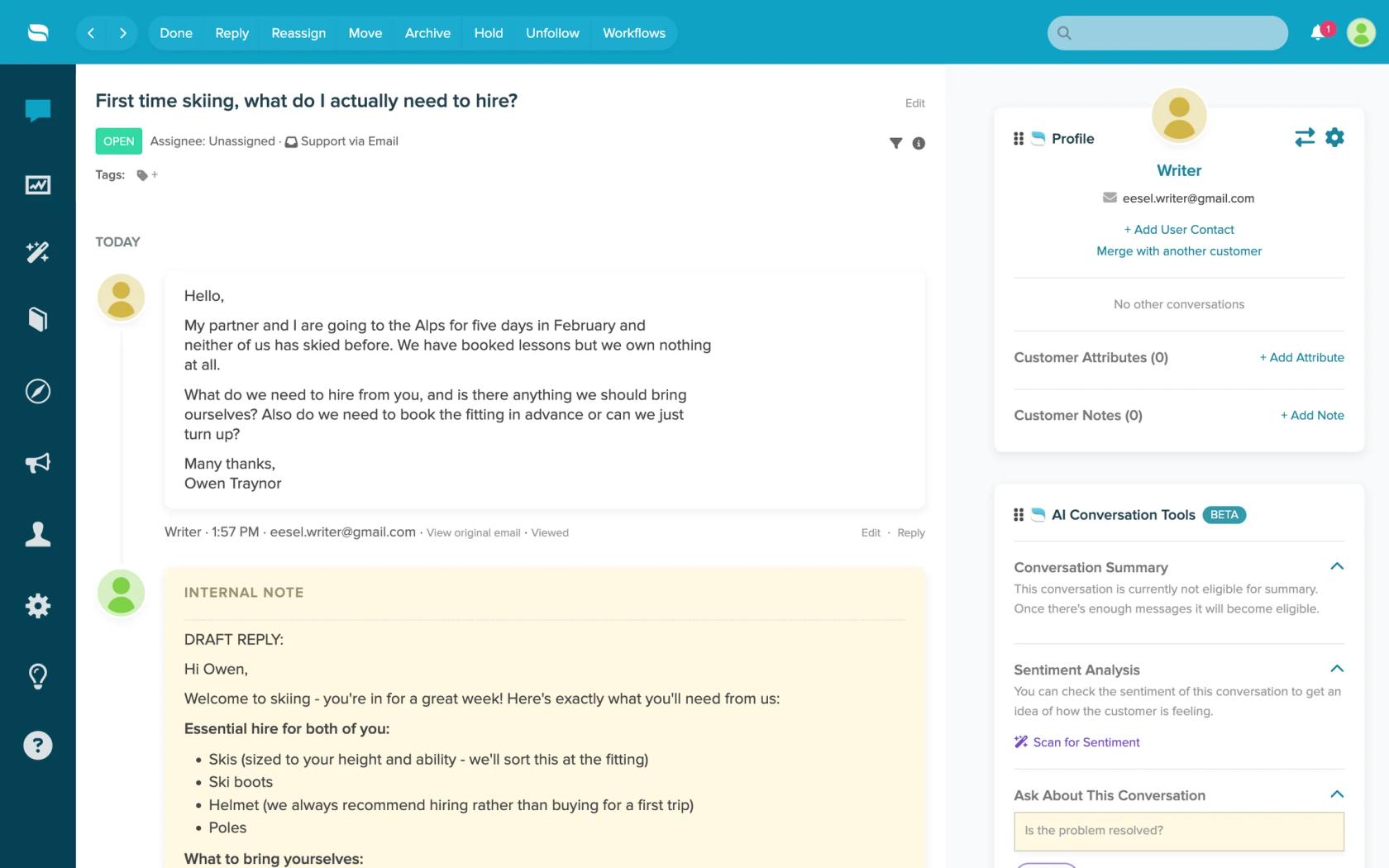
Cela rend le transfert visible : la personne qui reçoit la conversation voit le motif dans la note, au lieu d'un fil auquel l'IA a simplement arrêté de répondre. Pour ce schéma dans une boîte de réception e-commerce très active, Question Beauty utilise eesel sur Gorgias et Shopify, où les remboursements, les réclamations et tout ce qui nécessite une décision vont à un membre de l'équipe avec une note jointe. Commencez seulement avec des notes, vérifiez ses transferts pendant une semaine, puis laissez-le assigner. Essayer eesel sur votre boîte de réception Re:amaze.
Comment empêcher l'AI Agent de Re:amaze de répondre à certains sujets ?