

¿Qué hace Town AI en Slack?
Soy Alicia y construyo los agentes de IA de eesel, incluida la parte que les permite unirse a un canal de Slack sin apoderarse de él. Cuando leí la documentación de Slack de Town, lo primero que busqué fue de quién es el asistente que responde cuando alguien escribe una mención. Ese detalle decide todo lo demás de la integración.
Town es un asistente de IA personal. Le pones nombre a tu Townie, recibe su propia dirección de correo @town.com y trabaja con tu bandeja de entrada, calendario, documentos y apps de chat. Si aún no lo conoces, mi reseña de Town AI cubre el producto en sí, y mi recopilatorio de asistentes de IA personales lo sitúa junto a las alternativas.
En Slack, la documentación de Town describe dos conexiones que «hacen trabajos distintos»:
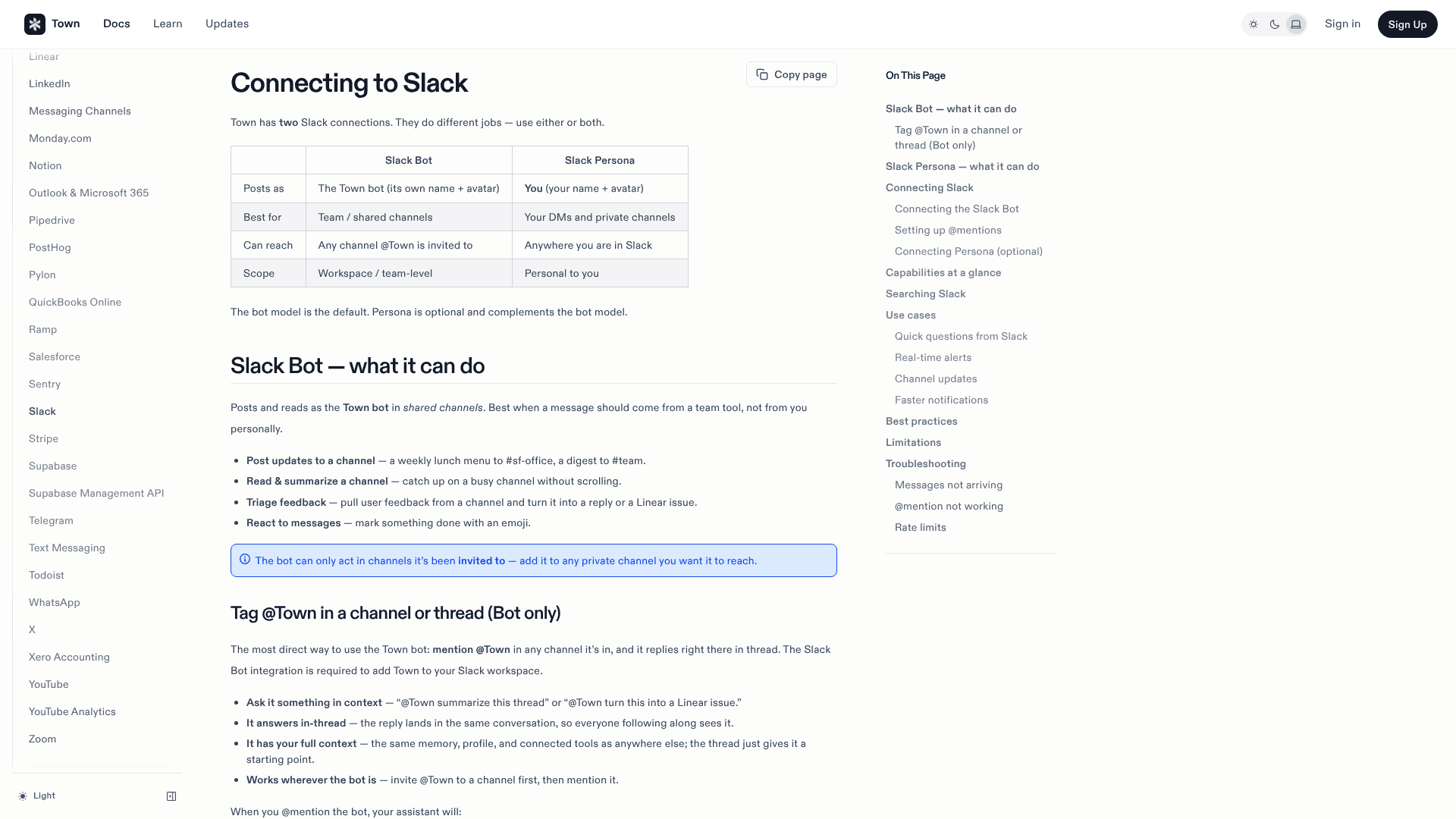
El bot es la opción por defecto. Mencionas a @Town en cualquier canal al que haya sido invitado y tu asistente responde en el hilo. Según la documentación de Town, primero publica un mensaje «Working on it» con un enlace a la sesión completa, muestra el progreso en directo mientras trabaja (buscar en el correo, navegar por la web) y luego publica la respuesta final en el hilo. Los encargos típicos de la documentación son «@Town summarize this thread», «@Town turn this into a Linear issue» y «@Town what emails did I get from Acme Corp today?».
Fíjate en la palabra «tu». La documentación de Town dice que la mención «usa tu asistente personal», con la misma memoria, perfil y herramientas conectadas que en cualquier otro sitio. Su documentación de Teams lo dice desde el otro lado: «Cada miembro del equipo con una cuenta de Town puede invocar a su propio asistente escribiendo @Town».
¿Cuál es la diferencia entre Slack Bot y Slack Persona?
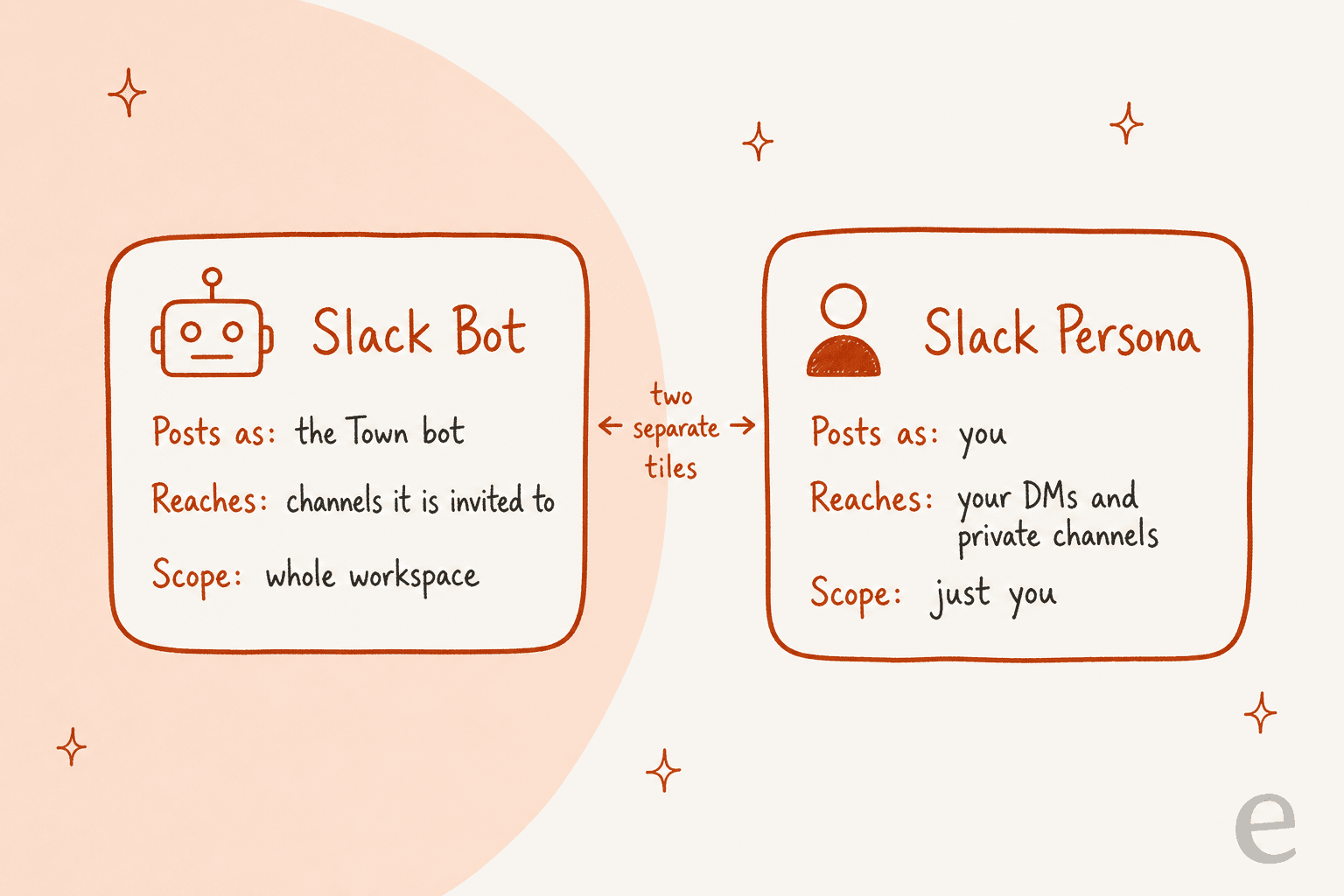
Son fichas separadas en el catálogo de integraciones de Town, y cada una se conecta por su cuenta. Así las pondría una al lado de la otra, usando la tabla de Town y los detalles de capacidades más abajo en la página.
| Slack Bot | Slack Persona | |
|---|---|---|
| Publica como | El bot de Town, con su propio nombre y avatar | Tú, con tu nombre y avatar |
| Alcance | Cualquier canal al que se invite a @Town | Cualquier lugar donde estés en Slack |
| Mensajes directos y grupales | No puede verlos | Sí, solo a través de Persona |
| Ámbito | Espacio de trabajo o equipo | Personal para ti |
| Busca mensajes | No | Sí, con tu propio acceso a Slack |
| Instalación | Administrador o miembro del equipo (requiere antes un equipo de Town) | Tú, desde la ficha de Persona |
| Obligatorio | Sí, así es como Town entra en tu espacio de trabajo | Opcional |
Fuente: documentación de Slack de Town.
Esta división coincide con los dos tipos de token de la documentación de autenticación de Slack. Un token de bot está «vinculado a tu app» y no a una persona, así que la app sigue instalada aunque se desactive al usuario que la instaló. Un token de usuario representa a un miembro del espacio de trabajo, y las acciones de escritura con él se «realizan como si las hiciera el propio usuario». La documentación de Town no usa esas palabras, así que considera la correspondencia como mi interpretación, pero explica por qué Persona puede leer tus mensajes directos y el bot no.
Dos límites de la documentación de Town importan desde el primer día. El bot «solo puede actuar en canales a los que ha sido invitado», así que los canales privados necesitan un /invite @Town. Y hay un límite de «un único espacio de trabajo»: un espacio de trabajo de Slack por cuenta de Town.
¿Qué acciones de Slack puede realizar Town?
La tabla de capacidades de Town enumera ocho y marca cuáles cambian algo:
| Capacidad | Qué hace | ¿Cambia algo? |
|---|---|---|
| Send you a DM | Alertas y notificaciones para ti | Sí |
| Post in a channel | Mensaje como el bot de Town | Sí |
| Send group message | Mensaje directo a una o más personas como el bot | Sí |
| Send as you | Mensaje que aparece como enviado por ti (necesita aprobación) | Sí |
| Search messages | Buscar mensajes en el espacio de trabajo (necesita Persona) | No |
| List channels | Ver los canales del espacio de trabajo | No |
| List users | Ver miembros y detalles | No |
| Get thread | Leer un hilo completo | No |
La búsqueda pasa tu consulta directamente a Slack, así que funcionan los operadores que ya usas: in:#general budget, from:@john meeting, before:2026-08-20 launch. Slack trata after: y before: como exclusivos, por lo que la documentación de Town indica que pongas after: en el día anterior al que quieres.
Suma las lecturas y las publicaciones y tienes un buen conjunto de herramientas personales: ponerte al día en un canal ruidoso, encontrar una decisión que alguien tomó hace tres semanas y avisar en un canal cuando termina una rutina. La documentación de Town también describe extraer comentarios de usuarios de un canal y convertirlos en una respuesta o en una incidencia de Linear. Si quieres la parte de Slack sin un asistente, mi guía de automatización de Slack cubre las herramientas nativas de Slack.
¿Qué rutinas de Town usan Slack?
La biblioteca de rutinas de Town muestra Slack como integración conectada en 23 rutinas, entre ellas Morning Briefing, Daily Priority Briefing, Meeting Slip Alert, Delegation Tracker y Weekly Website Report. La mayoría te envía un resumen o una alerta en Slack en lugar de, o además de, el correo. El propio consejo de Town es usar Slack para alertas urgentes, el correo para resúmenes más largos y no notificar en exceso, porque «demasiados mensajes de Slack pueden agobiar tanto como el correo».
También hay un disparador de Slack real. La documentación de disparadores de Town describe «Slack mention» como un disparador de rutina que «se ejecuta cuando alguien @menciona a tu asistente de Town en Slack», con los casos de uso «responder preguntas del equipo en Slack», «procesar solicitudes hechas en canales» y «activar rutinas desde conversaciones de Slack». Requiere que la integración de Slack esté conectada.
Ese disparador es donde empiezan a importar los planes, como explico más abajo. Para rutinas que hacen seguimiento de clientes desde tu bandeja de entrada en lugar del chat, escribí sobre Town AI para seguimientos de clientes y Town AI para HubSpot.
¿Cómo mantiene Town seguros los envíos de Slack?
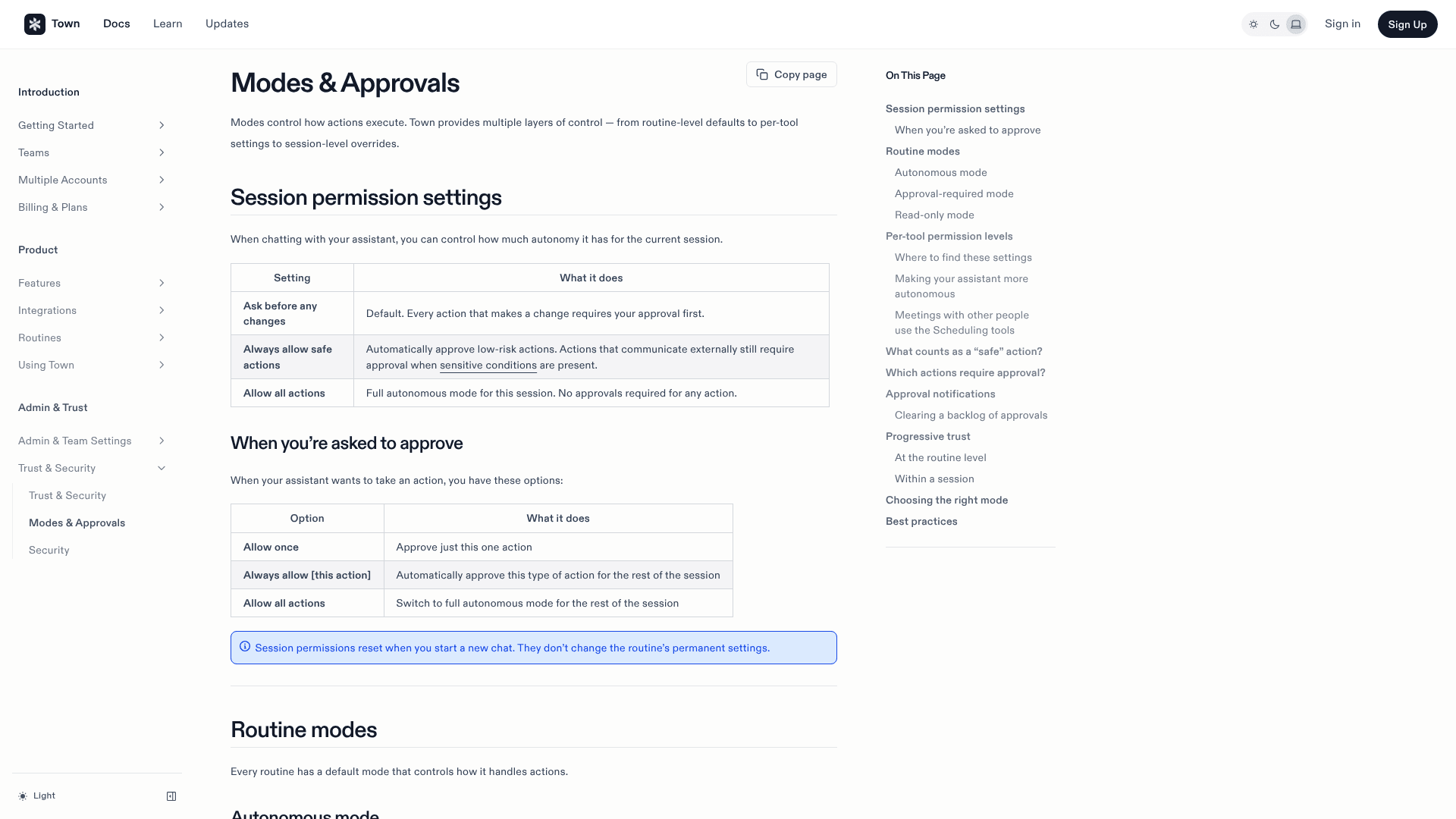
El valor por defecto de Town es prudente. En Modes and Approvals, el ajuste de sesión por defecto es «Ask before any changes», en el que toda acción que cambie algo espera por ti. «Sending Slack messages» aparece por su nombre en la tabla de acciones que necesitan aprobación, y en el ajuste «Always allow safe actions» figura en «still requires approval» por ser comunicación externa.
Tres detalles que revisaría antes de soltarlo en un espacio de trabajo con mucha actividad:
- Los envíos de Persona siempre están bloqueados. La documentación de Slack de Town dice: «Sending as you always requires your explicit approval». Es el valor correcto, porque un mensaje a tu nombre enviado por un bot es el que te puede costar una relación.
- El modo de la rutina anula el valor de la sesión. Una rutina en modo autónomo ejecuta las acciones «inmediatamente», así que una rutina de resumen de Slack configurada como autónoma publicará sin preguntar. Los ajustes por herramienta permiten mantener automáticos la lectura y los borradores mientras los envíos de Slack siguen en «Preguntar cada vez». Town aconseja dejar ese ajuste para «todo lo que contacte con otras personas», porque «los mensajes enviados no se pueden deshacer».
- Los canales de Slack son entrada no confiable. La documentación de Town advierte sobre rutinas que pueden leer datos privados, recibir entrada no confiable y enviar al exterior, y marca esas combinaciones al guardar. Un canal lleno de mensajes de otras personas es justo ese tipo de entrada, así que ten cuidado al conectar una rutina de mención en Slack con algo que envíe fuera.
El cofundador de Town, Jean-Denis Greze, expuso la postura del producto en el lanzamiento:
"And it only acts when you say so."
En Slack, eso se cumple mientras mantengas los envíos sujetos a aprobación. Si conectas el mismo asistente con Claude, el panorama es parecido, y mi guía de la integración de Claude Cowork con Slack y mi artículo sobre ChatGPT en Slack comparan cómo otros asistentes controlan las acciones en Slack.
¿Cuánto cuesta Town en Slack?
Conectar Slack no cuesta nada extra. La página de precios de Town muestra el asistente «across email, Slack, WhatsApp, Telegram» en el plan gratuito, que tiene 30 chats al mes. Lo que pagas es cuánto hace el asistente y qué disparadores puede ejecutar.
| Plan | Precio al mes | Créditos | Límite relevante para Slack |
|---|---|---|---|
| Free | 0 $ | 30 chats | En rutinas, solo Weekly Briefing |
| Starter | 15 $ (solo mensual) | 1.250 | 2 rutinas personalizadas, programadas como máximo una vez al día |
| Pro | 49 $ anual / 59 $ mensual | 5.000 | Todos los tipos de disparador, rutinas ilimitadas |
| Power | 99 $ anual / 119 $ mensual | 12.000 | Todos los tipos de disparador |
| Team | 59 $ anual / 71 $ mensual por puesto | 6.000 por puesto, compartidos | Desbloquea rutinas compartidas en segundo plano |
| Team Plus | 149 $ anual / 179 $ mensual por puesto | 18.000 por puesto, compartidos | Igual, con un fondo mayor |
Fuente: documentación de planes y precios de Town.
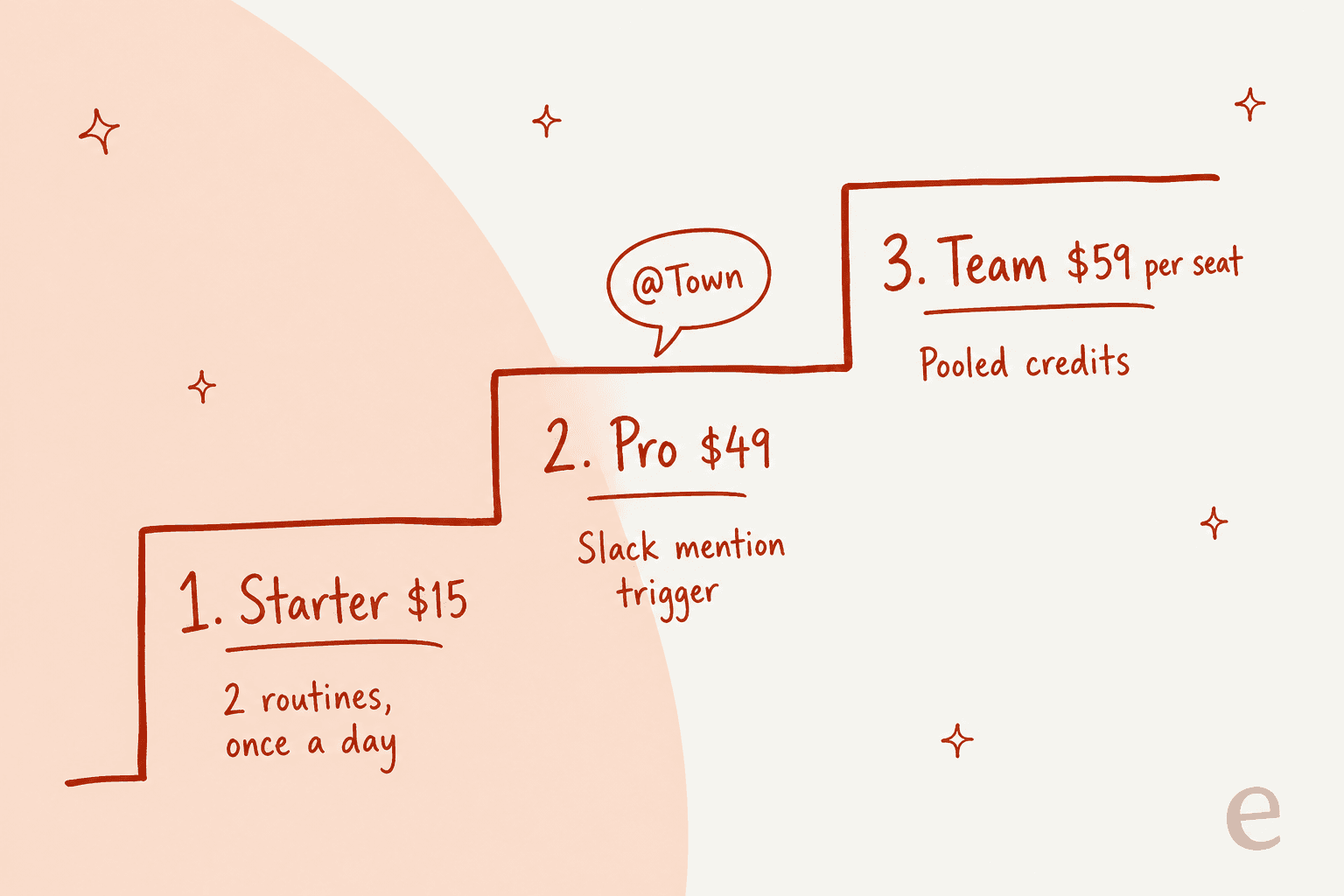
La documentación de planes de Town dice que Starter solo ejecuta disparadores programados. Una rutina de mención en Slack es un disparador por evento, así que mi lectura es que necesita Pro o un plan de equipo de pago. El plan Starter de 15 $ te da un resumen diario en Slack, no una rutina que reaccione a una mención. Los créditos por ejecución tampoco son fijos, ya que el uso depende de cuánto lee y hace cada ejecución. Mi desglose de los precios de Town AI incluye las cuentas del exceso de uso, y los costes de puestos de Slack están en mi guía de precios de Slack AI.
¿Cómo funciona la configuración de Slack de Town para un equipo?
Slack Bot se instala para un equipo, no para una cuenta individual, así que primero necesitas un equipo de Town. Por defecto, cualquier miembro del equipo puede conectarlo. Si las reglas de acceso de tu equipo restringen «Manage integrations», solo los administradores y el propietario ven el botón Connect. Después autorizas a Town en tu espacio de trabajo de Slack y ejecutas /invite @Town en cada canal que quieras cubrir.
La documentación de Teams de Town añade una regla fácil de pasar por alto. Una integración de equipo «es compartida»: todo lo que una conexión de equipo pueda alcanzar en una herramienta, también lo puede alcanzar cualquier miembro con acceso. En Slack eso es leve, porque el bot «no lleva ninguno de tus accesos personales» y no puede leer tus mensajes directos. Para herramientas que se conectan con tu propia cuenta no es leve, y la documentación sugiere integraciones personales si quieres que cada uno se limite a lo que ya puede ver.
Este es el modelo mental que me quedaría: Town en Slack es una puerta al asistente propio de cada persona. La tesis del propio Greze apunta en la misma dirección. Su opinión en X es que el foso son los asistentes que hablan entre sí:
"I think the moat in AI assistants is going to be multiplayer."
Es una apuesta sensata para asistentes personales, y también es la razón por la que Town se extiende dentro de las empresas de persona en persona. El inversor y creador swyx lo describió exactamente así:
"Town is the Devin for Everything Else i was talking about at AIE Europe i brought it into our company one day and a few weeks later was shocked to hear that it had just organically spread to @liamcbride and the rest of our team with no further hyping or enablement from me."
No encontré publicaciones públicas en X o Reddit que hablen específicamente de la integración de Town con Slack, así que la opinión anterior trata de Town en general. Town tampoco tiene todavía reseñas en G2 ni en Capterra.
Dónde termina Town en Slack y empieza un bot compartido
La integración de Slack de Town está pensada para una persona a la vez. Cada mención ejecuta el asistente propio de alguien, con la memoria de esa persona, y la respuesta llega al hilo. Nada en la documentación de Town describe un único agente compartido que tenga los manuales de tu equipo y responda a cualquiera en un canal de la misma manera. Es una decisión de diseño, y razonable para un asistente personal.
Pero oigo a menudo otra petición. Un equipo B2B SaaS que usa Front le dijo al equipo de ventas de eesel que quería una IA que cruzara la guía de usuario, Slack, la base de conocimiento interna y los tickets anteriores al responder. Eso es un trabajo de respuesta compartida: la pregunta viene de quien sea, y la respuesta debería ser la misma pregunte quien pregunte. Es la forma de un servicio de ayuda interno en un canal como #it-help, que analicé en mi comparativa de los mejores programas de helpdesk interno y en mi guía de helpdesk interno para equipos de TI.
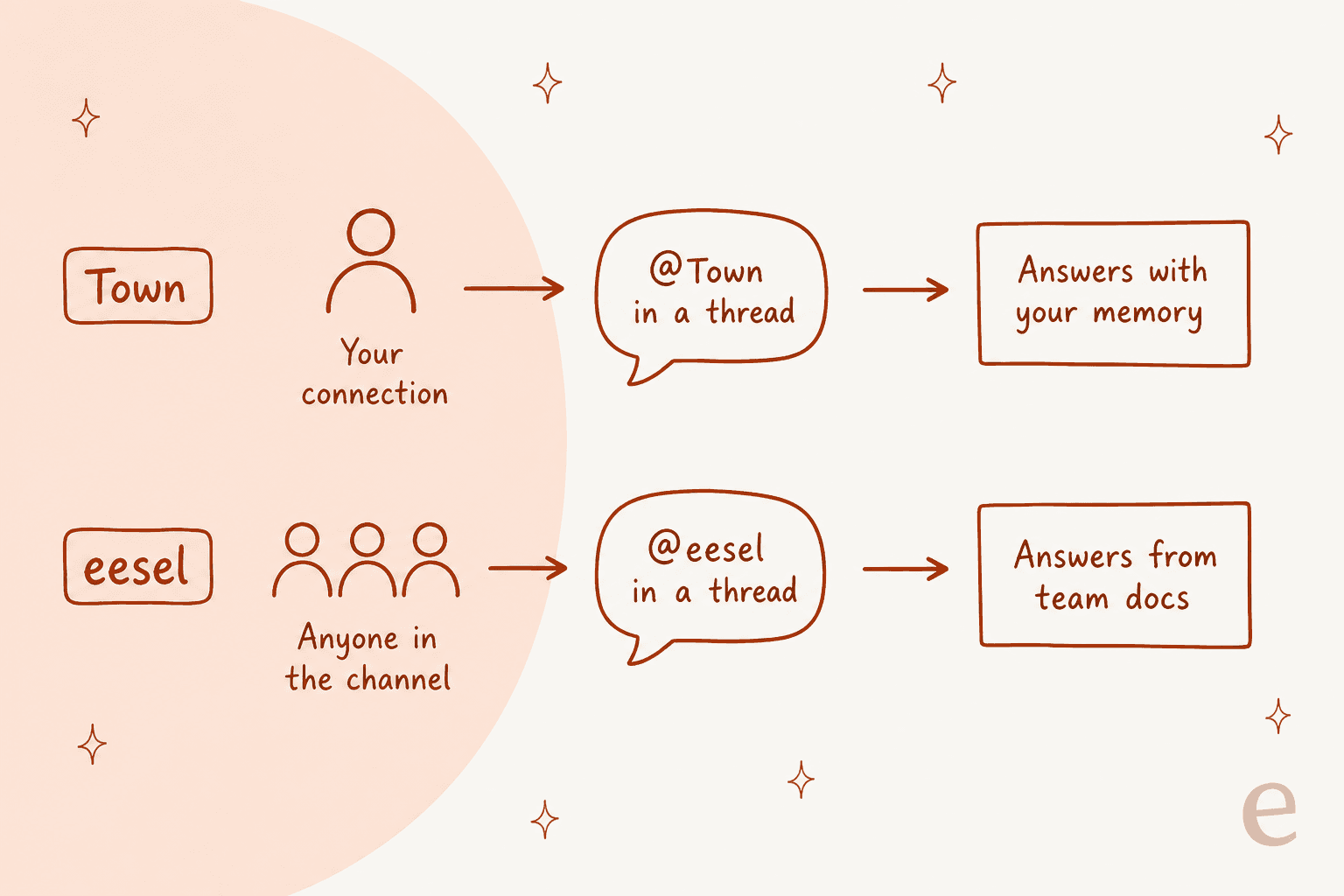
eesel es un conjunto de compañeros de IA que contratas para tareas concretas, y la plantilla actual es un compañero de helpdesk y un redactor de blog. En Slack es el compañero de helpdesk el que hace el trabajo del canal compartido, como pariente cercano de un empleado de IA para un único trabajo. Según la documentación de Slack de eesel, funciona así:
- Responde a todo el canal. Cualquiera puede mencionarlo, y responde en el hilo a partir de tu conocimiento conectado con un enlace a la fuente. Sigue respondiendo las preguntas de seguimiento en ese hilo sin otra mención, y los mensajes directos no necesitan mención alguna.
- Pregunta antes de unirse. Justo después de conectarlo, envía un mensaje directo a quien lo instaló, indicando los canales públicos a los que le gustaría unirse y por qué. Solo se une a los que apruebes. Los canales privados siempre necesitan que una persona ejecute
/invite @eesel. - Actúa desde el hilo. Puede consultar datos en otras apps conectadas, como un helpdesk, y redactar una respuesta que queda en el hilo hasta que digas enviar. Si una acción espera a una persona, en el mismo hilo se publica una tarjeta de aprobación con Approve, Deny y Review in eesel.
- La búsqueda sigue los permisos de Slack. Cubre los canales públicos en los que está, más los canales privados en los que también está la persona que pregunta. Nada de Slack se copia a eesel; busca en directo mientras responde.
Sus límites son concretos, y prefiero que los oigas de mí. La automatización por mención es el único disparador de Slack, y un espacio de trabajo de Slack responde a un espacio de trabajo de eesel. Slack también muestra un aviso «not approved by Slack» durante la instalación, porque eesel no figura en Slack Marketplace. La configuración puede hacerse desde el chat del panel o desde una terminal con la CLI de eesel: eesel integrations connect slack y luego eesel automations enable slack slack_eesel_mentioned --instructions "...". Una persona sigue aprobando la conexión en Slack.
La propia plataforma de Slack traza una línea parecida. Su servidor MCP permite que clientes de IA aprobados busquen, lean y envíen mensajes, y «los administradores del espacio de trabajo pueden aprobar y gestionar todas las integraciones de clientes MCP». Si estás comparando cómo se conectan los asistentes a Slack, mis guías sobre crear agentes en Slack, MCP para atención al cliente y búsqueda empresarial de Slack AI completan el resto.
¿Cuál deberías elegir para Slack?
Así lo decidiría yo:
- Elige Town si eres una sola persona (fundador, jefe de gabinete, responsable de operaciones) que quiere un asistente al que invocar en cualquier canal, que conozca tu bandeja de entrada y calendario y que no envíe nada a tu nombre sin un toque tuyo. Empieza con la prueba de 7 días de Pro para poder probar las rutinas de Slack, y lee mi artículo sobre alternativas a Town AI si lo comparas con Instinct AI o Lindy.
- Elige un compañero compartido si el canal es donde un equipo hace preguntas, ya sea TI, soporte, RR. HH. o incorporación, y quieres una respuesta coherente con enlace a la fuente. Esa es la vía de eesel, y convive con el helpdesk que ya uses, como Zendesk o Gorgias.
- Elige ambos si eres un responsable que quiere un asistente personal y un bot de equipo. Apenas se solapan: uno lee tu bandeja de entrada, el otro responde a tu canal.
Si tu trabajo en Slack es en realidad una cola de tickets, mira cómo se comparan los sistemas de tickets en Slack y qué hace un agente de helpdesk con IA con los propios tickets. Y si estás eligiendo entre plataformas de chat antes de añadir IA, mi reseña de Slack y la comparativa Slack vs Teams te ayudarán.
Prueba eesel para las preguntas de todo tu canal de Slack
Si la gente sigue haciendo las mismas preguntas en #it-help, #support o #ask-ops, el compañero de IA de eesel para Slack las responde en el hilo a partir de tu Confluence, Notion, Google Drive o centro de ayuda, con un enlace a la fuente. Pregunta antes de unirse a un canal y publica una tarjeta de aprobación antes de cualquier acción que cambie algo.
Los planes son paquetes de créditos fijos en la página de precios de eesel, así que un canal tranquilo sale barato y ves el coste antes de conectar. Conéctalo a un canal de prueba, activa la automatización por mención con una instrucción breve y observa una semana de preguntas reales. Prueba eesel
Preguntas frecuentes
¿Town AI funciona con Slack?
Sí. Town tiene dos conexiones de Slack, Slack Bot y Slack Persona, que aparecen como fichas separadas en su catálogo de integraciones. El bot te permite @mencionar a tu asistente en los canales, y Persona le permite actuar como tú en tus mensajes directos y canales privados. Slack también está disponible en el plan gratuito de Town. Para el asistente integrado de Slack, consulta mi guía de Slack AI.
¿Puede Town AI leer mis mensajes directos de Slack?
Solo a través de Slack Persona, que usa tu propio acceso a Slack. Según la documentación de Town, el bot no puede ver los mensajes directos, y la instalación del equipo no lleva ninguno de tus accesos personales. Persona es opcional y se conecta como su propia ficha. Si en tu empresa los mensajes directos y los canales privados están fuera de límites, conviene revisar primero los controles de acceso de Slack.
¿Town AI enviará mensajes de Slack sin preguntarme?
Por defecto, no. Enviar como tú siempre requiere tu aprobación explícita, y en el modo con aprobación obligatoria cada mensaje de Slack espera un sí. Una rutina configurada en modo autónomo puede publicar sin preguntar, así que mantén los envíos de Slack en «Preguntar cada vez» hasta que confíes en la rutina. Mi guía de mensajes automáticos de Slack explica los patrones seguros.
¿Necesito un plan de pago para usar Town AI en Slack?
No para conectarlo. La página de precios de Town incluye Slack en el plan gratuito, que tiene 30 chats al mes. Las rutinas que reaccionan a una mención en Slack son distintas: Starter, a 15 $, solo permite disparadores programados, así que Pro, a 49 $ al mes con facturación anual, es el mínimo realista. Mi desglose de los precios de Town AI incluye todos los planes.
¿Puede Town AI responder las preguntas de mi equipo en los canales de Slack?
Responde a la persona que lo menciona, como asistente propio de esa persona, con su memoria y sus herramientas. No es un único agente compartido con una base de conocimiento del equipo. Para un bot compartido que responda a cualquiera en un canal a partir de tus documentos, un chatbot de IA para Slack como eesel es la mejor opción.
¿En qué se diferencia Town AI de Slack AI?
Slack AI es la función integrada de Slack, que trabaja con contenido que ya está en Slack, como los resúmenes de conversaciones. Town es un asistente independiente que también trabaja con tu correo, calendario y documentos, y llega a Slack mediante una app que instalas. Resuelven problemas distintos, y muchos equipos podrían usar ambos.
¿Qué más puede hacer Town AI en Slack además de responder menciones?
La lista de capacidades de Town incluye enviarte alertas por mensaje directo, publicar en un canal, escribir a un grupo como el bot, buscar mensajes, listar canales y usuarios y leer un hilo. Las rutinas también pueden publicar resúmenes. Para ideas sobre qué automatizar, consulta mi guía de automatización de Slack y cómo automatizar el soporte en Slack.