

La forma correcta de hacer redirecciones en Zendesk Guide es la API de Redirect Rules: archiva o elimina el artículo antiguo y luego crea una regla que envíe su URL a la nueva con un 301 real, hasta 50.000 reglas por marca. El gran cambio desde que se publicó esta guía por primera vez es la autenticación. Zendesk está retirando los tokens de API, así que todos los ejemplos de abajo usan en su lugar un token de acceso OAuth. Para un puñado de páginas con poco tráfico, una redirección de JavaScript en tu tema todavía funciona como solución provisional.
Cuando eliminas o mueves artículos en Zendesk Guide (ahora llamado Zendesk Knowledge), las URLs antiguas se rompen. Los lectores se encuentran con un 404 y los motores de búsqueda eliminan páginas que antes posicionaban. Comprobé cada paso y cada ejemplo de código aquí contra la documentación oficial para desarrolladores de Zendesk el 27 de noviembre de 2026.
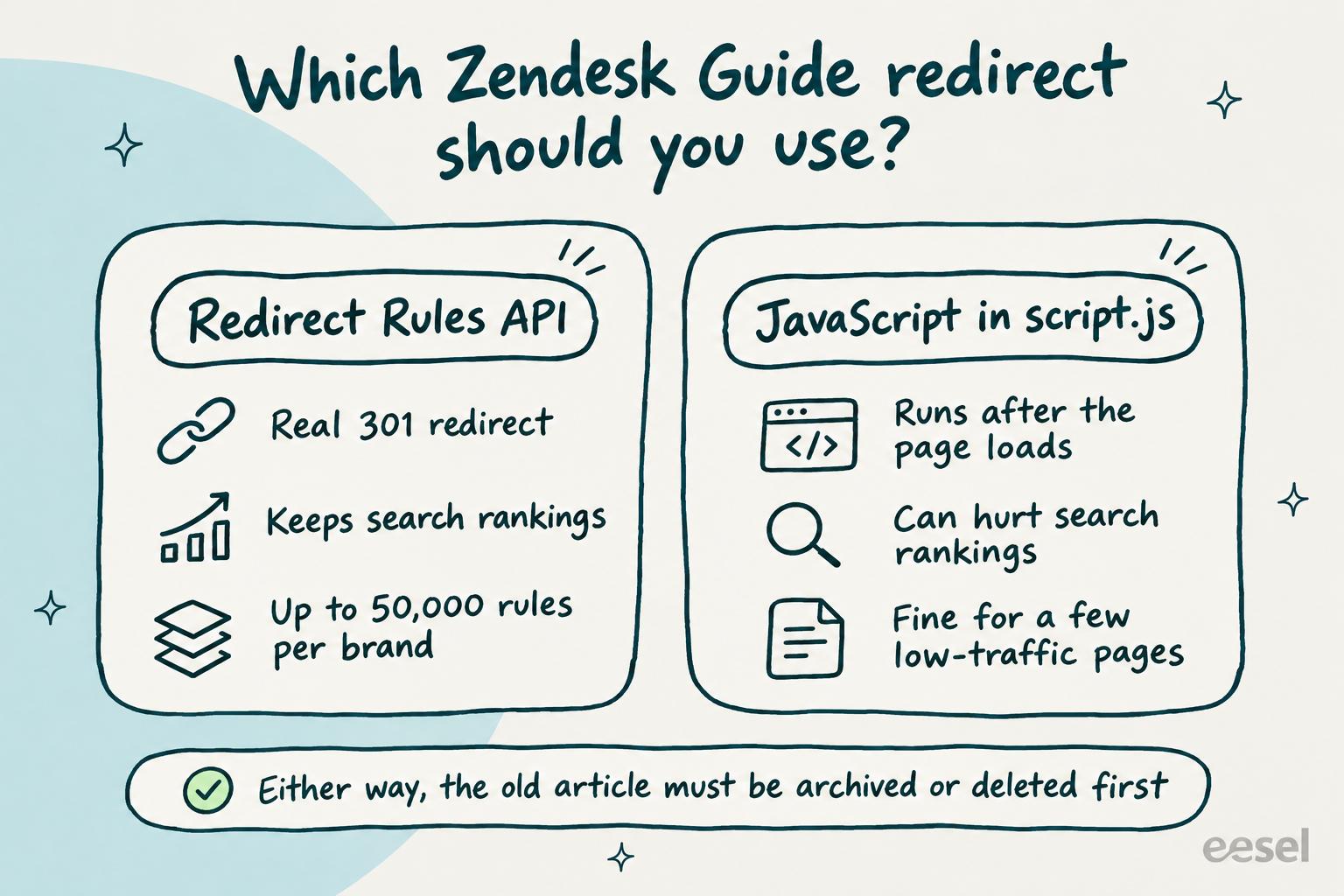
¿Qué método de redirección de Zendesk Guide deberías usar?
Usa la API cuando la página tenga tráfico de búsqueda o el traslado sea permanente, y JavaScript solo para arreglos a corto plazo en páginas que nadie encuentra por Google. El artículo de ayuda sobre redirecciones de Zendesk traza la misma línea.
Qué necesitarás
- Acceso de administrador de Guide. La API de Redirect Rules solo está permitida para administradores de Guide.
- Un plan de Guide distinto de Guide Lite Legacy. La API está disponible en todos los demás planes de Guide. Si no sabes en qué plan estás, nuestra comparativa Guide Professional frente a Enterprise y nuestra guía de precios de Zendesk ayudan.
- Para el método de la API: un cliente OAuth, configurado en el Admin Center bajo Apps and integrations > APIs > OAuth clients (pasos abajo).
- Para el método de JavaScript: acceso al código del tema (Knowledge admin > Customize design > Customize > Edit code).
- Tu patrón de URL. Las URLs de artículos de Zendesk tienen esta forma:
/hc/{locale}/articles/{id}-{slug}.
Por qué desaparecen los tokens de API
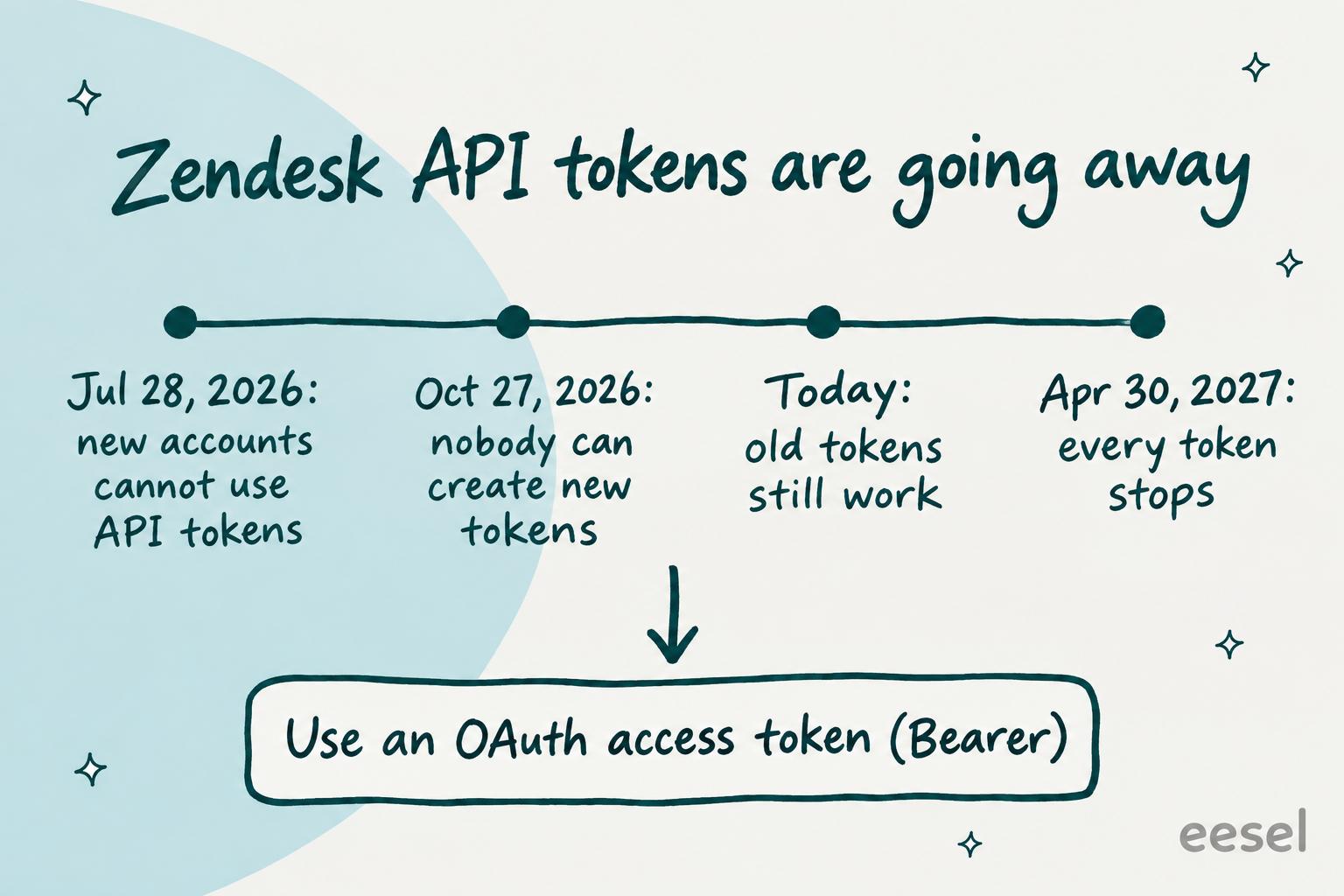
Las guías más antiguas, esta incluida, usaban autenticación por token de API (-u email/token:api_token). Según su anuncio de retirada, Zendesk está eliminando los tokens de API para las APIs de Ticketing, Help Center y Voice en tres fases:
- 28 de julio de 2026: las cuentas creadas a partir de esta fecha no pueden crear ni usar tokens de API, y los tokens sin uso durante 30 días se desactivan.
- 27 de octubre de 2026: ninguna cuenta puede crear tokens nuevos. Los tokens activos existentes siguen funcionando.
- 30 de abril de 2027: todos los tokens de API restantes se desactivan de forma permanente, y las páginas de tokens en Apps and integrations > APIs > API tokens desaparecen.
Así que un script construido sobre un token antiguo deja de funcionar en unos meses. Nuestra guía de tokens de API tiene el contexto.
Método 1: la API de Redirect Rules
Zendesk abrió la API de Redirect Rules como programa de acceso anticipado en julio de 2023 (solo 301 y 302) y la puso disponible de forma general el 21 de octubre de 2024, según el registro de cambios para desarrolladores. Devuelve redirecciones del lado del servidor con un estado HTTP real (301, 302, 303, 307 o 308). Un 301 le dice a Google que la página se movió definitivamente, así que el posicionamiento se traslada.
Reglas clave de la documentación de la API:
- Las redirecciones solo se activan en URLs que devuelven un 404. En un artículo, eso significa que debe estar archivado o eliminado; las secciones, categorías y publicaciones de la comunidad deben estar eliminadas.
- Hasta 50.000 reglas de redirección por marca.
- Las rutas que empiezan por
/knowledge/no pueden ser origen de redirección, porque Zendesk reserva esa ruta para Knowledge admin.
Paso 1: crear un cliente OAuth
- En el Admin Center, haz clic en Apps and integrations, luego en APIs > OAuth clients.
- Haz clic en Add OAuth client.
- Dale un nombre y configura Client kind como Confidential (un script en tu propia máquina o servidor cuenta).
- En Redirect URLs, añade una URL https absoluta si el formulario la pide. El flujo de abajo no la usa.
- Haz clic en Save y copia el Secret de inmediato. Zendesk lo muestra completo solo una vez.
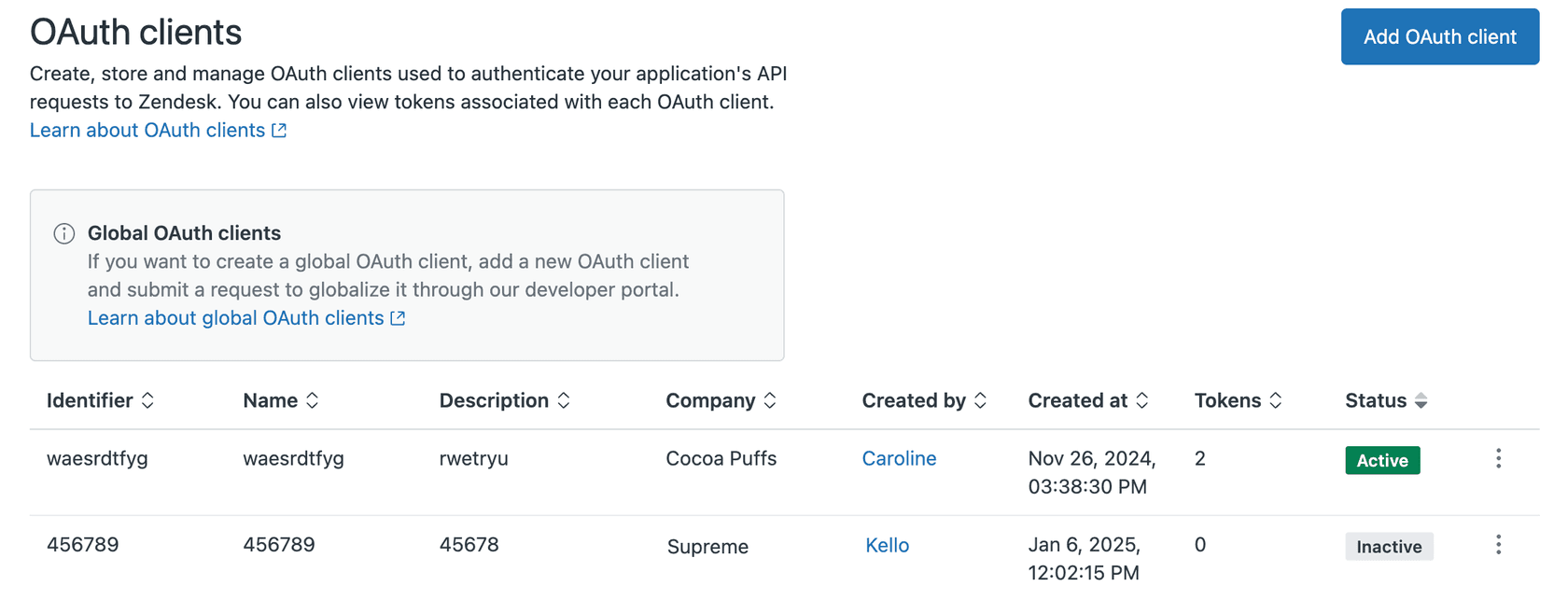
Algo que conviene saber antes de elegir un propietario: los tokens de client credentials actúan en nombre del administrador que creó el cliente OAuth, así que créalo con una cuenta de administrador de Guide que vaya a seguir activa. Si ese administrador pierde el acceso, los tokens dejan de funcionar, según el artículo de configuración de OAuth de Zendesk. Nuestra guía paso a paso de la app OAuth tiene más capturas de pantalla.
Paso 2: obtener un token de acceso
Para un script en el que nadie hace clic en "approve", la guía de migración a OAuth recomienda el grant de client credentials:
curl -X POST https://yoursubdomain.zendesk.com/oauth/tokens \
  -H "Content-Type: application/x-www-form-urlencoded" \
  --data-urlencode "grant_type=client_credentials" \
  --data-urlencode "client_id=your_client_identifier" \
  --data-urlencode "client_secret=your_client_secret" \
  --data-urlencode "scope=read write"
La respuesta incluye un access_token con expires_in: 1800 (30 minutos por defecto) y sin token de refresco. Cuando caduque, solicita uno nuevo de la misma forma. Guárdalo para los siguientes pasos:
export ZENDESK_TOKEN="paste_the_access_token_here"
Sobre el scope: la lista de scopes de Zendesk incluye hc:read y hc:write pero no menciona las reglas de redirección, así que uso read write (lo que tenía un token de API). Nuestra guía de scopes de OAuth explica cómo reducirlo una vez que tu script funcione.
Paso 3: crear una regla de redirección
Envía un POST a /api/v2/guide/redirect_rules:
curl https://yoursubdomain.zendesk.com/api/v2/guide/redirect_rules \
  -X POST \
  -H "Authorization: Bearer $ZENDESK_TOKEN" \
  -H "Content-Type: application/json" \
  -d '{ "redirect_rule": { "redirect_from": "/hc/en-us/articles/123456", "redirect_to": "https://yoursubdomain.zendesk.com/hc/en-us/articles/789012", "redirect_status": 301 } }'
Los campos:
- redirect_from: la ruta antigua, que empieza por
/. Quita el slug después del ID del artículo:/hc/en-us/articles/123456-Installation-and-setupse convierte en/hc/en-us/articles/123456. - redirect_status: 301 para traslados permanentes, 302 para los temporales.
- redirect_to: la nueva URL o ruta, que empieza por
https://,http://o/.
Para cambiar una regla, vuelve a enviar un POST con el mismo redirect_from. Zendesk actualiza redirect_to y redirect_status en la regla existente.
Paso 4: pruébala
- Abre una ventana de incógnito y entra en la URL antigua.
- Confirma que llegas al artículo nuevo.
- En las herramientas de desarrollador de tu navegador (pestaña Network), comprueba que la primera respuesta es un 301.
Si no pasa nada, comprueba que el artículo antiguo esté archivado o eliminado. Un artículo publicado sigue mostrando su propia página.
Paso 5: listar y eliminar redirecciones
Lista tus reglas (puedes filtrar por prefijo de ruta y ordenar):
curl https://yoursubdomain.zendesk.com/api/v2/guide/redirect_rules \
  --get \
  --data-urlencode "filter[redirect_from_prefix]=/hc/en-us" \
  --data-urlencode "sort=redirect_from" \
  --data-urlencode "page[size]=100" \
  -H "Authorization: Bearer $ZENDESK_TOKEN"
El endpoint solo admite paginación por cursor. Cuando meta.has_more sea true, repite la solicitud con --data-urlencode "page[after]=..." fijado al valor de meta.after_cursor, como describe la documentación de paginación de Zendesk (nuestra guía de paginación por cursor muestra el mismo patrón para tickets).
Para eliminar una regla, toma su id de la lista:
curl https://yoursubdomain.zendesk.com/api/v2/guide/redirect_rules/01GFXGBX7YZ9ASWTCVMASTK8ZS \
  -X DELETE \
  -H "Authorization: Bearer $ZENDESK_TOKEN"
Nuestra guía de códigos de error de la API de Zendesk ayuda si te devuelve un 401, 403 o 422.
Método 2: la solución provisional con JavaScript
Si no puedes usar la API, o necesitas un arreglo rápido para unos pocos artículos, una redirección de JavaScript en tu tema funciona. Conoce la contrapartida de antemano: la redirección se ejecuta después de que la página carga, y Zendesk dice que estas redirecciones "may affect Google search rankings" y "aren't suitable for long-term or large-scale deployment."
Paso 1: abre el código de tu tema
El artículo de Zendesk recomienda copiar tu tema como respaldo antes de tocarlo. Luego:
- En Knowledge, selecciona Knowledge admin.
- Haz clic en el icono Customize design de la barra lateral.
- Haz clic en Customize en tu tema.
- Haz clic en Edit code.
- Abre script.js.

Dos notas para 2026. Si editas un tema antiguo, la templating API v1 a v3 de Zendesk está llegando al final de su vida: importar esos temas está bloqueado para cuentas nuevas desde el 14 de septiembre de 2026 y para todas las cuentas desde el 1 de marzo de 2027, según el registro de cambios para desarrolladores. Y desde la templating v2 en adelante, jQuery solo funciona si tu tema lo importa. El código de abajo no lo necesita. Nuestra guía de actualización de temas explica cómo pasar a un tema actual.
Paso 2: añade el código de redirección
En los temas más antiguos, script.js empieza con $(document).ready(function() {; pon el código justo encima de esa línea. Las versiones recientes de Copenhagen usan en su lugar window.addEventListener("DOMContentLoaded", ...); pon el código fuera de ese listener.
// Asignar IDs de artículos antiguos a IDs de artículos nuevos
var oldIds = ["217352077", "216552968"];
var newIds = ["216553098", "216552958"];

for (var i = 0; i < oldIds.length; i++){
  if (window.location.href.indexOf(oldIds[i]) > -1) {
    window.location.href = 'https://yoursubdomain.zendesk.com/hc/en-us/articles/' + newIds[i];
  }
}
Sustituye por tus propios IDs de artículo (el número después de /articles/ en la URL, o consíguelos en bloque con la API de artículos de Zendesk), mantenlos entre comillas y asegúrate de que las posiciones coincidan: el primer ID antiguo va al primer ID nuevo.
Para alternativas de idioma (enviar a los lectores a tu idioma por defecto cuando no existe una traducción):
var notDefaultLanguage = window.location.href.indexOf('/en-us/') == -1;
var isArticle = window.location.href.indexOf('/articles/') > -1;
var isErrorPage = document.getElementsByClassName("error-page").length > 0;

if ( isArticle && notDefaultLanguage && isErrorPage ) {
    var newURL = window.location.href.replace(/(.*\/hc\/)([\w-]+)(\/.*)/, "$1en-us$3");
    window.location.href = newURL;
}
Sustituye en-us por tu código de idioma por defecto si es distinto. Si la página 404 de tu tema no usa la clase error-page, revisa su plantilla y ajusta el selector.
Paso 3: publica y prueba
- Haz clic en Publish.
- Prueba las URLs antiguas en una ventana de incógnito, en escritorio y móvil.
- Borra la caché de tu navegador si el cambio no aparece.
Escenarios habituales de redirección en Zendesk Guide
Redirigir artículos eliminados o archivados en bloque
Después de una gran reorganización, automatiza las llamadas a la API con un script. Este ejemplo en Python obtiene un token OAuth nuevo y luego crea cada regla:
import os
import requests

BASE = "https://yoursubdomain.zendesk.com"

def get_token():
    response = requests.post(
        f"{BASE}/oauth/tokens",
        data={
            "grant_type": "client_credentials",
            "client_id": os.environ["ZENDESK_CLIENT_ID"],
            "client_secret": os.environ["ZENDESK_CLIENT_SECRET"],
            "scope": "read write",
        },
    )
    response.raise_for_status()
    return response.json()["access_token"]

redirects = [
    ("/hc/en-us/articles/111", "/hc/en-us/articles/222"),
    ("/hc/en-us/articles/333", "/hc/en-us/articles/444"),
]

headers = {"Authorization": f"Bearer {get_token()}"}

for old_path, new_path in redirects:
    payload = {
        "redirect_rule": {
            "redirect_from": old_path,
            "redirect_status": 301,
            "redirect_to": f"{BASE}{new_path}",
        }
    }
    response = requests.post(
        f"{BASE}/api/v2/guide/redirect_rules",
        json=payload,
        headers=headers,
    )
    print(f"{old_path}: {response.status_code}")
Guarda el client ID y el secret en variables de entorno. El token dura 30 minutos, así que en una lista larga, vuelve a llamar a get_token() a mitad de camino. Los lotes grandes también pueden topar con los límites de tasa de Zendesk.
Mover un artículo a otra sección
Mueve artículos desde Knowledge admin > Arrange content > Arrange articles, y luego Move to en el menú de opciones (guía para mover artículos). Las URLs de los artículos se basan en el ID, no en la sección, y la documentación no menciona que la URL cambie. Si en cambio copias el artículo en uno nuevo, archiva el antiguo y añade una redirección.
Redirecciones de migración
Mudarte a Zendesk implica nuevos patrones de URL, por ejemplo:
- Antigua:
/support/solutions/articles/1234 - Nueva:
/hc/en-us/articles/5678
Crea una regla por cada URL antigua (recuerda que las rutas /knowledge/ no pueden ser origen). Nuestra guía de migración de Gorgias a Zendesk cubre el resto de un traslado.
Solución de problemas comunes
Las redirecciones no funcionan en absoluto. Comprueba que el artículo antiguo esté archivado o eliminado. Las redirecciones solo se activan con un 404, así que un artículo publicado gana.
Los parámetros de consulta desaparecen. Las reglas de redirección coinciden con la ruta, pero eliminan los parámetros de consulta de la redirección, así que ?utm_source=email o los campos de formulario precargados no se mantienen. Los usuarios han pedido passthrough en una solicitud de la comunidad de Zendesk.
Complicaciones con el proxy de Cloudflare. Si haces host mapping de un dominio personalizado y activas la "orange cloud" (proxy) en el CNAME que apunta a Zendesk, Cloudflare for SaaS dirige el tráfico directamente a Zendesk y se salta las reglas de redirección de tu zona de Cloudflare, como explicó un miembro del equipo de Cloudflare en la comunidad de Cloudflare. La solución sugerida es un hostname de proxy separado más Origin Rules. Las reglas de redirección propias de Zendesk no se ven afectadas.
401 Unauthorized. El token caducó, o el creador del cliente OAuth perdió el acceso de administrador.
Buenas prácticas de SEO para redirecciones de Zendesk Guide
Cuándo usar redirecciones 301 frente a 302
Usa 301 (Moved Permanently) cuando un artículo se sustituye definitivamente o estás migrando. Usa 302 (Found) cuando el original pueda volver.
Evita las cadenas de redirección
No encadenes el artículo A al B y al C. Los motores de búsqueda pueden dejar de seguir después de unos pocos saltos. Apunta cada URL antigua directamente al destino final.
Actualiza los enlaces internos en lugar de depender de redirecciones
Actualiza los enlaces dentro de tus artículos para que apunten a las URLs nuevas; una revisión de enlaces rotos del centro de ayuda encuentra los que se te hayan pasado. También es un buen momento para poner en orden títulos y descripciones meta.
Vigila los 404
Añade tu centro de ayuda a Google Search Console y revisa el informe de páginas en busca de URLs "Not found (404)". Cada una es una redirección que quizá necesites. Nuestra entrada de glosario sobre SEO técnico cubre lo básico.
Dónde encaja eesel en un centro de ayuda de Zendesk
Las redirecciones mantienen vivos los enlaces antiguos; no mantienen al día las respuestas de tu base de conocimiento. Esa es la parte en la que ayuda eesel AI para Zendesk. eesel es un compañero de equipo de IA que se une a tu cola de Zendesk, aprende de tus tickets anteriores, tu centro de ayuda y tus documentos (Confluence, Google Docs, Notion y más), y se prueba contra tickets antiguos antes de responder a un cliente real.
Tú decides qué puede hacer según el tipo de persona: actuar solo cuando lo pide tu responsable de soporte, preguntar primero cuando lo hace un cliente verificado, no tocar temas de facturación con un visitante anónimo (acciones y aprobaciones). Las instrucciones están en lenguaje sencillo, como "If the refund request is over 30 days, politely decline.". Para desarrolladores, también está la CLI de eesel.

eesel se cobra por ticket, y puedes probar eesel gratis con tus propios datos de Zendesk.
Empieza a gestionar tus redirecciones de Zendesk Guide
Para cualquier cosa con tráfico de búsqueda, la API de Redirect Rules es la opción clara, y configurarla ahora con OAuth significa que seguirá funcionando después de que los tokens de API terminen el 30 de abril de 2027. Reserva JavaScript para arreglos pequeños y temporales. Y si estás replanteándote tu gestión del conocimiento en Zendesk de forma más amplia, eesel AI puede responder desde ese contenido dentro de tu cola de Zendesk.
Preguntas frecuentes
¿Cómo configuro una redirección en Zendesk Guide?
/api/v2/guide/redirect_rules con redirect_from, redirect_to y redirect_status (usa 301). Te autenticas con un token de acceso OAuth; nuestra guía de la app OAuth de Zendesk explica cómo crear el cliente.¿Se puede configurar una redirección de Zendesk Guide sin usar la API?
¿Cuál es el límite de reglas de redirección de Zendesk Guide?
¿Las redirecciones de Zendesk Guide funcionan con artículos archivados?
¿Puedo seguir usando un token de API de Zendesk para las reglas de redirección?
¿Se pueden redirigir URLs de Zendesk Guide a sitios web externos?
redirect_to con cualquier URL que empiece por https:// o http://. Es útil cuando migras fuera de Zendesk y quieres que los enlaces antiguos del centro de ayuda lleguen al sitio nuevo.¿Por qué no funciona mi redirección de Zendesk Guide?
redirect_from todavía incluye el slug después del ID del artículo, o un proxy de Cloudflare frente a un dominio con host mapping está saltándose tus reglas. Nuestra guía de problemas de temas de Zendesk ayuda si el método de JavaScript es el que falla.¿Cómo se gestionan las redirecciones de Zendesk Guide durante una migración de plataforma?
/knowledge/ (comunes en HubSpot) no pueden ser origen de redirección. Nuestra guía de importación de artículos de Zendesk cubre el traslado del contenido en sí.