

Zendesk limita las llamadas a la API de Support y Help Center a 200 solicitudes por minuto en el plan Team, 400 en Growth y Professional, 700 en Enterprise y 2500 en Suite Enterprise Plus o con el add-on de API de alto volumen. Ese límite lo comparten todas las integraciones y tokens de la cuenta, y algunos endpoints tienen límites propios más estrictos: las exportaciones incrementales permiten 10 solicitudes por minuto, y Update Ticket 30 actualizaciones por usuario y ticket cada 10 minutos. Si se supera, Zendesk responde con 429 Too Many Requests y un encabezado Retry-After; espere exactamente ese tiempo, lea los encabezados ratelimit-remaining para frenar antes de llegar al límite, y use endpoints en bloque, paginación por cursor y webhooks para hacer menos llamadas. Si la integración que estaba planeando es una IA que responde tickets, eesel ya hace eso dentro de Zendesk, y un agente de código como Claude Code puede configurarlo mediante la CLI de eesel, por ejemplo subiendo macros aprobados o haciendo preguntas de prueba antes del lanzamiento, mientras que conectar Zendesk en sí sigue necesitando la aprobación de un administrador.
¿Cuáles son los límites de la API de Zendesk por plan?
El límite por minuto depende de su plan, y Zendesk lo publica en su referencia de límites de tasa. Yo construyo las integraciones de eesel, y lo primero que reviso en una cuenta de Zendesk nueva es en qué fila de esta tabla se ubica, porque recibir un error 429 Too Many Requests a las 2 de la madrugada no es divertido.
| Plan | Solicitudes a la API de Support y Help Center por minuto |
|---|---|
| Support Essential (legado) | 10 |
| Team (Suite o Support) | 200 |
| Suite Growth | 400 |
| Professional (Suite o Support) | 400 |
| Enterprise (Suite o Support) | 700 |
| Suite Enterprise Plus | 2500 |
| Add-on de API de alto volumen | 2500 |
Dos detalles suelen confundir. Primero, el límite pertenece a la cuenta, no a su app ni a su token de API, así que un trabajo de sincronización, un script de reportes y cada app de Marketplace comparten el mismo pool. Segundo, la API de Chat tiene su propio límite fijo de 200 solicitudes por minuto en todos los planes, que no crece con el nivel de Suite.
¿Las llamadas a la API de Help Center cuentan contra el límite de Support?
No. La API de Help Center tiene el mismo límite por minuto que la API de Support, pero Zendesk las cuenta por separado, así que ninguna consume a la otra. En un plan Enterprise eso significa 700 solicitudes a la API de Support y otras 700 a la API de Help Center en el mismo minuto. Si está extrayendo artículos para una búsqueda o un proyecto de IA, nuestra guía de la API de la base de conocimientos de Zendesk cubre ese lado.
¿Cómo funciona el add-on de API de alto volumen?
El add-on de API de alto volumen eleva el límite de Support y Help Center a 2500 solicitudes por minuto. Sustituye el límite de su plan en vez de sumarse a él: una cuenta Professional pasa de 400 a 2500, no a 2900.
- Quién puede comprarlo: Suite Growth y superior, o Support Professional y superior, con al menos 10 puestos de agente. En la página de precios de Zendesk aparece como un add-on para Suite Professional, sin precio público.
- Enterprise Plus: ya incluye 2500, así que no necesita el add-on.
- Cómo obtenerlo: un propietario de la cuenta o administrador de facturación puede agregarlo en Admin Center en Account > Billing > Subscription > Manage > More products si la cuenta es elegible, hacer clic en Request limit increase en el panel de uso de la API, o consultar a ventas de Zendesk.
- Más de 2500: Zendesk puede permitir más, pero solo con su consentimiento previo por escrito y un costo adicional.
El add-on también eleva algunos límites de endpoints: las exportaciones incrementales pasan de 10 a 30 por minuto y el límite de toda la cuenta de Update Ticket de 100 a 300.
¿Los distintos endpoints de la API de Zendesk tienen límites diferentes?
Algunos endpoints tienen un límite propio además del límite del plan, y puede alcanzar uno mientras la cuenta todavía tiene mucho margen. Estos son los que Zendesk enumera en su tabla de límites de tasa por endpoint y en la página de cada endpoint, a 29 de noviembre de 2026:
| Endpoint | Límite de tasa | Con alto volumen |
|---|---|---|
Exportaciones incrementales (/api/v2/incremental/*) | 10 solicitudes por minuto | 30 por minuto |
| List Tickets | su propia asignación, mostrada en el encabezado zendesk-ratelimit-tickets-index (total=100 en el ejemplo de Zendesk); 100 por minuto en cuentas sandbox y de prueba | 300 por minuto en sandbox y prueba |
| List Tickets, páginas más allá de 500 (offset) | 50 solicitudes por minuto | |
| Update Ticket | 30 actualizaciones por usuario y ticket cada 10 minutos, y 100 solicitudes por minuto por cuenta | 300 por minuto por cuenta |
| Execute View | 5 solicitudes por minuto, por vista, por agente | |
| Update User, Create or Update User | 5 solicitudes por minuto por usuario | |
| Update Organization | 5 solicitudes por minuto por organización | |
| Search | 2500 solicitudes por minuto por cuenta | 2500 |
| Export Search Results | 100 solicitudes por minuto por cuenta | |
| Create or reply to a side conversation | 300 solicitudes por 10 minutos | |
| Incremental side conversation events | 600 solicitudes por 10 minutos | |
| Get ticket attachment content | 2500 solicitudes por minuto | |
| API de Chat | 200 solicitudes por minuto por endpoint, todos los planes |
El límite de Update Ticket es el que veo golpear con más frecuencia, y es más amplio de lo que su nombre sugiere. La tabla de límites de tasa de Zendesk cuenta cada solicitud que guarda un ticket existente, incluidas las actualizaciones de etiquetas y las acciones de Knowledge Capture como vincular un artículo. Se rastrea por usuario y ticket, así que un usuario de integración que hace 31 ediciones pequeñas al mismo ticket en 10 minutos recibe un 429 incluso en una cuenta inactiva. Las solicitudes rechazadas por errores de validación no cuentan. Nuestra guía de la API de Update Ticket de Zendesk muestra cómo combinar varios cambios en una sola llamada.
Las llamadas de Search cuentan doble: contra el propio límite de Search de 2500 por minuto y contra el límite de su plan. Una sola búsqueda también devuelve como máximo 1000 resultados, 100 por página, así que para extracciones más grandes use Export Search Results o una exportación incremental.
¿Qué otros límites de la API de Zendesk debo conocer?
Algunos límites no son por minuto en absoluto:
- Apps: las solicitudes de una app de Zendesk también están limitadas a 100 por minuto por usuario y app en el cliente, y 700 llamadas por 5 minutos por usuario y app en la API. Nuestra guía de la API de solicitudes de apps muestra cómo hacen esas llamadas las apps.
- Trabajos en segundo plano: endpoints como Update Many Tickets encolan trabajos, y puede tener 30 en cola o en ejecución a la vez. Más allá de eso obtiene un error
TooManyJobs, y el encabezadozendesk-ratelimit-inflight-jobsmuestra cuántos espacios quedan. - Paginación por offset: las solicitudes que paginan con
page=se detienen en 100 páginas o 10.000 registros y devuelven400 Bad Requestdespués de eso. La paginación por cursor no tiene límite de profundidad, y nuestra guía de paginación de List Tickets muestra el cambio. - Toda la cuenta: Zendesk limita todo el tráfico de una cuenta, incluidas sus propias solicitudes de producto, a 100.000 solicitudes por minuto, y puede limitar un pico inusual más rápido, por ejemplo durante un ataque de denegación de servicio.
¿Cómo verifico mis solicitudes restantes a la API de Zendesk por minuto en el código?
Lea los encabezados de límite de tasa en cada respuesta. Si es nuevo en la API en sí, empiece con nuestro tutorial de la API de Zendesk. Zendesk incluye el límite de la cuenta y las solicitudes restantes en el minuto actual en cada respuesta de la API de Ticketing:
- X-Rate-Limit o ratelimit-limit: el límite actual de su cuenta (por ejemplo 700)
- X-Rate-Limit-Remaining o ratelimit-remaining: solicitudes restantes en el minuto actual
- ratelimit-reset: segundos hasta que se reinicia la ventana actual
- zendesk-ratelimit-tickets-index: la asignación propia del endpoint List Tickets, solo en endpoints de listado de tickets
Los endpoints de listado como List Tickets o Search Users devuelven todos juntos:
x-rate-limit: 700
ratelimit-limit: 700
x-rate-limit-remaining: 699
ratelimit-remaining: 699
ratelimit-reset: 41
zendesk-ratelimit-tickets-index: total=100; remaining=99; resets=41
Fuente: guía de buenas prácticas de Zendesk
Los endpoints con límite propio envían un encabezado con el mismo formato total; remaining; resets, como Zendesk-RateLimit-tickets-update en Update Ticket y Zendesk-RateLimit-search-index en Search. El consejo de Zendesk es revisar primero el encabezado de toda la cuenta y luego el del endpoint. No hay un endpoint que le enumere todos los límites; los encabezados son la única fuente en vivo.
Leer encabezados en Python
Esto sigue la estructura del propio ejemplo de Zendesk. Un cambio: el ejemplo de Zendesk resta la hora actual de ratelimit-reset, pero el ejemplo de encabezado anterior da segundos (41), así que esta versión espera esa cantidad de segundos.
import requests
import time

def call_zendesk_api():
    url = "https://subdomain.zendesk.com/api/v2/tickets"
    headers = {"Authorization": "Bearer YOUR_ACCESS_TOKEN"}
    response = requests.get(url, headers=headers)
    should_continue = handle_rate_limits(response)
    if should_continue:
        # Process the API response
        pass

def handle_rate_limits(response):
    account_limit = response.headers.get("ratelimit-remaining")
    endpoint_limit = response.headers.get("Zendesk-RateLimit-Endpoint")
    account_limit_reset = response.headers.get("ratelimit-reset")

    if account_limit:
        account_remaining = int(account_limit)
        if account_remaining > 0:
            if endpoint_limit:
                endpoint_remaining = int(endpoint_limit.split(";")[1].split("=")[1])
                if endpoint_remaining > 0:
                    return True
                else:
                    endpoint_reset = int(endpoint_limit.split(";")[2].split("=")[1])
                    handle_limit_exceeded(endpoint_reset)
            else:
                return True
        else:
            handle_limit_exceeded(account_limit_reset)
    return False

def handle_limit_exceeded(reset_time):
    wait_time = int(reset_time or 60) + 1  # ratelimit-reset is seconds until reset
    print(f"Rate limit exceeded. Waiting {wait_time} seconds...")
    time.sleep(wait_time)
Adaptado de: documentación de buenas prácticas de Zendesk
Leer encabezados en JavaScript
La misma lógica con async/await:
const axios = require('axios');

async function callZendeskAPI() {
    const url = "https://subdomain.zendesk.com/api/v2/tickets";
    const headers = {"Authorization": "Bearer YOUR_ACCESS_TOKEN"};
    try {
        const response = await axios.get(url, { headers });
        const shouldContinue = await handleRateLimits(response);
        if (shouldContinue) {
            // Process the API response
        }
    } catch (error) {
        console.error(error);
    }
}

async function handleRateLimits(response) {
    const accountLimit = response.headers["ratelimit-remaining"];
    const endpointLimit = response.headers["zendesk-ratelimit-endpoint"];
    const accountLimitReset = response.headers["ratelimit-reset"];

    if (accountLimit) {
        const accountRemaining = parseInt(accountLimit);
        if (accountRemaining > 0) {
            if (endpointLimit) {
                const endpointRemaining = parseInt(endpointLimit.split(";")[1].split("=")[1]);
                if (endpointRemaining > 0) {
                    return true;
                } else {
                    const endpointReset = parseInt(endpointLimit.split(";")[2].split("=")[1]);
                    await handleLimitExceeded(endpointReset);
                }
            } else {
                return true;
            }
        } else {
            await handleLimitExceeded(parseInt(accountLimitReset));
        }
    }
    return false;
}

async function handleLimitExceeded(resetTime) {
    const waitTime = (resetTime || 60) + 1; // ratelimit-reset is seconds until reset
    console.log(`Rate limit exceeded. Waiting ${waitTime} seconds...`);
    await new Promise(resolve => setTimeout(resolve, waitTime * 1000));
}
Adaptado de: documentación de buenas prácticas de Zendesk
¿Cómo debo manejar un error 429 Too Many Requests de Zendesk?
Deje de enviar solicitudes y espere la cantidad de segundos del encabezado Retry-After, luego reintente. Cuando supera el límite de tasa de la API de Zendesk por minuto, Zendesk no procesa la solicitud y responde con un código de estado 429 y ese encabezado:
HTTP/1.1 429
Status: 429
Retry-After: 93
Aquí esperaría 93 segundos. El ejemplo de la guía de buenas prácticas de Zendesk viene con el cuerpo "Rate limit for ticket updates exceeded, please wait before updating this ticket again", que es el límite por ticket de Update Ticket, no el límite del plan. Nuestra guía de códigos de error de la API de Zendesk cubre los demás fallos que encontrará. Zendesk también advierte que si su código ignora los 429 y sigue llamando, podría empezar a recibir errores nulos, y en ese punto la información del error no le ayudará a encontrar el problema.
¿Cuándo debo usar backoff exponencial?
Use el valor de Retry-After cuando esté presente, y recurra al backoff exponencial solo cuando no lo esté. Multiplicar Retry-After por un factor creciente, como hacen algunos ejemplos, solo hace que espere más de lo que Zendesk pidió. Agregue un poco de jitter para que los workers en paralelo no reintenten todos en el mismo segundo:
import random
import time

import requests

def make_request_with_backoff(url, headers, max_retries=5):
    for attempt in range(max_retries):
        response = requests.get(url, headers=headers)

        if response.status_code != 429:
            response.raise_for_status()
            return response

        retry_after = response.headers.get("Retry-After")
        if retry_after:
            wait_time = int(retry_after)
        else:
            wait_time = min(60, 2 ** attempt)  # no header: back off exponentially
        wait_time += random.uniform(0, 1)  # jitter
        print(f"Rate limited. Waiting {wait_time:.1f} seconds...")
        time.sleep(wait_time)

    raise Exception("Max retries exceeded")
Buenas prácticas para el manejo de errores
- Nunca ignore un 429. Seguir llamando cambia un error claro por errores nulos poco útiles.
- Espere el
Retry-Aftercompleto. Es el único número que Zendesk le da exactamente para esto. - Frene antes de chocar contra el muro. El propio consejo de Zendesk para cuentas que superan el límite con regularidad es un controlador de throttling que reparte las solicitudes de forma uniforme y frena cuando
ratelimit-remainingbaja. - Agregue un circuit breaker para trabajos de alto volumen. Si los 429 siguen llegando, pause el trabajo en vez de reintentar en un bucle.
- Registre cada 429 con el endpoint y quien lo llamó, para que pueda ver qué integración está gastando el presupuesto.
¿Cómo monitoreo el uso de la API de Zendesk en Admin Center?
Abra Admin Center y vaya a Account > Usage > API. Una versión corta también está en la página de inicio de Admin Center, mostrando los últimos siete días contra su límite con una señal de advertencia si lo ha superado. Necesita ser administrador de Zendesk Support, o un agente con un rol personalizado con permiso para gestionar APIs.
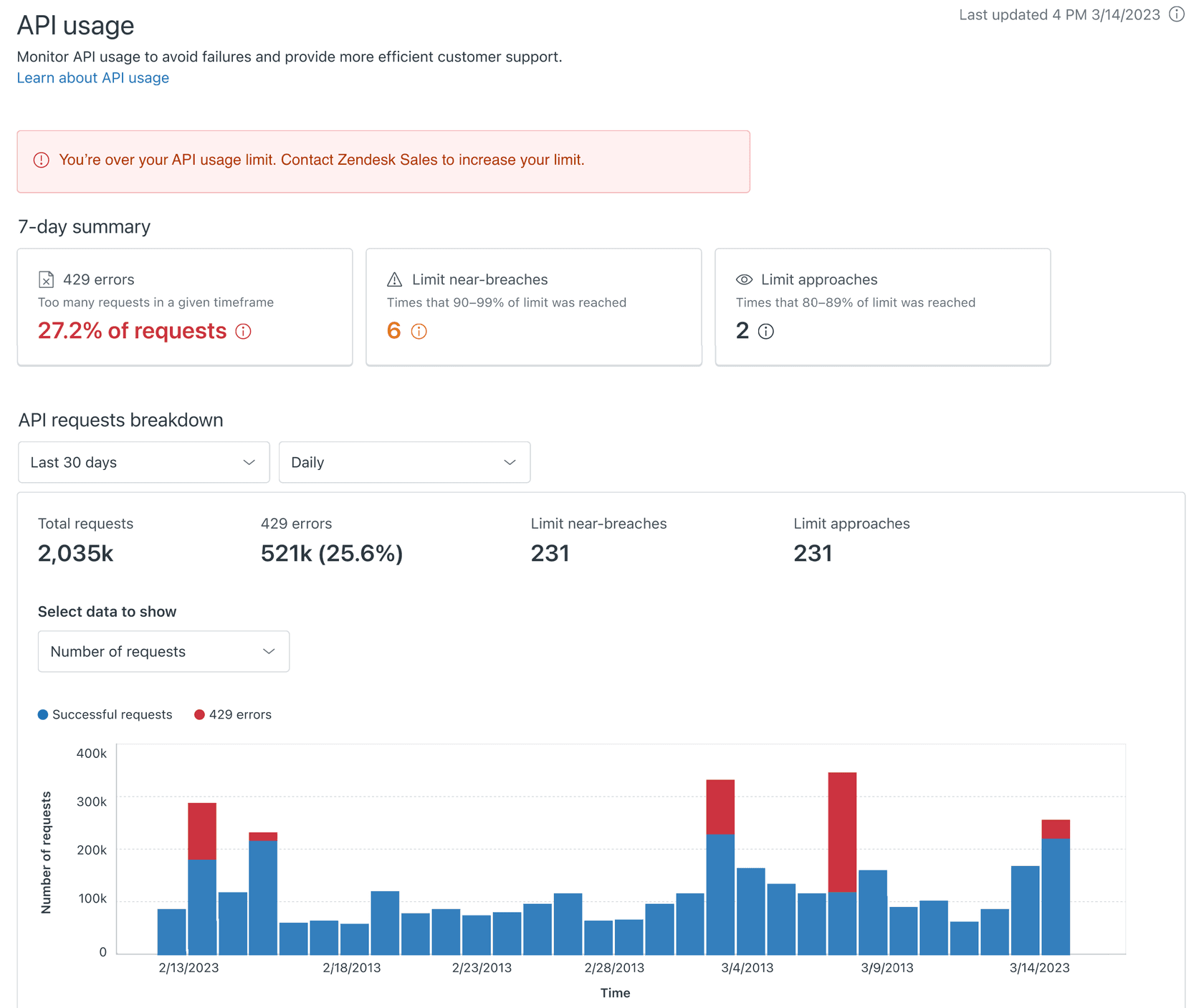
El panel de uso de la API muestra:
- Errores 429: la proporción de solicitudes de los últimos siete días que alcanzaron el límite
- Casi-superaciones del límite: cuántas veces el uso alcanzó el 90-99 % del límite de su plan
- Acercamientos al límite: cuántas veces alcanzó el 80-89 %
- Un gráfico de solicitudes durante 1, 7, 30 o 90 días (o un rango personalizado de hasta 90), por número de solicitudes o por tasa máxima por minuto, con su límite dibujado como una línea gris
- Tablas de los cinco principales llamadores, los cinco principales endpoints por llamadas y los cinco principales endpoints por errores 429
Los llamadores se identifican por las credenciales que usan: una app de Marketplace por su nombre, un cliente OAuth personalizado por el administrador que creó el token, y un token de API por el usuario al que pertenece. Eso hace que valga la pena darle a cada integración sus propias credenciales, para que pueda saber cuál está gastando el presupuesto; nuestra guía de autenticación de la API de Zendesk cubre las opciones.
Conozca sus puntos ciegos antes de confiar en él:
- Se actualiza a diario, y el uso actual puede tardar hasta 72 horas en aparecer. Para cifras en vivo, lea los encabezados.
- Omite las solicitudes hechas con autenticación de sesión (apps de Zendesk, JavaScript del centro de ayuda), solicitudes anónimas y tráfico del SDK móvil, que no cuenta contra su límite.
- El gráfico no muestra límites de endpoint como las exportaciones incrementales, así que un trabajo atascado en su propio límite no se verá ocupado aquí.
- No está disponible en cuentas a las que se permite más de 2500 solicitudes por minuto, ni en cuentas independientes que no incluyen Support.
¿Zendesk me avisa antes de alcanzar el límite?
Sí, dentro del producto. Cuando supera el 80 % del límite de su plan, aparece un mensaje de advertencia en la página de inicio de Admin Center y en la página de uso de la API, y al 90 % se vuelve un mensaje crítico. Son mensajes en pantalla, así que revise el panel o registre los encabezados usted mismo si nadie visita Admin Center con frecuencia.
¿Cómo reduzco las llamadas a la API de Zendesk?
Haga menos llamadas por el mismo trabajo: use endpoints en bloque, cachee lo que rara vez cambia, reaccione a eventos en vez de sondear, y exporte los cambios de forma incremental. Así es como se ve cada uno en Zendesk. Si está comparando la propia IA de Zendesk con construir la suya, nuestra reseña de la IA de Zendesk cubre lo que hace hoy.
Agrupar solicitudes en lotes
Use endpoints en bloque y de show many en lugar de una llamada por registro:
- Show many: obtenga hasta 100 tickets por id en una sola solicitud con
show_many, y use el mismo patrón para usuarios y organizaciones - Side-loading: use el parámetro
includepara obtener registros relacionados en la misma llamada en vez de una consulta por cada uno - Actualizaciones en bloque: Update Many Tickets cambia hasta 100 tickets en una sola solicitud (se ejecuta como un trabajo en segundo plano, así que tenga en cuenta el límite de 30 trabajos)
Zendesk es claro en algo: disparar llamadas normales en paralelo o "agruparlas" en su propio código no reduce el número de llamadas a la API. Solo un endpoint en bloque, o Ticket Bulk Import para tickets históricos, lo hace realmente.
Implementar caché
Cachee datos que rara vez cambian:
- Usuarios y organizaciones: se pueden conservar durante horas sin problema
- Campos de tickets, definiciones de campos personalizados y etiquetas: cambian cuando un administrador los edita, no por ticket
- Artículos del Help Center: cachéelos y actualícelos según un cronograma o un evento de actualización
Elimine los registros en caché con webhooks cuando cambien, para que la caché se mantenga actualizada sin sondear.
Usar webhooks en lugar de sondeo
Sondear Zendesk cada minuto para ver qué cambió gasta su límite en respuestas vacías. Los webhooks de Zendesk envían datos a su endpoint en su lugar, ya sea suscritos a eventos de Zendesk, o activados por un trigger o una automatización cuando un ticket se crea, actualiza o resuelve. Nuestra guía de webhooks de Zendesk explica la configuración.
Aplican dos límites. Las cuentas de prueba obtienen como máximo 10 webhooks y 60 invocaciones por minuto, y Zendesk advierte contra usar un webhook para actualizar tickets de Zendesk directamente, ya que eso puede causar condiciones de carrera y errores de límite de tasa. Deje que el webhook le diga a su servicio qué pasó, y que el servicio haga una llamada a la API deliberada de vuelta.
Exportaciones incrementales para grandes conjuntos de datos
Para sincronizar grandes volúmenes, la API de exportaciones incrementales devuelve solo lo que cambió desde su última exportación:
- Empiece con un
start_timede al menos un minuto en el pasado, y luego siga el cursor - Prefiera la exportación de tickets basada en cursor, que Zendesk recomienda para un rendimiento y tamaños de respuesta más estables
- Manténgase dentro de 10 solicitudes por minuto (30 con el add-on de alto volumen), y recuerde que el panel no muestra este límite
Esto es mucho más económico que volver a listar cada ticket (nuestra guía de exportación de tickets de Zendesk compara las rutas de exportación), y nuestra guía de exportación incremental de Zendesk tiene el recorrido completo.
¿Cuándo debo comprar el add-on de API de alto volumen?
Cómprelo cuando su cuenta siga alcanzando el límite de su plan después de haber recortado las llamadas que no necesita. Revise primero el panel en busca de estas señales. Para la visión más amplia de los planes de Zendesk, lea nuestra reseña de Zendesk.
- Errores 429 en el límite del plan (no en un límite de endpoint) cada semana, incluso después de las soluciones anteriores
- Casi-superaciones del límite en aumento a medida que crece el volumen de tickets
- Varias integraciones compitiendo por el mismo pool de toda la cuenta
- Retrasos en una sincronización o automatización que el negocio nota
Antes de comprar, mire la tabla de principales llamadores. A menudo una sola integración habladora que sondea o vuelve a listar tickets es la mayor parte del tráfico, y arreglarla cuesta menos que el add-on. Revise también qué límite está alcanzando: el add-on no toca los límites por usuario como las 30 actualizaciones por ticket cada 10 minutos de Update Ticket o las 5 por minuto de Execute View.
Pruebe eesel dentro de su Zendesk
Si la razón por la que está leyendo sobre límites de tasa es que está construyendo una IA para leer, clasificar y responder tickets de Zendesk, quizás no necesite construirla; nuestro resumen de chatbots de IA para Zendesk compara las opciones, y los propios agentes de IA de Zendesk son una de ellas. La integración de eesel con Zendesk funciona dentro de su Zendesk existente como un compañero de equipo con IA. Aprende de sus tickets pasados, macros y centro de ayuda, puede probarlo con tickets que ya ha respondido antes de que le responda a nadie, y puede empezar con él redactando respuestas para que su equipo las revise. Usted cambia cómo escribe, qué tickets toma y cuándo transfiere diciéndoselo en lenguaje simple, no editando código.

Lo que puede hacer se define por tipo de persona, y cada acción actúa por sí sola, pregunta primero o permanece desactivada (acciones y aprobaciones), así que puede etiquetar y enrutar cada ticket por sí mismo pero preguntar primero antes de responder a un cliente. Si prefiere manejar la configuración desde una terminal, la CLI de eesel le da a usted, a un script o a un agente de código el mismo espacio de trabajo. El precio es un solo plan en la página de precios de eesel: un ticket o chat es 1 crédito sin importar la duración, desde 299 $ al mes por 500 créditos con puestos ilimitados, y la prueba gratuita dura 7 días. Prueba eesel