Brindar soporte a los clientes en su idioma nativo ya no es solo un valor añadido. Es una ventaja competitiva que puede mejorar significativamente la satisfacción del cliente y reducir los costes de soporte. Si está utilizando Zendesk, tiene acceso a un sólido sistema de soporte multilingüe. Pero configurarlo correctamente requiere comprender cómo encajan las piezas.
Esta guía le explica cómo configurar Zendesk para soporte multilingüe, desde agregar idiomas hasta administrar traducciones a escala. También veremos cómo las alternativas modernas impulsadas por IA pueden simplificar el proceso.

Lo que necesitará para comenzar
Antes de sumergirse en la configuración, asegúrese de tener lo siguiente:
- Cuenta de Zendesk Support con el plan Growth, Professional, Enterprise o Enterprise Plus (el plan Team tiene funciones multilingües limitadas)
- Acceso al Centro de administración para configurar los ajustes de idioma y el contenido dinámico
- Lista de idiomas que sus clientes realmente necesitan (más información sobre cómo elegirlos más adelante)
- Recursos de traducción o presupuesto para aplicaciones de traducción de terceros
Lo clave que debe recordar es que no todos los planes de Zendesk ofrecen las mismas capacidades multilingües. El contenido dinámico, que es esencial para las traducciones automatizadas, requiere al menos el plan Growth.
Paso 1: Configure los ajustes de idioma de su cuenta
El primer paso es indicarle a Zendesk qué idiomas desea admitir. Esto afecta a todo, desde la interfaz de su agente hasta las notificaciones automáticas por correo electrónico.
Vaya a Centro de administración > Cuenta > Apariencia > Localización. Aquí establecerá su idioma predeterminado (lo que los agentes ven de forma predeterminada) y agregará idiomas adicionales para sus clientes.
Para agregar un idioma:
- Haga clic en el icono Cuenta en la barra lateral y, a continuación, seleccione Apariencia > Localización
- En la sección Idiomas adicionales, seleccione o busque su idioma de destino en el menú desplegable
- Haga clic en Agregar para cada idioma que desee admitir
- Haga clic en Guardar cuando termine
Sus ajustes de idioma se utilizan en todo Support para ayudarle a administrar su flujo de trabajo. Por ejemplo, puede crear automatizaciones o activadores que enruten los tickets en función del idioma del solicitante.
Importante: Los agentes siempre ven la lista completa de idiomas admitidos para la interfaz de usuario de Support, independientemente de los ajustes de idioma de su cuenta. Pero los usuarios finales solo pueden seleccionar entre los idiomas que haya agregado explícitamente.
Paso 2: Habilite idiomas en su centro de ayuda
Una vez que haya configurado los idiomas en Support, debe habilitarlos en su Centro de ayuda (Zendesk Guide) para que los clientes puedan acceder al contenido de autoservicio en su idioma preferido.
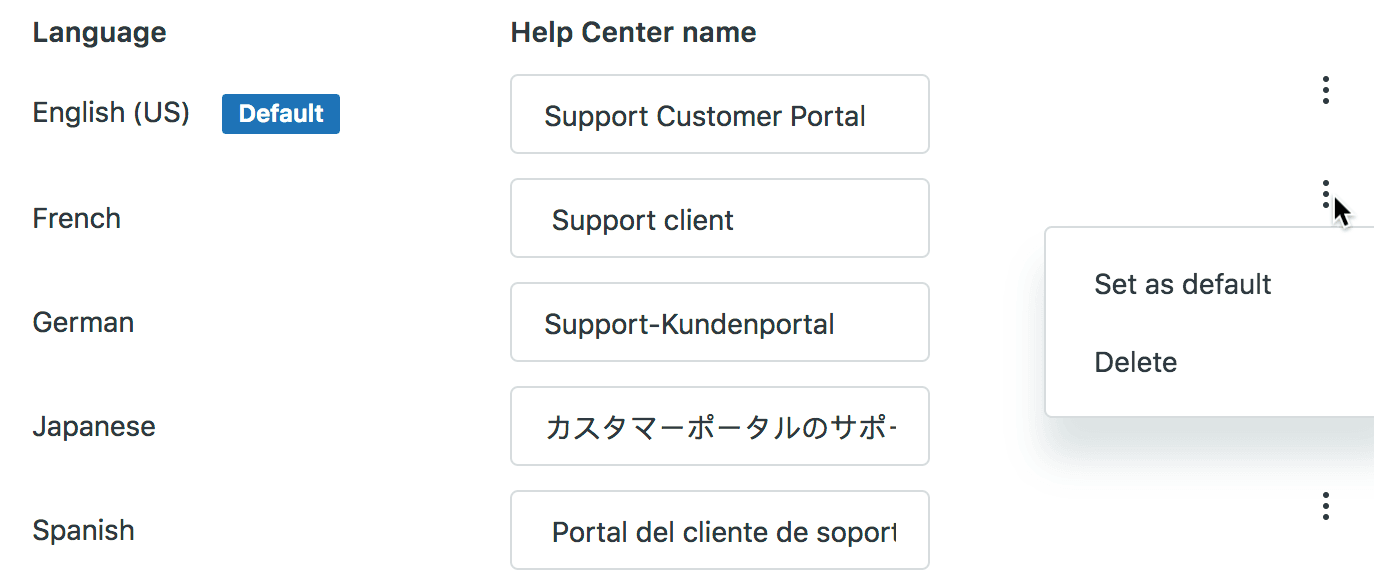
El proceso implica:
- Acceder a los ajustes de administración de su Guide
- Habilitar los mismos idiomas que configuró en Support
- Configurar URL o subdominios específicos del idioma si es necesario
- Configurar el selector de idioma para que los usuarios finales puedan seleccionar su idioma preferido
Cuando un usuario final no registrado selecciona un idioma en el centro de ayuda, el formulario de solicitud de soporte y todo el contenido se muestran en ese idioma. Cuando envían una solicitud, Zendesk identifica el idioma y marca su perfil en consecuencia.
Consejo profesional: Pruebe la detección de idioma abriendo su centro de ayuda en un navegador de incógnito con diferentes ajustes de idioma. Esto le ayuda a comprender lo que experimentan sus clientes.
Paso 3: Cree contenido dinámico para traducciones
El contenido dinámico es la columna vertebral del soporte multilingüe de Zendesk. En lugar de escribir texto estático en sus macros, activadores y automatizaciones, crea marcadores de posición que muestran automáticamente la variante de idioma correcta según la preferencia del usuario.
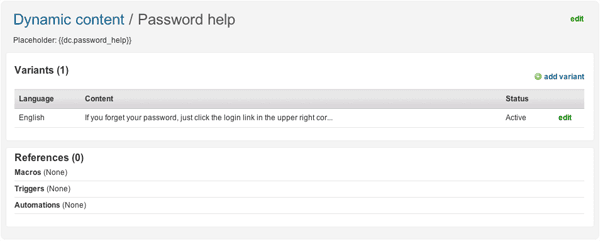
Así es como funciona:
- Vaya a Centro de administración > Espacios de trabajo > Herramientas del agente > Contenido dinámico
- Cree un nuevo marcador de posición con una versión predeterminada (normalmente en su idioma principal)
- Agregue variantes de idioma para cada idioma admitido
- Haga referencia al marcador de posición utilizando una sintaxis como
{{dc.password_help}}en sus reglas de negocio
Por ejemplo, en lugar de codificar "Si olvida su contraseña, haga clic en el enlace de restablecimiento" en una macro, haría lo siguiente:
- Cree contenido dinámico llamado
password_help - Agregue el texto en inglés como predeterminado
- Agregue francés, español, alemán (o cualquier idioma que admita) como variantes
- Use
{{dc.password_help}}en su macro
Cuando la macro se aplica a un ticket, el contenido aparece automáticamente en el idioma del solicitante. Si su idioma no es uno de sus idiomas admitidos, se utiliza la variante predeterminada.
Prácticas recomendadas para organizar el contenido dinámico:
- Use nombres descriptivos que indiquen el propósito del contenido (por ejemplo,
welcome_message,refund_policy) - Agrupe el contenido relacionado con convenciones de nomenclatura coherentes
- Documente qué marcadores de posición se utilizan dónde para evitar confusiones
- Audite regularmente los marcadores de posición no utilizados
Paso 4: Configure la detección y el enrutamiento de idiomas
Ahora que su contenido se puede mostrar en varios idiomas, debe asegurarse de que los tickets lleguen a los agentes que puedan gestionarlos. Zendesk ofrece varias formas de detectar y actuar sobre las preferencias de idioma.
Cómo detecta Zendesk el idioma del usuario:
- Correo electrónico: El idioma en la solicitud de soporte por correo electrónico de un usuario final se detecta automáticamente
- Centro de ayuda: Cuando un usuario selecciona un idioma, su perfil se actualiza
- Web Widget: Zendesk puede detectar el idioma preferido del encabezado accept-language del navegador
- Manual: Los agentes con permisos de administración de usuarios pueden establecer la preferencia de idioma de un usuario
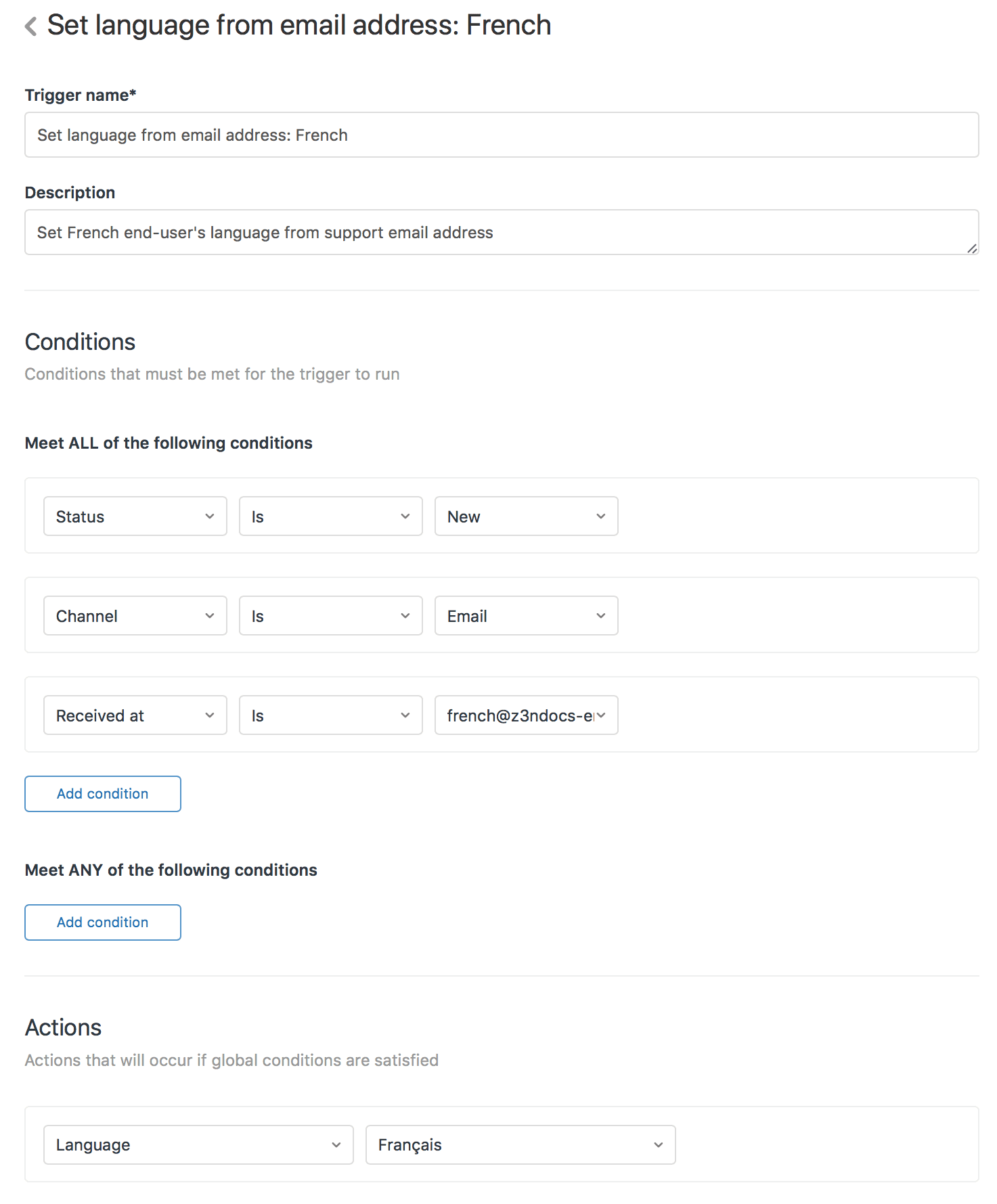
Para enrutar los tickets por idioma, utilice la condición Idioma del solicitante en sus activadores y automatizaciones. Esta condición está disponible en automatizaciones, informes, activadores y vistas.
Por ejemplo, puede crear un activador que:
- Comprueba si el idioma del solicitante es francés
- Asigna automáticamente el ticket a su grupo de soporte francés
- Envía una respuesta automatizada utilizando contenido dinámico en francés
También puede utilizar la acción Establecer el idioma del solicitante en en automatizaciones y activadores para establecer explícitamente el idioma de un usuario en función de criterios específicos.
Administración de traducciones a escala
A medida que crece su base de conocimientos, la administración de traducciones se vuelve cada vez más compleja. Estas son estrategias para gestionar las traducciones de forma eficiente:
Flujo de trabajo de exportación/importación
Zendesk le permite exportar contenido dinámico como archivos CSV, enviarlos a agencias de traducción e importar las versiones traducidas de nuevo. Esto es ideal para proyectos de traducción a gran escala.
Fuente: https://support.zendesk.com/hc/en-us/articles/4408894053530
Aplicaciones de traducción
El Marketplace de Zendesk ofrece aplicaciones como Help Center Translate by Swifteq que utilizan IA para traducir automáticamente artículos. Estas herramientas pueden:
- Traducir a más de 50 idiomas automáticamente
- Mantener el formato HTML, incluidos los enlaces y las imágenes
- Proporcionar integración de glosario personalizado para una terminología coherente
- Gestionar traducciones parciales para actualizaciones de contenido
Control de calidad
- Establecer un proceso de revisión para el contenido traducido
- Utilizar hablantes nativos para verificar las traducciones automatizadas
- Mantener un glosario de términos específicos de la marca
- Auditar regularmente las traducciones para verificar su precisión y coherencia
Una alternativa moderna: soporte multilingüe impulsado por IA
Si bien el sistema de contenido dinámico de Zendesk es potente, requiere un importante esfuerzo manual para mantenerlo. Cada nueva pieza de contenido necesita traducciones. Cada actualización requiere cambios en todas las variantes de idioma. Para los equipos que admiten muchos idiomas, estos gastos generales se acumulan rápidamente.
Aquí es donde las soluciones impulsadas por IA como eesel AI ofrecen un enfoque diferente. En lugar de pretraducir cada posible respuesta, los agentes de IA pueden comprender y responder a los clientes en su idioma nativo automáticamente.
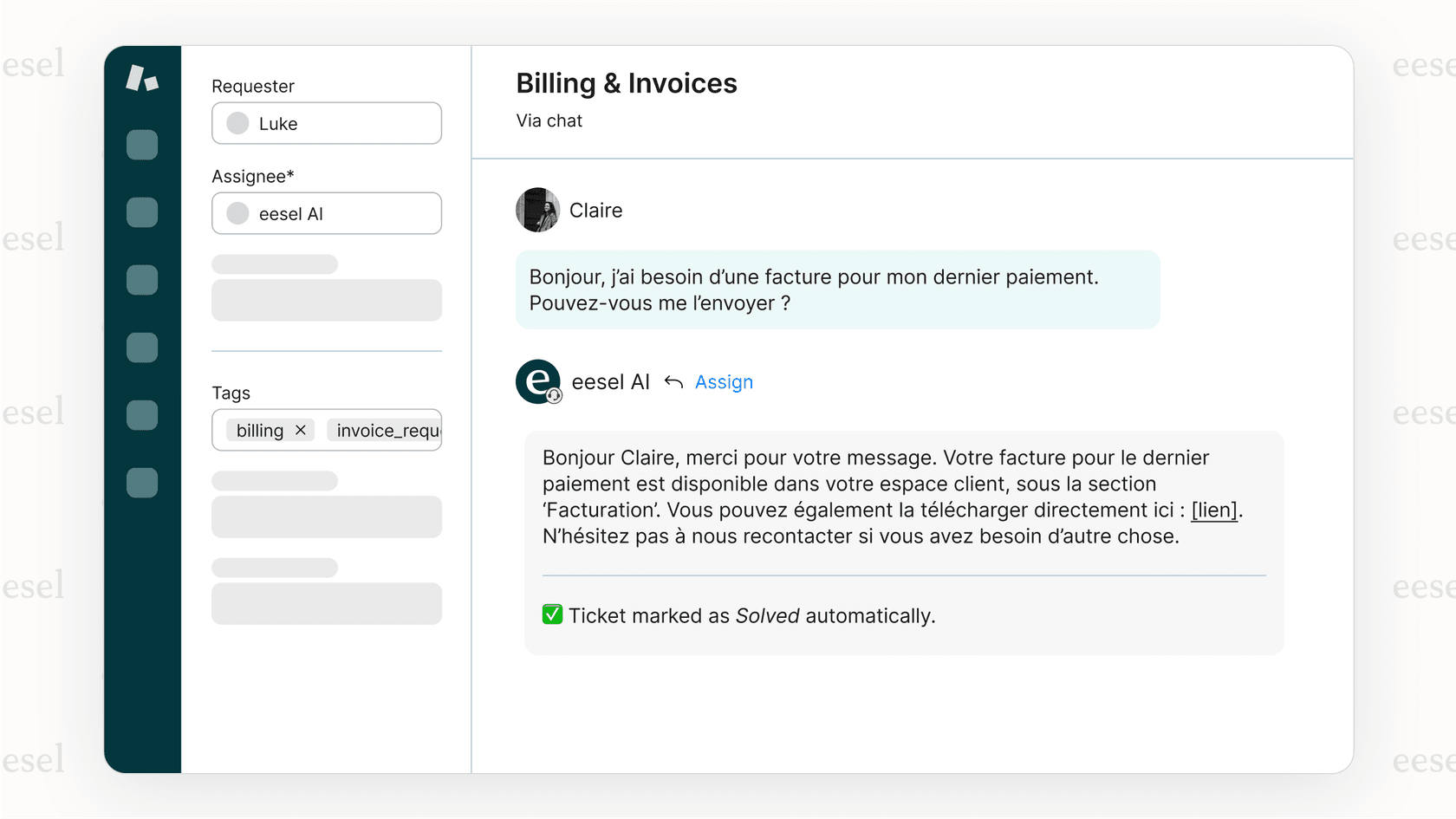
Cómo funciona:
- Conecte eesel AI a su mesa de ayuda (incluido Zendesk)
- Aprende de sus tickets existentes, artículos del centro de ayuda y macros
- Cuando un cliente escribe en cualquier idioma admitido, la IA responde en ese mismo idioma
- No se requiere traducción manual de contenido dinámico
La diferencia clave es que el contenido dinámico tradicional se basa en el envío (usted pretraduce todo), mientras que el soporte impulsado por IA se basa en la extracción (la IA genera respuestas a pedido en el idioma apropiado).
Para los equipos que ya han invertido en Zendesk, eesel AI se integra directamente y puede funcionar junto con su configuración existente. Puede utilizar las funciones multilingües nativas de Zendesk para los mensajes del sistema y las respuestas estandarizadas de gran volumen, mientras que la IA gestiona los aspectos variables y conversacionales del soporte.
Comience a brindar soporte a los clientes en su idioma
Configurar un centro de ayuda multilingüe en Zendesk requiere esfuerzo, pero la recompensa es significativa. Los clientes que pueden acceder al soporte en su idioma nativo suelen estar más satisfechos y requieren menos interacciones de seguimiento.
Para recapitular los pasos clave:
- Configure los ajustes de idioma de su cuenta en el Centro de administración
- Habilite los mismos idiomas en su Centro de ayuda
- Cree marcadores de posición de contenido dinámico para todo el texto orientado al cliente
- Configure las reglas de detección y enrutamiento de idiomas
- Establezca un flujo de trabajo para administrar las traducciones a escala
Si le resulta abrumador el gasto general de traducción manual, o si desea explorar cómo la IA puede gestionar el soporte multilingüe de forma más dinámica, considere probar eesel AI. Funciona con su configuración existente de Zendesk y puede reducir significativamente la carga de mantenimiento de la compatibilidad con varios idiomas.
¿La conclusión? Sus clientes quieren comunicarse en su idioma preferido. Ya sea que utilice las herramientas nativas de Zendesk, las aplicaciones de traducción de terceros o las soluciones impulsadas por IA, la inversión en soporte multilingüe da sus frutos en satisfacción y lealtad del cliente.