So richten Sie ein mehrsprachiges Zendesk-Help Center ein

Stevia Putri
Zuletzt bearbeitet February 25, 2026
Kunden in ihrer Muttersprache zu unterstützen, ist heutzutage nicht mehr nur ein nettes Extra. Es ist ein Wettbewerbsvorteil, der die Kundenzufriedenheit erheblich verbessern und die Supportkosten senken kann. Wenn Sie Zendesk verwenden, haben Sie Zugriff auf ein robustes mehrsprachiges Supportsystem. Die richtige Einrichtung erfordert jedoch ein Verständnis dafür, wie die einzelnen Teile zusammenpassen.
Dieser Leitfaden führt Sie durch die Konfiguration von Zendesk für mehrsprachigen Support, vom Hinzufügen von Sprachen bis zur Verwaltung von Übersetzungen in großem Umfang. Wir werden uns auch ansehen, wie moderne KI-gestützte Alternativen den Prozess vereinfachen können.

Was Sie für den Anfang benötigen
Bevor Sie mit der Konfiguration beginnen, stellen Sie sicher, dass Sie Folgendes eingerichtet haben:
- Zendesk Support-Konto mit Growth-, Professional-, Enterprise- oder Enterprise Plus-Plan (der Team-Plan hat eingeschränkte mehrsprachige Funktionen)
- Admin Center-Zugriff zur Konfiguration von Spracheinstellungen und dynamischen Inhalten
- Liste der Sprachen, die Ihre Kunden tatsächlich benötigen (mehr zur Auswahl dieser später)
- Übersetzungsressourcen oder Budget für Übersetzungs-Apps von Drittanbietern
Das Wichtigste, woran Sie sich erinnern sollten, ist, dass nicht alle Zendesk-Pläne die gleichen mehrsprachigen Funktionen bieten. Dynamische Inhalte, die für automatisierte Übersetzungen unerlässlich sind, erfordern mindestens den Growth-Plan.
Schritt 1: Konfigurieren Sie Ihre Konto-Spracheinstellungen
Der erste Schritt besteht darin, Zendesk mitzuteilen, welche Sprachen Sie unterstützen möchten. Dies wirkt sich auf alles aus, von Ihrer Agentenoberfläche bis hin zu automatisierten E-Mail-Benachrichtigungen.
Navigieren Sie zu Admin Center > Konto > Erscheinungsbild > Lokalisierung. Hier legen Sie Ihre Standardsprache fest (was Agenten standardmäßig sehen) und fügen zusätzliche Sprachen für Ihre Kunden hinzu.
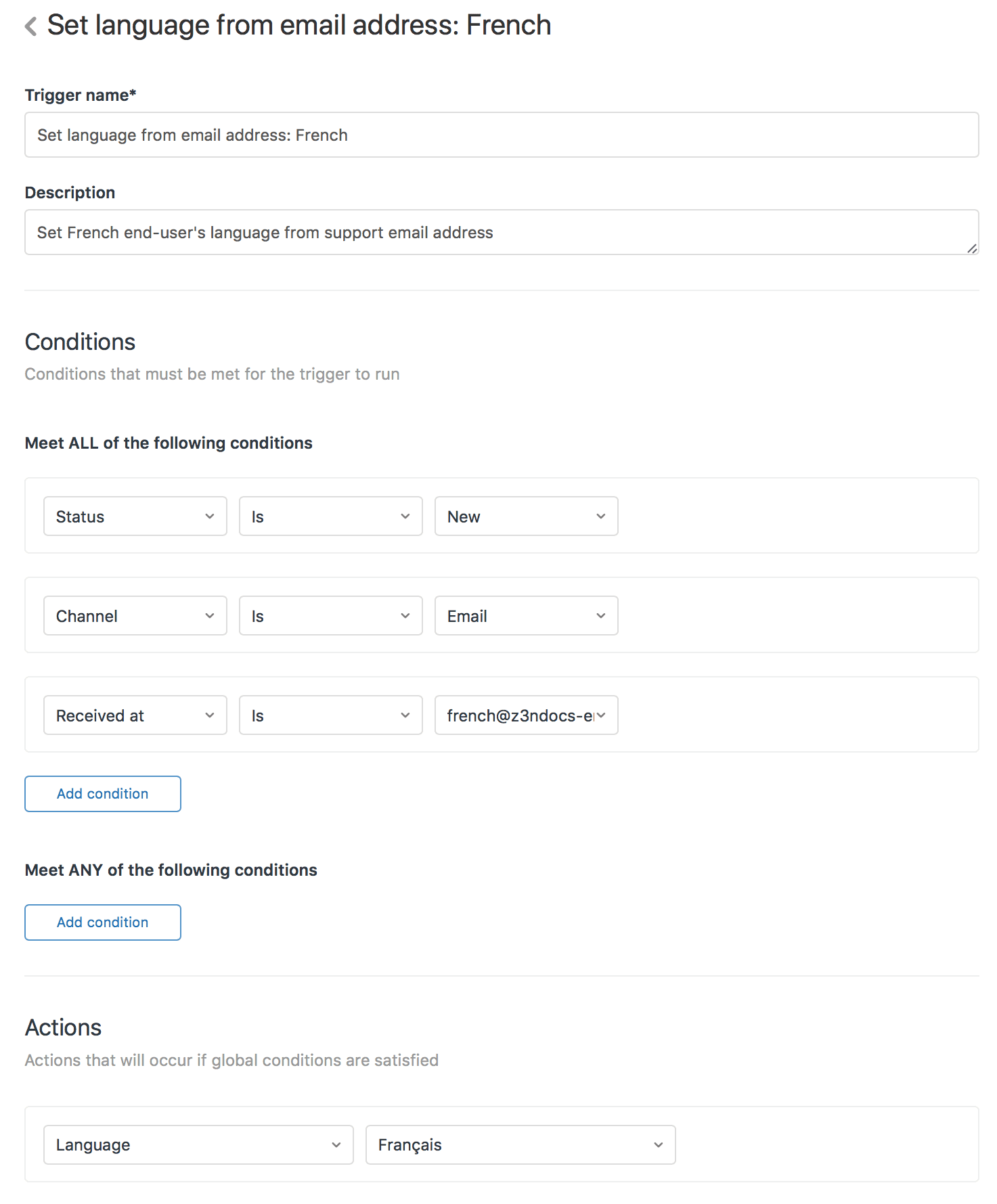
So fügen Sie eine Sprache hinzu:
- Klicken Sie auf das Symbol Konto in der Seitenleiste und wählen Sie dann Erscheinungsbild > Lokalisierung
- Wählen oder suchen Sie im Abschnitt Zusätzliche Sprachen Ihre Zielsprache aus dem Dropdown-Menü
- Klicken Sie für jede Sprache, die Sie unterstützen möchten, auf Hinzufügen
- Klicken Sie auf Speichern, wenn Sie fertig sind
Ihre Spracheinstellungen werden in Support verwendet, um Ihren Workflow zu verwalten. Sie können beispielsweise Automatisierungen oder Auslöser erstellen, die Tickets basierend auf der Sprache des Anfragenden weiterleiten.
Wichtig: Agenten sehen immer die vollständige Liste der unterstützten Sprachen für die Support-UI, unabhängig von den Spracheinstellungen Ihres Kontos. Endbenutzer können jedoch nur aus den Sprachen auswählen, die Sie explizit hinzugefügt haben.
Schritt 2: Aktivieren Sie Sprachen in Ihrem Help Center
Sobald Sie Sprachen in Support konfiguriert haben, müssen Sie diese in Ihrem Help Center (Zendesk Guide) aktivieren, damit Kunden auf Self-Service-Inhalte in ihrer bevorzugten Sprache zugreifen können.
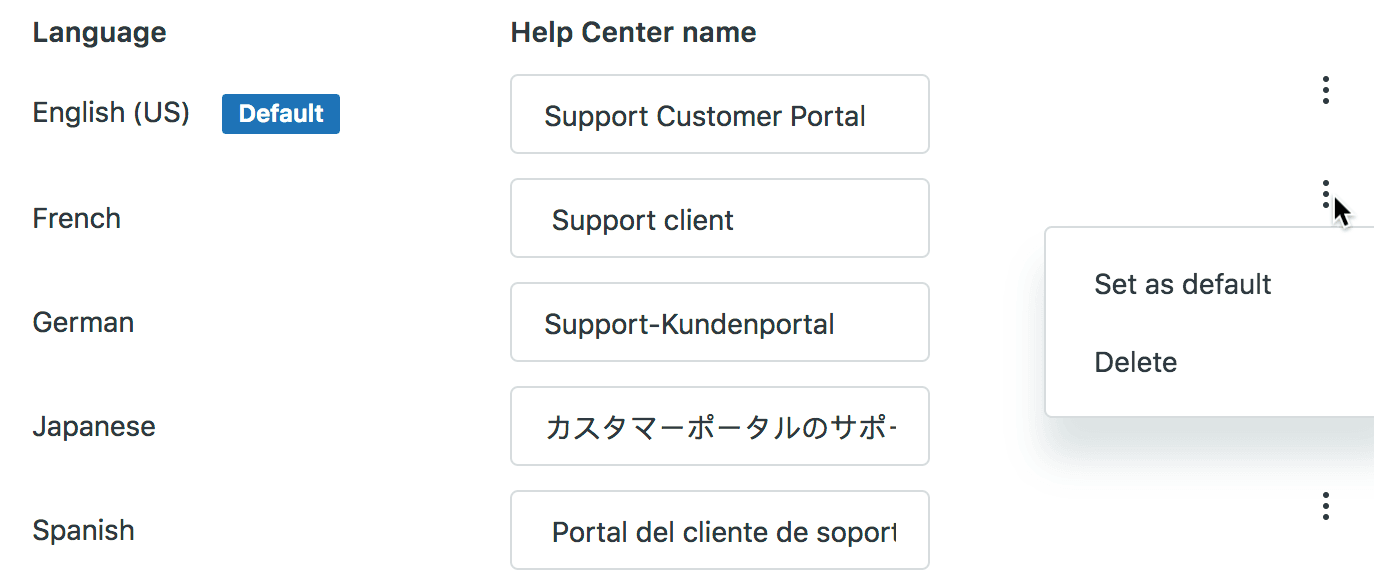
Der Prozess umfasst:
- Greifen Sie auf Ihre Guide-Admin-Einstellungen zu
- Aktivieren Sie dieselben Sprachen, die Sie in Support konfiguriert haben
- Richten Sie bei Bedarf sprachspezifische URLs oder Subdomains ein
- Konfigurieren Sie die Sprachauswahl, damit Endbenutzer ihre bevorzugte Sprache auswählen können
Wenn ein nicht registrierter Endbenutzer eine Sprache im Help Center auswählt, werden das Supportanfrageformular und alle Inhalte in dieser Sprache angezeigt. Wenn er eine Anfrage einreicht, identifiziert Zendesk die Sprache und kennzeichnet sein Profil entsprechend.
Profi-Tipp: Testen Sie die Spracherkennung, indem Sie Ihr Help Center in einem Inkognito-Browser mit unterschiedlichen Spracheinstellungen öffnen. Dies hilft Ihnen zu verstehen, was Ihre Kunden erleben.
Schritt 3: Erstellen Sie dynamische Inhalte für Übersetzungen
Dynamische Inhalte sind das Rückgrat des mehrsprachigen Supports von Zendesk. Anstatt statischen Text in Ihre Makros, Auslöser und Automatisierungen zu schreiben, erstellen Sie Platzhalter, die automatisch die richtige Sprachvariante basierend auf den Präferenzen des Benutzers anzeigen.
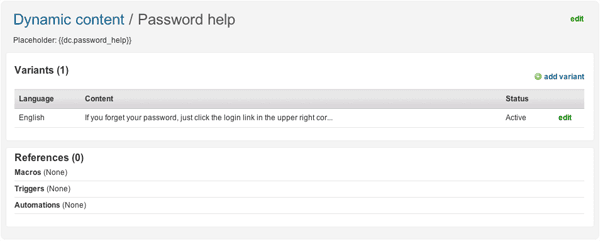
So funktioniert es:
- Navigieren Sie zu Admin Center > Arbeitsbereiche > Agenten-Tools > Dynamischer Inhalt
- Erstellen Sie einen neuen Platzhalter mit einer Standardversion (normalerweise in Ihrer Primärsprache)
- Fügen Sie Sprachvarianten für jede unterstützte Sprache hinzu
- Verweisen Sie auf den Platzhalter mit einer Syntax wie
{{dc.password_help}}in Ihren Geschäftsregeln
Anstatt beispielsweise "Wenn Sie Ihr Passwort vergessen haben, klicken Sie auf den Link zum Zurücksetzen" in einem Makro fest zu codieren, würden Sie:
- Erstellen Sie dynamischen Inhalt namens
password_help - Fügen Sie den englischen Text als Standard hinzu
- Fügen Sie Französisch, Spanisch, Deutsch (oder welche Sprachen Sie auch immer unterstützen) als Varianten hinzu
- Verwenden Sie
{{dc.password_help}}in Ihrem Makro
Wenn das Makro auf ein Ticket angewendet wird, wird der Inhalt automatisch in der Sprache des Anfragenden angezeigt. Wenn seine Sprache nicht eine Ihrer unterstützten Sprachen ist, wird die Standardvariante verwendet.
Best Practices für die Organisation dynamischer Inhalte:
- Verwenden Sie beschreibende Namen, die den Zweck des Inhalts angeben (z. B.
welcome_message,refund_policy) - Gruppieren Sie verwandte Inhalte mit konsistenten Namenskonventionen
- Dokumentieren Sie, welche Platzhalter wo verwendet werden, um Verwirrung zu vermeiden
- Überprüfen Sie regelmäßig ungenutzte Platzhalter
Schritt 4: Richten Sie Spracherkennung und -weiterleitung ein
Nachdem Ihre Inhalte in mehreren Sprachen angezeigt werden können, müssen Sie sicherstellen, dass Tickets Agenten erreichen, die sie bearbeiten können. Zendesk bietet verschiedene Möglichkeiten, Spracheinstellungen zu erkennen und darauf zu reagieren.
So erkennt Zendesk die Benutzersprache:
- E-Mail: Die Sprache in der E-Mail-Supportanfrage eines Endbenutzers wird automatisch erkannt
- Help Center: Wenn ein Benutzer eine Sprache auswählt, wird sein Profil aktualisiert
- Web Widget: Zendesk kann die bevorzugte Sprache aus dem Accept-Language-Header des Browsers erkennen
- Manuell: Agenten mit Benutzerverwaltungsberechtigungen können die Spracheinstellung eines Benutzers festlegen
Um Tickets nach Sprache weiterzuleiten, verwenden Sie die Bedingung Sprache des Anfragenden in Ihren Auslösern und Automatisierungen. Diese Bedingung ist in Automatisierungen, Berichten, Auslösern und Ansichten verfügbar.
Sie können beispielsweise einen Auslöser erstellen, der:
- Überprüft, ob die Sprache des Anfragenden Französisch ist
- Weist das Ticket automatisch Ihrer französischen Supportgruppe zu
- Sendet eine automatisierte Antwort mit dynamischen Inhalten auf Französisch
Sie können auch die Aktion Sprache des Anfragenden festlegen auf in Automatisierungen und Auslösern verwenden, um die Sprache eines Benutzers basierend auf bestimmten Kriterien explizit festzulegen.
Verwalten von Übersetzungen in großem Umfang
Wenn Ihre Wissensdatenbank wächst, wird die Verwaltung von Übersetzungen immer komplexer. Hier sind Strategien für die effiziente Handhabung von Übersetzungen:
Export-/Import-Workflow
Mit Zendesk können Sie dynamische Inhalte als CSV-Dateien exportieren, an Übersetzungsagenturen senden und die übersetzten Versionen wieder importieren. Dies ist ideal für groß angelegte Übersetzungsprojekte.
Quelle: https://support.zendesk.com/hc/en-us/articles/4408894053530
Übersetzungs-Apps
Der Zendesk Marketplace bietet Apps wie Help Center Translate von Swifteq, die KI verwenden, um Artikel automatisch zu übersetzen. Diese Tools können:
- Automatisch in über 50 Sprachen übersetzen
- HTML-Formatierung einschließlich Links und Bilder beibehalten
- Bieten Sie eine benutzerdefinierte Glossarintegration für eine konsistente Terminologie
- Verarbeiten Sie Teilübersetzungen für Inhaltsaktualisierungen
Qualitätssicherung
- Richten Sie einen Überprüfungsprozess für übersetzte Inhalte ein
- Verwenden Sie Muttersprachler, um automatisierte Übersetzungen zu überprüfen
- Pflegen Sie ein Glossar mit markenspezifischen Begriffen
- Überprüfen Sie regelmäßig Übersetzungen auf Richtigkeit und Konsistenz
Eine moderne Alternative: KI-gestützter mehrsprachiger Support
Während das dynamische Inhaltssystem von Zendesk leistungsstark ist, erfordert es einen erheblichen manuellen Wartungsaufwand. Jeder neue Inhalt benötigt Übersetzungen. Jede Aktualisierung erfordert Änderungen in allen Sprachvarianten. Für Teams, die viele Sprachen unterstützen, summiert sich dieser Aufwand schnell.
Hier bieten KI-gestützte Lösungen wie eesel AI einen anderen Ansatz. Anstatt jede mögliche Antwort vorzuübersetzen, können KI-Agenten Kunden in ihrer Muttersprache automatisch verstehen und beantworten.
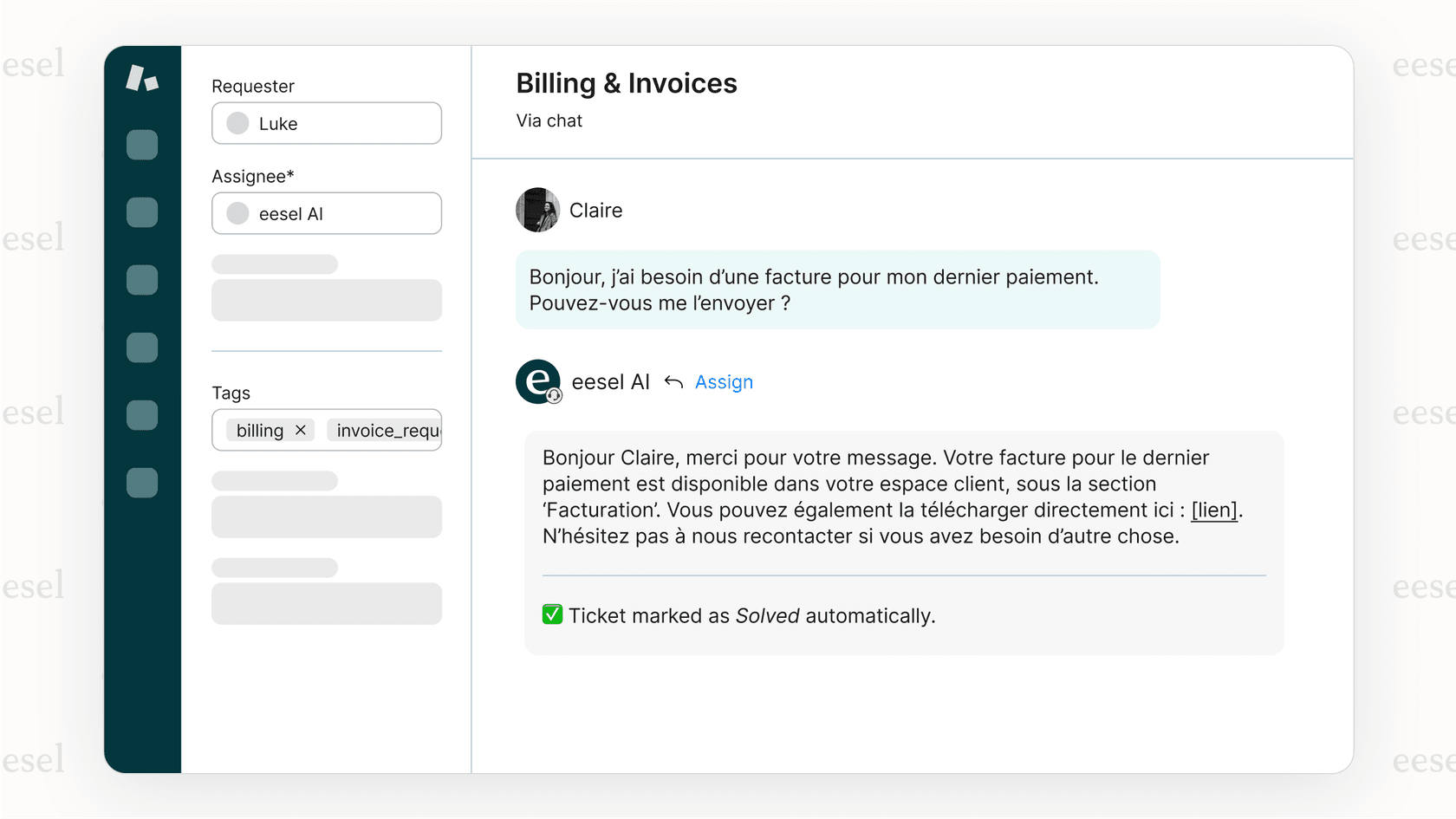
So funktioniert es:
- Verbinden Sie eesel AI mit Ihrem Helpdesk (einschließlich Zendesk)
- Es lernt aus Ihren bestehenden Tickets, Help Center-Artikeln und Makros
- Wenn ein Kunde in einer unterstützten Sprache schreibt, antwortet die KI in derselben Sprache
- Keine manuelle Übersetzung dynamischer Inhalte erforderlich
Der Hauptunterschied besteht darin, dass traditionelle dynamische Inhalte Push-basiert sind (Sie übersetzen alles vor), während KI-gestützter Support Pull-basiert ist (die KI generiert Antworten bei Bedarf in der entsprechenden Sprache).
Für Teams, die bereits in Zendesk investiert haben, lässt sich eesel AI direkt integrieren und kann neben Ihrer bestehenden Einrichtung arbeiten. Sie können die nativen mehrsprachigen Funktionen von Zendesk für Systemmeldungen und standardisierte Antworten mit hohem Volumen verwenden, während KI die variablen, konversationellen Aspekte des Supports übernimmt.
Beginnen Sie mit der Unterstützung von Kunden in ihrer Sprache
Das Einrichten eines mehrsprachigen Help Centers in Zendesk erfordert Aufwand, aber die Auszahlung ist erheblich. Kunden, die in ihrer Muttersprache auf Support zugreifen können, sind in der Regel zufriedener und benötigen weniger Folgeinteraktionen.
Um die wichtigsten Schritte zusammenzufassen:
- Konfigurieren Sie Ihre Konto-Spracheinstellungen im Admin Center
- Aktivieren Sie dieselben Sprachen in Ihrem Help Center
- Erstellen Sie Platzhalter für dynamische Inhalte für alle kundenorientierten Texte
- Richten Sie Regeln für die Spracherkennung und -weiterleitung ein
- Richten Sie einen Workflow für die Verwaltung von Übersetzungen in großem Umfang ein
Wenn Sie den manuellen Übersetzungsaufwand als überwältigend empfinden oder untersuchen möchten, wie KI mehrsprachigen Support dynamischer handhaben kann, sollten Sie eesel AI ausprobieren. Es funktioniert mit Ihrer bestehenden Zendesk-Einrichtung und kann die Wartungslast der Unterstützung mehrerer Sprachen erheblich reduzieren.
Das Fazit? Ihre Kunden möchten in ihrer bevorzugten Sprache kommunizieren. Ob Sie die nativen Tools von Zendesk, Übersetzungs-Apps von Drittanbietern oder KI-gestützte Lösungen verwenden, die Investition in mehrsprachigen Support zahlt sich in Kundenzufriedenheit und -bindung aus.


Häufig gestellte Fragen
Share this article

Article by
Stevia Putri
Stevia Putri is a marketing generalist at eesel AI, where she helps turn powerful AI tools into stories that resonate. She’s driven by curiosity, clarity, and the human side of technology.





