
顧客の母国語でサポートすることは、もはや「あると良いもの」ではありません。顧客満足度を大幅に向上させ、サポートコストを削減できる競争上の優位性です。Zendeskを使用している場合は、堅牢な多言語サポートシステムにアクセスできます。ただし、適切に設定するには、各要素がどのように組み合わさるかを理解する必要があります。
このガイドでは、言語の追加から大規模な翻訳の管理まで、多言語サポートのためにZendeskを設定する方法を説明します。また、最新のAI搭載の代替手段がプロセスをどのように簡素化できるかについても見ていきます。

開始するために必要なもの
設定に入る前に、次のものが揃っていることを確認してください。
- Growth、Professional、Enterprise、またはEnterprise PlusプランのZendesk Supportアカウント(Teamプランには多言語機能に制限があります)
- 言語設定と動的コンテンツを設定するためのAdmin Centerアクセス
- 顧客が実際に必要とする言語のリスト(これらの選択については後述します)
- サードパーティの翻訳アプリの翻訳リソースまたは予算
覚えておくべき重要なことは、すべてのZendeskプランが同じ多言語機能を提供するわけではないということです。自動翻訳に不可欠な動的コンテンツを使用するには、少なくともGrowthプランが必要です。
ステップ1:アカウントの言語設定を構成する
最初のステップは、Zendeskにサポートする言語を伝えることです。これは、エージェントインターフェースから自動メール通知まで、すべてに影響します。
Admin Center > アカウント > 外観 > ローカリゼーションに移動します。ここで、デフォルトの言語(エージェントがデフォルトで表示する言語)を設定し、顧客用の追加言語を追加します。
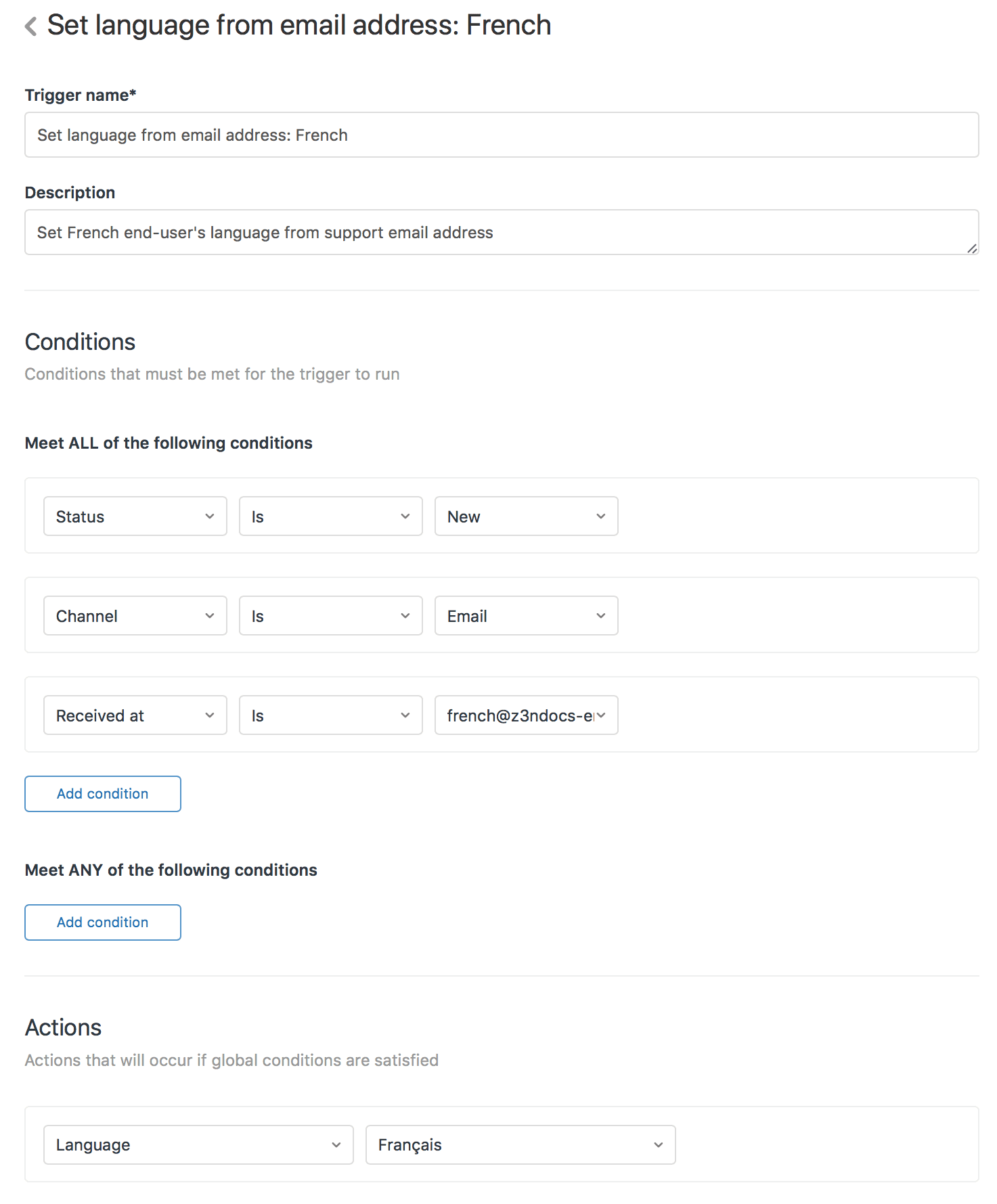
言語を追加するには:
- サイドバーのアカウントアイコンをクリックし、外観 > ローカリゼーションを選択します。
- [追加言語]セクションで、ドロップダウンからターゲット言語を選択または検索します。
- サポートする各言語に対して追加をクリックします。
- 完了したら保存をクリックします。
言語設定は、ワークフローの管理を支援するために、Support全体で使用されます。たとえば、リクエスターの言語に基づいてチケットをルーティングする自動化またはトリガーを作成できます。
**重要:**エージェントは、アカウントの言語設定に関係なく、Support UIでサポートされている言語の完全なリストを常に表示します。ただし、エンドユーザーは、明示的に追加した言語からのみ選択できます。
ステップ2:ヘルプセンターで言語を有効にする
Supportで言語を構成したら、ヘルプセンター(Zendesk Guide)で言語を有効にして、顧客が希望する言語でセルフサービスコンテンツにアクセスできるようにする必要があります。
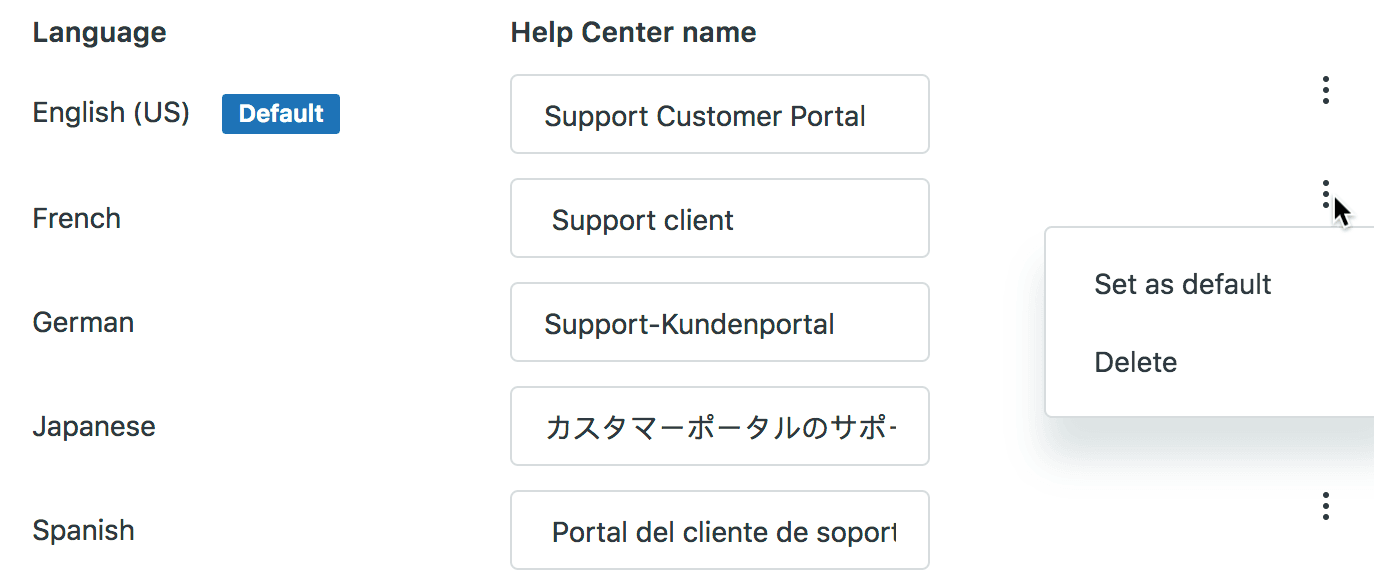
プロセスには以下が含まれます。
- Guide管理設定にアクセスします。
- Supportで構成したのと同じ言語を有効にします。
- 必要に応じて、言語固有のURLまたはサブドメインを設定します。
- エンドユーザーが希望する言語を選択できるように、言語スイッチャーを構成します。
登録されていないエンドユーザーがヘルプセンターで言語を選択すると、サポートリクエストフォームとすべてのコンテンツがその言語で表示されます。リクエストを送信すると、Zendeskはその言語を識別し、それに応じてプロファイルにフラグを立てます。
**プロのヒント:**異なる言語設定でシークレットブラウザでヘルプセンターを開いて、言語検出をテストします。これは、顧客がどのようなエクスペリエンスをするかを理解するのに役立ちます。
ステップ3:翻訳用の動的コンテンツを作成する
動的コンテンツは、Zendeskの多言語サポートのバックボーンです。マクロ、トリガー、自動化で静的なテキストを記述する代わりに、ユーザーの好みに基づいて正しい言語バリアントを自動的に表示するプレースホルダーを作成します。
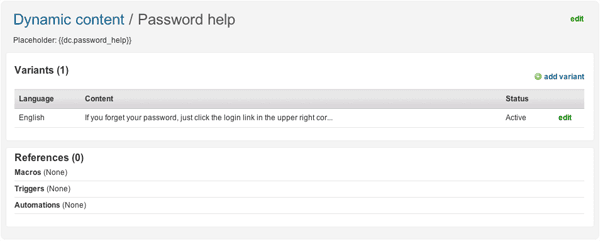
仕組みは次のとおりです。
- Admin Center > ワークスペース > エージェントツール > 動的コンテンツに移動します。
- デフォルトバージョン(通常はプライマリ言語)で新しいプレースホルダーを作成します。
- サポートされている各言語の言語バリアントを追加します。
- ビジネスルールで
{{dc.password_help}}のような構文を使用してプレースホルダーを参照します。
たとえば、マクロで「パスワードを忘れた場合は、リセットリンクをクリックしてください」をハードコーディングする代わりに、次の手順を実行します。
password_helpという動的コンテンツを作成します。- デフォルトとして英語のテキストを追加します。
- フランス語、スペイン語、ドイツ語(またはサポートする言語)をバリアントとして追加します。
- マクロで
{{dc.password_help}}を使用します。
マクロがチケットに適用されると、コンテンツはリクエスターの言語で自動的に表示されます。言語がサポートされている言語のいずれでもない場合、デフォルトのバリアントが使用されます。
動的コンテンツを整理するためのベストプラクティス:
- コンテンツの目的を示す説明的な名前を使用します(例:
welcome_message、refund_policy)。 - 関連するコンテンツを整合性のある命名規則でグループ化します。
- 混乱を避けるために、どのプレースホルダーがどこで使用されているかを文書化します。
- 未使用のプレースホルダーを定期的に監査します。
ステップ4:言語検出とルーティングを設定する
コンテンツを複数の言語で表示できるようになったので、チケットを処理できるエージェントに確実に届くようにする必要があります。Zendeskは、言語設定を検出して対応するためのいくつかの方法を提供します。
Zendeskがユーザー言語を検出する方法:
- **メール:**エンドユーザーのメールサポートリクエストの言語は自動的に検出されます。
- **ヘルプセンター:**ユーザーが言語を選択すると、そのプロファイルが更新されます。
- **Webウィジェット:**Zendeskは、ブラウザのaccept-languageヘッダーから優先言語を検出できます。
- **手動:**ユーザー管理権限を持つエージェントは、ユーザーの言語設定を設定できます。
言語でチケットをルーティングするには、トリガーと自動化でリクエスターの言語条件を使用します。この条件は、自動化、レポート、トリガー、およびビューで使用できます。
たとえば、次のトリガーを作成できます。
- リクエスターの言語がフランス語かどうかを確認します。
- チケットをフランス語サポートグループに自動的に割り当てます。
- フランス語の動的コンテンツを使用して自動応答を送信します。
自動化とトリガーでリクエスターの言語を設定アクションを使用して、特定の基準に基づいてユーザーの言語を明示的に設定することもできます。
大規模な翻訳の管理
ナレッジベースが拡大するにつれて、翻訳の管理はますます複雑になります。翻訳を効率的に処理するための戦略を次に示します。
エクスポート/インポートワークフロー
Zendeskでは、動的コンテンツをCSVファイルとしてエクスポートし、翻訳会社に送信して、翻訳されたバージョンをインポートできます。これは、大規模な翻訳プロジェクトに最適です。
ソース:https://support.zendesk.com/hc/en-us/articles/4408894053530
翻訳アプリ
Zendesk Marketplaceでは、AIを使用して記事を自動的に翻訳するHelp Center Translate by Swifteqのようなアプリを提供しています。これらのツールは次のことができます。
- 50以上の言語に自動的に翻訳します。
- リンクや画像を含むHTML形式を維持します。
- 一貫した用語のためにカスタム用語集の統合を提供します。
- コンテンツの更新のために部分的な翻訳を処理します。
品質保証
- 翻訳されたコンテンツのレビュープロセスを確立します。
- ネイティブスピーカーを使用して、自動翻訳を確認します。
- ブランド固有の用語の用語集を維持します。
- 翻訳の正確性と一貫性を定期的に監査します。
最新の代替手段:AI搭載の多言語サポート
Zendeskの動的コンテンツシステムは強力ですが、維持するには多大な手作業が必要です。新しいコンテンツはすべて翻訳が必要です。すべての更新には、すべての言語バリアントにわたる変更が必要です。多くの言語をサポートするチームにとって、このオーバーヘッドはすぐに増加します。
これは、eesel AIのようなAI搭載ソリューションが異なるアプローチを提供する場所です。可能なすべての応答を事前に翻訳する代わりに、AIエージェントは顧客の母国語を理解して自動的に応答できます。
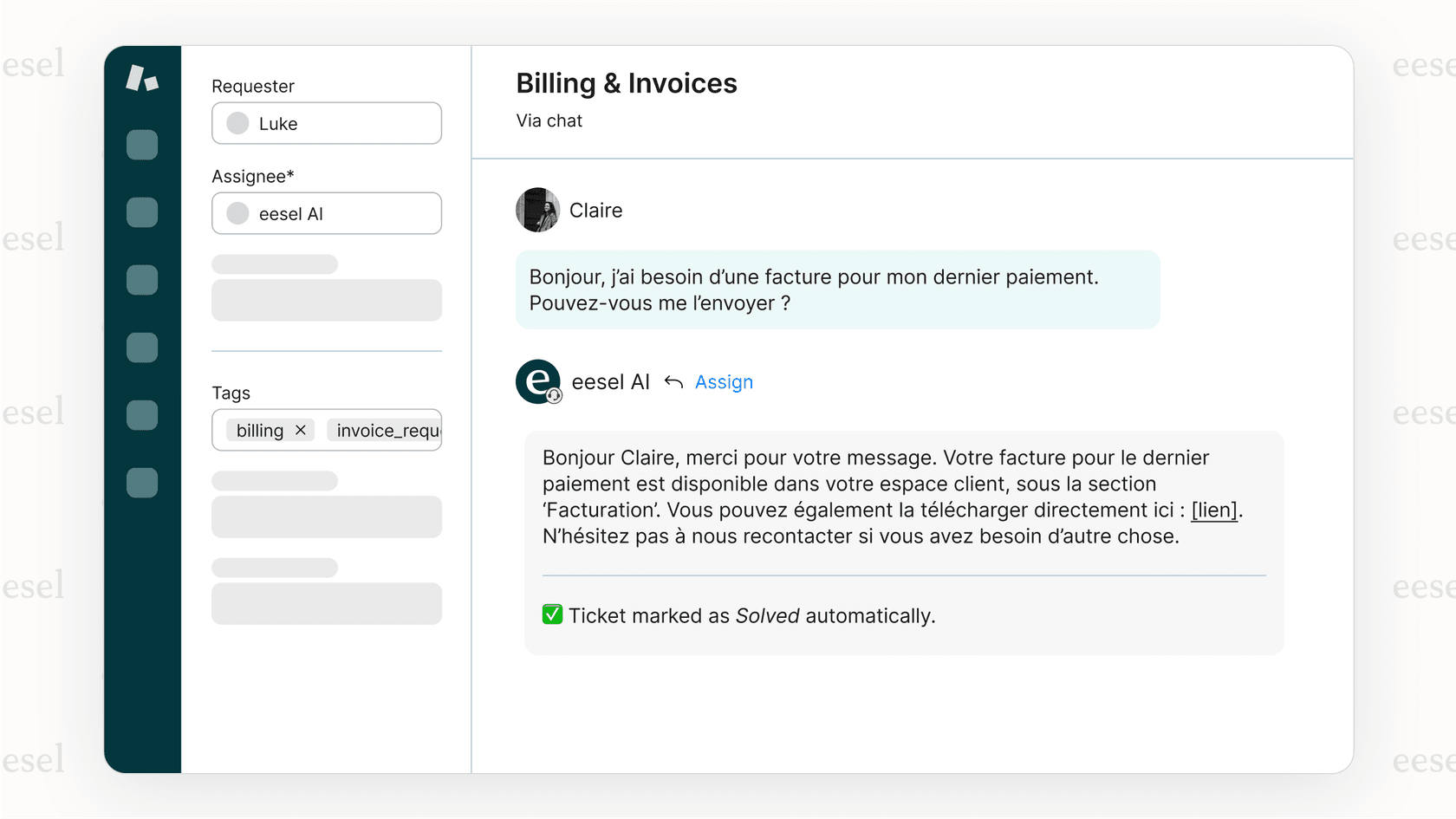
仕組み:
- Zendeskを含むヘルプデスクにeesel AIを接続します。
- 既存のチケット、ヘルプセンターの記事、およびマクロから学習します。
- 顧客がサポートされている言語で書き込むと、AIはその同じ言語で応答します。
- 動的コンテンツの手動翻訳は不要です。
重要な違いは、従来の動的コンテンツがプッシュベース(すべてを事前に翻訳する)であるのに対し、AI搭載のサポートはプルベース(AIが適切な言語でオンデマンドで応答を生成する)であることです。
すでにZendeskに投資しているチームにとって、eesel AIは直接統合され、既存のセットアップと連携できます。システムメッセージや大量の標準化された応答にはZendeskのネイティブ多言語機能を使用し、AIがサポートの可変的で会話的な側面を処理する場合があります。
顧客の言語で顧客をサポートし始める
Zendeskで多言語ヘルプセンターを設定するには労力がかかりますが、その見返りは大きいです。母国語でサポートにアクセスできる顧客は、通常、より満足度が高く、フォローアップのやり取りが少なくて済みます。
主要な手順をまとめると、次のようになります。
- Admin Centerでアカウントの言語設定を構成します。
- ヘルプセンターで同じ言語を有効にします。
- すべての顧客向けテキストの動的コンテンツプレースホルダーを作成します。
- 言語検出とルーティングルールを設定します。
- 大規模な翻訳を管理するためのワークフローを確立します。
手動翻訳のオーバーヘッドが圧倒的である場合、またはAIが多言語サポートをより動的に処理する方法を検討したい場合は、eesel AIを試してみてください。既存のZendeskセットアップと連携し、複数の言語をサポートするメンテナンスの負担を大幅に軽減できます。
結論は?顧客は希望する言語でコミュニケーションを取りたいと考えています。Zendeskのネイティブツール、サードパーティの翻訳アプリ、またはAI搭載ソリューションを使用するかどうかにかかわらず、多言語サポートへの投資は、顧客満足度とロイヤルティに配当をもたらします。


よくある質問
Share this article

Article by
Stevia Putri
Stevia Putri is a marketing generalist at eesel AI, where she helps turn powerful AI tools into stories that resonate. She’s driven by curiosity, clarity, and the human side of technology.





