Comment configurer un centre d'aide Zendesk multilingue

Stevia Putri
Dernière modification February 25, 2026
Aider les clients dans leur langue maternelle n'est plus un simple avantage. C'est un avantage concurrentiel qui peut considérablement améliorer la satisfaction des clients et réduire les coûts de support. Si vous utilisez Zendesk, vous avez accès à un système de support multilingue robuste. Mais pour le configurer correctement, il faut comprendre comment les éléments s'articulent.
Ce guide vous explique comment configurer Zendesk pour la prise en charge multilingue, de l'ajout de langues à la gestion des traductions à grande échelle. Nous examinerons également comment les alternatives modernes basées sur l'IA peuvent simplifier le processus.

Ce dont vous aurez besoin pour commencer
Avant de vous lancer dans la configuration, assurez-vous d'avoir les éléments suivants en place :
- Compte Zendesk Support avec le plan Growth, Professional, Enterprise ou Enterprise Plus (le plan Team a des fonctionnalités multilingues limitées)
- Accès au centre d'administration pour configurer les paramètres de langue et le contenu dynamique
- Liste des langues dont vos clients ont réellement besoin (nous y reviendrons plus tard)
- Ressources de traduction ou budget pour les applications de traduction tierces
La chose essentielle à retenir est que tous les plans Zendesk n'offrent pas les mêmes capacités multilingues. Le contenu dynamique, qui est essentiel pour les traductions automatisées, nécessite au moins le plan Growth.
Étape 1 : Configurer les paramètres de langue de votre compte
La première étape consiste à indiquer à Zendesk les langues que vous souhaitez prendre en charge. Cela affecte tout, de votre interface d'agent aux notifications par e-mail automatisées.
Accédez à Centre d'administration > Compte > Apparence > Localisation. Ici, vous définirez votre langue par défaut (ce que les agents voient par défaut) et ajouterez des langues supplémentaires pour vos clients.
Pour ajouter une langue :
- Cliquez sur l'icône Compte dans la barre latérale, puis sélectionnez Apparence > Localisation
- Dans la section Langues supplémentaires, sélectionnez ou recherchez votre langue cible dans le menu déroulant
- Cliquez sur Ajouter pour chaque langue que vous souhaitez prendre en charge
- Cliquez sur Enregistrer lorsque vous avez terminé
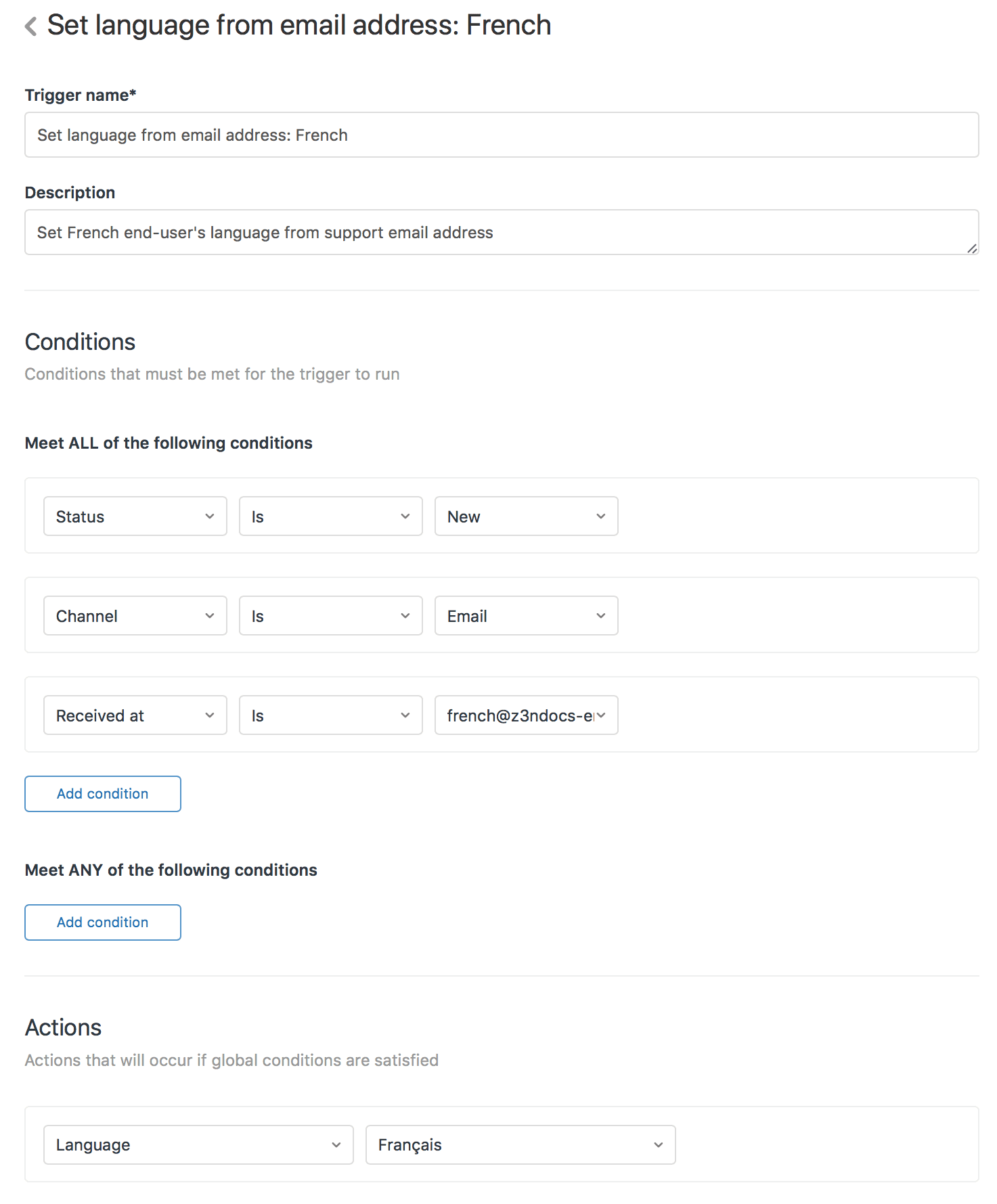
Vos paramètres de langue sont utilisés dans tout Support pour vous aider à gérer votre flux de travail. Par exemple, vous pouvez créer des automatisations ou des déclencheurs qui acheminent les tickets en fonction de la langue du demandeur.
Important : Les agents voient toujours la liste complète des langues prises en charge pour l'interface utilisateur de Support, quels que soient les paramètres de langue de votre compte. Mais les utilisateurs finaux ne peuvent sélectionner que parmi les langues que vous avez explicitement ajoutées.
Étape 2 : Activer les langues dans votre centre d'aide
Une fois que vous avez configuré les langues dans Support, vous devez les activer dans votre centre d'aide (Zendesk Guide) afin que les clients puissent accéder au contenu en libre-service dans leur langue préférée.
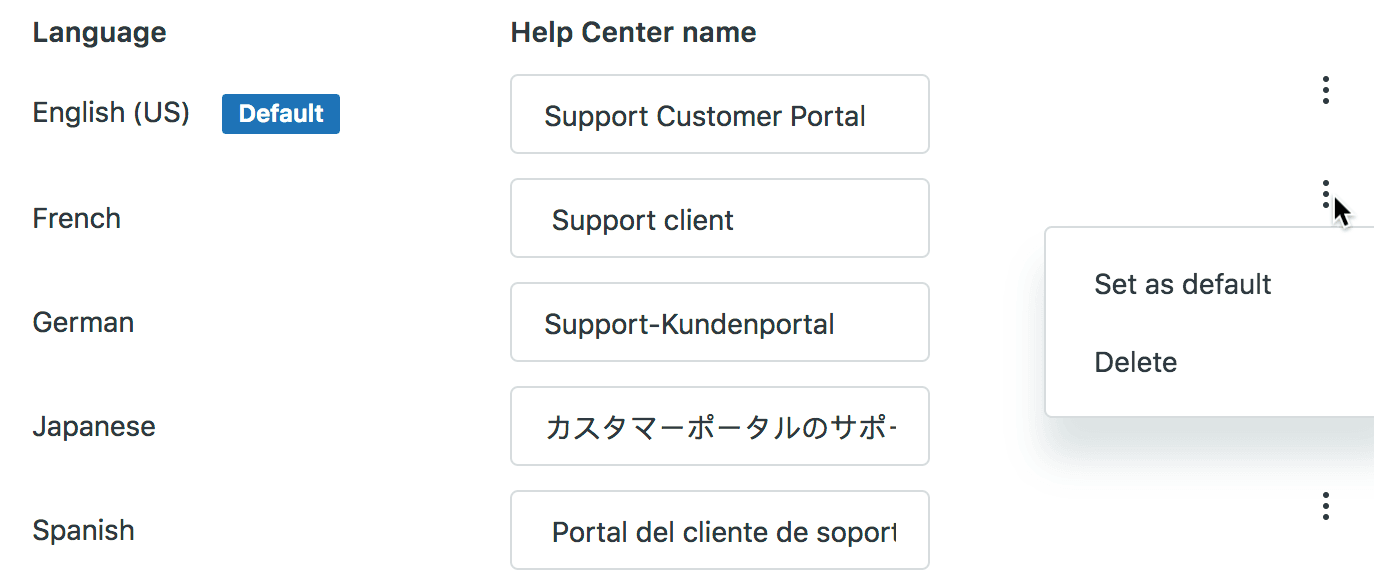
Le processus implique :
- Accéder à vos paramètres d'administration de Guide
- Activer les mêmes langues que celles que vous avez configurées dans Support
- Configurer des URL ou des sous-domaines spécifiques à la langue si nécessaire
- Configurer le sélecteur de langue afin que les utilisateurs finaux puissent sélectionner leur langue préférée
Lorsqu'un utilisateur final non enregistré sélectionne une langue dans le centre d'aide, le formulaire de demande d'assistance et tout le contenu s'affichent dans cette langue. Lorsqu'il soumet une demande, Zendesk identifie la langue et signale son profil en conséquence.
Conseil de pro : Testez la détection de la langue en ouvrant votre centre d'aide dans un navigateur en mode navigation privée avec des paramètres de langue différents. Cela vous aide à comprendre ce que vivent vos clients.
Étape 3 : Créer du contenu dynamique pour les traductions
Le contenu dynamique est l'épine dorsale du support multilingue de Zendesk. Au lieu d'écrire du texte statique dans vos macros, déclencheurs et automatisations, vous créez des espaces réservés qui affichent automatiquement la variante de langue correcte en fonction de la préférence de l'utilisateur.
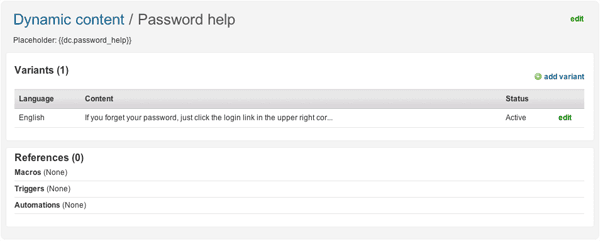
Voici comment cela fonctionne :
- Accédez à Centre d'administration > Espaces de travail > Outils d'agent > Contenu dynamique
- Créez un nouvel espace réservé avec une version par défaut (généralement dans votre langue principale)
- Ajoutez des variantes de langue pour chaque langue prise en charge
- Référencez l'espace réservé en utilisant une syntaxe comme
{{dc.password_help}}dans vos règles commerciales
Par exemple, au lieu de coder en dur « Si vous oubliez votre mot de passe, cliquez sur le lien de réinitialisation » dans une macro, vous feriez :
- Créer un contenu dynamique appelé
password_help - Ajouter le texte anglais comme valeur par défaut
- Ajouter le français, l'espagnol, l'allemand (ou toutes les langues que vous prenez en charge) comme variantes
- Utiliser
{{dc.password_help}}dans votre macro
Lorsque la macro est appliquée à un ticket, le contenu apparaît automatiquement dans la langue du demandeur. Si sa langue ne fait pas partie de vos langues prises en charge, la variante par défaut est utilisée.
Meilleures pratiques pour organiser le contenu dynamique :
- Utilisez des noms descriptifs qui indiquent l'objectif du contenu (par exemple,
welcome_message,refund_policy) - Groupez le contenu connexe avec des conventions de nommage cohérentes
- Documentez les espaces réservés qui sont utilisés où pour éviter toute confusion
- Vérifiez régulièrement les espaces réservés inutilisés
Étape 4 : Configurer la détection et le routage de la langue
Maintenant que votre contenu peut s'afficher dans plusieurs langues, vous devez vous assurer que les tickets parviennent aux agents qui peuvent les traiter. Zendesk offre plusieurs façons de détecter et d'agir sur les préférences linguistiques.
Comment Zendesk détecte la langue de l'utilisateur :
- E-mail : La langue dans la demande d'assistance par e-mail d'un utilisateur final est automatiquement détectée
- Centre d'aide : Lorsqu'un utilisateur sélectionne une langue, son profil est mis à jour
- Widget Web : Zendesk peut détecter la langue préférée à partir de l'en-tête accept-language du navigateur
- Manuel : Les agents disposant des autorisations de gestion des utilisateurs peuvent définir la préférence de langue d'un utilisateur
Pour acheminer les tickets par langue, utilisez la condition Langue du demandeur dans vos déclencheurs et automatisations. Cette condition est disponible dans les automatisations, les rapports, les déclencheurs et les vues.
Par exemple, vous pouvez créer un déclencheur qui :
- Vérifie si la langue du demandeur est le français
- Attribue automatiquement le ticket à votre groupe de support français
- Envoie une réponse automatisée en utilisant du contenu dynamique en français
Vous pouvez également utiliser l'action Définir la langue du demandeur sur dans les automatisations et les déclencheurs pour définir explicitement la langue d'un utilisateur en fonction de critères spécifiques.
Gérer les traductions à grande échelle
À mesure que votre base de connaissances s'agrandit, la gestion des traductions devient de plus en plus complexe. Voici des stratégies pour gérer efficacement les traductions :
Flux de travail d'exportation/importation
Zendesk vous permet d'exporter du contenu dynamique sous forme de fichiers CSV, de les envoyer à des agences de traduction et d'importer les versions traduites. C'est idéal pour les projets de traduction à grande échelle.
Source : https://support.zendesk.com/hc/en-us/articles/4408894053530
Applications de traduction
Le Zendesk Marketplace propose des applications comme Help Center Translate by Swifteq qui utilisent l'IA pour traduire automatiquement les articles. Ces outils peuvent :
- Traduire automatiquement dans plus de 50 langues
- Conserver le formatage HTML, y compris les liens et les images
- Fournir une intégration de glossaire personnalisée pour une terminologie cohérente
- Gérer les traductions partielles pour les mises à jour de contenu
Assurance qualité
- Établir un processus de révision du contenu traduit
- Utiliser des locuteurs natifs pour vérifier les traductions automatisées
- Tenir à jour un glossaire des termes spécifiques à la marque
- Vérifier régulièrement les traductions pour en assurer l'exactitude et la cohérence
Une alternative moderne : le support multilingue basé sur l'IA
Bien que le système de contenu dynamique de Zendesk soit puissant, il nécessite un effort manuel important pour la maintenance. Chaque nouveau contenu nécessite des traductions. Chaque mise à jour nécessite des modifications dans toutes les variantes de langue. Pour les équipes qui prennent en charge de nombreuses langues, ces frais généraux s'accumulent rapidement.
C'est là que les solutions basées sur l'IA comme eesel AI offrent une approche différente. Au lieu de pré-traduire chaque réponse possible, les agents d'IA peuvent comprendre et répondre aux clients dans leur langue maternelle automatiquement.
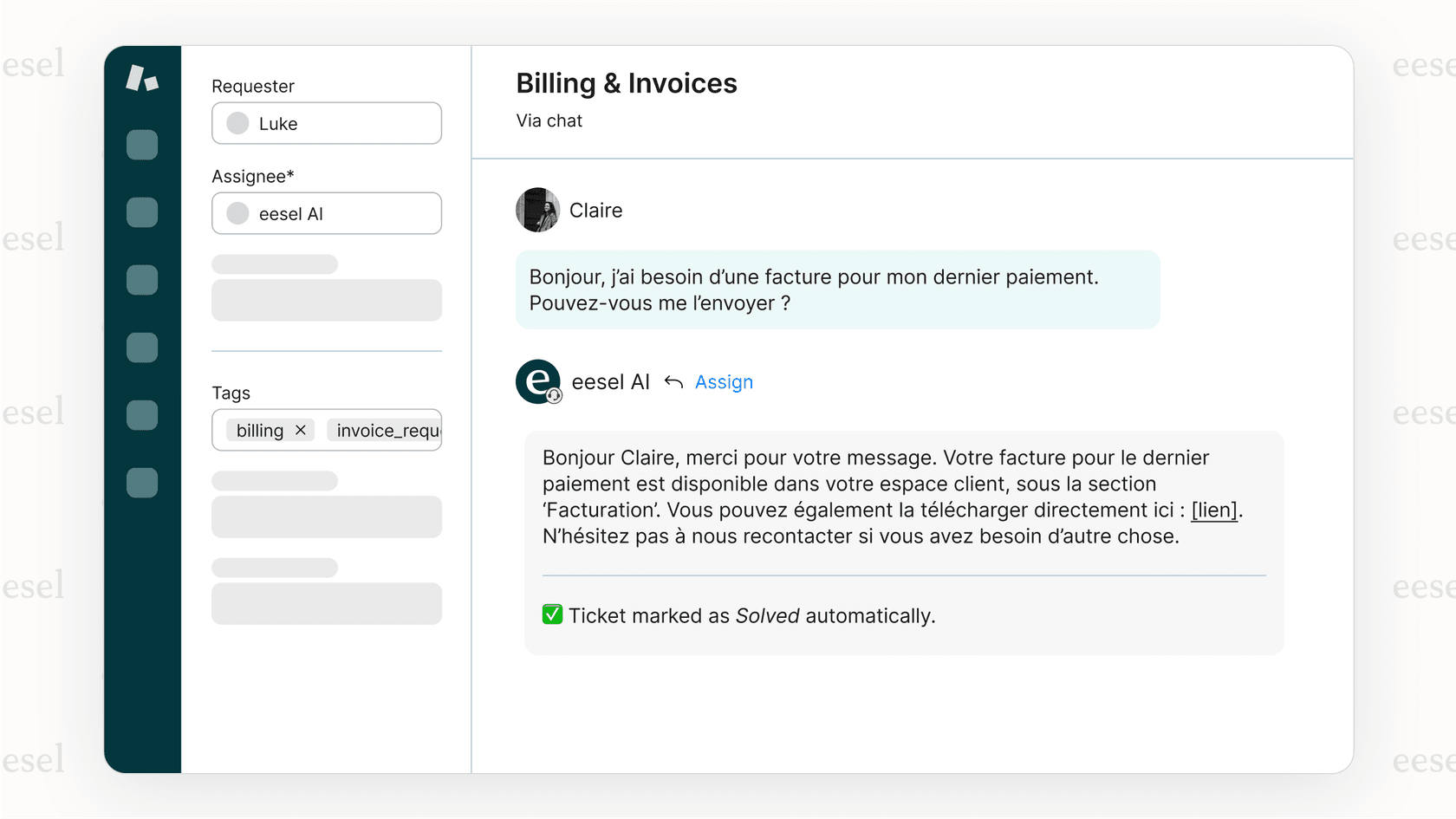
Comment cela fonctionne :
- Connectez eesel AI à votre service d'assistance (y compris Zendesk)
- Il apprend de vos tickets existants, des articles de votre centre d'aide et des macros
- Lorsqu'un client écrit dans une langue prise en charge, l'IA répond dans cette même langue
- Aucune traduction manuelle du contenu dynamique n'est requise
La principale différence est que le contenu dynamique traditionnel est basé sur la diffusion (vous pré-traduisez tout), tandis que le support basé sur l'IA est basé sur la récupération (l'IA génère des réponses à la demande dans la langue appropriée).
Pour les équipes qui ont déjà investi dans Zendesk, eesel AI s'intègre directement et peut fonctionner avec votre configuration existante. Vous pouvez utiliser les fonctionnalités multilingues natives de Zendesk pour les messages système et les réponses standardisées à volume élevé, tandis que l'IA gère les aspects variables et conversationnels du support.
Commencez à aider les clients dans leur langue
La mise en place d'un centre d'aide multilingue dans Zendesk demande des efforts, mais le retour sur investissement est important. Les clients qui peuvent accéder au support dans leur langue maternelle sont généralement plus satisfaits et nécessitent moins d'interactions de suivi.
Pour récapituler les étapes clés :
- Configurez les paramètres de langue de votre compte dans le centre d'administration
- Activez les mêmes langues dans votre centre d'aide
- Créez des espaces réservés de contenu dynamique pour tout le texte destiné aux clients
- Configurez les règles de détection et de routage de la langue
- Établissez un flux de travail pour gérer les traductions à grande échelle
Si vous trouvez que les frais généraux de traduction manuelle sont excessifs, ou si vous souhaitez explorer comment l'IA peut gérer le support multilingue de manière plus dynamique, envisagez d'essayer eesel AI. Il fonctionne avec votre configuration Zendesk existante et peut réduire considérablement la charge de maintenance liée à la prise en charge de plusieurs langues.
En résumé ? Vos clients veulent communiquer dans leur langue préférée. Que vous utilisiez les outils natifs de Zendesk, des applications de traduction tierces ou des solutions basées sur l'IA, l'investissement dans le support multilingue est rentable en termes de satisfaction et de fidélisation de la clientèle.


Foire aux questions
Share this article

Article by
Stevia Putri
Stevia Putri is a marketing generalist at eesel AI, where she helps turn powerful AI tools into stories that resonate. She’s driven by curiosity, clarity, and the human side of technology.





