


Resumen
¿Se puede usar Meta Muse para el trabajo? Sí, y Meta ya lo presenta así. Muse es bueno en la preparación que rodea tu trabajo: una lectura diaria de tu bandeja de entrada y tu calendario, notas de reuniones de Granola o Zoom, informes y borradores que esperan tu aprobación. Sus términos permiten el uso empresarial, y cuesta 0, 20 o 100 $ al mes.
El problema es que es el agente de una sola persona. No hay consola de administración, plan de equipo ni SSO. Tu equipo de TI no puede ver a qué se conecta, el entrenamiento de IA está activado por defecto y Muse se queda en tu cuenta personal de Meta cuando dejas la empresa. Las únicas palancas de TI están en Google Workspace y Slack, no en Muse.
Cómo lo usaría yo: dale tu propio calendario y tus notas, aprueba cada envío, pregunta a TI antes de conectar datos compartidos de la empresa y desactiva el interruptor de entrenamiento el primer día. Para tareas que comparte todo el equipo, como una cola de soporte, un compañero de IA para helpdesk como eesel trabaja para el equipo en lugar de para una sola persona.
¿Qué significa realmente "Meta Muse para el trabajo"?
Trabajo la cola de soporte de eesel todos los días, así que veo el momento en que una herramienta de IA deja de ser el experimento de una persona y se convierte en un problema del equipo. Meta Muse está justo en esa línea.
Muse es el agente de IA personal de Meta, lanzado el 8 de septiembre de 2026. Funciona en su propio ordenador en la nube con un navegador completo, usa Muse Spark 1.3 y sigue trabajando después de que cierres la app. Hablas con él en la app de Muse, en la web, en Mac o dentro de WhatsApp.
Durante las tres primeras semanas pareció una herramienta de gestión de la vida personal. Luego Meta lo apuntó a la oficina. Su página de ayuda para empresas ahora dice que Muse "can get things done for you at home and now at work too," y el lanzamiento de Muse for Small Business añadió 15 conectores de trabajo de golpe.
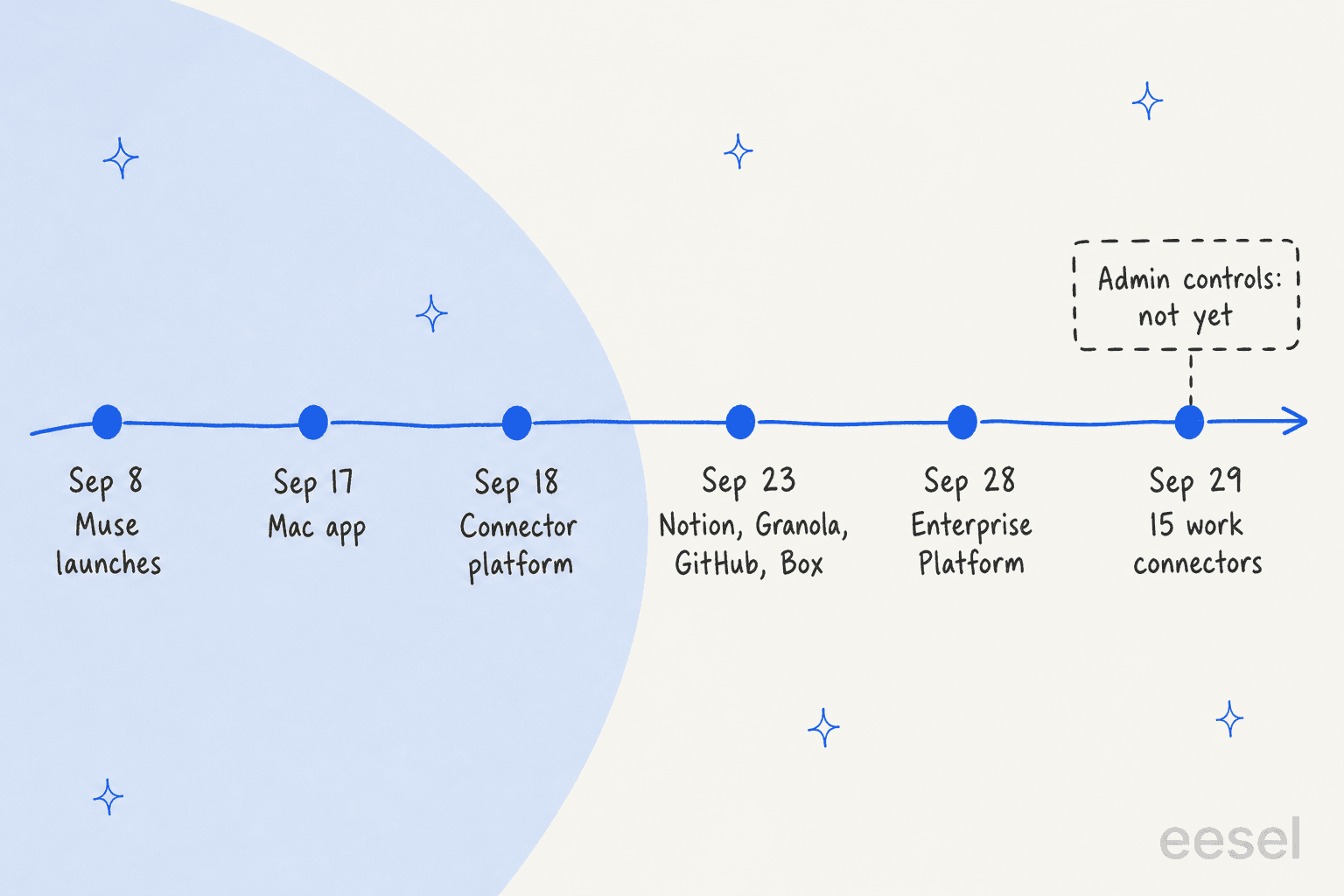
Lo que no llegó dice tanto como lo que sí. Cada usuario de Muse tiene su propia máquina virtual aislada, y la página de ayuda de privacidad de Meta dice "no one else's agent can access it." Eso es estupendo para la privacidad y significa que no hay un espacio de trabajo compartido. Meta nombró a Muse en su nueva Enterprise Platform el 28 de septiembre, pero esa publicación no da controles de administración, precios ni fechas.
Así que "Muse para el trabajo" significa en realidad Muse para un trabajador. Si quieres las versiones específicas por puesto, he cubierto por separado Muse para ventas, Muse para investigación y Muse para reclutamiento. Esta publicación trata de lo que comparten: qué delegarle y qué preguntará tu equipo de TI antes de que conectes una cuenta de trabajo.
¿Qué puede hacer Muse en una jornada normal?
Los conectores deciden qué puede ver y hacer Muse. Añades uno pidiéndolo ("Connect my Gmail") o desde Ajustes, según la página de ayuda de conectores de Meta. Conectar el correo "allows Muse to search your email, but it won't download your whole inbox (unless you tell it to)."
Así se corresponden los conectores nombrados con un trabajo de oficina típico, según muse.ai/business y el resumen de Connect de Meta:
| Tarea de trabajo | A qué se conecta Muse | Estado |
|---|---|---|
| Correo y calendario | Gmail, Google Calendar, Google Workspace | Listado |
| Reuniones | Zoom, Granola | Listado |
| Chat de equipo y documentos | Slack, Notion, Box, Dropbox | Listado |
| Proyectos y diseño | Asana, Figma, Canva, GitHub | Listado |
| Dinero y ventas | Stripe, QuickBooks, Shopify, HighLevel | Listado |
| Archivos y apps en un Mac | iMessage, Notes, Reminders, Mail, Calendar, archivos | Listado (app para Mac) |
| Entorno de trabajo de Microsoft | Outlook, Teams, Microsoft 365 | No aparece en ninguna página de Meta |
| CRM de grandes empresas | Salesforce, HubSpot | No aparece en ninguna página de Meta |
Si una herramienta no está en la lista, Muse puede crear un conector personalizado con cualquier cosa que tenga API, pero la página de ayuda de Meta advierte: "Meta doesn't review custom connectors or how they use your information, so grant access with caution." También puede usar un sitio web en su propio navegador, como harías tú.
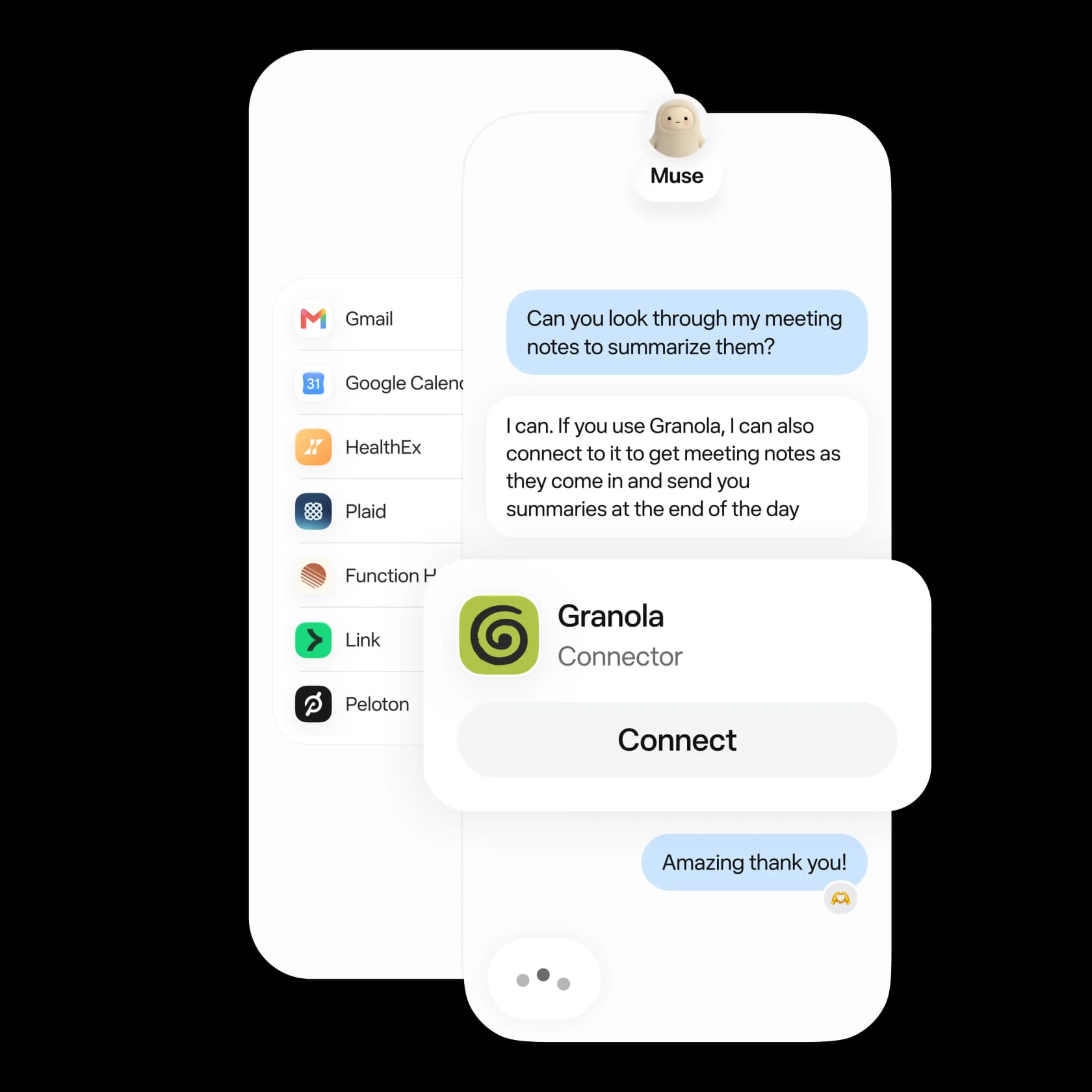
La mejor función laboral no es un conector. Es que Muse "can also run recurring tasks on a schedule, like daily check-ins or weekly summaries," según su página de tareas programadas. Eso es lo que describen los usuarios más contentos:
"every night at 6pm it gives me a run down of the next day's meetings, then it looks at my schedule at 6am and sets an alarm for me to wake up accordingly and it'll remind me if it's an in person meeting."

Otro usuario lo trata como un turno de noche:
"I can give it task to work on and by the morning time I have the deliverables done and ready. [...] I've even started doing eod meetings at the end of the day for preparation of the next days work."
Muse puede entregar el resultado como PDF, DOCX, hoja de cálculo o una pequeña herramienta web, según su página de artefactos. Eso lo acerca más a un asistente de correo con IA más un asistente de programación de citas con navegador que a una herramienta de equipo.
¿Qué tareas de trabajo deberías delegar a Muse?
Las publicaciones hermanas clasifican las tareas por riesgo. En el trabajo, yo añadiría una segunda pregunta que importa más: ¿de quién son los datos? Tu propio calendario es tuyo para compartirlo. Un canal compartido de Slack o el hilo de correo de un cliente normalmente no, aunque puedas abrirlo.
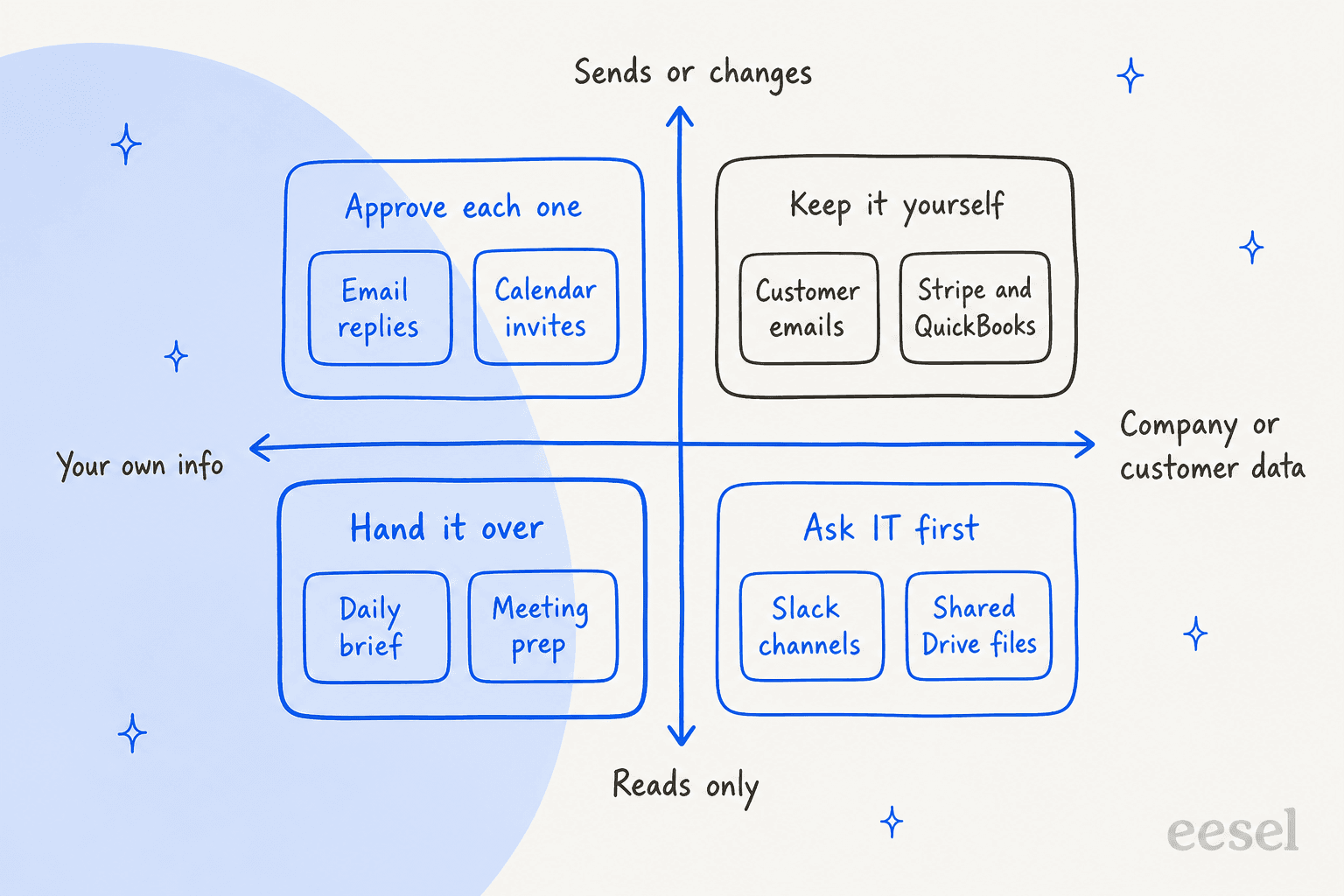
Delégalo: tu información, solo lectura. Un resumen diario de tu propia bandeja de entrada y calendario, preparación de reuniones, resúmenes de tus propias notas en una app de notas de reuniones como Granola. Si Muse se equivoca un poco, te cuesta un minuto.
Aprueba cada uno: tu información, envíos o cambios. Respuestas, invitaciones de calendario, documentos compartidos con un colega. Los ajustes de aprobación de Muse separan las acciones de lectura de las de escritura, y "Ask for some actions" hace que pregunte antes de cada escritura. Meta es franca: "some other actions, like sending an email, cannot be reversed." Para cualquier cosa que vaya a ver un compañero o un cliente, nunca elegiría "Always allow." Si solo quieres un empujón con hilos que olvidaste, los recordatorios de seguimiento integrados de Gmail no cuestan nada.
Pregunta primero a TI: datos de la empresa, solo lectura. Carpetas compartidas de Drive, canales de Slack, el Notion del equipo. La propia guía empresarial de Meta es "Use Muse only with information and accounts you are allowed to access." Poder abrir un archivo no es lo mismo que tener permiso para copiarlo a un ordenador personal en la nube.
Consérvalo tú: datos de la empresa, envíos o cambios. Respuestas a clientes, facturas en QuickBooks, reembolsos en Stripe, cualquier cosa en una bandeja compartida. Son acciones de equipo con consecuencias de equipo, y un agente personal no deja que nadie más las revise.
Algunos usuarios de Muse van más allá y le dan cuentas totalmente separadas:
"I don't give it access to my e-mail. I don't give it access to my phone messages. It does have access to some accounts that I set up specifically for it, that are isolated from my personal accounts. [...] I use it to run some of the more mundane functions for my business (web browser heavy)"
Es un buen patrón para un fundador en solitario. Para un empleado de una empresa con equipo de TI, la siguiente sección es donde se toma la decisión real.
¿Qué preguntarán TI y seguridad antes de conectar una cuenta de trabajo?
Aquí puedo hablar desde el lado del soporte. En las llamadas de ventas y onboarding de eesel, las preguntas de seguridad suelen llegar antes que las de producto. Un equipo B2B de telemática trató su revisión interna de seguridad como una barrera obligatoria antes de cualquier prueba, y lo primero que preguntó fue si los datos de tickets con información personal se quedan en su entorno. Una plataforma estadounidense de mercado medio no podía avanzar sin SOC 2. Tu equipo de TI le hará a Muse las mismas preguntas, así que esto es lo que responde hoy:
| Lo que pregunta TI | Lo que ofrece Muse hoy |
|---|---|
| ¿Podemos gestionar licencias y accesos de forma centralizada? | No. Los planes se compran por cuenta de Meta, sin licencias ni consola de administración (página de suscripciones) |
| ¿SSO con nuestro proveedor de identidad? | Ninguno mencionado. Inicias sesión con una cuenta de Meta |
| ¿Dónde viven los datos? | En una máquina virtual aislada en la nube por usuario, con copias de seguridad (ayuda de privacidad) |
| ¿Se usan nuestros datos para entrenar modelos? | Sí, por defecto. El ajuste "is on when you first use Muse" y se puede desactivar |
| ¿Se usan para publicidad? | No. Muse "doesn't share your conversations or the data in your virtual machine with Meta ad systems" |
| ¿Podemos ver lo que hizo? | Solo el usuario, en su propio registro de actividad |
| ¿Podemos eliminarlo? | El usuario puede eliminar, restablecer o pedirle a Muse que olvide, "to the best of its ability" |
| ¿Informes de cumplimiento? | No encontré una página de SOC 2 ni de cumplimiento para Muse. Hay un informe de seguridad detallado y un programa público de recompensas por errores |
| ¿Quién es responsable si algo sale mal? | El usuario. La responsabilidad de Meta se limita al mayor entre 250 $ o 12 meses de cuotas (términos de Muse) |
| ¿Dónde está disponible? | EE. UU. y Canadá, mayores de 18 años |
La fila del entrenamiento es la que arreglaría el primer día. La página de datos de Meta dice que, cuando lo permites, Meta elimina "certain categories of personally identifiable information like names, email addresses, phone numbers and Social Security Numbers." Eso no es lo mismo que mantener fuera las cifras, planes o datos de clientes de tu empresa. Ve a Ajustes, luego Controles de datos, y desactiva "Help improve our AI models." Meta dice: "Changes to this setting also apply to previous interactions."
El diseño de seguridad es serio
Para ser justos con Meta, la ingeniería que hay bajo Muse es cuidadosa, y Meta ha publicado mucho más que la mayoría de los agentes personales. Su informe de seguridad describe un diseño que asume que el agente puede estar bajo ataque.
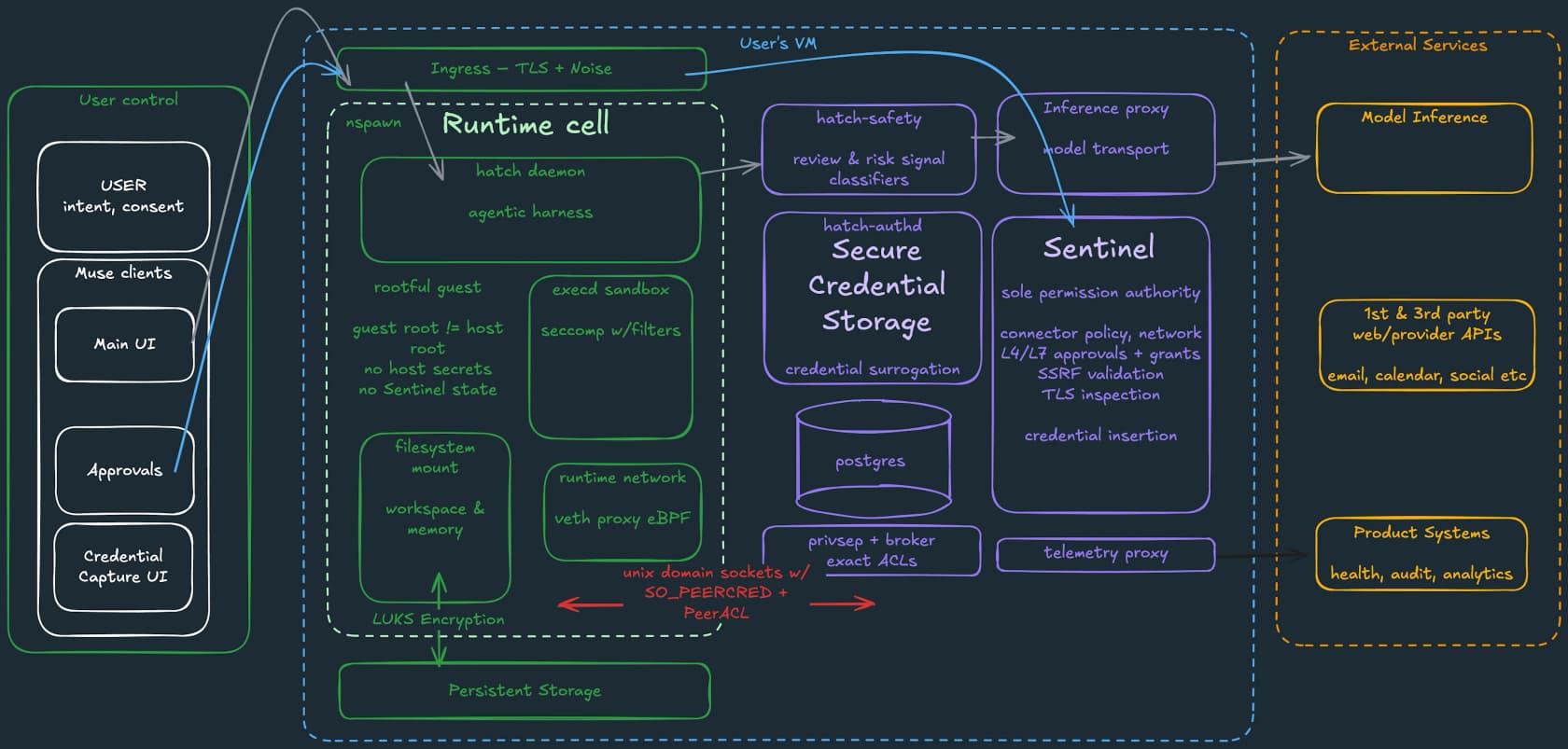
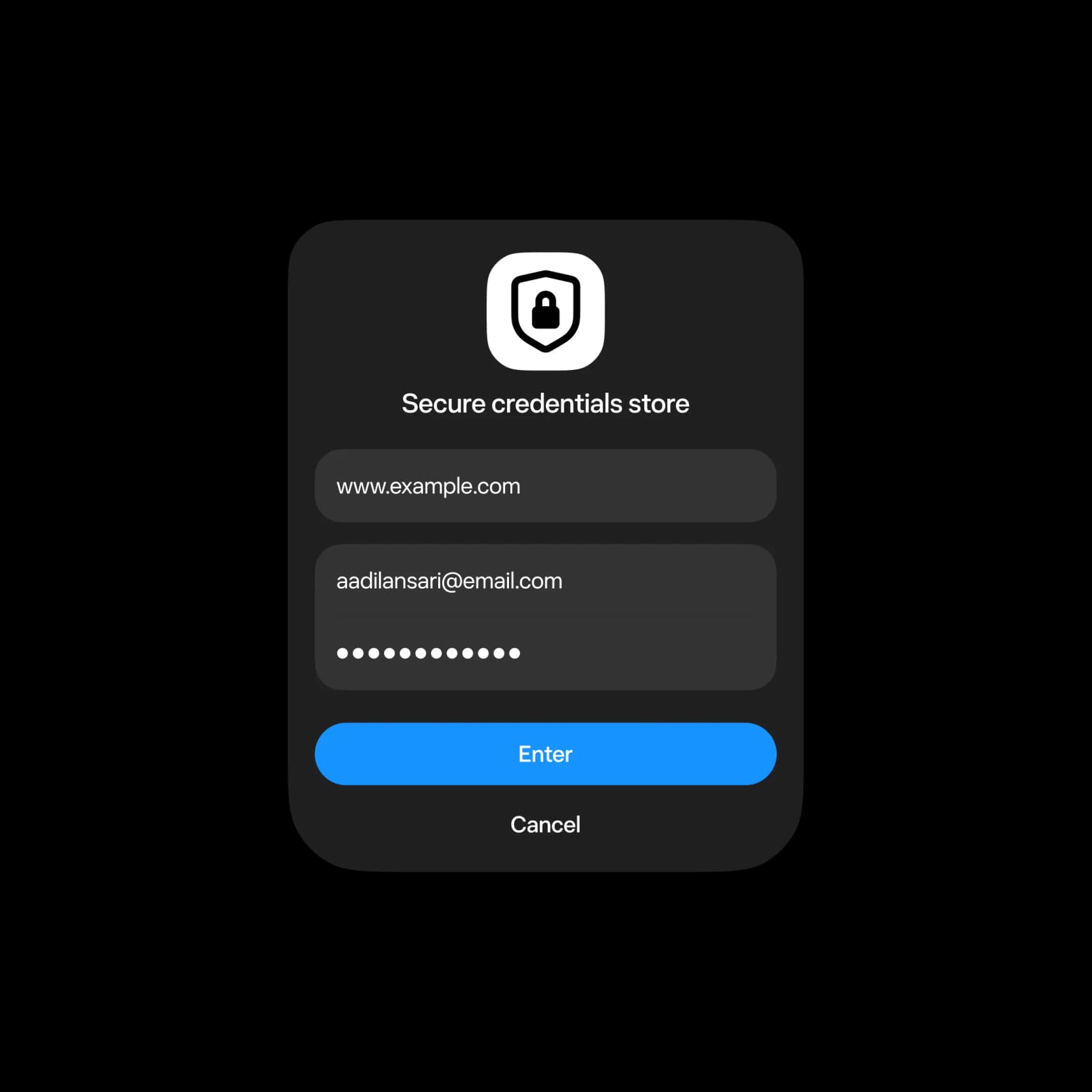
La versión corta: Muse funciona en su propia celda sellada, y un servicio aparte llamado Sentinel es "the sole permission authority" para cada acción de conector y cada solicitud de red. El agente solo ve tokens sustitutos, y las credenciales reales se insertan en el borde de la red. Las solicitudes de aprobación aparecen en el diálogo propio de la app, no dentro de la conversación que controla el agente. Meta también abrió un programa de recompensas por errores que paga hasta 300.000 $, incluso por inyección de prompts.
Lo que aún no está disponible es Muse Confidential VM, pensado para "cryptographically and verifiably prevent Meta from accessing data in your VM." Meta dice que planea entregarlo "later this year." Hasta entonces, Meta técnicamente puede acceder a los datos de tu VM, y la sección 10 de los términos se reserva el derecho de "monitor, log, review, suspend, block, or modify Muse's actions at any time."
Dónde puede TI decir que no realmente
Esta es la parte que la mayoría pasa por alto. Como Muse no tiene consola de administración, los únicos interruptores de TI están en las herramientas a las que Muse se conecta.
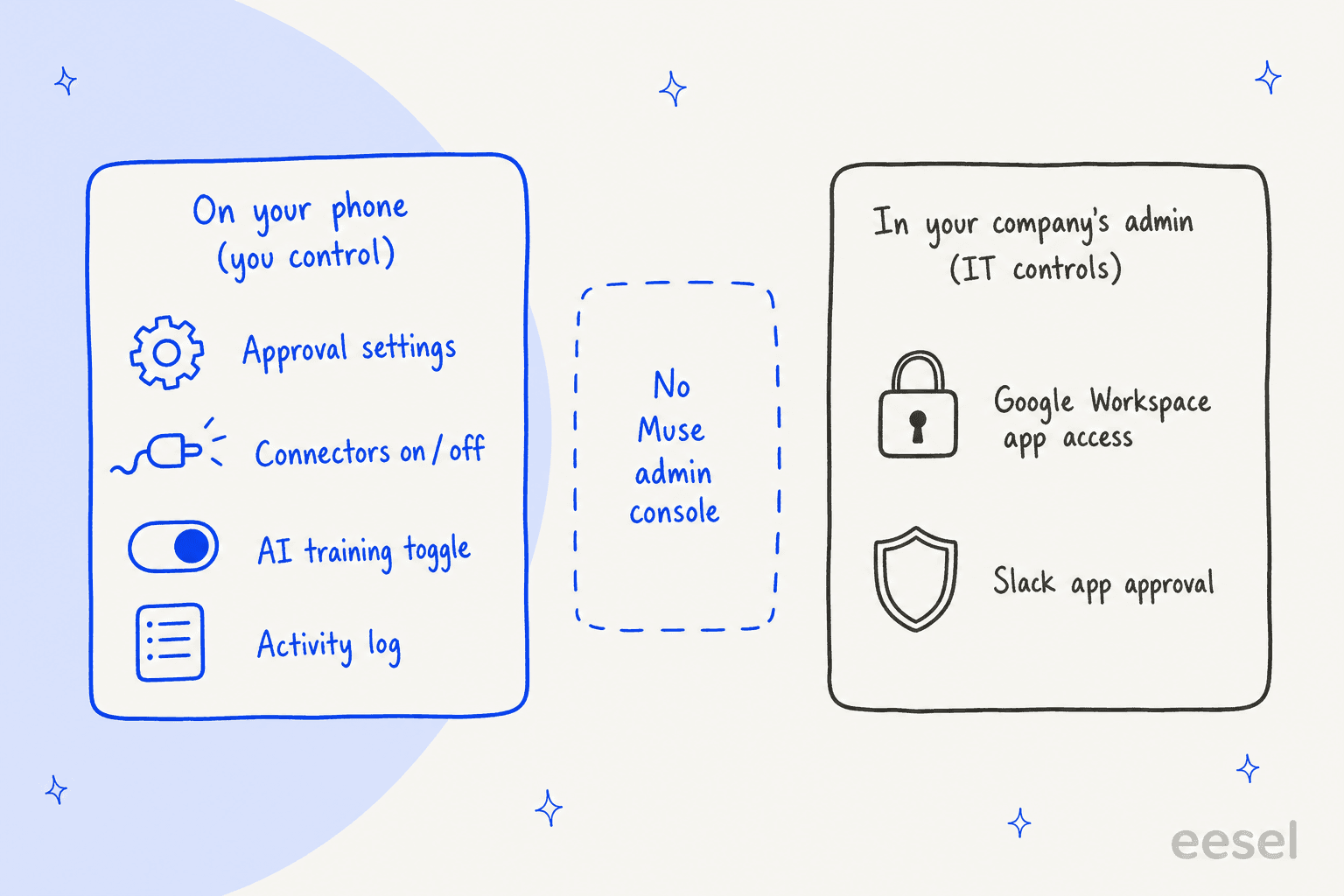
Google Workspace. Meta dice que las conexiones de Google siguen la Google User Data Policy, así que pasan por el acceso a API de Workspace. En la consola de administración, los controles de API deciden qué ocurre con las apps de terceros que nadie ha configurado. El valor por defecto es "Allow users to access any third-party apps." Los administradores pueden cambiarlo a "Don't allow users to access any third-party apps," o marcar Gmail y Drive como restringidos, momento en que las apps no confiables "stop working, and tokens are revoked." Si tu empresa nunca tocó este ajuste, nada impide que un empleado conecte Muse a un Gmail de trabajo.
Slack. Por defecto, "members can install them without approval from a Workspace Owner," según la guía de aprobación de apps de Slack. Los propietarios de cualquier plan pueden activar "Only allow pre-approved apps," y aprobar una app significa aprobar los permisos que usa en el espacio de trabajo.
Macs gestionados. La app de Muse para Mac pide Acceso total al disco y Automatización, según su página de ayuda para Mac, y Meta añadió un uso del ordenador que puede "drive any app on your Mac." En un portátil de empresa con gestión de dispositivos, esos permisos pueden estar simplemente bloqueados.
Compáralo con los asistentes integrados en las suites. Gemini para Google Workspace y Microsoft Copilot los licencia y activa tu administrador, dentro de herramientas que TI ya gobierna. Muse se parece más a los agentes que cubrí en Instinct para el trabajo: lo traes tú, y TI se entera después.
¿Qué dicen los términos de Muse sobre usarlo en tu trabajo?
Primero la buena noticia: no hay ninguna cláusula de solo uso personal. Leí los Muse Supplemental Terms completos, con fecha del 8 de septiembre de 2026, y Meta promociona abiertamente el uso empresarial.
Las cláusulas que importan para un empleado están en la sección 7, y tratan de autoridad, no de contacto con terceros. Al usar Muse, prometes que tienes "full legal authority to take any action you instruct or authorize Muse to take," incluida "authority over any accounts you connect." También prometes que has obtenido "all necessary permissions, consents, licenses, and authorizations."
Léelo pensando en un Gmail de trabajo. La cuenta de tu empleador no es tuya para concederla, a menos que la política de IA de tu empresa diga que sí. Si no lo dice, conectar Muse te coloca en el lado equivocado tanto de tu contrato laboral como de los términos de Meta.
Los términos también dicen que eres "solely responsible for the actions Muse takes," y que "should not make state-changing actions, such as sending communications, executing financial transactions, deleting data, or modifying system configurations, without appropriate human review and approval." Es Meta diciéndote por escrito que mantengas las aprobaciones activadas.
¿Qué pasa con Muse cuando dejas el trabajo?
Es la pregunta que nadie hace durante la configuración, y la que yo querría ver respondida primero. Muse vive en tu cuenta personal de Meta, no en la de tu empresa. Cuando te vas, nadie en tu antiguo empleador puede abrirlo.
Desconectar un conector "stops Muse from exchanging data with the Connector," según la política de privacidad de Muse, pero "data that Muse previously used to perform tasks with that Connector may remain in Muse's memories and your conversation history." Muse mantiene una memoria basada en archivos en un MEMORY.md editable. Puedes pedirle que olvide un tema, o restablecer Muse para borrarlo todo.
Las tareas recurrentes son el otro cabo suelto. La página de ayuda de Meta dice "Recurring tasks continue until you cancel them." Un comentarista de Hacker News expuso el peor caso con claridad:
"It would probably continue to send emails in your name and no one within your former org would be the wiser."

Es el peor caso, no un incidente documentado. Aun así, muestra por qué incluiría a Muse en la lista de bajas: cancelar tareas programadas, desconectar conectores de trabajo, pedirle a Muse que olvide la empresa y dejar que TI revoque los tokens desde Workspace. Es la misma disciplina que los equipos de TI ya aplican en la baja de empleados en TI.
¿Cuánto cuesta Meta Muse para el trabajo?
Todos los planes son individuales, según la página de ayuda de suscripciones de Meta:
| Plan | Precio | Uso semanal | Funciones de equipo |
|---|---|---|---|
| Free | 0 $ | Límite de uso que se renueva (100 M de tokens a la semana, según Zuckerberg) | Ninguna |
| Power | 20 $/mes | 500 M de tokens de Muse | Ninguna |
| Maximum | 100 $/mes | 3.000 M de tokens de Muse | Ninguna |
Meta sigue llamando a las suscripciones "in limited testing." No hay plan anual ni paquete de licencias, así que el camino realista en el trabajo es que un empleado pase 20 $ al mes como gasto. El medidor completo está en mi desglose de precios de Meta Muse, y el ángulo de pequeña empresa en precios de Small Business.
Meta One, lanzado en septiembre, es una suscripción aparte. Sus paquetes para empresas compran capacidad para Meta Business Agent en WhatsApp, no para Muse.
¿Cuándo es un agente personal la herramienta equivocada para el trabajo?
Muse está construido en torno a los objetivos de una persona. Esa es su fortaleza en casa, y su límite en el trabajo, donde la mayoría de las tareas pesadas pertenecen a un equipo: una bandeja de soporte compartida, un calendario de contenidos, una rotación de guardias.
Un usuario de Reddit describió bien la brecha:
"But a general agent being capable of doing a workflow isn't the same as a product being built to do that workflow reliably at scale. The moat probably moves away from the agent itself and toward domain-specific workflows, integrations, data, guardrails, and execution."
Así lo dividiría yo:
| Si el trabajo es... | Recurre a |
|---|---|
| Tu propia bandeja de entrada, calendario y preparación | Muse, OpenAI Dots u otro agente personal |
| Documentos y correo dentro de una suite gestionada por TI | Gemini o Copilot, activados por tu administrador |
| Una cola compartida de preguntas de clientes | Un compañero de IA que trabaja dentro de tu helpdesk |
| Un flujo constante de contenido publicado | Un compañero de IA creado para escribir |
Las dos últimas filas son donde paso mis días. Una cola de soporte necesita cosas que un agente personal no puede darle: una base de conocimiento compartida, traspasos a la persona adecuada y un registro que todo el equipo pueda auditar. Si estás comparando Muse específicamente con la IA de helpdesk, mi publicación Muse para atención al cliente lo aborda de frente.
Prueba eesel para el trabajo que comparte tu equipo
eesel es una plataforma de compañeros de IA, y contratas compañeros para tareas específicas. El compañero de IA para helpdesk se une a tu cola actual en Zendesk, Freshdesk, Gorgias o Slack, aprende de los tickets que tu equipo ya respondió y se ejecuta contra tus tickets pasados en una simulación antes de responder a nadie. El redactor de blogs con IA asume el flujo de contenido de la misma manera.
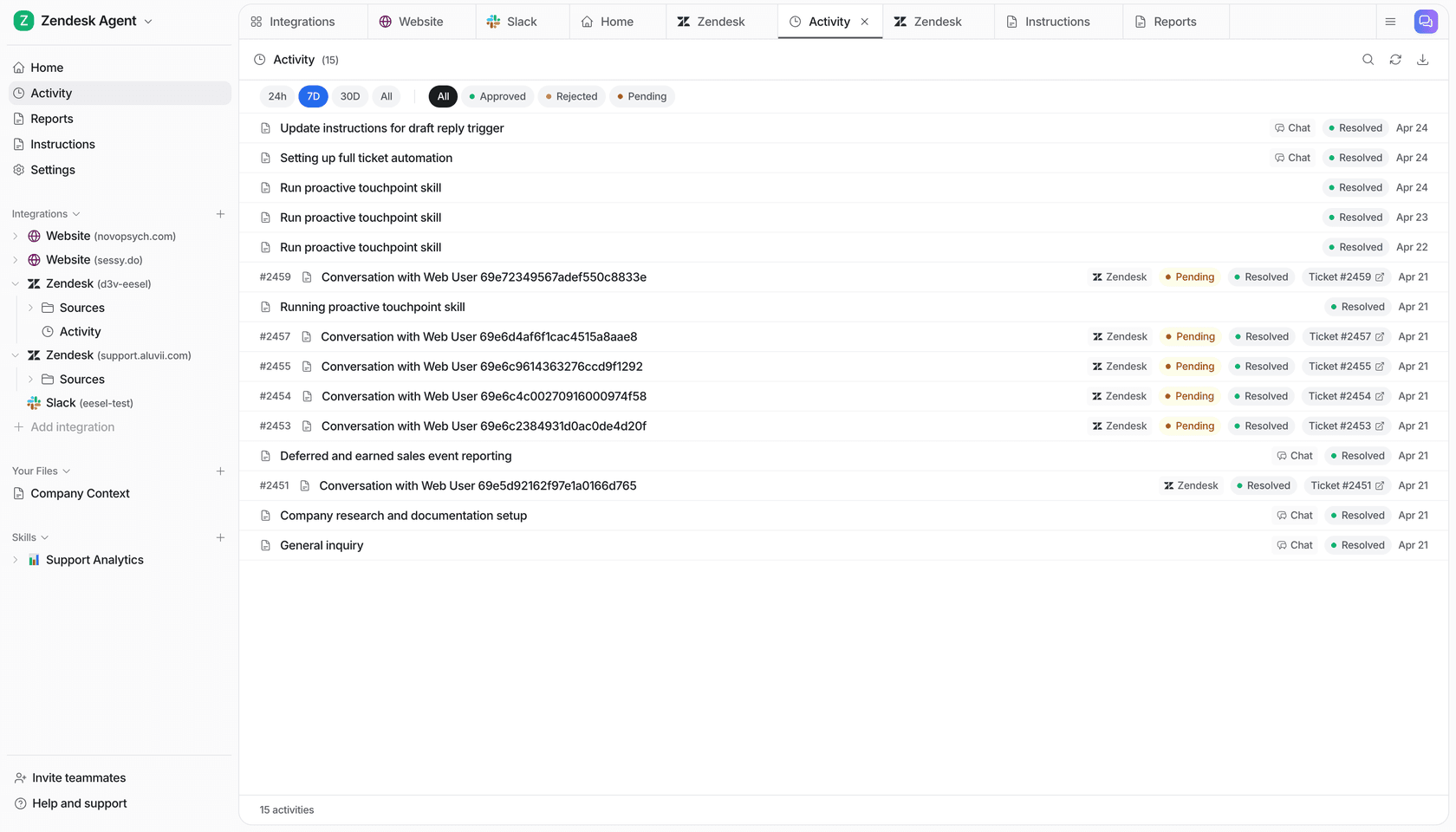
La diferencia con Muse es de quién es. eesel pertenece al equipo: licencias ilimitadas en todos los planes, tus datos nunca se usan para entrenar, y cada respuesta queda en un registro de actividad que todo tu equipo puede revisar. Nuestro período de observación SOC 2 Tipo II comenzó el 1 de octubre de 2026, así que tu equipo de TI obtiene respuesta a la pregunta que Muse todavía no puede responder.
Los planes empiezan en 299 $ al mes por 500 créditos, y el plan gratuito te da 100 créditos con todas las funciones para probar con tickets reales. Prueba eesel gratis, o mira cómo se compara en la comparativa de los mejores compañeros de IA.