

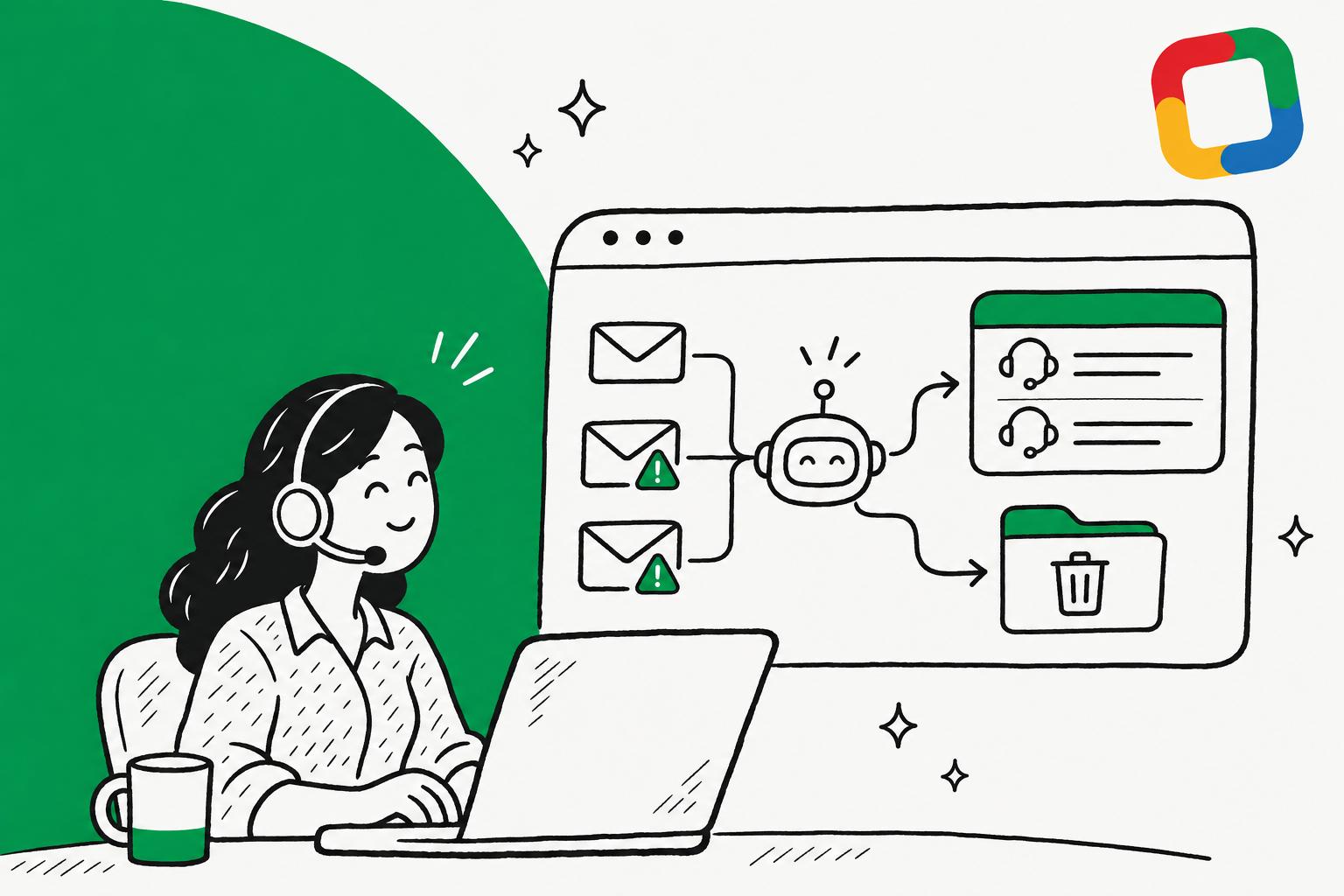
Zoho Desk filtra el spam con una detección integrada que está activa por defecto y envía los tickets de correo sospechosos a una vista Spam Tickets, donde no se ejecuta ningún workflow sobre ellos y se borran para siempre a los 30 días. No puedes ver por qué se marcó un ticket, y un contacto marcado como spam envía allí también cada ticket futuro, incluso con la detección desactivada. La configuración más segura es "Mark only the suspicious Tickets as spam", una revisión semanal de la vista Spam Tickets, y un agente de IA como eesel que etiqueta y cierra el spam que se escapa, con una nota que explica por qué, para que nada desaparezca sin dejar rastro.
Llevo el blog de eesel, lo que significa que paso mucho tiempo con las preguntas que los líderes de soporte escriben de verdad, y las preguntas sobre spam en Zoho Desk llegan de dos tipos: "cómo detengo el spam" y "por qué los tickets de mis clientes van a spam". Este artículo cubre ambas: qué decide el spam en Zoho Desk, qué hace realmente cada ajuste, por qué clientes reales terminan en la vista Spam, y dónde entra la IA. Si un agente de IA de código, como Claude Code, te ayuda a llevar tu soporte, puede configurar eesel en Zoho Desk a través de la CLI de eesel y escribir sus instrucciones de filtrado, aunque conectar Zoho Desk todavía necesita que un administrador lo apruebe en el navegador.
¿Cómo decide Zoho Desk qué es spam?
Cuatro cosas lo decidan, y solo una de ellas es un ajuste que controlas en detalle.
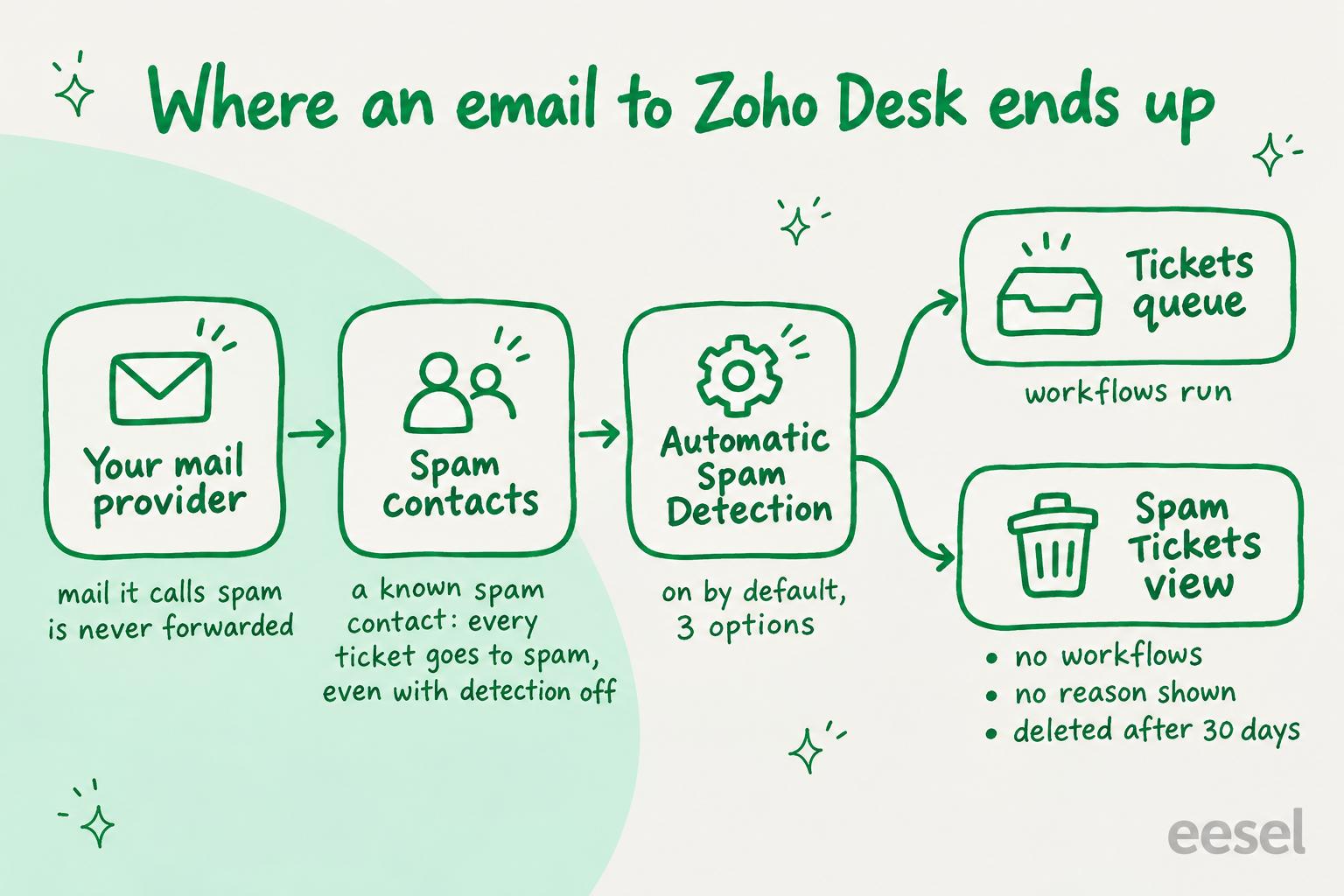
- Tu proveedor de correo. Si tu dirección de soporte es un buzón de Gmail o Microsoft que redirige a Zoho Desk, nada de lo que el proveedor ponga en su propia carpeta de spam llega a aparecer. Un agente de Zoho lo explicó en un hilo de la comunidad sobre el spam de Gmail: los servicios de correo "will not forward emails that are filtered as spam", y la solución es un filtro de Gmail que nunca envíe mensajes a spam.
- Contactos ya marcados como spam. Cada ticket de un contacto marcado como spam va a spam, sin importar lo que diga el ajuste de detección.
- El filtro de spam de Zoho Mail. El artículo de contactos de spam de Zoho señala que, sobre todo por la puntuación global de spam, el filtro de Zoho Mail puede clasificar algunos tickets o contactos como spam.
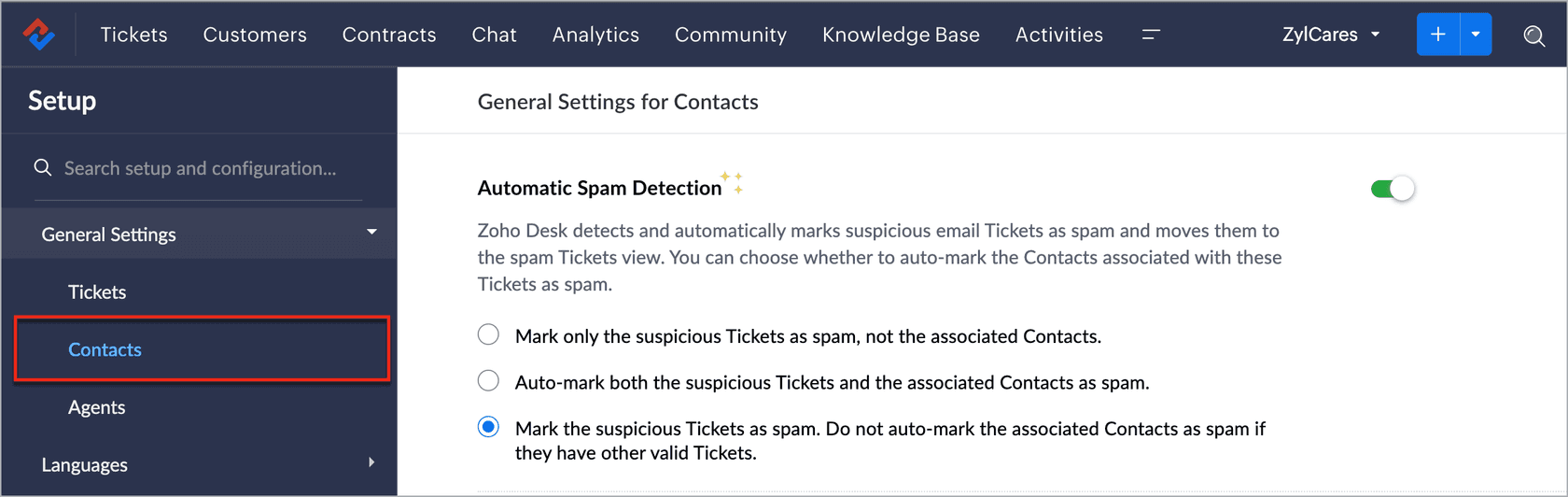
- Automatic Spam Detection. Los ajustes de detección de spam de Zoho la describen como "built-in spam detection software" que analiza el correo entrante "by all the major spam filters". Está activa por defecto.
Zoho no publica las reglas ni el modelo detrás de la detección, y el ticket no lleva un motivo. Cuando se marcan tickets legítimos, la guía de acciones de tickets de Zoho pide enviar sus cabeceras de correo completas a support@zohodesk.com, donde su equipo antispam las analiza y añade a los remitentes genuinos a una lista de excepciones. El comentario de un lector bajo el artículo de ajustes resume cómo se siente eso desde la cola:
"It would be really nice to know why tickets go to spam. We had 5 tickets go to spam without us having any idea why they went to spam."
¿Qué hacen las tres opciones de Automatic Spam Detection?
El interruptor está en Setup > Customization > General Settings > Contacts, y los administradores (o los agentes con el ajuste Manage General Permissions) pueden cambiarlo. Una vez activado, elige una de tres opciones:
| Opción | El ticket marcado | El contacto |
|---|---|---|
| Mark only the suspicious Tickets as spam; not the associated Contacts | Vista Spam Tickets | Sin tocar |
| Auto-mark both the suspicious tickets and the associated contacts as spam | Vista Spam Tickets | Marcado como spam, cada ticket futuro va a spam |
| Mark the suspicious tickets as spam. Do not auto-mark the associated contacts as spam if they have other valid tickets | Vista Spam Tickets | Marcado como spam salvo que tenga otros tickets válidos |
La tercera opción se lee como el término medio seguro, pero mira a quién protege. Tomado al pie de la letra, un cliente que escribe por primera vez no tiene otros tickets válidos, así que un falso positivo en su primer correo lo marcaría también como spam bajo la tercera opción, igual que bajo la segunda. Los artículos de Zoho solo detallan el caso del cliente recurrente. Protege a los clientes que ya conoces, no a los nuevos. Si los primeros contactos te importan (un negocio orientado a ventas, un equipo B2B, cualquiera cuyos clientes escriban desde una bandeja compartida propia), la primera opción es la que yo elegiría.
¿Qué pasa con un ticket en la vista Spam?
Cuatro cosas, y juntas son la razón por la que un falso positivo cuesta más en Zoho Desk de lo que parece.
Se borra para siempre a los 30 días. La guía de acciones de tickets dice que los tickets de spam "are automatically removed every 30 days", y un agente de Zoho confirmó en un hilo sobre la limpieza del spam que no pasan por la papelera de reciclaje:
"Spam tickets are permanently deleted after 30 days and aren't retained in the Recycle Bin. So, unfortunately, once that period has passed, they can't be recovered."
Compáralo con un ticket que borras tú a propósito, que permanece 60 días en la papelera.
No se ejecuta ningún workflow sobre él. El soporte de Zoho lo ha dicho en dos hilos: los workflows y demás reglas de automatización no se aplican a los tickets marcados automáticamente como spam (un hilo sobre tickets rescatados), y "workflows cannot be applied to spam tickets" (workflow sobre tickets marcados como spam). Así que no se dispara ninguna alerta de workflow ni se asigna por workflow, algo que importa cuando tus promesas de SLA dependen de esas reglas. Hacer clic en Not Spam más tarde tampoco ejecuta los workflows de ticket nuevo, algo que descubrió un administrador cuando su autorrespuesta "please use our portal" dejó de enviarse en los tickets rescatados (SPAM breaking workflow).
La búsqueda casi siempre lo omite. Los clientes han pedido una forma de incluir el spam en la búsqueda avanzada (búsqueda avanzada para tickets de spam); la respuesta de Zoho fue la búsqueda por defecto, que tiene una opción para buscar en la carpeta de spam y en la papelera al pulsar Enter.
Todo lo que lleva asociado va con él. Las llamadas, tareas y eventos vinculados a un ticket o contacto de spam se marcan como spam junto con él, y no se pueden desmarcar por su cuenta (marcar una actividad como spam).
¿Por qué los correos de clientes reales van a spam en Zoho Desk?
Normalmente porque un contacto está marcado como spam, y a veces porque la detección falla durante un tiempo en todo un portal. La comunidad de Zoho tiene hilos de años atrás de equipos que encontraron clientes reales en la vista Spam:
"Last week, we discovered hundreds of messages from our customers in the SPAM Tickets Folder!"
Ese equipo ya había desactivado el filtro. La respuesta de Zoho en otro hilo explica por qué no bastaba: con el filtro desactivado, los tickets terminan en spam "only if the contacts are already marked as spam". La solución que dio funciona en cualquier portal:
- Ve al módulo Customers y luego a la vista Spam Contacts en All Views.
- Selecciona en bloque los contactos válidos y elige Not Spam.
- Activa la opción para marcar también como no spam los tickets existentes de ese contacto, para que los tickets antiguos vuelvan con ellos.
- Para todo lo que no puedas explicar, envía las cabeceras del mensaje a support@zohodesk.com.
Otro administrador, escribiendo en un hilo sobre spam y workflows, enumeró los tres huecos que hacen esto difícil de gestionar:
"1. We have spam filtering turned off and yet tickets still end up in the spam folder. 2. You can't check for a ticket being spam or not in a workflow, so there's no way for us to customize how we handle these cases. 3. From what I understand from other forum posts, you can't whitelist a domain so you can't handle common cases easily."
La respuesta de Zoho en ese hilo: tiene planeada una lista blanca nativa, y hasta entonces puedes enviar por correo los dominios que quieras permitir a support@zohodesk.com.
Marcar tickets y contactos como spam a mano
Cualquier agente puede marcar un ticket como spam desde el propio ticket, y varios a la vez desde la vista de lista. Al hacerlo, puedes marcar una opción para marcar también el contacto como spam, lo que envía a spam cada ticket posterior de esa dirección de correo.
Marcar un contacto como spam es un paso más grande de lo que parece. Según el artículo de contactos de spam de Zoho, el contacto pierde el acceso a tu centro de ayuda, todos sus tickets existentes y futuros se marcan como spam, cualquier contacto duplicado con la misma dirección de correo también se marca, y se revocan sus tickets compartidos con otros departamentos. Para revertirlo, abre el contacto desde la vista Spam Contacts y haz clic en Not Spam.
Así que usa la opción de contacto para bots reales y remitentes repetidos, y la acción de solo ticket para todo lo que no estés seguro. Un cliente cuyo correo enfadado se lea como spam sigue siendo un cliente.
¿Puede un workflow de Zoho Desk marcar tickets como spam?
Sí. Mark Ticket as Spam es una de las acciones por defecto en la galería de acciones personalizadas para reglas de workflow, y el propio FAQ de workflows de Zoho pone como ejemplo marcar como spam los tickets que contienen "free gift". Un agente de Zoho sugirió la misma herramienta para bloquear un dominio entero: una regla de workflow que marca como spam cada ticket de ese dominio.
Los límites están en el plan y en los criterios. La comparación de ediciones de Zoho pone la galería de acciones personalizadas desde Professional en adelante (señalando que las acciones disponibles varían según la edición), y limita las reglas de workflow a 1 por módulo en Express (solo el módulo de tickets), 5 por módulo en Standard, y luego 15, 30 y 50 por departamento y módulo en Professional, Enterprise y Ultimate. En precio, la página de precios de Zoho Desk pone Professional en 23 $ por usuario al mes con facturación anual, y la guía de precios de Zoho Desk cubre cada edición.
Los criterios son donde las reglas por palabra clave se complican. El soporte de Zoho señaló en un hilo sobre reglas antispam que el criterio Subject funciona para palabras clave, pero que en los tickets de correo el criterio Description "might not work", así que detectar palabras en el cuerpo del correo necesita una función personalizada. Las funciones personalizadas en workflows están disponibles desde Enterprise. Y los criterios de workflow no coinciden con cabeceras de correo: un administrador que quería descartar las respuestas de ausencia por su cabecera X-Autoreply no encontró forma de hacerlo en las reglas de workflow (hilo sobre filtrado por cabeceras), y Zoho respondió que está "exploring ways to detect keywords from headers".
¿Qué ajuste de detección de spam deberías elegir?
Depende de lo que te cueste un error, y las tres opciones reparten ese costo de forma muy distinta. Aquí está el mismo caso bajo cada ajuste: un cliente nuevo cuyo primer correo Zoho Desk considera sospechoso.
Elige un ajuste para ver dónde terminan el correo marcado de un cliente nuevo, su ficha de contacto y su próximo correo.
Para la mayoría de equipos de soporte yo usaría Solo tickets, y añadiría tres hábitos:
- Revisa la vista Spam Tickets cada semana. Con una ventana de borrado de 30 días, una revisión mensual puede dejar pasar lo que está por desaparecer.
- Revisa la vista Spam Contacts después de cualquier pico. Ahí es donde una ola de falsos positivos sigue doliendo después de arreglar los tickets.
- Mantén fuera el spam repetido con reglas que puedas leer. Una regla de dominio desde Professional, un filtro en tu proveedor de correo, o un agente de IA que cierra el spam con una nota.
Las mismas decisiones se ven distintas en otros sitios: Zendesk guarda el correo sospechoso en una cola de tickets suspendidos, y otros artículos cubren el filtrado de spam de Freshdesk y el helpdesk de HubSpot.
¿Filtra Zia el spam en Zoho Desk?
No de una forma que Zoho documente. Los artículos de spam de Zoho describen la detección como built-in spam detection software y no mencionan a Zia, aunque la propia captura de Zoho de la página de ajustes muestra un icono de chispa junto al interruptor. Las funciones documentadas de Zia en Zoho Desk están en otra parte. Mis colegas han cubierto Auto Tags y las predicciones de campo, el análisis de sentimiento de Zia, y los agentes de Zia. Ninguno te deja definir qué cuenta como spam para tu negocio, y ninguno deja un motivo en un ticket que aparta. El resumen de Zoho Desk AI tiene el resto de lo que hace Zia.
Dónde entra un agente de IA: cerrar el spam, conservar el registro
La vista Spam está hecha para que los tickets desaparezcan, justo lo que quieres para un bot y justo lo que duele con un cliente al que se le juzgó mal. Un agente de IA trabajando tu cola, un tipo de automatización de helpdesk que lee en vez de solo buscar coincidencias, te da un camino intermedio: lee cada ticket que llega a Tickets, y cuando es spam, lo etiqueta y lo cierra en vez de ocultarlo.
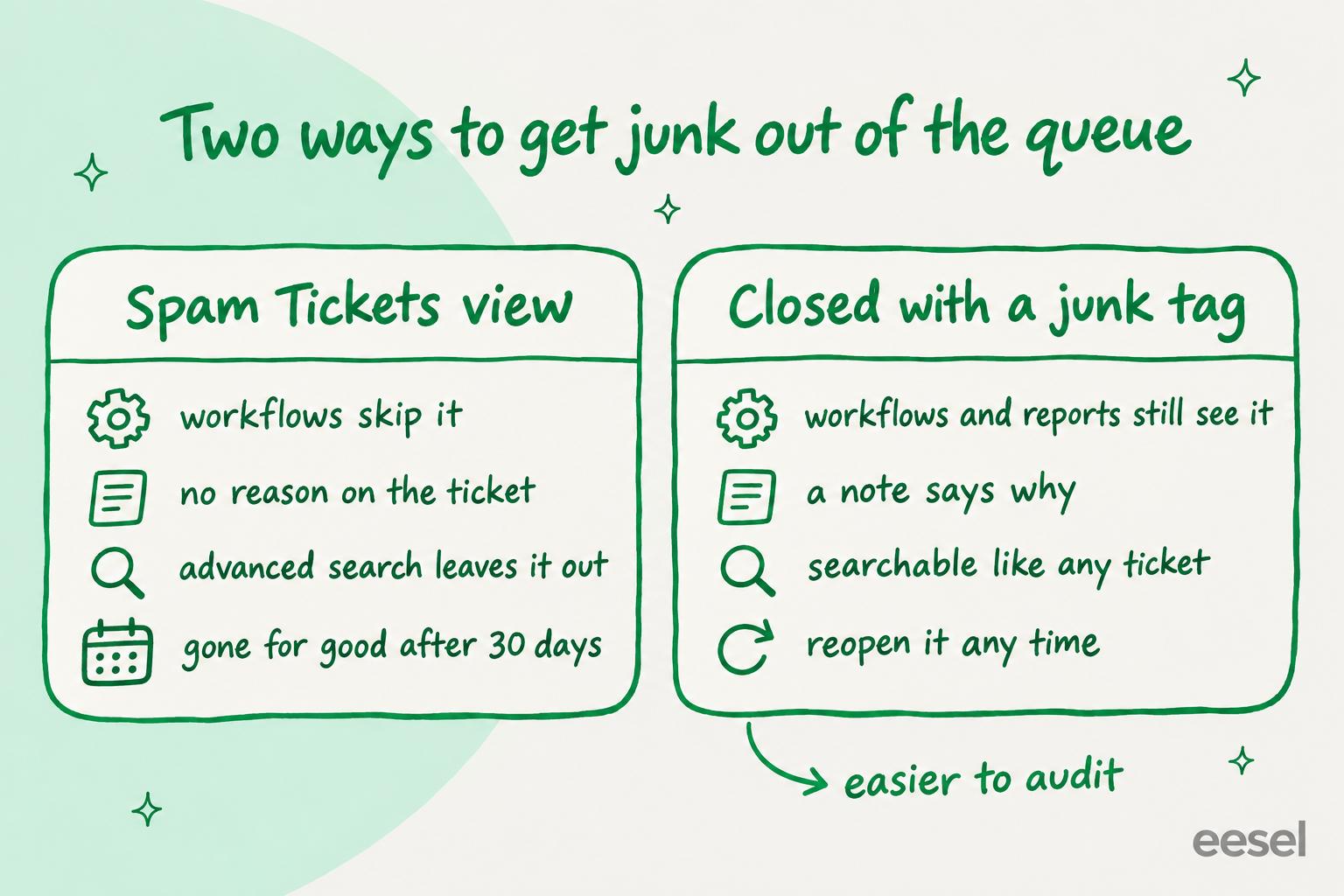
Así lo maneja eesel. La integración de eesel con Zoho Desk puede etiquetar un ticket, cambiar su estado, prioridad, asignado, equipo o cualquier campo, derivarlo a otro departamento y dejar un comentario privado, todo siguiendo instrucciones que escribes en palabras sencillas, como "respuestas de ausencia, acuses de recibo y mensajes de ventas en frío: etiquetar como junk y cerrar; cualquier mensaje que mencione un pedido, una factura o el nombre de una persona: dejarlo abierto". Lee el mensaje completo, no una cabecera ni una lista de palabras clave, lo que captura las autorrespuestas y respuestas de marketing que las reglas de palabras clave se pierden. No marca los tickets como spam, así que nada de lo que cierra se borra a los 30 días.
La historia de Rúngne muestra el mismo trabajo en Gorgias: eesel etiqueta y cierra comentarios en redes, menciones de historias, respuestas de ausencia y spam como parte de su auto-triaje, y cuando no está seguro, trata al remitente como un cliente real y deja el ticket abierto. Ese es el comportamiento por defecto que quieres de cualquier filtro de spam.
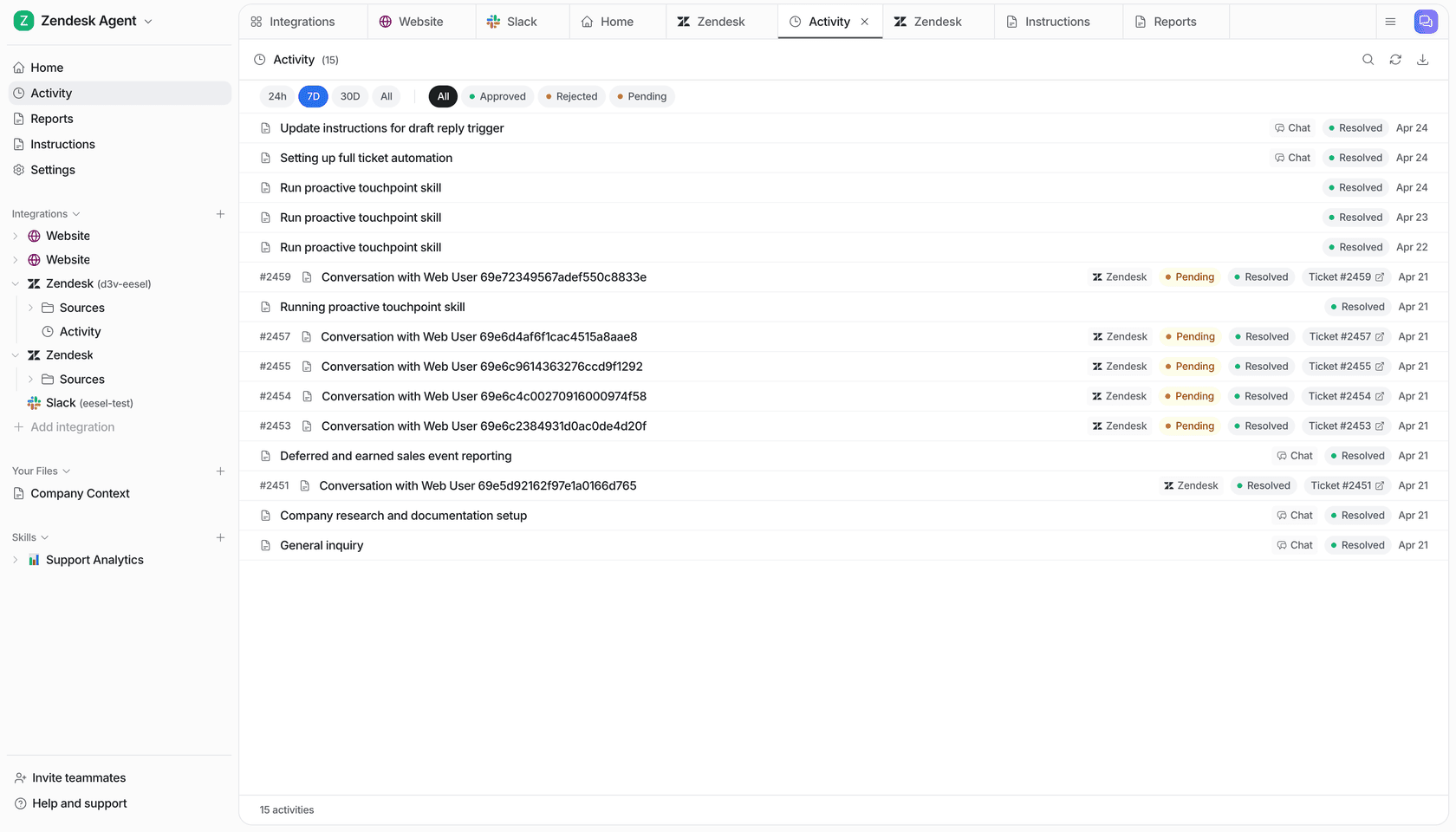
Lo que eesel puede hacer solo, lo decides tú: cada acción puede ejecutarse por su cuenta, pedir permiso primero, o quedarse desactivada (acciones y aprobaciones). Yo empezaría cerrando con permiso previo durante una semana y leería sus decisiones, igual que revisarías conversaciones de soporte con IA buscando cualquier cosa nueva. Dos notas prácticas: las automatizaciones de eesel necesitan los webhooks de Zoho Desk, que Zoho incluye desde Professional, y la página de precios de eesel empieza en 299 $ al mes por 500 créditos, donde un ticket es un crédito. Si lo estás comparando con otros complementos, el ranking de mejor IA para Zoho Desk los enumera.
Prueba eesel en tu cola de Zoho Desk
Si tu vista Spam es un lugar que te da miedo vaciar, prueba lo contrario durante una semana: pon la detección en Solo tickets, deja que eesel lea lo que llega a Tickets, y que etiquete y cierre el spam que describan tus instrucciones, con un comentario privado en todo lo que no esté seguro. Conservas cada ticket, y puedes leer por qué se cerró cada uno. La configuración es una autorización de Zoho, y puedes cambiar lo que cuenta como spam diciéndoselo a eesel en una frase.

Prueba eesel en tus propios tickets de Zoho Desk, y lee cómo automatizar el triaje de tickets una vez que el spam esté resuelto.