

Zoho Desk etiqueta y enruta tickets con IA mediante dos funciones de Zia: Auto Tags, incluido desde la edición Standard (14 $ por agente al mes con facturación anual) en cuanto un departamento tiene 3.000 tickets previos, y Field Predictions, en Professional (23 $), que llena un campo como categoría o equipo sobre el que luego enrutan tus reglas de asignación. Auto Tags nunca mueve un ticket, y Field Predictions puede fijar el responsable, pero sobre todo llena un campo sobre el que enrutan los workflows, la asignación directa y las reglas round robin de Zoho, así que una buena configuración usa IA para la etiqueta y reglas para el movimiento. El problema es el control. Auto Tags construye sus propios clústeres de palabras clave, que no puedes editar, y Field Predictions solo llena campos de lista desplegable y el responsable del ticket. Si quieres que los tickets queden ordenados en tus propias categorías con razones que puedas leer, eesel hace el etiquetado y el enrutamiento dentro de Zoho Desk a partir de instrucciones que escribes, desde 299 $ al mes. Un agente de código con IA puede configurarlo mediante el eesel CLI, desde conectar Zoho Desk hasta activar la primera automatización, aunque una persona sigue aprobando la conexión en Zoho.
¿Qué herramienta de Zoho Desk se ajusta a tu tarea de etiquetado y enrutamiento?
Construyo las integraciones de helpdesk de eesel, así que paso mucho tiempo leyendo qué hace realmente la automatización de un helpdesk detrás del nombre de la función. Zoho Desk tiene cinco herramientas distintas que tocan el etiquetado de tickets y el enrutamiento, cada una en un plan distinto con un requisito de datos distinto. Elige tu tarea y el selector te dice por dónde empezar.
Elige la tarea que necesitas hacer para ver qué herramienta de Zoho Desk la cubre y qué plan necesita.
¿Cómo funciona Zia Auto Tags?
Zia Auto Tags lee tus tickets antiguos, agrupa palabras que aparecen juntas en clústeres de palabras clave, nombra una etiqueta para cada clúster y luego añade esa etiqueta a cualquier ticket nuevo cuyas palabras coincidan. Así lo describe la propia guía de Auto Tags de Zoho, y los detalles importan más que el titular:
- Necesita historial. Un departamento debe tener al menos 3.000 tickets individuales antes de que Zia entrene. Puedes activar Auto Tags antes, pero no pasa nada hasta alcanzar esa cifra.
- No todos los canales cuentan. El entrenamiento usa tickets de correo, centro de ayuda, formularios web, comunidad y redes sociales. Los tickets de chat (SalesIQ o IM), teléfono y canales personalizados quedan fuera, así que un equipo centrado en chat puede tener mucho volumen y nunca llegar a 3.000.
- Funciona por departamento. Zia se activa una vez para toda la cuenta, y luego Ticket Auto Tags se activa en cada departamento en Setup > Zia > Intelligence.
- Solo añade. A medida que avanza una conversación, Zia añade etiquetas nuevas y nunca quita las antiguas. El ejemplo de Zoho es un ticket por un producto defectuoso etiquetado "product issue" que luego también recibe "return and refund".
- Solo etiqueta lo que reconoce. Las preguntas frecuentes de Auto Tags son claras: un ticket solo recibe una etiqueta si sus palabras clave coinciden con un clúster aprendido, así que un tipo de problema nuevo queda sin etiquetar.
- Está disponible en inglés. La comparación de ediciones de Zoho da a Ticket Auto Tags un solo idioma soportado, inglés, mientras otras funciones de Zia cubren más (soporte de idiomas de Zia).
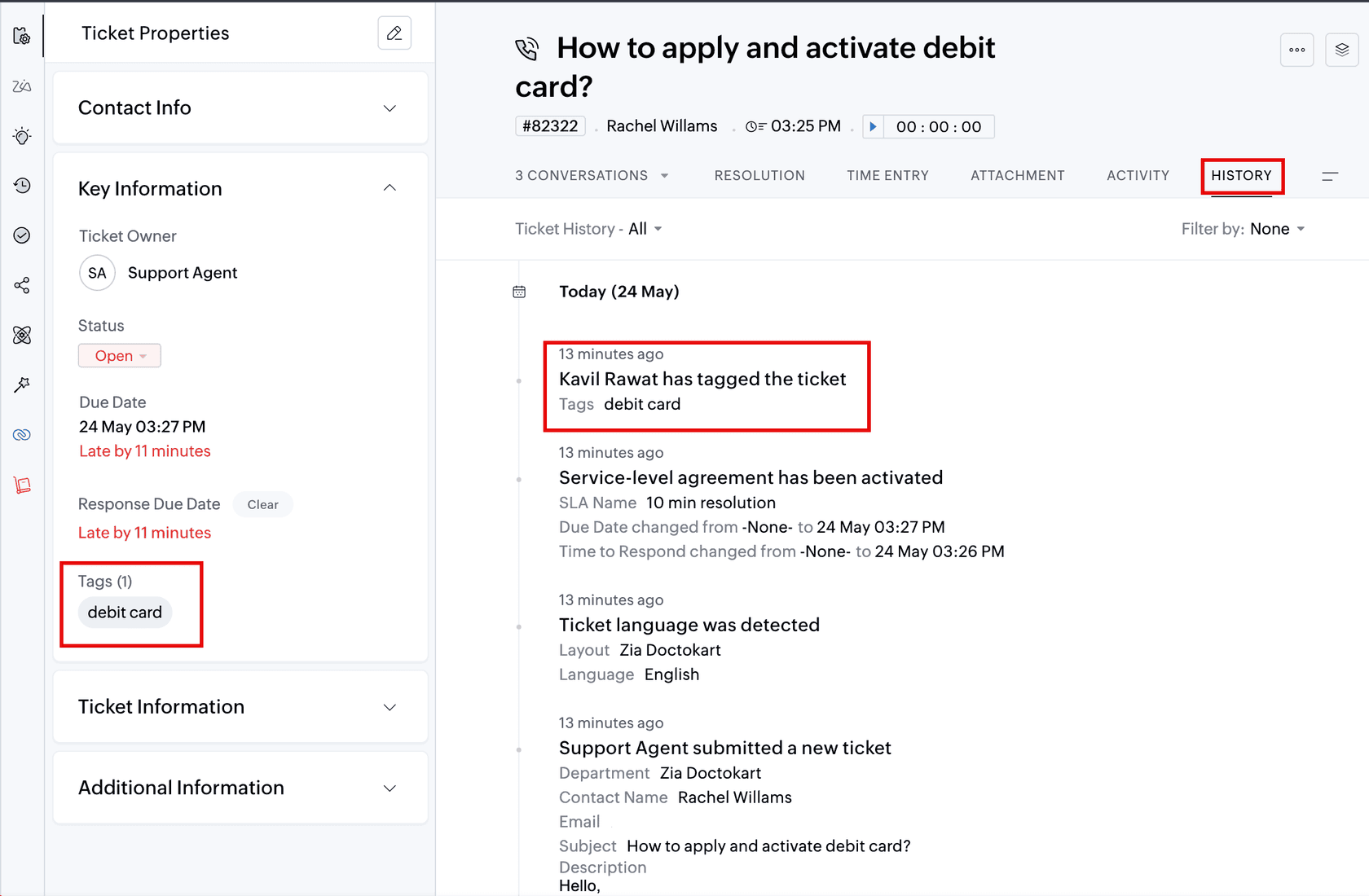
Un detalle me sorprendió la primera vez que lo leí: en el History de un ticket, Zoho siempre registra al admin como la persona que etiquetó el ticket, incluso cuando lo hizo Zia. Si auditas quién cambió qué, lee las etiquetas de Zia como eventos del sistema.
Una vez que existen las etiquetas, puedes usarlas como criterio en un workflow. El ejemplo de Zoho enruta cualquier cosa etiquetada "scam" o "fraud" directamente a un equipo de seguridad. Esa es la primera forma en que la IA toca el enrutamiento en Zoho Desk: Zia etiqueta, una regla mueve. Es la misma división que usan la mayoría de helpdesks para el auto-triage.
¿Cómo enruta tickets Zia Field Predictions?
Field Predictions es la función de Zia construida para el enrutamiento. En lugar de inventar etiquetas, llena un campo de lista desplegable que ya tienes (categoría, tipo de incidencia, prioridad, nivel de soporte, un campo "equipo" personalizado) o el responsable del ticket, según cómo se llenaron tickets anteriores similares. La guía de Field Predictions fija las reglas:
- Solo predice campos de lista desplegable, del sistema o personalizados, además del responsable del ticket, y el campo debe estar en el diseño predeterminado.
- El modelo entrenable necesita al menos 500 tickets en el departamento, y Zoho recomienda 500 tickets por cada valor que quieras predecir.
- Eliges cuándo se ejecuta: al crear el ticket, al responder el cliente, o en ambos casos.
- Fijas una puntuación de precisión (Zoho recomienda 70 o más). Por encima, Zia escribe el valor en el campo; por debajo, el campo queda vacío. También puedes hacer que los agentes confirmen cada predicción a mano.
- Cada departamento puede tener hasta 20 field predictions en Enterprise (50 en Ultimate), cada una con hasta 50 valores.
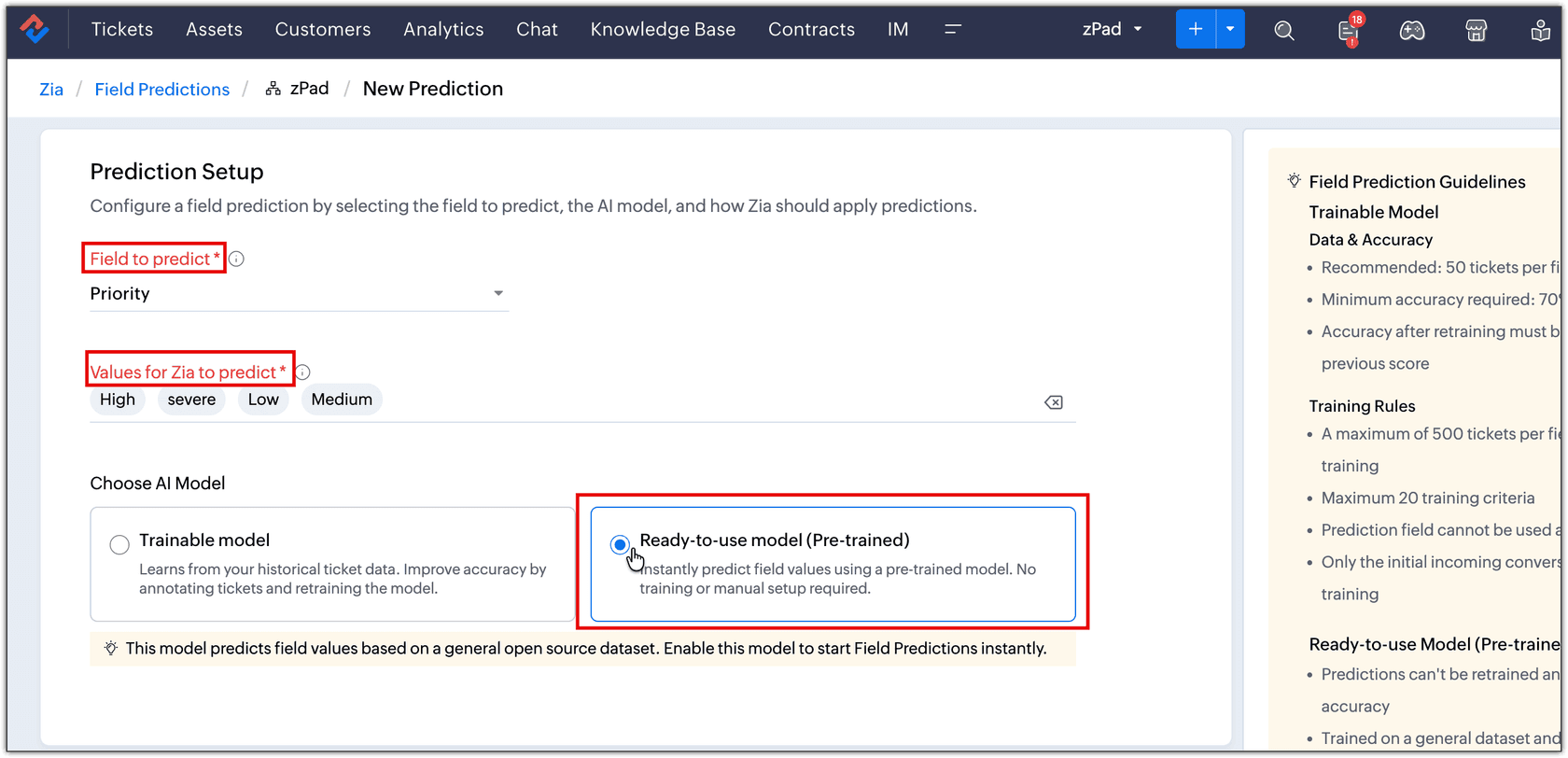
Hay dos modelos. El modelo Trainable aprende de tus propios tickets y mejora cuando los agentes lo corrigen. El modelo Ready-to-use está preentrenado con un conjunto de datos abierto general y funciona desde el día que lo activas, lo que ayuda a un departamento nuevo sin historial, pero no puede aprender tus categorías.
La parte que hace el enrutamiento viene después: cuando Zia actualiza automáticamente un campo, se dispara cualquier regla de workflow construida sobre ese campo y asigna el ticket. Zoho señala que el workflow debe ejecutarse en Create o Customer reply para que esto pase. Una trampa es que el modelo entrenable aprende de los tickets que existen cuando lo configuras. Los tickets posteriores hay que añadirlos manualmente a la predicción para reentrenarla, así que una predicción configurada hace un año sigue clasificando según la mezcla de tickets del año pasado.
Si quieres profundizar en una predicción concreta, cubrí por separado la predicción de prioridad de Zia, y el análisis de sentimiento de Zia es otro campo sobre el que puedes enrutar.
¿Cómo enrutan las reglas de asignación el ticket una vez etiquetado?
Zoho Desk mueve tickets con tres tipos de regla (round robin tiene tres variantes), descritas en su guía de reglas de asignación:
| Regla | Qué hace | Plan |
|---|---|---|
| Workflow "Assign Ticket" | Asigna a un agente, equipo o agente dentro de un equipo cuando coinciden tus criterios, al crear, editar o responder el cliente | Express y superior |
| Asignación directa | Envía los tickets que coinciden a un agente o equipo fijo, y puede moverlos a otro departamento | Express y superior (2 reglas en Express, 15 en Professional) |
| Round robin, por carga | Da el ticket al agente con menos tickets abiertos, hasta un umbral que fijas | Professional y superior |
| Round robin, secuencial | Rota entre agentes en un orden fijo | Professional y superior |
| Round robin, por habilidades | Compara las habilidades del ticket con los agentes que las tienen, y luego la menor carga | Enterprise y superior |
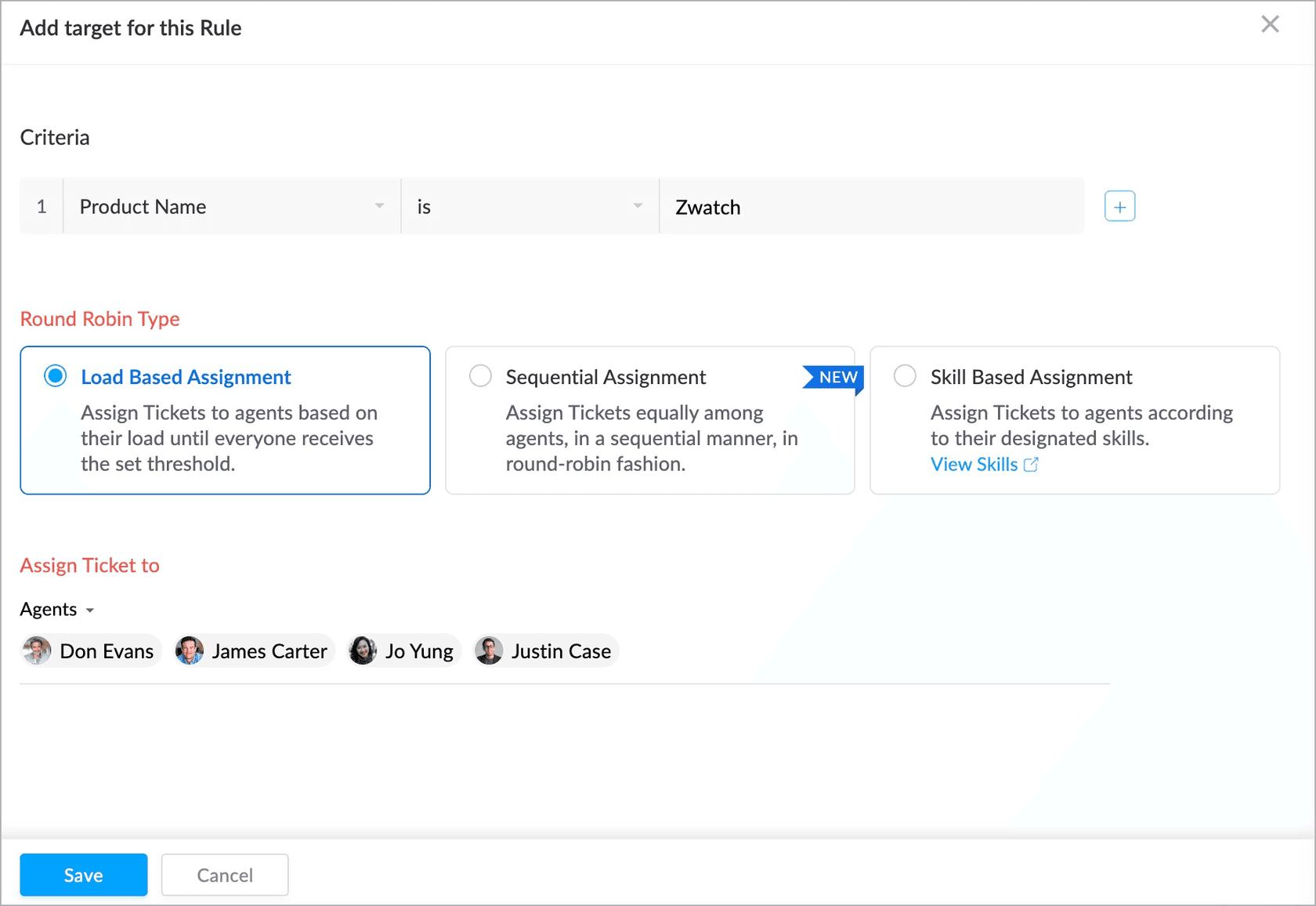
Cuando hay varias reglas activas, Zoho las ejecuta en un orden fijo, y saberlo ahorra mucho depurar "¿por qué fue este ticket ahí?".
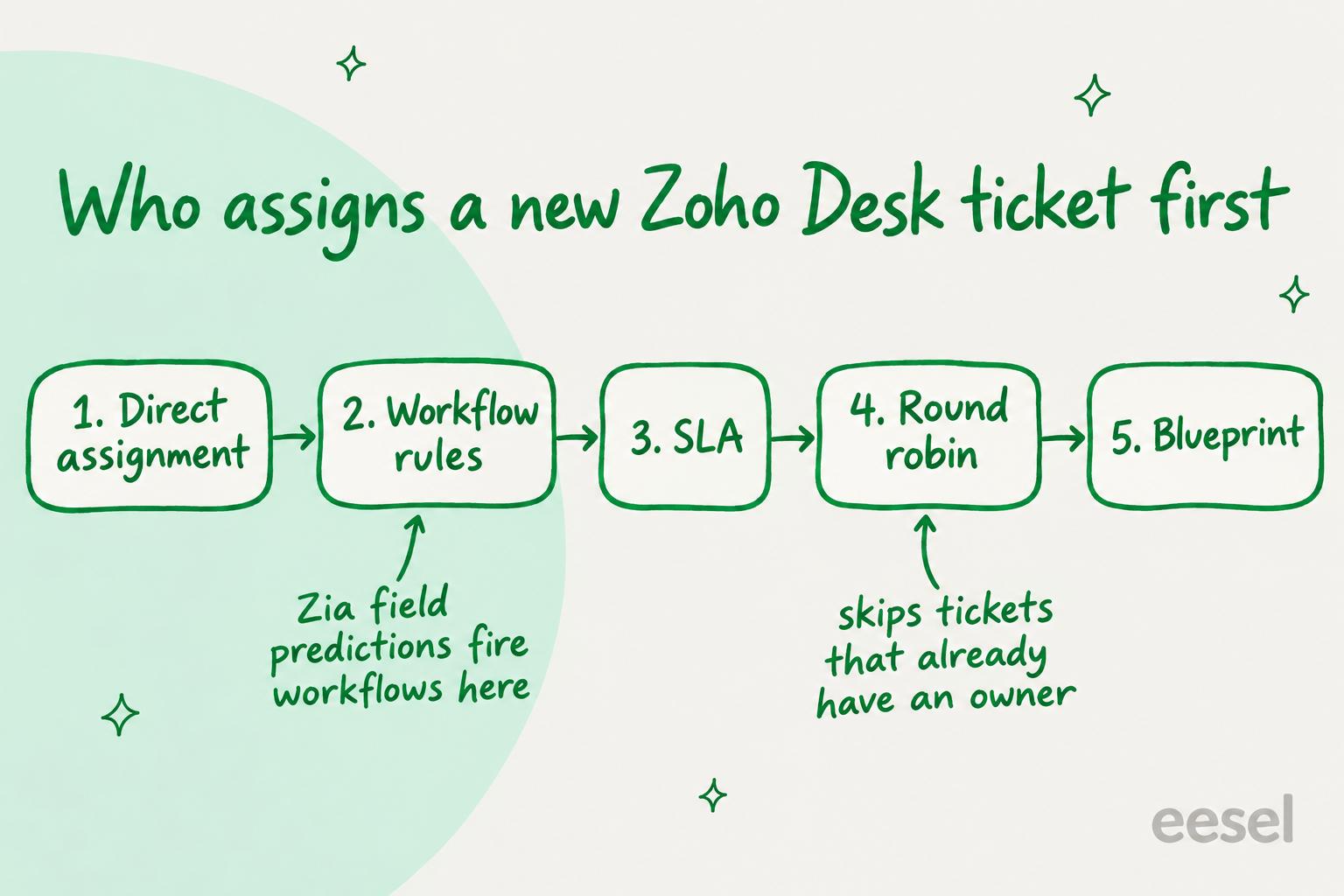
Round robin no reasigna un ticket al que un workflow, una asignación directa o un macro ya le dieron responsable, lo que lo convierte en una buena regla de respaldo al final. Por defecto solo asigna a agentes conectados en el canal de correo, y los tickets atrasados solo salen si el cliente respondió en los últimos 30 días.
La asignación basada en habilidades suena a enrutamiento de IA, pero no es predictiva. Tú defines las habilidades y los criterios que las asocian a un ticket (un idioma, un campo de producto), y Zoho compara el ticket con los agentes que tienen esas habilidades. El propio anuncio de asignación por habilidades de Zoho usa como ejemplo un ticket de un sitio web en alemán. Para la idea general, consulta enrutamiento basado en habilidades.
¿Qué plan de Zoho Desk necesitas para el etiquetado y enrutamiento con IA?
Las partes de IA se abarataron este año. El 7 de julio de 2026, Zoho abrió Zia a más ediciones: Auto Tags bajó a Standard y Field Predictions a Professional, cuando antes eran funciones de Enterprise. Los precios siguientes son por agente al mes según la comparación de precios de Zoho, revisada el 20 de noviembre de 2026.
| Edición | Facturación anual | Facturación mensual | Etiquetado y enrutamiento que obtienes |
|---|---|---|---|
| Free | 0 $ (3 usuarios) | 0 $ | Solo etiquetas manuales |
| Express | 7 $ | 9 $ | Workflows, asignación directa |
| Standard | 14 $ | 20 $ | Añade Zia Auto Tags |
| Professional | 23 $ | 35 $ | Añade Field Predictions, round robin, webhooks |
| Enterprise | 40 $ | 50 $ | Añade asignación basada en habilidades, Zia Actions |
| Ultimate | 55 $ | 65 $ | Límites más altos en reglas y predicciones |
Para un equipo de 10 agentes, Professional sale en 230 $ al mes con facturación anual (23 $ × 10), el plan más barato con ambas piezas de enrutamiento con IA. Llegar al enrutamiento basado en habilidades en Enterprise cuesta 400 $ al mes para el mismo equipo. La guía de precios de Zoho Desk repasa cada edición.
Zia Actions, que Zoho describe como automatizar tareas "como generar respuestas, extraer datos y categorizar tickets", es solo para Enterprise y Ultimate, y está disponible en los centros de datos de EE. UU., Australia, la UE, Canadá e India.
Cómo configurar el etiquetado y enrutamiento con IA en Zoho Desk
Esta es la configuración que usaría en Professional: Zia etiqueta, las reglas mueven. Necesitas acceso de administrador.
- Activa Zia. Ve a Setup > Zia y activa Zia. Esto aplica a todos los departamentos.
- Activa Auto Tags por departamento. En la pestaña Intelligence, activa Ticket Auto Tags. Si el departamento tiene menos de 3.000 tickets elegibles, queda inactivo hasta alcanzarlos.
- Crea el campo sobre el que vas a enrutar. Añade una lista desplegable como "Team" o "Category" al diseño predeterminado del departamento, con un valor por destino.
- Configura la predicción. Ve a Setup > Zia > Field Predictions > Create New Field Prediction, elige el campo y sus valores, elige el modelo Trainable si tienes historial, ajústalo para que se ejecute al crear el ticket, y pon la puntuación de precisión en 70 o más con la actualización automática activada.
- Enruta sobre el campo. En Setup > Automation > Workflow Rules, crea una regla en el módulo Tickets que se ejecute en Create, con el criterio "Team is Billing" y la acción Assign Ticket, una por valor. La asignación directa también funciona si prefieres mover el ticket a otro departamento.
- Añade una regla round robin de respaldo. En Setup > Automation > Assignment Rules > Round-robin, crea una regla por carga para el departamento, para que lo que la predicción no llenó llegue a alguien de todos modos.
- Reentrena según un calendario. Pon un recordatorio mensual para añadir tickets recientes a la predicción, porque no los incorpora por sí sola.
Dos cosas fallan a menudo. Un workflow con criterios sobre el campo Description del ticket no se dispara para tickets creados por correo, porque, como explicó un agente de soporte de Zoho en el foro:
"when tickets created via email, the email content will not be added to the description field and only be listed under conversation view."
Y no hay un disparador integrado para "todavía sin asignar después de una hora". La solución alternativa sugerida de Zoho encadena una casilla personalizada, una regla de supervisor, una regla round robin y un workflow.
Dónde se queda corto el etiquetado y enrutamiento de Zia
Zia es bueno en aquello para lo que se construyó (mi reseña de Zoho Desk AI cubre el resto): detectar patrones de volumen en una bandeja de correo en inglés con mucho tráfico y llenar un campo sobre el que una regla puede actuar, sin proveedor adicional ni nada que pagar encima del plan. Los límites aparecen cuando quieres control sobre las categorías.
No puedes decidir qué entra en un clúster. Puedes renombrar una etiqueta, apuntar un clúster a una de tus etiquetas existentes o borrarla, pero las palabras clave dentro de cada clúster siguen como Zia las construyó, y un ticket que no coincide con ningún clúster no recibe nada. Un cliente preguntó en el foro cómo corregir un clúster con palabras clave equivocadas, y la respuesta de Zoho fue breve:
"Unfortunately it is not possible to edit the keywords cluster of auto-tags in Zia at the moment."
Esa respuesta tiene siete años, y las preguntas frecuentes actuales de Zoho todavía dicen que el clúster "cannot be edited". Así que si tu reporting depende de un conjunto fijo de categorías, Auto Tags puede etiquetar algunas, pero no garantiza que todos los tickets caigan en una.
Los umbrales descartan a los equipos más pequeños y los que priorizan el chat. 3.000 tickets elegibles por departamento para Auto Tags, 500 por departamento (e idealmente 500 por valor) para las predicciones entrenables. Un equipo que vive en chat en vivo o WhatsApp puede nunca calificar para Auto Tags, ya que los tickets de chat no cuentan para el entrenamiento.
Las predicciones se quedan obsoletas. El modelo entrenable aprende de los tickets que existían al configurarlo, así que una línea de producto nueva o un tipo de queja nuevo le resulta invisible hasta que alguien lo reentrena.
El motivo no queda en el ticket. Zia muestra una puntuación de confianza para cada predicción, pero no escribe en el ticket el motivo por el que eligió "Billing", lo que hace lenta de diagnosticar una ruta equivocada, y una ruta fallida consume tu SLA. Si eso te importa, vale la pena leer sobre reducir errores de etiquetado de todos modos.
Etiquetar y enrutar tickets de Zoho Desk con eesel
eesel toma un enfoque distinto al de los propios agentes de Zia, que redactan respuestas desde la base de conocimiento: en lugar de aprender clústeres de palabras clave, lee cada ticket completo y sigue instrucciones que escribes en lenguaje sencillo, como "etiqueta las preguntas de facturación con billing y muévelas al departamento de Finanzas; todo lo relacionado con un pedido dañado va al equipo de Devoluciones con prioridad High". Su integración con Zoho Desk puede etiquetar un ticket, cambiar su estado, prioridad, responsable, equipo, clasificación o cualquier campo personalizado, y moverlo a otro departamento. Aprende de tu centro de ayuda y tickets anteriores, y puede redactar la primera respuesta como comentario privado en la misma pasada.
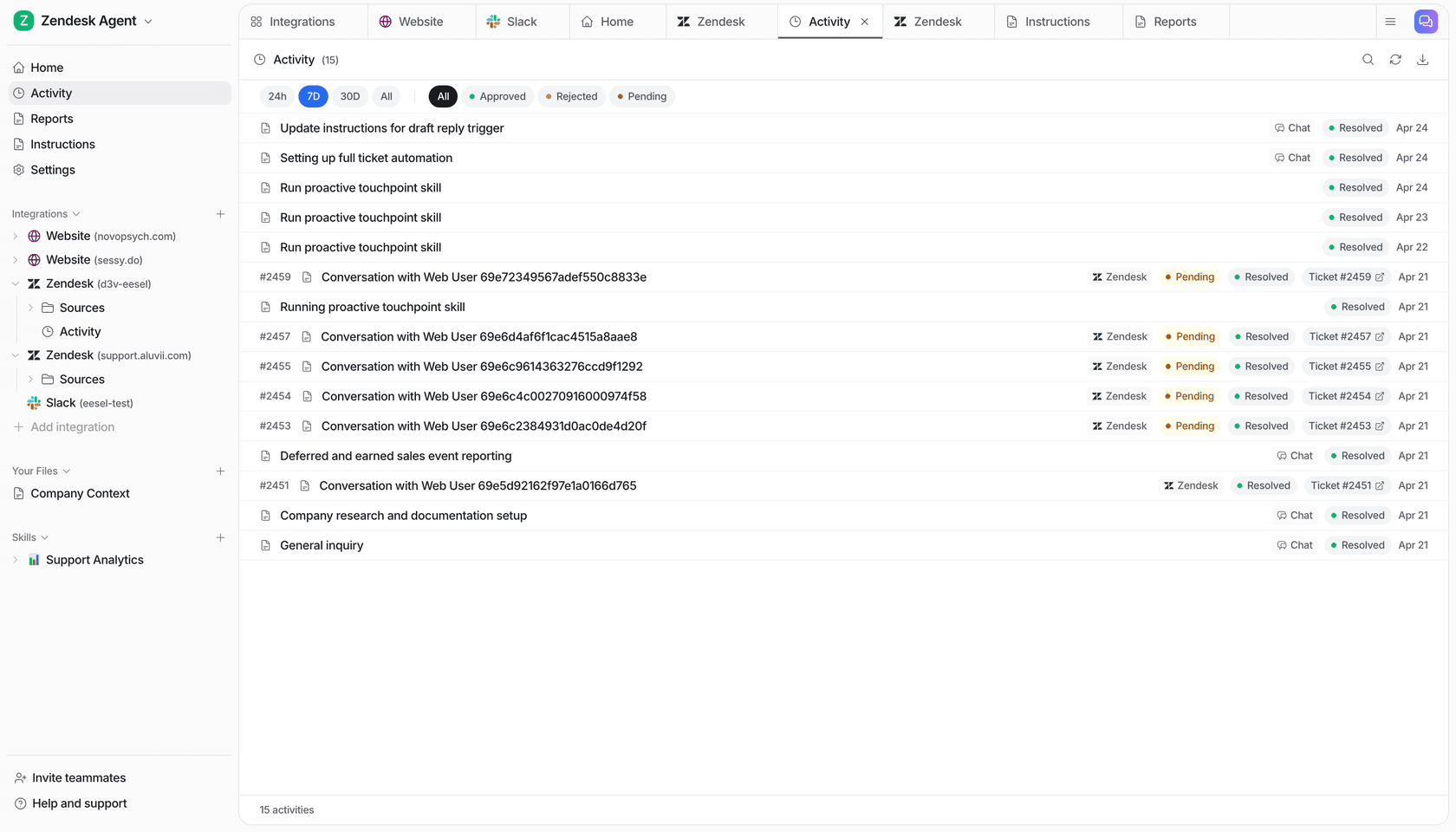
Es el mismo tipo de enrutamiento inteligente que haría una persona, pero con tus reglas por delante. La diferencia se ve en las historias de clientes de eesel. Dokument 24 hace que eesel etiquete cada ticket nuevo según el producto del que trata (poder notarial futuro, testamento, capitulaciones matrimoniales o constitución de empresa) y escriba un borrador en danés como nota interna: unos 430 tickets etiquetados por producto al mes. Eso corre sobre Zendesk, pero la tarea es la misma de la que trata este artículo. Cactus Club Cafe va más allá en el enrutamiento: su agente abre la matriz de enrutamiento del equipo antes de tocar un ticket, y etiquetó 82 y enrutó 39 tickets en un mes mientras redactaba soluciones a partir de runbooks.
Lo que eesel puede hacer por su cuenta depende de ti: cada acción puede ejecutarse sola, pedir primero a una persona, o quedar desactivada (acciones y aprobaciones). Un buen comienzo es dejar que el etiquetado corra solo y poner el enrutamiento detrás de una aprobación la primera semana.
Conoce los límites antes de empezar. Las automatizaciones de eesel necesitan los webhooks de Zoho, que Free, Express y Standard no incluyen, así que necesitas Professional o superior. eesel puede añadir etiquetas pero no quitarlas. Las respuestas salen por correo, así que un ticket de teléfono o chat sin dirección de correo puede etiquetarse y enrutarse, pero no responderse.
Prueba eesel en tu cola de Zoho Desk
Si los clústeres de Zia no coinciden con las categorías sobre las que reporta tu equipo, o tu departamento está por debajo del límite de 3.000 tickets, prueba eesel junto a Zoho Desk. Escribes tus categorías y reglas de enrutamiento una vez en lenguaje sencillo, y puedes hacer que deje una nota privada en cada ticket explicando por qué fue a parar ahí, para que una ruta equivocada sea rápida de rastrear. eesel se conecta con una sola autorización de Zoho, y puedes probarlo con tickets reales antes de que toque nada: la prueba gratuita te da 100 tickets durante 7 días sin tarjeta, y los planes empiezan en 299 $ al mes por 500 tickets, sin cuota por agente.
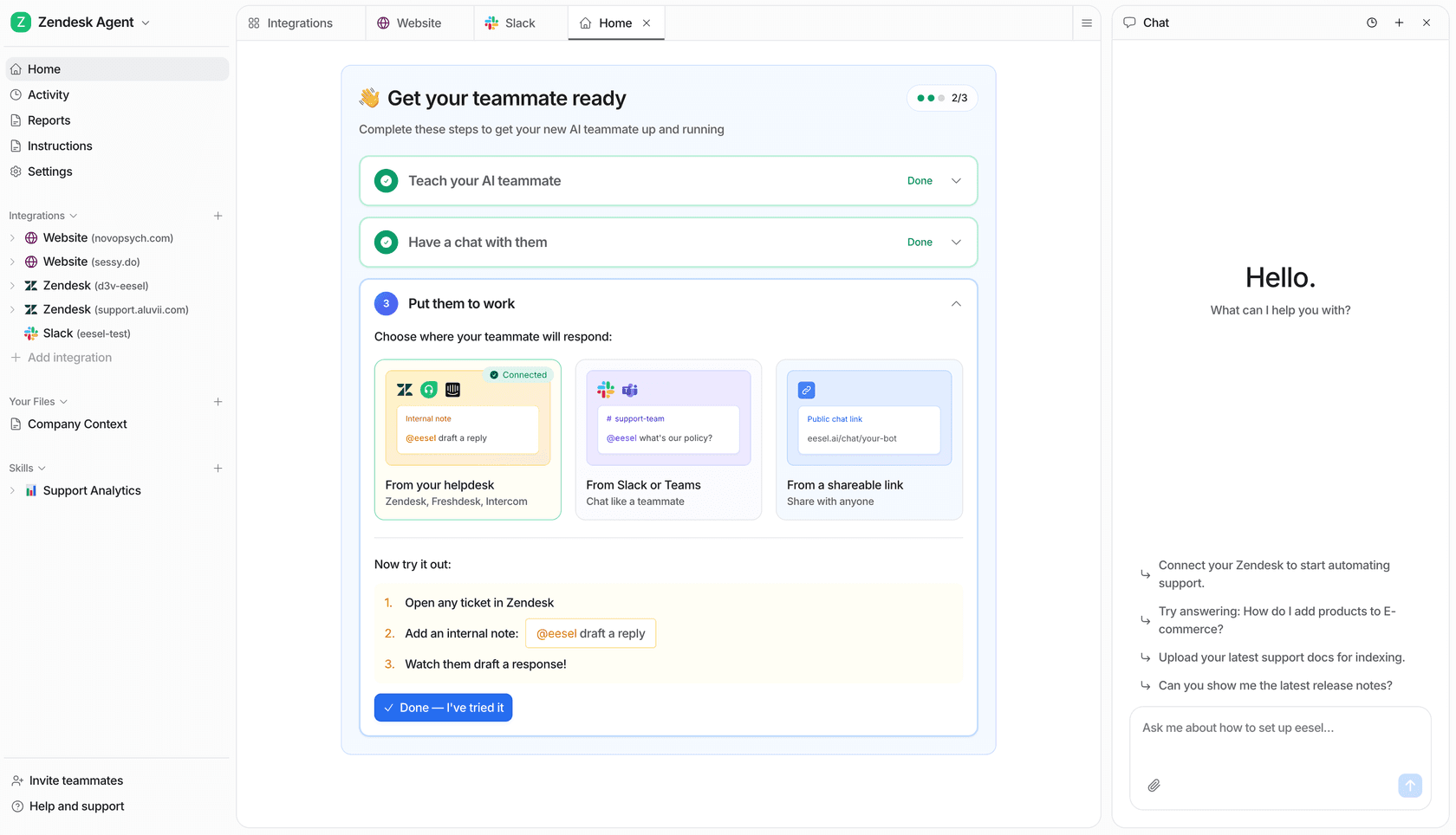
Prueba eesel en una parte de tus tickets de Zoho Desk, o lee primero el resumen de mejor IA para Zoho Desk si todavía estás comparando.