

Front no filtra el spam por sí mismo: su centro de ayuda dice que "does not perform spam analysis", así que Gmail o Microsoft 365 decide qué es spam y Front muestra el resultado en una sección Spam. Además, Front le da Mark as spam (solo esta conversación), Block sender (esta y cada mensaje posterior del contacto) y Report phishing. Las reglas pueden etiquetar, archivar o mover una conversación a la papelera, pero ninguna acción de regla marca una conversación como spam. La parte de IA es opcional: AI Topics (desde el plan Starter, 25 $ por puesto al mes con facturación anual) puede etiquetar un tipo de basura recurrente para que una regla actúe, y Branch with AI de Enterprise (105 $ por puesto) puede preguntar "¿es esto no solicitado?" sobre cada mensaje. Cuando un remitente real sigue llegando a Spam, arréglelo en el proveedor, porque restaurarlo en Front limpia solo ese mensaje.
Si un agente de codificación con IA como Claude Code le ayuda a gestionar sus herramientas de soporte, puede configurar un teammate de eesel en Front mediante la CLI de eesel, escribir sus reglas de filtrado y probarlas sobre conversaciones pasadas, aunque conectar Front todavía necesita que un administrador inicie sesión y lo apruebe.
¿Cómo filtra el spam Front?
Front filtra el spam confiando en su proveedor de email. Construyo agentes de IA en eesel, así que paso mucho tiempo leyendo lo que hace un helpdesk con un mensaje antes de que un agente llegue a verlo, y la respuesta de Front es la más corta de cualquier herramienta que he revisado. Su artículo de ayuda sobre spam empieza directamente con ello: "Front does not perform spam analysis. We sit on top of your email provider, so all messages that make it to your inbox will appear in Front."
Eso es distinto de Help Scout, que ejecuta un filtro que aprende de su equipo, o del puntaje de spam de Freshdesk, y de Zendesk, cuyo filtro de spam de email retiene el correo sospechoso dentro del helpdesk. En Front, el veredicto de spam ya estaba decidido antes de que el mensaje llegara, y el trabajo de su equipo es casi siempre corregirlo.
| Capa | Qué hace | Dónde se configura | Quién o qué plan |
|---|---|---|---|
| Su proveedor de email | Decide qué es spam; Front lo sincroniza en su sección Spam | Gmail o Microsoft 365 | Quien gestione su email |
| Aviso de spam y phishing | Marca un mensaje con un icono de advertencia cuando el proveedor lo señala como spam o phishing | Automático | Todos |
| Mark as spam | Mueve solo esta conversación a Spam | Menú de tres puntos, o Shift + J | Todos (activado por defecto en bandejas individuales y compartidas) |
| Block sender | Mueve esta conversación y todos los mensajes posteriores del contacto a Spam | Menú de tres puntos | Bandejas compartidas: un administrador debe permitir que los no administradores bloqueen contactos |
| Report phishing | Lo reporta a Front y lo mueve a Spam | Menú de tres puntos | Todos, salvo que un administrador lo haya desactivado con el soporte de Front |
| Reglas | Etiquetan, archivan o mueven a la papelera cuando se cumplen condiciones | Workspace settings > Rules and macros | Starter hasta 10 reglas, Professional hasta 20, Enterprise ilimitadas |
| AI Topics y Branch with AI | Etiquetan un tipo de mensaje, o responden una pregunta sobre él, para que una regla actúe | Workspace settings > Front AI, y el creador de reglas | Topics desde Starter; Branch with AI en Enterprise |
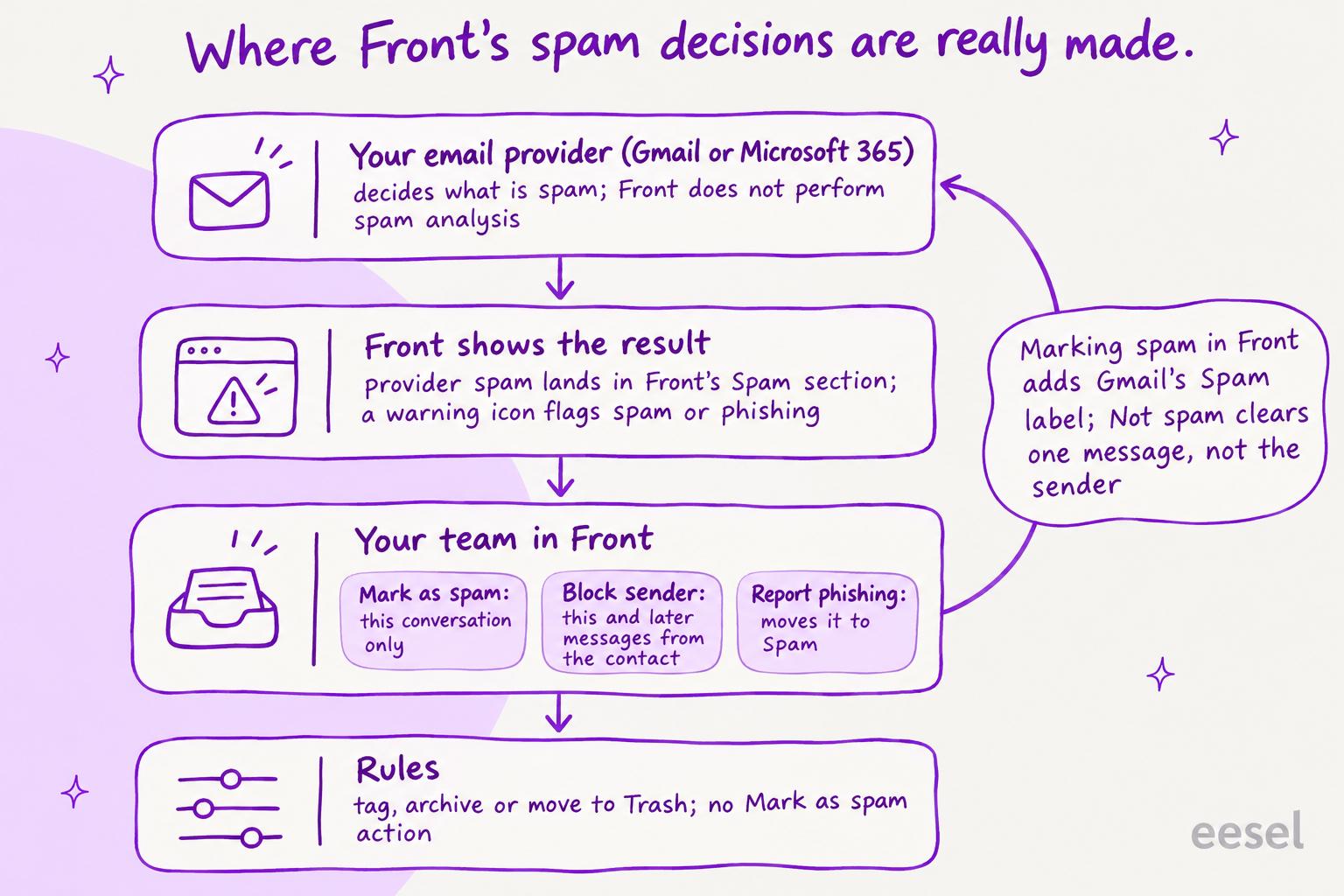
El icono de advertencia tiene una peculiaridad que vale la pena conocer. La guía de Front sobre avisos de spam y phishing dice que un mensaje puede mostrar el aviso en Front sin ser spam en Gmail, normalmente porque trae la cabecera x-forefront-antispam-report de Microsoft, que Front lee.
¿Qué hacen Mark as spam y Block sender en Front?
Se diferencian por hasta dónde llegan. Según la documentación de Front, Mark as spam "will label only the current conversation as spam", mientras que Block sender "will label the current conversation and all subsequent messages from this contact". Ambas están en el menú de tres puntos de la conversación, junto a Report phishing.
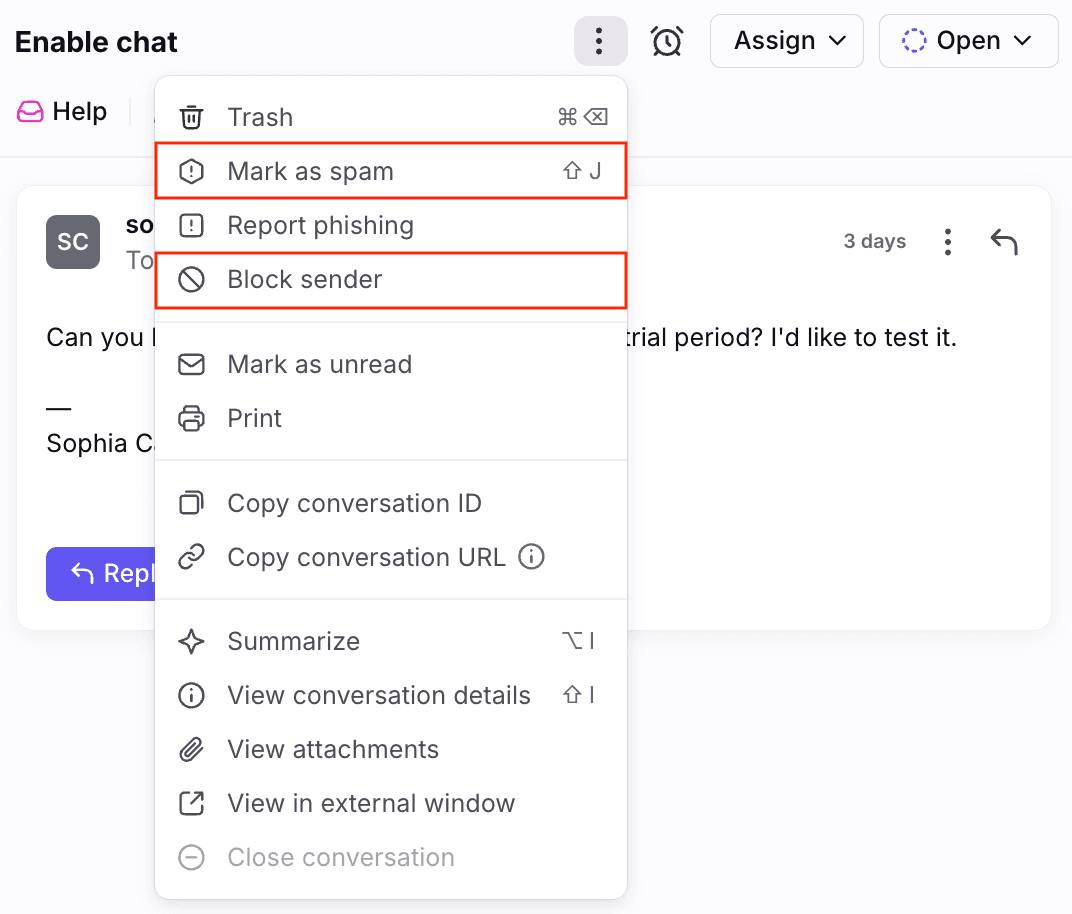
Hay unos detalles que deciden cómo se comportan en un equipo:
- Importa dónde haga clic. La guía de Front sobre el estado de la conversación dice que marcar como spam desde una bandeja compartida mueve la conversación a la pestaña Spam de esa bandeja para todos, pero se mantiene en las secciones Subscribed de los seguidores. Marcarla desde su propia sección Subscribed solo cambia su copia.
- Bloquear en una bandeja compartida necesita configuración. Un administrador de la empresa debe activar Allow non-administrators to block contacts, y el teammate necesita los permisos Conversations - Delete and mark as spam y Contacts - Block senders.
- Se sincroniza con el proveedor. Con Gmail, marcar como spam en Front añade la etiqueta Spam de Gmail, lo que según Google significa que Google recibe una copia para su propio análisis de spam. Con Office 365, la conversación se mueve a la carpeta Spam, o a la papelera si Outlook no tiene carpeta Spam.
- Los reportes de phishing se quedan dentro de Front. Report phishing mueve la conversación a Spam y envía el reporte a Front, y Front dice que "will not notify your security team". Si tiene su propio proceso de phishing, un administrador puede pedirle al soporte de Front que desactive la función.
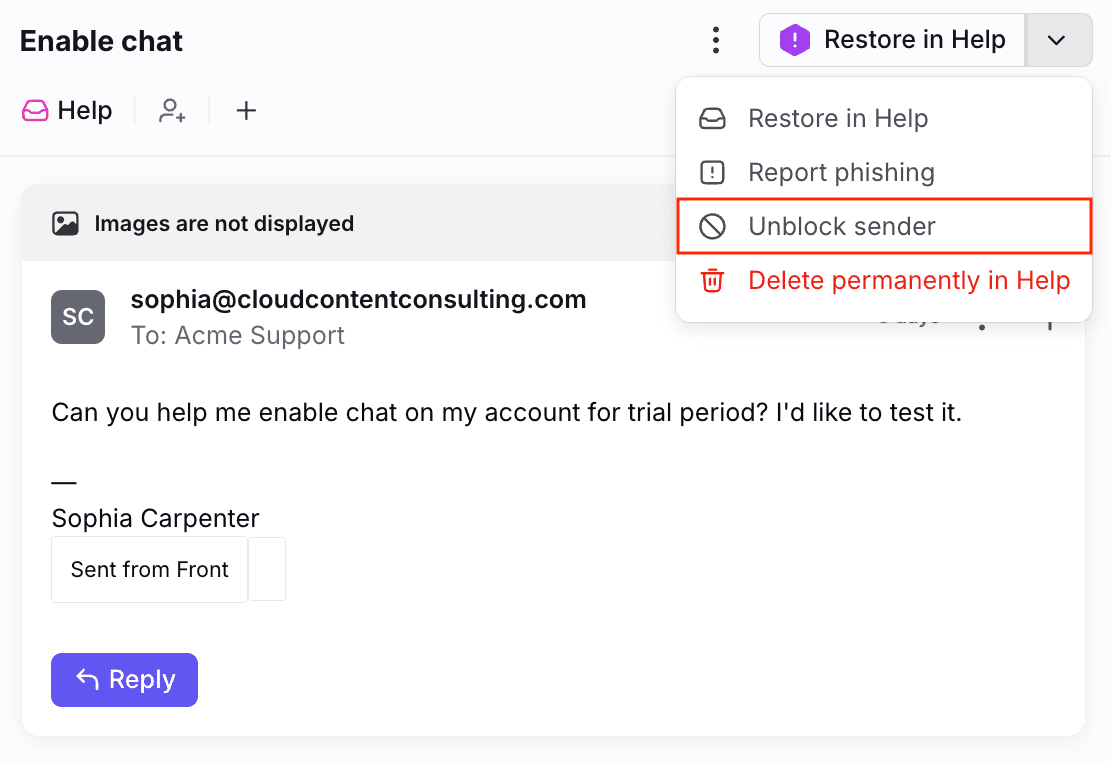
Para deshacer cualquiera de las dos, abra la sección Spam, elija la conversación y use Restore in [bandeja], o Unblock sender desde la flecha de al lado.
¿Por qué siguen llegando correos reales a Spam en Front?
Porque restaurar una conversación en Front arregla ese mensaje y nada anterior. El análisis más claro que encontré es un informe de caso de Limehawk, una empresa de TI, sobre una compañía de títulos cuyas confirmaciones de transferencia de un banco seguían llegando a Spam en Front. El equipo hizo clic en Unblock sender y Not spam en cada una, y la siguiente confirmación volvió a Spam. Su diagnóstico:
"Clicking “Not Spam” reclassifies one message, not the sender. Clicking “Unblock Sender” is a Front-level policy invisible to Gmail."
La solución tardó cinco minutos: un filtro de Gmail sobre el buzón desde el que sincroniza Front, que coincidiera con la dirección del banco, con Never send it to Spam marcado. Para un buzón de Microsoft 365, el equivalente de Limehawk es una regla de flujo de correo o una entrada en la lista de permitidos del tenant. El propio soporte de Front les confirmó el diagnóstico, según el informe.
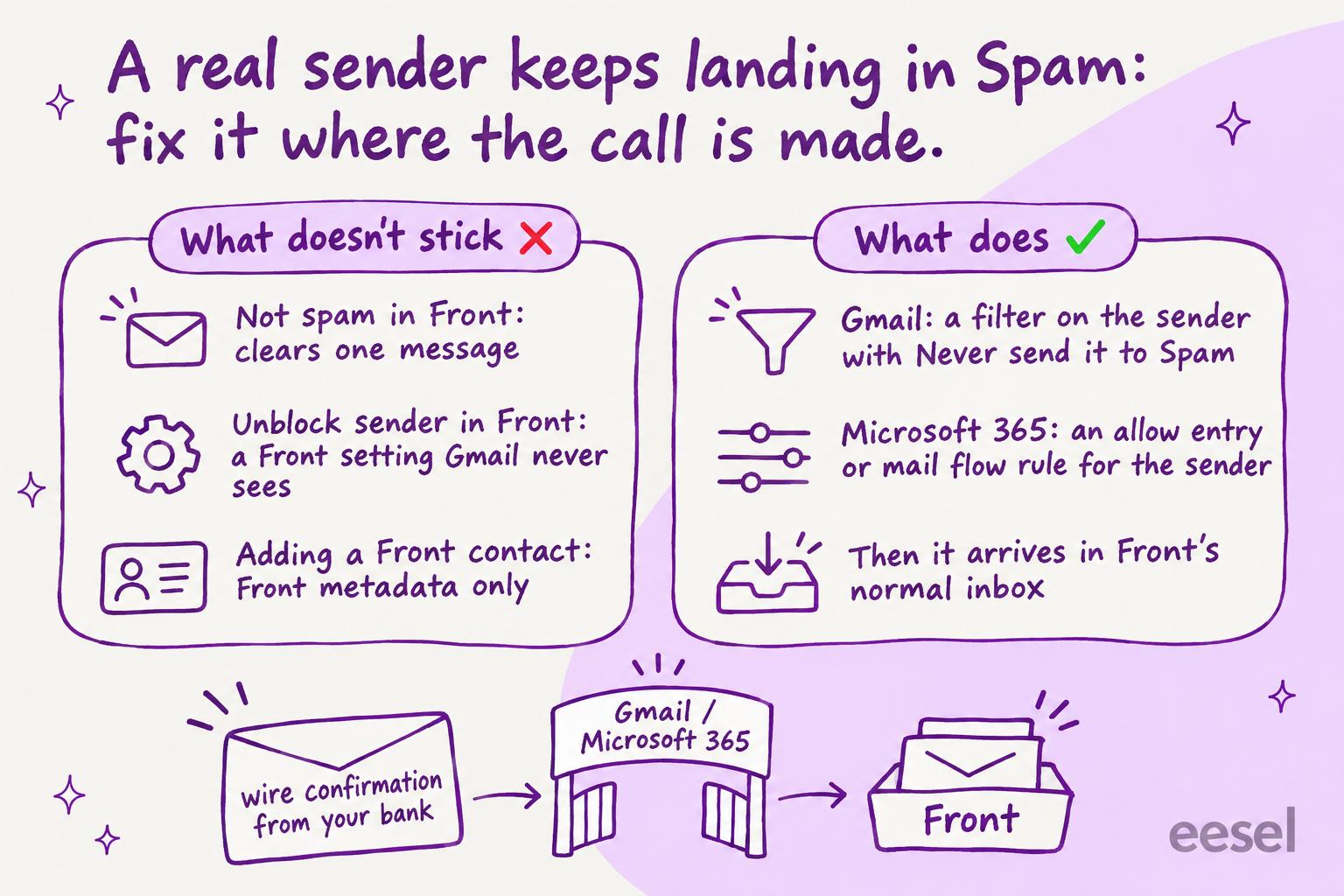
Este es el hábito que cambiaría primero en un equipo de Front. Los correos que duele perder (una confirmación de pago, una disputa, la factura de un proveedor) vienen de remitentes automatizados, y los remitentes automatizados son justo lo que los proveedores juzgan mal. Restaurarlos uno a uno en Front se siente como avanzar y no cambia nada para el siguiente.
¿Usa Front IA para filtrar spam?
No como filtro. Las funciones de IA de Front leen las conversaciones para que las reglas actúen sobre ellas, y puede apuntar dos de ellas a la basura. Ninguna marca algo como spam, porque las acciones de regla de Front no incluyen ninguna.
AI Topics agrupa conversaciones según por qué escribe la gente y etiqueta las nuevas, según la guía de Topics de Front. Está en todos los planes (la página de precios de Front lista "AI Topics and up to 10 automation rules" en Starter), funciona solo en bandejas compartidas, y está pensado para volumen: Front dice que está "designed for inboxes that receive more than 1000 conversations per month." Si los mensajes comerciales son una parte constante de su correo, Topics puede que ya los haya encontrado. Si no, crea uno a partir de un mensaje comercial existente, y Front empieza a usarlo en mensajes nuevos en cuanto haya 5 conversaciones en él. Entonces una regla con el disparador Topic is identified puede etiquetar y archivar.
Branch with AI es un paso de regla en Enterprise (105 $ por puesto al mes, con facturación anual), según la guía de Front sobre reglas con pasos de IA. Usted escribe una pregunta de sí o no, o de opción múltiple, en lenguaje natural, como "¿es este mensaje una campaña comercial no solicitada?", y la regla se ramifica según la respuesta, con una tercera rama para "No answer matched". Por defecto solo lee el último mensaje; una casilla hace que revise toda la conversación. El probador de reglas de Front le permite ejecutarla sobre conversaciones reales antes de activarla. Escribí sobre el mismo paso aplicado a la urgencia en la priorización de tickets de Front.
En ambos casos, la IA solo decide la etiqueta o la rama. Lo que pasa después es una acción de regla que usted eligió, que es el etiquetado de tickets y el archivado que haría a mano.
¿Cómo configuro la gestión de spam en Front?
Empiece donde se toma el veredicto, y añada luego reglas para lo que siga pasando. Este es el orden que seguiría.
- Arregle primero el proveedor. Para cada remitente automatizado que no puede perderse (pagos, su plataforma de tienda, sus mayores clientes), añada un filtro de Gmail con Never send it to Spam, o el equivalente de Microsoft 365, sobre el buzón desde el que sincroniza Front.
- Decida quién puede bloquear. Si los agentes deben bloquear remitentes en bandejas compartidas, un administrador de la empresa activa Allow non-administrators to block contacts y concede los dos permisos anteriores. Si no, déjelo en manos de los administradores.
- Escriba una regla para notificaciones. Use condiciones como "From" field contains, Conversation subject contains o Message body contains, y las acciones Add tags y Archive conversation. Las conversaciones archivadas siguen siendo buscables y, según la guía de Front sobre mover conversaciones a la papelera, se incluyen en los análisis, mientras que las de la papelera no. La guía de reglas de Front cubre cada disparador, condición y acción, y lo básico de la automatización de flujos de trabajo se aplica igual.
- Pruebe antes de confiar. La función Test rule de Front toma el ID de una conversación que debería coincidir y muestra qué condiciones se cumplieron o no.
- Use Delete conversation con moderación. El Delete de una regla mueve la conversación a la papelera, desde donde se puede restaurar. Una regla no puede eliminar de forma permanente.
- Añada IA para lo que se escapa de las palabras clave. Un Topic para un tipo de basura recurrente, o una pregunta de Branch with AI en Enterprise, seguida de etiquetar y archivar.
- Revise la sección Spam. Todo lo que un proveedor juzgó mal espera ahí hasta que alguien lo restaura.
¿Qué suele fallar con el spam en Front?
La mayoría de los problemas vienen de esperar que Front tome una decisión que no toma. Estos son los que vigilaría.
Una regla nunca se dispara con notificaciones
La sección de resolución de problemas de reglas de Front enumera los mensajes autogenerados ("no-reply, marketing, out-of-office replies") entre los casos en los que las reglas no se disparan. Si construyó una regla para etiquetar y archivar notificaciones y no hace nada, Test rule muestra si las condiciones coinciden, pero no le dirá que el mensaje está suprimido. Si las condiciones se cumplen y no pasa nada, gestione ese correo en el proveedor o a mano. Las reglas que envían mensajes tienen sus propias trampas, en la respuesta automática de Front.
Una regla de archivado puede deshacer el veredicto de spam de Gmail
La guía de spam de Front señala una excepción a su sincronización con Gmail: si una regla de Front pone el estado de una conversación en Archived, eso elimina la etiqueta Spam en Gmail. Una regla de archivado amplia que también coincide con spam del proveedor saca esos mensajes de la etiqueta Spam de Gmail. Mantenga las reglas de notificaciones estrechas, con una condición de remitente o asunto en lugar de un catch-all.
Los remitentes bloqueados siguen llegando en hilos antiguos
Un hilo de la comunidad de Front, Issues with Block functionality, describe remitentes bloqueados cuyos seguimientos "appear in thread under the email we blocked." La respuesta de Front en ese hilo repite que no realiza análisis de spam. Para un remitente que nunca debería llegarle, bloquéelo en el proveedor.
Eliminar en Front no elimina en el proveedor
La guía de spam de Front dice que eliminar spam en Front "will not sync to Gmail/Office 365 or vice versa", porque Front no sincroniza las eliminaciones permanentes. Si limpia el spam por razones de privacidad, limpie también el buzón.
El spam solo se purga si configura una política de eliminación
Front no vacía la papelera por sí solo. Un administrador de la empresa puede activar una política de eliminación de datos, y con Automatically delete trashed conversations activado, "trashed and spam conversations will be permanently deleted after 7 days." Si activa eso, revise la sección Spam más de una vez por semana, o un correo de cliente mal juzgado desaparecerá antes de que alguien lo vea.
¿Qué ajuste de Front gestiona su basura?
Cada tipo de basura tiene una respuesta distinta en Front, y varias viven fuera de Front. Elija lo que le ensucia la bandeja para ver dónde se gestiona.
Elija el tipo de basura que más ve para encontrar dónde la gestiona Front, o su proveedor.
¿Puede un teammate de IA ordenar la basura de Front?
Sí, y llena el hueco entre un proveedor que juzga remitentes y reglas que solo coinciden con palabras clave. eesel se une a Front como teammate de IA, y según la documentación de Front de eesel puede ejecutarse cuando un cliente abre una conversación nueva o envía un mensaje, leyendo todo el hilo con sus etiquetas, la bandeja y el registro de contacto del cliente. Luego hace lo que digan sus instrucciones: añadir etiquetas de su lista, archivar la conversación, dejar un comentario interno, asignar a un teammate, o dejar una respuesta en borrador para las conversaciones reales. Es el mismo paso de triage automático que hace una persona al frente de una bandeja compartida, escrito una sola vez.
Las instrucciones son en lenguaje natural, las mismas reglas que le daría a una persona nueva: "archiva recibos de pago y avisos de envío con la etiqueta auto-archivado; etiqueta los mensajes comerciales como pitch y archívalos; si no estás seguro de si es un cliente, déjalo abierto con un comentario explicando por qué". Nunca marca nada como spam, así que no aporta nada al entrenamiento de spam de su proveedor. Cada acción puede ejecutarse sola, pedir aprobación a una persona primero o permanecer desactivada (acciones y aprobaciones), así que yo mantendría el archivado en pedir aprobación durante la primera semana y leería sus llamadas, igual que revisaría conversaciones de soporte con IA buscando cualquier cosa nueva.
El ejemplo publicado más cercano está en Gorgias, no en Front. Rúngne, una marca de ropa de escalada, usa un agente de triage donde los comentarios en redes, las menciones en historias, las respuestas de fuera de oficina y el spam se etiquetan y cierran, y ante la duda trata al remitente como un cliente real y deja el ticket abierto. Esa última regla es la primera que copiaría.
Pruebe eesel junto a Front
Si la mayor parte de la basura de su Front es correo que su proveedor dejó pasar porque técnicamente no es spam (el patrón que veo en todos los helpdesks, desde Gorgias hasta el caso general), ningún ajuste de spam lo va a atrapar, y una regla de palabras clave para cada remitente se vuelve larga rápido. eesel trabaja dentro de sus bandejas de Front como un teammate al que instruye en lenguaje natural: archiva el ruido con una etiqueta que puede auditar, comenta lo que no está seguro y redacta respuestas para las conversaciones que necesitan una persona. Usted decide cuál de esas hace solo.

Pruebe eesel en una bandeja de Front y mantenga el archivado en pedir aprobación hasta que confíe en sus decisiones.