Integração Zendesk WooCommerce: 5 formas de conectá-los (2026)

Rama Adi

Katelin Teen
Última edição 24 de novembro de 2026
O próprio conector de WooCommerce do Zendesk é gratuito e busca pedidos, clientes e produtos em fluxos de ação, mas não consegue reembolsar um pedido nem mudar seu status, então, para reembolsos pelo ticket, eu instalaria o WooCommerce by Zenplates, a 10 $ por mês o único app do Zendesk Marketplace que encontrei capaz de fazer isso. Lojas Shopify têm um app de barra lateral construído pelo Zendesk que reembolsa e cancela; lojas WooCommerce, em novembro de 2026, não têm. Se você quer que um agente de IA responda "onde está meu pedido?" e prepare o reembolso, o eesel trabalha dentro do Zendesk com o WooCommerce conectado e retém reembolsos para sua aprovação por padrão. Um agente de IA de codificação pode configurá-lo pela CLI do eesel: ele escolhe o que importar, como suas macros, e testa rascunhos de tickets antes de entrar em produção, enquanto um administrador aprova as conexões com o Zendesk e com a loja.
O que uma integração Zendesk WooCommerce faz?
Uma integração Zendesk WooCommerce leva os pedidos da sua loja para onde seus agentes respondem tickets, assim ninguém precisa copiar um número de pedido para o wp-admin e voltar. Se você ainda está escolhendo um helpdesk, a lista dos melhores helpdesks para WooCommerce compara o Zendesk com os demais. Na prática, isso significa uma ou mais de quatro tarefas:
- Mostrar o pedido ao lado do ticket, relacionado pelo e-mail do cliente, geralmente por meio de um app de barra lateral do Zendesk.
- Agir sobre o pedido a partir do Zendesk: reembolsá-lo, mudar seu status, corrigir um endereço.
- Transformar eventos da loja em tickets, como um ticket para cada novo pedido.
- Deixar a automação usar o pedido, em workflows do Zendesk ou em um agente de IA.
Eu construo integrações no eesel, e para uma equipe WooCommerce no Zendesk a pergunta que mais importa é a segunda: "meus agentes conseguem reembolsar pelo ticket?" Apenas uma das cinco rotas abaixo permite que uma pessoa faça isso a partir do Zendesk, e as rotas diferem mais do que suas páginas no marketplace sugerem. Li a ficha e a documentação de cada uma em 24 de novembro de 2026; os preços abaixo vêm dessas páginas.
O Zendesk tem uma integração nativa com o WooCommerce?
Sim, desde 4 de setembro de 2026, mas é um conector de workflow, não um app que seus agentes abrem. O Zendesk anunciou um conector de WooCommerce para o action builder, a ferramenta que executa sequências automatizadas chamadas fluxos de ação. A ficha no marketplace é marcada como "Built by Zendesk" e "Free integration".
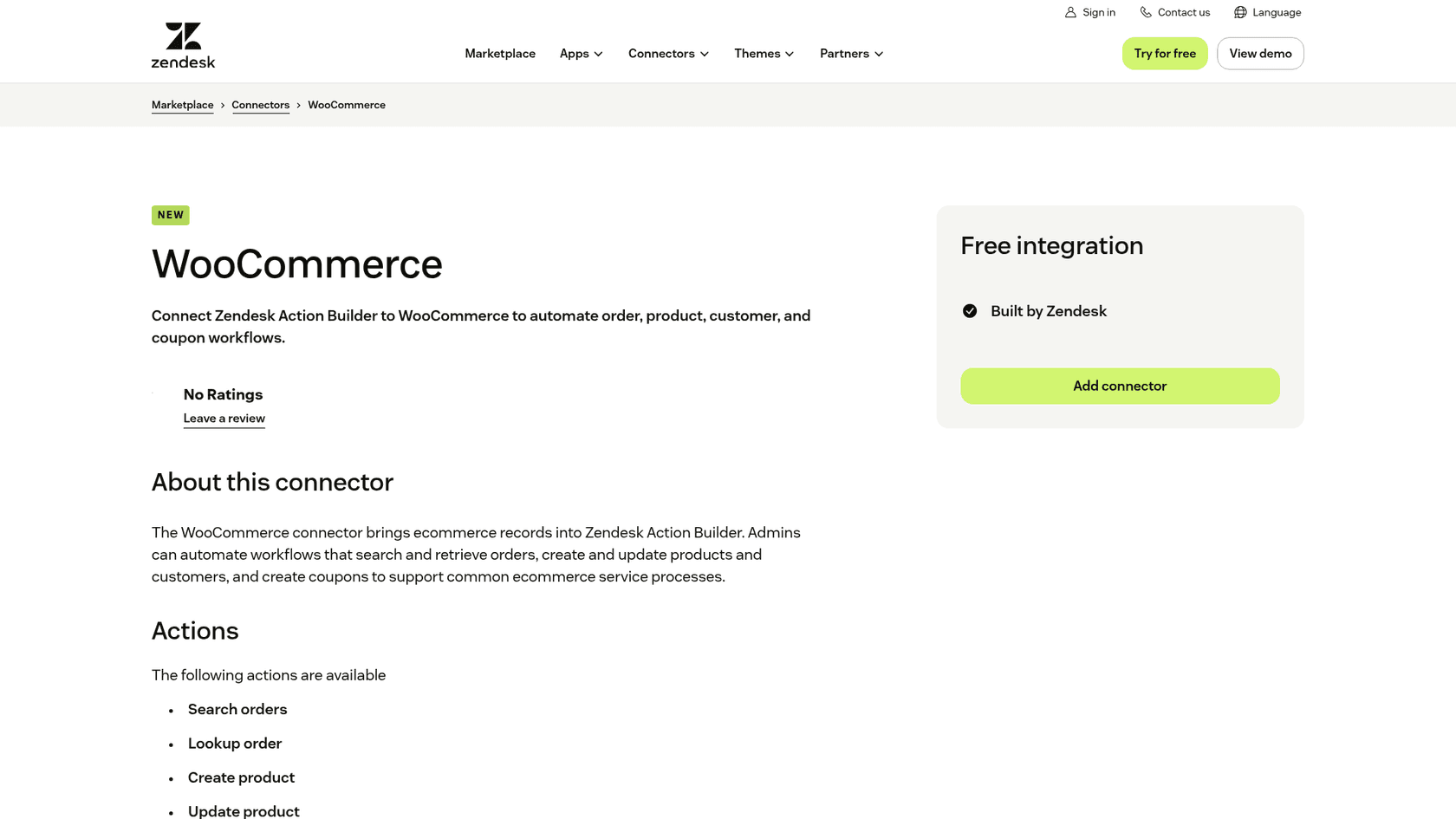
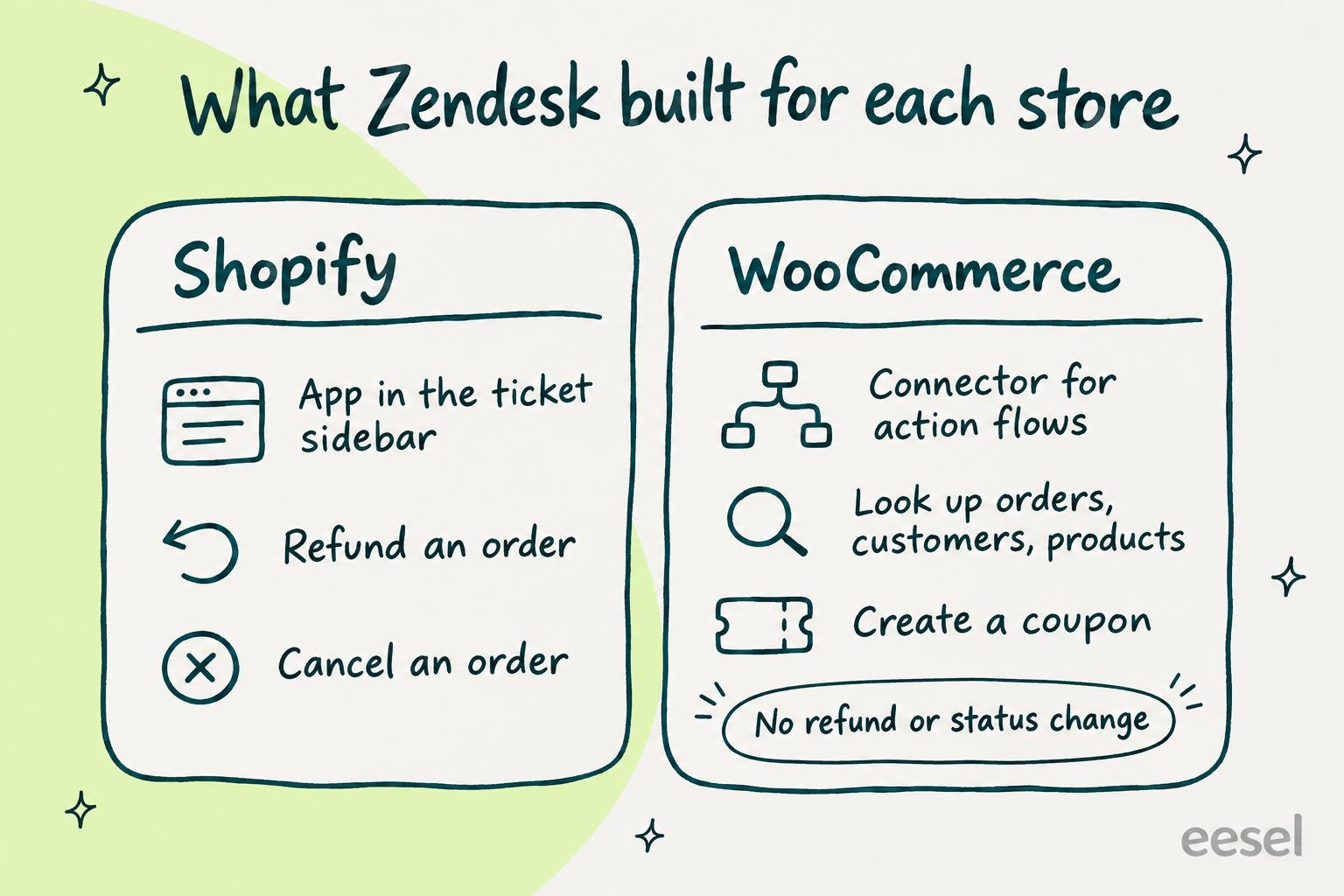
O conector tem onze ações: buscar pedidos, consultar um pedido, criar, atualizar, buscar e consultar produtos e clientes, e criar um cupom. Isso cobre a maioria das consultas de "o que está acontecendo com meu pedido?". O que ele deixa de fora importa mais: não há ação de reembolso, nem mudança de status do pedido, nem nota de pedido.
Compare isso com o Shopify. O app gratuito Shopify for Zendesk, também construído pelo Zendesk, fica na barra lateral do ticket e, segundo o artigo de ajuda do Zendesk, permite que os agentes reembolsem um pedido inteiro ou itens individuais e cancelem pedidos sem saírem do ticket. Se você leu o guia de integração Zendesk Shopify e esperava o mesmo para o WooCommerce, essa é a lacuna.
5 formas de conectar o Zendesk e o WooCommerce
Aqui estão as cinco rotas lado a lado, com preços para uma equipe de cinco agentes.
| Rota | Construído por | Preço (5 agentes) | O que faz | Modifica pedidos? | O agente de IA do Zendesk pode usar? |
|---|---|---|---|---|---|
| Conector de WooCommerce | Zendesk | Gratuito | Consultas de pedidos, clientes e produtos em fluxos de ação | Não (cria cupons, clientes, produtos) | Sim, por um fluxo de ação "Run on demand" |
| WooCommerce by Zenplates | Zenplates | 10 $/mês | Pedidos na barra lateral, mais edições e reembolsos | Sim | Não |
| WooCommerce Orders + Order Sync | WP Swings | 10 $/mês | Pedidos na barra lateral, tickets a partir da loja | Não | Não |
| WooCommerce Integration Pro | Automate My Store | 49,75 $/mês | Último pedido e valor do cliente na barra lateral | Não | Não |
| Zendesk Support Integration | OPMC | 129 $/ano | Um ticket do Zendesk para cada pedido | Não | Não |
Os apps de barra lateral são feitos para pessoas: nada em suas fichas diz que os agentes de IA do Zendesk conseguem lê-los. Um agente de IA chega ao WooCommerce por uma ação personalizada (uma chamada de API que você constrói) ou um fluxo de ação Run on demand que usa o conector, o que combina com o próprio artigo do Zendesk sobre vincular pedidos: os dados do pedido vêm de uma requisição de API que você mesmo configura.
1. O conector de WooCommerce do Zendesk
Ideal para equipes que querem consultas automatizadas sem custo adicional e que gostam de construir workflows no Admin Center.
Você adiciona uma conexão WooCommerce no Admin Center e depois usa as ações dela como etapas em um fluxo de ação. Um fluxo começa a partir de um evento gatilho, ou um agente o inicia com o auto assist do Copilot. A documentação do Zendesk sobre o action builder diz que as etapas de auto assist "só funcionarão se você tiver comprado o complemento Zendesk Copilot", que, segundo a página de preços, custa 50 $ por agente ao mês, pago anualmente, no Professional e acima (veja a análise do Zendesk Copilot).
Limites que vale a pena conhecer. Você pode construir até 100 fluxos de ação de até 60 etapas cada, e "você pode se conectar a apenas uma instância de cada sistema conectado", então uma loja WooCommerce por conta do Zendesk. Se você administra duas lojas, essa rota cobre só uma.
Minha opinião: escolha-a se precisa de consultas em automações e tem alguém que gosta de construir fluxos. Pule-a se o que seus agentes realmente pedem é reembolsar pelo ticket, porque ela não consegue.
2. WooCommerce by Zenplates
Ideal para equipes cujos agentes reembolsam, cancelam ou editam pedidos o dia todo.
O app da Zenplates se conecta com chaves da API REST do WooCommerce, e sua ficha diz que "não há plugins potencialmente arriscados para instalar na sua conta do WordPress". A barra lateral mostra todos os pedidos do solicitante do ticket, inclusive de convidados, com os itens, reembolsos, cupons, a nota de pedido do cliente e o valor vitalício.
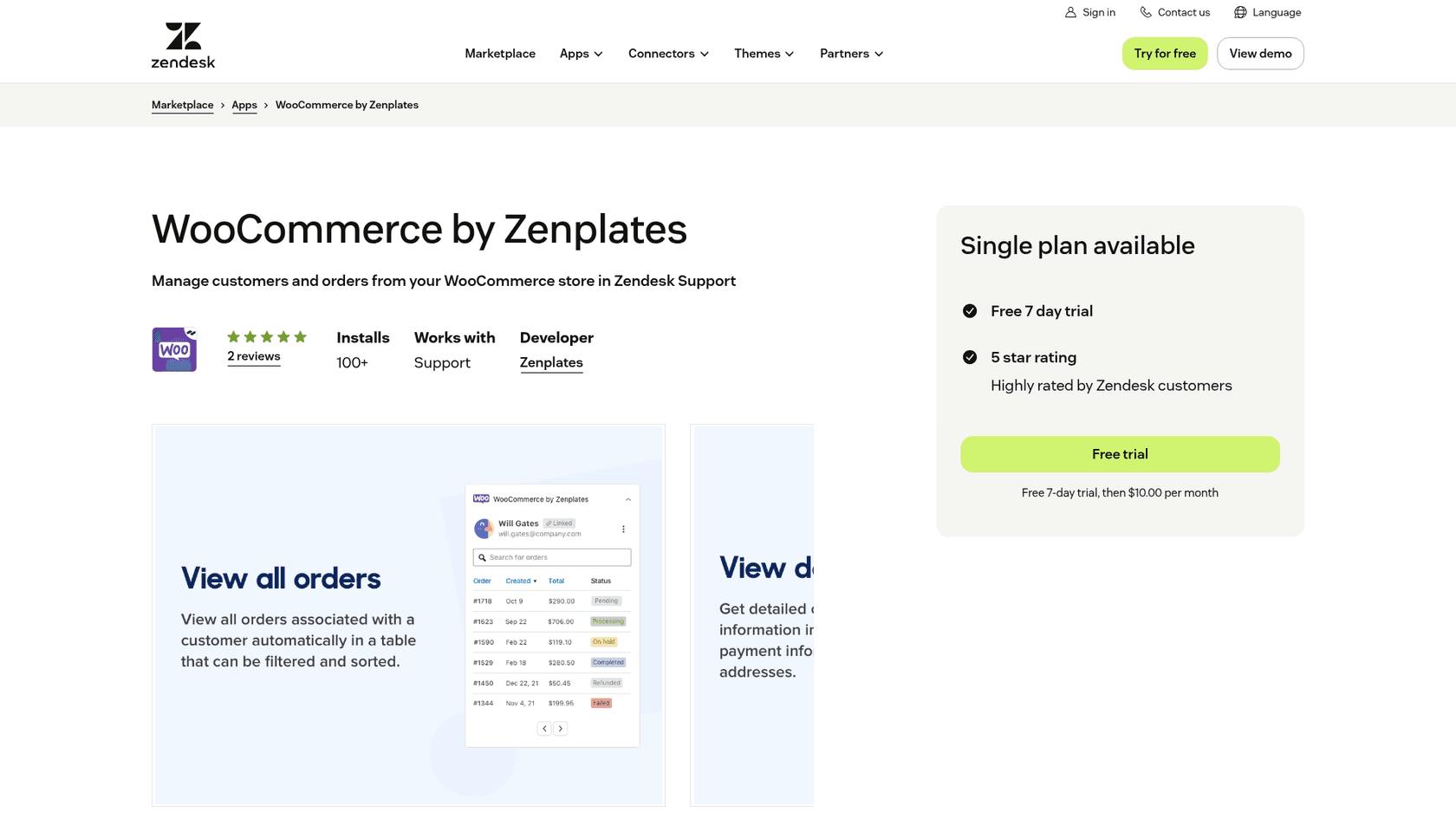
O que os agentes podem fazer. Mudar o status de um pedido, atualizar dados de cobrança e envio, reembolsar em parte ou por completo, aplicar cupons, adicionar notas de cliente ou privadas, e criar ou editar clientes. Custa 10 $ por mês após um teste gratuito de 7 dias, com mais de 100 instalações e duas avaliações.
Minha opinião: é o que mais se aproxima, no WooCommerce, do app do Shopify no Zendesk, por 10 $ por mês para toda a equipe. Pule-a apenas se preferir manter os reembolsos totalmente fora do Zendesk.
3. WooCommerce Orders e Order Sync da WP Swings
Ideal para lojas que também querem que os clientes abram tickets pela própria página de conta.
Duas partes: o app WooCommerce Orders no Zendesk (10 $ por mês após um teste de 7 dias) e o plugin gratuito Order Sync (Order Sync with Zendesk for WooCommerce) no WordPress, que o app exige.
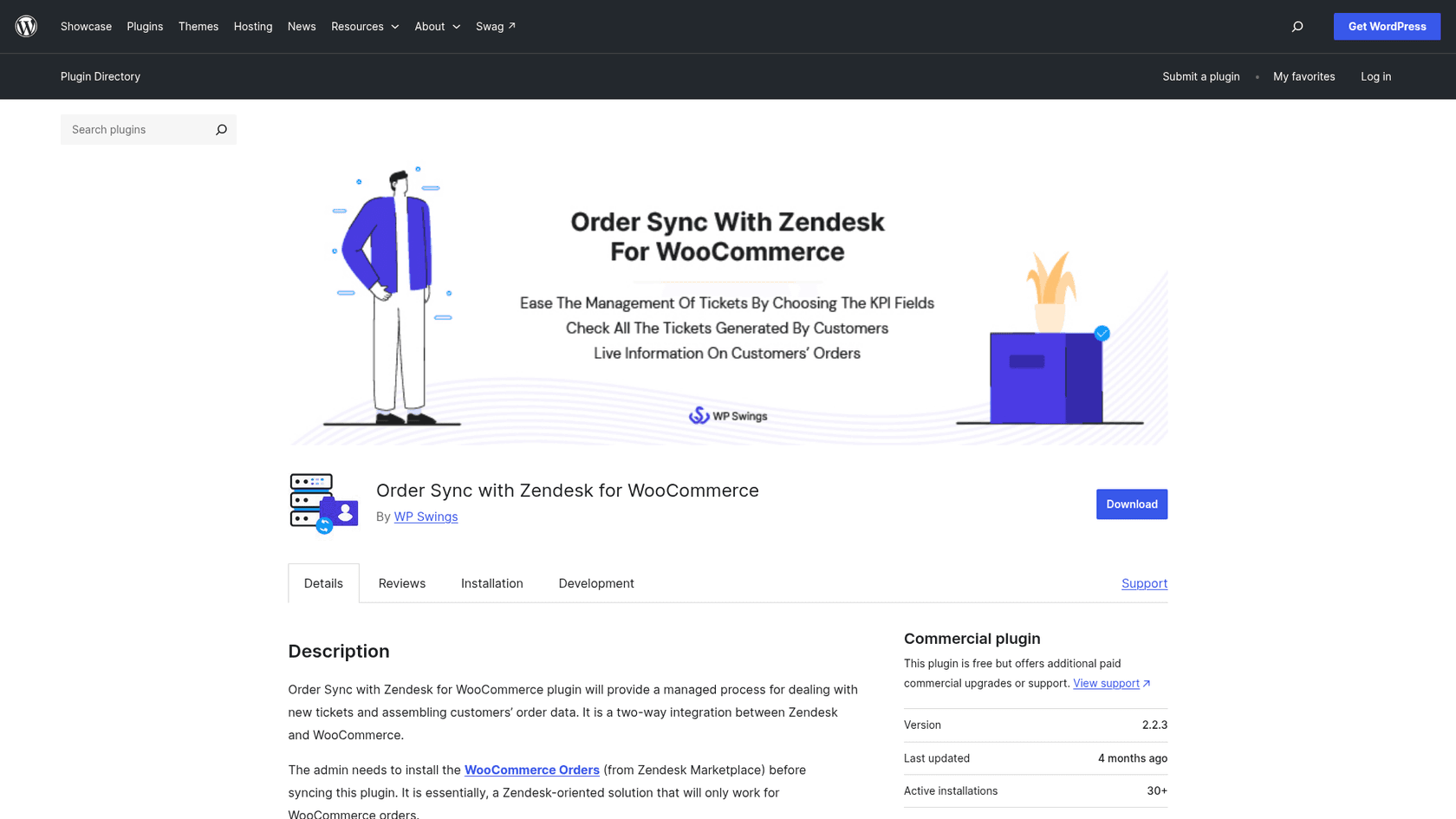
O app mostra os detalhes do pedido, o status e os cinco principais pedidos de um cliente. O plugin funciona no sentido contrário: os clientes podem clicar em "Create Ticket" em Minha conta, ver o histórico de tickets, e você pode configurá-lo para criar um ticket do Zendesk automaticamente quando um pedido atingir um status escolhido por você. O plugin tem mais de 30 instalações ativas.
Minha opinião: bom custo-benefício se tickets de autoatendimento a partir de Minha conta forem atraentes para você, principalmente junto com o rastreamento de pedido de convidado. Os agentes só podem olhar, não reembolsar.
4. WooCommerce Integration Pro da AMS
Ideal para equipes que querem saber quanto vale um cliente antes de responder.
O app da AMS precisa de seu próprio plugin do WordPress e de um token de segurança. Ele mostra o último pedido do solicitante, todos os seus pedidos com um clique, o valor vitalício, o valor médio do pedido e uma pontuação do cliente, e funciona em várias lojas WooCommerce. O plugin também pode bloquear um cliente de fazer novos pedidos no WooCommerce.
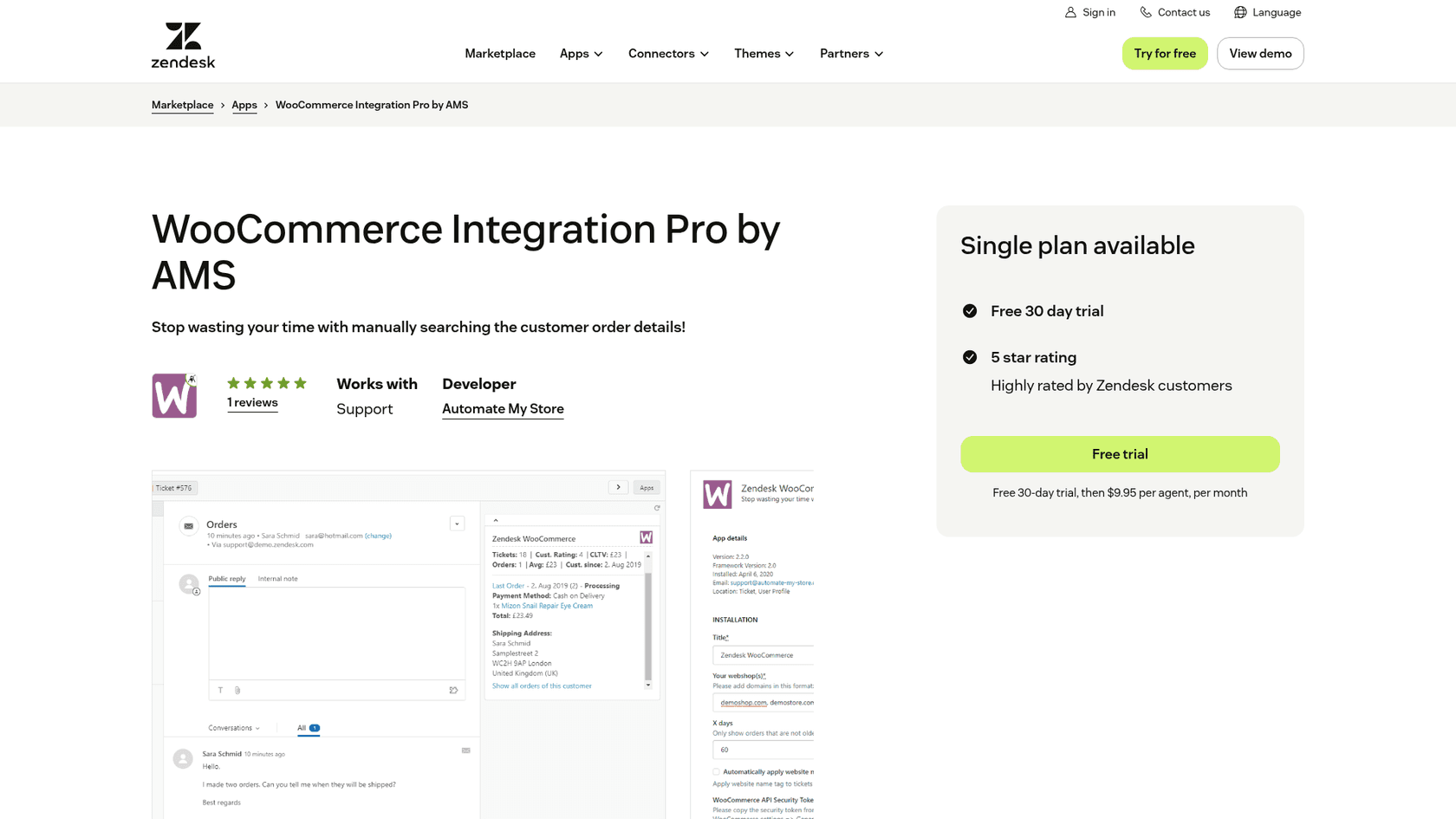
Uma pessoa escreveu na ficha, há quase quatro anos:
"No more manual searching for order details - the app seamlessly pulls up the customer's last order and all their previous orders with just one click."
Minha opinião: o cruzamento entre várias lojas é o motivo para escolhê-lo, já que o conector próprio do Zendesk aceita apenas uma loja. É cobrado por agente, 9,95 $ por mês após um teste de 30 dias, e sua ficha foi atualizada por último em abril de 2025.
5. Zendesk Support Integration for WooCommerce da OPMC
Ideal para lojas pequenas que querem registrar cada pedido como um ticket.
Este vive no WooCommerce, não no Zendesk. Você cola seu subdomínio do Zendesk e um token de API (ou senha) nas configurações do WooCommerce, e a documentação da OPMC diz que "quando um pedido ou uma consulta é feito pelo comprador, um novo ticket é gerado automaticamente no Zendesk", etiquetado e tipificado como você escolher.
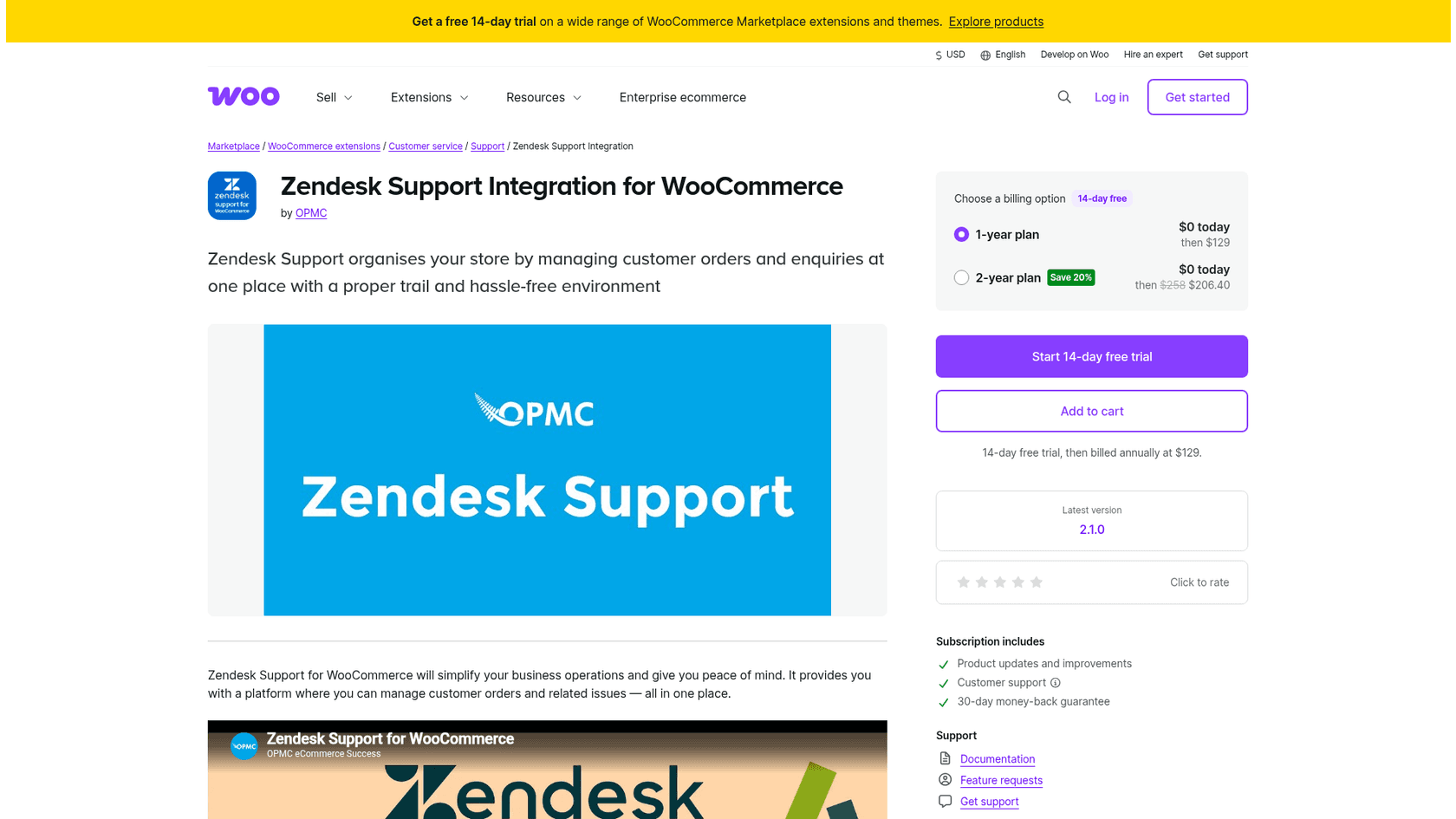
Minha opinião: custa 129 $ por ano após um teste de 14 dias. Um ticket para cada pedido serve bem a uma loja com poucos pedidos por dia; em volume, isso enterra as perguntas que os clientes realmente fizeram, então etiquete os tickets de pedido e mantenha-os fora das suas visualizações principais.
Como conectar o conector de WooCommerce do Zendesk
Configurar o conector próprio do Zendesk leva cinco passos, e você precisa ser administrador tanto no WordPress quanto no Zendesk.
- Corrija seus links permanentes. A documentação da API REST do WooCommerce diz que as chaves precisam dos links permanentes do WordPress configurados para algo diferente de Plain (Settings > Permalinks).
- Crie uma chave. No WordPress, vá para WooCommerce > Settings > Advanced > REST API, escolha Add Key, selecione um usuário e defina as permissões. Read é suficiente para consultas; escolha Read/Write se seus fluxos forem criar clientes ou cupons (e defina restrições de cupom para que um código de recuperação de serviço funcione apenas uma vez).
- Copie a chave e o segredo do consumidor. O WooCommerce mostra o segredo apenas uma vez.
- Adicione a conexão. No Admin Center do Zendesk, vá para Apps and integrations > Connections, escolha Add connection, selecione WooCommerce e informe a URL da sua loja, a chave e o segredo do consumidor, como descrito na ficha do conector.
- Construa um fluxo. Crie um fluxo de ação e escolha WooCommerce em External Actions, por exemplo uma consulta quando um ticket chega que grava o status do pedido em um campo do ticket.
Para um app de barra lateral, instale-o a partir do Zendesk Marketplace e siga sua própria tela de configurações; o Zenplates pede as mesmas chaves de API REST, enquanto a OPMC e a WP Swings precisam de um token de API do Zendesk. Se nenhum deles encaixar, você pode construir um app personalizado do Zendesk.
O agente de IA do Zendesk consegue responder perguntas sobre pedidos do WooCommerce?
Sim, com alguma configuração. Desde um lançamento que ocorreu entre maio e junho de 2026, os agentes de IA do Zendesk conseguem chamar fluxos de ação, mas "apenas fluxos com o gatilho Run on demand", e o agente de IA "recebe apenas as saídas passadas pela última etapa do fluxo". Então você constrói um fluxo que consulta o pedido e retorna o que o agente de IA deve dizer, e depois o adiciona a um bloco de procedimento ou diálogo em agentes de IA (About actions in AI agents).
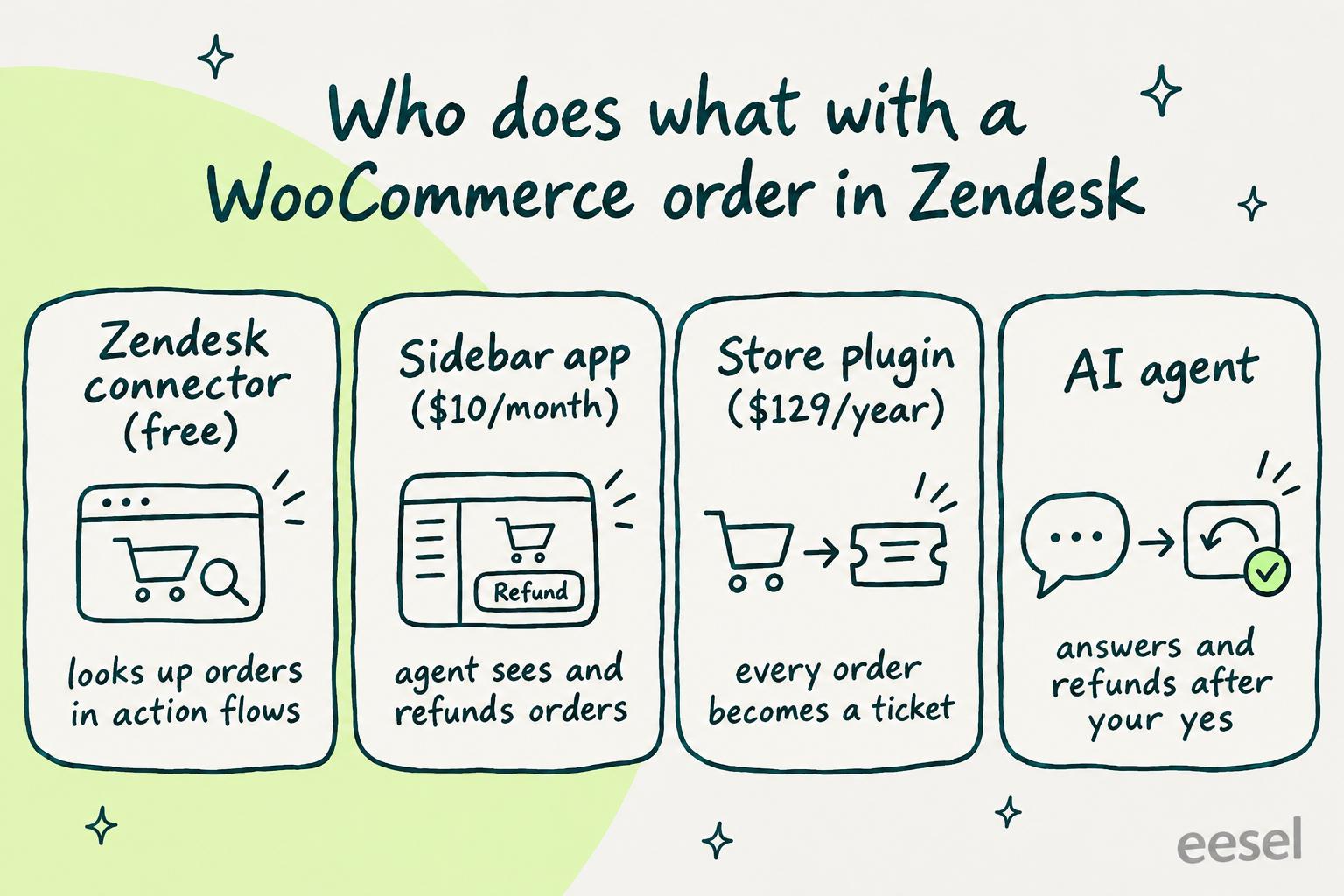
Duas coisas para planejar. Primeiro, reembolsos: o conector não tem ação de reembolso, então um agente de IA que reembolsa significa uma ação personalizada que você mesmo constrói chamando a API do WooCommerce. Segundo, custo: o Zendesk cobra os agentes de IA por resolução automatizada, com 5 incluídas por agente ao mês nos planos Team, 10 no Professional e 15 no Enterprise, e desde maio de 2026 apenas uma resolução verificada conta nessa cota. O detalhamento de preços do Zendesk tem os preços dos planos.
Qual rota combina com a sua loja?
A tabela mostra o que cada rota pode fazer. Este seletor parte do que você precisa e mostra o que você instalaria, quanto custa para uma equipe de cinco agentes, e a pegadinha.
Escolha o que sua equipe mais precisa para ver a rota, seu custo e o que observar.
Onde o eesel se encaixa
O eesel é um colega de equipe com IA que entra no seu Zendesk como mais um agente e se conecta diretamente ao WooCommerce, lendo o pedido por conta própria em vez de depender de um app de barra lateral. Segundo a documentação do Zendesk do eesel, ele redige ou envia respostas, deixa notas internas, e etiqueta, roteia e atualiza tickets. Segundo a documentação do WooCommerce, ele consulta pedidos, notas de pedido, clientes, produtos e assinaturas, e pode adicionar uma nota de pedido, cancelar um pedido, atualizar o endereço salvo de um cliente ou criar um reembolso, tanto pelo gateway de pagamento quanto registrado apenas no WooCommerce. O cartão de aprovação mostra qual.
A parte que me importa como a pessoa que constrói essas conexões: você decide o que ele pode fazer por conta própria. Cada ação pode ser executada sozinha, perguntar antes ou permanecer desativada (Actions and approvals), e a ficha do plugin do WooCommerce diz que "reembolsos e mudanças de status de pedido são retidos para sua aprovação antes de serem executados". Você conecta a loja aprovando na própria tela do WooCommerce pelo plugin gratuito, então ninguém fica passando chaves de API por aí.
Para o conjunto mais amplo de automações do WooCommerce, veja como automatizar o suporte do WooCommerce.
Dois limites a conhecer. O WooCommerce não inicia uma execução do eesel por conta própria; um ticket do Zendesk, um chat ou uma menção no Slack fazem isso. E o eesel não lê dados dos apps na sua barra lateral do Zendesk, então não precisa nem do Zenplates nem da AMS, mas também não verá o que eles mostram.
A história publicada mais próxima é a da BEAUTEK, uma fornecedora alemã de equipamentos de estúdio para salões de beleza e clínicas, no Zendesk (com seu próprio sistema de pedidos, não o WooCommerce). O eesel redigiu respostas em cerca de 110 tickets do Zendesk em um mês para a equipe aprovar e, no chat do site, consulta pedidos por e-mail após uma verificação de identidade.
Erros comuns ao conectar Zendesk e WooCommerce
- Esperar que o conector gratuito reembolse. Ele consulta e cria cupons; reembolsos precisam do Zenplates, de uma ação personalizada ou de um agente de IA com uma ferramenta de reembolso. O guia de barreiras de reembolso com IA mostra onde traçar esse limite.
- Criar uma chave somente leitura e depois se perguntar por que as edições falham. Qualquer coisa que grave, incluindo um cupom, precisa de Read/Write.
- Marcar um pedido como Refunded e considerar resolvido. Uma mudança de status não movimenta dinheiro; o guia de reembolso manual explica o que faz isso.
- Conectar uma segunda loja. O action builder do Zendesk aceita apenas uma instância de cada sistema. A AMS relaciona clientes entre várias lojas.
- Inundar a fila. Um ticket por pedido funciona com dez pedidos por dia, não com quinhentos. Etiquete os tickets de pedido e roteie-os para fora das suas visualizações principais.
Experimente o eesel com Zendesk e WooCommerce
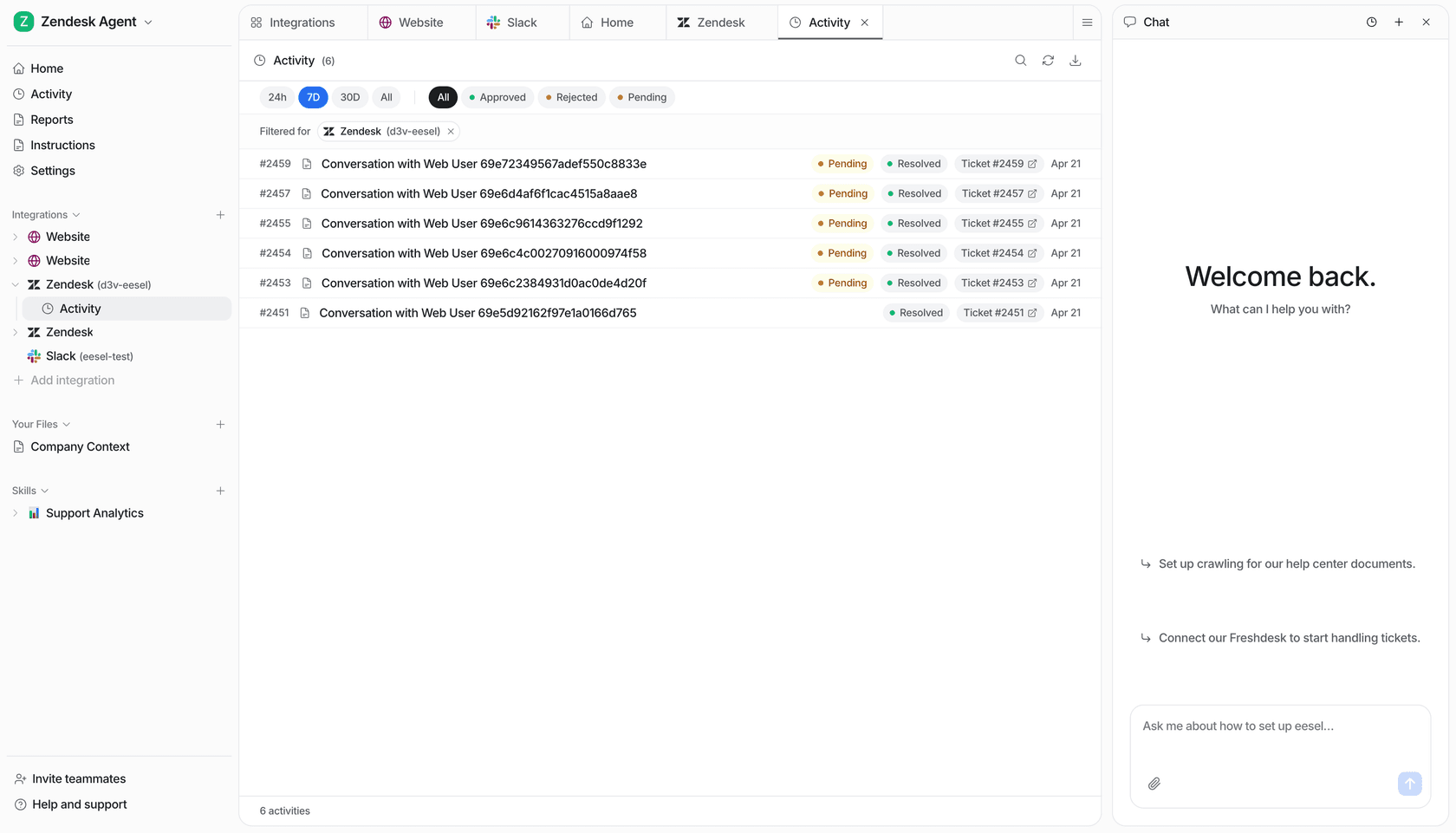
Se a fila do seu Zendesk está cheia de "onde está meu pedido?" e "posso receber um reembolso?", o eesel pode assumir esses tickets dentro do Zendesk que você já usa, lendo o pedido do WooCommerce e respondendo com base nos seus tickets e macros anteriores. Comece com rascunhos em notas internas, confira-os em tickets reais, e depois deixe-o responder por conta própria enquanto os reembolsos continuam esperando o sim de uma pessoa. A página de integração do WooCommerce mostra o que ele pode fazer na sua loja, e os planos do eesel começam com 100 créditos gratuitos por 7 dias, sem necessidade de cartão.
Experimente o eesel nos seus próprios tickets do Zendesk.