

O Zoho Desk filtra spam com uma detecção embutida que vem ativada por padrão e envia tickets de e-mail suspeitos para uma vista Spam Tickets, onde nenhum workflow é executado e eles são apagados para sempre após 30 dias. Você não vê por que um ticket foi marcado, e um contato marcado como spam envia para lá também cada ticket futuro, mesmo com a detecção desativada. A configuração mais segura é "Mark only the suspicious Tickets as spam", uma olhada semanal na vista Spam Tickets, e um agente de IA como o eesel que marca e encerra o spam que ainda passa, com uma nota explicando o porquê, para que nada desapareça sem deixar rastro.
Eu administro o blog do eesel, o que significa que passo muito tempo com as perguntas que líderes de suporte realmente digitam, e as perguntas sobre spam no Zoho Desk chegam de dois tipos: "como eu paro o spam" e "por que os tickets dos meus clientes estão indo para spam". Este artigo cobre os dois: o que decide o spam no Zoho Desk, o que cada configuração realmente faz, por que clientes reais acabam na vista Spam, e onde a IA entra. Se um agente de IA de código como o Claude Code ajuda a tocar sua pilha de suporte, ele pode configurar o eesel no Zoho Desk pela CLI do eesel e escrever suas instruções de filtragem, embora conectar o Zoho Desk ainda precise de um administrador para aprovar no navegador.
Como o Zoho Desk decide o que é spam?
Quatro coisas decidem isso, e só uma delas é uma configuração que você controla em detalhe.
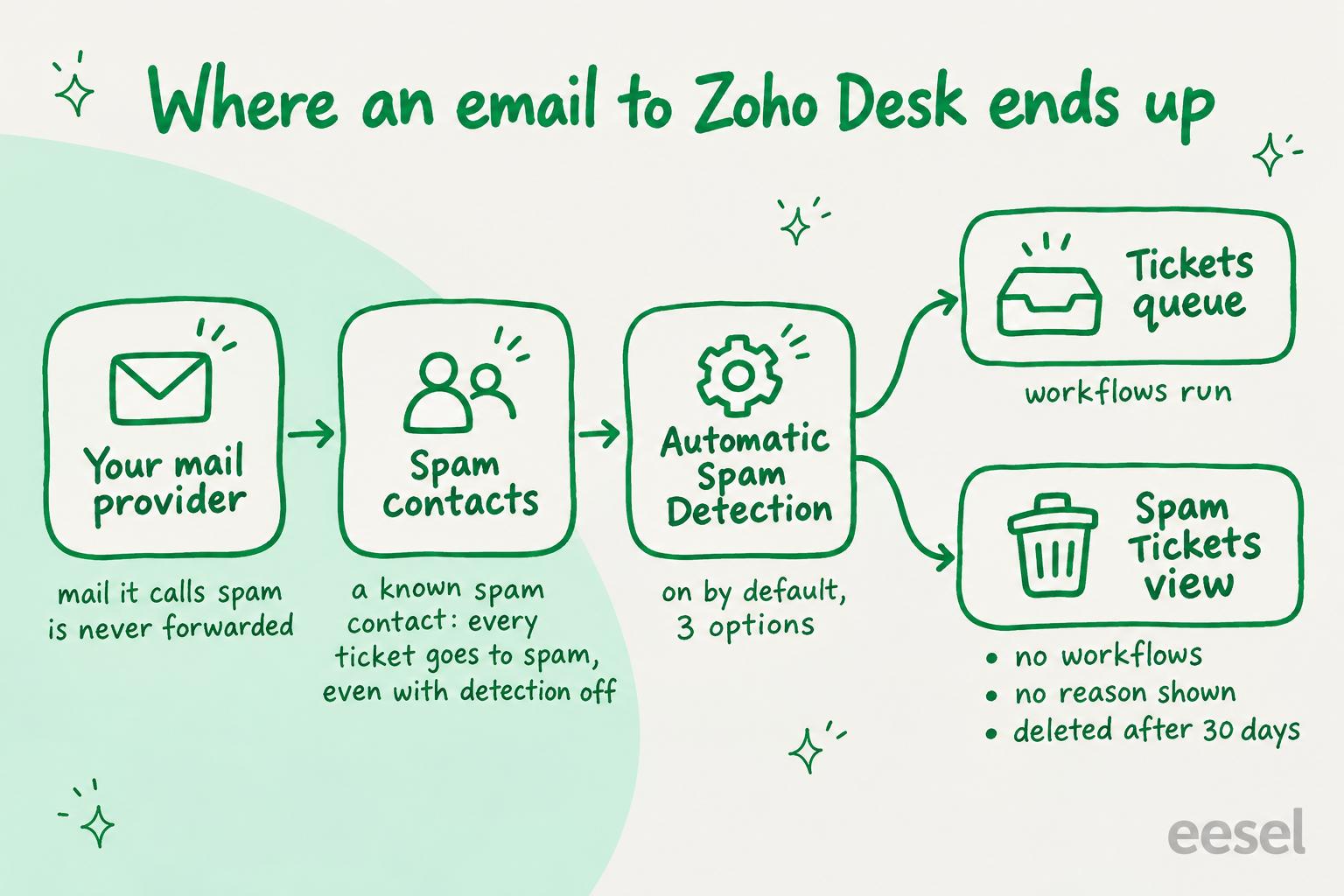
- Seu provedor de e-mail. Se o seu endereço de suporte é uma caixa do Gmail ou Microsoft que reencaminha para o Zoho Desk, tudo o que o provedor colocar na própria pasta de spam nunca chega. Um agente da Zoho explicou isso em uma thread da comunidade sobre spam no Gmail: os serviços de e-mail "will not forward emails that are filtered as spam", e a solução é um filtro no Gmail que nunca envie mensagens para spam.
- Contatos já marcados como spam. Cada ticket de um contato marcado como spam vai para spam, independentemente do que diga a configuração de detecção.
- O filtro de spam do Zoho Mail. O artigo de contatos de spam da Zoho observa que, principalmente por conta da pontuação global de spam, alguns tickets ou contatos podem ser classificados como spam pelo filtro do Zoho Mail.
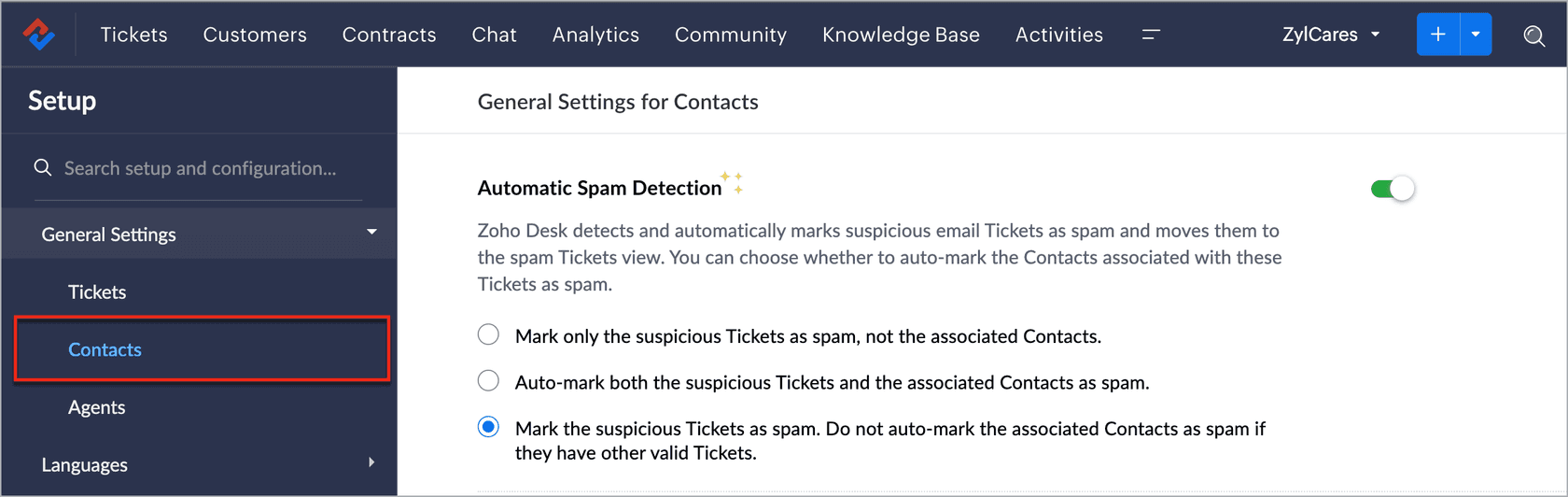
- Automatic Spam Detection. As configurações de detecção de spam da Zoho a descrevem como "built-in spam detection software" que varre o e-mail recebido "by all the major spam filters". Ela vem ativada por padrão.
A Zoho não publica as regras nem o modelo por trás da detecção, e o ticket não traz um motivo. Quando tickets legítimos são marcados, o guia de ações em tickets da Zoho pede para enviar os cabeçalhos completos do e-mail para support@zohodesk.com, onde a equipe antispam os analisa e adiciona remetentes genuínos a uma lista de exceções. O comentário de um leitor sob o artigo de configurações resume como isso é sentido do lado da fila:
"It would be really nice to know why tickets go to spam. We had 5 tickets go to spam without us having any idea why they went to spam."
O que fazem as três opções do Automatic Spam Detection?
A chave está em Setup > Customization > General Settings > Contacts, e administradores (ou agentes com a configuração Manage General Permissions) podem alterá-la. Uma vez ativada, você escolhe uma de três opções:
| Opção | O ticket marcado | O contato |
|---|---|---|
| Mark only the suspicious Tickets as spam; not the associated Contacts | Vista Spam Tickets | Deixado em paz |
| Auto-mark both the suspicious tickets and the associated contacts as spam | Vista Spam Tickets | Marcado como spam, cada ticket futuro vai para spam |
| Mark the suspicious tickets as spam. Do not auto-mark the associated contacts as spam if they have other valid tickets | Vista Spam Tickets | Marcado como spam a menos que tenha outros tickets válidos |
A terceira opção parece o meio-termo seguro, mas veja quem ela protege. Lida ao pé da letra, um cliente que escreve por primeira vez não tem outros tickets válidos, então um falso positivo no primeiro e-mail dele também o marcaria como spam na terceira opção, igual à segunda opção. Os artigos da Zoho só detalham o caso do cliente recorrente. Ela protege os clientes que você já conhece, não os novos. Se primeiros contatos importam para você (um negócio voltado a vendas, um time B2B, qualquer um cujos clientes escrevem a partir de uma caixa de entrada compartilhada própria), a primeira opção é a que eu escolheria.
O que acontece com um ticket na vista Spam?
Quatro coisas, e juntas elas são o motivo pelo qual um falso positivo custa mais no Zoho Desk do que parece.
É apagado para sempre após 30 dias. O guia de ações em tickets diz que tickets de spam "are automatically removed every 30 days", e um agente da Zoho confirmou em uma thread sobre a limpeza do spam que eles não vão para a lixeira:
"Spam tickets are permanently deleted after 30 days and aren't retained in the Recycle Bin. So, unfortunately, once that period has passed, they can't be recovered."
Compare isso com um ticket que você apaga de propósito, que fica 60 dias na lixeira.
Nenhum workflow é executado sobre ele. O suporte da Zoho disse isso em duas threads: workflows e outras regras de automação não são aplicados a tickets marcados automaticamente como spam (uma thread sobre tickets resgatados), e "workflows cannot be applied to spam tickets" (workflow sobre tickets marcados como spam). Então nenhum alerta de workflow dispara e nenhum workflow atribui o ticket, o que importa quando suas promessas de SLA dependem dessas regras. Clicar em Not Spam depois também não executa os workflows de ticket novo, algo que um administrador descobriu quando a resposta automática "please use our portal" parou de ser enviada para tickets resgatados (SPAM breaking workflow).
A busca quase sempre ignora. Clientes pediram uma forma de incluir spam na busca avançada (busca avançada para tickets de spam); a resposta da Zoho foi a busca padrão, que tem uma opção para buscar na pasta de spam e na lixeira ao apertar Enter.
Tudo que está vinculado vai junto. Chamadas, tarefas e eventos ligados a um ticket ou contato de spam são marcados como spam junto com ele, e não podem ser desmarcados sozinhos (marcar uma atividade como spam).
Por que e-mails de clientes reais vão para spam no Zoho Desk?
Geralmente porque um contato está marcado como spam, e às vezes porque a detecção erra por um tempo em todo um portal. A comunidade da Zoho tem threads de anos atrás de times que encontraram clientes reais na vista Spam:
"Last week, we discovered hundreds of messages from our customers in the SPAM Tickets Folder!"
Esse time já tinha desativado o filtro. A resposta da Zoho em outra thread explica por que isso não bastou: depois que o filtro é desativado, tickets acabam em spam "only if the contacts are already marked as spam". A solução que ela deu funciona em qualquer portal:
- Vá ao módulo Customers e depois à vista Spam Contacts em All Views.
- Selecione em massa os contatos válidos e escolha Not Spam.
- Ative a opção para marcar também os tickets existentes desse contato como não spam, para que os tickets antigos voltem junto.
- Para tudo que você não conseguir explicar, envie os cabeçalhos da mensagem para support@zohodesk.com.
Outro administrador, escrevendo em uma thread sobre spam e workflows, listou as três lacunas que tornam isso difícil de gerenciar:
"1. We have spam filtering turned off and yet tickets still end up in the spam folder. 2. You can't check for a ticket being spam or not in a workflow, so there's no way for us to customize how we handle these cases. 3. From what I understand from other forum posts, you can't whitelist a domain so you can't handle common cases easily."
A resposta da Zoho nessa thread: uma lista de permissões nativa está planejada, e até lá você pode enviar por e-mail os domínios que quer permitir para support@zohodesk.com.
Marcando tickets e contatos como spam manualmente
Qualquer agente pode marcar um ticket como spam a partir do próprio ticket, e vários de uma vez a partir da vista de lista. Ao fazer isso, você pode marcar uma opção para também marcar o contato como spam, o que envia para spam cada ticket posterior desse endereço de e-mail.
Marcar um contato como spam é um passo maior do que parece. Segundo o artigo de contatos de spam da Zoho, o contato perde acesso ao seu central de ajuda, todos os seus tickets existentes e futuros são marcados como spam, qualquer contato duplicado com o mesmo endereço de e-mail também é marcado, e os tickets compartilhados dele com outros departamentos são revogados. Para desfazer, abra o contato a partir da vista Spam Contacts e clique em Not Spam.
Então use a opção de contato para bots reais e remetentes recorrentes, e a ação apenas no ticket para tudo que você não tiver certeza. Um cliente cujo e-mail furioso parece spam ainda é um cliente.
Um workflow do Zoho Desk pode marcar tickets como spam?
Sim. Mark Ticket as Spam é uma das ações padrão na galeria de ações personalizadas para regras de workflow, e o próprio FAQ de workflows da Zoho usa como exemplo marcar como spam tickets que contenham "free gift". Um agente da Zoho sugeriu a mesma ferramenta para bloquear um domínio inteiro: uma regra de workflow que marca como spam cada ticket desse domínio.
Os limites estão no plano e nos critérios. A comparação de edições da Zoho coloca a galeria de ações personalizadas a partir do Professional (observando que as ações disponíveis variam por edição), e limita regras de workflow a 1 por módulo no Express (apenas o módulo de tickets), 5 por módulo no Standard, e depois 15, 30 e 50 por departamento e módulo no Professional, Enterprise e Ultimate. No preço, a página de preços do Zoho Desk coloca o Professional em US$ 23 por usuário por mês, cobrado anualmente, e o guia de preços do Zoho Desk cobre cada edição.
Os critérios são onde regras de palavra-chave ficam complicadas. O suporte da Zoho observou em uma thread sobre regras antispam que o critério Subject funciona para palavras-chave, mas que em tickets de e-mail o critério Description "might not work", então procurar palavras no corpo do e-mail precisa de uma função personalizada. Funções personalizadas em workflows estão disponíveis a partir do Enterprise. E os critérios de workflow não correspondem a cabeçalhos de e-mail: um administrador que queria descartar respostas automáticas de ausência pelo cabeçalho X-Autoreply não encontrou forma de fazer isso em regras de workflow (thread sobre filtragem por cabeçalhos), e a Zoho respondeu que está "exploring ways to detect keywords from headers".
Qual configuração de detecção de spam você deveria escolher?
Depende do que um erro te custa, e as três opções distribuem esse custo de formas bem diferentes. Aqui está o mesmo caso em cada configuração: um cliente novo cujo primeiro e-mail o Zoho Desk considera suspeito.
Escolha uma configuração para ver onde terminam o e-mail marcado de um cliente novo, o registro de contato dele e o próximo e-mail dele.
Para a maioria das equipes de suporte eu usaria Só tickets, e acrescentaria três hábitos:
- Confira a vista Spam Tickets semanalmente. Com uma janela de exclusão de 30 dias, uma checagem mensal pode deixar passar algo que está prestes a desaparecer.
- Confira a vista Spam Contacts depois de qualquer pico. É aí que uma onda de falsos positivos continua doendo depois que os tickets já foram corrigidos.
- Mantenha o spam repetido fora com regras que você consiga reler. Uma regra de domínio a partir do Professional, um filtro no seu provedor de e-mail, ou um agente de IA que encerra o spam com uma nota.
As mesmas escolhas parecem diferentes em outros lugares: o Zendesk mantém e-mails suspeitos em uma fila de tickets suspensos, e outros artigos cobrem a filtragem de spam do Freshdesk e o helpdesk do HubSpot.
A Zia filtra spam no Zoho Desk?
Não de uma forma que a Zoho documente. Os artigos de spam da Zoho descrevem a detecção como built-in spam detection software e não mencionam a Zia, embora a própria captura de tela da Zoho da página de configurações mostre um ícone de brilho ao lado da chave. As funções documentadas da Zia no Zoho Desk estão em outro lugar. Meus colegas já cobriram Auto Tags e previsões de campo, a análise de sentimento da Zia, e os agentes da Zia. Nenhum deles deixa você anotar o que conta como spam para o seu negócio, e nenhum deixa um motivo em um ticket que ela deixa de lado. O panorama do Zoho Desk AI tem o resto do que a Zia faz.
Onde um agente de IA entra: encerrar o spam, manter o registro
A vista Spam é feita para fazer tickets desaparecerem, exatamente o que você quer para um bot e exatamente o que machuca para um cliente que ela julgou errado. Um agente de IA trabalhando sua fila, um tipo de automação de helpdesk que lê em vez de só comparar, te dá um caminho do meio: ele lê cada ticket que chega em Tickets, e quando é spam, ele marca e encerra em vez de escondê-lo.
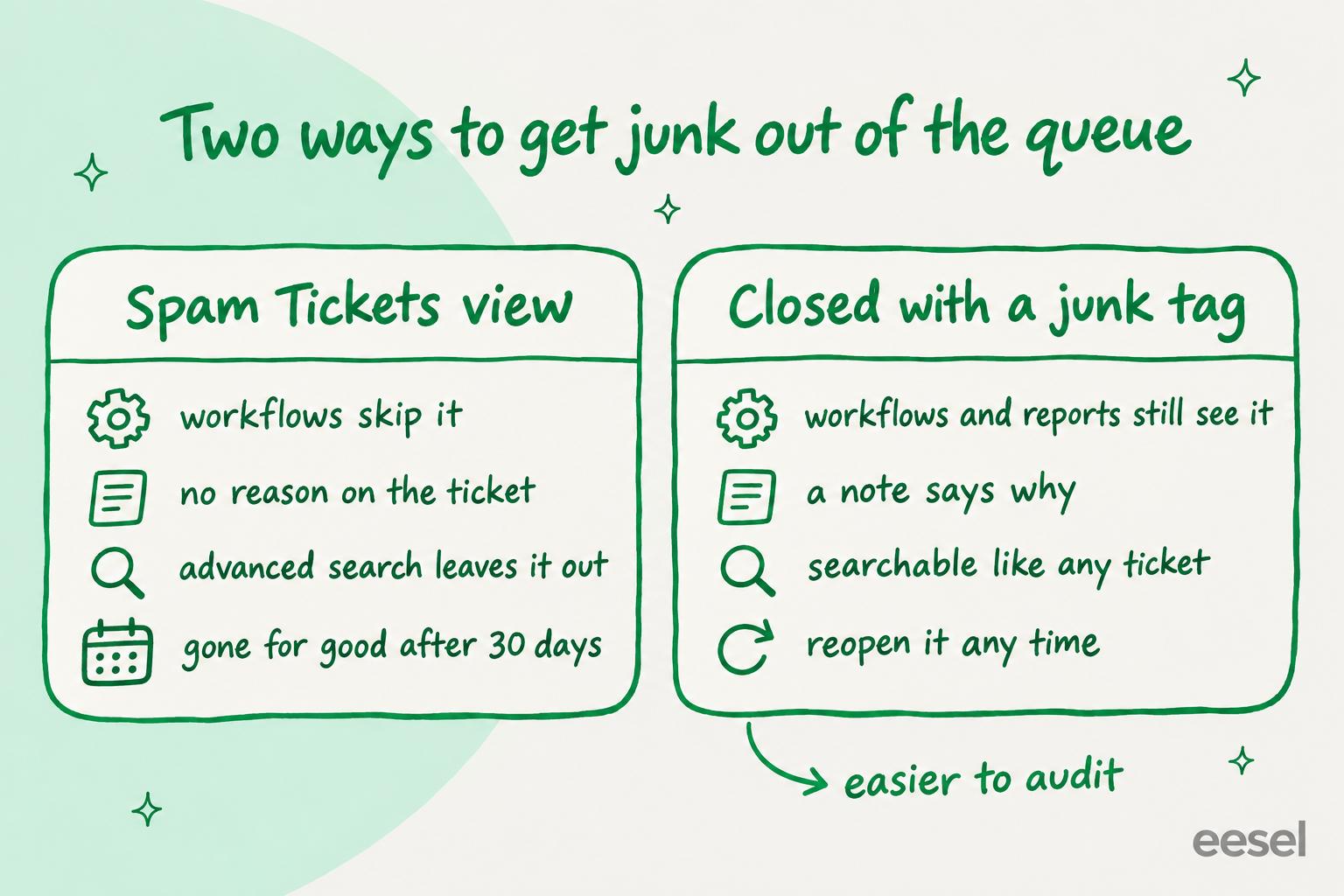
É assim que o eesel lida com isso. A integração do eesel com o Zoho Desk pode marcar um ticket, mudar seu status, prioridade, responsável, equipe ou qualquer campo, roteá-lo para outro departamento e deixar um comentário privado, tudo seguindo instruções que você escreve em palavras simples, como "respostas automáticas de ausência, confirmações de entrega e abordagens frias de vendas: marcar como junk e encerrar; qualquer coisa que mencione um pedido, uma fatura ou o nome de uma pessoa: deixar aberto". Ele lê a mensagem inteira, não um cabeçalho ou uma lista de palavras-chave, o que captura as respostas automáticas e respostas de marketing que regras de palavra-chave deixam passar. Ele não marca tickets como spam, então nada do que ele encerra é apagado após 30 dias.
A história da Rúngne mostra o mesmo trabalho no Gorgias: o eesel marca e encerra comentários sociais, menções a stories, respostas automáticas de ausência e spam como parte da sua auto-triagem, e quando ele não tem certeza, trata o remetente como um cliente real e deixa o ticket aberto. Esse é o comportamento padrão que você quer de qualquer filtro de spam.
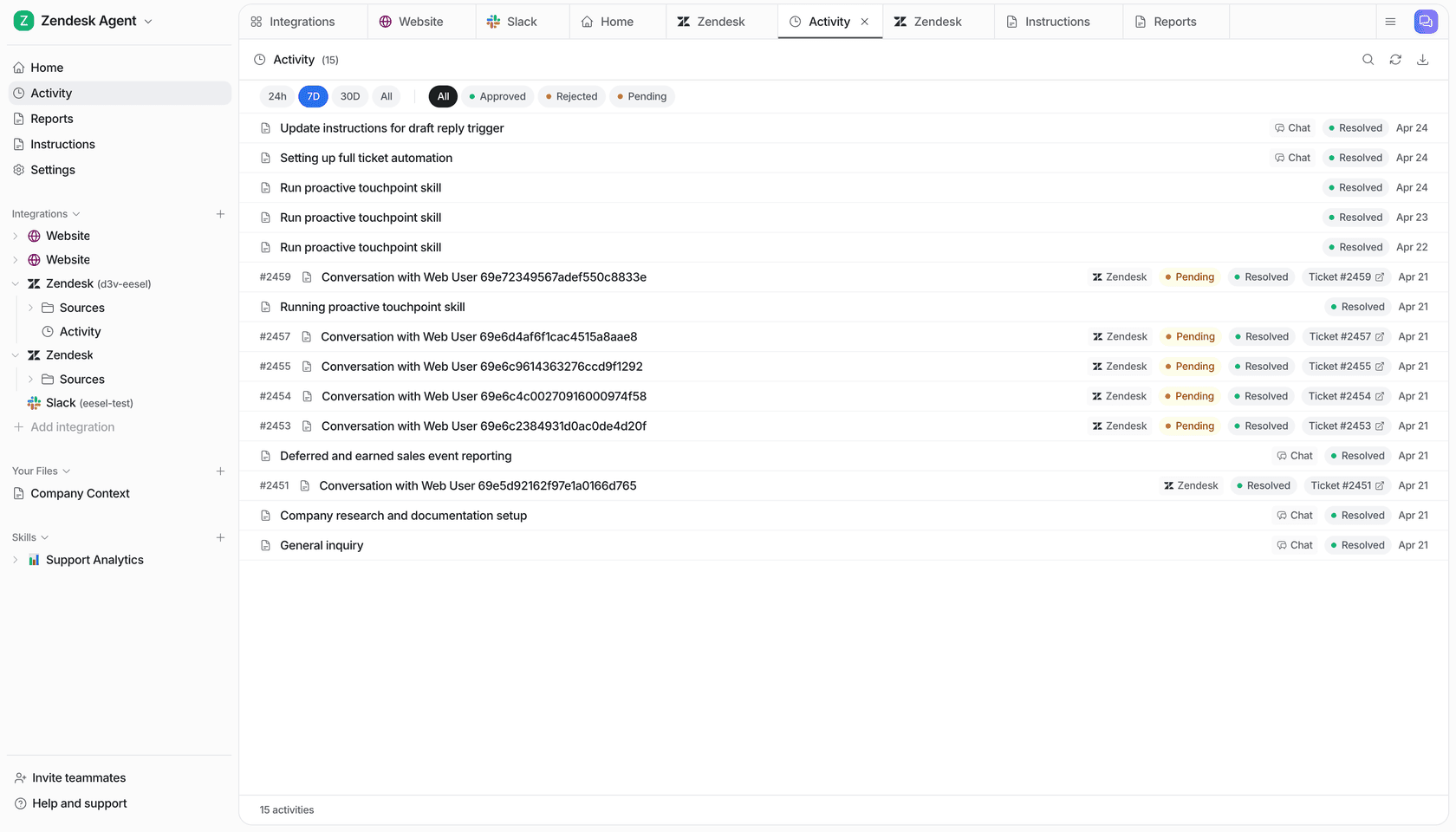
O que o eesel pode fazer por conta própria é você quem decide: cada ação pode ser executada sozinha, pedir aprovação de uma pessoa primeiro, ou ficar desativada (ações e aprovações). Eu começaria encerrando com aprovação prévia por uma semana e leria as decisões dele, da mesma forma que você revisaria conversas de suporte com IA em busca de qualquer coisa nova. Duas notas práticas: as automações do eesel precisam dos webhooks do Zoho Desk, que a Zoho inclui a partir do Professional, e a página de preços do eesel começa em US$ 299 por mês por 500 créditos, onde um ticket é um crédito. Se você está comparando com outros complementos, a lista da melhor IA para o Zoho Desk traz essas opções.
Teste o eesel na sua fila do Zoho Desk
Se a sua vista Spam é um lugar que você tem medo de esvaziar, tente o caminho contrário por uma semana: mude a detecção para Só tickets, deixe o eesel ler o que chega em Tickets, e deixe ele marcar e encerrar o spam que suas instruções descrevem, com um comentário privado em tudo que ele não tiver certeza. Você mantém cada ticket, e pode ler por que cada um foi encerrado. A configuração é uma única autorização da Zoho, e você pode mudar o que conta como spam dizendo isso ao eesel em uma frase.

Teste o eesel nos seus próprios tickets do Zoho Desk, e leia sobre como automatizar a triagem de tickets depois que o spam estiver resolvido.