
O que "automatizar uma resposta" realmente significa no Zendesk
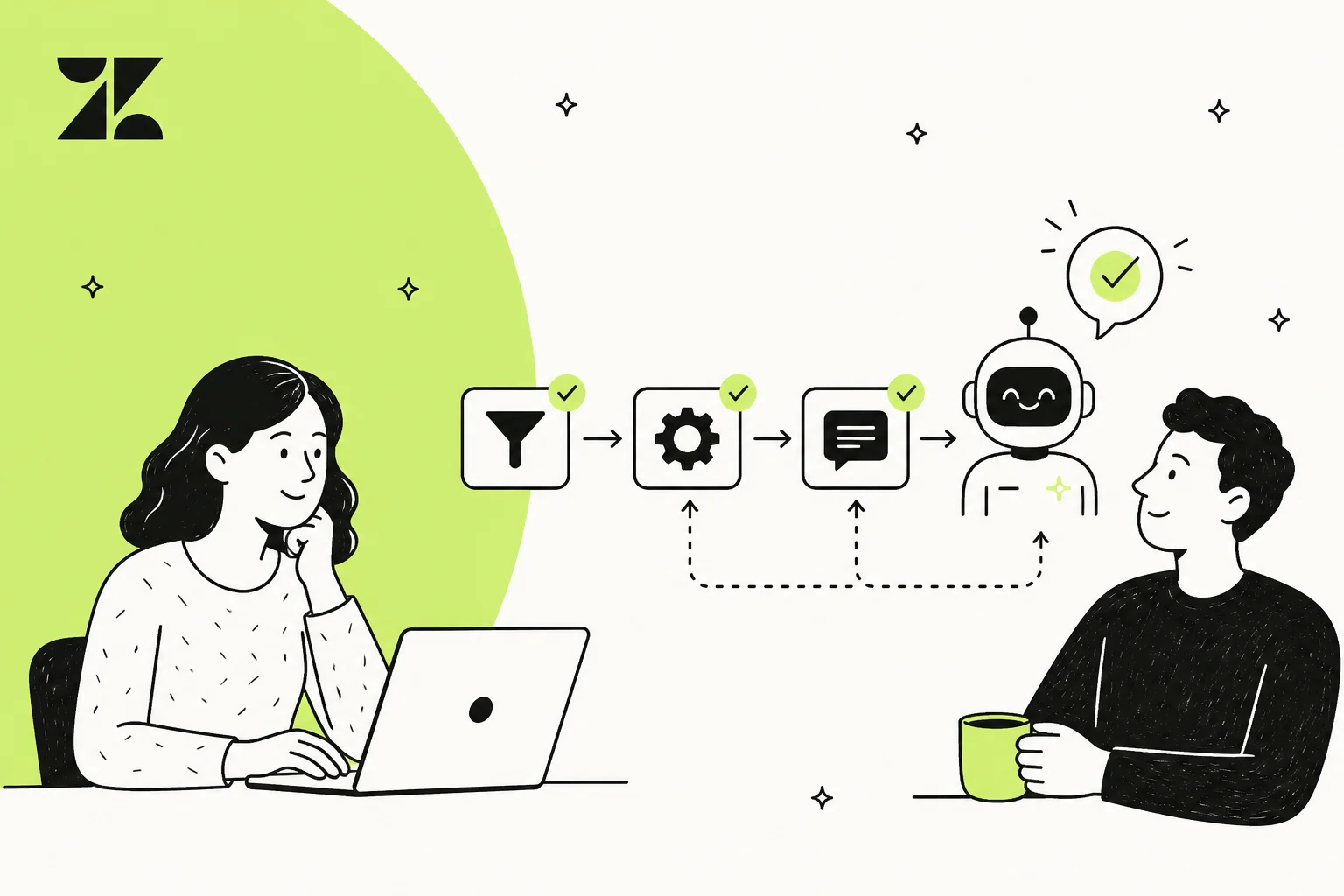
Antes de mexer em qualquer configuração, ajuda saber que "automatizar respostas" não é uma única funcionalidade no Zendesk. São algumas ferramentas diferentes que resolvem problemas diferentes, e as pessoas tendem a misturá-las até que algo dispare no momento errado.
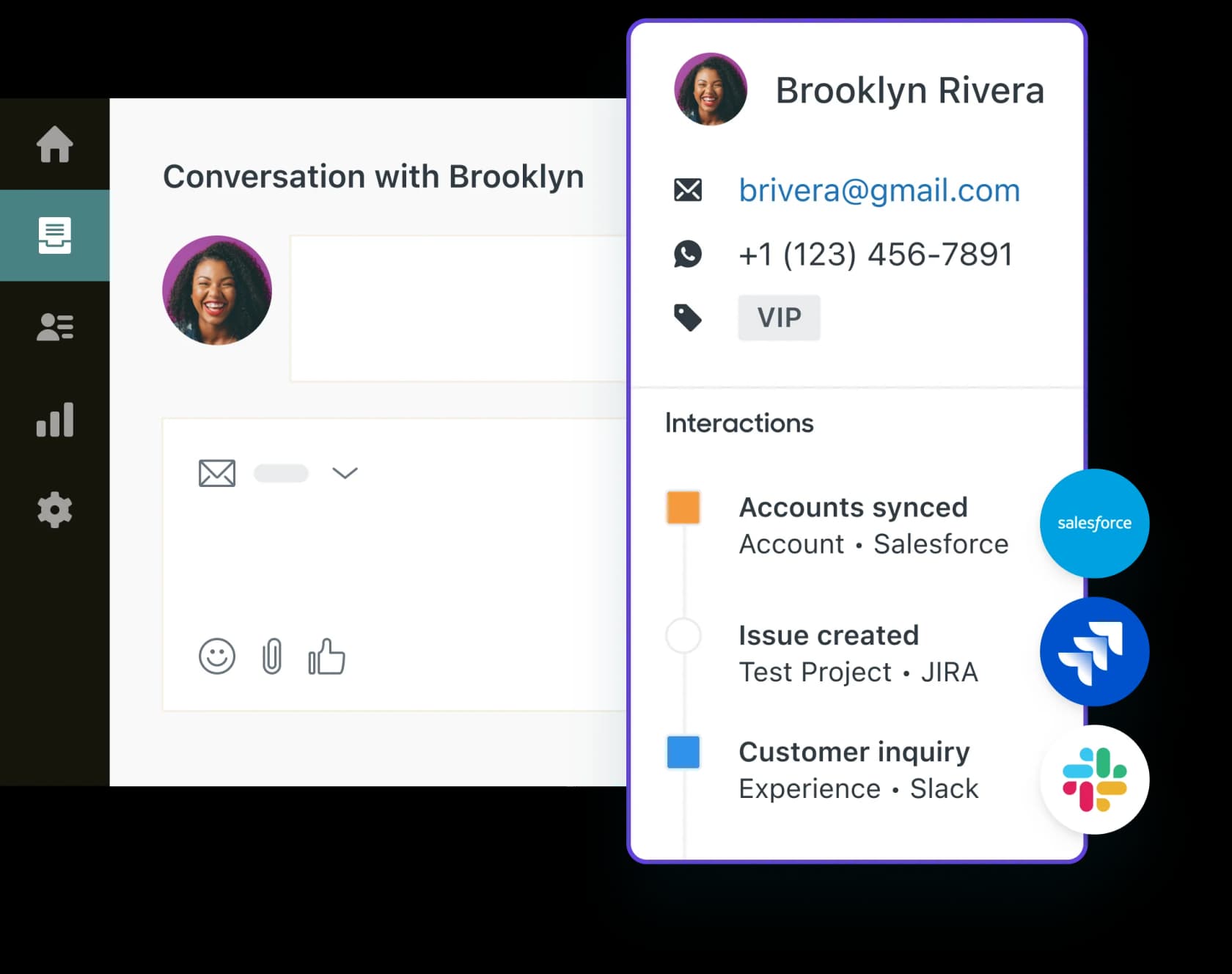
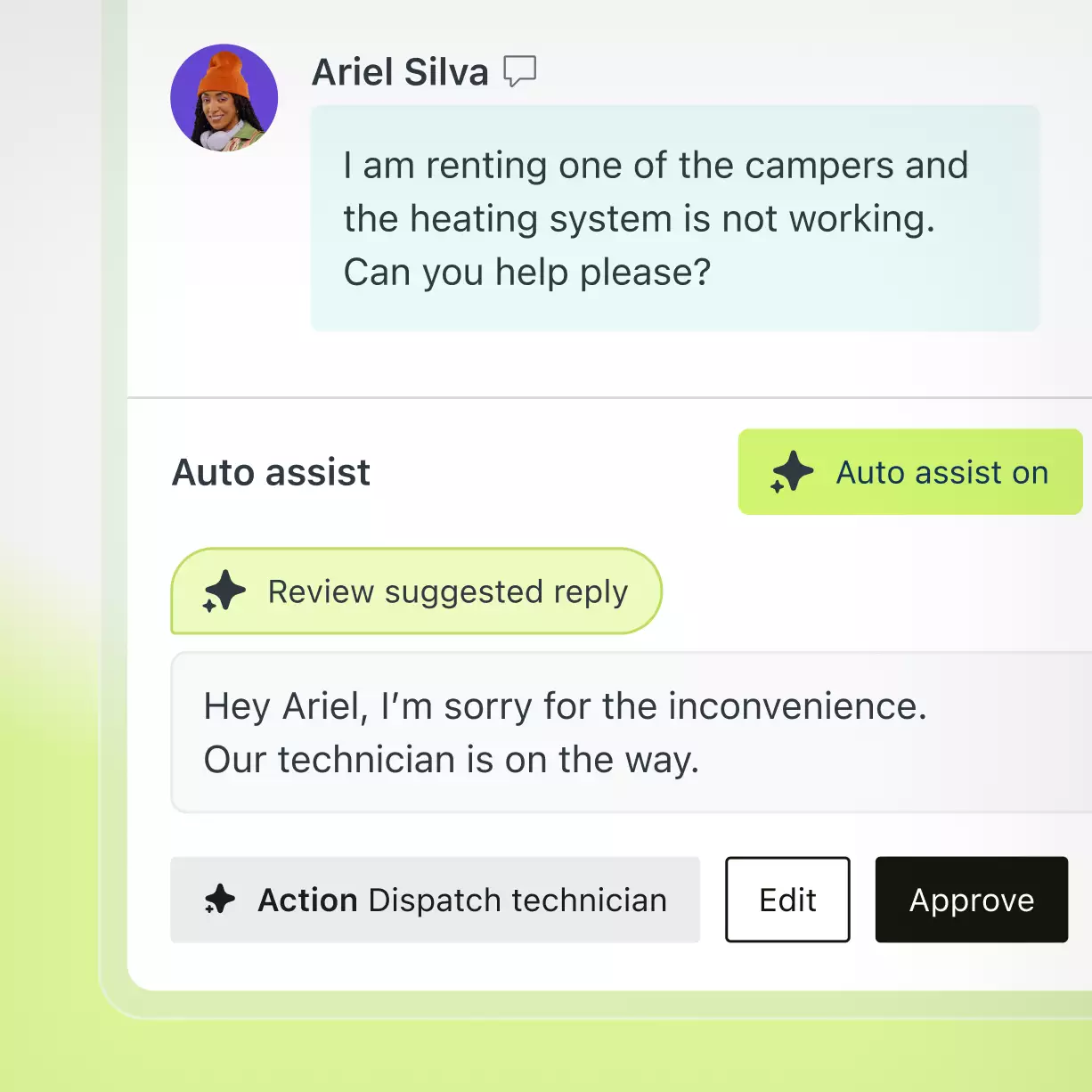
Aqui está o espaço de trabalho do agente, onde tudo isso aterrissa. Cada resposta automatizada, notificação e rascunho de IA acaba nessa mesma visão de conversa, então vale a pena imaginar o destino antes de construir o encanamento.
As três ferramentas nativas vivem no mesmo lugar, Central de administração > Objetos e regras > Regras de negócios, e se dividem de forma limpa por quando rodam.
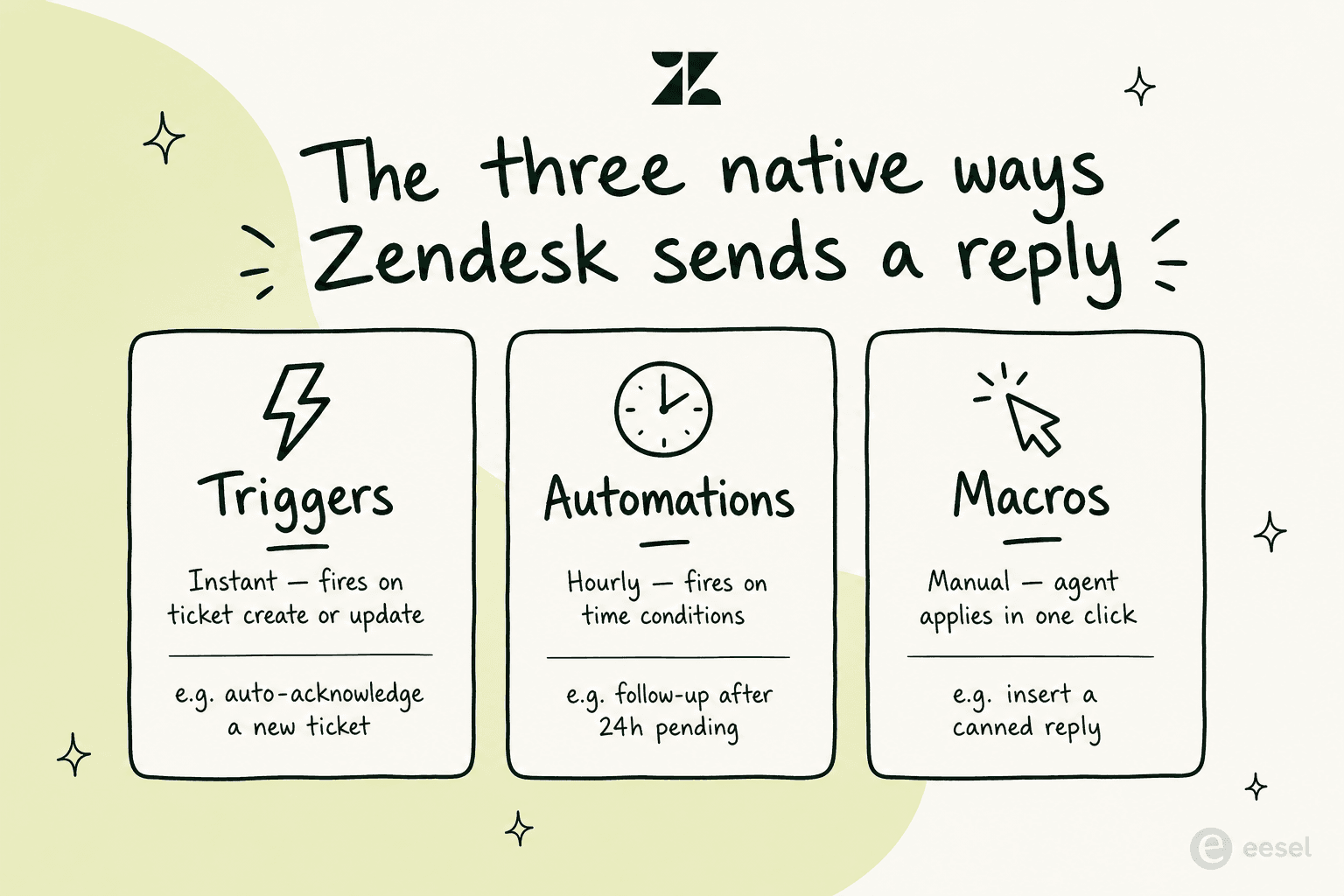
Vamos abordá-las na ordem em que a maioria das equipes realmente as adota: macros primeiro (a mais suave), depois gatilhos, depois automações, e a camada de IA em cima.
Macros: respostas prontas em um clique
Uma macro é uma resposta preparada que um agente aplica em um clique. Não é automática no sentido estrito, o agente escolhe usá-la, mas é a maneira mais rápida de fazer sua equipe parar de redigitar a mesma resposta quarenta vezes por dia. Uma boa macro agrupa uma resposta pronta com as mudanças de campo de ticket que normalmente a acompanham: definir o status como resolvido, adicionar uma tag, inserir a mensagem de encerramento, tudo em uma única ação.
Para criar uma macro compartilhada:
- Vá para Central de administração > Espaços de trabalho > Ferramentas do agente > Macros.
- Clique em Criar macro e dê um nome a ela. Usaríamos uma convenção
[Equipe] Ação - Contextopara que continuem pesquisáveis conforme a lista cresce. - Adicione suas ações. A importante é Comentário/descrição, onde você escreve o texto da resposta. Você pode inserir marcadores de posição como
{{ticket.requester.name}}para que não pareça uma carta padrão. - Adicione as mudanças de campo que pertencem a esta resposta (status, prioridade, grupo, tags).
- Defina a visibilidade, todos os agentes ou um grupo específico, e salve.
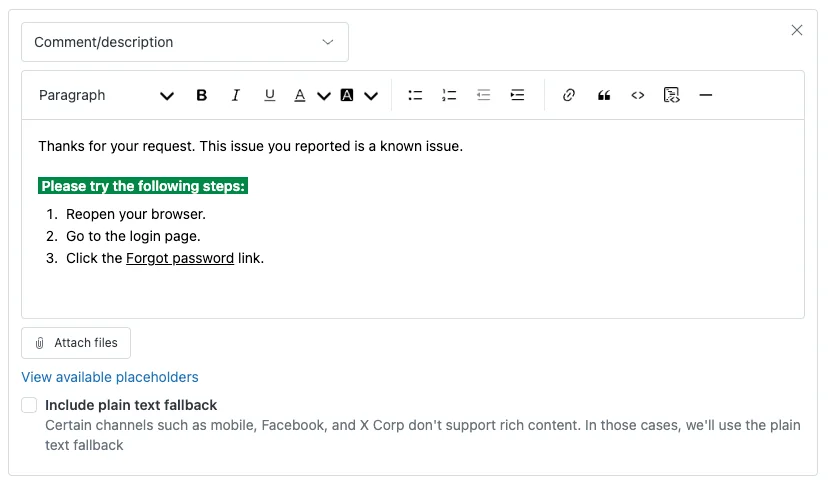
Um hábito que vale a pena criar cedo: uma macro que só muda um status desperdiça o espaço. Inclua a resposta também. E audite a lista a cada trimestre, o Zendesk não tem um relatório nativo de uso de macros, então a solução padrão é fazer a macro adicionar uma tag de rastreamento e contá-la no Explore. Se você quer pontos de partida prontos, nossos modelos de macros e a biblioteca de macros para reembolso e envio evitam o começo do zero.
Quando recorrer às macros: perguntas repetitivas de alto volume em que um humano ainda quer dar uma olhada no ticket antes de enviar. Elas reduzem o tempo de atendimento sem tirar o agente do circuito.
Gatilhos: respostas instantâneas baseadas em eventos
Os gatilhos são o "se isso, então aquilo" do Zendesk. Eles rodam no momento em que um ticket é criado ou atualizado, verificam suas condições e disparam suas ações se tudo bater. É isso que envia o e-mail "recebemos sua solicitação" no segundo em que um cliente escreve, e é a camada sobre a qual toda a sua experiência de auto-resposta é construída.
Você já tem um conjunto deles funcionando de fábrica. O Zendesk fornece gatilhos padrão em toda nova conta:
| Gatilho padrão | Dispara quando |
|---|---|
| Notificar solicitante e CCs sobre solicitação recebida | Um novo ticket é criado por um usuário final |
| Notificar solicitante e CCs sobre atualização de comentário | Um comentário público é adicionado ao ticket deles |
| Notificar designado sobre atualização de comentário | Um comentário é adicionado e ele não é o autor |
| Notificar designado sobre atribuição | Um ticket é atribuído a ele |
| Notificar grupo sobre atribuição | Um ticket é atribuído ao grupo dele |
| Notificar todos os agentes sobre solicitação recebida | Um novo ticket é criado (vale a pena desligar em qualquer equipe maior do que algumas pessoas) |
Para construir o seu, digamos, um aviso de recebimento automático que também roteia perguntas de faturamento para o grupo certo:
- Vá para Central de administração > Objetos e regras > Regras de negócios > Gatilhos e clique em Adicionar gatilho.
- Em Atender a TODAS as seguintes condições, defina
Ticket | É | Criado. Sempre restrinja o escopo com uma condição Criado ou Atualizado, ou o gatilho será avaliado em cada mudança e se tornará imprevisível. - Adicione as condições de canal ou tag que importam para você (por exemplo,
Ticket: Canal | É | E-mail). - Em Ações, adicione a resposta ou notificação e qualquer roteamento como
Grupo | Suporte - Faturamento. - Salve, depois arraste para a posição correta. A ordem importa, os gatilhos rodam de cima para baixo, e um gatilho posterior vê as mudanças que um anterior fez.
Duas coisas pegam as pessoas aqui. Primeiro, gatilhos podem fazer loop, já que um gatilho disparando pode reiniciar o ciclo e re-disparar outros. A correção é uma tag neutralizadora: adicione uma tag quando o gatilho disparar, e adicione uma condição de que a tag ainda não está presente. Segundo, os gatilhos não rodam em tickets fechados, e não rodam em tickets de agentes de IA, então não se apoie neles para limpeza pós-resolução. Você pode empilhar muitos deles (o teto é 7.000 gatilhos de ticket ativos), mas quanto mais você adiciona, mais difícil é raciocinar sobre o ciclo. Padrões comuns como atribuir automaticamente por sentimento ou adicionar seguidores automaticamente vivem todos nessa camada.
Quando recorrer aos gatilhos: qualquer coisa que deva acontecer no instante em que um evento de ticket ocorre, avisos de recebimento, roteamento, marcação e notificações.
Automações: follow-ups baseados em tempo
As automações parecem quase idênticas aos gatilhos, mesma forma de condições e ações, mas rodam por relógio em vez de evento. Uma vez por hora, o Zendesk verifica cada ticket não fechado e dispara qualquer automação cujas condições de tempo agora são verdadeiras. É assim que você envia um lembrete depois que um ticket fica pendente por 24 horas, ou fecha um ticket resolvido após alguns dias.
O Zendesk fornece exatamente uma automação padrão, e é um modelo limpo para copiar: Fechar ticket 4 dias após o status ser definido como resolvido. Suas condições são Status | É | Resolvido e Horas desde status | Maior que | 96, e sua ação é Status | Fechado.
Para construir uma sua, digamos um lembrete de ticket pendente:
- Vá para Central de administração > Objetos e regras > Regras de negócios > Automações e clique em Adicionar automação.
- Defina uma condição de tempo. Use
Horas desde pendente | Maior que | 24em vez deÉ | 24, a execução horária pode perder uma janela de correspondência exata. - Adicione uma ação de notificação com seu texto de lembrete.
- Adicione uma ação neutralizadora para que não dispare a cada hora para sempre, geralmente uma tag que a automação adiciona, mais uma condição de que a tag ainda não está lá.
- Use Visualização de correspondência para ver quantos tickets existentes ela atingiria antes de salvar.
Esse passo neutralizador é a regra que todo mundo esquece. Toda automação precisa ou de uma ação que torne sua própria condição falsa, ou de uma condição que só possa ser verdadeira uma vez, caso contrário ela fica em loop no mesmo ticket toda hora. Há também limites mais silenciosos: as automações disparam em no máximo 1.000 tickets por hora, e cada ticket pode ser tocado por automações 100 vezes antes que o Zendesk silenciosamente pare, um teto que só é visível através da API de auditoria.
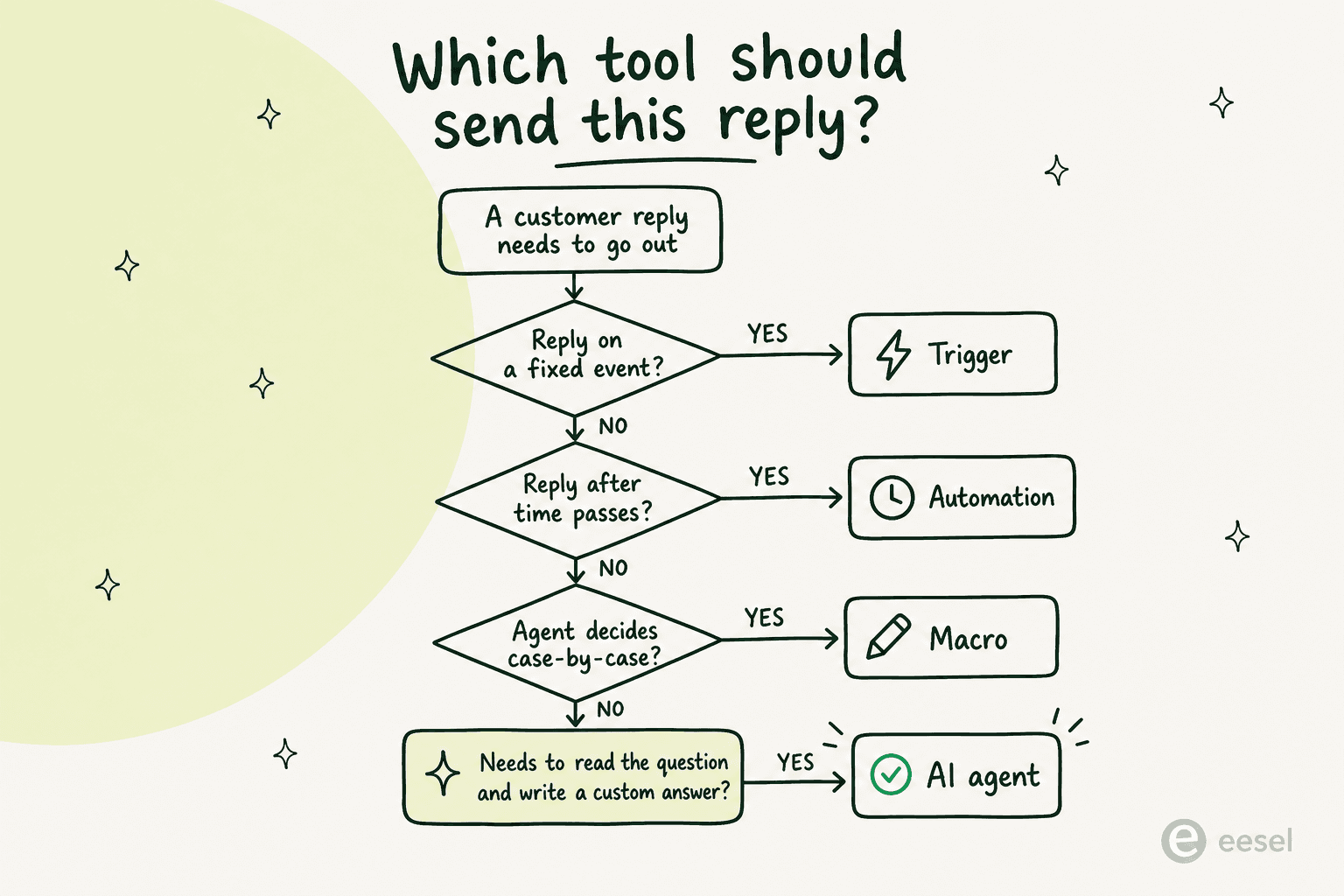
A esta altura você tem três ferramentas que todas "enviam respostas", e a pergunta óbvia é qual usar para um determinado trabalho. Esta é a cola para a qual continuamos voltando:
Quando recorrer às automações: qualquer coisa impulsionada por tempo decorrido, follow-ups, escalações, avisos de violação de SLA e fechamento automático.
Onde as respostas baseadas em regras param de funcionar
Note o ramo inferior dessa árvore de decisão. Gatilhos, automações e macros são todos brilhantes em uma coisa: enviar texto fixo quando uma condição fixa é atendida. O que nenhum deles pode fazer é ler a mensagem de um cliente e escrever uma resposta para ela. Um gatilho pode dizer que um ticket chegou; não pode dizer que o cliente está perguntando onde está o pedido e puxar o número de rastreio.
Então, no momento em que você quer realmente desviar perguntas em vez de apenas reconhecê-las, você deixou o mundo das regras de negócios e precisa de uma camada de IA. Esse é o próximo degrau.
Deixar a IA escrever as respostas: Copilot e Agentes de IA
O Zendesk divide sua IA em dois produtos que mapeiam claramente para "ajude meus agentes" versus "substitua o agente para tickets fáceis".
O Copilot é o voltado para o agente. Seu modo Auto Assist redige uma resposta dentro do espaço de trabalho do agente, baseada na sua base de conhecimento, macros e histórico de tickets, e o agente edita ou aprova antes de enviar. O Zendesk cita 82% de aumento na produtividade do agente com isso, e um cliente, a Rotho, relatou pular de 40 para 120 tickets por agente por turno. É um complemento ao seu plano Suite. Se você quer a mecânica, cobrimos separadamente redigir respostas com IA no Zendesk.
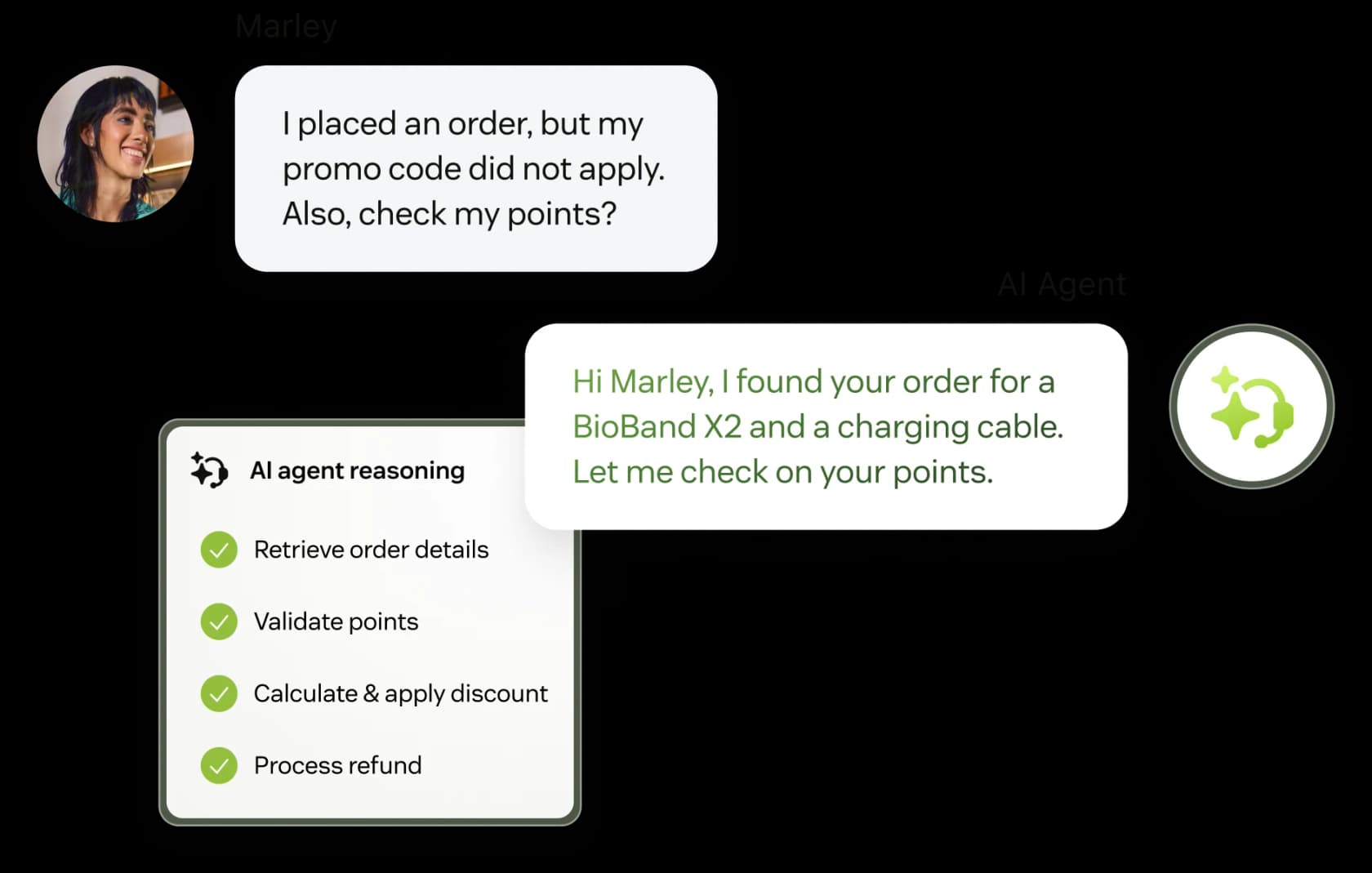
Os Agentes de IA são os voltados para o cliente, autônomos. Eles lidam com uma conversa de ponta a ponta em mensagens, e-mail e voz, raciocinando sobre solicitações de várias etapas e executando ações em sistemas conectados. Os próprios estudos de caso do Zendesk são reais: a Hello Sugar relata uma taxa de automação de 66% e US$ 14 mil em economia mensal, e a TeamSystem relata 80% de automação em e-mails repetitivos. Nosso guia completo de configuração dos Agentes de IA aprofunda mais, e você pode dividi-los por nível, Essential versus o Advanced movido pela Forethought.
A única coisa para sinalizar é o custo. Os Agentes de IA são precificados por resolução e o Copilot é por agente, o que significa que sua conta escala exatamente com o que você está tentando fazer crescer. Vale a pena modelar antes de se comprometer, nossa calculadora de preços do Zendesk AI e as notas sobre como o licenciamento do Zendesk funciona mostram onde as surpresas se escondem.
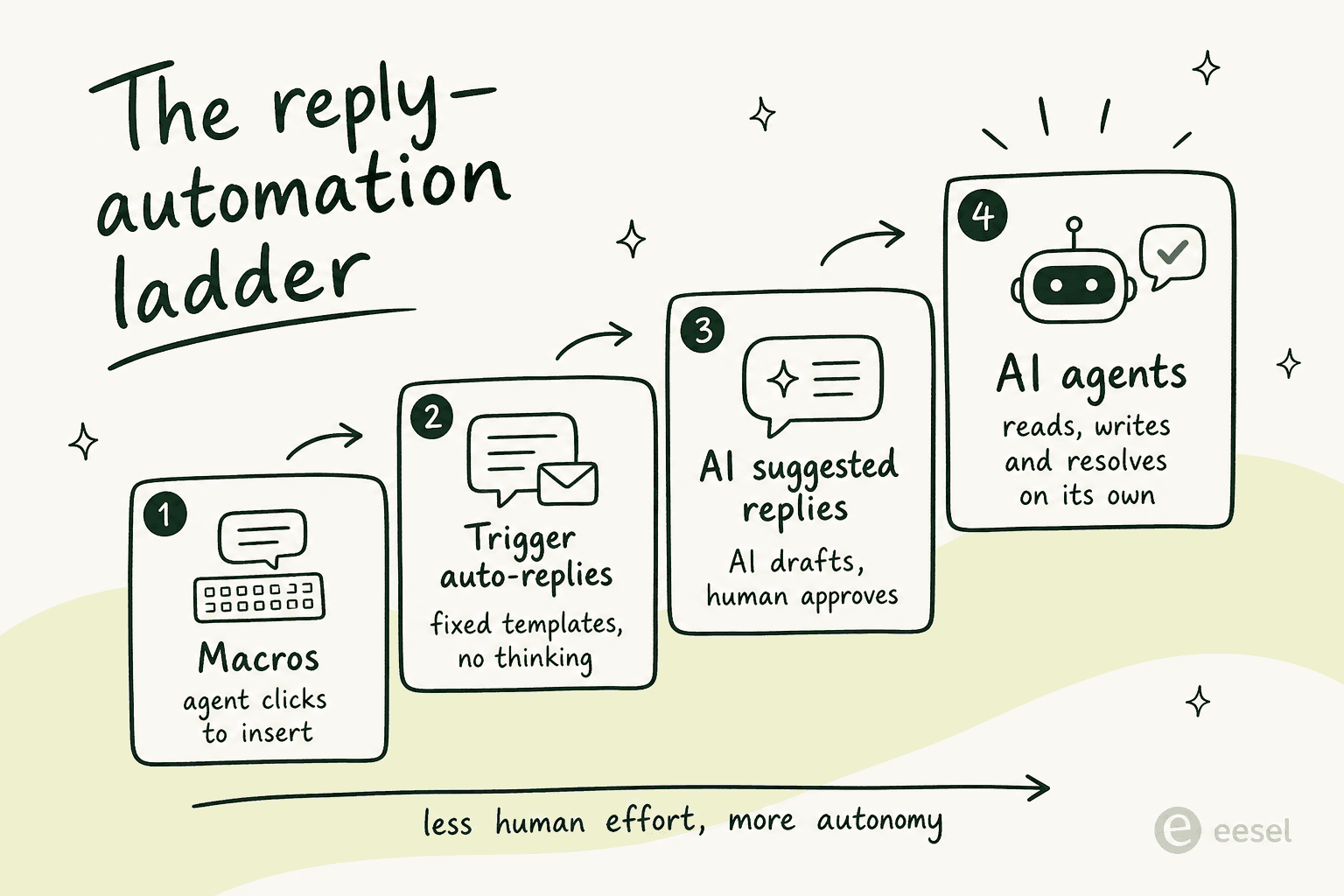
Coloque todas as cinco opções em uma linha e você obtém uma escada, do agente fazendo o trabalho à IA fazendo o trabalho:
O erro a evitar: automatizar toda resposta
Aqui está a armadilha, e é a razão pela qual muitos lançamentos de IA no Zendesk silenciosamente decepcionam. O instinto é apontar a IA para toda a caixa de entrada e deixar que ela responda tudo. Esse é exatamente o movimento errado, porque uma IA que tenta todo ticket também falha naqueles que não deveria ter tocado, e agora você não consegue distinguir as boas respostas automáticas das ruins sem ler todas elas.
Um líder de CX em uma marca DTC de suplementos no Gorgias e Shopify, lidando com cerca de 7.000 tickets por mês, nos colocou a objeção do jeito mais claro possível. Uma IA que responde a tudo e depois dá de ombros com um "desculpe, não sei isso" nos difíceis, eles apontaram, apenas move o problema: "Eu não posso passar pelos meus 7.000 tickets para ver se a IA realmente deu uma boa resposta. Preciso de uma IA que só lide com os tickets que ela está confiante para lidar, e todos os outros, deixe-os em paz."
Esse é todo o jogo. As configurações que funcionam usam roteamento baseado em confiança: a IA lida com o que ela tem certeza e deixa tudo o mais para um humano, intocado. O mesmo vale para o escopo, como um líder de suporte nos disse: "há certos tickets que eu não quero passar pela IA" de jeito nenhum. Se sua ferramenta não consegue expressar "apenas esses tickets, apenas quando você tem confiança", você acabará vigiando-a, o que anula o propósito.
Essa é a lacuna entre a IA nativa do Zendesk e o que as equipes realmente querem: controle granular sobre o que recebe resposta automática, e uma maneira de testá-la antes que ela vá ao ar.
Experimente o eesel
É aqui que recorreríamos ao eesel AI. Ele se instala como um agente de IA nativo dentro do Zendesk, sem migração, aprende com seus tickets passados, central de ajuda e macros existentes, e redige ou envia respostas em todos os canais do Zendesk. A configuração é sem código e leva menos de 30 minutos.
As duas coisas que ele faz para fechar a lacuna acima: você pode simular a IA em milhares dos seus tickets passados do Zendesk antes que ela toque em um ao vivo, para você ver exatamente o que ela teria respondido e onde teria ficado em silêncio, e você controla exatamente quais tickets ela lida e quando ela escala, em linguagem clara em vez de um mecanismo de regras. O preço é um valor fixo de US$ 0,40 por ticket sem taxas por assento e sem sobretaxas por resolução, para que a conta não te puna por automatizar mais.
É a abordagem por trás de implantações reais. A Smava opera um agente eesel totalmente automatizado processando mais de 100.000 tickets em alemão por mês, e equipes que mudam tendem a ver resultados dentro da janela de teste:
"No primeiro mês, o eesel está resolvendo 73% das nossas solicitações de tier 1. O eesel oferece implementação e configuração fáceis no Zendesk. Nossa equipe implementou e obteve resultados rapidamente durante nosso teste de 7 dias."
Kim Simpson, Gridwise
Se você leu até aqui, o próximo passo mais rápido é iniciar um teste gratuito e rodar uma simulação no seu próprio histórico de tickets, sem cartão necessário.
Perguntas Frequentes
Como automatizo respostas no Zendesk?
Qual é a diferença entre gatilhos, automações e macros no Zendesk?
O Zendesk pode responder automaticamente aos tickets com IA?
Quanto custa a IA do Zendesk para respostas automatizadas?
Como evito que o Zendesk responda automaticamente aos tickets errados?


Article by
Alicia Kirana Utomo
Kira is a writer at eesel AI with a Computer Science background and over a year of hands-on experience evaluating AI-powered customer service tools. She focuses on breaking down how helpdesk platforms and AI agents actually work so that support teams can make better buying decisions.