
Geminiスキルとは?
Geminiスキルは、名前を付けた指示のまとまりで、必要に応じて参考ファイルを添えられます。繰り返し発生する作業を、あなたのやり方でGeminiに覚えさせるものです。Googleのヘルプセンター自身が、これを「a set of reusable instructions and additional context」であり「teaches Gemini how to do a specific task and what tools to use」と説明しています(Create and manage skills)。
使い方は2通りあります。どのチャットでも / を入力して選ぶか、プロンプトがスキルの用途に合ったときにGeminiが自動で適用します。複数のスキルを1つのチャットで重ねることもでき、たとえば文体スキルとブランドガイドラインのスキルの組み合わせは、Googleが9月30日のリリースノートで使っている例そのものです。
私はeeselでエージェント側を担当しており、スキルは読むだけでなく自分で出荷するものです。そこでまず確認したのは、Googleの版が単なる名前を変えたプロンプト欄なのか、本物の形式なのかでした。本物の形式です。Googleのインポート手順は「made in other platforms」の SKILL.md ファイルを受け付けます(移行FAQ)。これはAnthropicが始め、現在はagentskills.ioで公開されているオープン標準です。この一点で、スキルにどれだけ手間をかける価値があるかが大きく変わります。
初日から2つのプリセットスキルが付いてきます。カレンダーなどWorkspaceアプリからブリーフを作る /prep-for-meetings と、ブランドボイスのトレーニングの軽量版にあたる /match-my-writing-style です。後者は「learns from your real writing across Workspace apps to create a custom voice card」とされています(Geminiスキル概要)。

Geminiスキルは内部でどう動く?
多くの記事が飛ばす部分ですが、これはスキルがそもそも発動するかどうかを左右するので残念です。
Geminiはプロンプトのたびに持っている全スキルを読むわけではなく、もっと選択的です。Googleのスキル作成ガイドは、3段階の読み込みを説明しています。
- 関連性を確認する。 Geminiは各スキルの名前と説明だけを見ます。
- 読んで従う。 スキルが合致すれば、Geminiは完全な指示を読みます。
- 必要ならファイルを開く。 スキルに添付されたテンプレート、スタイルガイド、スプレッドシートは、現在のステップで必要になったときにだけ開かれます。
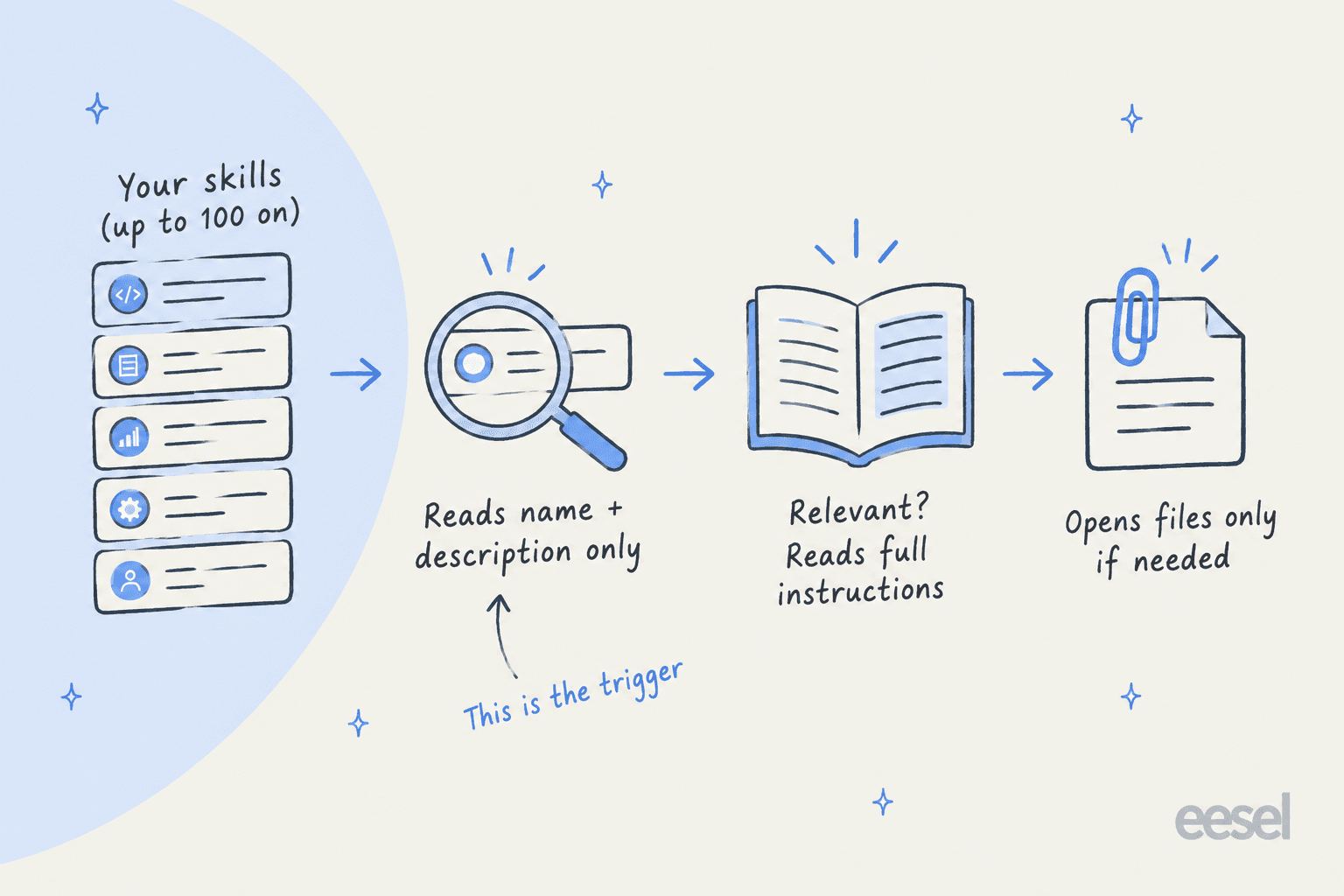
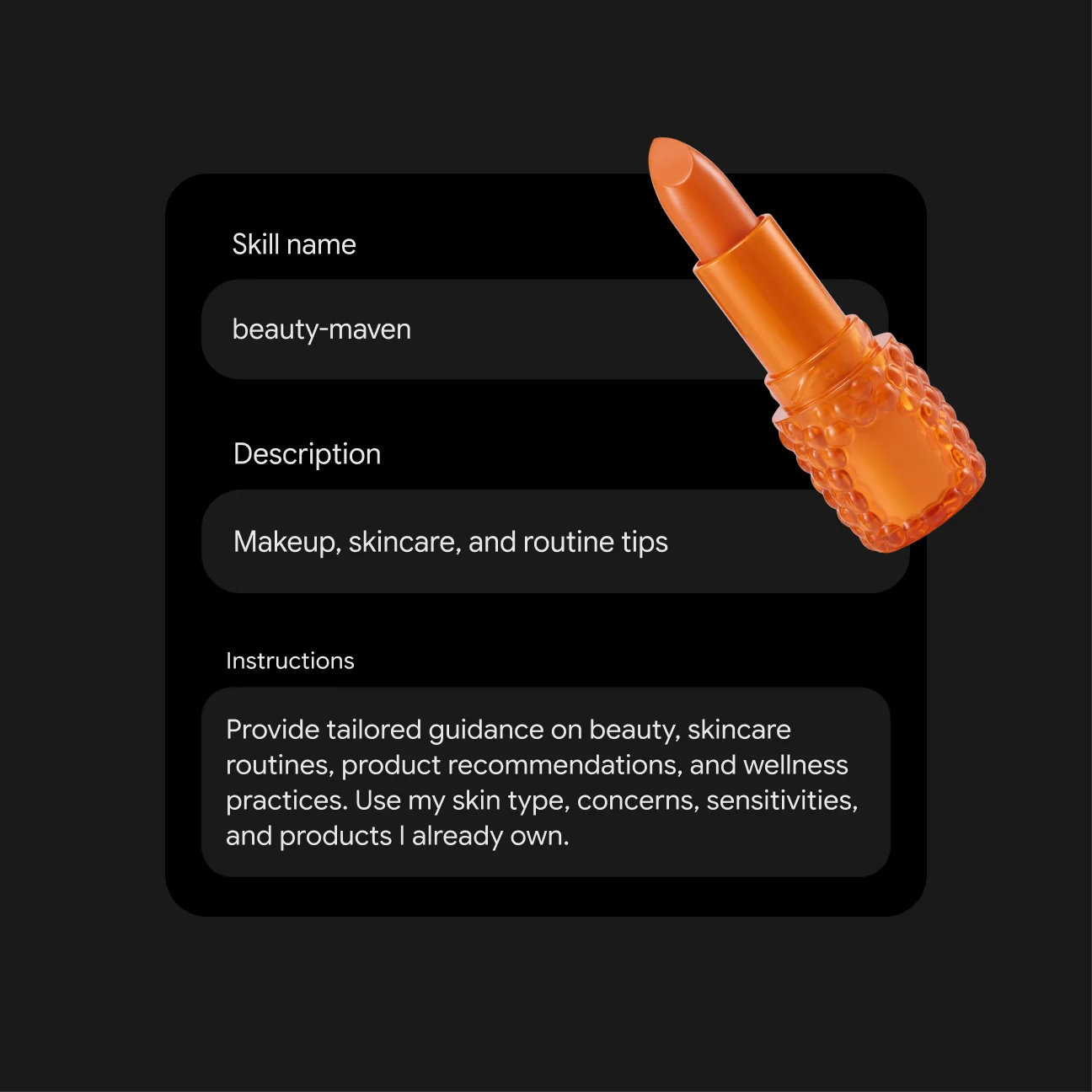
これはClaudeが使うものと同じ段階的な読み込みで、そこから大きな帰結が生まれます。説明文がトリガーになるということです。説明には1,024文字使えます。Googleは、三人称で書き、「いつ」の部分を「Use when…」で始め、発動させたい具体的な状況を並べることを勧めています。Google自身の例は次のとおりです。Categorizes recipes, scales ingredient portions, and generates grocery lists from selected meals. Use when saving a new recipe, adjusting the serving size for a meal, or creating a shopping list from a meal plan.
名前にもルールがあります。すべて小文字で、単語はハイフンでつなぎ、Googleは動詞から始めることを勧めています。つまり recipe-data ではなく plan-meal-from-recipe です。
多くの人は、Gemの指示をそのまま移して、説明は1行のままにするでしょう。それは逆です。Gemは人が手で選ぶものだったので説明は重要ではありませんでしたが、スキルはGeminiが選びます。サブエージェントとスキルの議論がなぜいつも説明文に戻ってくるのか疑問に思ったことがあるなら、これが理由です。
Geminiスキルとの違い:Gemsから実際に何が変わる?
Gemsは、始める前に開く独立したチャットルームのようなもので、カスタムGPTチャットボットによく似ていました。一方スキルは、今いるチャットに呼び込む指示です。あるRedditユーザーの説明は、私が読んだどのプレスリリースよりも分かりやすいものでした。
"Say you have a "holiday planner" gem and a "budgeting" gem today, you'd have to run one and manually bring the output over to get the other gem to work on it. With skills you could simply run the "holiday planner" skill first, and when you are happy with the output, you simply call the "budgeting" skill in the same chat to have it work up the budget for the trip."

GoogleのGemsヘルプページとスキル移行FAQをもとにした比較表です。
| Gems | Geminiスキル | |
|---|---|---|
| 始め方 | チャットの前にGemを開く | どのチャットでも / を入力(Googleは「soon to be @」と説明)、またはGeminiが自動適用 |
| 複数同時に使う | 不可、1チャットにつき1つのGem | 可能、複数のスキルを重ねられる |
| 最低年齢 | 13歳以上 | 18歳以上 |
| アカウントの種類 | 個人とWorkspace | 当面は個人のみ |
| ファイル | ナレッジファイル(リアルタイム同期のGoogle DriveファイルやNotebookLMノートブックを含む) | アップロードしたファイルのみ(テキスト、コード、PDF、画像)。DriveとGemini Notebookは「in the coming weeks」 |
| 共有 | 可能(2025年9月から) | まだ不可、「in the coming weeks」 |
| Canvas、Deep Research、動画作成、音楽作成、ガイド付き学習との連携 | 可能 | まだ不可 |
| チャット履歴 | Gemごとに専用ページ | チャットは通常のサイドパネルに表示 |
| 形式 | Google独自 | SKILL.md、他のプラットフォームからインポート可能 |
人々が引っかかりやすいのは、ファイルの行です。Driveファイルを持つGemは、毎回そのファイルの最新版を使います(Use Gems)。スキルは、一緒にアップロードしたファイルしか持てず、「to update files in a skill, you need to upload the entire skill with its reference files again」とされています(Create and manage skills)。そのため、Gemが常に更新される価格表やポリシー文書を参照していた場合、そのファイルは気づかないうちにスナップショットになります。
とはいえ、良い面も実際にあります。早めに移行したあるユーザーは、出力が「much better across the board」だと述べ、以前の問題はGems自体にあったと指摘しました。
"The main issue with Gems, which I am sure everyone has experienced, is that the underlying model treats the damn Gem as optional."
今、Geminiスキルを使えるのは誰?
Googleのリリースノートにある「globally」という言葉から想像されるより、対象は限られています。同じ項目の脚注には「currently available to 18+ and coming to more users soon」とあり(リリースノート)、ヘルプセンターは3つの必須条件を挙げています(Create and manage skills)。
- 18歳以上であること。 Gemsは13歳以上で使えました。
- 個人のGoogleアカウントでサインインしていること。 職場・学校アカウントは当面対象外です。
- Keep Activityがオンになっていること。
スキルは、Geminiモバイルアプリ、Mac版Geminiアプリ、gemini.google.comで、Gemini 3.8 Flash以降のどのモデルでも動きます。展開は段階的なので、すべての条件を満たす個人アカウントでも、数日は表示されないことがあります。
アカウントの種類を選んで、自分の状況を確認してください。
Geminiスキルは有料?
いいえ。スレッドで最も多く繰り返されていた誤った主張なので、はっきり言っておきます。あるコメント投稿者は「skills are paywalled while gems were available to everyone」と書いていました(Reddit)。ベータ期間中は、スキルが有料プランに含まれるエージェントのGemini Spark内にあったため、ほぼ正しかったのですが、今はそうではありません。Googleのヘルプセンターははっきり述べています。「Skills are available without a Google AI subscription and can be used in your chats」(Create and manage skills)。
有料プランが変えるのは、Gemini全体の利用量です。サブスクリプションのページによると次のとおりです。
| プラン | 価格(USD) | Freeとの利用量比較 | スキル |
|---|---|---|---|
| Free | $0 | 基準 | 可 |
| Google AI Plus | $4.99/月 | 2倍 | 可 |
| Google AI Pro | $19.99/月($199.99/年) | 4倍、100万トークンのコンテキスト | 可 |
| Google AI Ultra 5x | $99.99/月 | Proの5倍 | 可 |
| Google AI Ultra 20x | $199.99/月 | Proの20倍 | 可 |
サブスクリプションが実際に関わるのは、タスクやスケジュールを含むGemini Sparkです。Sparkを含むプランより下に変更すると、スケジュールは一時停止されますが、スキルは通常のチャットで引き続き動きます。プランの計算については、Geminiの料金の詳しい解説とWorkspace料金ガイドでさらに掘り下げています。
Geminiスキルの作り方
Googleは4つの方法を用意しています。いずれもウェブの 設定 > スキル から、またはチャットから直接行えます(Create and manage skills)。
- チャットでGeminiに頼む。
Create a skill based on these instructions:のように入力し、続けて内容を書きます。同じチャットで変更点を伝えれば編集できます。 - プリセットのテンプレートから始める。 「Recommended」から選び、名前、説明、指示を変更します。
- 空のテンプレートを使う。 名前、説明、指示を入力して、作成をクリックします。
SKILL.mdファイルをアップロードする。 または、メインフォルダにSKILL.mdと参考ファイルを入れたフォルダか.zipをアップロードします。
単純なものなら、私はオプション1から始めます。大事なものなら、最初からオプション4にします。SKILL.md を自分で書けば、ファイルは自分のものになりバージョン管理もでき、後でClaudeやChatGPTに入力し直さずに持ち込めます。
始める前に知っておきたい現在のバグが2つあります。どちらもGoogle自身の既知の問題の欄から引用しています。
- 手動で作成したスキルは、Geminiモバイルアプリでは保存できません。 チャットまたはウェブで作成してください。
- アップロードしたファイルを含むスキルは、モバイルとMacでは編集できません。 ウェブで編集してください。
Geminiスキルにまだできないこと
計画に入れておきたい制限です。すべてヘルプセンターと移行FAQによるものです。
- 有効にできるスキルは100個まで。 作成は無制限ですが、同時にオンにできるのは100個です。
- アップロードは100 MBまで。 スキル内のすべてのファイルの合計です。
.docx、.doc、.xlsxは不可。 プレーンテキスト形式(.md、.csv、.json、.py、.htmlなど)、PDF、画像は問題ありません。WordやExcelのファイルは先に変換してください。- スクリプトはインターネットに触れません。 「Scripts can't perform actions or requests on external websites.」
- 移行したGemsにはGitHubファイルを含められません。
- スキル内では、Canvas、Deep Research、動画作成、音楽作成、ガイド付き学習はまだ使えません。
スクリプトの制限は、最初に思うより重要です。APIを呼び出してライブデータを取得するClaudeスキルは、問題なくインポートできても、同梱のスクリプトが外に出られないため、Geminiでは何の役にも立たないまま静かに終わります。インポートする前に、スキルの scripts/ フォルダを確認してください。
11月までにGemをスキルへ移す方法
技術的には、何もしなくて構いません。「When we remove Gems, we'll automatically recreate your Gems as skills」とあり、対応ファイルも一緒に移されます(移行FAQ)。ただ、今から始めたい、あるいは説明文の内容を自分で管理したい場合は、Googleの手動手順は次のとおりです。
- Gemのファイルをダウンロードする。 gemini.google.comでサイドバーを開いてGemsに進み、Gemの横の編集をクリックして、各ナレッジファイルを1つずつダウンロードします。
- スキル名のフォルダを作る。 小文字とハイフンで名前を付け(
weekly-status-report)、ファイルを入れます。 - スキルを作成する。 新しいタブで 設定 > スキル > 手動で作成 に進み、Gemの名前、説明、指示を貼り付けて、作成をクリックします。
- 新しいスキルをダウンロードする。 スキルにカーソルを合わせ、スキルのアクションを開いて、ダウンロードを選びます。中に
SKILL.mdが入った.zipが手に入ります。 - ファイルと一緒に再アップロードする。
SKILL.mdを先ほどのフォルダに移し、同じスキルで スキルのアクション > スキルを置き換え を選んでフォルダをアップロードします。フォルダ名はスキル名と一致している必要があります。
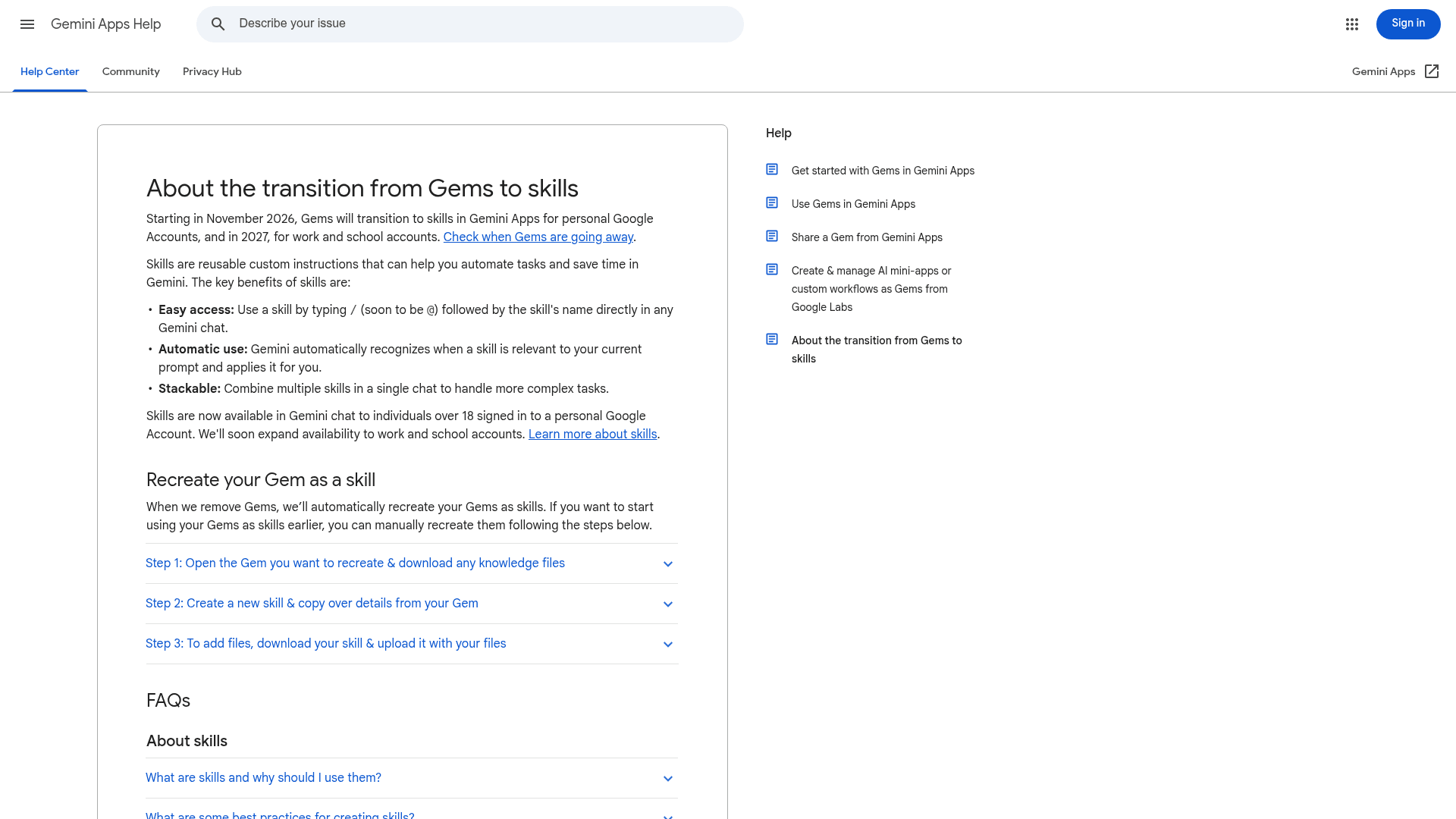
余分に5分かけるなら、ステップ3です。Gemの古い1行の説明を貼り付けるのではなく、「Use when…」形式のトリガーとして説明を書き直してください。上で述べたとおり、Geminiが使うかどうかを判断するときに読むのがそこだからです。
コミュニティの不安は本物で、その多くは1つの設定に何か月も費やした人から出ています。
"Oh that really sucks. I actually use an extensive gem for my job that I tweaked over the period of 6 months to get to the point where I feel it's perfect."
当てはまる方は、今日のうちに指示をテキストファイルにエクスポートしてください。自動移行で引き継がれるはずですが、自分で管理できるコピーを持っておくのに費用はかかりません。
Gems終了のスケジュール
Googleは、アカウントの種類ごとに3段階でGemsを終了します(移行FAQ)。
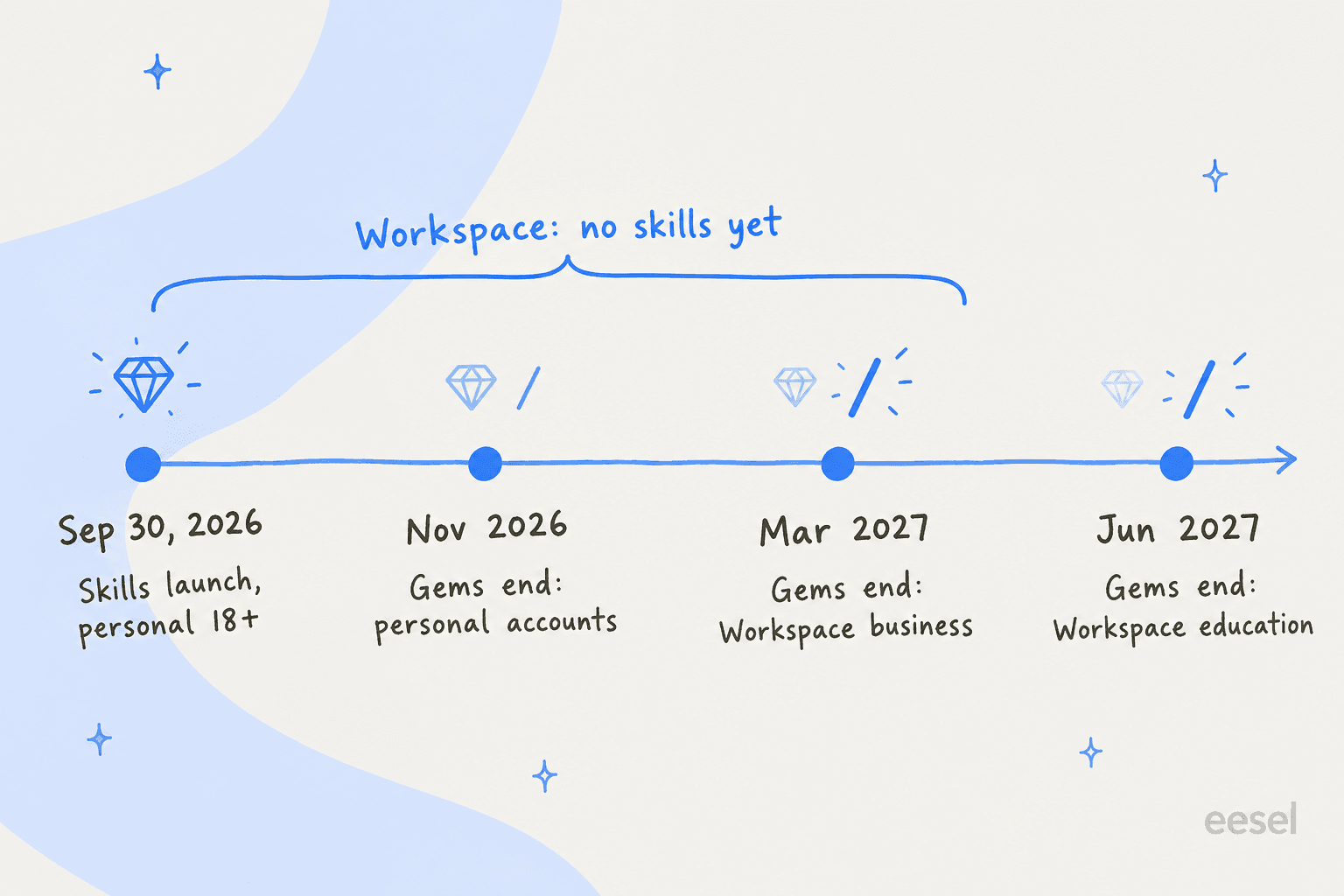
- 2026年11月: 個人のGoogleアカウント。Googleのミニアプリ実験であるOpalと、Google LabsのGemsも終了します。
- 2027年3月: Workspaceのビジネス、エンタープライズ、非営利アカウント。
- 2027年6月: Workspaceの教育機関アカウント。
ここにあるずれに注目してください。Workspaceのチームは今日スキルを使えませんが、Gemsを最も長く使い続けられるのも彼らです。会社がGemini搭載のGoogle Workspaceで動いているなら、今年は何も壊れませんし(一部のユーザーに対してGeminiをオフにする場合も、これまでどおり機能します)、切り替えの前に共有Gemsを SKILL.md ファイルとして書き直す時間があります。
「Geminiスキル」はGoogleで4つの別々のものを指す
Geminiスキルを検索すると、同じ言葉を使う4つの製品に行き当たりますが、上で説明したGeminiアプリの機能はそのうちの1つだけです。地図は次のとおりです。
| 場所 | スキルとは | 対象 | 動き方 |
|---|---|---|---|
| Geminiアプリのスキル | 指示とファイルを含む SKILL.md フォルダ | 個人アカウント、18歳以上、無料 | / または自動 |
| Chromeのスキル | 保存した名前とプロンプト | 個人アカウント、13歳以上、Mac・Windows・ChromeOSの英語(米国)のChrome | ChromeのGeminiで / または +。現在のページと選んだタブが対象 |
| Gemini CLIのAgent SkillsとAntigravity CLI | 任意の scripts/、references/、assets/ を含む SKILL.md フォルダ | 開発者 | モデルが activate_skill を呼び出し、あなたが承認 |
| Gemini Enterprise Agent PlatformのSkill Registry | Google Cloud上のエージェントスキルの非公開ストア | Google Cloudの顧客 | エージェントがレジストリから検索して読み込む |
Chromeのスキルは異色の存在です。2026年4月14日に提供が始まり、SKILL.md 形式というより、保存したプロンプトのボタンに近いものです。プロンプトを保存し、読んでいるページ上で実行します。メール送信のような操作の前には確認も求められます(Chromeヘルプ)。Chromeの自動ブラウズが気に入ったなら、これはそのクイックコマンド版の兄弟分です。
開発者側にも独自のひねりがあります。Gemini CLIは2026年6月18日に、Free、Google One、AI Pro、Ultraのユーザーへの提供を終了し、彼らはAntigravity CLIに移行しました。Antigravity CLIは「keeps the most critical features of Gemini CLI: Agent Skills, Hooks, Subagents, and Extensions」とされています(Google Developers Blog)。Gemini CLIは、有料のAPIキーと、Gemini Code AssistのStandardまたはEnterpriseライセンスでは引き続き使えます。
スキルが本当に効く最良の証拠も、同じ開発者側から出ています。Googleは、コーディングエージェントに最新のSDKを教えるための gemini-api-dev スキルを作り、117個のプロンプトでテストしました。スキルなしでは、Gemini 3.1 Proは28%に合格しました。スキルありでは、GitHubのREADMEによると、3.1 Proが96%、Gemini 3 Flashが87%です(Google Developers Blog)。
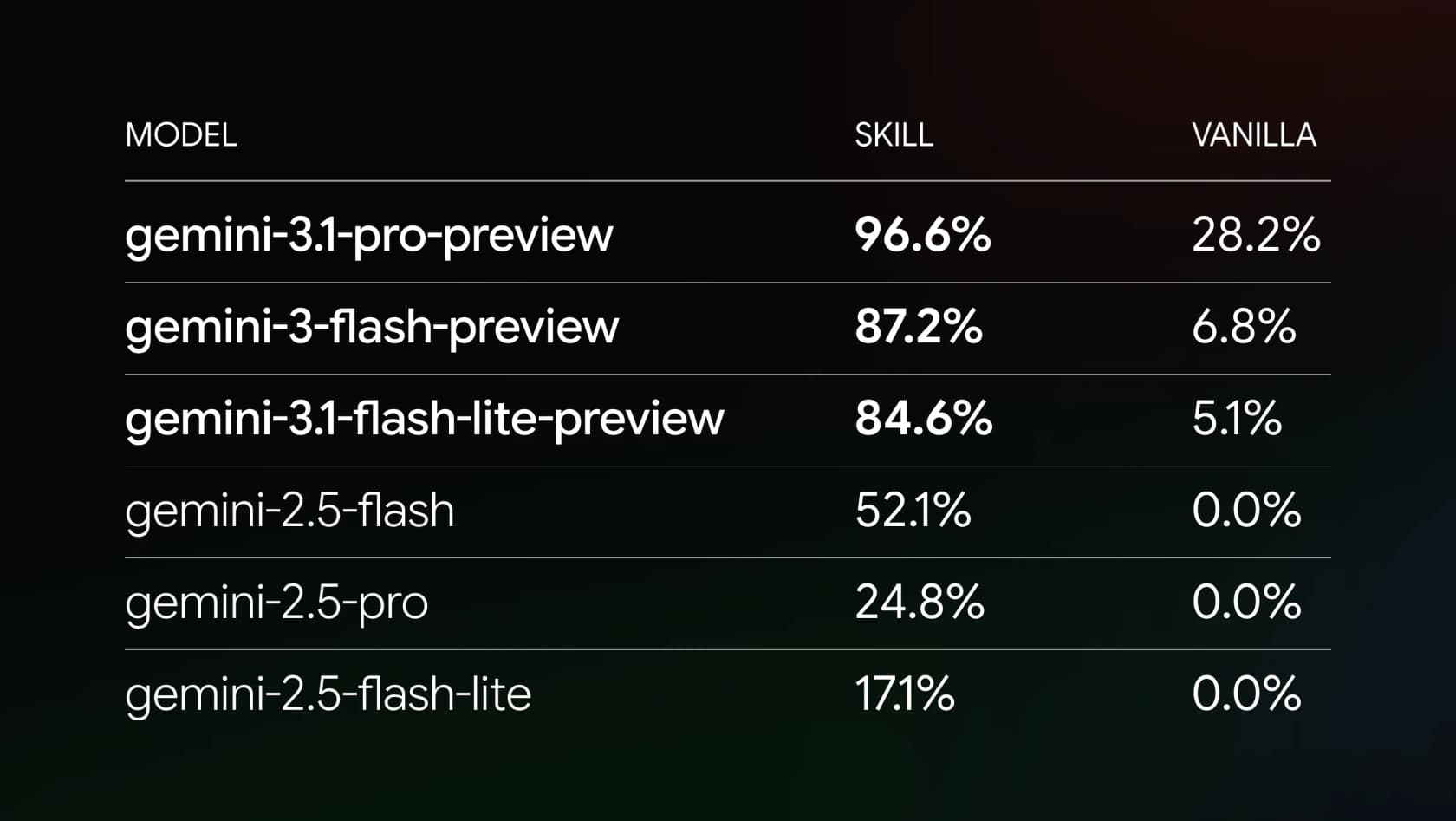
これはチャットではなくコーディングのベンチマークで、Gemini 4 Argonより古いモデルで行われたものだという点に注意してください。食事プランナーで3倍の向上を期待しないでください。それでも、この仕組みの背景にある考え方について、私が見つけた最も明快な数字です。短くて具体的なスキルは、手探りで動くはるかに大きなモデルに勝てるのです。
Geminiスキル vs Claudeスキル vs ChatGPTスキル
主要なアシスタントはどれも、同じ考え方へ動いてきました。OpenAIはカスタムGPTを終了し、AtlassianはRovoエージェントスキルを提供し、そして今Googleがgemsを終了します。あるRedditユーザーは、その空気をこうまとめました。
"i find it bizarre how every ai model chose to copy claude with skills, and not chatgpt with custom GPTs. it's just so weird to me."
理由は移植性です。SKILL.md フォルダは、複数のホストが読める1つのファイル形式だからです。
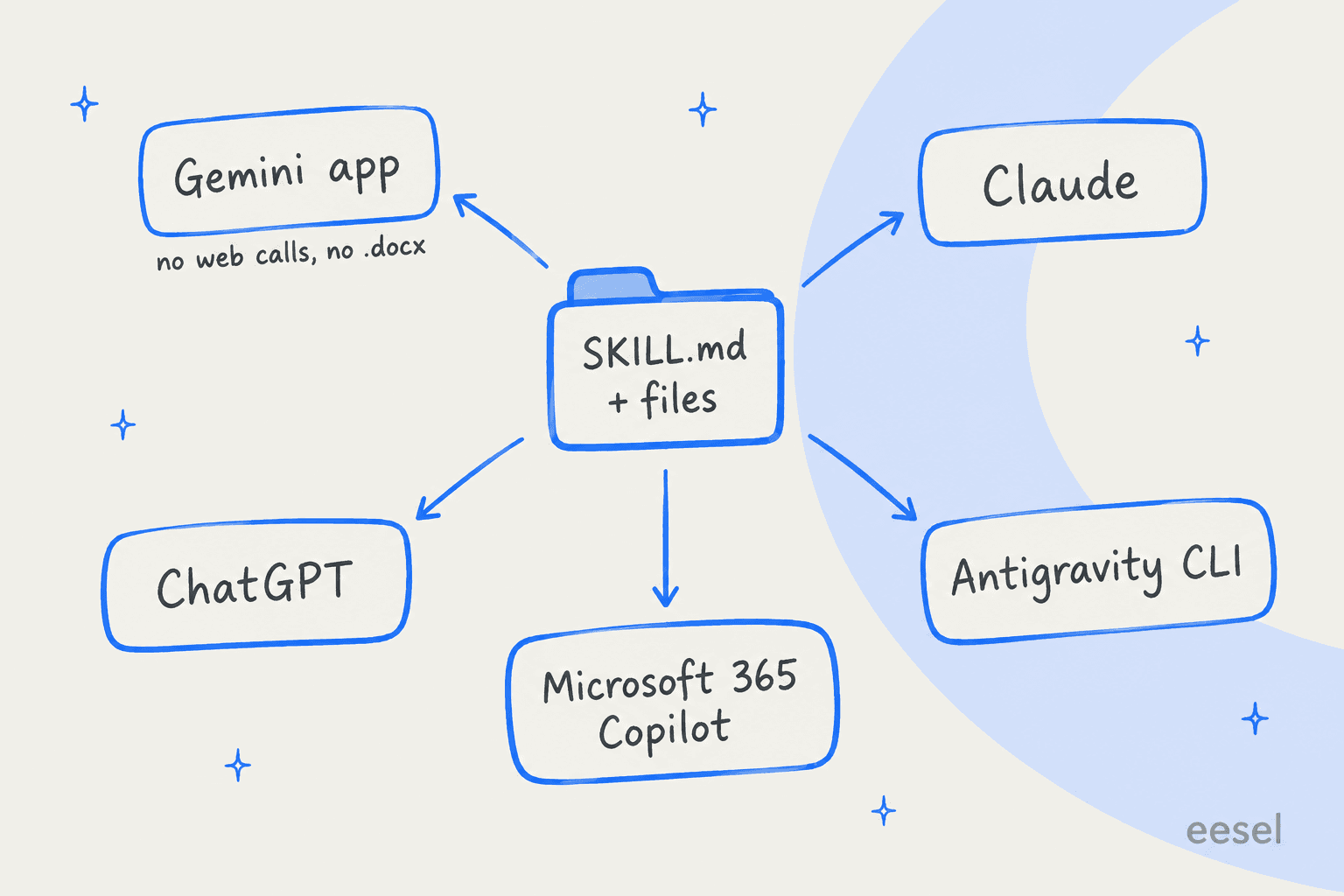
各社のヘルプページをもとに、3つの一般向けバージョンを現在の状態で比較します。
| Geminiスキル | Claudeスキル | ChatGPTスキル | |
|---|---|---|---|
| プラン | Freeを含むすべて | Free、Pro、Max、Team、Enterprise | Business、Enterprise、Healthcare、Edu |
| 同梱コードの実行 | 可(ただしインターネットアクセスなし) | 可(コード実行をオンにした場合。Claude Coworkプラグインにも同梱) | 可 |
| 呼び出し方 | / または自動 | 自動 | 自動、または @メンション/+(プラグインに同梱) |
| 共有 | まだ不可 | TeamとEnterpriseの管理者が全員に提供可能 | 個人、グループ、リンク、またはワークスペースライブラリ |
| 置き換え対象 | Gems(2026年11月以降) | なし。この形式を始めたのはClaude | カスタムGPT(2026年12月11日に終了) |
| 職場アカウント | まだ不可 | 可 | 可(業務用プランのみ) |
目につく点が2つあります。無料の個人アカウントですべてを使えるのは3つの中でGeminiだけで、ChatGPTは有料のワークスペースプランにスキルを限定しています(OpenAIのGPT終了FAQ)。そして職場アカウントが締め出されているのもGeminiだけです。これは反対の賭けです。Googleは一般消費者から始め、OpenAIは企業から始めています。
アシスタント全体を比較したい場合や、Geminiの代替を探している場合は、GeminiとClaudeの比較とChatGPTとGeminiの比較が、スキル以外のこともずっと幅広く扱っています。
Microsoft版についてはGeminiとCopilotの比較をご覧ください。Copilotのスキルのドキュメントは「a directory with a required SKILL.md file」と説明しており、ここでも同じ形です。
ユーザーはGeminiスキルをどう見ているか
スレッドは2つの陣営に分かれています。1つ目は、Gemsのもたついたメニューをスラッシュがようやく解消してくれることを歓迎しています。
"It's worse now that they removed pinned gems, but the UI for them has always been terrible. You always needed to click the menu then scroll past the massive UI elements for their premade examples and then find them in a list. Not being able to @ them or something really killed it. I'll be happy with skills if they don't take 15 seconds of navigation to invoke."
2つ目の陣営は、Geminiが自分で正しいスキルを選ぶことを信用していません。
"At that point, our only choices are praying it picks the right skill, spamming slash commands, or turning off auto-routing altogether."
どちらの陣営も正しく、対処は結局どちらも同じです。鋭い説明文を書くことと、必要なときだけ呼び出したいスキルの自動使用をオフにすることです。Googleでは、Geminiが自動では使わないようにスキルをオフにでき、後で名前を指定して頼めば、Geminiが再びオンにするか尋ねてきます(Create and manage skills)。別のコメント投稿者の実用的なヒントは、よく使うスキルに「t」という名前を付けて /t と入力することでした。
Hacker Newsでの反応はもっと控えめでした。Steaglszは「what will happened to our saved Gems or how to convert them before they get deleted」と尋ね、Gemsはノートブックがリンクされているときは「seemed to hallucinate a lot less when a notebook was linked」と指摘しました(Hacker News)。この2点目は、またもDriveとGemini Notebookの空白であり、今後数週間も私が注視し続けたい点です。
Geminiスキルの限界
あらゆる読者に持ち帰ってほしい変化はこれで、AIチームメイトの台頭の背景にあるものと同じです。Geminiスキルは、あなたがチャットに座っている間、Geminiをその作業に強くします。あなたがいない間に作業をしてくれるわけではありません。どのスキルも、あなたがプロンプトを入力して始まり、どの結果もあなたのチャットに戻ってきて、あなたがそれを別の場所へコピーすることになります。
個人の仕事なら、それはまさにちょうどよく、Geminiが最も優れた個人向けAIチャットボットの1つであり続ける理由でもあります。サポートチケットへの返信やブログの公開継続のように、1日中動く業務の仕事では形が合わず、そこでAI社員の出番になります。/reply-to-refund を1日400回入力する人はいません。
それが、私がeeselで取り組んでいる線引きです。eeselのスキル(Simulation、Support Analytics、Blog Writerなど)は、すでにヘルプデスクやコンテンツ環境の中にいるAIチームメイトに付いています。コアの仕事は連携と1セットの指示でこなし、その仕事が独自の出力を持つ別のワークフローを必要とするときにスキルを実行します。私は逆の設計がうまくいかないのを見てきました。サポートエージェントのルールを5つのスキルに分けると、返金ポリシーが1つに、エスカレーションルールが別のスキルに入ってしまいます。チームが求めているのは、チケットの扱い方を伝える場所が1つあること、そしてその上に別々の仕事用のスキルがあることです。
eeselの営業通話では、スキルは概ね好評です。B2Bテレマティクスの評価担当者は、eeselのAIレポートとスキル機能を「really promising」と評しました。ただ、それらの通話から得た大きな教訓は、スラッシュコマンドとはほぼ正反対でした。購入者は月次レポートや手動での実行を待ちたいのではなく、届いたライブのチケットにAIが取り組んでいることを望んでいます。
スキルを自動で動かしたいチームのためのeesel
自分のプロンプト用にGeminiスキルを作ったなら、eeselはあなたがチャットにいなくても動くバージョンです。完成したチームメイトを迎え入れます。サポートキュー用のAIヘルプデスクエージェント、またはコンテンツ用のAIブログライターで、ヘルプセンターと過去のチケットを文脈にして、実際の仕事に取りかかります。
Zendesk、Freshdesk、Gorgias、Slackには数分で接続できます。実際の顧客に触れる前に、Simulationスキルが過去のチケットで実行して回答を採点します。だから私は、繰り返しの仕事に向く最高のAIチームメイトの1つに挙げます。
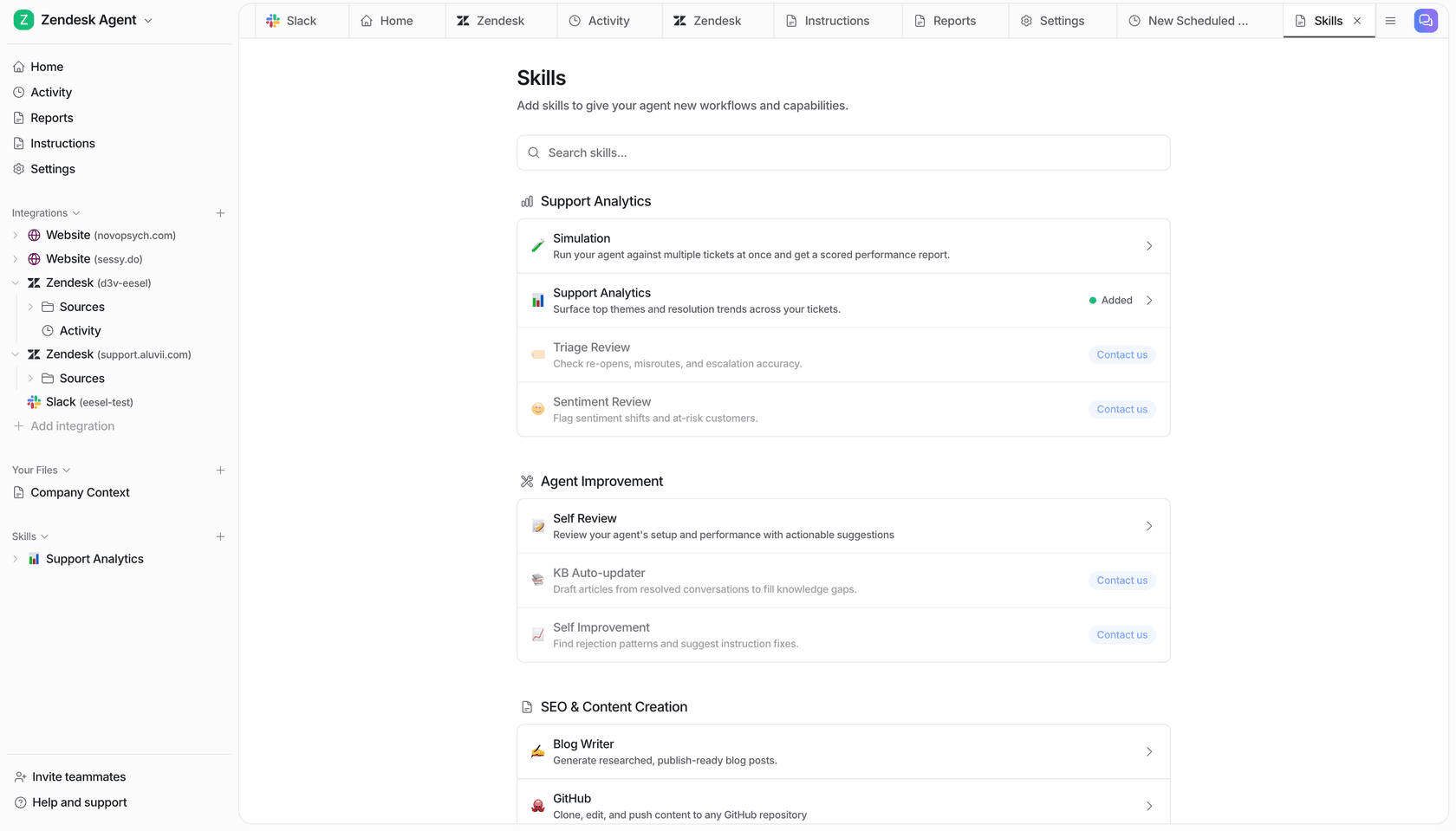
スキルのターミナル側が好みなら、eesel CLIがシェルから同じチームメイトを操作します。eesel instructions のようなコマンドは常設ルールを編集し、eesel approvals は人の判断待ちのものを処理し、eesel activity は何をなぜ行ったかを表示します。すべてのコマンドはJSONを出力し --dry-run に対応しているので、Claude Code、Codex、CIスクリプトからも操作でき、npx @eesel/cli mcp token で任意のMCPクライアントにすぐ使える接続を渡せます。
料金ページから、カード不要で100クレジット付きの無料スタートができます。自分のキューでeeselを試して、先週のチケットをどう扱うか見てみてください。
よくある質問
Geminiスキルとは何ですか?
Geminiスキルは無料ですか?
Gemini Gemsはいつ終了しますか?
GeminiスキルはGoogle Workspaceアカウントで使えますか?
GemをGeminiスキルに変えるにはどうすればよいですか?
ClaudeやChatGPTのスキルをGeminiにインポートできますか?
Geminiスキルはいくつまで持てますか?
Geminiスキルでお客様に返信したり、サポートキューを回したりできますか?


Article by
Kira
Kira is a writer at eesel AI with a Computer Science background and over a year of hands-on experience evaluating AI-powered customer service tools. She focuses on breaking down how helpdesk platforms and AI agents actually work so that support teams can make better buying decisions.