

En bref
Pour configurer une réponse automatique sur WhatsApp, utilisez l’application gratuite WhatsApp Business : ouvrez l’onglet Outils, appuyez sur Message d’absence, activez Envoyer un message d’absence, rédigez votre texte, choisissez une programmation (En dehors des horaires d’ouverture, Programmation personnalisée ou Toujours envoyer), sélectionnez les destinataires et appuyez sur Enregistrer. La version classique de WhatsApp ne propose pas de réponse automatique. Ajoutez un Message d’accueil pour les premières conversations et jusqu’à 50 réponses rapides pour les questions auxquelles vous répondez manuellement.
Deux limites prennent la plupart des gens au dépourvu. Le message d’absence n’est envoyé que lorsque votre téléphone est en ligne, et il indique seulement que vous êtes fermé. Il ne peut pas dire à un client où en est sa commande.
Quand les messages de 11 h du soir sont de vraies questions, l’étape suivante est l’API WhatsApp Business avec un bot à mots-clés ou un agent IA. Depuis le 1 octobre 2026, Meta facture ces réponses automatiques au-delà de 1 000 réponses gratuites par numéro de téléphone chaque mois ($0.0034 chacune aux États-Unis). Un coéquipier IA comme eesel répond à la vraie question à partir de votre centre d’aide pour un crédit par conversation et transmet les demandes de remboursement à votre équipe.
Comment configurer une réponse automatique sur WhatsApp ?
La configuration se fait dans l’application WhatsApp Business, qui est gratuite et distincte de la version classique de WhatsApp. Si vous utilisez encore un compte personnel, l’application WhatsApp Business est la seule version qui intègre des réponses automatiques. Installez-la, enregistrez votre numéro professionnel et vous aurez accès à trois outils qui se déclenchent chacun à un moment différent.
Je fais partie de l’équipe d’assistance d’eesel et je traite les demandes tous les jours, alors autant être direct sur ce point : la plupart des équipes activent l’un de ces outils et pensent ensuite que tout est couvert. Ce n’est pas le cas, car les trois outils ont des fonctions différentes et seuls deux d’entre eux fonctionnent sans vous.
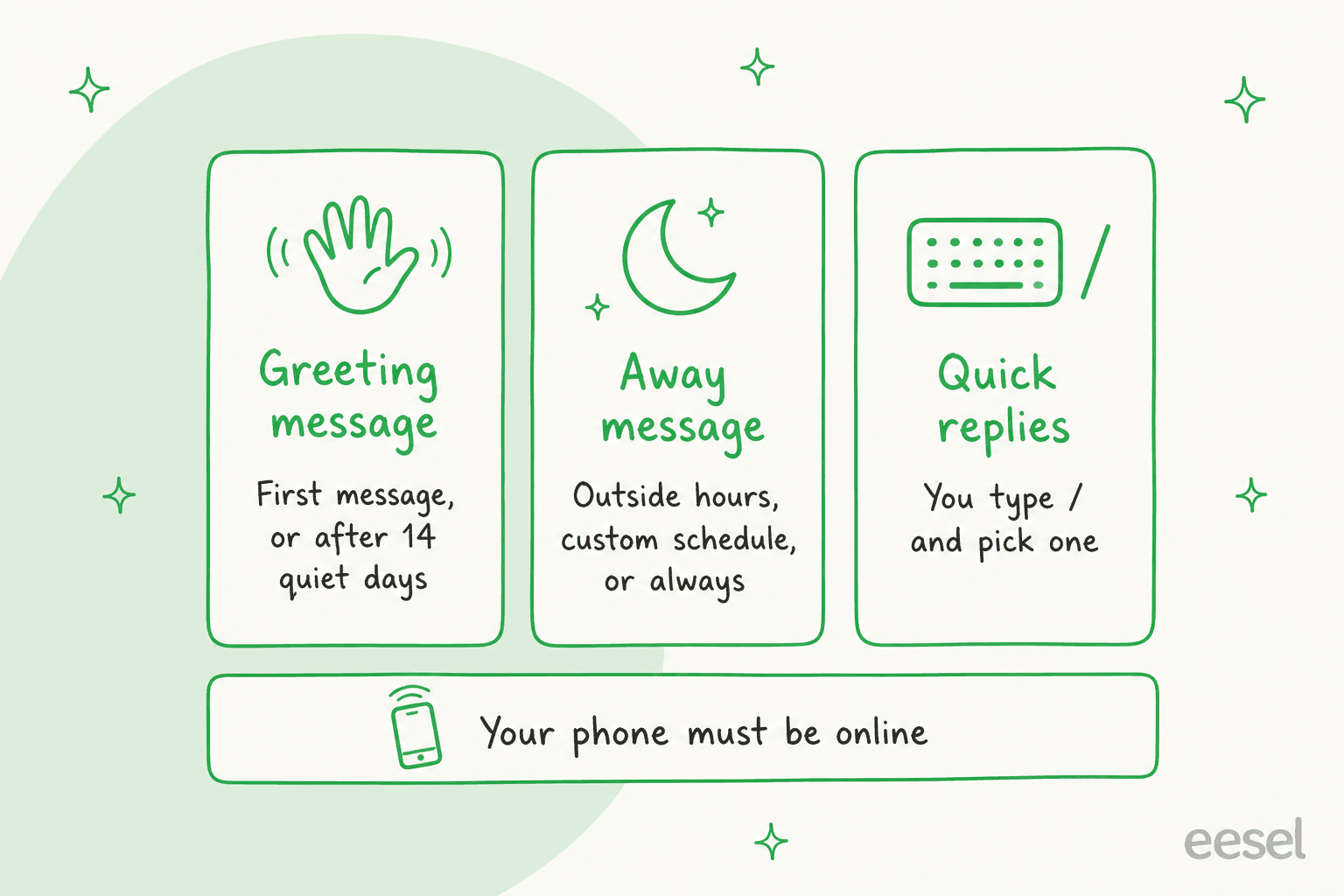
| Outil | Moment de l’envoi | Fonctionne sans vous ? | Idéal pour |
|---|---|---|---|
| Message d’absence | Selon votre programmation : en dehors des horaires d’ouverture, sur une plage personnalisée ou en permanence | Oui, si votre téléphone est en ligne | Nuits, week-ends, jours fériés |
| Message d’accueil | Le premier message d’un client, ou son premier après 14 jours de silence | Oui, si votre téléphone est en ligne | Accueillir les nouvelles conversations, définir les attentes |
| Réponses rapides | Lorsque vous saisissez « / » et en choisissez une | Non | Répondre rapidement à la même question pendant que vous travaillez |
Les trois outils sont documentés dans le centre d’aide officiel de WhatsApp, et les libellés des menus ci-dessous proviennent directement de ces pages, vérifiées le 27 octobre 2026. Android et iPhone sont presque identiques ; j’ai signalé les différences de formulation.
Étape 1 : définissez d’abord vos horaires d’ouverture
Faites-le avant toute autre chose. La programmation En dehors des horaires d’ouverture, qui est celle que la plupart des gens recherchent réellement, n’apparaît que si des horaires sont enregistrés dans votre profil professionnel.
- Accédez à l’onglet Outils et appuyez sur Profil.
- Appuyez sur le champ Horaires d’ouverture.
- Choisissez un modèle : Ouvert aux horaires indiqués, Toujours ouvert ou Sur rendez-vous uniquement.
- Activez les jours où vous êtes ouvert, saisissez les horaires pour chaque jour et appuyez sur Enregistrer.
C’est ce qu’indique le guide du profil professionnel de WhatsApp. Vos horaires s’affichent aussi sur votre profil, ce qui réduit discrètement les messages « êtes-vous ouvert ? » avant même qu’ils n’arrivent.
Étape 2 : activez le message d’absence
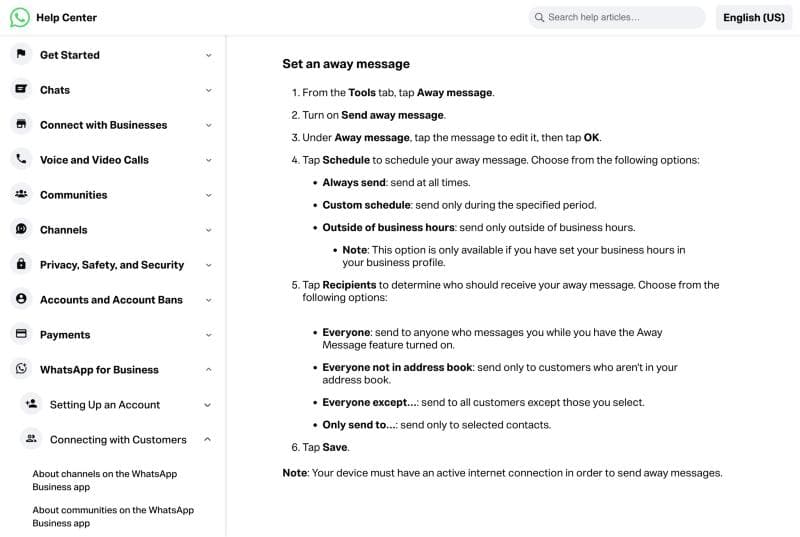
- Depuis l’onglet Outils, appuyez sur Message d’absence.
- Activez Envoyer un message d’absence.
- Appuyez sur le message sous Message d’absence pour le modifier, puis sur OK (sur iPhone, il se trouve sous Message et vous appuyez sur Enregistrer).
- Appuyez sur Programmation et choisissez une option :
- Toujours envoyer : envoie le message à tout moment. Pratique pour une fermeture pendant les fêtes.
- Programmation personnalisée : envoie le message uniquement pendant une période que vous définissez. Pratique pour une fermeture ponctuelle.
- En dehors des horaires d’ouverture : envoie le message dès que vous êtes fermé, selon les horaires de l’étape 1.
- Appuyez sur Destinataires et choisissez Tout le monde, Toute personne ne figurant pas dans le carnet d’adresses, Tout le monde sauf... ou Envoyer uniquement à....
- Appuyez sur Enregistrer.
Pour la plupart des boutiques, je choisis En dehors des horaires d’ouverture avec Tout le monde. L’option « ne figurant pas dans le carnet d’adresses » semble bien pensée, mais d’après mon expérience, ce sont vos habitués qui vous écrivent le soir, et ce sont précisément les personnes que vous voulez le moins ignorer.
Étape 3 : ajoutez un message d’accueil
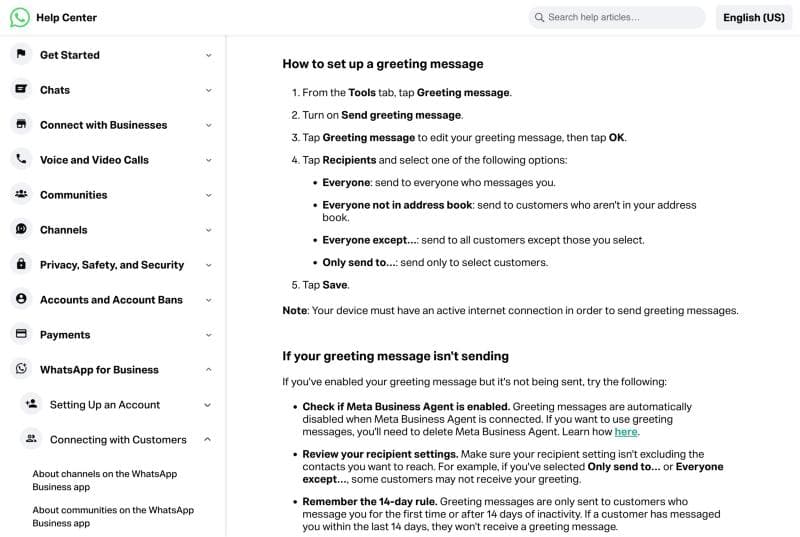
Un message d’accueil est envoyé automatiquement lorsqu’une personne vous écrit pour la première fois, ou après 14 jours sans conversation.
- Depuis l’onglet Outils, appuyez sur Message d’accueil.
- Activez Envoyer un message d’accueil.
- Appuyez sur Message d’accueil pour modifier le texte, puis sur OK.
- Appuyez sur Destinataires et choisissez Tout le monde, Toute personne ne figurant pas dans le carnet d’adresses (appelé Exclure mes contacts sur iPhone), Tout le monde sauf... ou Envoyer uniquement à....
- Appuyez sur Enregistrer.
Gardez un message d’accueil court et n’y indiquez pas les délais de réponse. C’est le rôle du message d’absence, et les modèles d’accueil ci-dessous sont rédigés dans cet esprit.
Étape 4 : enregistrez des réponses rapides pour les questions auxquelles vous répondez manuellement
Les réponses rapides sont des réponses enregistrées que vous envoyez en saisissant « / » dans une conversation. Elles ne se déclenchent pas toutes seules, mais elles accélèrent les réponses en journée.
- Depuis l’onglet Outils, appuyez sur Réponses rapides.
- Appuyez sur le bouton d’ajout, puis sur Message pour le rédiger.
- Appuyez sur Raccourci pour définir un mot-clé, comme
/hoursou/returns. - Appuyez sur Enregistrer.
Vous pouvez en stocker jusqu’à 50. WhatsApp crée aussi des réponses rapides par défaut à partir de votre profil professionnel (horaires, adresse, profil lui-même), donc un profil complet vous en fournit quelques-unes sans effort. Les réponses rapides supprimées ne peuvent pas être récupérées, alors conservez vos meilleures réponses dans un document quelque part.
Modèles de réponses automatiques WhatsApp à copier-coller
Une bonne réponse automatique tient en moins de quatre lignes. Elle indique quand une vraie personne répondra et donne au client une chose qu’il peut faire tout de suite. Elle doit aussi ressembler à votre boutique, pas à une banque. Remplacez les éléments entre crochets et collez le texte.
| Utilisation | Modèle |
|---|---|
| En dehors des horaires (message d’absence) | Bonjour ! Merci pour votre message 🙌 Nous sommes fermés pour le moment et rouvrons à [9 h, du lun. au sam.]. Laissez votre question et votre numéro de commande ici, nous vous répondrons dès l’ouverture. Vous souhaitez suivre une commande ? [lien] |
| Week-end (message d’absence, programmation personnalisée) | Merci de nous avoir contactés ! L’équipe se repose ce week-end et sera de retour lundi à [9 h]. Pour le suivi des commandes, les retours et les tailles, vous trouverez les réponses sur notre page d’aide : [lien] |
| Fermeture pour les fêtes (message d’absence, toujours envoyer) | [Boutique] vous souhaite de bonnes fêtes ! Nous sommes fermés [du 24 au 26 décembre] et répondrons à tous les messages à partir du [27 décembre]. Les commandes passées maintenant seront expédiées le [date]. |
| Période chargée (message d’absence, toujours envoyer) | Merci de votre patience ! Nous recevons plus de messages que d’habitude et répondons sous environ [4 heures]. Votre place dans la file d’attente est conservée, inutile d’envoyer deux messages. |
| Accueil, commerce | Bonjour, bienvenue chez [Boutique] 👋 Comment pouvons-nous vous aider ? Si cela concerne une commande, envoyez votre numéro de commande et nous vérifierons. |
| Accueil, services ou réservations | Bonjour ! Merci d’avoir contacté [Entreprise]. Pour réserver, indiquez-nous le service, le jour et l’heure qui vous conviennent, et nous vous confirmerons. |
Réponse rapide /hours | Nous sommes ouverts [du lun. au ven. de 9 h à 6 h du soir, le sam. de 10 h à 2 h de l’après-midi]. Nous répondons le lendemain matin aux messages reçus en dehors de ces horaires. |
Réponse rapide /track | Vous pouvez suivre votre commande ici : [lien]. Si elle n’a pas bougé depuis 3 jours, envoyez-moi votre numéro de commande et je regarderai ce qu’il en est. |
Réponse rapide /returns | Les retours sont gratuits sous [30 jours]. Faites votre demande ici : [lien]. Les remboursements arrivent [5-7 jours] après réception de l’article. |
Le détail le plus important est le délai de réponse. Une promesse précise (« demain dès l’ouverture, à 9 h ») rassure bien plus que « nous vous répondrons bientôt ». Un dirigeant de petite entreprise l’a dit simplement :
"Best is set your reply times, that works better. In our profile we have set the "We reply within 2hrs, Mon-Sat" and which works for us without losing cutomers."

La régularité compte autant que la formulation. Répondre personnellement à 11 h du soir certains soirs et rester silencieux les autres apprend aux clients à continuer d’essayer, un fonctionnement qu’un autre dirigeant a comparé à "a slot machine" dans un fil r/smallbusiness. Un message d’absence qui se déclenche à chaque fois est la solution bon marché. Pour des formulations adaptées à tous les canaux, je garde aussi les réponses prédéfinies par IA comme référence.
Pourquoi mon message d’absence WhatsApp ne s’envoie-t-il pas ?
C’est presque toujours pour l’une de ces quatre raisons, et les pages d’aide de WhatsApp confirment chacune d’elles.
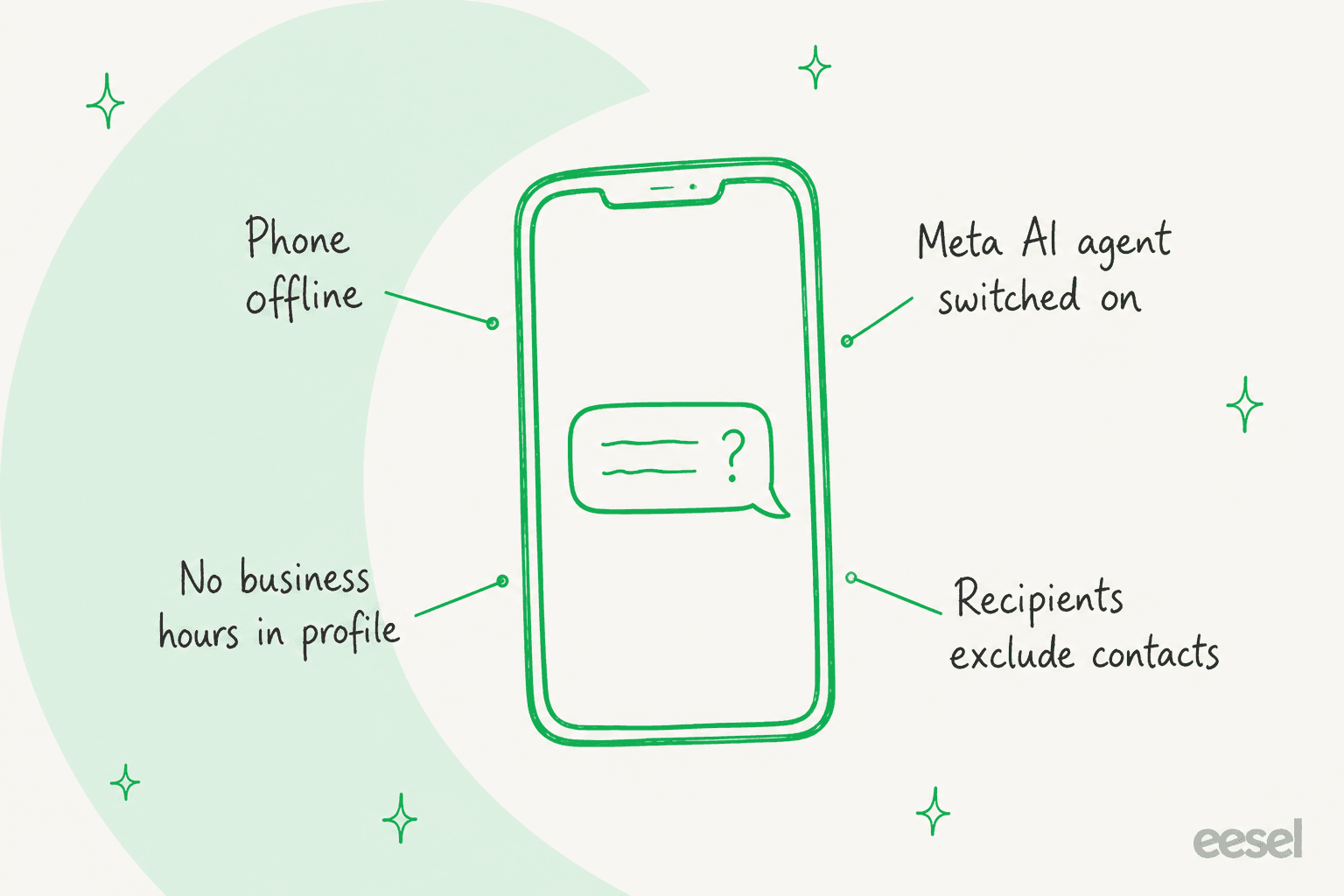
- Votre téléphone est hors ligne. WhatsApp indique que votre appareil "must have an active internet connection" pour envoyer des messages d’absence et d’accueil. Les économiseurs de batterie qui ferment l’application en arrière-plan reviennent à être hors ligne.
- Meta Business Agent est activé. Si vous avez connecté l’agent IA de Meta dans l’application, WhatsApp indique que les messages d’accueil et d’absence sont automatiquement désactivés. Vous devez supprimer l’agent pour les rétablir.
- Aucun horaire d’ouverture dans votre profil. L’option En dehors des horaires d’ouverture en a besoin, comme l’indiquent les étapes de configuration du message d’absence ci-dessus.
- Les destinataires excluent cette personne. « Tout le monde sauf... » ou « Envoyer uniquement à... » peuvent exclure précisément le client qui vous a écrit.
Il y a aussi tout simplement des ratés. Dans un fil de discussion de longue date, des utilisateurs de WhatsApp Business signalent des messages d’absence qui se déclenchent en retard ou pas du tout :
"Same problem here. It sometimes happens even if the person sends me messages before my close time. E.g.: yesterday someone send me a message 5:37pm, before my close time (6pm), and WhatsApp Business answered them around 8:30pm with my away message. It doesn't make any sense."
Un autre utilisateur de ce fil n’a réussi à le faire fonctionner qu’en passant à la programmation En dehors des horaires d’ouverture au lieu d’une programmation personnalisée. Ma liste de vérification : désactivez l’optimisation de la batterie pour WhatsApp Business, définissez les horaires dans votre profil, utilisez En dehors des horaires d’ouverture, puis testez depuis un numéro qui ne vous a jamais écrit. Les appareils associés ne sont, au mieux, qu’une solution partielle. WhatsApp indique que vous pouvez utiliser jusqu’à quatre appareils associés et un téléphone, et que les appareils associés fonctionnent même si le téléphone n’est pas en ligne, mais la note sur les messages d’absence parle seulement de "your device", alors je ne compterais pas sur un ordinateur portable pour maintenir leur fonctionnement.
Que ne peut pas faire un message d’absence WhatsApp ?
Il ne peut pas répondre à la question. C’est le point que la plupart des guides de configuration passent sous silence, et c’est pourquoi je considérerais le message d’absence comme une première étape plutôt que comme une ligne d’arrivée.
Pensez à ce qui arrive réellement en dehors des horaires. Le témoignage de Question Beauty, une marque de cosmétiques qui utilise eesel sur Gorgias, le décrit bien : la majorité de leurs demandes sont de courts messages sur les réseaux sociaux et le chat, comme "how much is this", "do you ship to my country" et "where is my order", qui arrivent "at all hours and in many languages". Un client qui écrit « prix ? » sous une vidéo de produit veut un lien. Un message d’absence qui dit « nous ouvrons à 9 h » fait perdre cette vente.
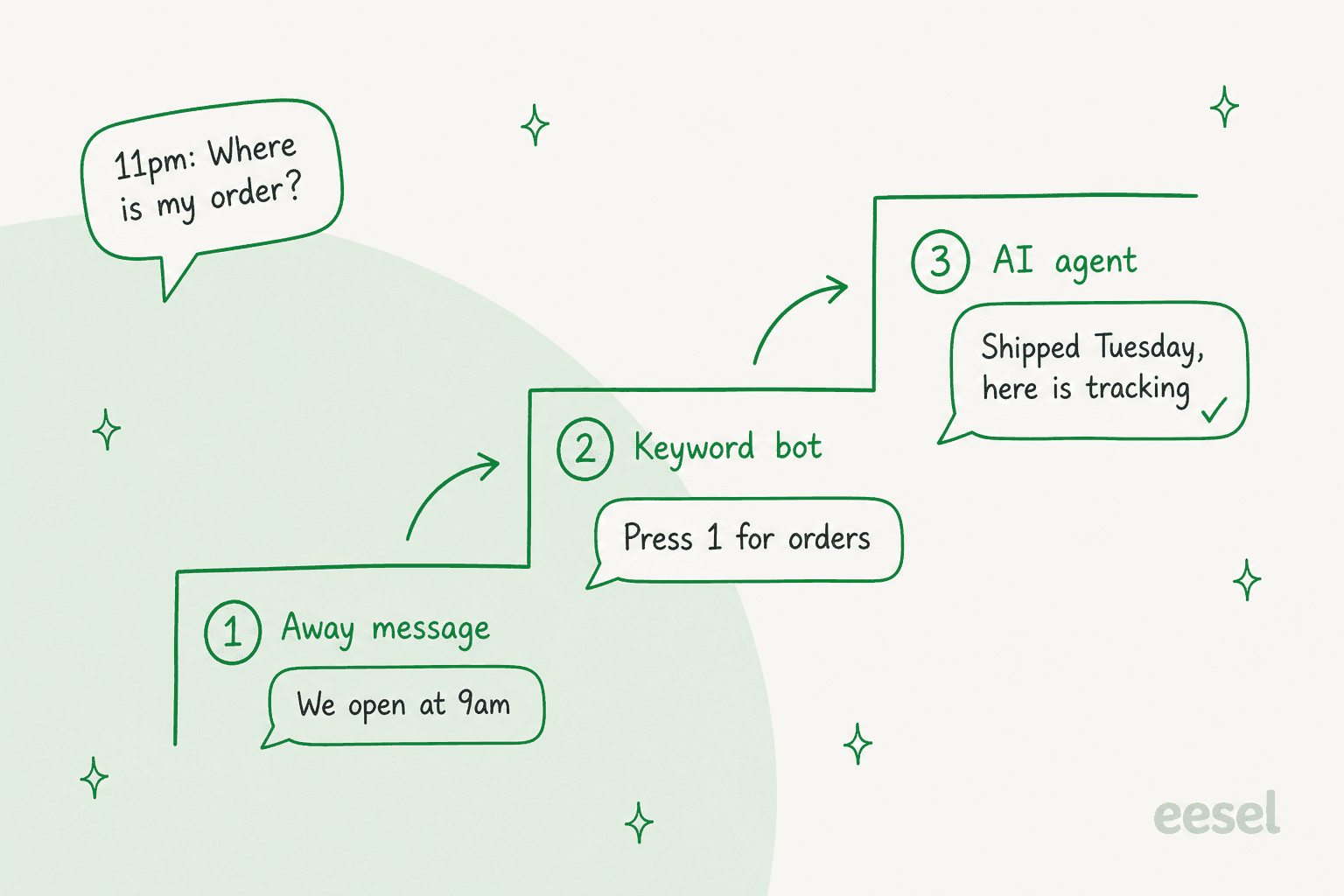
Il existe donc en réalité trois niveaux de réponse automatique sur WhatsApp :
- Réponse prédéfinie (l’application gratuite). Indique aux gens que vous êtes fermé et quand vous serez de retour. Ne coûte rien, ne répond à rien.
- Bot à mots-clés ou à boutons (l’API avec un outil comme Wati). Repère des mots ou des choix de menu et envoie la réponse prédéfinie correspondante. Pratique pour « horaires » et « politique de retour », mais bloqué dès que la formulation change.
- Agent IA (l’API avec un outil d’IA). Lit le message réel, consulte votre centre d’aide ou votre système de commandes et rédige une vraie réponse, puis transfère ce qu’il ne peut pas traiter.
Les outils de niveau 2 ont un point faible bien connu, qu’un utilisateur de r/WhatsappBusinessAPI a résumé en parlant de bots qui "fall apart on anything needing context or an action, like booking or looking up an order" (fil de discussion). C’est pour combler cette lacune que le niveau 3 existe, et c’est la même idée qui sous-tend l’assistance IA en dehors des horaires d’ouverture sur n’importe quel canal.
Quelle configuration de réponse automatique WhatsApp vous convient ?
Cliquez sur les réponses aux questions ci-dessous. Chaque réponse mène à une vraie configuration que vous pouvez mettre en place, pas à un argumentaire commercial.
Ouvrez la branche qui correspond à vos messages reçus en dehors des horaires pour voir la configuration que j’utiliserais, de l’application gratuite à l’agent IA.
Comment fonctionnent les réponses automatiques avec l’API WhatsApp Business ?
Avec l’API, il n’y a pas de bouton pour activer le message d’absence. La documentation de coexistence de Meta cite les messages d’accueil, les messages d’absence et les réponses rapides parmi les outils de l’application Business que la Cloud API ne prend pas en charge. Chaque réponse automatique provient donc du logiciel que vous connectez : le créateur de flux d’un fournisseur, un workflow n8n, votre outil d’assistance ou un agent IA. Si vous découvrez l’API, mon guide de l’API WhatsApp Business explique comment y accéder et la configurer.
Deux règles déterminent ce que ces réponses peuvent faire :
- La fenêtre de 24 heures. Un message client ouvre une fenêtre de 24 heures pendant laquelle vous pouvez envoyer des réponses libres. Une fois cette fenêtre fermée, Meta n’autorise que les modèles préapprouvés. Une réponse automatique à un message entrant se situe toujours dans cette fenêtre, donc cette règle pose surtout problème pour les relances.
- Chaque réponse est facturable. Depuis le 1 octobre 2026, Meta accorde à chaque numéro de téléphone professionnel 1 000 messages de service gratuits par mois et facture à partir du 1 001e. Les réponses automatiques comptent autant que les réponses humaines, comme l’a dit un utilisateur de r/WhatsappBusinessAPI : "AI messages are being charged as well as humans" (fil de discussion).
Voici ce que cela représente pour une boutique qui envoie 3 000 réponses automatiques par mois depuis un seul numéro, selon la grille tarifaire de Meta en vigueur depuis le 1 octobre 2026 :
| Pays du client | Tarif par réponse de service | Réponses facturables (après les 1 000 gratuites) | Frais Meta par mois |
|---|---|---|---|
| États-Unis / Canada | $0.0034 | 2 000 | $6.80 |
| Inde | $0.0014 | 2 000 | $2.80 |
| Brésil | $0.0068 | 2 000 | $13.60 |
| Royaume-Uni | $0.0220 | 2 000 | $44.00 |
| Allemagne | $0.0550 | 2 000 | $110.00 |
Aux États-Unis, c’est une somme dérisoire. En Allemagne, la facture d’un bot bavard grimpe vite, et Meta précise aussi que sans moyen de paiement enregistré, l’envoi des messages de service s’arrête une fois les 1 000 messages gratuits utilisés. Les frais propres à l’outil s’ajoutent à cela. Mon article sur les tarifs de l’API WhatsApp reprend tout l’historique, et celui sur les tarifs de respond.io présente les forfaits d’une plateforme pour comparer.
Si votre assistance passe déjà par un outil dédié, le canal WhatsApp s’y trouve généralement aussi, tout comme vos règles en dehors des horaires d’ouverture. Les équipes sur Zendesk peuvent commencer par mon guide WhatsApp pour Zendesk, qui complète le tutoriel sur les réponses automatiques WhatsApp dans Zendesk.
Sur Freshdesk, le guide d’intégration de WhatsApp explique la configuration du canal. Gorgias dispose de sa propre configuration WhatsApp, et les règles Gorgias permettent aussi de programmer des réponses automatiques en dehors des horaires d’ouverture.
Qu’en est-il de l’agent IA de Meta dans l’application Business ?
Meta propose désormais son propre agent IA dans l’application WhatsApp Business, appelé Meta Business Agent. Il vaut la peine de le connaître avant de mettre quoi que ce soit en place, surtout à cause de ce qu’il désactive.
Selon les pages d’aide de WhatsApp, vous l’activez depuis l’onglet Outils, sous Agent IA, et il répond aux questions sur vos horaires, votre emplacement, vos produits, vos tarifs, vos remises, les paiements et les expéditions, à partir de votre catalogue, de votre profil et de votre site web. Les détails à connaître :
- Il n’est disponible que dans un nombre limité de pays et pour certaines entreprises, avec une liste d’attente, et la langue qu’il utilise est déterminée par votre numéro de téléphone professionnel.
- Le connecter désactive vos messages d’accueil et d’absence et peut affecter les listes de diffusion. Il déconnecte aussi les appareils associés lors de la configuration.
- Les messages des conversations où il est activé sont collectés par Meta "to improve AI at Meta", même lorsque vous le mettez en sourdine.
- Les conversations pour lesquelles il estime avoir besoin de vous arrivent dans une liste Transfert de l’IA de l’onglet Discussions, selon le guide de transfert.
Côté API, Meta facture son agent à $2.00 par million de tokens, ce que Meta estime à environ 4-5 cents par message. Si vous êtes éligible et que vos questions concernent surtout des recherches dans le catalogue, cela vaut la peine de l’essayer. Si vous avez besoin de réponses fondées sur votre centre d’aide, votre système de commandes ou d’anciens tickets, ou si votre équipe travaille dans un outil d’assistance, il n’est pas conçu pour ce rôle. La politique de Meta sur les chatbots IA autorise toujours les IA tierces qui répondent aux questions sur votre propre entreprise.
Comment un agent IA gère-t-il les réponses automatiques WhatsApp ?
Un agent IA remplace le message d’absence par une vraie réponse et garde un humain dans la boucle pour tout ce qu’il ne devrait pas décider seul. Quand le volume de messages en dehors des horaires est conséquent, c’est la configuration que je vois le mieux fonctionner.
La version d’eesel est un coéquipier IA que vous recrutez pour le travail d’assistance. Vous associez votre numéro WhatsApp Business, connectez vos connaissances (centre d’aide, Google Drive, Notion, votre site web), et il commence à répondre. eesel indique que la configuration prend moins de 5 minutes, qu’il répond dans 80+ langues et que vous pouvez prévisualiser les réponses à de vraies questions avant la mise en service. Ce dernier point compte plus pour moi que n’importe quelle fonctionnalité. eesel a passé des années à déployer l’IA sur des files de demandes d’assistance réelles, et la leçon à retenir est qu’une mauvaise réponse donnée avec assurance coûte plus cher qu’une absence de réponse, ce qui explique pourquoi chaque déploiement est d’abord testé sur de vraies conversations passées.
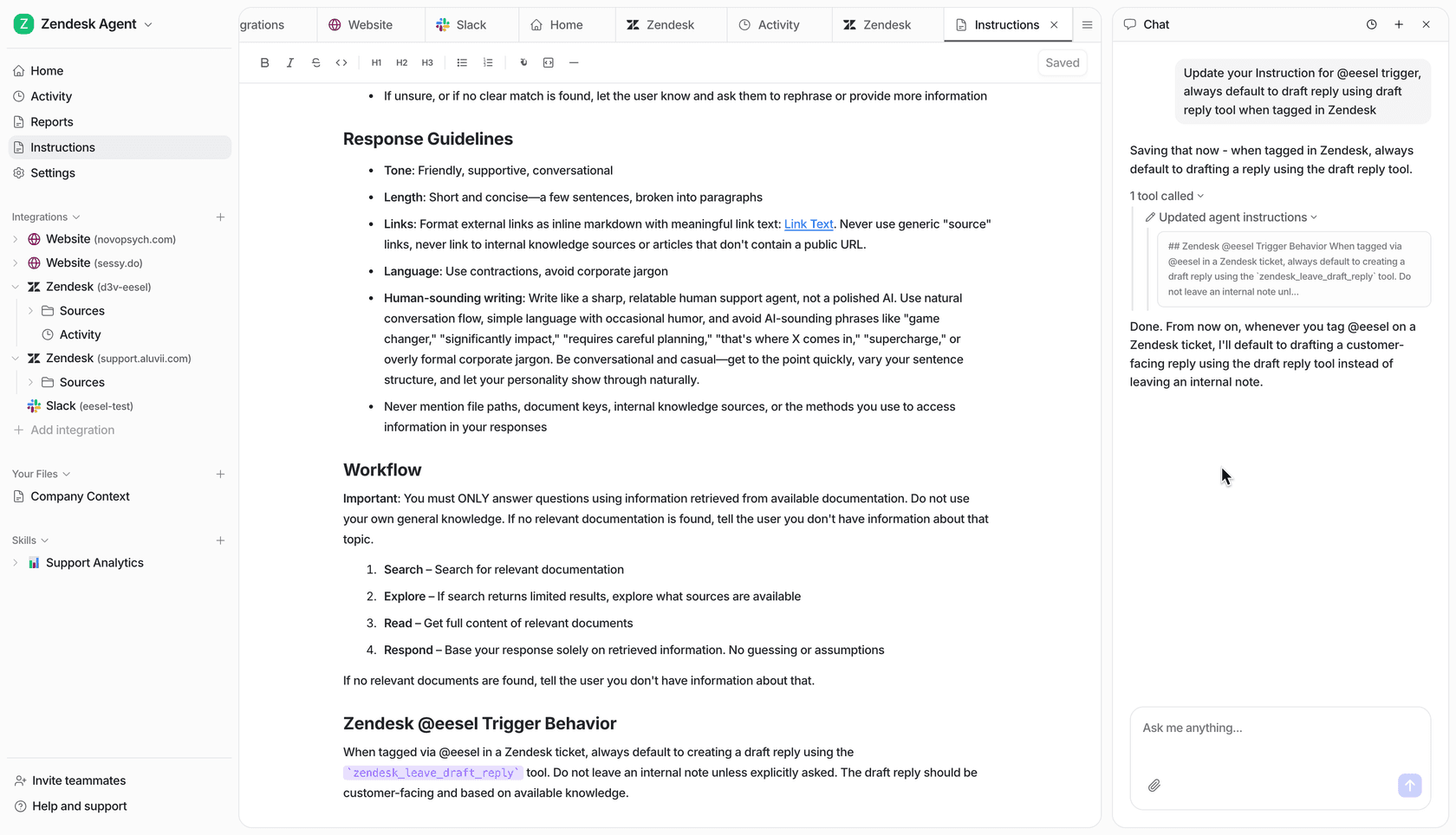
Vous définissez les règles en discutant avec lui au lieu de créer des flux, donc « Transférez toujours à un humain si quelqu’un mentionne un remboursement » constitue déjà une instruction complète. Le transfert peut se déclencher selon le sujet, le niveau de confiance ou la demande du client de parler à une personne, et la conversation est envoyée à votre équipe par e-mail ou dans un outil d’assistance comme Zendesk, où elle arrive sous forme de ticket normal. Mon article sur les bonnes pratiques de transfert des agents IA explique comment définir ces limites.
Voici ce que cela donne en production : Question Beauty utilise eesel sur Gorgias pour Messenger, les e-mails et le chat du site web. En un mois, il a envoyé 960 réponses aux clients et clôturé 280 tickets sans intervention humaine, tandis que les remboursements, les réclamations et les demandes de vente en gros étaient transmis à l’équipe avec une note jointe.
ClutchLoop, une marque d’accessoires pour téléphone, obtient une réponse sans intervention humaine dans environ sept conversations sur dix et vérifie les prix et les stocks en temps réel dans Shopify avant de répondre.
Aucune des deux entreprises ne l’utilise sur WhatsApp aujourd’hui, mais les messages qu’elles traitent, courts, tardifs et dans de nombreuses langues, sont les mêmes que votre message d’absence écarte actuellement. Les équipes e-commerce peuvent approfondir le sujet avec l’assistance IA WhatsApp pour l’e-commerce. Les boutiques Shopify qui vendent par chat devraient aussi lire mon guide de l’intégration WhatsApp pour Shopify.
Quand eesel n’est pas le bon choix : si vous recevez cinq messages par soir et qu’ils demandent tous « êtes-vous ouvert ? », le message d’absence gratuit suffit largement. Et eesel ne publie pas encore de documentation WhatsApp sur les modèles de messages ou la fenêtre de 24 heures, donc si les relances sortantes comptent pour vous, posez la question lors d’une démo. Les frais par message de Meta sont facturés séparément du forfait eesel.
Essayez eesel sur votre numéro WhatsApp
Si votre message d’absence accumule des questions auxquelles vous auriez pu répondre à 11 h du soir, eesel est l’étape suivante : un coéquipier IA qui lit chaque message WhatsApp, répond à partir de votre propre centre d’aide dans la langue du client et transmet les demandes de remboursement ou les clients mécontents à votre équipe dans Zendesk, Freshdesk ou par e-mail. Il coûte un crédit par conversation, quelle que soit sa durée, avec 100 crédits gratuits pour le tester et des forfaits payants à partir de $299/month pour 500. Si vos clients vous écrivent dans plusieurs langues, mon guide de l’assistance multilingue complète cette lecture.
Essayez eesel sur votre numéro WhatsApp, ou comparez-le d’abord aux autres solutions dans mon comparatif des meilleurs chatbots WhatsApp.
Comment configurer une réponse automatique sur WhatsApp ?