


Pour préparer le support à un volume d'appels plus élevé, décidez ce qui arrive à l'appelant que vous ne pouvez pas prendre avant que ça arrive : dans Zendesk, une file contient au maximum 15 appels sur Team et 50 sur Professional ou Enterprise avant que les appelants aillent à la messagerie vocale (750 et 1 500 avec le routage omnicanal), et personne n'attend plus longtemps que le temps d'attente maximal que vous fixez, de 1 à 20 minutes, ou jusqu'à 60 sur Enterprise. La préparation tient donc en cinq étapes : prévoir les appels en plus, fixer volontairement la taille de la file et le temps d'attente, activer le rappel, annoncer aux appelants l'attente réelle, et déplacer les questions qui n'ont pas besoin d'une voix vers le texto, un agent IA ou vos canaux écrits. Un coéquipier IA comme eesel peut répondre à ces tickets écrits dans Zendesk à partir de votre centre d'aide et des tickets passés, et un agent de code IA peut lui charger vos articles et macros approuvés avec le CLI eesel et lui poser des questions de test d'abord, même si connecter Zendesk demande encore l'accord d'un administrateur.
Que se passe-t-il pour les appels quand le volume dépasse votre équipe ?
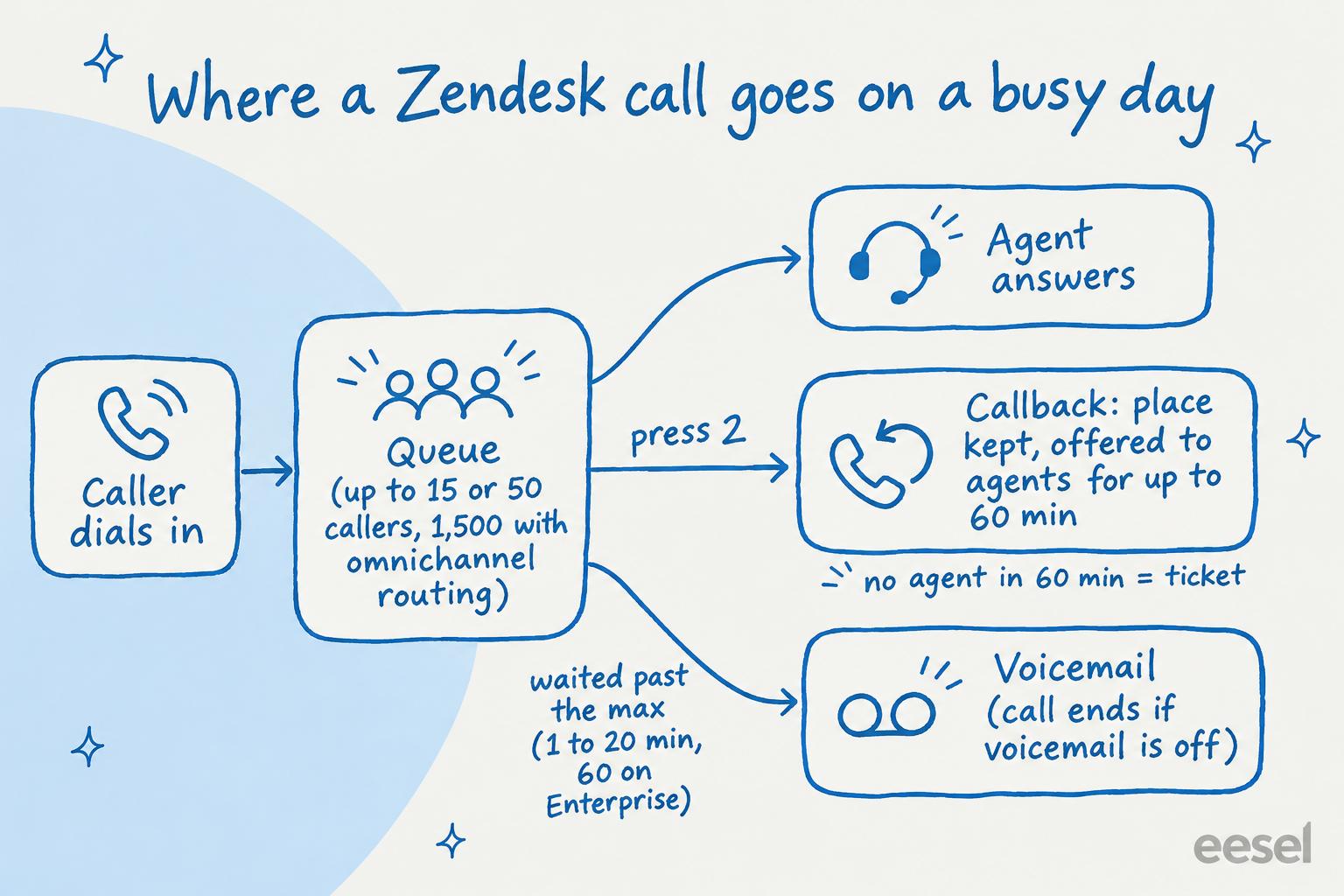
Ils n'attendent pas éternellement. Les appelants de Zendesk Talk attendent dans une file, et les réglages du canal vocal de Zendesk posent deux limites strictes sur chaque file, et un jour de forte affluence vous atteignez l'une d'elles.
- La taille maximale de la file est le nombre d'appelants qui peuvent attendre, en attente ou dans la file de rappel, avant que le prochain aille à la messagerie vocale, ou vers un numéro de débordement si elle est désactivée. Sans routage omnicanal, elle plafonne à 15 sur Team et 50 sur Professional ou Enterprise ; avec lui, 750 et 1 500.
- Le temps d'attente maximal dans la file est la durée pendant laquelle un appelant attend avant d'aller à la messagerie vocale. Il va de 1 à 20 minutes, ou de 1 à 60 sur Enterprise, et si la messagerie vocale est désactivée, l'appelant entend un message d'accueil et l'appel se termine.
Je construis les intégrations d'eesel, donc je passe beaucoup de temps à lire ce que les réglages d'un fournisseur font vraiment plutôt que ce que dit la page marketing. Ce que j'aimerais que chaque responsable support voie à propos des files d'attente téléphoniques, c'est ceci : un jour de forte affluence ne crée pas un nouvel échec, il laisse simplement les réglages par défaut que vous n'avez jamais regardés décider où finissent les appelants. Si vous avez laissé la messagerie vocale désactivée, la réponse du jour de forte affluence est "l'appel se termine". Les étapes suivantes servent à choisir cette réponse vous-même.
Le reste d'un pic (tickets, chat, effectifs pour toute une saison) est dans notre plan pour les pics de support pendant les fêtes, et comment l'IA change le calcul des renforts temporaires dans l'IA pour les pics saisonniers du support. Cet article traite de la ligne téléphonique.
Étape 1 : Prévoir les appels qui arrivent
Commencez par déterminer combien d'appels supplémentaires arrivent et quand, intervalle par intervalle, car une file téléphonique échoue à 10 h un lundi même quand le total journalier semble correct.
Si vous fermez les jours fériés pendant le pic, fixez-les d'abord dans un calendrier de jours fériés Zendesk. Si vous avez le module de gestion des effectifs de Zendesk, sa configuration de prévision fait trois choses utiles avant une période de forte affluence connue :
- Exclure les valeurs aberrantes. Retirez le jour de panne de l'an dernier ou un pic ponctuel pour qu'il ne gonfle pas la prévision de cette année.
- Ajuster le volume pour l'événement. Vous pouvez ajouter un nombre de tickets ou un pourcentage pour une campagne, un lancement ou un changement de prix. L'exemple de Zendesk lui-même : une prévision journalière de 20 tickets, augmentée de 100 %, devient 40, répartis sur les 96 intervalles de 15 minutes de la journée selon la forme que la prévision a déjà.
- Vérifier l'historique disponible. Quand WFM est activé pour la première fois, seuls six mois d'historique de tickets sont importés depuis Zendesk ; le moteur peut utiliser jusqu'à deux ans si vous demandez une période plus longue à Zendesk Support. Six mois ne contiendront pas le pic de l'an dernier.
Sans WFM, récupérez les appels de l'an dernier par heure depuis le tableau de bord Talk et faites le calcul vous-même. Notre guide de prévision des effectifs support explique comment convertir les appels par intervalle et la durée moyenne de traitement en nombre d'agents avec Erlang C. Comparez ensuite le nombre d'agents dont vous avez besoin avec celui que vous aurez. L'écart est ce que les quatre étapes suivantes doivent absorber.
Étape 2 : Fixer volontairement la taille de la file et le temps d'attente
Une fois l'écart connu, décidez ce que devrait recevoir un appelant qui ne peut pas être pris. Allez dans l'Admin Center, Channels > Talk and email > Talk, et regardez les deux limites ci-dessus avec votre prévision en main.
- Activez la messagerie vocale. Un appelant qui attend plus longtemps que le maximum va à la messagerie vocale ; si elle est désactivée, il entend un message d'accueil et l'appel se termine. Les réglages de Zendesk n'envoient un appelant vers un numéro de débordement que lorsque la file est pleine et que la messagerie vocale est désactivée. Être coupé est le pire résultat un jour de pic, car la personne rappellera et reprendra sa place en fin de la même file. Avec la transcription de la messagerie vocale, un message est plus facile à traiter plus tard.
- Augmentez la taille de la file si vous aurez les agents pour cela. Cinquante appelants en attente, c'est beaucoup pour une équipe de cinq. Mais si votre prévision annonce 120 appels dans la première heure d'une vente, un plafond de 15 signifie que, dès que 15 appelants attendent, chaque nouvel appelant va à la messagerie vocale. Le routage omnicanal est ce qui relève le plafond au-delà de 50.
- Fixez le temps d'attente à ce que les appelants vont vraiment tolérer. Une attente plus longue n'est pas plus gentille si personne ne répond dans ce délai. Choisissez le chiffre selon combien de temps vos appelants attendent et restent réellement, pas selon le maximum autorisé par le forfait. La recette de temps d'attente de Zendesk dans Explore (Professional ou Enterprise) répartit les appels entrants en tranches de temps d'attente.
- Activez les tickets pour les appels abandonnés. Sur Professional et Enterprise, les réglages de chaque ligne ont l'option Créer un ticket pour les appels abandonnés ?, désactivée par défaut. Une fois activée, un appelant qui raccroche dans la file, dans la messagerie vocale ou dans l'IVR laisse un ticket, à condition qu'il y ait un numéro à rappeler. Avec le routage omnicanal, les appels abandonnés en créent toujours un. Dans les deux cas, votre équipe peut rappeler les personnes qui ont abandonné plutôt que de ne jamais savoir qu'elles ont appelé.
Pour voir combien d'appelants abandonnent, créez la recette des appels abandonnés de Zendesk dans Explore. Elle compte les appels abandonnés dans la file en moins de 20 secondes comme part des appels entrants, et vous pouvez changer ce seuil ; notre glossaire en dit plus sur le taux d'abandon. Notre article précédent sur le débordement et le délai de la file couvre la configuration du numéro de débordement lui-même.
Étape 3 : Proposer un rappel plutôt que l'attente
Le rappel est le réglage qui change le plus un jour de forte affluence. Avec le rappel client activé, un appelant dans la file appuie sur 2, garde sa place et raccroche. Quand vient son tour, un agent clique sur Call et Zendesk le rappelle.
Ce qu'il faut savoir avant de s'y fier :
- Il faut Talk Professional ou Enterprise (ou une Suite Professional ou supérieure), et il se configure par numéro de téléphone. Les lignes numériques ne peuvent pas l'utiliser.
- Au moins un agent doit être En ligne ou Absent pour que le rappel fonctionne.
- Une demande de rappel est envoyée à tous les agents pendant une heure. Si personne ne l'accepte en 60 minutes, ou si tous les agents la refusent, la demande est annulée et un ticket est créé à la place. Si le client ne répond pas, il n'y a pas de nouvel essai automatique.
- Un IVR masque l'offre. Avec un IVR actif, le message d'accueil de rappel ne joue pas, même si les appelants de la file peuvent toujours appuyer sur 2. Zendesk conseille de le mentionner dans votre message d'accueil IVR. Notre guide des arbres téléphoniques IVR couvre où se trouve ce message.
Le tableau de bord Talk indique Rappels en file, Total des appels de rappel et Temps d'attente moyen de rappel, pour que vous voyiez le jour même si la file de rappel est traitée ou ne fait que grossir. Pour la version web, voir notre configuration du widget de rappel.
Étape 4 : Annoncer aux appelants l'attente réelle
Zendesk Talk ne peut pas indiquer à un appelant sa position dans la file. La propre réponse de Zendesk est d'utiliser le message de temps d'attente moyen (Professional et Enterprise) ou d'écrire l'attente prévue dans votre message d'attente. Un jour de pic, la seconde option est la bonne, à cause de la façon dont le message est calculé.
Le message de temps d'attente moyen joue une fois, quand l'attente moyenne d'une ligne dépasse deux minutes, et cette moyenne couvre chaque appel sur 24 heures. Les appels calmes de la nuit et du petit matin font donc baisser le chiffre exactement le jour où ça compte. Un administrateur Talk a fait les calculs sur son jour le plus chargé de février 2022 et a constaté que les appelants se voyaient annoncer moins de la moitié de l'attente réelle :
"Our callers are being told by Zendesk that their wait time is half of what it really is. And we're the ones who then have to deal with the irate customers."
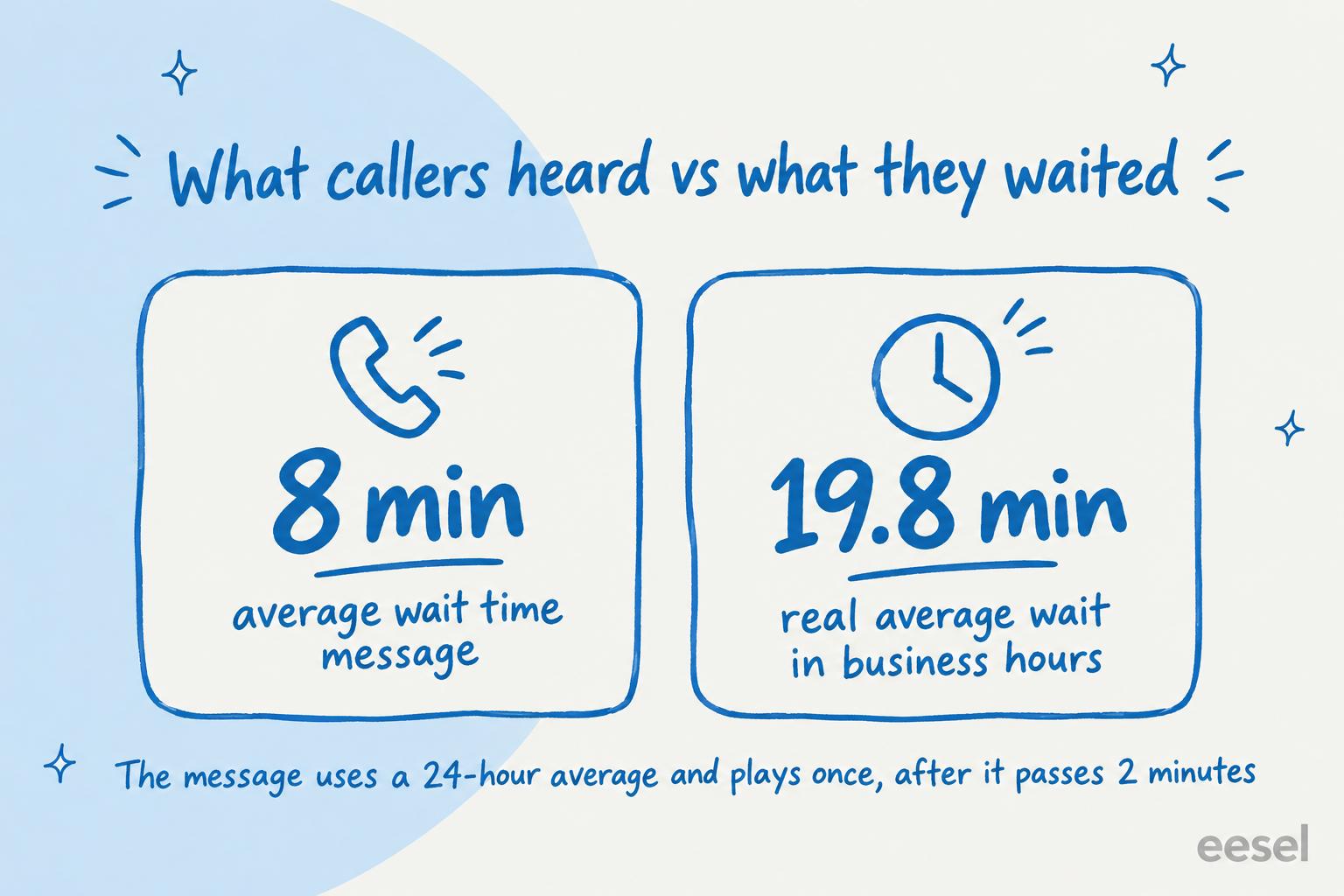
Je préfère dire 20 minutes à un appelant et le faire attendre 20 minutes, plutôt que de lui dire 8. Pour un pic connu, enregistrez un message d'attente qui donne une fourchette honnête et répète les options : appuyer sur 2 pour un rappel, sur 1 pour la messagerie vocale, ou vous joindre par texto ou email. Notre article sur l'enregistrement des messages d'accueil couvre comment en enregistrer et en assigner un.
Étape 5 : Déplacer les appels qui n'ont pas besoin d'une voix
Chaque appel que vous pouvez traiter autrement libère un agent téléphonique pour un appel qui a besoin d'une voix. Zendesk vous offre trois façons de le faire, et elles coûtent des montants différents.
- Réponse par texto. L'action de réponse par texto de l'IVR confirme le numéro de l'appelant, termine l'appel et envoie un texto, et un ticket SMS est créé pour que la conversation continue par texto. Elle est proposée comme une option de menu IVR parmi les autres, donc "appuyez sur 3 pour recevoir ceci par texto" fonctionne pour un statut de commande ou un lien de réservation. Notre guide de l'IA dans le support par SMS couvre ce qu'il faut faire des réponses. Zendesk précise que vous êtes responsable de tout consentement exigé par la loi de votre lieu d'exploitation avant d'envoyer un texto.
- Un agent vocal IA. Les agents vocaux IA de Zendesk répondent à l'appel en premier et escaladent quand ils ne peuvent pas le résoudre, en déposant la transcription et un résumé dans le ticket avant le transfert. Ils entraînent des frais de téléphonie, des frais pour le temps que l'agent IA passe sur l'appel et des frais d'enregistrement, et les appels peuvent aussi utiliser des résolutions automatisées. Un détail compte un jour de pic : quand l'agent IA escalade, l'appel va dans votre file et "les réglages normaux du numéro de téléphone reprennent", donc tout ce qui concerne les étapes 2 à 4 continue de s'appliquer. Plus d'informations dans notre guide des agents vocaux IA Zendesk.
- Vos canaux écrits. Beaucoup d'appels des jours de forte affluence viennent de personnes qui n'ont pas trouvé de réponse en ligne (le libre-service qui échoue les renvoie vers le téléphone) ou qui n'ont pas eu de réponse par email. Chaque appel qui commence par "je vous ai écrit hier par email" est un ticket que vous n'avez pas traité à temps. Un agent IA qui répond aux tickets email et messagerie dès leur arrivée retire cette raison d'appeler. C'est la partie que fait eesel dans Zendesk.
Vous ne savez pas par où commencer ? Choisissez ce que font vos appelants le jour de plus forte affluence.
Choisissez ce qui se passe mal sur votre ligne pour voir quel réglage changer en premier.
Quelles erreurs les équipes font-elles avant un pic d'appels ?
- Laisser la messagerie vocale désactivée. Un appelant qui dépasse la limite d'attente entend alors un message d'accueil et est coupé, et revient directement dans la file.
- Se fier au message de temps d'attente moyen le jour de plus forte affluence. C'est une moyenne sur 24 heures. Écrivez plutôt l'attente dans un message d'accueil.
- Activer le rappel sans personne pour le traiter. Les demandes sont envoyées à tous les agents pendant une heure, puis deviennent des tickets. Si toute l'équipe est en appels en direct, désignez une personne ou un créneau pour vider la file de rappel, et surveillez Rappels en file sur le tableau de bord Talk.
- Prévoir à partir de six mois de données. Une nouvelle configuration WFM apporte six mois d'historique. Si le pic de l'an dernier n'y figure pas, demandez à Zendesk la période plus longue ou ajoutez l'événement comme ajustement de volume.
- Traiter un agent vocal IA comme une capacité en plus sans file derrière. Ses escalades retombent dans votre file sous les mêmes réglages.
- Sauter le bilan après coup. Notez ce qui a mal tourné tant que c'est frais ; notre bilan de pic de support a un modèle.
- Ne réparer que le téléphone. Les appelants appellent souvent parce qu'un ticket écrit est resté sans réponse. Notre guide pour réduire le volume de tickets Zendesk avec l'IA couvre ce côté.
Essayez eesel aux côtés de Zendesk Talk
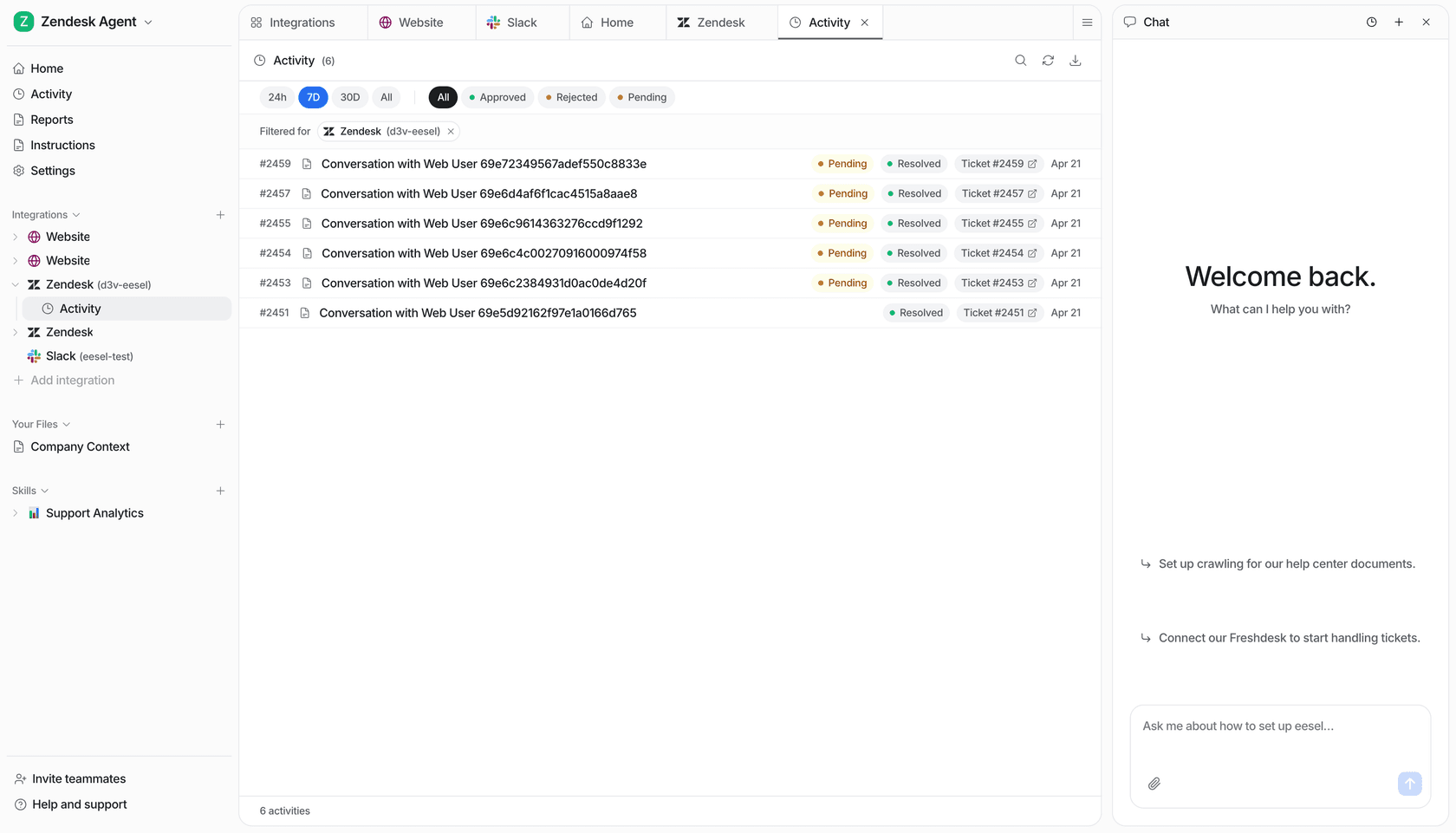
Votre ligne téléphonique n'a qu'un nombre limité d'agents, donc l'appel le moins coûteux à traiter un jour de forte affluence est celui qui n'a jamais lieu. eesel rejoint votre Zendesk comme coéquipier IA, apprend de votre centre d'aide, de vos macros et des tickets passés, et répond aux tickets email et messagerie dès leur arrivée, pour que moins de clients décrochent le téléphone pour relancer une réponse. Ce qu'il peut faire se règle par personne : il peut agir seul sur les questions courantes, demande d'abord avant quelque chose comme un remboursement, et reste à l'écart de la facturation pour les visiteurs anonymes. Norden-Frisia, une compagnie de ferries vers les îles de la mer du Nord, l'utilise sur Zendesk et sur le chat de son site, et prévoyait 10 000 interactions par mois en haute saison, en redescendant d'octobre à mars.
Essayez eesel sur votre Zendesk avant la prochaine semaine chargée.
Comment préparer mon équipe de support à un volume d'appels plus élevé ?