

Los resúmenes personalizados de Zendesk dejan que un admin escriba los títulos, el tono, la extensión y las exclusiones de los resúmenes de IA de tickets y llamadas, y elija qué estilo recibe un ticket según sus etiquetas. Necesitan el add-on Copilot ($50 por agente al mes, pagado anualmente) en un plan Professional o superior, y cambian cómo se escribe un resumen, no qué lee. Los agentes siguen teniendo que hacer clic para generar uno. Si quieres un resumen escrito como nota interna sin que nadie haga clic, una capa de IA como eesel en Zendesk puede hacer ese trabajo.
Por debajo, un resumen es una llamada a un modelo con dos controles separados: instrucciones (qué mostrar) y fuentes (qué leer). La mayoría de los errores de configuración vienen de tocar el control equivocado. Yo empezaría con un resumen predeterminado y uno basado en etiquetas, y probaría ambos con tickets reales.
Revisé cómo esta función elige un resumen y qué le da al modelo, porque las funciones de IA de Zendesk y el add-on Copilot son más fáciles de ajustar una vez que sabes qué hace cada control. Si prefieres manejar el otro lado desde una terminal, la CLI de eesel deja que un agente de código como Claude Code ajuste las instrucciones de un compañero de IA y le haga preguntas de prueba antes de que algo salga en vivo, mientras que conectar la cuenta de Zendesk todavía necesita que un admin lo apruebe.
¿Qué son los resúmenes personalizados de Zendesk?
Son instrucciones definidas por un admin que reemplazan el resumen único de Zendesk. Zendesk los anunció el 28 de octubre de 2026, con una ventana de lanzamiento que terminó el 6 de noviembre, así que la mayoría de las cuentas ya deberían tener la página. Antes de eso, Zendesk usaba instrucciones estándar para cada resumen de ticket, destacando el problema principal, las acciones tomadas, el resultado, el estado y los próximos pasos indicados explícitamente.
Con un resumen personalizado, un admin puede fijar los títulos, el contenido, el tono, el formato y la extensión, y puede aplicar instrucciones distintas a equipos distintos. El propio ejemplo de Zendesk es un equipo de facturación que quiere el problema de facturación y el seguimiento acordado, mientras que un equipo técnico quiere pasos de resolución y preguntas sin resolver. Las mismas instrucciones también se aplican a los resúmenes de llamadas, lo que importa si usas Zendesk Talk.
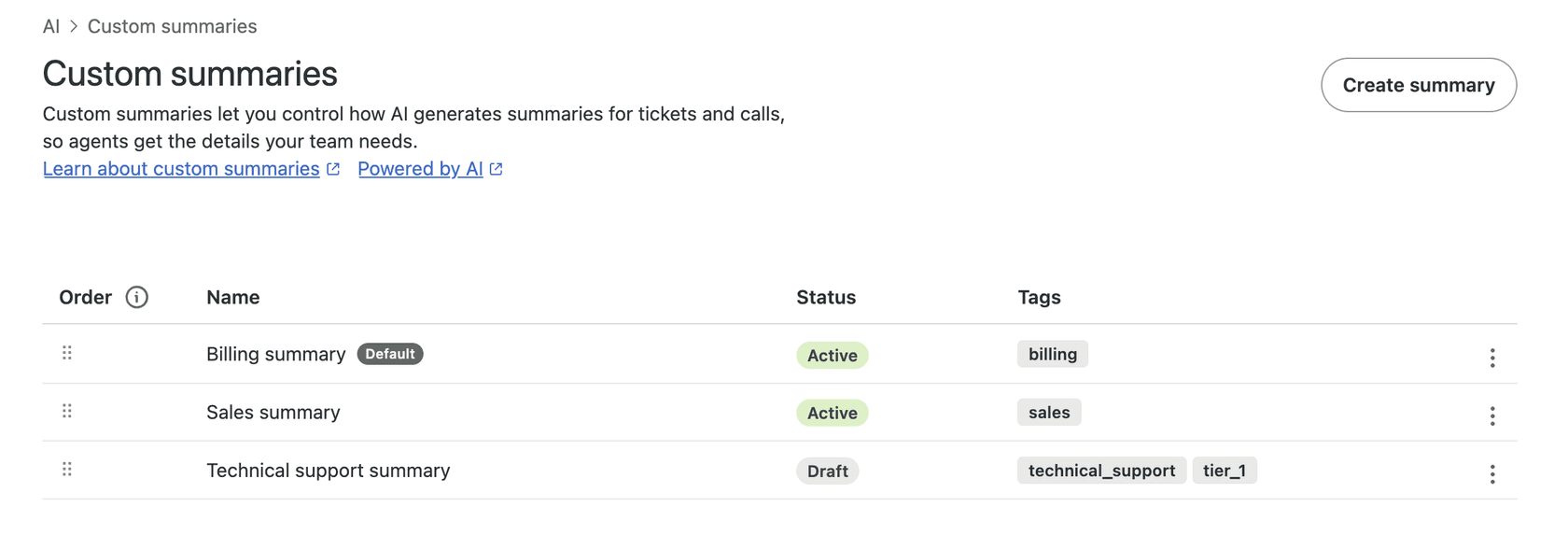
La página de Resúmenes personalizados bajo IA en el Admin Center, con el estado y las etiquetas de cada resumen, tomada del centro de ayuda de Zendesk.
¿Cómo elige Zendesk qué resumen recibe un ticket?
Por las etiquetas del ticket, y la regla es más estricta de lo que la mayoría supone. Un resumen personalizado debe estar activo, y el ticket debe llevar cada etiqueta configurada en él. Un resumen etiquetado con billing y vip no se aplica a un ticket que solo tiene billing. Esta es la parte que muerde en la práctica, porque las etiquetas de ticket suelen llegar de triggers, campos de ticket, llamadas o agentes de IA, así que el resumen que recibe un ticket depende de cuándo llegan esas etiquetas. Si ya usas clasificación de tickets con IA para etiquetar por tema, esas etiquetas pueden impulsar estilos de resumen gratis.
Si coinciden varios resúmenes activos, Zendesk usa el que tiene más etiquetas configuradas, y si hay empate, el que está más arriba en la página de Resúmenes personalizados. Si ninguno coincide, se aplica el resumen personalizado predeterminado, y si nunca fijaste uno como predeterminado, recibes el resumen estándar.
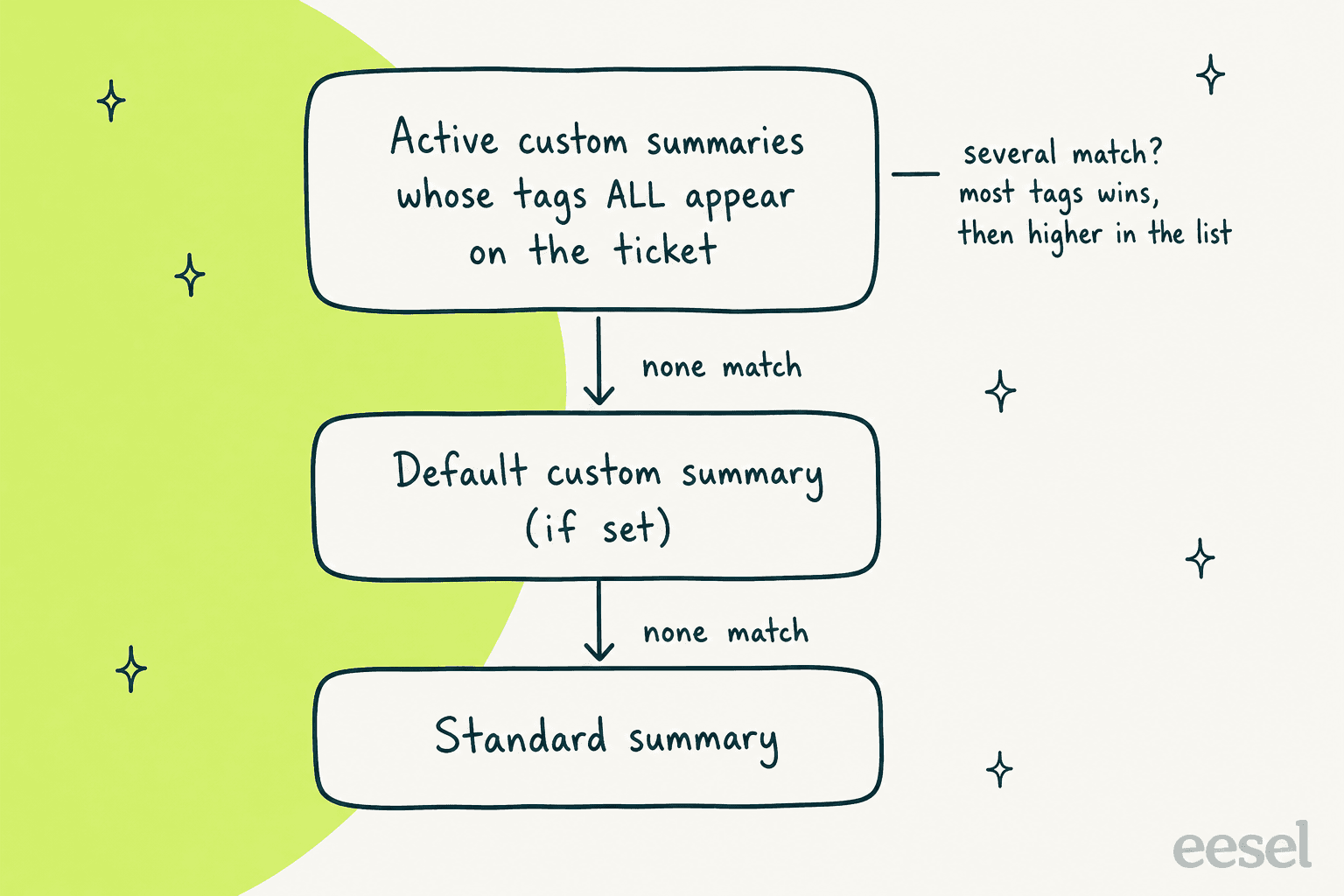
Cómo un ticket va cayendo hasta un estilo de resumen, siguiendo las reglas de coincidencia de la documentación de Zendesk.
Prueba las reglas con una configuración pequeña. Supón que tienes tres resúmenes activos (Facturación VIP etiquetado con billing y vip, Facturación con billing, Ventas con sales) en ese orden, más un predeterminado llamado Resumen general. Elige un ticket abajo.
¿Qué resumen recibe este ticket?
vip no coincide con ningún resumen basado en etiquetas y cae al predeterminado.¿Qué lee realmente el resumidor?
Aquí es donde importa el mecanismo, y donde yo iría más despacio antes de escribir cualquier instrucción. Zendesk es explícito en que las instrucciones de un resumen personalizado controlan qué detalles aparecen y cómo se presentan, pero no controlan qué fuentes usa la IA. Las fuentes se fijan en otro lugar: por defecto, un resumen lee los comentarios públicos, y con el add-on Copilot puedes incluir notas internas bajo IA, Agent copilot, Suggestions, Ticket context. Las conversaciones laterales nunca se incluyen.
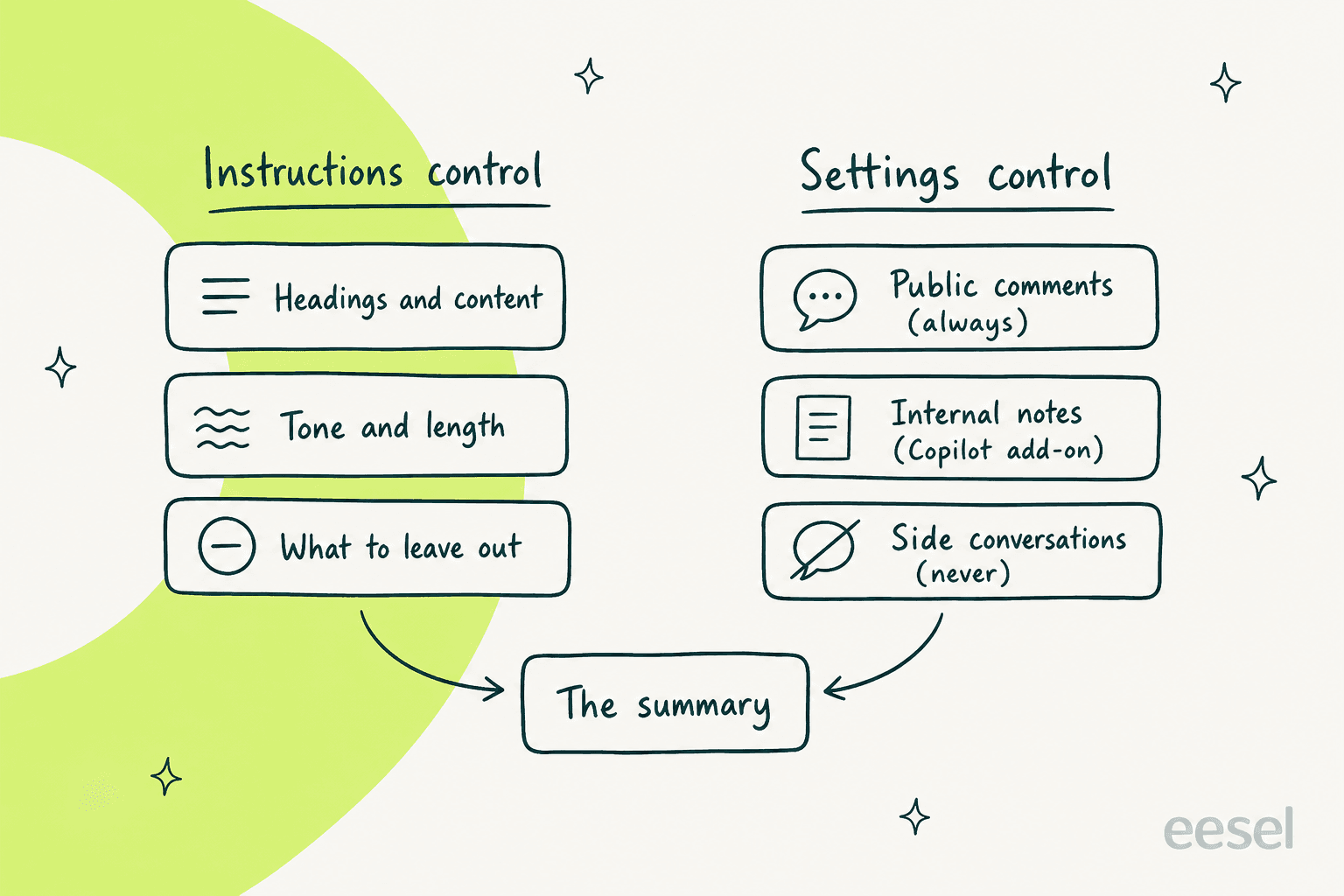
Escribir "incluir las notas de escalamiento internas" en una instrucción no puede añadir una fuente que la página de ajustes excluye.
La consecuencia práctica: si los traspasos de tu equipo de facturación viven en notas internas, hasta una instrucción perfecta produce un resumen pobre hasta que el interruptor de notas internas esté encendido. Revisa ese interruptor primero.
¿Cómo configuro un resumen personalizado?
Necesitas acceso de admin y el resumen de tickets activado, lo que viene por defecto para todos los grupos de agentes. Luego sigue los pasos de Zendesk:
- En el Admin Center, haz clic en IA en la barra lateral, luego en Resúmenes personalizados, luego otra vez en Resúmenes personalizados.
- Haz clic en Crear resumen personalizado.
- Activa Activar resumen personalizado, o déjalo apagado para guardar un borrador.
- Pon un Nombre, como Resumen de facturación. La Descripción es opcional.
- Escribe las Instrucciones que la IA debe seguir.
- Elige las Etiquetas que decidirán qué tickets lo usan. Las etiquetas son opcionales solo en el resumen predeterminado.
- Haz clic en Guardar, luego usa el menú de opciones de un resumen para marcarlo como predeterminado, reordenarlo, desactivarlo o eliminarlo.
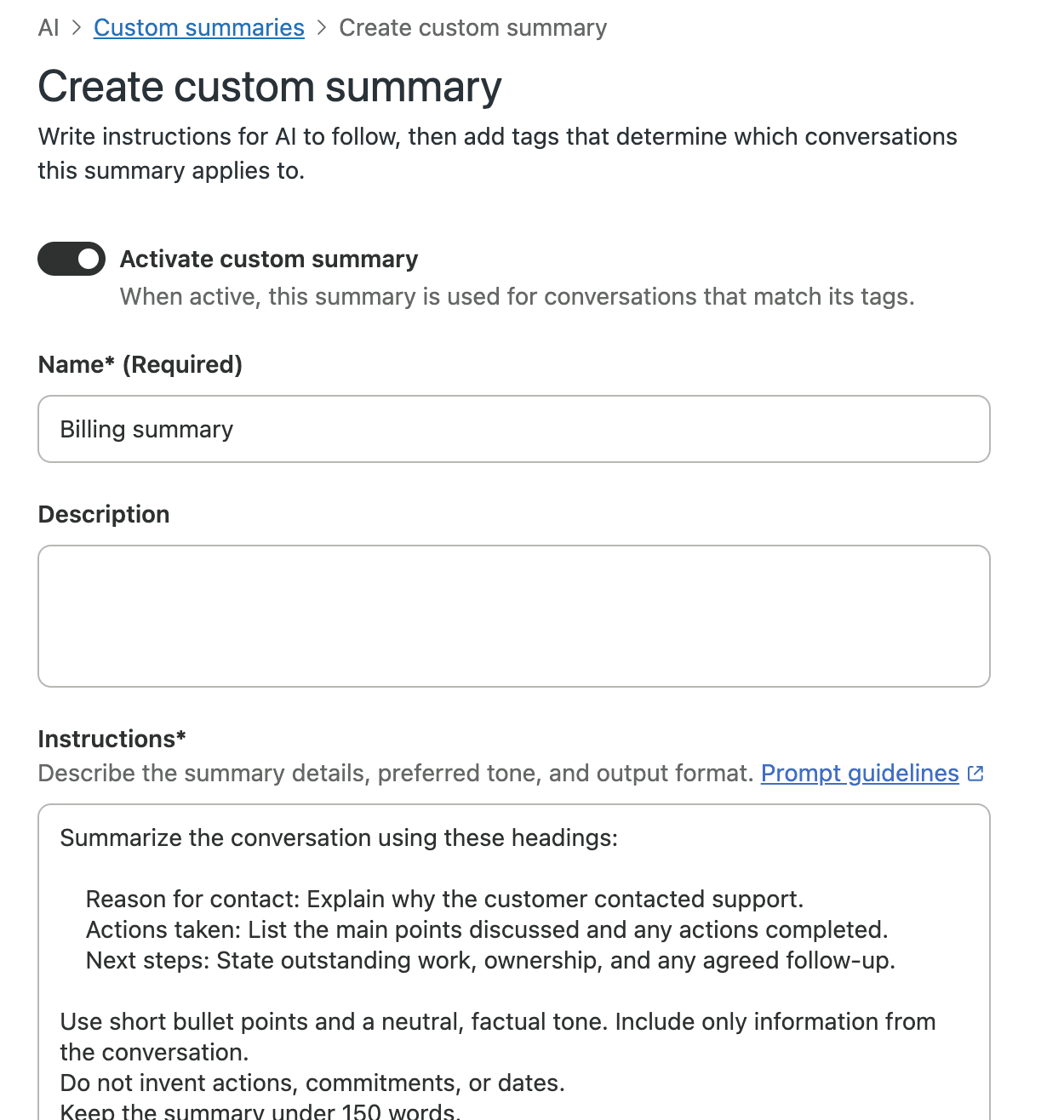
El formulario de creación, con las instrucciones de ejemplo de Zendesk ya completadas, tomado del centro de ayuda de Zendesk.
La guía de Zendesk para el campo de instrucciones es indicar el propósito, las secciones y títulos, el tono, cualquier límite de extensión o formato, cómo manejar la información faltante y una terminología consistente. Su propio ejemplo es lo bastante corto para copiarlo: tres títulos (Motivo de contacto, Acciones tomadas, Próximos pasos), viñetas cortas, un tono neutral y factual, "incluir solo información de la conversación", nada de acciones, compromisos o fechas inventadas, y un tope de 150 palabras. Dos líneas se ganan su lugar. La línea de "no inventar" protege contra que un modelo rellene un vacío, y la línea de información faltante le da en cambio una forma legítima de decir "no se acordó ningún próximo paso".
Zendesk también dice que los resúmenes personalizados son para recapitular una conversación, no para evaluar el desempeño del agente, así que no intentes convertir uno en una tarjeta de puntuación de QA.
¿Qué plan necesito, y cuánto cuesta?
Los resúmenes personalizados están etiquetados como una característica del add-on Copilot. El resumen de ticket básico es más generoso: está incluido en Suite y Support Professional y superiores, con una cuota mensual de 5 usos por agente, compartida entre todos los agentes y con un tope de 500 por cuenta, donde cada generación manual de resumen cuenta como un uso. Las notas internas en los resúmenes y los campos de resumen guardados también necesitan el add-on. Los precios de abajo vienen de la página de precios de Zendesk.
| Elemento | Precio o límite | Notas |
|---|---|---|
| Suite Professional | $115 por agente al mes, pagado anualmente | Incluye resúmenes de ticket básicos |
| Add-on Copilot | $50 por agente al mes, pagado anualmente | Necesario para resúmenes personalizados, notas internas en resúmenes, campos de resumen guardados |
| Cuota incluida sin el add-on | 5 usos por agente al mes, máximo 500 | Los resúmenes comparten el cupo con herramientas de redacción y sugerencias de fusión |
| Ejemplo: 20 agentes en Suite Professional | $2,300 al mes | 20 x $115 |
| Mismo equipo con el add-on | $3,300 al mes | $2,300 + 20 x $50 |
Ese ejemplo pone precio a un equipo de 20 agentes con facturación anual; la cuota para el mismo equipo sin el add-on es de 100 usos al mes, que un desk ocupado agota en días si los agentes actualizan hilos largos.
¿Cuáles son los límites y los conflictos de la documentación?
Los límites con los que yo planearía, todos del centro de ayuda de Zendesk:
- Manual, no automático. Un resumen se genera cuando un agente hace clic en Ver resumen del ticket, y no se actualiza solo. La actualización está limitada a una vez cada cinco minutos.
- Corto por defecto. El resumen estándar tiene hasta 100 palabras, y las conversaciones laterales quedan excluidas.
- Guardado solo al actualizar. Un resumen se escribe en un campo del ticket cuando un agente lo actualiza manualmente, y no se guardan resúmenes para tickets cerrados.
- Depende de etiquetas. Una etiqueta que llega tarde puede significar que el resumen generado antes usó un estilo distinto.
También encontré cuatro puntos donde las páginas de Zendesk se contradicen o dejan un vacío, así que verifícalos en tu propia cuenta:
- Tope de palabras. El artículo del resumen de ticket dice que un resumen tiene hasta 100 palabras, mientras que el propio ejemplo personalizado de Zendesk pide menos de 150. La documentación no dice si el tope de 100 palabras se aplica a los resúmenes personalizados.
- ¿Solo comentarios públicos? El resumen general dice que los resúmenes recapitulan comentarios públicos, mientras que otra sección del mismo artículo dice que recapitulan comentarios públicos y notas internas. El ajuste de notas internas lo resuelve: las notas solo cuentan cuando está activado.
- Tickets cerrados. La documentación dice que no se guardan resúmenes para tickets cerrados, pero un lector preguntó en los comentarios del artículo por qué aparecen resúmenes en los reportes de tickets cerrados. No encontré una respuesta de Zendesk.
- Redacción del plan. Los resúmenes personalizados llevan la etiqueta de add-on Copilot, mientras que la función base se describe como incluida en planes Professional con una cuota. Confirma en el Admin Center de qué lado de esa línea está tu cuenta.
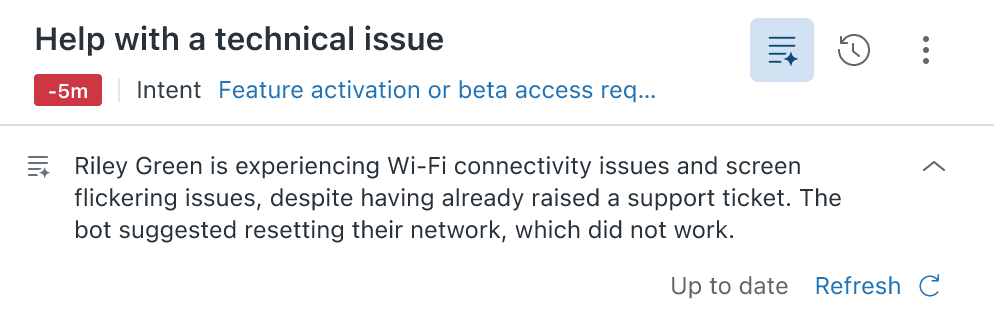
El banner de resumen que ve un agente en un ticket, con el control Actualizar, tomado del centro de ayuda de Zendesk.
¿A dónde va el resumen después de generarse?
A un campo del ticket, si el add-on está activo y un agente lo actualizó. Desde ahí, Zendesk dice que puedes usar el resumen en reportes y dashboards, como columna en vistas, como marcador {{ticket.ticket_field_<ID del campo>}} en macros y reglas de negocio, y a través de la API de Ticket Fields. Eso lo hace útil más allá del banner: un equipo de producto puede revisar resúmenes en Explore sin abrir tickets, y una macro puede dejar un resumen en un traspaso a un humano.
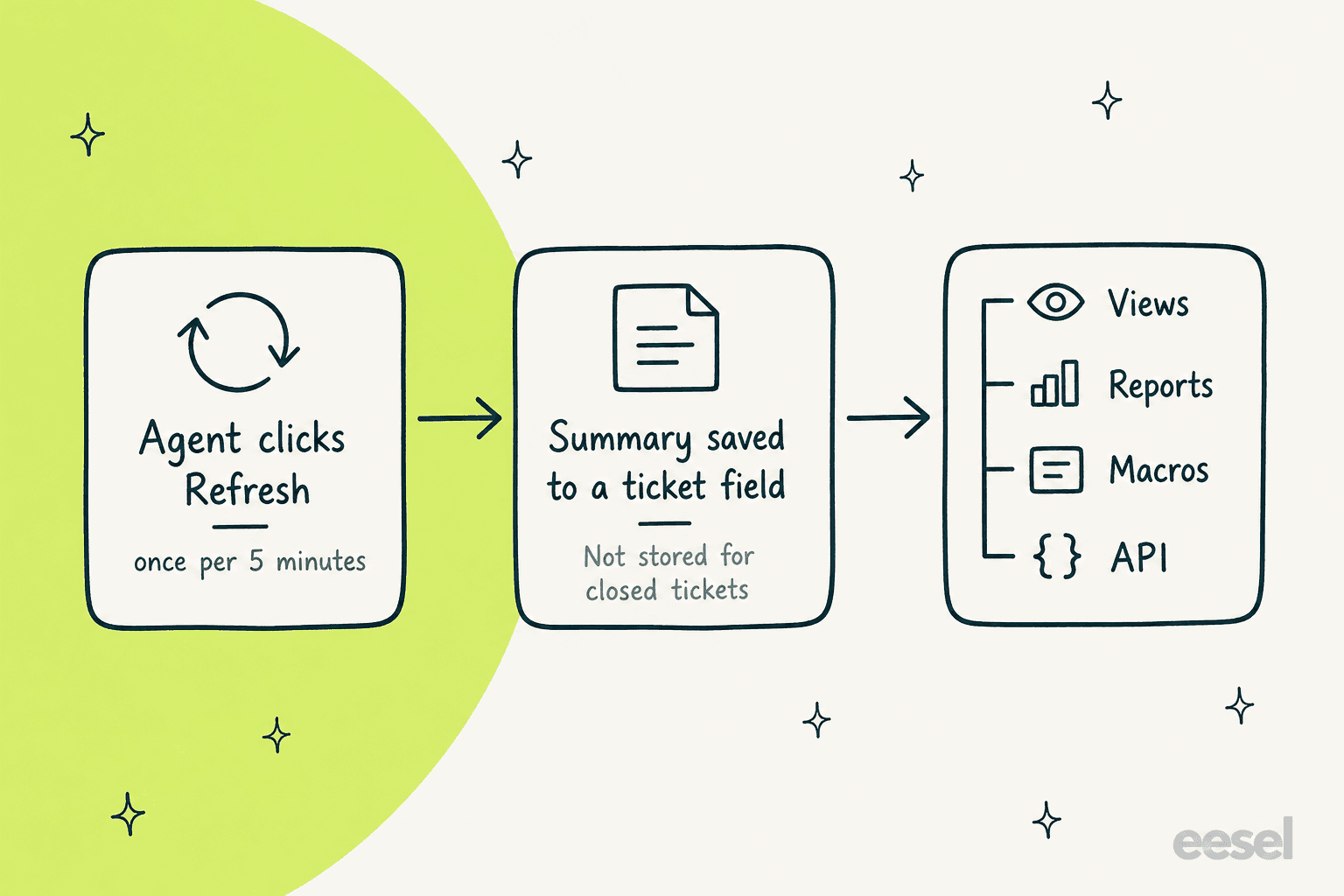
El resumen solo llega a reportes y vistas después de que un humano lo actualiza, y ese es el eslabón débil.
¿Qué dicen los agentes y los compradores?
La función es nueva, así que la evidencia es la del resumen base. A los usuarios de Capterra les gusta, y la propia comunidad de Zendesk muestra la misma brecha que sigo viendo: los resúmenes ayudan cuando existen, y solo existen cuando alguien hace clic.
"The Agent Copilot is a game-changer; it provides instant summaries of long ticket histories and suggests accurate responses, which significantly reduces the cognitive load on our team."

"This feature will be most helpful when the AI auto-generates the summary (not the current manual method)."
Los resúmenes personalizados arreglan la mitad de formato de esa queja. La mitad del clic queda intacta.
¿Cuándo es mejor una capa de IA como eesel como fuente de resúmenes?
Cuando quieres que el resumen exista antes de que alguien mire. eesel trabaja como un compañero de IA para el helpdesk encima de Zendesk, así que puede leer todo el ticket, el centro de ayuda y los tickets pasados, y dejar su resumen como nota interna. Adverscale usa un solo Zendesk para varias marcas de solicitud de pasaportes, y en el mes del 8 de agosto al 8 de septiembre de 2026 su compañero de eesel trabajó unos 2400 tickets y dejó unas 2700 notas internas para el equipo: un resumen en cada ticket, más una nota de traspaso donde se necesitaba una persona.
Así se comparan los dos enfoques, de manera justa:
| Pregunta | Resúmenes personalizados de Zendesk | Compañero de eesel en Zendesk |
|---|---|---|
| ¿Cómo se activa? | Un agente hace clic en Ver resumen del ticket | Los agentes lo mencionan en una nota, o se ejecuta en tickets nuevos |
| ¿Qué controla el estilo? | Instrucciones por conjunto de etiquetas, según tu diseño de etiquetas | Instrucciones en lenguaje simple que edita el responsable de soporte |
| ¿Qué lee? | Comentarios públicos, más notas internas si está activado | El ticket más el conocimiento conectado y los tickets pasados |
| ¿Dónde vive el resultado? | El banner y un campo del ticket | Una nota interna en el ticket |
| ¿Campos nativos de reportes? | Sí, con el add-on | No, una nota no es un campo |
| Costo | $50 por agente al mes, además del plan | Con precio separado de Zendesk |
Zendesk gana donde necesitas el resumen como dato estructurado dentro de Explore, vistas y macros, y donde un admin quiere un interruptor nativo en vez de un segundo producto. eesel gana donde nadie tiene tiempo para hacer clic, o donde el resumen útil necesita conocimiento que no está en el hilo, como una política o un ticket anterior. El patrón no es exclusivo de Zendesk: Freddy de Freshdesk y Front también ofrecen resumir con un clic, y mi explicación sobre la generación de resúmenes de tickets con IA cubre qué buscar. También se combinan: el banner de resumen nativo se queda para los agentes, mientras el compañero de IA se encarga de los traspasos escritos.
Si estás comparando esto con el stack de IA más amplio de Zendesk, mis notas sobre Zendesk AI agent frente a Copilot y los precios de Zendesk AI cubren la otra mitad, y la disyuntiva entre una capa de IA y la IA integrada del helpdesk se cubre por separado.
Prueba eesel en tus tickets de Zendesk
Si tu desk gasta minutos por ticket releyendo hilos, un resumen de Zendesk que se escribe solo como nota interna es la victoria más rápida que conozco, y combina bien con la integración de IA para helpdesk que quizá ya estés evaluando. eesel se une a tu Zendesk como una nueva contratación: lee tus macros y tu centro de ayuda, redacta o resume con tu tono, y hace el traspaso con una nota, así que tu equipo conserva las decisiones humanas. Prueba eesel gratis, o mira la integración con Zendesk.
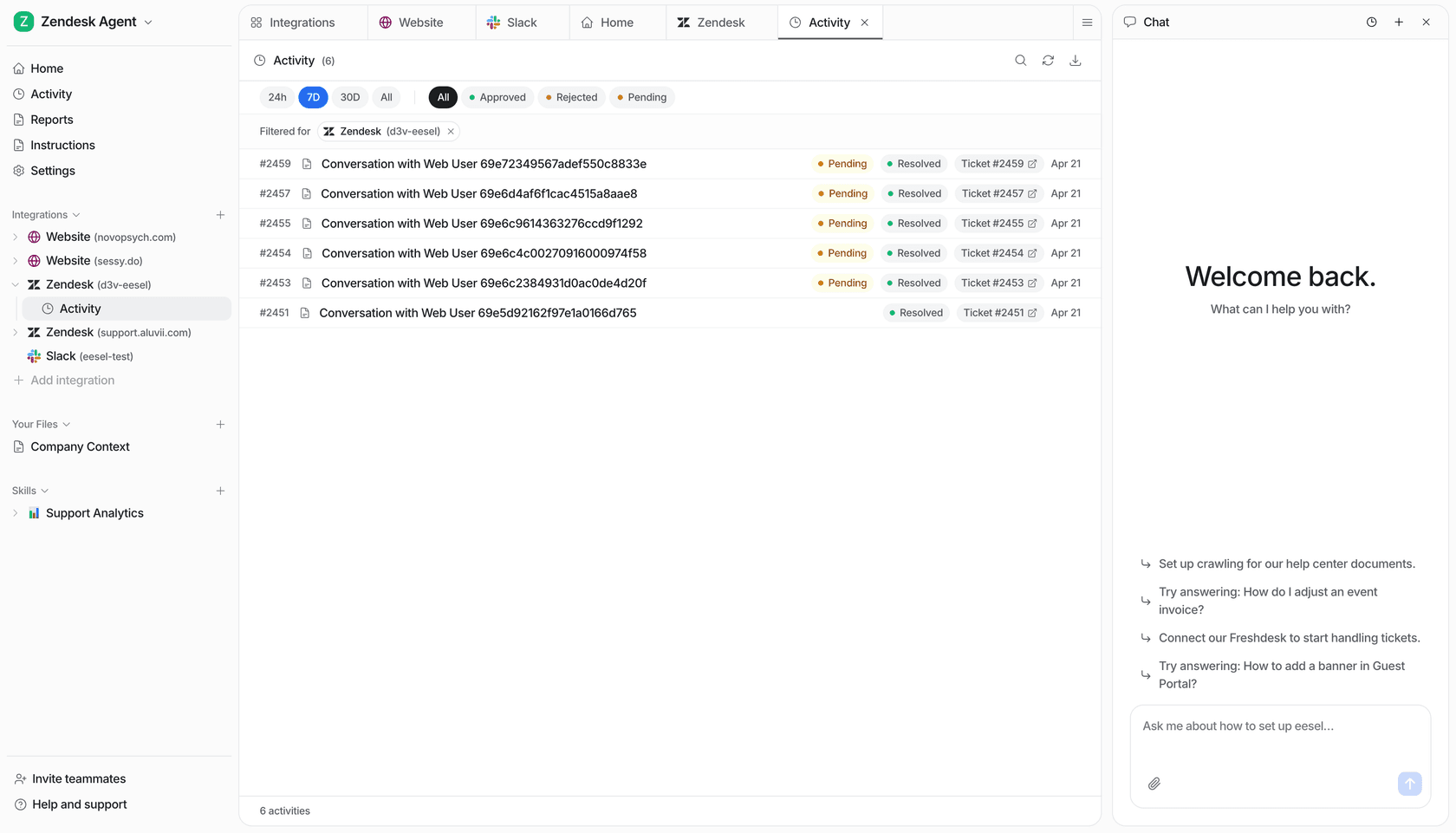
La vista de Actividad de eesel con las conversaciones de Zendesk y su estado, desde el producto de eesel.
Preguntas frecuentes
¿Qué son los resúmenes personalizados de Zendesk?
Son instrucciones escritas por un admin que fijan los títulos, el tono, el formato y la extensión de los resúmenes de IA de tickets y llamadas, aplicadas por etiqueta de ticket. Se apoyan en el resumen de ticket estándar de Zendesk y son parte de Zendesk Copilot. Zendesk los anunció el 28 de octubre de 2026.
¿Los resúmenes personalizados de Zendesk necesitan el add-on Copilot?
Zendesk etiqueta la función como una característica del add-on Copilot, que cuesta $50 por agente al mes, pagado anualmente, en planes Professional o superiores. El resumen básico viene con una cuota de 5 usos por agente al mes. Mira mis notas sobre los precios de Zendesk AI y el add-on Copilot para el panorama completo.
¿Cómo creo un resumen personalizado en Zendesk?
En el Admin Center, ve a IA, luego Resúmenes personalizados, luego Crear resumen personalizado. Ponle un nombre, escribe las instrucciones, elige las etiquetas, activa Activar y guarda. Solo los admins pueden hacer esto, así que revisa antes los roles y permisos.
¿Cómo elige Zendesk qué resumen personalizado recibe un ticket?
Un ticket recibe un resumen activo solo si lleva cada etiqueta configurada en ese resumen. Con varias coincidencias, gana el resumen con más etiquetas, luego el que está más arriba en la lista, luego el predeterminado, luego el resumen estándar. Las etiquetas suelen venir de triggers de Zendesk, así que revísalos primero.
¿Pueden los resúmenes personalizados de Zendesk incluir notas internas?
No a través de las instrucciones. Las fuentes son un ajuste separado bajo IA, Agent copilot, Suggestions, y para incluir notas internas se necesita el add-on Copilot. Si tu equipo escribe los detalles de escalamiento en notas internas, activa ese ajuste antes de afinar el texto.
¿Genera Zendesk los resúmenes de tickets automáticamente?
No. Un resumen se genera cuando un agente hace clic en Ver resumen del ticket, se actualiza como máximo cada cinco minutos, y se guarda en un campo solo con una actualización manual. Para resúmenes que aparecen por sí solos, mira una capa de IA, como el enfoque de capa de IA o las herramientas de asistencia al agente.
¿Puede eesel escribir resúmenes de tickets en Zendesk?
Sí, como una nota interna. eesel trabaja como un compañero de IA para el helpdesk en Zendesk, y Adverscale hizo que dejara unas 2700 notas internas en un mes. No crea un campo de resumen nativo, así que conserva el resumen de Zendesk para reportes. Mira la integración con Zendesk.