Integración de Zendesk y WooCommerce: 5 formas de conectarlos (2026)

Rama Adi

Katelin Teen
Última edición 24 de noviembre de 2026
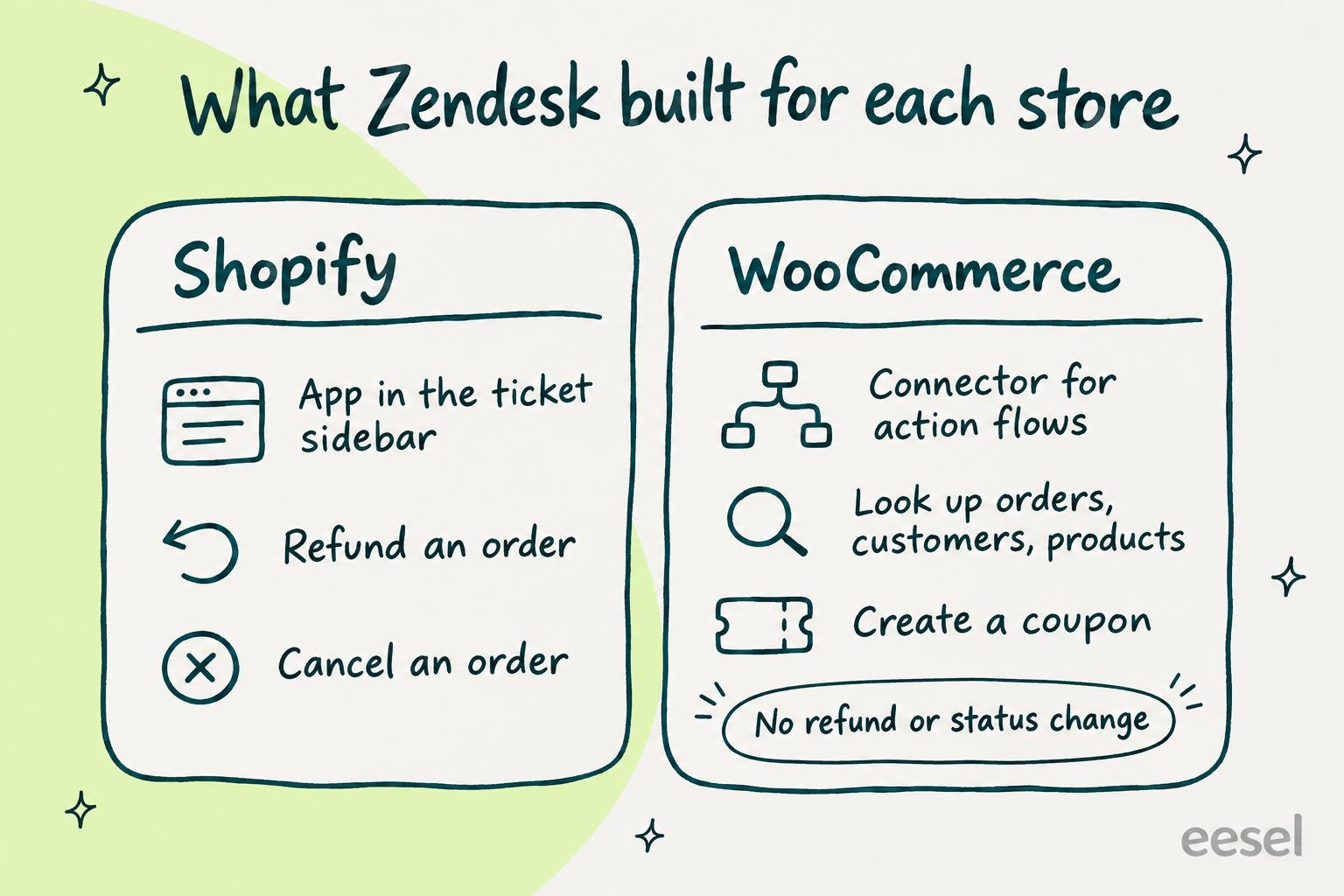
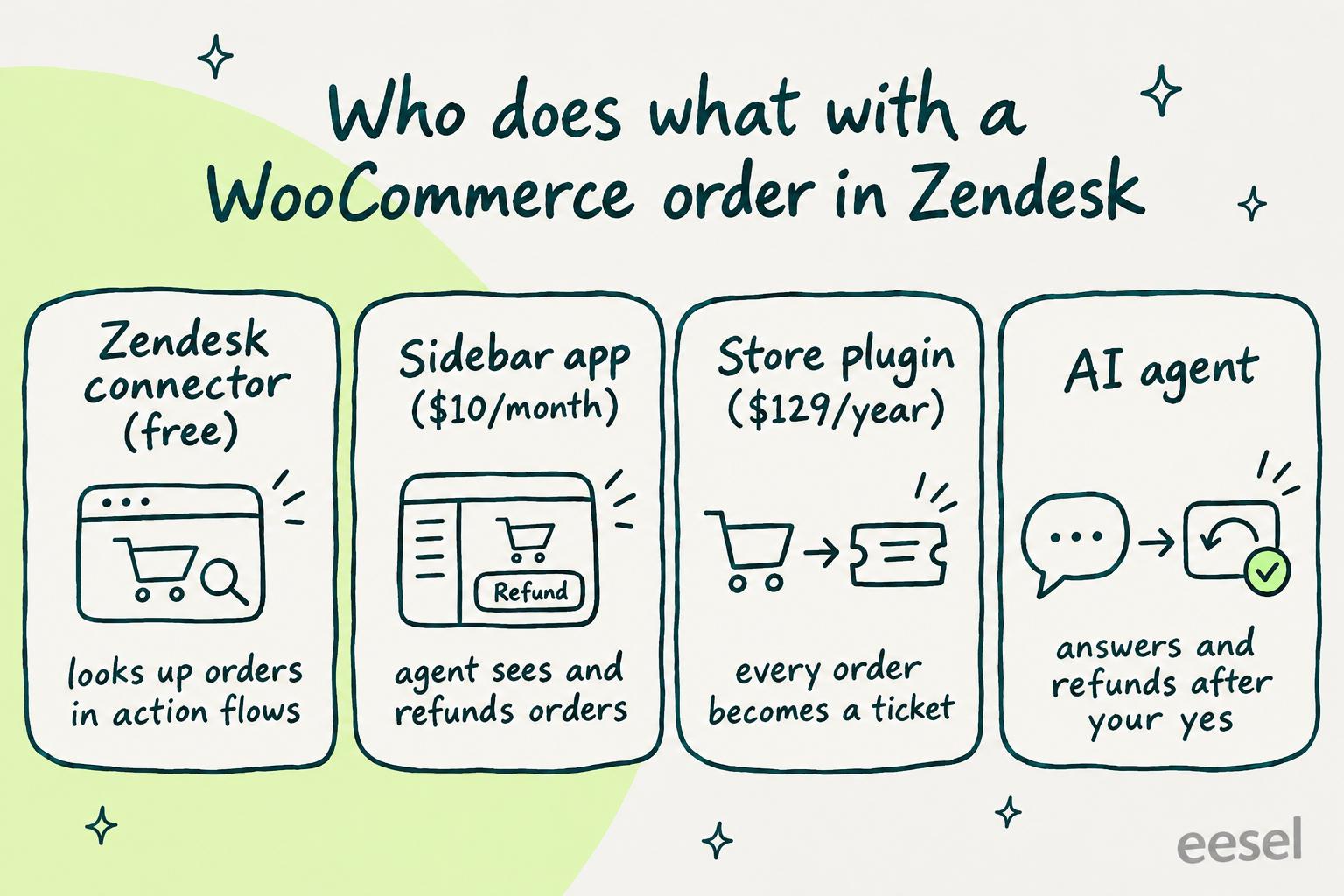
El propio conector de WooCommerce de Zendesk es gratuito y busca pedidos, clientes y productos en flujos de acción, pero no puede reembolsar un pedido ni cambiar su estado, así que para reembolsar desde el ticket instalaría WooCommerce by Zenplates, a 10 $ al mes la única app del Zendesk Marketplace que encontré capaz de hacerlo. Las tiendas Shopify tienen una app de barra lateral construida por Zendesk que reembolsa y cancela; las tiendas WooCommerce, a noviembre de 2026, no. Si quieres que un agente de IA responda "¿dónde está mi pedido?" y prepare el reembolso, eesel trabaja dentro de Zendesk con WooCommerce conectado y retiene los reembolsos para tu aprobación por defecto. Un agente de IA para programar puede configurarlo a través de la CLI de eesel: elige qué importar, como tus macros, y prueba los borradores de tickets antes de salir en vivo, mientras un administrador aprueba las conexiones de Zendesk y de la tienda.
¿Qué hace una integración de Zendesk con WooCommerce?
Una integración de Zendesk con WooCommerce lleva los pedidos de tu tienda a donde tus agentes responden tickets, para que nadie tenga que copiar un número de pedido en wp-admin y volver. Si todavía estás eligiendo helpdesk, la lista de los mejores helpdesks para WooCommerce compara Zendesk con el resto. En la práctica implica una o varias de cuatro tareas:
- Mostrar el pedido junto al ticket, cruzado por el correo del cliente, normalmente mediante una app de barra lateral de Zendesk.
- Actuar sobre el pedido desde Zendesk: reembolsarlo, cambiar su estado, corregir una dirección.
- Convertir eventos de la tienda en tickets, como un ticket por cada pedido nuevo.
- Permitir que la automatización use el pedido, en flujos de trabajo de Zendesk o en un agente de IA.
Yo construyo integraciones en eesel, y para un equipo de WooCommerce en Zendesk la pregunta que más importa es la segunda: "¿pueden mis agentes reembolsar desde el ticket?" Solo una de las cinco rutas siguientes permite que una persona haga eso desde Zendesk, y las rutas se diferencian más de lo que sugieren sus páginas del marketplace. Leí la ficha y la documentación de cada una el 24 de noviembre de 2026; los precios de abajo salen de esas páginas.
¿Tiene Zendesk una integración nativa con WooCommerce?
Sí, desde el 4 de septiembre de 2026, pero es un conector de flujos de trabajo, no una app que abren tus agentes. Zendesk anunció un conector de WooCommerce para el action builder, la herramienta que ejecuta secuencias automatizadas llamadas flujos de acción. Su ficha en el marketplace está marcada como "Built by Zendesk" y "Free integration".
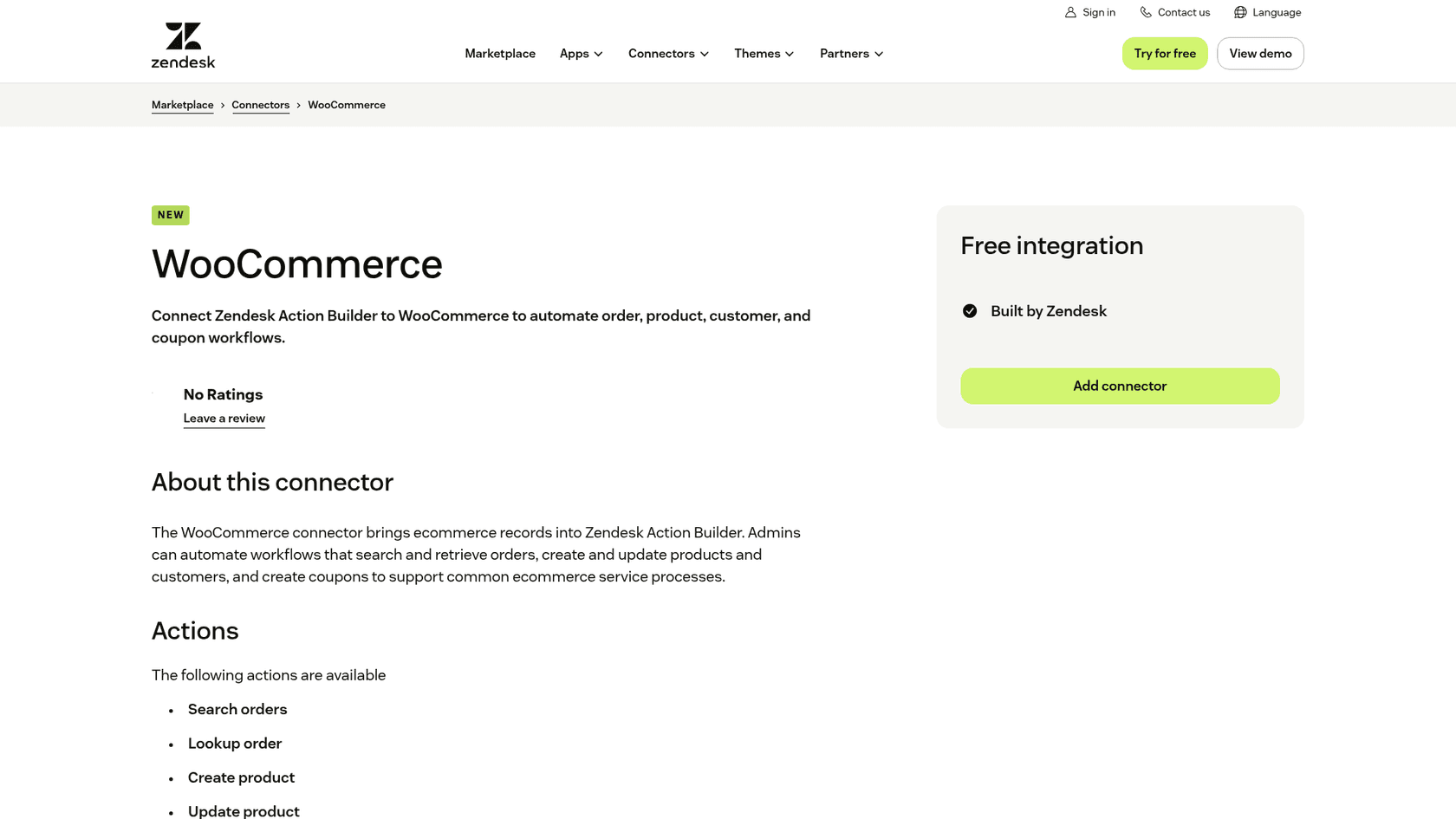
El conector tiene once acciones: buscar pedidos, consultar un pedido, crear, actualizar, buscar y consultar productos y clientes, y crear un cupón. Eso cubre la mayoría de las consultas de "¿qué pasa con mi pedido?". Lo que deja fuera importa más: no hay acción de reembolso, ni cambio de estado del pedido, ni nota de pedido.
Compara eso con Shopify. La app gratuita Shopify for Zendesk, también construida por Zendesk, se sitúa en la barra lateral del ticket y, según el artículo de ayuda de Zendesk, permite a los agentes reembolsar un pedido entero o artículos sueltos y cancelar pedidos sin salir del ticket. Si has leído la guía de integración de Zendesk y Shopify y esperabas lo mismo para WooCommerce, esta es la diferencia.
5 formas de conectar Zendesk y WooCommerce
Aquí están las cinco rutas una junto a otra, con precios para un equipo de cinco agentes.
| Ruta | Construido por | Precio (5 agentes) | Qué hace | ¿Modifica pedidos? | ¿Puede usarlo el agente de IA de Zendesk? |
|---|---|---|---|---|---|
| Conector de WooCommerce | Zendesk | Gratis | Consultas de pedidos, clientes y productos en flujos de acción | No (crea cupones, clientes, productos) | Sí, mediante un flujo de acción "Run on demand" |
| WooCommerce by Zenplates | Zenplates | 10 $/mes | Pedidos en la barra lateral, más ediciones y reembolsos | Sí | No |
| WooCommerce Orders + Order Sync | WP Swings | 10 $/mes | Pedidos en la barra lateral, tickets desde la tienda | No | No |
| WooCommerce Integration Pro | Automate My Store | 49,75 $/mes | Último pedido y valor del cliente en la barra lateral | No | No |
| Zendesk Support Integration | OPMC | 129 $/año | Un ticket de Zendesk por cada pedido | No | No |
Las apps de barra lateral están pensadas para personas: nada en sus fichas dice que los agentes de IA de Zendesk puedan leerlas. Un agente de IA llega a WooCommerce mediante una acción personalizada (una llamada a la API que tú construyes) o un flujo de acción Run on demand que use el conector, lo que coincide con el propio artículo de Zendesk sobre vincular pedidos: los datos del pedido vienen de una solicitud a la API que configuras tú mismo.
1. El conector de WooCommerce de Zendesk
Ideal para equipos que quieren consultas automatizadas sin coste adicional y que disfrutan construyendo flujos de trabajo en el Admin Center.
Añades una conexión de WooCommerce en el Admin Center y luego usas sus acciones como pasos en un flujo de acción. Un flujo arranca desde un evento disparador, o un agente lo inicia con el auto assist de Copilot. La documentación de Zendesk sobre el action builder dice que los pasos de auto assist "solo funcionarán si has comprado el complemento Zendesk Copilot", que según la página de precios cuesta 50 $ por agente al mes, pagado anualmente, en Professional y superiores (consulta la reseña de Zendesk Copilot).
Límites que conviene conocer. Puedes construir hasta 100 flujos de acción de hasta 60 pasos cada uno, y "solo puedes conectarte a una instancia de cada sistema conectado", así que una tienda WooCommerce por cuenta de Zendesk. Si gestionas dos tiendas, esta ruta cubre solo una.
Mi opinión: elígelo si necesitas consultas en automatizaciones y tienes a alguien a quien le guste construir flujos. Sáltatelo si lo que realmente piden tus agentes es reembolsar desde el ticket, porque no puede.
2. WooCommerce by Zenplates
Ideal para equipos cuyos agentes reembolsan, cancelan o editan pedidos todo el día.
La app de Zenplates se conecta con claves de la API REST de WooCommerce, y su ficha dice que "no hay plugins potencialmente riesgosos que instalar en tu cuenta de WordPress". La barra lateral muestra todos los pedidos del solicitante del ticket, invitados incluidos, con las líneas de artículos, reembolsos, cupones, la nota de pedido del cliente y su valor de vida.
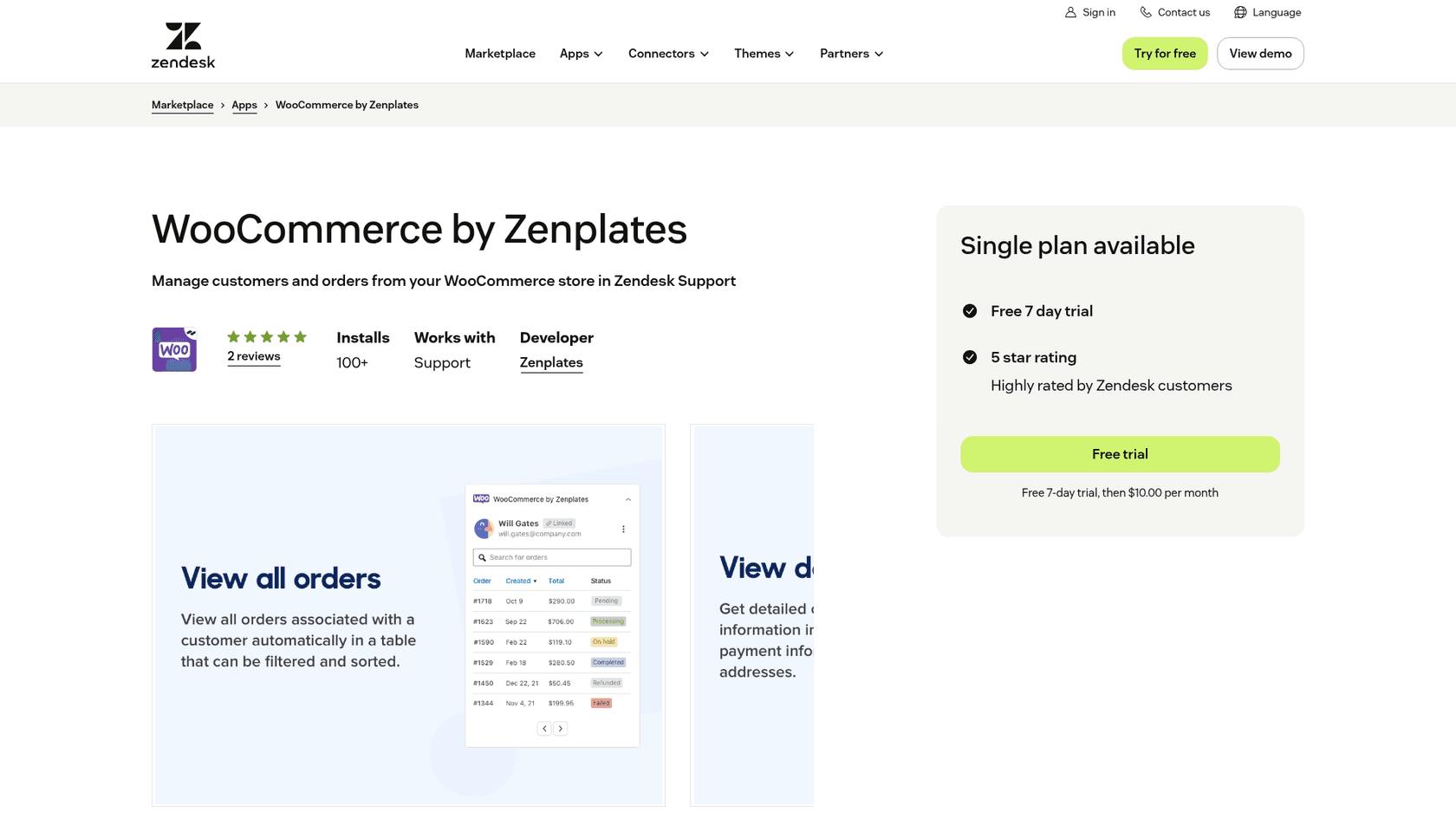
Lo que pueden hacer los agentes. Cambiar el estado de un pedido, actualizar los datos de facturación y envío, reembolsar en parte o por completo, aplicar cupones, añadir notas de cliente o privadas, y crear o editar clientes. Cuesta 10 $ al mes tras una prueba gratuita de 7 días, con más de 100 instalaciones y dos reseñas.
Mi opinión: es lo más cerca que WooCommerce llega a la app de Shopify de Zendesk, por 10 $ al mes para todo el equipo. Sáltatelo solo si prefieres mantener los reembolsos completamente fuera de Zendesk.
3. WooCommerce Orders y Order Sync de WP Swings
Ideal para tiendas que también quieren que los clientes abran tickets desde su página de cuenta.
Dos partes: la app WooCommerce Orders en Zendesk (10 $ al mes tras una prueba de 7 días) y el plugin gratuito Order Sync (Order Sync with Zendesk for WooCommerce) en WordPress, que la app requiere.
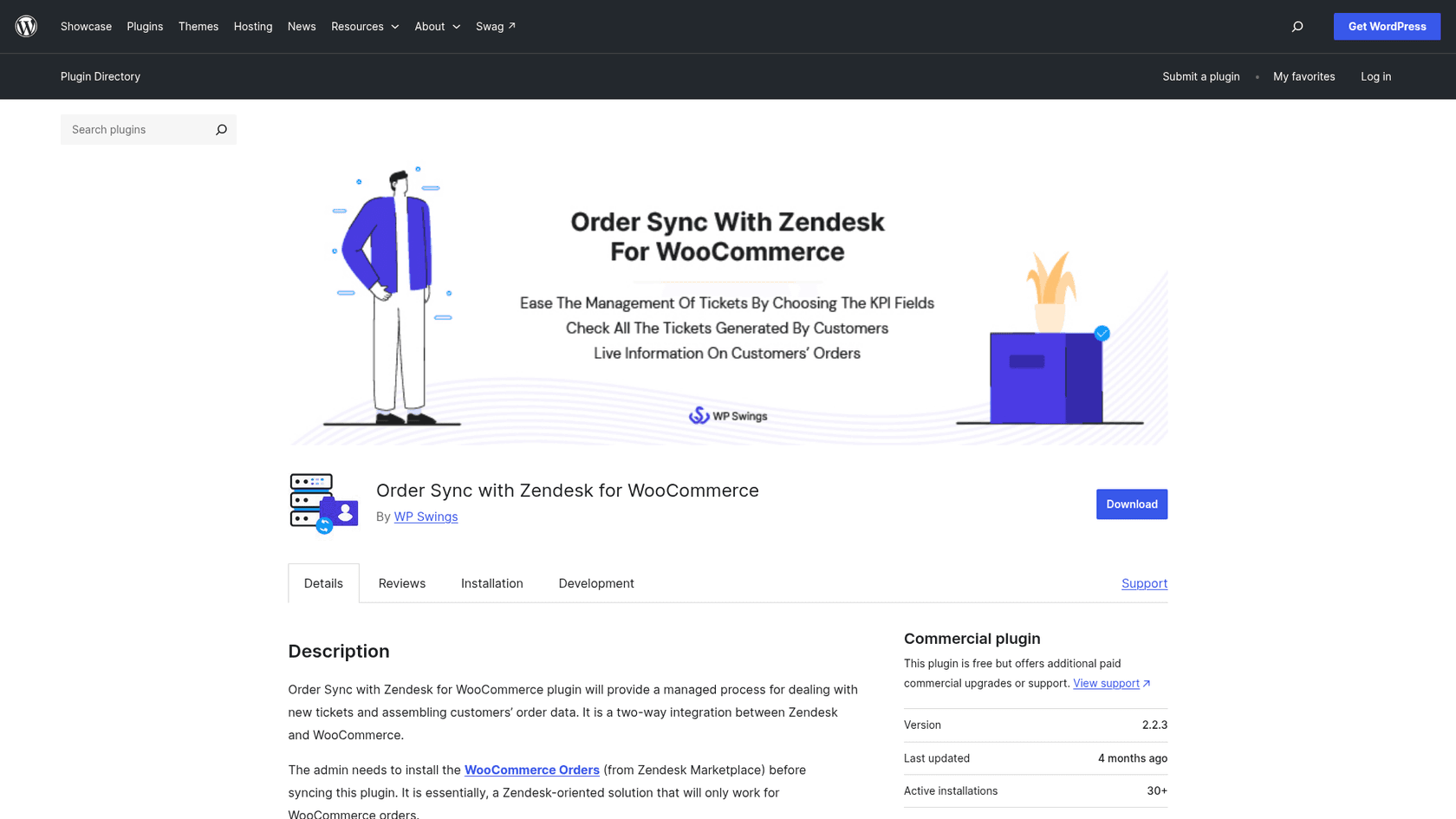
La app muestra los detalles del pedido, el estado y los cinco pedidos principales de un cliente. El plugin funciona al revés: los clientes pueden hacer clic en "Create Ticket" en Mi cuenta, ver su historial de tickets, y puedes configurar que se cree un ticket de Zendesk automáticamente cuando un pedido alcance el estado que elijas. El plugin tiene más de 30 instalaciones activas.
Mi opinión: buena relación calidad-precio si te atraen los tickets de autoservicio desde Mi cuenta, sobre todo junto al seguimiento de pedidos de invitados. Los agentes solo pueden mirar, no reembolsar.
4. WooCommerce Integration Pro de AMS
Ideal para equipos que quieren saber cuánto vale un cliente antes de responder.
La app de AMS necesita su propio plugin de WordPress y un token de seguridad. Muestra el último pedido del solicitante, todos sus pedidos con un clic, el valor de vida del cliente, el importe medio del pedido y una puntuación de cliente, y funciona en varias tiendas WooCommerce. Su plugin también puede impedir que un cliente vuelva a comprar en WooCommerce.
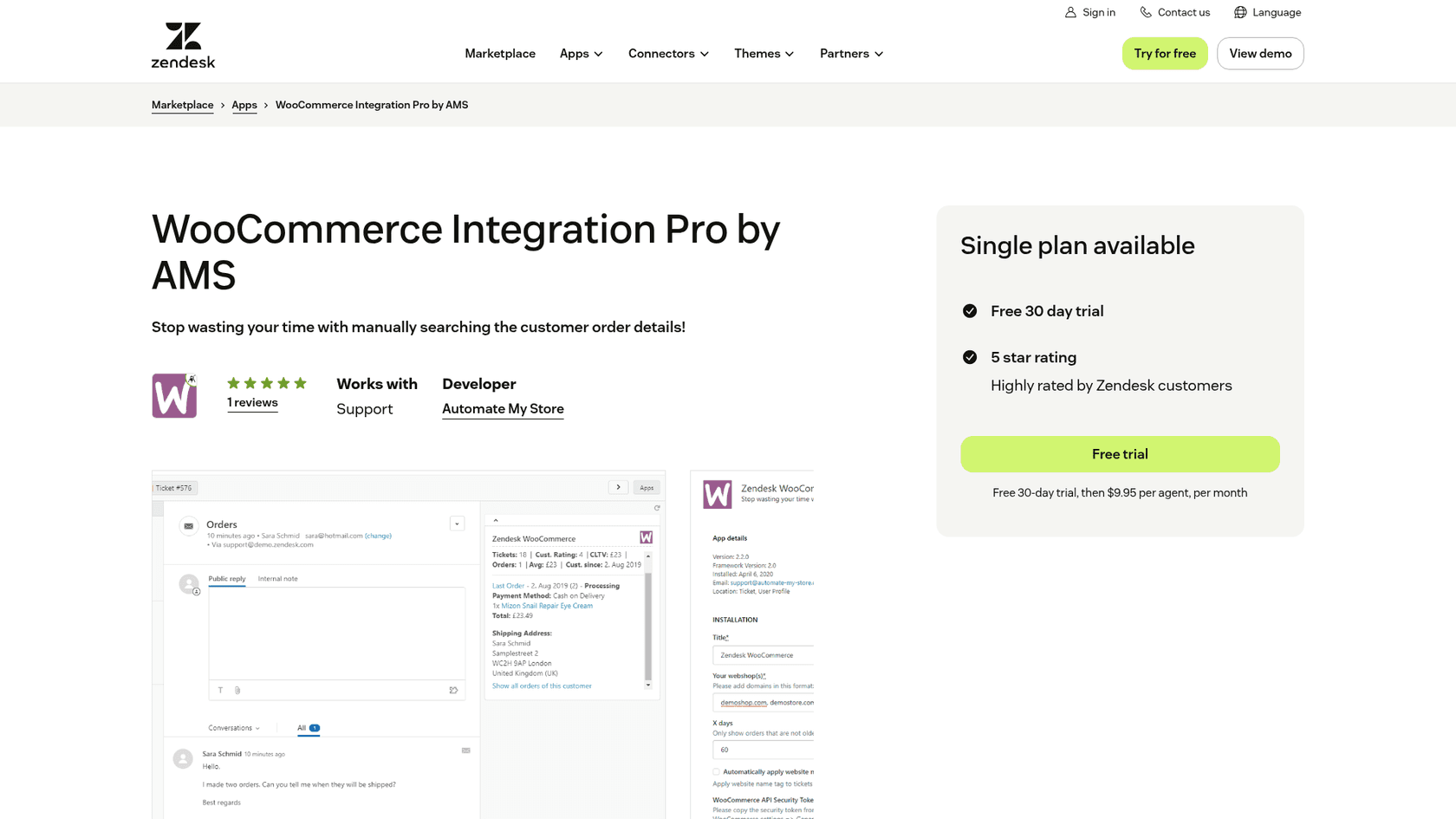
Un usuario escribió en la ficha, hace casi cuatro años:
"No more manual searching for order details - the app seamlessly pulls up the customer's last order and all their previous orders with just one click."
Mi opinión: el cruce entre varias tiendas es la razón para elegirla, ya que el conector propio de Zendesk admite solo una tienda. Se cobra por agente, 9,95 $ al mes tras una prueba de 30 días, y su ficha se actualizó por última vez en abril de 2025.
5. Zendesk Support Integration for WooCommerce de OPMC
Ideal para tiendas pequeñas que quieren registrar cada pedido como un ticket.
Esta vive en WooCommerce, no en Zendesk. Pegas tu subdominio de Zendesk y un token de API (o contraseña) en los ajustes de WooCommerce, y la documentación de OPMC dice que "cuando el comprador realiza un pedido o una consulta, se genera automáticamente un nuevo ticket en Zendesk", etiquetado y tipificado como tú decidas.
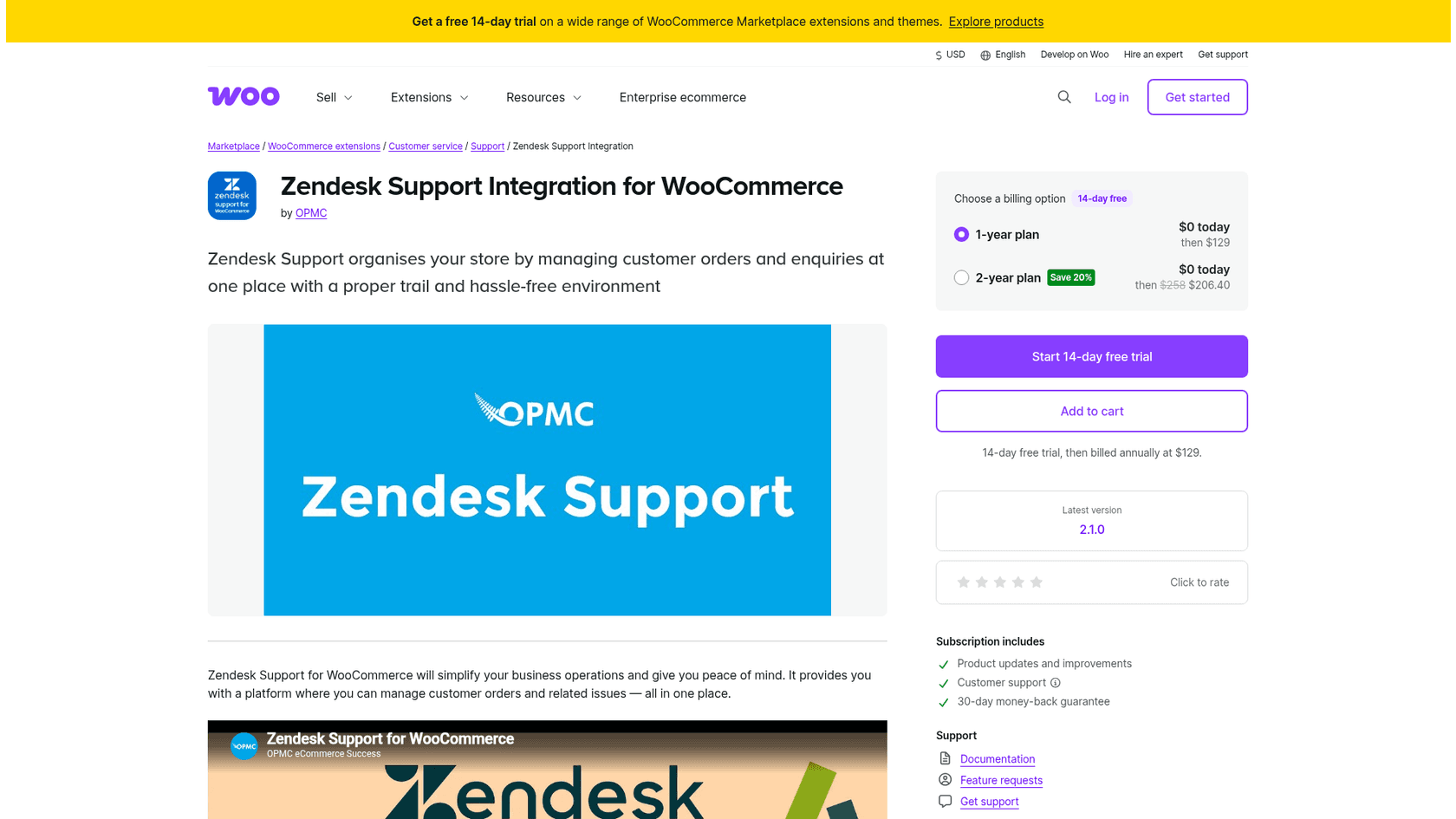
Mi opinión: cuesta 129 $ al año tras una prueba de 14 días. Un ticket por cada pedido va bien a una tienda con un puñado de pedidos al día; a mayor volumen, entierra las preguntas que los clientes realmente hicieron, así que etiqueta los tickets de pedido y mantenlos fuera de tus vistas principales.
Cómo conectar el conector de WooCommerce de Zendesk
Configurar el conector propio de Zendesk lleva cinco pasos, y necesitas ser administrador tanto en WordPress como en Zendesk.
- Arregla tus enlaces permanentes. La documentación de la API REST de WooCommerce dice que las claves necesitan los enlaces permanentes de WordPress configurados en algo distinto de Plain (Settings > Permalinks).
- Crea una clave. En WordPress, ve a WooCommerce > Settings > Advanced > REST API, elige Add Key, selecciona un usuario y configura los permisos. Read es suficiente para consultas; elige Read/Write si tus flujos van a crear clientes o cupones (y configura las restricciones de cupones para que un código de recuperación de servicio funcione solo una vez).
- Copia la clave y el secreto de consumidor. WooCommerce muestra el secreto solo una vez.
- Añade la conexión. En el Admin Center de Zendesk, ve a Apps and integrations > Connections, elige Add connection, selecciona WooCommerce e introduce la URL de tu tienda, la clave de consumidor y el secreto de consumidor, tal como describe la ficha del conector.
- Construye un flujo. Crea un flujo de acción y elige WooCommerce en External Actions, por ejemplo una consulta cuando llega un ticket que escribe el estado del pedido en un campo del ticket.
Para una app de barra lateral, instálala en su lugar desde el Zendesk Marketplace y sigue su propia pantalla de ajustes; Zenplates pide las mismas claves de la API REST, mientras que OPMC y WP Swings necesitan un token de la API de Zendesk. Si ninguna te encaja, puedes construir una app personalizada de Zendesk.
¿Puede el agente de IA de Zendesk responder preguntas sobre pedidos de WooCommerce?
Sí, con algo de configuración. Desde un despliegue que se realizó entre mayo y junio de 2026, los agentes de IA de Zendesk pueden llamar a flujos de acción, pero "solo flujos con el disparador Run on demand", y el agente de IA "recibe solo las salidas que entrega el último paso del flujo". Así que construyes un flujo que consulta el pedido y devuelve lo que debe decir el agente de IA, y luego lo añades a un bloque de procedimiento o diálogo en agentes de IA (About actions in AI agents).
Dos cosas a tener en cuenta. Primero, los reembolsos: el conector no tiene acción de reembolso, así que un agente de IA que reembolse implica una acción personalizada que tú mismo construyes contra la API de WooCommerce. Segundo, el coste: Zendesk cobra a los agentes de IA por resolución automatizada, con 5 incluidas por agente al mes en los planes Team, 10 en Professional y 15 en Enterprise, y desde mayo de 2026 solo una resolución verificada cuenta contra esa cuota. El desglose de precios de Zendesk tiene los precios de los planes.
¿Qué ruta encaja con tu tienda?
La tabla muestra lo que puede hacer cada ruta. Este selector parte de lo que necesitas y muestra lo que instalarías, lo que le cuesta a un equipo de cinco agentes y el truco.
Elige lo que tu equipo necesita más para ver la ruta, su coste y a qué prestar atención.
Dónde encaja eesel
eesel es un compañero de equipo con IA que se une a tu Zendesk como otro agente y se conecta directamente a WooCommerce, de modo que lee el pedido por sí mismo en vez de depender de una app de barra lateral. Según la documentación de Zendesk de eesel, redacta o envía respuestas, deja notas internas, y etiqueta, encamina y actualiza tickets. Según su documentación de WooCommerce, consulta pedidos, notas de pedido, clientes, productos y suscripciones, y puede añadir una nota de pedido, cancelar un pedido, actualizar la dirección guardada de un cliente o crear un reembolso, bien a través de la pasarela de pago o registrado solo en WooCommerce. La tarjeta de aprobación muestra cuál.
La parte que me importa como la persona que construye estas conexiones: tú decides qué puede hacer por su cuenta. Cada acción puede ejecutarse sola, preguntar primero o quedarse desactivada (Actions and approvals), y la ficha del plugin de WooCommerce dice que "los reembolsos y los cambios de estado de pedido se retienen para tu aprobación antes de ejecutarse". Conectas la tienda aprobando en la propia pantalla de WooCommerce a través del plugin gratuito, así que nadie va pasando claves de API.
Para el conjunto más amplio de automatizaciones de WooCommerce, consulta cómo automatizar el soporte de WooCommerce.
Dos límites que conviene conocer. WooCommerce no inicia una ejecución de eesel por sí solo; lo hace un ticket de Zendesk, un chat o una mención en Slack. Y eesel no lee datos de las apps de tu barra lateral de Zendesk, así que no necesita ni Zenplates ni AMS, pero tampoco verá lo que estas muestran.
La historia publicada más cercana es BEAUTEK, un proveedor alemán de equipamiento de estudio para salones de belleza y clínicas, en Zendesk (con su propio sistema de pedidos, no WooCommerce). eesel redactó respuestas en unos 110 tickets de Zendesk en un mes para que su equipo las aprobara y, en el chat de su web, consulta pedidos por correo tras una comprobación de identidad.
Errores habituales al conectar Zendesk y WooCommerce
- Esperar que el conector gratuito reembolse. Consulta y crea cupones; los reembolsos necesitan Zenplates, una acción personalizada o un agente de IA con una herramienta de reembolso. La guía de barreras de seguridad para reembolsos con IA explica dónde trazar ese límite.
- Crear una clave de solo lectura y luego preguntarse por qué fallan las ediciones. Cualquier cosa que escriba, incluido un cupón, necesita Read/Write.
- Marcar un pedido como Refunded y darlo por hecho. Un cambio de estado no mueve el dinero; la guía de reembolsos manuales explica qué sí lo hace.
- Conectar una segunda tienda. El action builder de Zendesk admite solo una instancia de cada sistema. AMS relaciona clientes entre varias tiendas.
- Inundar la cola. Un ticket por pedido funciona con diez pedidos al día, no con quinientos. Etiqueta los tickets de pedido y encamínalos fuera de tus vistas principales.
Prueba eesel con Zendesk y WooCommerce
Si tu cola de Zendesk está llena de "¿dónde está mi pedido?" y "¿puedo obtener un reembolso?", eesel puede encargarse de esos tickets dentro del Zendesk que ya usas, leyendo el pedido de WooCommerce y respondiendo a partir de tus tickets y macros anteriores. Empieza con borradores en notas internas, compáralos con tickets reales, y luego déjalo responder por su cuenta mientras los reembolsos siguen esperando el sí de una persona. La página de integración de WooCommerce muestra lo que puede hacer en tu tienda, y los planes de eesel empiezan con 100 créditos gratis durante 7 días, sin tarjeta.
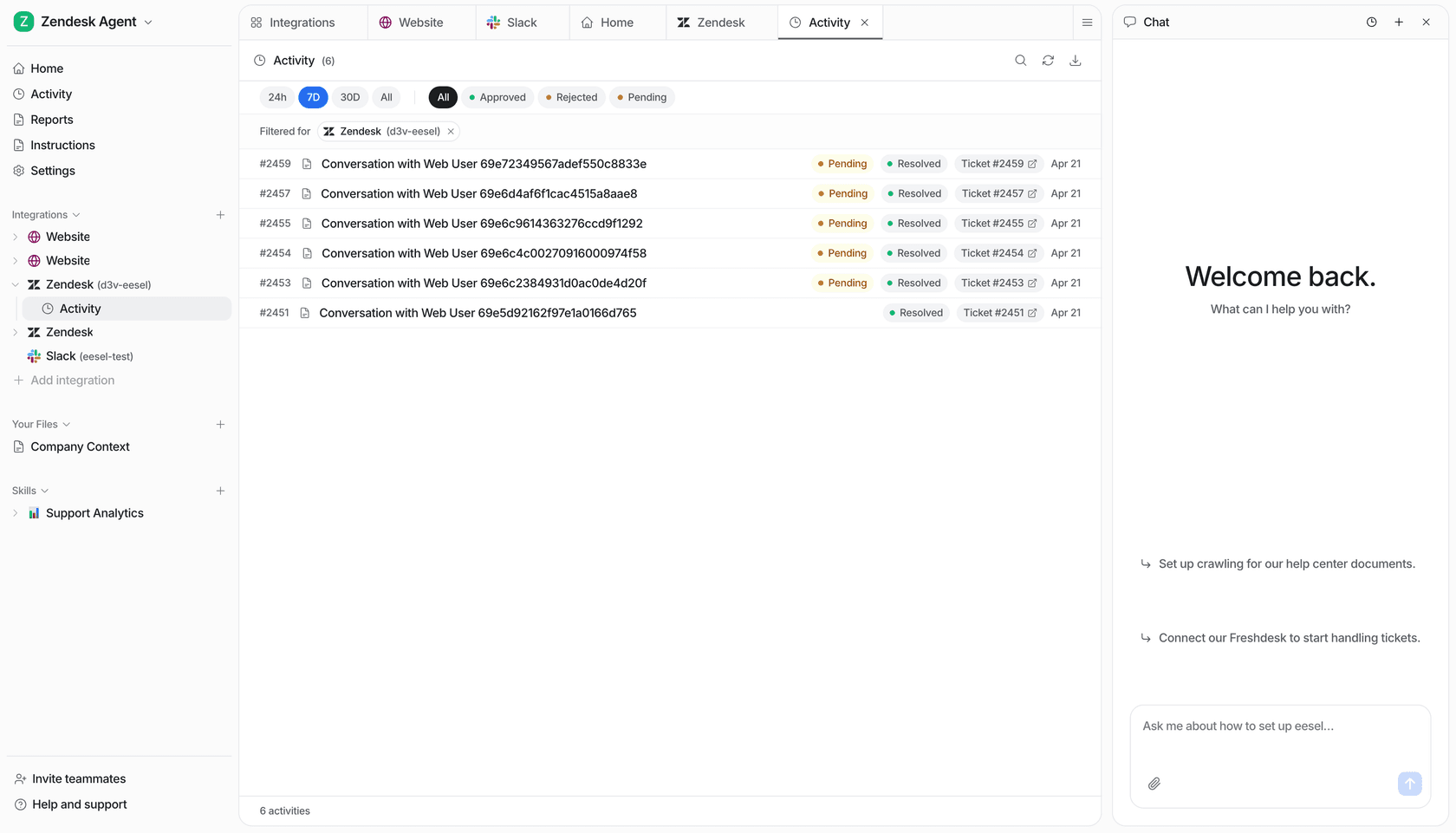
Prueba eesel en tus propios tickets de Zendesk.