


In Jira Service Management eskaliert der virtuelle Service-Agent an einen Menschen, indem er ein Arbeitselement erstellt: Er teilt dem Kunden mit, dass eine Anfrage erstellt wurde, und legt sie unter seinem Standard-Anfragetyp ab. Es gibt keine Live-Übergabe an einen Agenten im Chat. Das macht den Standard-Anfragetyp zur wichtigsten Eskalationseinstellung, die Sie haben, denn jedes Gespräch, das aus der KI herausfällt, ohne zugeordneten Intent oder mit einer KI-Antwort, die der Kunde abgelehnt hat, landet dort mit nur dem, was er geschrieben hat. Bauen Sie Intents für Ihre häufigsten Eskalationsgründe, damit sie Details sammeln und den Anfragetyp wechseln, bevor das Arbeitselement erstellt wird, und lassen Sie "Raise a request" in den Offer options, damit Kunden immer einen Ausweg haben. Wenn Sie lieber KI an der Anfrage arbeiten lassen, nachdem sie erstellt wurde, liest eesel das ganze Issue und beantwortet es entweder oder weist es zu, mit einer internen Notiz, die den Grund nennt. Mit der eesel CLI kann ein KI-Coding-Agent Jira verbinden und vor dem Start Testfragen stellen, auch wenn ein Mensch das API-Token weiterhin selbst einfügt.
Was bedeutet "Eskalation an einen Menschen" in Jira Service Management?
Es bedeutet ein Arbeitselement, keine Chat-Übergabe. Atlassians Seite zu Standardabläufen beschreibt den Escalate-Ablauf als einen, der dem Kunden mitteilt, dass in seinem Namen eine Anfrage erstellt wurde, und automatisch ein Arbeitselement in Jira Service Management für einen Ihrer Agenten zur Bearbeitung anlegt.
Also wartet ein eskalierter Kunde nicht im Chat darauf, dass ein Mensch beitritt. Er bekommt eine Anfrage, und Ihr Team holt sie sich aus der Warteschlange wie jede andere. Wenn Ihre Kunden erwarten, dass ein Mensch dem Chat beitritt, lesen Sie meine Notizen zur Übergabe an Menschen im Chat, bevor Sie starten. In Slack synchronisieren der Agent-Kanal und der Anfrage-Kanal Kommentare zwischen Jira Service Management und Slack, was dem Nächsten an einem Live-Gespräch nach der Übergabe am nächsten kommt. Mein Beitrag zum JSM-KI-Agenten in Slack behandelt dieses Setup.
Das ist wichtig, wenn Sie von einem Chat-Tool kommen, bei dem Eskalation bedeutet, dass ein Agent denselben Thread übernimmt. In JSM ist die Qualität der Übergabe die Qualität des Arbeitselements: sein Anfragetyp, seine Felder und was der Kunde gesagt hat. Zum Vergleich zeigt mein Beitrag zur Freshdesk-KI-Eskalation, wohin Freshdesk seine Übergaben schickt.
Wann eskaliert der virtuelle Service-Agent?
Laut Atlassians Dokumentation erreicht ein Gespräch den Escalate-Ablauf auf diese Arten:
- Der Gesprächsablauf eines Intents endet in Escalate. Die bauen Sie selbst, also entscheiden Sie, wo sie übergeben.
- Der Match-Intent-Ablauf versteht die Frage nicht. Dieser Ablauf ist die Intent-Erkennung des Agenten, und wenn er die Frage nicht versteht, geht er möglicherweise zum Escalate- oder Offer-options-Standardablauf über.
- Der Kunde sagt, die Antwort habe nicht geholfen. Im JSM Help Center gilt: Zeigt der Kunde an, dass er weiter Hilfe braucht, bittet der virtuelle Service-Agent ihn, seine Frage anders zu formulieren, oder bietet an, ein Arbeitselement für einen menschlichen Agenten zu erstellen.
- Der Kunde wählt Raise a request aus den Offer-options-Schaltflächen.
- Sie haben Ihre unterstützten Gespräche aufgebraucht. In Slack und Microsoft Teams sagt Atlassians Seite zum Nutzungslimit, der Agent werde sofort eskalieren und ein Arbeitselement erstellen. Im Portal verschwindet stattdessen der Chat-Button, und im Help Center antwortet der Agent nicht mehr in der Suchleiste.
Der Offer-options-Ablauf lohnt sich zu kennen. Er wird manchmal anstelle des Escalate-Standardablaufs genutzt, zum Beispiel wenn der Kunde zweimal in Folge gebeten wurde, seine Frage anders zu formulieren, oder sagt, eine KI-Antwort habe sein Problem nicht gelöst. Sie wählen ein bis drei Schaltflächen: Raise a request, See search results und Ask another way. Nur die erste erreicht einen Menschen. Mein Beitrag zur Chatbot-Eskalation behandelt, warum dieser Ausweg wichtig ist.
E-Mail funktioniert anders. Die E-Mail eines Kunden erstellt zuerst das Arbeitselement, und der Agent antwortet mit KI-Antworten, die er als Kommentar zu diesem Arbeitselement hinzufügt. Es gibt keinen Eskalationsschritt, weil die Anfrage schon existiert.
Was enthält das eskalierte Arbeitselement?
Sofern kein Intent es geändert hat, nutzt das Arbeitselement den Standard-Anfragetyp des virtuellen Service-Agenten, eingestellt unter Manage in Studio, dann Identity, dann Jira Service Management settings. Atlassians Seite zum Standard-Anfragetyp legt dafür zwei Regeln fest:
- Er darf im Portal nicht versteckt sein. Hat der Agent Schwierigkeiten, das Arbeitselement zu erstellen, schickt er dem Kunden stattdessen womöglich einen Link zum Formular dieses Anfragetyps, und ein verstecktes Formular bedeutet, Kunden bekommen dann keine Hilfe mehr.
- Er darf keine Pflichtfelder haben. Der Agent hat keine Möglichkeit, Pflichtfelder auszufüllen, wenn er Arbeitselemente über den Standard-Anfragetyp erstellt.
Die zweite Regel ist der Punkt, an dem Übergaben dünn werden. Ein JSM-Admin, der im Oktober 2025 in der Atlassian Community postete, beschrieb es so: Wenn ein Chat eskaliert wird, wird die erste Nachricht aus dem Gespräch automatisch als Titel und Beschreibung des Tickets verwendet. Der Ask-for-information-Schritt kann nicht nach Summary oder Description fragen, weil er nur benutzerdefinierte Felder unterstützt: Date, Paragraph, Short text und Single-select.
Ein weiterer Admin, der im Februar 2025 postete, stieß von der anderen Seite auf dieselbe Mauer. Als eine KI-Antwort nicht half und kein Intent zugeordnet wurde, erstellte der Agent eine Anfrage im Standard-Anfragetyp, und der Kunde sah "PROJECT-JIRA-ID is your request." statt der eigenen Nachricht des Escalate-Ablaufs. Ihr Urteil zu solchen Anfragen: Es sei einfach ihr Gespräch, abgeladen in ein Jira.
Wie sorge ich dafür, dass Eskalationen mit den richtigen Details ankommen?
Geben Sie Ihren häufigsten Eskalationsgründen eigene Intents, damit sie nie zum Standard durchfallen. Der Gesprächsablauf eines Intents kann drei Dinge tun, bevor er eskaliert:
- Ask for information. Jeder Ask-for-information-Schritt befüllt ein benutzerdefiniertes Feld, und ein Feld kann pro Zweig nur einmal genutzt werden.
- Change request type and fields. Dieser Schritt ist für den Kunden unsichtbar und legt den Anfragetyp fest, plus beliebige Feldwerte Ihrer Wahl, für jedes Arbeitselement, das danach erstellt wird. So kann zum Beispiel ein Hardware-Intent seine Arbeitselemente als Hardware-Anfrage ablegen statt im generischen Standard.
- Run an automation flow. Er läuft im Hintergrund, zum Beispiel um einen Vorfall in Jira Service Management zu erstellen, über den Conversation flow step-Trigger.
Dann routen Sie das Arbeitselement so, wie Sie jede Anfrage routen: nach Anfragetyp und Warteschlange. Mein Beitrag zur JSM-KI-Ticket-Triage behandelt die Routing-Seite.
Für die Gespräche, die trotzdem beim Standard landen, wählen Sie einen Anfragetyp, der dafür gebaut ist. Der Admin vom Februar 2025 ging weiter: Er richtete den Standard auf einen versteckten Anfragetyp und ließ eine Automation jede dieser Anfragen als Won't pursue schließen, mit einem Kommentar, der auf Self-Service-Dokumente und das Portalformular verlinkt. Das würde ich nicht nachmachen. Es widerspricht Atlassians eigenem Rat, den Standard-Anfragetyp nicht zu verstecken, und schließt Anfragen von Kunden, die um Hilfe gebeten haben. Ein sichtbarer Anfragetyp "Virtual agent escalation" mit eigener Warteschlange ist die Version, die ich fahren würde: dieselbe Einsicht darin, was der Agent verpasst hat, und niemand wird abgewiesen.
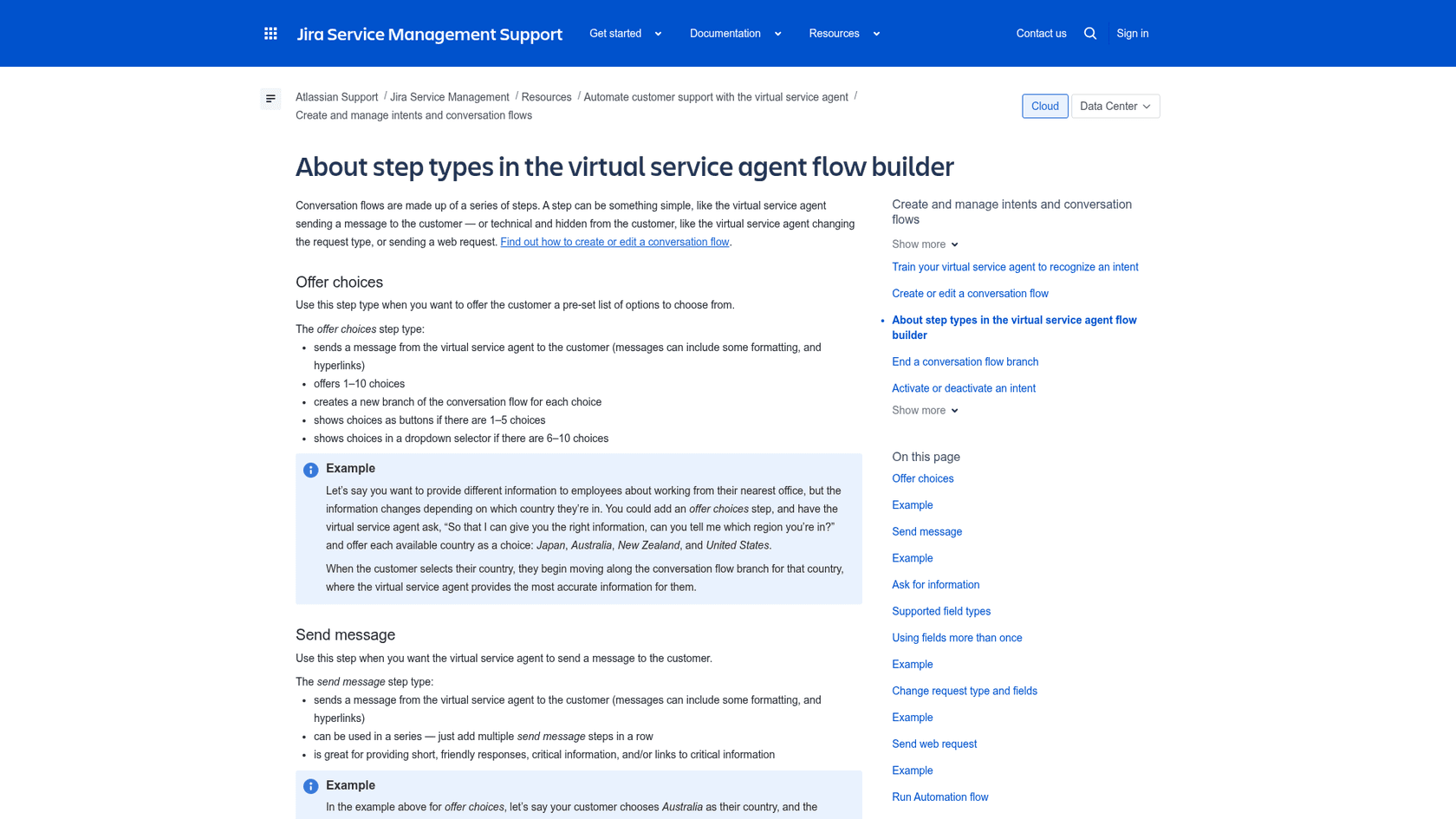
Kosten eskalierte Gespräche weiterhin unterstützte Gespräche?
Ja, wenn ein Intent zugeordnet wurde. Der virtuelle Service-Agent ist in Premium und Enterprise mit 1.000 unterstützten Gesprächen pro Monat enthalten, oder 12.000 pro Jahr, danach ab 0,30 $ pro unterstütztem Gespräch, laut Atlassians Preisseite. Atlassians Seite zur Funktionsnutzung zählt jedes zugeordnete Gespräch, unabhängig davon, ob der virtuelle Service-Agent das Arbeitselement gelöst oder an einen Agenten eskaliert hat.
Also kostet ein Intent, der Details sammelt und eskaliert, genauso viel wie einer, der löst. Das ist in Ordnung, wenn die Details Ihrem Team Zeit sparen, aber es heißt, dass Eskalationsvolumen nicht umsonst ist. Mein Beitrag zur JSM-KI-Ablenkung geht durch, welche Zähler Kosten und welche Ergebnisse sind, und die vollständigen Tarifpreise stehen in JSM Pricing.
Wie finde ich Gespräche, die eskaliert sind?
Öffnen Sie die Seite Conversations und filtern Sie nach Escalated, was Atlassian definiert als: der virtuelle Service-Agent hat ein Arbeitselement in Jira Service Management erstellt. Atlassians Seite zu Gesprächsdaten schlägt zwei Schnitte vor:
- Escalated and Matched. Wenn viele eskalierte Gespräche auch einem Intent zugeordnet waren, schlägt Atlassian vor, einige davon noch einmal zu lesen, um zu sehen, wo der Ablauf besser werden könnte.
- AI answered and Escalated (oder niedriger CSAT). Das deutet möglicherweise darauf hin, dass Ihre Wissensdatenbank veraltet ist. Öffnen Sie die Quellartikel, die die Antworten genutzt haben, und reparieren Sie zuerst die Wissensdatenbank.
Eine Eigenheit: Ein Gespräch, das der Agent gelöst hat, kann später eskaliert werden, etwa wenn jemand im Slack-Thread erneut postet. Es erscheint dann in den Performance-Kennzahlen als Resolved, aber auf der Conversations-Seite als Escalated. Mein Beitrag zur Eskalationsqualität geht genauer auf diese Messung ein. Zählen Sie Ihre Eskalationsrate an einer Stelle, und sagen Sie, welche das ist.
Häufige Fehler bei der JSM-KI-Eskalation
- Den Standard-Anfragetyp auf einem generischen Formular lassen. Jedes nicht zugeordnete Gespräch landet dort mit der ersten Nachricht als Summary. Geben Sie ihm einen eigenen Anfragetyp und eine eigene Warteschlange.
- Pflichtfelder zum Standard-Anfragetyp hinzufügen. Der Agent hat keine Möglichkeit, sie auszufüllen.
- Den Standard-Anfragetyp verstecken. Der Fallback-Link zu seinem Formular funktioniert dann nicht mehr.
- Raise a request aus den Offer options entfernen. See search results und Ask another way führen den Kunden zurück zum Self-Service. Behalten Sie mindestens eine Schaltfläche, die einen Menschen erreicht.
- Das Limit vergessen. An Ihrem Limit für unterstützte Gespräche eskalieren Slack und Teams alles auf einmal. Planen Sie dafür Warteschlangenzeit ein, oder erhöhen Sie das Limit, bevor Sie es erreichen.
- Beide Chat-Apps erwarten. Atlassians Slack-Seite sagt, Sie können den virtuellen Service-Agenten in Microsoft Teams oder Slack nutzen, nicht in beiden.
eesel neben Jira Service Management ausprobieren
Der virtuelle Service-Agent eskaliert, bevor eine Anfrage existiert. eesel arbeitet an der Anfrage, nachdem sie erstellt wurde, was jedes Arbeitselement einschließt, das der Agent eskaliert. Seine JSM-Integrationsdokumente sagen, es startet bei einem neuen Issue oder einem neuen Kommentar, liest das ganze Issue mit seinen Feldern und jedem Kommentar, und kann dann dem Melder antworten, das Issue auf Resolved überführen, labeln, zuweisen oder eine interne Notiz hinterlassen.
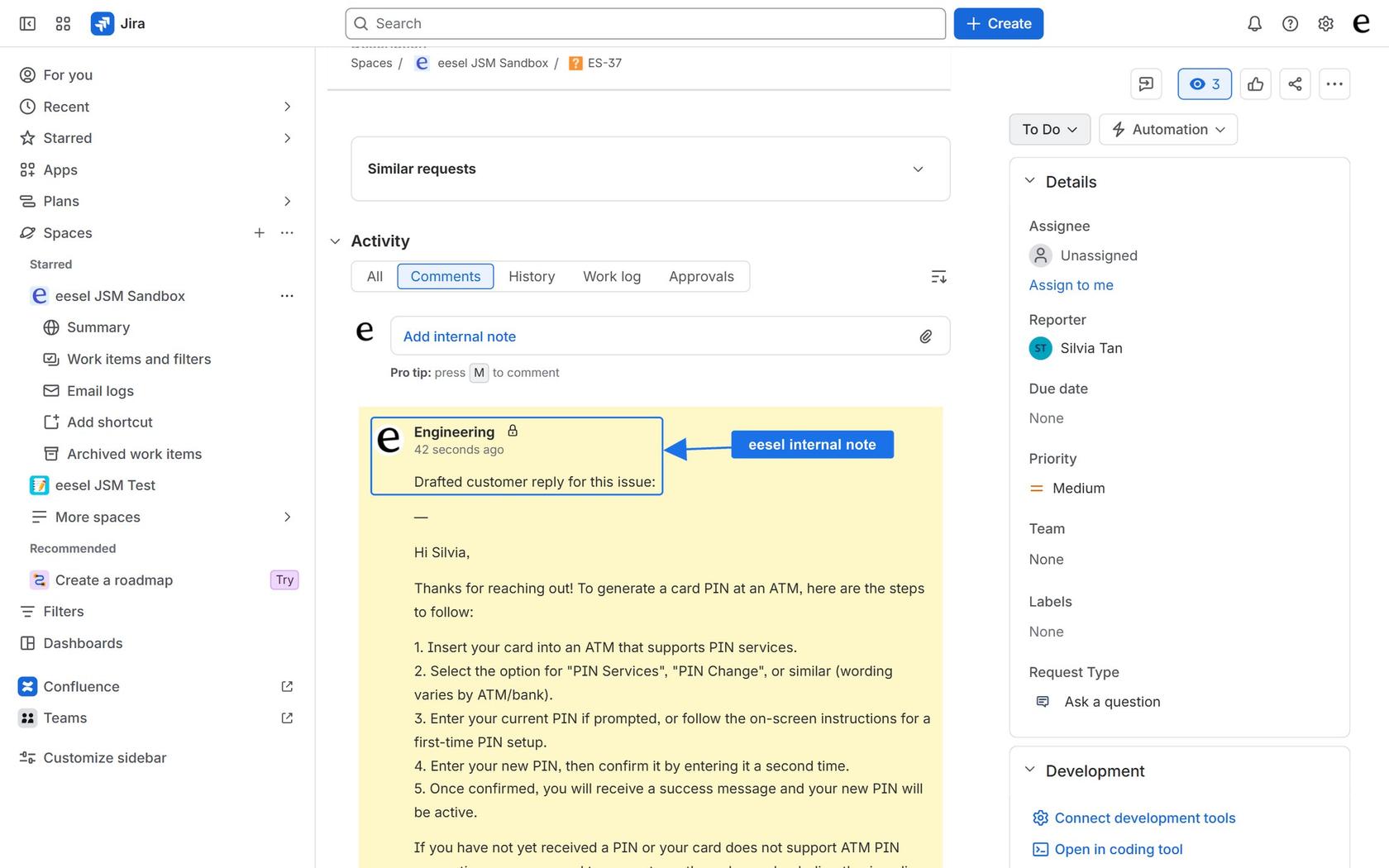
Das verändert, wie eine Eskalation aussieht. Sie schreiben Ihre Übergaberegel in einfachen Worten in eesels Anweisungen, etwa Rechnungsstreitigkeiten an die Finance-Warteschlange zu schicken, mit einer Notiz dazu, was der Kunde schon versucht hat, und eesel folgt ihr, indem es das Issue zuweist und eine interne Notiz mit seiner Begründung hinterlässt. Es durchsucht Confluence und ähnliche frühere Issues, sodass die Notiz zeigen kann, wie Ihr Team das letzte gelöst hat. Eine kurze Ticket-Zusammenfassung oben erspart dem Agenten, den Thread zu lesen, und mein Leitfaden zur KI-Agent-Übergabe behandelt, was eine gute Notiz enthält.
Sie entscheiden, welche Aktionen es allein ausführt und welche auf das Ja eines Menschen warten (Aktionen und Freigaben). Starten Sie es nur mit internen Notizen, und lassen Sie es mit Simulationstests gegen frühere Anfragen laufen, um zu sehen, was es getan hätte. Es wird in Credits abgerechnet, ohne Preis pro Sitzplatz, auf der Seite eesel Pricing.
eesel ausprobieren bei den Anfragen, die Ihr virtueller Service-Agent eskaliert, und sehen Sie, wie viele schon beantwortet ankommen.