


Re:amaze hat kein Prioritätsfeld, daher bedeutet KI-Konversationspriorisierung dort einen per KI vergebenen Tag plus eine angepinnte gespeicherte Ansicht. Ein Intent in einem Workflow (Pro, 49 $ pro Teammitglied im Monat) oder ein KI-Pre-Filter markiert die Konversation mit priority-urgent, und ein mit Stern versehener Filter zeigt diese Konversationen oben im Posteingang. Der eingebaute Awaiting-Filter sortiert bereits per maschinellem Lernen nach Dringlichkeit, liest aber laut den Inbox-Filter-Dokumenten nur Zeitstempel, Thread-Größe, Nachrichtenmenge und Nachrichtenhäufigkeit, nicht wer der Kunde ist oder was er gefragt hat. eesel verbindet sich mit Re:amaze, prüft die Warteschlange nach Zeitplan und setzt Tag und Zuständigen anhand von Regeln, die Sie in normalen Worten schreiben.
Mit der eesel CLI kann ein KI-Coding-Agent freigegebenes Wissen wie Ihre Rückerstattungs- und Stornierungsrichtlinie hochladen und dem eesel-Agenten dann Testfragen stellen, welche Konversationen er markieren würde, bevor irgendetwas live geht. Re:amaze selbst zu verbinden braucht weiterhin eine Person, die ein API-Token aus den Re:amaze-Einstellungen kopiert.
Hat Re:amaze eine Konversationspriorität?
Nein. Eine Re:amaze-Konversation hat einen Status, einen Zuständigen, Tags und Custom-Field-Daten, und das sind einige der Felder, die die Conversation-Update-API setzen lässt. Es gibt keinen Prioritätswert zum Setzen, weder von Hand noch per Workflow noch per KI. Die von Re:amaze dokumentierten Zustände sind Open, Responded, Done, On-Hold, Auto-Done, AI Agent Done, Spam und Archived, laut dem Leitfaden zu Konversationszuständen, und keiner davon bedeutet "dringend".
Die Dokumentation spricht trotzdem von Priorität. Der Workflows-Leitfaden endet mit einem Beispiel für einen Shopify-Kunden mit einem Lifetime Value über 1.000 $, der fragt "Where is my order?", und sagt, der Workflow könne "Prioritize the conversation based on customer value". Die Aktionen, die dieselbe Seite aufzählt, sind Taggen, Zuweisen an einen Agenten oder eine Abteilung, Antworten und eine interne Notiz hinterlassen. In Re:amaze bedeutet Priorisieren also Taggen und Zuweisen, und das Ranking passiert in der jeweiligen Ansicht, mit der Ihr Team arbeitet.
Ich arbeite im Support-Team von eesel, und das ist kein schlechtes Design. Die meisten Teams, mit denen ich spreche, wollen keine vierte Prioritätsstufe, die niemand liest; sie wollen, dass der kündigende Kunde und die 2.000-$-Bestellung das Erste sind, was ein Agent sieht. Re:amaze gibt Ihnen die Bausteine dafür. Sie müssen sie nur zusammensetzen, und zwei der Bausteine haben Plan-Grenzen, und einer hat eine Regel, die Ihren Workflow still überspringt.
Wenn Sie von einem Helpdesk mit einem echten Feld kommen, zeigt mein Beitrag zur Gorgias-Ticket-Priorisierung, wie ein Tool mit einem solchen Feld das handhabt. Front hat ebenfalls kein Feld; mein Front-Beitrag zeigt den Workaround dort. KI-Ticket-Priorisierung behandelt die Idee allgemein.
Was ordnet der Awaiting-Filter schon?
Awaiting ist das Nächste, was Re:amaze an einer Prioritätswarteschlange hat, und es ist KI. Er zeigt ungelöste Konversationen, die Ihnen zugewiesen sind oder niemandem zugewiesen sind, und "uses machine learning to surface conversations that most urgently need attention, based on a combination of timestamps, thread size, message volume, and message frequency", laut den Inbox-Filter-Dokumenten. Dieselbe Seite sagt, er "treats all channels equally", sodass ein Chat eine E-Mail nicht nur deshalb überholt, weil er ein Chat ist.
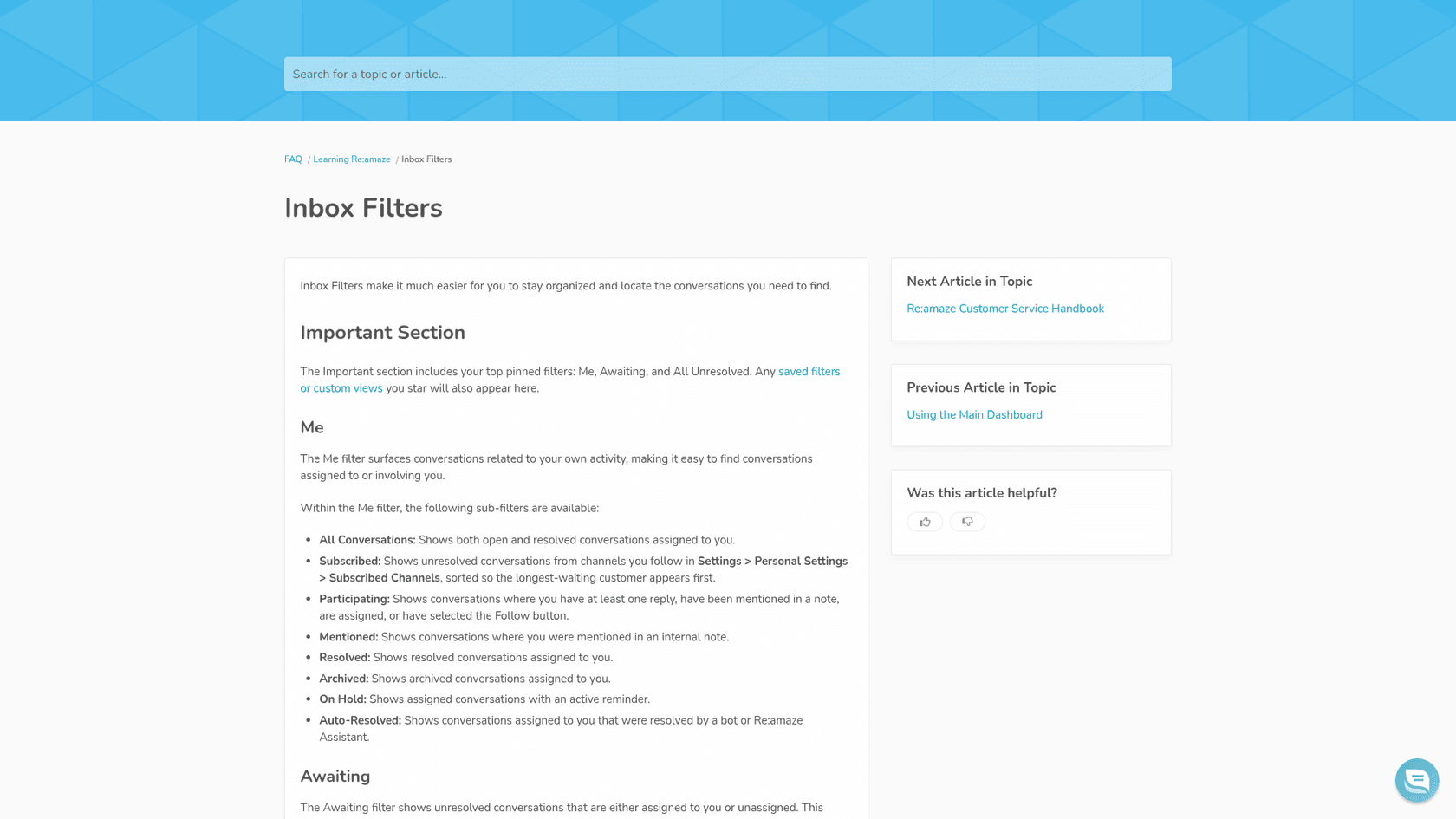
Schauen Sie sich an, was diese vier Signale gemeinsam haben: Sie beschreiben, wie sich eine Konversation verhält, nicht, worum es geht. Ein Kunde, der fünf schnelle Nachrichten über einen Tippfehler auf seiner Quittung schickt, wirkt beschäftigter als ein Kunde, der einmal, ruhig, schreibt, um einen 3.000-$-Jahresplan zu kündigen. Awaiting kann weder Bestellwert noch Intent noch Kontostufe sehen, weil keines davon zu seinen Eingaben gehört. Das ist die Lücke, die Ihr Setup schließt.
Eine weitere Grenze zählt für ein Prioritäts-Setup. Awaiting lässt sich nicht als eigene Ansicht speichern, weil es "already pinned by default" ist (Dokumentation zu gespeicherten Filtern). Der Plan ist also nicht, Awaiting zu ändern, sondern Ihre eigene Prioritätsansicht darüber zu setzen.
Welche Re:amaze-Funktionen können eine Prioritätskonversation markieren?
Drei Funktionen können entscheiden, dass eine Konversation wichtiger ist, und jede liest ein anderes Signal:
| Funktion | Was sie liest | Niedrigster Plan | Was bei einem Treffer passiert |
|---|---|---|---|
| Workflow mit einer Bestellbedingung | Shopify- oder BigCommerce-Kundendaten, etwa Gesamtbestellwert oder Bestellanzahl | Basic (29 $) oder Starter (59 $ pauschal) | Taggt, weist zu, antwortet oder fügt eine Notiz hinzu |
| Intents in einem Workflow | Die Bedeutung der Kundennachricht, gegen eine 1-3 Sätze lange Beschreibung, die Sie schreiben | Pro (49 $) | Allein nichts; wird als Workflow-Bedingung genutzt |
| KI-Pre-Filter | Die eingehende Konversation, gegen einen Prompt mit bis zu 500 Zeichen | Jeder Plan mit aktiviertem AI Agent und verbleibenden Resolutions | Taggt, dann lässt offen, markiert als erledigt, markiert als Spam oder archiviert |
Die Preise gelten pro Teammitglied im Monat, monatlich abgerechnet, laut Re:amazes Preisseite vom 22. Nov. 2026. Bei jährlicher Abrechnung zeigt sie 26,10 $, 44,10 $ und 62,10 $. Starter kostet pauschal 59 $ im Monat für eine beliebige Anzahl Teammitglieder, mit jedem Basic-Feature, aber einer Grenze von 500 beantworteten Konversationen im Monat. Departments, die Sie brauchen, um Prioritätskonversationen an ein Team statt an eine Person zu schicken, sind ein Plus-Feature für 69 $.
Wählen Sie das Signal, das Ihre dringenden Konversationen am besten beschreibt, und der Chooser zeigt, was Sie bauen müssen und was es ein Fünf-Personen-Team kostet.
Wählen Sie das Signal, das eine Konversation für Sie dringend macht, um die Re:amaze-Funktion, den Plan und die Monatskosten für fünf Personen zu sehen.
Wie richte ich KI-Konversationspriorisierung in Re:amaze ein?
So würde ich das Setup für ein typisches E-Commerce-Team auf Pro bauen, bei dem dringend "kündigen, Rückerstattung oder eine beschädigte Bestellung" bedeutet und hoch "ein großer Kunde" bedeutet.
1. Prioritäts-Tags anlegen
Gehen Sie zu Settings > Tags und fügen Sie priority-urgent und priority-high hinzu. Re:amazes Tags-Leitfaden beschreibt Tags als Weg, um "flag specific ones that need attention", und fast jeder Report lässt sich danach filtern, was Sie später wollen werden. Beschränken Sie sich auf zwei. Eine dritte Stufe ist der Punkt, an dem Teams anfangen zu streiten, was "mittel" bedeutet, statt Kunden zu antworten.
2. Einen Intent für das Dringende schreiben
Gehen Sie zu Settings > Automations > Intents und fügen Sie einen hinzu. Re:amaze matcht nach Bedeutung, nicht nach Schlüsselwörtern, und sein Intents-Leitfaden verlangt eine 1-3 Sätze lange Beschreibung des Kundenziels. Etwa so: "Customers asking to cancel an order or subscription, asking for a refund, or reporting that an order arrived damaged or wrong." Nutzen Sie Preview Example Messages, um zu sehen, was er erfassen würde, bevor Sie sich darauf verlassen. Intents sind ein Pro-Feature. Mein Re:amaze-KI-Routing-Leitfaden geht tiefer aufs Schreiben ein, und Intent-Erkennung erklärt die Idee.
3. Die Workflows bauen
Gehen Sie zu Settings > Automation > Workflows und fügen Sie zwei hinzu:
- Urgent: Wenn eine Kundennachricht eingeht, wenn die Nachricht auf Ihren dringenden Intent passt, dann taggen Sie
priority-urgent. - High: Wenn eine Kundennachricht eingeht, wenn Customer Total Order Value größer als Ihr Schwellenwert ist, dann taggen Sie
priority-high.
Die Bestellwert-Bedingung ist die, die Re:amaze in seinem eigenen Beispiel nutzt, wo ein Kunde mit einem Gesamtbestellwert über 2.000 $ den Tag VIP Customer bekommt, und sie braucht einen angebundenen Shopify- oder BigCommerce-Store. Der Workflows-Leitfaden warnt, dass "each condition can narrow when the Workflow will run", geben Sie also jedem Workflow eine Aufgabe, statt Bedingungen zu stapeln.
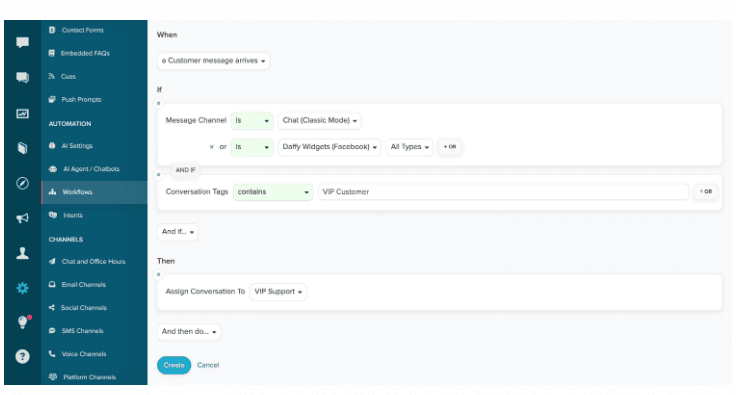
Wenn Sie die Konversation außerdem vor eine bestimmte Gruppe bringen wollen, fügen Sie Assign Conversation To Ihrem Priority-Department hinzu, dann Smart Assign. Departments brauchen Plus, und Smart Assign wählt die geeignete Person mit den wenigsten ungelösten Konversationen, wobei jeder übersprungen wird, der nicht im Dienst ist oder "has not responded to a customer within the past week" (Dokumentation zu Smart Assign). Mehr zu Zuweisungsregeln in Skills-basiertem Routing.
4. Eine Prioritätsansicht über Awaiting anpinnen
Öffnen Sie Advanced Search über das Filtersymbol in der Suchleiste, filtern Sie nach Tag priority-urgent und einem ungelösten Status, und setzen Sie die Sortierung auf älteste zuerst; die Advanced-Search-Dokumentation listet Tag, Conversation Status und Sort Order (oldest to newest) unter den Filtern. Wählen Sie den Stern und nennen Sie sie "Urgent". Machen Sie dasselbe für priority-high. Gesternte Ansichten erscheinen im Bereich Important, neben Awaiting. Die Regel Ihres Teams wird einfach: zuerst Urgent leeren, dann High, dann Awaiting.
5. Entscheiden, wer den AI Agent dabei laufen lässt
Wenn Sie den Re:amaze AI Agent nutzen, entscheiden Sie, ob er dringende Konversationen überhaupt beantworten soll. Eine Kündigung ist oft eine Antwort einer Person wert. Den AI Agent bei einem Thema fernzuhalten, ist genau, wofür der KI-Pre-Filter da ist, und genau dort liegt die Falle. Wenn Sie den AI Agent doch einige dringende Konversationen beantworten lassen, behandelt mein Beitrag zur Re:amaze-KI-Qualitätssicherung, wie man überprüft, was er gesagt hat.
Warum ist mein Prioritäts-Workflow nicht mehr gelaufen?
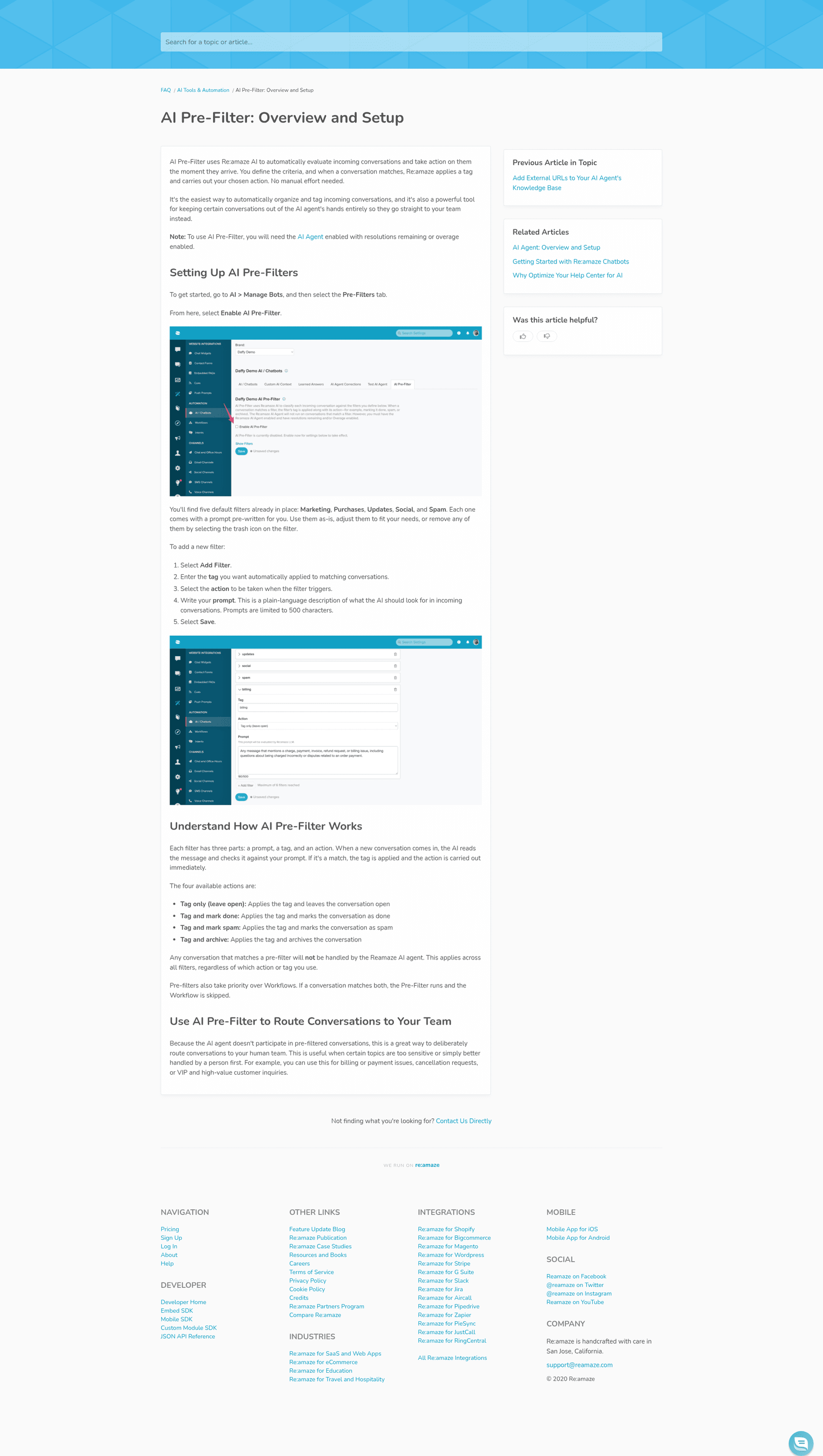
Der übliche Grund ist ein KI-Pre-Filter. Re:amazes Pre-Filter-Leitfaden sagt es klar: "Pre-filters also take priority over Workflows. If a conversation matches both, the Pre-Filter runs and the Workflow is skipped." Eine Konversation, die auf einen Pre-Filter passt, wird außerdem nie vom AI Agent bearbeitet, egal welche Aktion Sie wählen.
Pre-Filter sind für Priorität attraktiv, weil sie die Konversation in dem Moment lesen, in dem sie eingeht, einen Prompt in normaler Sprache mit bis zu 500 Zeichen nehmen und eine Aktion Tag only (leave open) bieten. Re:amaze selbst schlägt vor, sie für "billing or payment issues, cancellation requests, or VIP and high-value customer inquiries" zu nutzen. Aber angenommen, Sie bauen einen Pre-Filter "Kündigungen" und haben auch den Workflow für hohen Wert aus Schritt 3, der VIPs einem erfahrenen Agenten zuweist. Ein VIP, der schreibt, um zu kündigen, passt auf beide, der Pre-Filter gewinnt, und die VIP-Zuweisung passiert nie.
Drei Wege, damit zu leben:
- Nutzen Sie Pre-Filter nur für Themen, die den AI Agent zwingend überspringen müssen, und machen Sie den Tag zur Priorität (
priority-urgent). Ihre gesternte Urgent-Ansicht erfasst ihn, egal ob ein Workflow lief. - Halten Sie wertbasierte Priorität in Workflows, wo nichts sie überschreibt außer einem Pre-Filter-Treffer.
- Legen Sie Zuweisung nicht in einen Workflow, den ein Pre-Filter vorwegnehmen könnte. Weisen Sie stattdessen aus der Ansicht zu.
Pre-Filter brauchen außerdem den aktivierten AI Agent "with resolutions remaining or overage enabled". Re:amaze enthält 5, 10 oder 20 AI-Agent-Resolutions pro Teammitglied im Monat auf Basic, Pro und Plus, dann berechnet es 0,85 $ für jede weitere (Preisseite). Wenn Ihre Resolutions mit deaktiviertem Overage aufgebraucht sind, stoppen Ihre Prioritäts-Pre-Filter mit ihnen. Meine Re:amaze-Preisübersicht hat die vollständige Plantabelle.
Was sagen Re:amaze-Nutzer zu diesem Setup?
Rezensenten mögen tendenziell, wie einfach die Bausteine sind, und bemängeln, wie wenig weit sie reichen. Ein G2-Rezensent hat beide Seiten in einer einzigen Bewertung zusammengefasst:
"The features in the platform are rigid and sometimes limited"

Derselbe Rezensent mochte "low cost and good integrations". Das passt zu dem, was ich in der Dokumentation sehe: Tags, Intents und Workflows sind einfach einzurichten, und Priorität ist ein Muster, das Sie aus ihnen zusammensetzen, statt ein Feature, das Sie einschalten. Für einen breiteren Blick siehe meine Re:amaze-Bewertung. Mein Re:amaze-Automatisierungsleitfaden behandelt den Rest seiner Automatisierung.
Häufige Fehler bei der Re:amaze-Priorisierung
- Awaiting als Ihre Prioritätswarteschlange behandeln. Er ordnet nach Aktivität und Zeit. Nutzen Sie ihn für den dritten Durchgang, nach Urgent und High.
- Einen Intent als Schlüsselwortliste schreiben. Re:amazes Leitfaden sagt, beschreiben Sie, "what the customer is trying to accomplish, not the exact words they might use".
- Bedingungen in einem Workflow stapeln. Jedes zusätzliche If schränkt ein, wann er läuft. Ein Workflow pro Prioritätsstufe lässt sich leichter debuggen.
- Die Plan-Grenzen vergessen. Intents sind Pro, Departments und Staff Shifts sind Plus. Testphasen enthalten jedes Plus-Feature, sodass ein Setup, das in der Testphase funktioniert, auf Basic aufhören kann zu funktionieren.
- Ein Pre-Filter und ein Workflow jagen dieselben Konversationen. Der Workflow verliert, lautlos.
- Kein Owner für die Urgent-Ansicht. Eine angepinnte Ansicht, die niemand leert, ist nur ein weiterer Ordner. Setzen Sie pro Schicht einen Namen darauf und verfolgen Sie First Response Time auf dem Tag in Reports.
Wenn Sie Antwortziele für Ihre Prioritätsstufen setzen, behandelt mein Erklärstück zu SLAs, wie Teams sie üblicherweise setzen, Support-Queue behandelt, wie man die Ansichten aufbaut, und Tickets mit KI priorisieren geht den allgemeinen Ansatz durch.
eesel neben Re:amaze testen
Re:amazes Tools entscheiden Priorität aus einem Signal zur Zeit: einem Intent, einem Bestellwert oder einem Pre-Filter-Prompt. Wenn Ihre Regel eher "dringend, wenn sie kündigen wollen und ihre letzte Bestellung noch nicht versandt ist, außer bei einem Großhandelskonto" lautet, sind das drei Bedingungen, geschrieben als ein Satz, und genau die Art von Regel, der eesel gut folgt.
eesels Re:amaze-Integration arbeitet nach Zeitplan, so oft wie alle zehn Minuten. Bei jedem Durchlauf listet sie offene Konversationen auf, liest bis zu den neuesten 40 Nachrichten jeder einzelnen und kann Tags hinzufügen oder entfernen, den Zuständigen setzen und den Status setzen, dann eine interne Notiz hinterlassen, die erklärt, warum sie die Konversation markiert hat. Sie lernt aus Ihren Antwortvorlagen und vergangenen Konversationen, und jede andere Integration, die Sie anbinden, ist ebenfalls eine Quelle, sodass sie mit einem angebundenen Store die Bestellung prüfen kann, bevor sie entscheidet. Sie liest keine Custom Fields oder Anhänge in Re:amaze. Sie entscheiden für jede Aktion, ob sie allein läuft oder zuerst eine Person fragt, laut eesels Aktionen und Freigaben, sodass Sie mit reinen Notizen starten und Tagging erst aktivieren können, wenn ihre Entscheidungen zu Ihren passen.
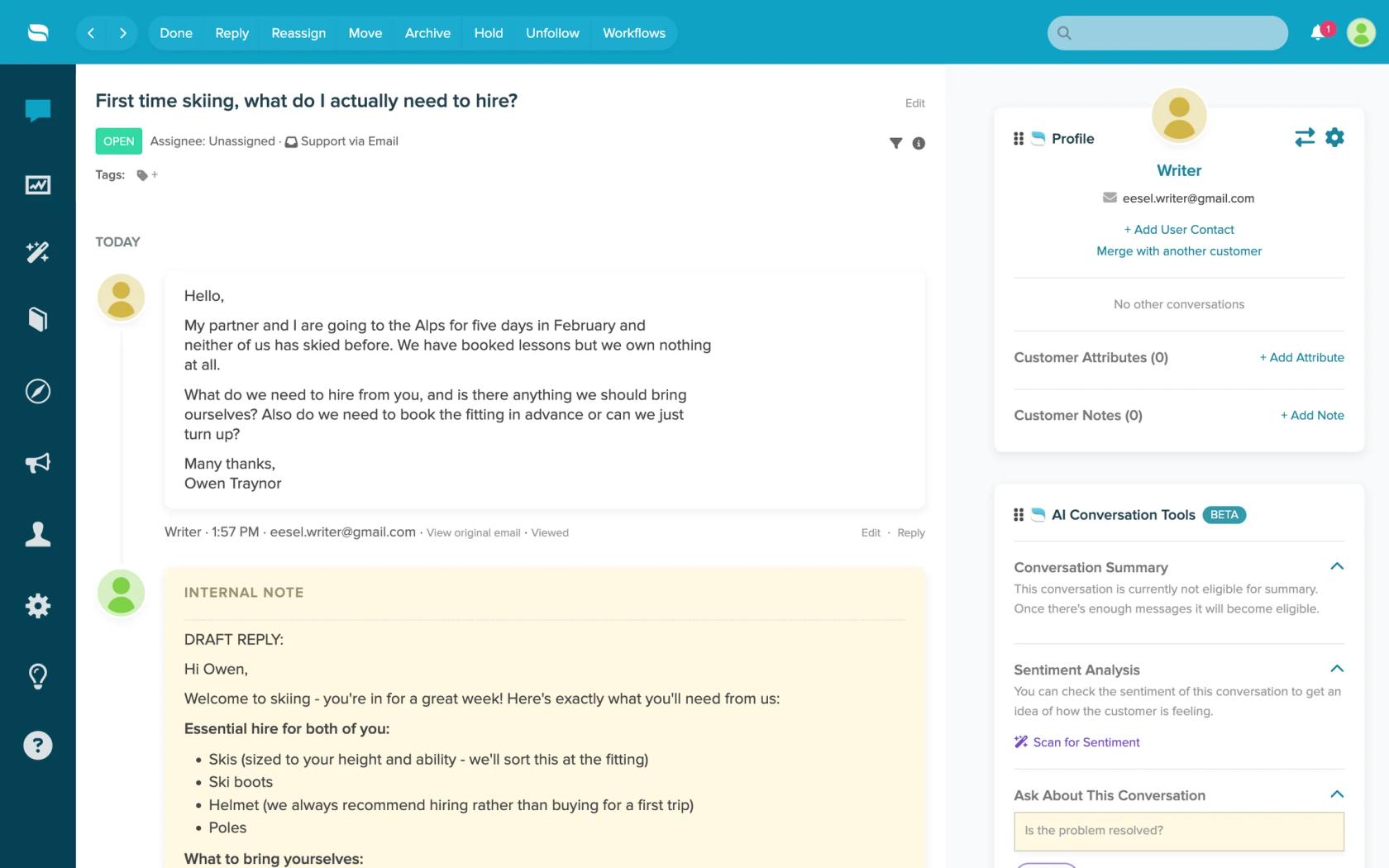
Testen Sie eesel an einer Woche Ihrer vergangenen Re:amaze-Konversationen und vergleichen Sie seine Urgent-Liste mit der, die Ihr Team ausgewählt hätte.
Häufig gestellte Fragen
Hat Re:amaze ein Prioritätsfeld?
priority-urgent fest und arbeiten aus einer gesternten Ansicht dieses Tags, wie mein Leitfaden zu Re:amaze-Tagging und -Routing allgemein für Tags zeigt.Kann die Re:amaze-KI Konversationen automatisch priorisieren?
Wie entscheidet der Re:amaze-Awaiting-Filter, was dringend ist?
Welchen Re:amaze-Plan brauche ich für KI-Priorisierung?
Warum läuft mein Re:amaze-Workflow bei manchen Konversationen nicht?
Wie zeige ich dringende Re:amaze-Konversationen zuerst an?
priority-urgent), speichern Sie dann eine Advanced Search, gefiltert nach diesem Tag und einem ungelösten Status, sortiert nach ältester zuerst, und versehen Sie sie mit einem Stern. Gesternte Ansichten erscheinen im Bereich Important neben Awaiting, sodass das Team zuerst Urgent, dann High, dann Awaiting leert. Mein Leitfaden zum Priorisieren von Tickets mit KI geht den allgemeinen Ansatz durch.