

Sie können einen KI-Chatbot auf drei Wegen zu Wix hinzufügen: Wix Smart Chat aus dem App Market installieren (läuft auf jedem Tarif, ohne Code), eine Drittanbieter-Chatbot-App installieren, oder ein Chatbot-Skript in Settings > Custom Code einfügen, was einen Premium-Tarif und eine verbundene Domain braucht. Smart Chat ist der richtige Start für eine kleine Unternehmens-Website. Seine Grenzen sind das, was er liest (nur öffentliche Seiten, keine dynamischen oder Mitglieder-Seiten) und ein monatliches KI-Credit-Budget. Wenn Ihre Antworten in Hilfe-Dokumenten oder alten Tickets stecken, oder Besucher zuverlässig eine Person erreichen müssen, passt ein Custom-Code-Bot wie eesel besser, und seine CLI lässt einen Coding-Agenten ihn vorab testen.
Was sind Ihre Optionen für einen KI-Chatbot auf Wix?
Es gibt drei Installationswege, und sie unterscheiden sich in zwei Dingen, die weit mehr zählen als die Installation selbst: was der Bot lernen kann, und was passiert, wenn er nicht antworten kann. Ich arbeite am KI-Teammitglied von eesel und an der SEO für diesen Blog, und die Chatbot-Einführungen, die ich schieflaufen sehe, scheitern selten am Installationsschritt. Sie scheitern eine Woche später, wenn der Bot selbstbewusst aus einer Seite antwortet, an die niemand mehr dachte, dass sie noch live ist.
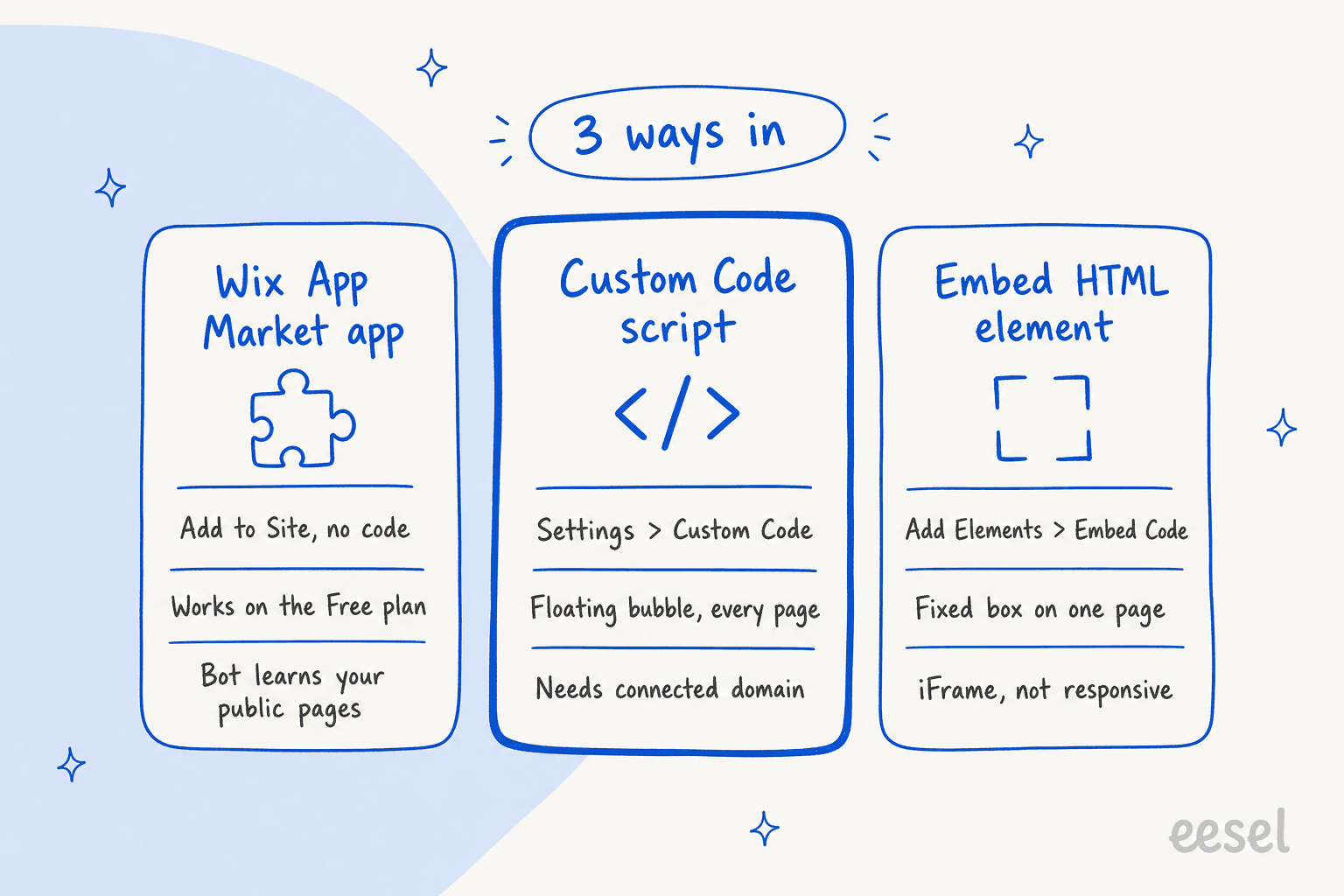
So schneiden die drei bei den Dingen ab, die ein Wix-Betreiber wirklich entscheiden muss.
| Wix Smart Chat | Drittanbieter-App aus dem App Market | Custom-Code-Skript | |
|---|---|---|---|
| Installation | Add to Site, ohne Code | Add to Site, ohne Code | Skript in Settings einfügen |
| Nötiger Tarif | Jeder, auch Free | Unterschiedlich, viele sagen „Premium Site Required" | Premium-Tarif plus verbundene Domain |
| Lernt aus | Öffentlichen Seiten plus Ihren Trainingsregeln | Hängt von der App ab | Hängt vom Tool ab (Website, Docs, Tickets) |
| Übergabe an eine Person | Wix Inbox, manueller Chat, geplante Zeiten | Hängt von der App ab | Hängt vom Tool ab (E-Mail, Helpdesk-Ticket) |
| Abrechnung | Wix-KI-Credits aus Ihrem Tarif | Die eigenen Tarife der App | Die eigenen Tarife des Tools |
| Am besten für | Kleine Seiten, die aus ihren eigenen Seiten antworten | Eine bestimmte Funktion, wie WhatsApp in einem Posteingang | Seiten, deren Antworten außerhalb von Wix liegen |
Wenn Sie nur einen schnellen Einstieg in das Konzept wollen, behandeln mein Leitfaden zu KI-Live-Chat und der Vergleich von KI-Chatbots und Live-Chat das. Ansonsten gehen wir Weg für Weg durch.
Wie fügen Sie Wix Smart Chat zu Ihrer Website hinzu?
Wix Smart Chat ist Wix' eigene App für KI- und manuellen Chat, und sie ist die, die ich auf einer kleinen Wix-Website oder einem Ecommerce-Einsteigershop zuerst ausprobieren würde. Sie ersetzt Wix AI Site Chat, und Wix Chat wird eingestellt: Er lässt sich nicht mehr aus dem App Market installieren und erhält keine Updates mehr.
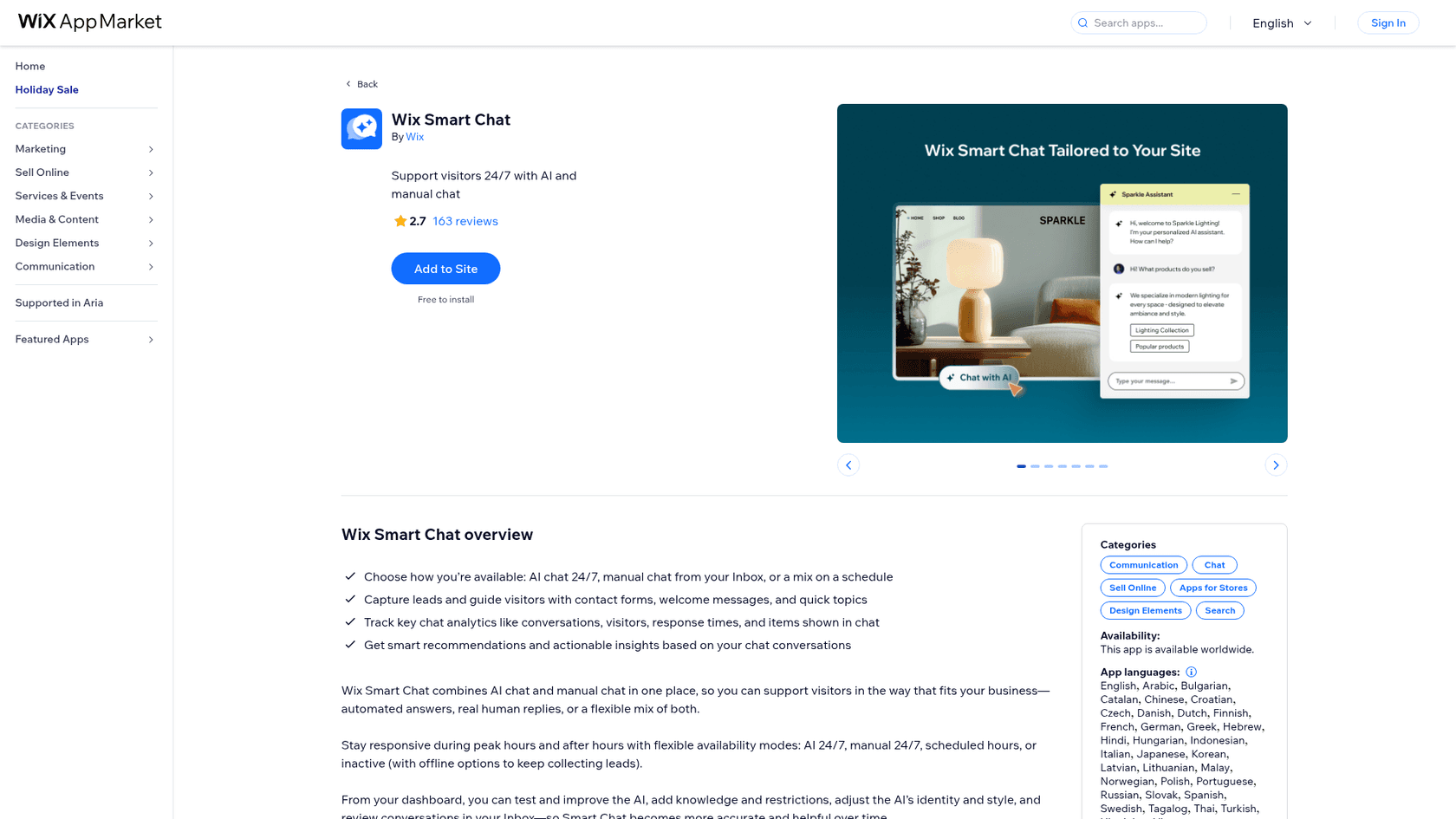
Diese Schritte folgen Wix' eigener Smart-Chat-Einrichtungsanleitung:
- App öffnen. Gehen Sie zu Wix Smart Chat im App Market und klicken Sie auf Add to Site. Wix setzt das Chat-Widget in Ihren Editor.
- Modus wählen. Im Pop-up wählen Sie Let AI reply for me (AI Chat 24/7) oder I'll reply myself (Manual Chat). Überspringen Sie das, bleibt Smart Chat im Manual Chat, indiziert Ihre Website aber weiter, sodass Sie später wechseln können.
- Im Dashboard einrichten. Gehen Sie zu Smart Chat in Ihrem Website-Dashboard und arbeiten Sie die allgemeinen Einstellungen durch (Verfügbarkeitsmodus, Offline-Verhalten, Kontaktformular, Avatare), Exclude site pages für alles Veraltete, und Identity & style für den Ton.
- Trainieren. Fügen Sie Wissensregeln für Fakten hinzu, die nicht auf Ihrer Website stehen, wie Versandfristen, und Einschränkungsregeln für Themen, die er nicht berühren soll. Eine Einschränkungsregel kann Besuchern sagen, dass Sie sich melden, und ihre Nachricht an Ihre Inbox weiterleiten, laut Wix' Trainingsanleitung.
- Testen. Nutzen Sie Test the AI im Dashboard. Testen verbraucht keine KI-Credits, also fragen Sie so viel Sie wollen.
- Veröffentlichen. Das Widget geht erst live, wenn Sie die Website veröffentlichen. Änderungen im Dashboard gelten ohne erneutes Veröffentlichen.
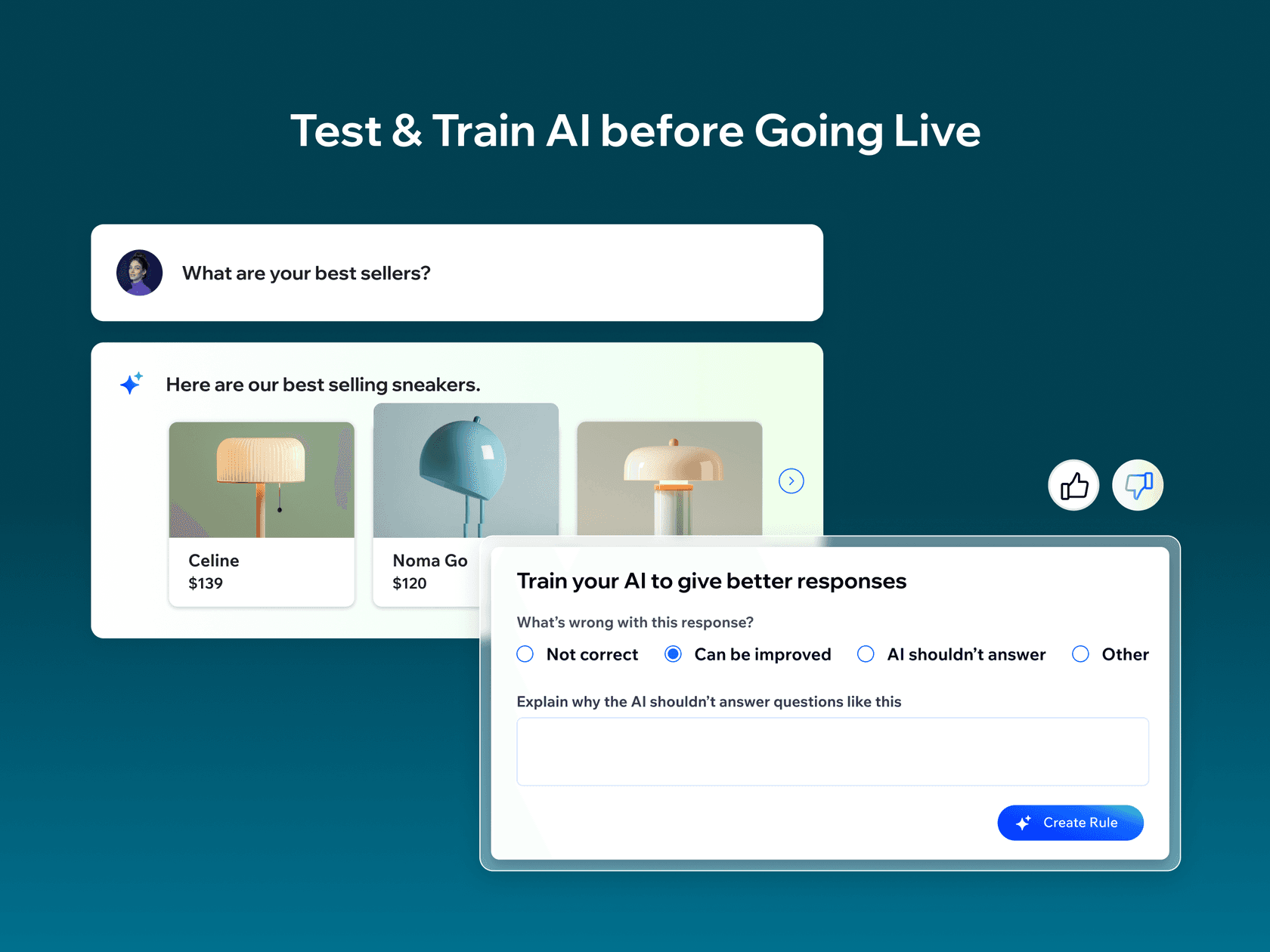
Wenn eine Testantwort falsch ist, lässt Sie der Button Needs improvement sagen, warum, und Wix entwirft eine Wissensregel zur Freigabe. Diese Schleife ist das Nützlichste an der App, nutzen Sie sie also, bevor Sie AI Chat für echte Besucher einschalten. Mehr dazu in meinem Wix-Smart-Chat-Test.
Was kostet Smart Chat auf jedem Wix-Tarif?
Smart Chat hat kein eigenes Abo mehr. Er läuft auf Wix-KI-Credits, die mit Ihrem Website-Tarif kommen und mit anderen Wix-KI-Tools wie dem AI Custom Agent und dem AI Marketing Agent geteilt werden.
| Wix-Tarif | Preis (pro Monat, jährlich abgerechnet) | Smart-Chat-Schätzung pro Monat |
|---|---|---|
| Free | $0 | Bis zu 30 Credits am Tag, max. 120 im Monat (geteilt) |
| Light | $17 | Bis zu 150 Aktionen |
| Core | $29 | Bis zu 200 Aktionen |
| Business | $39 | Bis zu 300 Aktionen |
| Business Elite | $159 | Bis zu 1.000 Aktionen |
Die Preise stammen von der Wix-Tarifseite und die Schätzungen aus Wix' Artikel zu KI-Credits, der sagt, die genaue Zahl der Aktionen „is not guaranteed". Drei Details, die Leute übersehen: Credits werden monatlich zurückgesetzt und übertragen sich nicht, Wix' FAQ sagt, dass Sie bei Premium-Tarifen keine Top-ups kaufen können (Sie upgraden stattdessen), und wenn die Credits aufgebraucht sind, geht der Chat offline. Wix' eigener Tipp ist, an diesem Punkt zu Manual Chat 24/7 zu wechseln. Eine Neuinstallation erhält zudem eine Testphase mit 50 Unterhaltungen. Meine Smart-Chat-Preisaufschlüsselung macht die Rechnung pro Chat.
Wo stößt Smart Chat an seine Grenzen?
Die Grenze, die ich am stärksten gewichten würde, ist das, was der Bot lesen kann. Smart Chat lernt aus öffentlichen Website-Inhalten, und Wix' Artikel zur Datenabdeckung listet auf, was er nicht indizieren kann: versteckte Seiten, passwortgeschützte Seiten, Mitgliederbereich-Seiten und dynamische Seiten aus Collections. App-basierte Seiten wie Wix Restaurants und manche Drittanbieter-Apps können ebenfalls übersprungen werden.
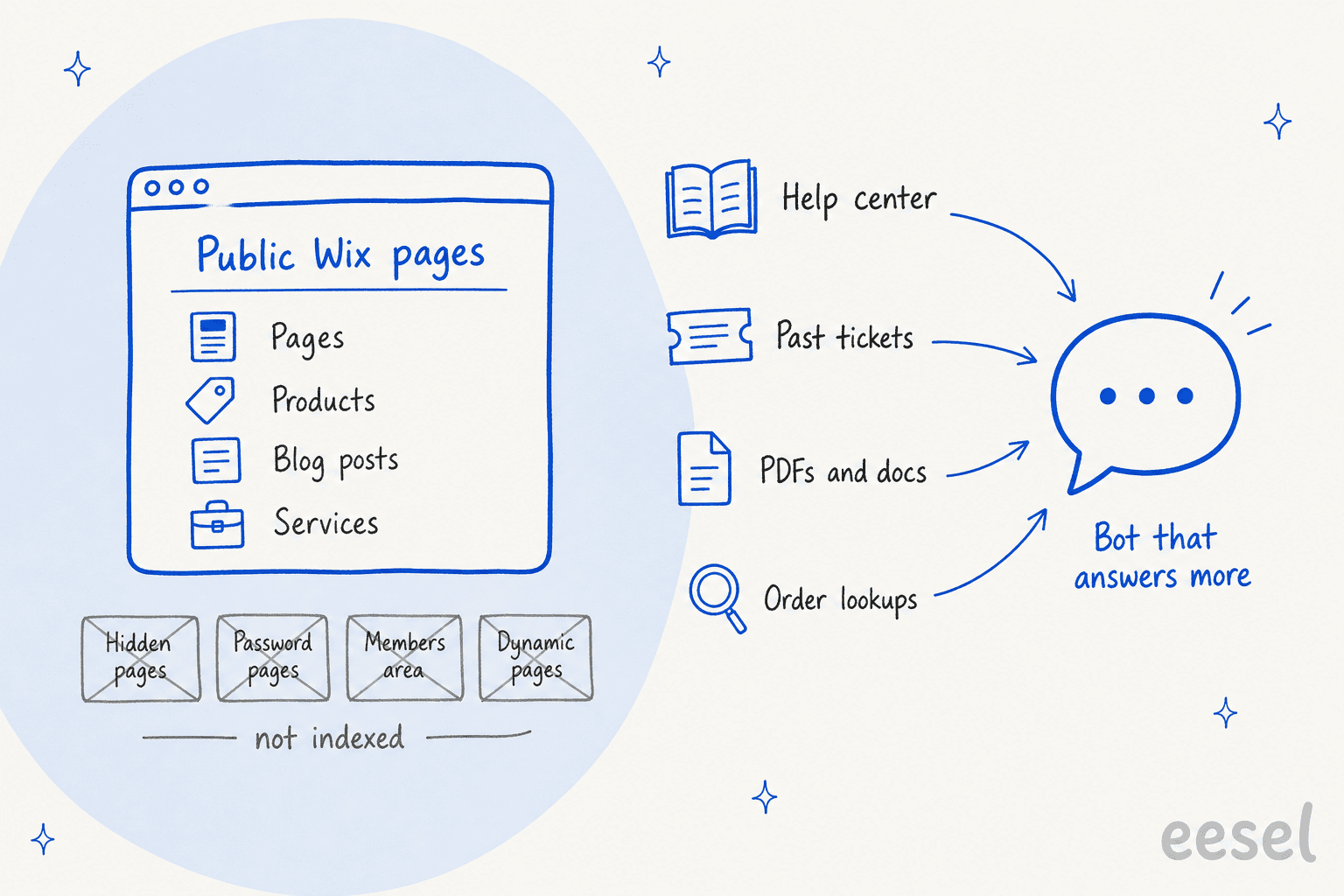
Wenn Ihr Katalog, Ihre Standorte oder FAQs in einer Wix-CMS-Collection liegen, ist das eine große Lücke, und Wissensregeln sind der Workaround. Wix sagt außerdem, es sei derzeit nicht möglich, Smart Chat auf externen Quellen wie anderen URLs zu trainieren. Genauigkeit ist das andere Thema, das Rezensenten ansprechen. Die App-Market-Bewertung dieses Restaurantbesitzers ist die klarste Version, die ich gefunden habe:
"Initially, the results looked promising, but over time the AI began providing incorrect information, including wrong addresses, incorrect business hours, and even phone numbers that were not associated with the business."
Um fair zu Wix zu sein: Seine Antwort sagt, es habe verbessert, wie gut die KI sich an trainierte Inhalte hält, und die Listung steht noch bei 2,7 Sternen aus 163 Bewertungen. Zwei weitere Grenzen, die Sie kennen sollten: AI Chat ist nicht HIPAA-konform (Manual Chat ist es), und die Smart-Chat-Oberfläche ist nicht übersetzt wie die von Wix Chat, auch wenn die KI in der Sprache des Besuchers antwortet. Eine vollere Liste an Optionen finden Sie in meinen Smart-Chat-Alternativen.
Wie installieren Sie einen Drittanbieter-KI-Chatbot aus dem Wix App Market?
Suchen Sie „ai chatbot" im App Market, und Wix liefert 48 Apps. Die Installation läuft wie bei Smart Chat: Listung öffnen, auf Add to Site klicken, und im eigenen Dashboard der App innerhalb von Wix fertig einrichten.
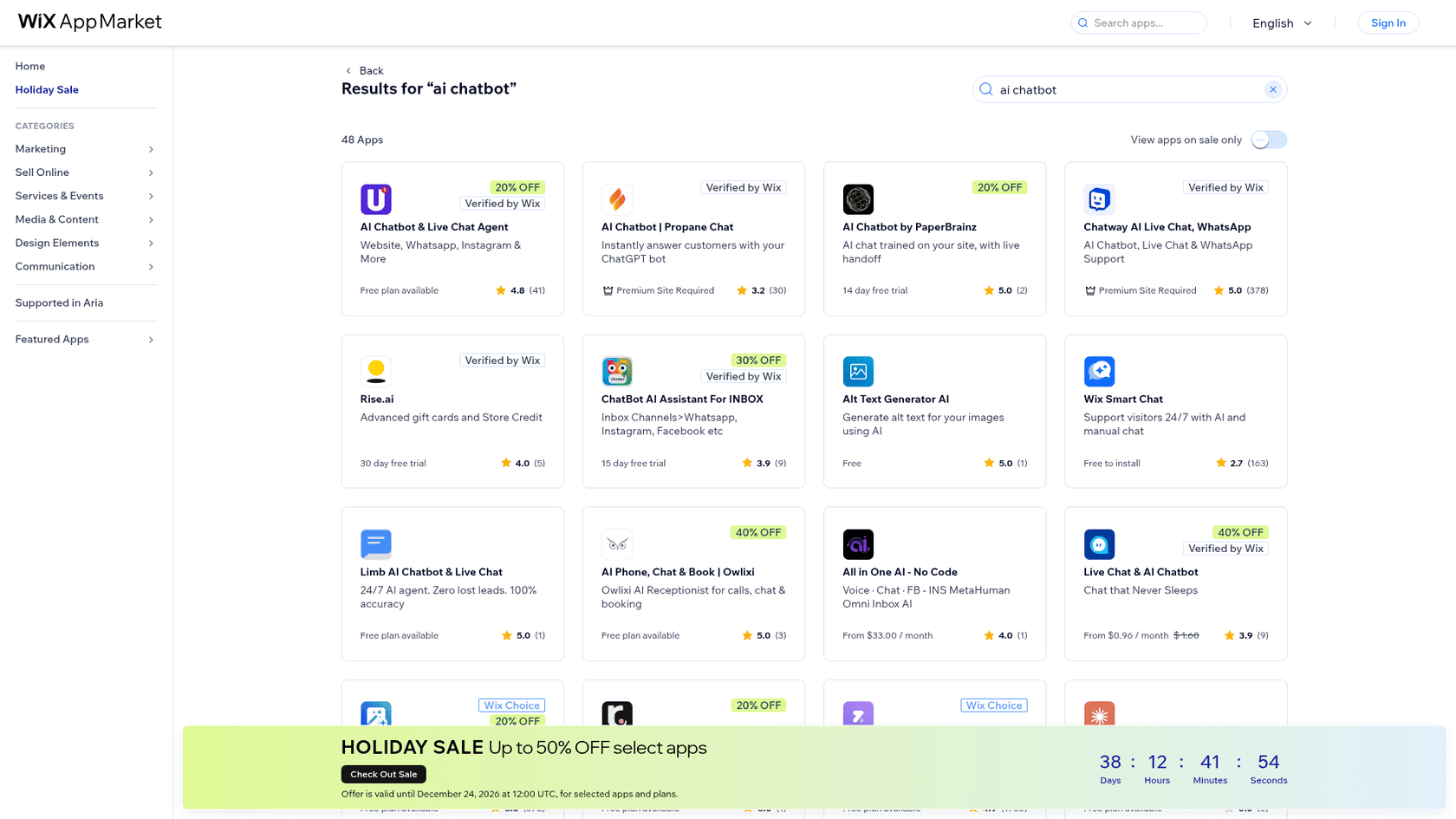
Die Suchseite lohnt sich, sobald Sie wissen, worauf Sie bei jeder Karte achten müssen:
- Die Tarif-Kennzeichnung. Manche Karten sagen Premium Site Required (bei Chatway und Propane Chat war das so, als ich geprüft habe), andere sagen Free plan available oder zeigen eine Testdauer. Sind Sie auf dem Free-Tarif, entscheidet diese Kennzeichnung schon für Sie.
- Worauf er trainiert ist. Achten Sie auf „trained on your site" plus etwas darüber hinaus, wie PDFs, ein Help Center oder URLs. Das ist die Lücke, die Smart Chat offen lässt.
- Übergabe. „Live handoff" oder eine Live-Chat-Inbox bedeutet, dass eine Person einspringen kann. Ein Bot ohne Übergabe fängt einen frustrierten Besucher in einer Schleife.
- Die Zahl der Bewertungen, nicht nur die Sterne. Eine 5,0 aus zwei Bewertungen sagt sehr wenig. Lesen Sie die Ein-Stern-Bewertungen jeder App, der Sie Ihre Kunden anvertrauen wollen.
Mein Chatway-Test behandelt eine der meistbewerteten Chat-Apps im App Market, und meine Liste der No-Code-KI-Chatbot-Tools weitet das Feld.
Wenn Sie Chat-Plattformen statt Wix-Apps vergleichen, ist mein Beitrag zum KI-Chatbot von Tidio ein guter Start. Der KI-Chatbot von Crisp ist ein weiterer, den ich mir ansehen würde. Was auch immer Sie wählen, prüfen Sie, ob die Installation aus dem App Market kommt oder Ihnen ein Skript gibt, denn das entscheidet, welchen der nächsten Schritte Sie befolgen.
Wie fügen Sie einen Chatbot mit Custom Code zu Wix hinzu?
Custom Code ist der Weg, um jeden Chatbot oder Live-Chat-Tool hinzuzufügen, das Ihnen ein Script-Tag gibt, was die meisten KI-Chatbot-Tools abdeckt, die nicht im App Market stehen. Es ist auch der Weg mit den am meisten missverstandenen Anforderungen. Wix' Custom-Code-Anleitung sagt, Ihre Website muss veröffentlicht sein und eine verbundene Domain haben, und die Wix-Tarifseite sagt, dass die eigene Domain mit einem Premium-Tarif kommt. In der Praxis: kein Premium-Tarif, kein Custom Code.
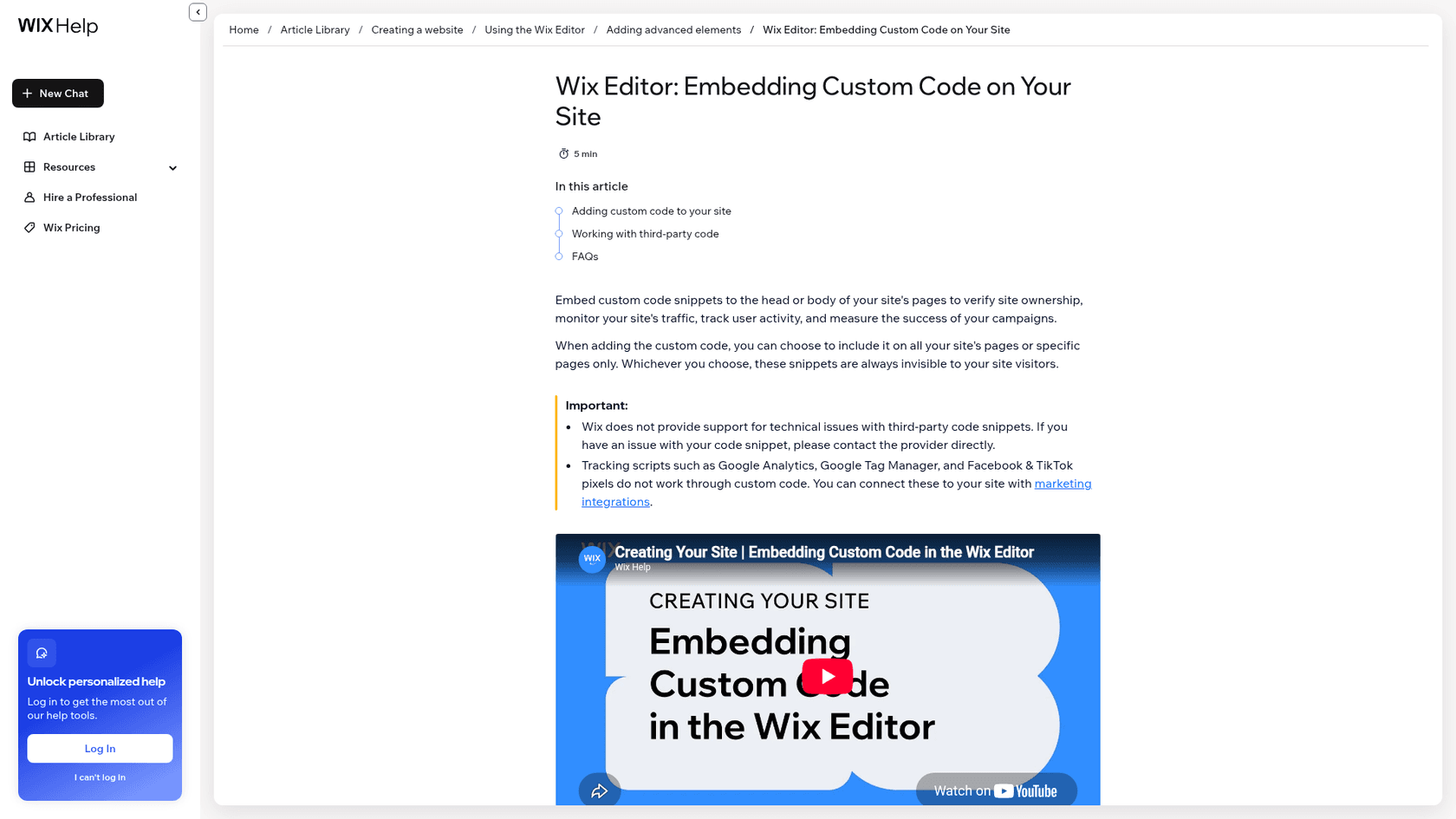
So läuft die Installation, Schritt für Schritt:
- Skript kopieren aus den Install- oder Embed-Einstellungen Ihres Chatbot-Tools.
- Settings in Ihrem Wix-Website-Dashboard öffnen und auf Custom Code unter Development & integrations klicken.
- Oben rechts auf + Add Custom Code klicken und den Snippet einfügen.
- Benennen Sie ihn so, dass Sie ihn später wiedererkennen, etwa „KI-Chatbot".
- All pages unter Add Code to Pages wählen, damit die Bubble website-weit erscheint, auch auf Seiten, die Sie später hinzufügen.
- Die Platzierung wählen unter Place Code in. Die meisten Chat-Widgets wollen das Ende des Body, das in Wix Body - end heißt. Folgen Sie der Anweisung des Anbieters, wenn sie etwas anderes sagt.
- Auf Apply klicken, dann Ihre Live-Website öffnen (nicht die Editor-Vorschau) und nach der Bubble suchen.
Drei Fallstricke aus demselben Wix-Artikel: Wix unterstützt keine Drittanbieter-Snippets, bricht also etwas, ist der Chatbot-Anbieter Ihr Ansprechpartner. Wenn Sie die Domain Ihrer Website ändern, werden Ihre Code-Snippets gelöscht, fügen Sie den Chatbot also nach jedem Domainwechsel neu hinzu. Und Wix hat im Dezember 2025 neue Frontend-Sicherheitsmaßnahmen für Custom Code eingeführt, sodass ein einmal funktionierendes Snippet blockiert sein kann, bis der Anbieter es aktualisiert.
Sollten Sie Embed HTML oder Custom Code für einen Chatbot nutzen?
Nutzen Sie Custom Code für eine schwebende Chat-Bubble. Das Element Embed HTML (Add Elements > Embed Code > Popular Embeds) setzt Code in ein iframe an einer festen Stelle auf einer Seite, und Wix' Embed-Anleitung weist darauf hin, dass der eingebettete Inhalt nicht responsiv ist, selbst wenn er es ursprünglich war. Eine Chat-Bubble, die so in eine Box gezwängt wird, wird meist abgeschnitten oder bleibt an Ort und Stelle stecken.
Embed HTML macht für ein eingebettetes Chat-Panel Sinn, etwa eine „Fragen Sie uns alles"-Box auf Ihrer Kontaktseite, wenn Ihr Anbieter dieses Format bietet. Für alles Tiefere, wo Website-Elemente mit Ihrem Code sprechen müssen, verweist Wix auf Velo, seine Entwicklerplattform. Sie brauchen Velo nicht, um einen Chatbot hinzuzufügen.
Wie fügen Sie die Chat-Bubble von eesel zu Wix hinzu?
Die Chat-Bubble von eesel ist ein schwebendes KI-Chat-Widget, das genau über diesen Custom-Code-Weg eingebunden wird. eesel hat keine App im Wix App Market, es ist also ein Skript, kein Install-Button. Laut den eesel-Einrichtungsdocs funktioniert das so:
- Bitten Sie Ihren Agenten im eesel-Dashboard-Chat um eine Chat-Bubble. Er liest die Markenfarbe Ihrer Website aus und richtet einen Titel, eine Willkommensnachricht und drei Starterfragen ein, dann sendet er einen Vorschau-Link.
- Verbinden Sie, was er wissen soll. Ihre öffentliche Website ist der Anfang. Fügen Sie Ihr Help Center, Google Drive oder Notion-Docs, oder einen Helpdesk wie Zendesk hinzu, damit er nicht auf das beschränkt ist, was auf Ihren Wix-Seiten steht.
- Sagen Sie ihm, wann er übergeben soll, in einfachen Worten: „wenn jemand nach einer Rückerstattung fragt, erstelle ein Ticket" oder „maile uns alles zum Großhandel". Er schreibt das als nummerierte Regeln, die Sie bearbeiten können.
- Kopieren Sie den Snippet aus Integrations > Chat Bubble und fügen Sie ihn wie oben in Wix' Custom Code ein, auf All pages, bei Body - end (die Docs sagen, ihn vor dem schließenden body-Tag einzufügen).
- Probieren Sie ihn als Besucher aus auf Ihrer Live-Website, auch mit der Bitte nach einer echten Person.
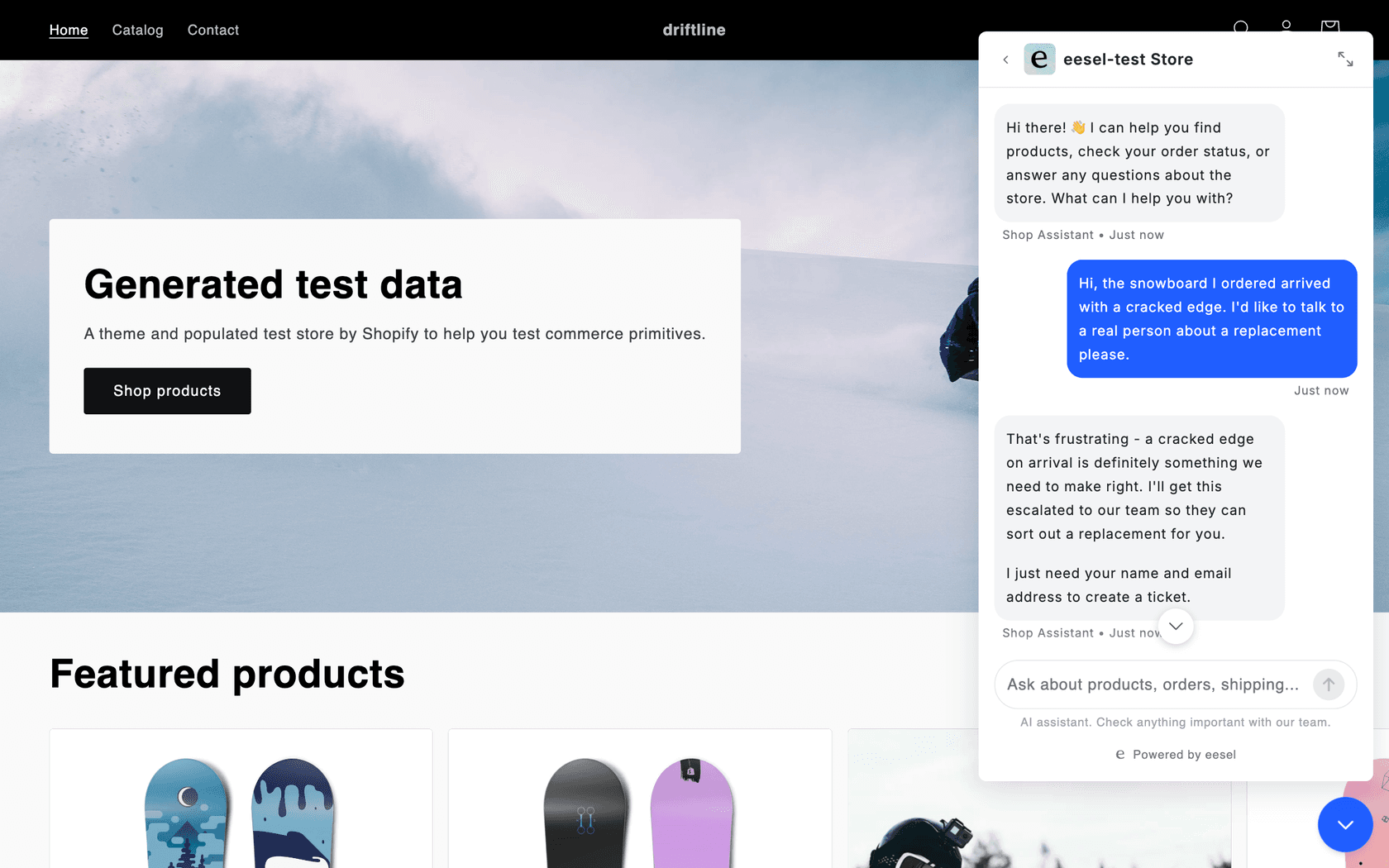
Ein echtes Beispiel dafür, dass die Übergabe zählt: Beautek, ein deutscher Zulieferer für Studiotechnik, betreibt die KI-Chat-Bubble von eesel in seinem eigenen Shop. Sie antwortet auf Deutsch aus rund 6.100 Seiten seiner Website und der Websites seiner Lieferanten, plus Drive- und Notion-Docs. Zwischen dem 8. August und dem 8. September 2026 beantwortete sie 77 Website-Chats und machte 20 davon zu Zendesk-Tickets, die meisten davon Vertriebs-Leads, die eine Person danach zurückrief. Das ist der Teil, den ein reiner Seiten-Bot nicht kann.
Eine ehrliche Grenze: Die Produktkarten- und Warenkorb-Funktionen von eesel sind für Shopify-, WooCommerce-, BigCommerce- und Magento-Shops gebaut, und Wix Stores steht nicht auf dieser Liste. Auf Wix antwortet eesel aus Ihren Seiten und angebundenen Docs, statt eine Live-Bestellung nachzuschlagen. Wenn Sie das Dashboard lieber gar nicht berühren wollen, kann ein KI-Coding-Agent wie Claude Code die eesel-CLI nutzen, um die Bubble zu erstellen (npx @eesel/cli init chat-bubble --site <your-url>), freigegebenes Wissen wie Ihre Versandrichtlinie hochzuladen und ihr Testfragen zu stellen. Den Snippet in Wix' Custom Code einzufügen bleibt ein Schritt, den Sie in Ihrem Wix-Dashboard selbst machen.
Welcher Weg passt zu Ihrer Wix-Website?
Beantworten Sie zwei Fragen, und Sie wissen, wo Sie anfangen. Klicken Sie sich durch die, die zu Ihnen passt.
Wie testen Sie einen Wix-Chatbot vor dem Live-Gang?
Testen Sie ihn mit den Fragen, die Ihre Besucher wirklich senden, nicht denen, die Sie sich wünschen würden. Sowohl Smart Chat als auch eesel lassen Sie privat testen, bevor jemand den Bot sieht, und dort liegt der meiste Wert.
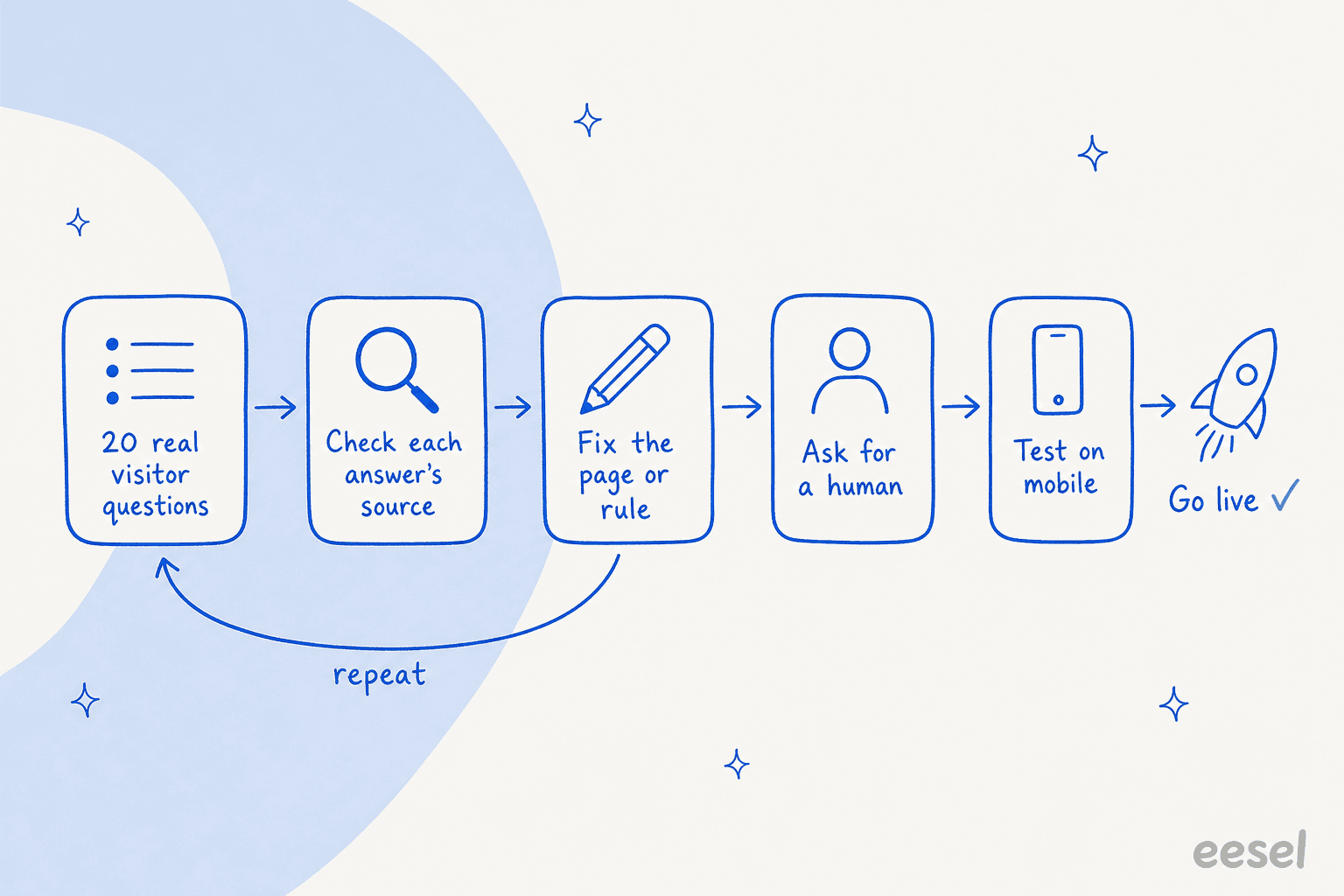
So würde ich die Routine durchführen:
- 20 echte Fragen sammeln. Ziehen Sie sie aus Ihrem Kontaktformular, Posteingang und Direktnachrichten. Mischen Sie kurze Fragen („Versand?") mit konkreten („liefern Sie bis Freitag nach Hamburg?"). Wix' Testanleitung gibt denselben Rat: Denken Sie wie ein Besucher und variieren Sie das Format.
- Jede Antwort gegen ihre Quelle prüfen. Eine richtig klingende Antwort von einer veralteten Seite ist schlimmer als „ich weiß es nicht".
- Quelle korrigieren, dann erneut testen. Seite aktualisieren, ausschließen oder eine Wissensregel hinzufügen, dann erneut fragen.
- Nach einem Menschen fragen. Tippen Sie „ich möchte mit einer Person sprechen" und sehen Sie, was passiert. Erreicht es Ihre Inbox, ein Ticket oder eine E-Mail, die Sie wirklich lesen?
- Auf dem Smartphone testen. Öffnen Sie die Live-Website auf dem Mobilgerät und prüfen Sie, ob die Bubble nicht Ihren Checkout-Button oder Cookie-Banner verdeckt.
Schritt 2 ist der, den Leute überspringen, und der, der zubeißt. Ein B2B-Team, das ich in einem eesel-Sales-Call gesehen habe, fand, dass sein Bot Kunden „ja, wir unterstützen Ihr Automodell" sagte, für Marken, die nicht in seiner Datenbank standen, weil eine Seite „wir unterstützen alle Modelle" sagte. Der Bot war nicht defekt. Er las einen Satz, der zu breit war, um wahr zu sein. Deshalb wird jede eesel-Einführung gegen echte Fragen getestet, bevor sie Kunden antwortet, und deshalb würde ich nie einen Wix-Bot ohne diesen Durchgang einschalten. Mein Leitfaden zum Training eines Chatbots behandelt, wie man Quellen schreibt, die der Bot nicht missverstehen kann.
Was sind die häufigsten Fehler beim Hinzufügen eines Chatbots zu Wix?
Die meisten davon stammen direkt aus Wix' eigenen Hilfeseiten, was ein gutes Zeichen dafür ist, dass sie oft passieren:
- Eine Chat-Bubble in Embed HTML einfügen. Sie landet in einer festen, nicht responsiven iframe-Box. Nutzen Sie stattdessen Settings > Custom Code.
- Custom Code auf dem Free-Tarif versuchen. Es braucht eine verbundene Domain, die einen Premium-Tarif braucht. Smart Chat ist der Weg für den Free-Tarif.
- Zwei Chat-Widgets gleichzeitig laufen lassen. Wix selbst rät davon ab, Wix Chat und Smart Chat zusammen zu behalten, da dieselben Nachrichten in beiden auftauchen können. Entfernen Sie das alte Widget, wenn Sie ein neues hinzufügen.
- Die Credit-Klippe vergessen. Wenn die KI-Credits von Smart Chat aufgebraucht sind, geht er offline. Stellen Sie Ihr Offline-Verhalten so ein, dass Besucher trotzdem ein Kontaktformular bekommen.
- Domains wechseln und das Skript verlieren. Wix löscht Custom-Code-Snippets, wenn Sie eine andere Domain zuweisen.
- Die Unterhaltungen nie lesen. Die Wix Inbox zeigt, welche Antworten von der KI kamen. Überfliegen Sie sie wöchentlich, genauso wie Sie Chatbot-Analytics beobachten würden, und korrigieren Sie die Quellen hinter falschen Antworten.
- Kein Übergabeplan. Ein Bot, der einen Besucher nicht weitergeben kann, verliert die wertvollsten Leads. Meine Notizen zur menschlichen Übergabe im Chat behandeln, wie eine gute aussieht.
Probieren Sie eesel auf Ihrer Wix-Website aus
Wenn Smart Chat Ihre Fragen aus Ihren eigenen Seiten abdeckt, nutzen Sie ihn, er ist der günstigste Weg auf Wix. Wenn Ihre Antworten in einem Help Center, Docs oder alten Tickets liegen, oder Besucher Ihr Team zuverlässig erreichen müssen, ist eesel das KI-Helpdesk-Teammitglied, auf das ich Sie hinweisen würde. Seine Chat-Bubble kommt als ein Skript in Wix Custom Code, antwortet aus allem, was Sie anbinden, und übergibt mit einem Ticket oder einer E-Mail. AG Reederei Norden-Frisia, eine deutsche Fährlinie, betreibt denselben Agenten über ihre Website-Chat-Bubble, Zendesk und einen öffentlichen Chat-Link, und die Bubble erstellt ein Zendesk-Ticket, wenn die Frage eines Fahrgasts das Team braucht.
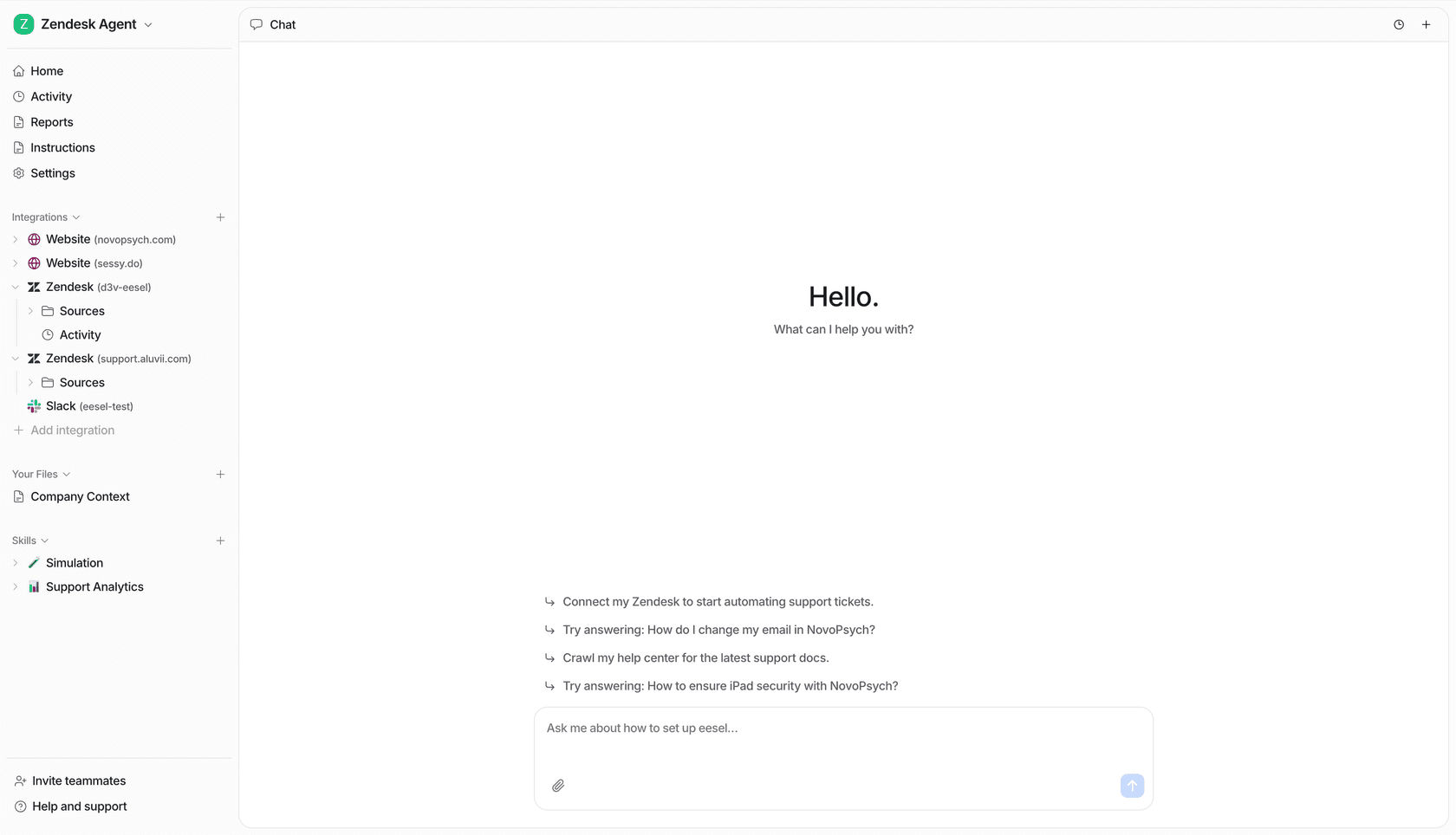
Sie können kostenlos starten mit 100 Credits für 7 Tage und ohne Kreditkarte, danach beginnen die Tarife bei $299 im Monat für 500 Credits, wobei ein Chat einem Credit entspricht (eesel-Preise). Für eine winzige Website mit ein paar Dutzend Chats im Monat ist das mehr als Smart Chat, seien Sie also ehrlich mit sich selbst beim Volumen. Probieren Sie eesel aus und testen Sie es gegen Ihre 20 echten Fragen, bevor Sie eine einzige Zeile in Wix einfügen.
Häufig gestellte Fragen
Wie füge ich einen KI-Chatbot zu meiner Wix-Website hinzu?
Der schnellste Weg ist Wix Smart Chat: Öffnen Sie ihn im Wix App Market, klicken Sie auf Add to Site, wählen Sie AI Chat, testen Sie ihn in Ihrem Dashboard und veröffentlichen Sie. Für einen Drittanbieter-Bot fügen Sie sein Skript in Settings > Custom Code ein. Mein Leitfaden zu einem KI-Chatbot für Ihre Website behandelt, worauf Sie in beiden Fällen achten sollten.
Gibt es einen kostenlosen KI-Chatbot für Wix?
Wix Smart Chat ist kostenlos zu installieren und läuft auf Wix-KI-Credits, sodass selbst der Free-Tarif bis zu 30 Credits am Tag erhält, gedeckelt bei 120 im Monat. Manueller Chat in Smart Chat ist kostenlos nutzbar. Für weitere Optionen siehe meinen Überblick über kostenlose KI-Chatbots.
Was kostet ein KI-Chatbot auf Wix?
Smart Chat hat keinen eigenen Preis. Wix schätzt bis zu 150 Aktionen im Monat bei Light ($17/Monat, jährlich abgerechnet), 200 bei Core ($29), 300 bei Business ($39) und 1.000 bei Business Elite ($159), geteilt mit anderen Wix-KI-Tools. Drittanbieter-Bots rechnen nach eigenen Bedingungen ab; mein Leitfaden zu Chatbot-Kosten erklärt die gängigen Preismodelle.
Wo fügen Sie Chatbot-Code in Wix ein?
Für eine schwebende Chat-Bubble gehen Sie zu Settings > Custom Code in Ihrem Wix-Dashboard, fügen das Skript ein, wählen All pages und platzieren es, wo der Anbieter es sagt, meist bei Body - end. Das Element Embed HTML im Editor setzt Code in eine iframe-Box auf einer Seite, was zu Inline-Widgets passt, nicht zu einer Chat-Bubble.
Kann ein KI-Chatbot auf Wix einen Besucher an einen Menschen übergeben?
Smart Chat sendet Unterhaltungen an Ihre Wix Inbox, wo Sie antworten oder an ein Teammitglied übergeben können, und Einschränkungsregeln können ausgewählte Themen an die Inbox weiterleiten. eesel kann ein Helpdesk-Ticket erstellen oder eine E-Mail mit einer Zusammenfassung senden. Mein Leitfaden zur Chatbot-Eskalation behandelt, wie Sie die Trigger einstellen.
Warum gibt mein Wix-Chatbot falsche Antworten?
Meist, weil eine Seite etwas Breiteres sagt, als Sie meinten, oder der Bot eine Seite gar nicht sehen kann. Smart Chat kann versteckte, passwortgeschützte, nur für Mitglieder zugängliche oder dynamische Seiten nicht indizieren. Prüfen Sie seine Data-coverage-Seite, und fügen Sie dann eine Wissensregel hinzu. Mein Leitfaden zum Verhindern von KI-Halluzinationen geht tiefer.
Kann ich ChatGPT als Chatbot auf meiner Wix-Website nutzen?
Nicht direkt als Widget. Sie brauchen ein Tool, das ein Modell in ein Chat-Widget verpackt und in Ihren Inhalten verankert, entweder eine App-Market-App oder ein Skript in Custom Code. Mein Vergleich von KI-Agenten und Chatbots erklärt, warum die Verankerung mehr zählt als das Modell.