


Suche nach Ideograms Object Remover, und ja, das Tool ist echt. ideogram.ai/tools/object-remover funktioniert mit Pinsel und Radierer, genau wie beworben. Der Haken sitzt auf derselben Seite. Sie bezeichnet sich selbst als "Ideogram mini app (PoC)". Sie taucht außerdem nirgends in Ideograms Produktdokumentation auf, und es ist nirgends ein Tarif oder Credit-Preis dafür veröffentlicht, auch kein Kontingent. Der ausgereiftere Weg ist stattdessen die API. POST /v1/remove-object, $0.03 pro 1K-Bild. Innerhalb der App bleibt der dokumentierte Weg Magic Fill, das einen geschriebenen Prompt verlangt, bevor irgendetwas gelöscht wird.
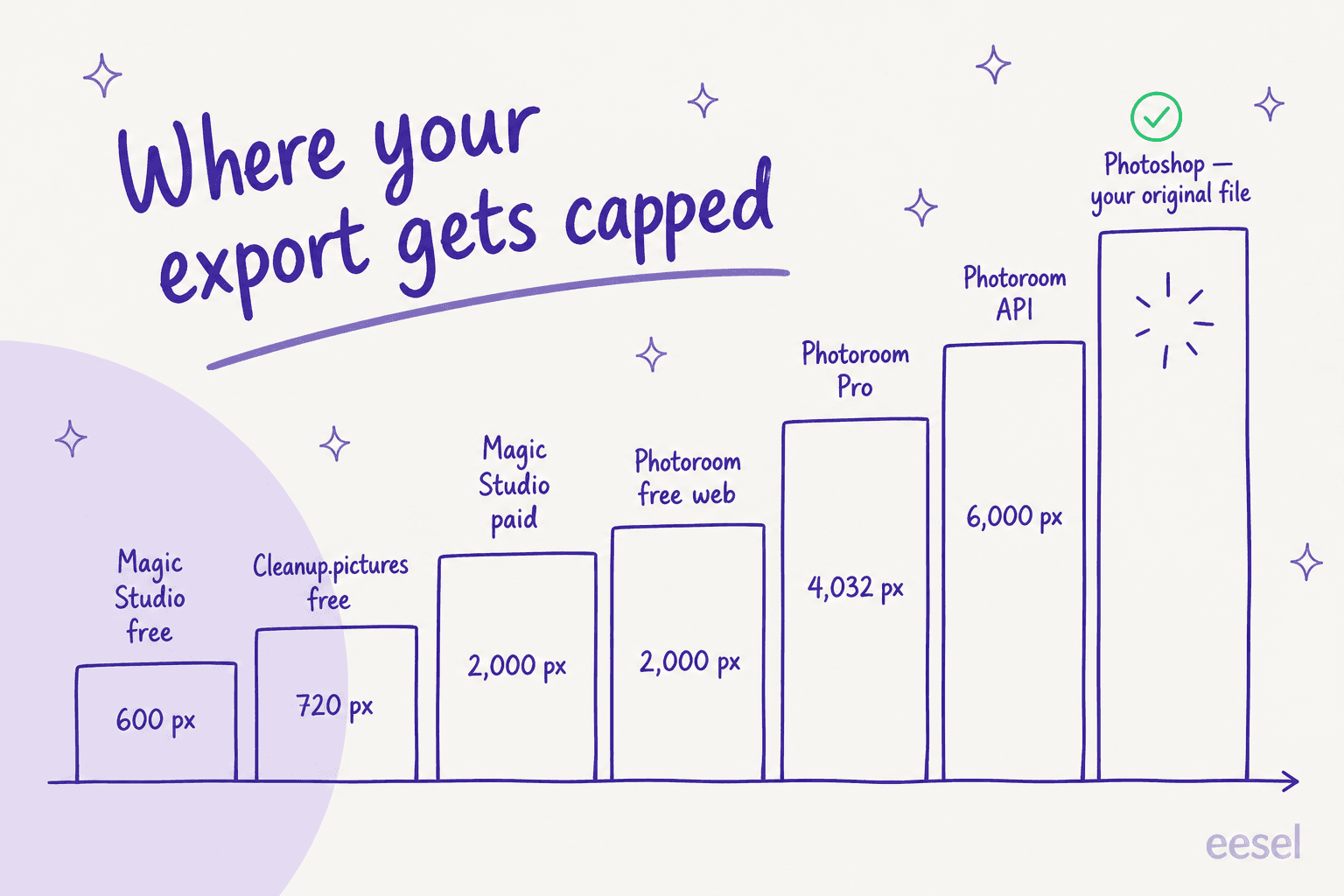
Damit stellt sich die eigentliche Frage. Nicht, ob Ideograms Radierer gut ist. Welches dieser Tools dich zuerst limitiert, das ist es, was die Entscheidung wirklich bestimmt, und die Antworten liegen weit auseinander. Magic Studio gibt kostenlosen Nutzern einen 600-px-Download und zahlenden Nutzern 2.000 px. Cleanup.pictures deckelt kostenlose Exporte auf 720 px. Auf dem Handy bietet Photoroom Free 750 x 550. Und Photoshops Remove-Werkzeug gibt dir deine Originaldatei zurück, ohne dafür auch nur einen generativen Credit zu berechnen. Eine 10-fache Spannweite, für denselben einen Klick.
Also, meine Wahl. Photoshop, wenn das Ergebnis in voller Auflösung zurückkommen muss. Nano Banana 2 Lite für $0.0336 pro Bild, für die günstigste skriptbare Entfernung. Photoroom für Produktkataloge, Apple Clean Up, wenn die Hardware ohnehin schon auf deinem Schreibtisch steht, und Pixlr für kostenlose Nutzung im Web ohne Anmeldung. Eine Warnung gilt aber für jede einzelne davon: Ideograms eigenes FAQ gibt zu, dass die Entfernung "Pixel außerhalb deiner Maske aktualisieren kann", was bedeutet, dass auch die Pixel, die du nicht ausgewählt hast, im Spiel sind.
Warum mir dieser eine Klick so wichtig ist
Ich betreue den Blog-Writer von eesel, also liefere ich auch die Bilder für die Beiträge, nicht nur den Text. Anbieter-Screenshots mit einem versehentlichen Cookie-Banner mittendrin. Ein Produktfoto mit dem Logo eines Konkurrenten im Bild, eine Illustration, bei der ein einziges Element die gesamte Komposition ruiniert. Der Auftrag "hol das aus diesem Bild raus" landet mehrmals pro Woche bei mir, und ich habe die meisten der unten stehenden Tools durchprobiert, auf der Suche nach einem, das die Datei in der Größe zurückgibt, die ich hineingegeben habe.
Das ist also die Perspektive dieser Übersicht. Nicht "welche KI füllt am hübschesten auf", denn mittlerweile sind sie alle einigermaßen gut. Was die Entscheidung in der Praxis wirklich bestimmt, ist die Grenze: das Exportlimit, der Credit-Zähler und auch die Tarifschranke, die sich erst beim Download zeigt.
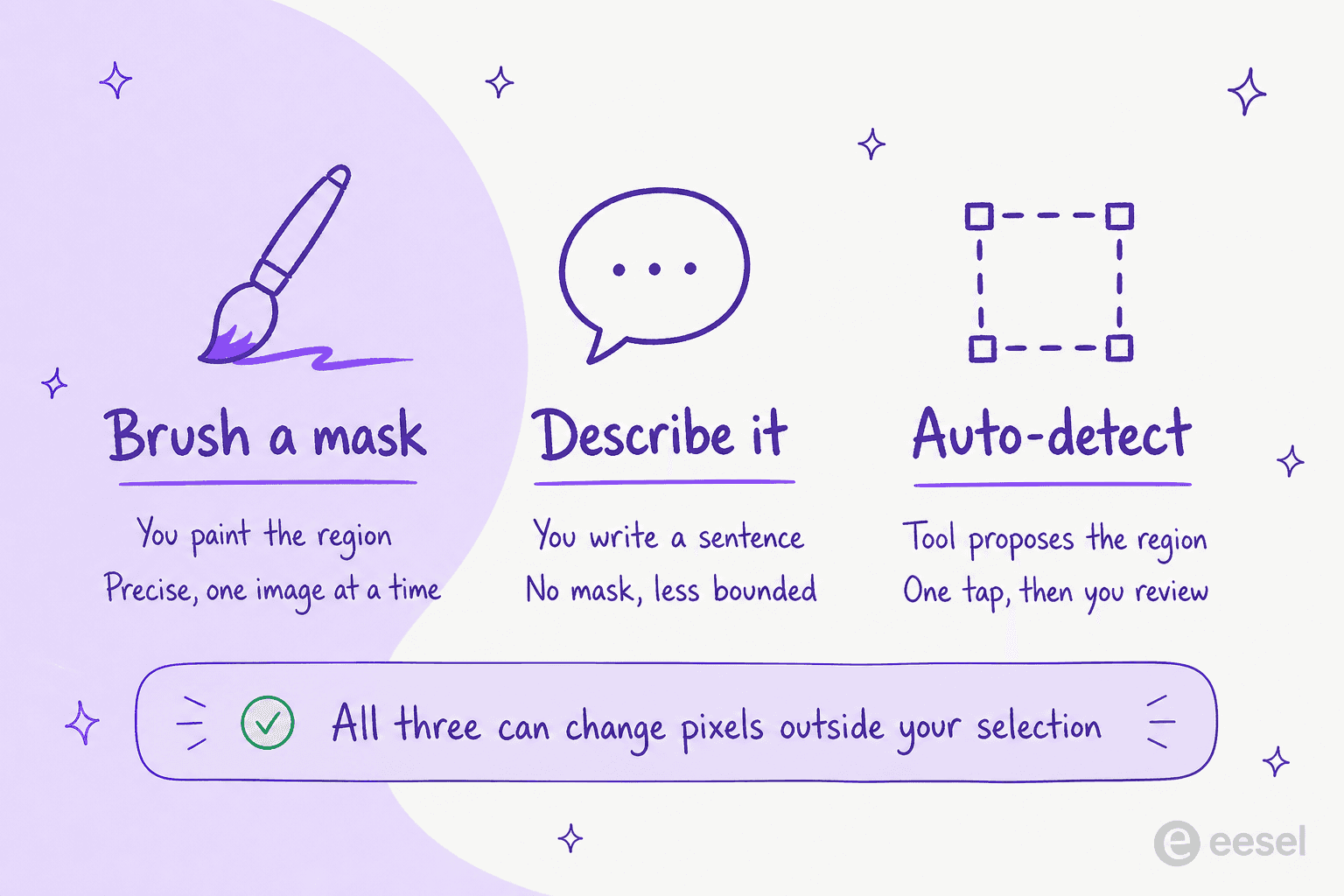
Was Ideograms Object Remover wirklich ist
Das lohnt sich vorab zu klären: Innerhalb von Ideogram tragen drei völlig unterschiedliche Dinge das Wort "remove" (entfernen), und sie zu verwechseln ist der Grund, warum Nutzer am Ende frustriert sind.
Die Object-Remover-Mini-App. Ein gehostetes Tool mit einem einzigen Zweck. Das Versprechen ist simpel: Bild hochladen, über das Objekt malen, löschen, und der Hintergrund füllt sich von selbst natürlich auf. Für die Ausführung braucht es ein Konto, und der Button auf der anonymen Seite zeigt "Login to Run". Das Problem ist das Umfeld dieses Tools. Diese Seite trägt das Label "mini app (PoC)", und der Features-and-Tools-Index listet Batch Generation, Background Remover App, Describe, Reference Features, Remix, Replace or Remove Background, Search und Upscale auf, ohne irgendeinen Object Remover oder Radierer. Es fehlt außerdem im Editing-Block der Preisseite, sodass die Zugangsbeschränkung für dieses Tool schlicht nicht veröffentlicht ist.
Der remove-object API-Endpunkt. Dieser ist real, dokumentiert und in allgemeiner Verfügbarkeit (GA). Ideograms API-Preise listen Object Removal für $0.03 pro Bild bei 1K und $0.06 bei 2K, mit dem Flag "New" markiert. Benötigt werden ein Bild plus eine Maske, wobei Weiß den zu entfernenden Bereich markiert, bis zu 10 MB, in JPEG, PNG oder WebP.
Der "Eraser-Modus" in Canvas ist eine Falle. Die Masking-Toolbar in Canvas enthält einen Eraser-Modus, der in der Canvas-Dokumentation als das Löschen maskierter Bereiche definiert ist. Was er löscht, ist die Maske, nicht die Pixel. Wenn du also in Erwartung eines Objektradierers darauf geklickt hast, war deine Lesart der Oberfläche vernünftig, und trotzdem war es nicht das, was du wolltest.
Innerhalb des Haupteditors bleibt der dokumentierte Entfernungsweg Magic Fill, und Magic Fill ist prompt-gesteuertes Inpainting. Einen "lösch das einfach"-Modus gibt es dort nicht. Bevor die Mini-App existierte, fragte ein Nutzer, wie man die KI dazu bringt, die Fläche zu füllen, und die Antwort der Community war unverblümt:
"Mit Hintergrundfarbe füllen"

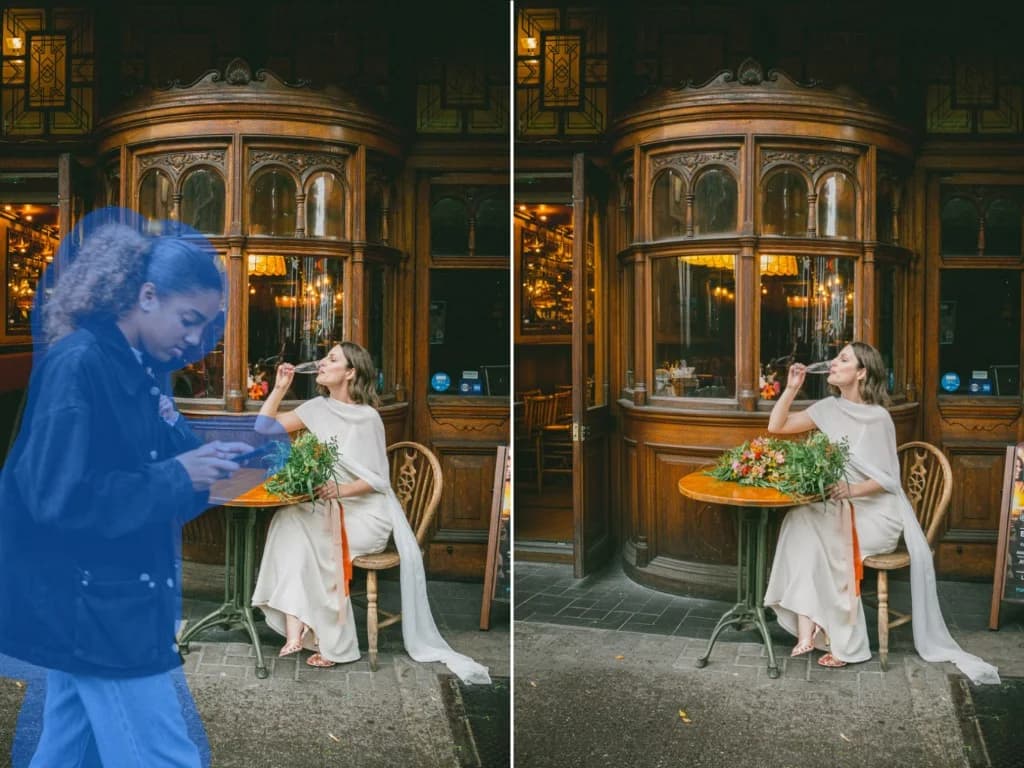
Schau dir einen Moment lang die Holzfassade in diesem Bildpaar an. Die Person ist verschwunden, und mit ihr ein Teil der Ladengeometrie dahinter, die jetzt wie eine offene Tür wirkt. Das ist kein Bug, sondern dokumentiertes Verhalten: Ideograms Tool-FAQ beantwortet die Frage "Verändert es den Rest meines Bildes?" mit "Das kann passieren", da es Pixel außerhalb der Maske aktualisieren kann, um Schatten und Reflexionen zu entfernen.
Die drei Grenzen, die Nutzer woanders suchen lassen
Ideogram ist hervorragend in dem, wofür es berühmt wurde, nämlich Textrendering in generierten Bildern, und meine Ideogram-Rezension sagt genau das. Die Bearbeitung ist der schwächere Teil.
Magic Fill ist jetzt nur noch mit 3.0 nutzbar. Eine Fußnote auf der Preisseite sagt, Magic Fill werde bei 2.0 und 3.0 unterstützt, was bedeutet: niemals bei 4.0. Und die 2.0-Hälfte davon ist bereits veraltet, laut einem Thread von vor ein paar Wochen:
"Ja... es sieht so aus, als wäre die 2.0-Version von Magic Fill vor ein paar Wochen abgeschaltet worden. Jetzt haben wir nur noch die Option 3.0 Magic Fill."
Für den Nutzer, der diesen Thread eröffnet hat, war der Rückschritt konkret und auch kostspielig: Beim Ersetzen von Kleidungsteilen lag 3.0 bei Typ, Farbe, Textur und Passform daneben, wo 2.0 einwandfrei funktioniert hatte. Dann postete ein zweiter Nutzer im selben Thread 3.0-Ergebnisse, die bei genau derselben Aufgabe funktionierten, sodass sich das eher als promptspezifischer Rückschritt liest denn als pauschaler. Trotzdem ein Ausschlusskriterium, wenn dein Prompt auf der falschen Seite davon landet.
Das Bearbeiten eines Uploads erfordert Plus oder Pro. Ideograms Canvas-Seite bietet Magic Fill und Extend in jedem kostenpflichtigen Tarif, "oder hol dir Ideogram Plus oder Pro, um hochgeladene Bilder zu bearbeiten". Objektentfernung ist per Definition eine Bearbeitung deines eigenen Uploads, also bindet dich genau diese zweite Klausel. Die vollständige Preisstufenleiter steht in meinem Überblick zu Ideogram-Preisen.
Der Free-Tarif ist keine Testversion, in der du wirklich arbeiten kannst. Zehn langsame Credits pro Woche, eine gleichzeitige Generierung, und zwei Canvases, wobei auch die Bearbeitungstools mit langsamen Credits laufen. Zahlende Nutzer haben bereits mitverfolgt, wie sich diese langsame Warteschlange gedehnt hat:
"Früher war die Zeit zwischen Generierungen für zahlende Nutzer auf 2 Minuten begrenzt. Seit dem 15. Januar sind es jetzt jedoch 20 Minuten … Das bedeutet, dass Ideograms Basis- gegenüber Premium-/Pro-Tarifen für unbegrenzte Credits (100 gegenüber 'unbegrenzt' Credits pro Tag) in der Praxis dasselbe werden."
Um Ideogram gerecht zu werden: Es veröffentlicht tatsächlich einen direkten Vergleichs-Benchmark für das Tool auf dem öffentlichen Datensatz RemovalBench, wo es einen FID von 27.77 gegenüber 31.93 bei Nano Banana 2 und 38.06 bei FLUX Pro Erase angibt, bei etwa 9,8 Sekunden pro Durchlauf. Ein vom Anbieter selbst durchgeführter und ausgewählter Vergleich ist natürlich kein unabhängiger Beleg. Der Datensatz ist aber real, und du kannst ihn selbst nachprüfen.
Welches Tool wirklich zu deiner Einschränkung passt
Wähle das aus, was dir die Woche ruinieren würde, und das liefert dir das Tool plus die Zahl dahinter.
Die 10 Alternativen im Vergleich
Alle Preise und Limits unten wurden am 5. August 2026 von den eigenen Seiten der Anbieter erhoben. Wo eine Zahl nicht veröffentlicht ist, sage ich das, statt zu raten.
| Tool | Eingabe für Entfernung | Kostenloser Tarif | Exportlimit gratis | Günstigster kostenpflichtiger Tarif | Kosten pro Entfernung | Entfernungs-API | Batch | Wasserzeichen | Kommerzielle Nutzung im Free-Tarif |
|---|---|---|---|---|---|---|---|---|---|
| Adobe Photoshop | Pinsel + automatische Erkennung | Photoshop web und mobil, tägliche Generierungen begrenzt | nicht veröffentlicht | $19.99/Monat Photography | $0 (keine Credits) | über Firefly Services | kein Entfernungs-Batch | keines | ja |
| Google Nano Banana 2 | Nur Prompt | Nur AI Studio, keine kostenlose API | 1K ohne KI-Tarif | $4.99/Monat Google AI Plus | $0.0336 bis $0.134 | ja, Gemini-API | kein Bild-Batch | SynthID, immer | nicht zutreffend |
| Canva Magic Eraser | Pinsel, Click, Foreground, Text | Nicht bei Free | nicht zutreffend | $180/Jahr Pro | $0, keine KI-Credits | nein | nein | keines | nicht zutreffend |
| Photoroom Retouch | Pinsel, Erase und Add | 100 Exporte/Monat | 750 x 550 mobil, 2000 web | $7.50/Monat jährlich Pro | $0, keine KI-Credits | kein Endpunkt | Batch Mode, kostenpflichtig | nach Erreichen des Exportlimits | nein |
| Cleanup.pictures | Pinsel | unbegrenzte Bilder | 720 px | $5/Monat, $36/Jahr | $0 in der App | ja, ClipDrop | nein | keines | ja |
| Picsart | Pinsel + Detect Text | kostenlos testbar | nicht veröffentlicht | $15/Monat Pro | $0 in der App, $0.009 API | ja, Inpaint | 50 oder 100 Bilder | nicht veröffentlicht | ja |
| Pixlr | Spot- und Object-Kontur | im Web kostenlos | nicht veröffentlicht | $2.49/Monat Plus | $0 web, 1 Credit mobil | nein | nein | keines | ja |
| Freepik / Magnific | Pinsel, Lasso, Klick, Prompt | 20 KI-Bilder/Tag, keine Credits | entsprechend dem Upload | $14.50/Monat jährlich | 25 bis 200 Credits | ja, credit-basiert | nein | keines, in allen Tarifen | nicht veröffentlicht |
| Krea AI | Pinsel | 100 Einheiten/Tag, 33 Bearbeitungen | Upscale-Limit 2K | $9/Monat Basic | in Einheiten enthalten | nicht veröffentlicht | nein | keines | nein |
| Apple Clean Up | Tippen, Pinsel oder Kreis | kostenlos, Kontingent nicht veröffentlicht | nicht veröffentlicht | kostenlos | $0 | nein | nein | keines | ja |
Zwei Spalten lohnen einen zweiten Blick, bevor du weiterscrollst. Die Spalte "Exportlimit gratis" ist dort, wo die meisten dieser Tools still und leise scheitern, und bei "Kommerzielle Nutzung im Free-Tarif" gibt es drei Einträge, die Wiederverkäufer erwischen.
1. Adobe Photoshop
Am besten für: alle, die die Entfernung in derselben Auflösung zurückhaben müssen, mit der sie gestartet sind.
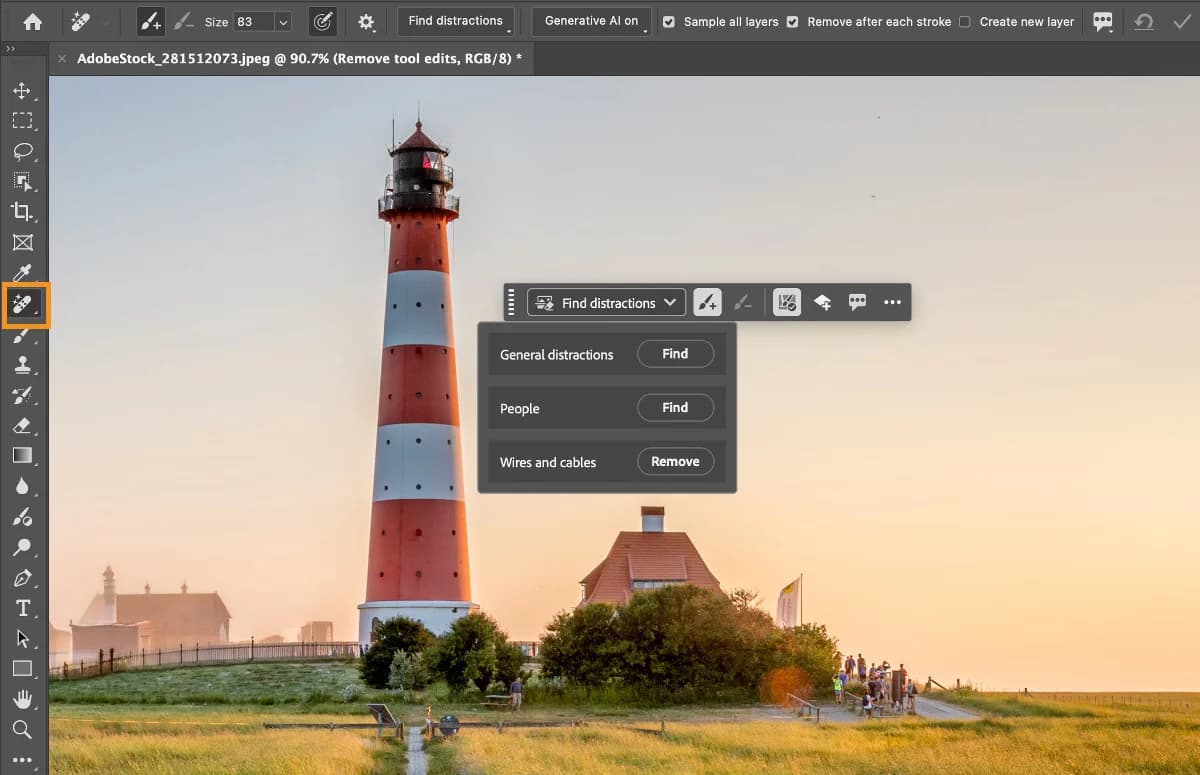
Was es wirklich tut. Photoshops Remove-Werkzeug funktioniert mit einem Pinsel: etwas größer als das Ziel einstellen, die Schleife ziehen, fertig. Das Detail, das niemand erwähnt, ist das Mode-Dropdown, das drei Einstellungen enthält: Auto, generative KI an und generative KI aus. Genau dieses eine Dropdown ist die Lösung für die lauteste Beschwerde über dieses Tool.
Es gibt außerdem ein Find-distractions-Menü mit drei Detektoren, Kabel, Personen, allgemeine Ablenkungen, und du kannst die Auswahl verfeinern, bevor du bestätigst. Ab Version 27.9.1 im Juli 2026 bekommt das Tool eine eigene Contextual Task Bar mit "Remove after each stroke" und einem "Create new layer" für nicht-destruktive Bearbeitungen.
Preise. Photoshop allein kostet $22.99/Monat bei jährlicher Abrechnung, mit 25 generativen Credits. Für diesen speziellen Zweck ist der bessere Kauf der Photography-Tarif für $19.99/Monat: günstiger, 1 TB Speicher, 1.000 Credits, und Lightrooms Generative Remove ist mit dabei. Creative Cloud Pro kostet zum regulären Preis $69.99/Monat. Die Credits spielen am Ende kaum eine Rolle, da Adobes eigene Liste credit-freier Funktionen sowohl Photoshops Remove-Werkzeug als auch Lightrooms Generative Remove enthält.
Wo es hakt. An zwei Stellen. Zuerst die Hardware. Die Mindestanforderung für das Remove-Werkzeug ist eine 8-Kern-CPU und eine dedizierte 8-GB-GPU; das lokale Modell auf dem Gerät verlangt eine RTX-30er-Serie mit 14 GB VRAM oder Apple Silicon mit 24 GB RAM und macOS Tahoe. Die meisten Laptops landen am Ende in der Cloud. Zweitens fügt der generative Modus Dinge ein:
"Ich will, dass ein Stuhl aus einem Bild ENTFERNT wird ... es ersetzt ihn durch einen anderen verdrehten KI-Stuhl."
Derselbe Poster hat die Lösung später als Nachtrag eingefügt, und die Lösung ist das oben genannte Mode-Dropdown. Ein Adobe-Mitarbeiter, der das überarbeitete Tool ankündigte, sprach den Credit-Punkt direkt an:
"Das Remove-Werkzeug ist jetzt präziser und konsistenter. Es nutzt jetzt ein spezialisiertes KI-Modell, das eigens für die Entfernung entwickelt wurde. Du bekommst weniger eingefügte Objekte, bessere Texturzuordnung und weniger Nähte. Beachte, dass das Remove-Werkzeug, anders als Generative Fill, keine Generativen Credits benötigt oder verbraucht."
Ein Punkt, den man bei kommerzieller Nutzung prüfen sollte: Adobes Firefly-Produktbeschreibung nennt Generative Fill als eine schadloshaltungsgedeckte Funktion, während es keine eigens benannte Remove-Zeile in dieser Tabelle gibt. Kommerzielle Nutzung ist breit erlaubt, die Schadloshaltung ist vertraglich geregelt und enger gefasst als das.
Fazit: die Standardwahl, wenn die Auflösung wichtig ist und du ohnehin schon für Adobe bezahlst. Schalte generative KI im Mode-Dropdown aus für saubere Hintergrundfüllungen, und aktiviere sie nur, wenn du tatsächlich möchtest, dass Inhalte erfunden werden. Überspring es, wenn du nur einen leichten Laptop hast oder wenn drei Löschungen im Monat alles sind, was du brauchst.
2. Google Nano Banana 2
Am besten für: Entfernung, die du skripten möchtest, und Entfernung, die du lieber beschreibst als malst.
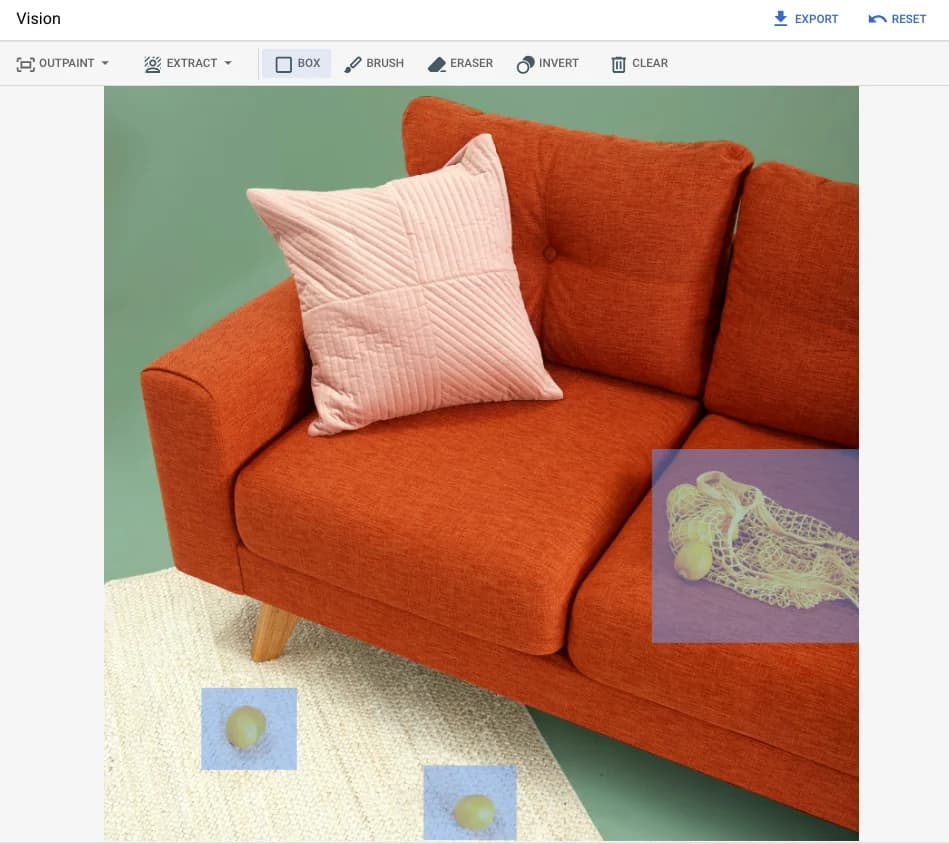
Was es wirklich tut. "Nano Banana" sind vier Modelle, nicht eines. Aktuell deckt der Leitfaden zur Bilderzeugung gemini-3.1-flash-image (Nano Banana 2, GA), gemini-3.1-flash-lite-image (Lite, seit 30. Juni 2026 GA), gemini-3-pro-image (Nano Banana Pro) und dann das ältere gemini-2.5-flash-image ab. Meine Nano-Banana-2-Rezension geht tiefer auf diese Familie ein.
Entfernung ist in diesem Stack eher ein Prompt-Verb als ein Werkzeug. Googles Dokumentation beschreibt das Hinzufügen und Entfernen von Elementen und nennt die Technik "Inpainting (semantisches Maskieren)", bei der du die Maske konversationell definierst. Es gibt nirgends im Gemini-Bildpfad einen Pinsel, ein Lasso oder eine Pixelmaske. Und wenn du von Google eine echte Maske willst, findet sich das im Imagen-Inpainting auf Vertex, das sowohl selbst erstellte als auch automatisch erkannte Masken unterstützt.
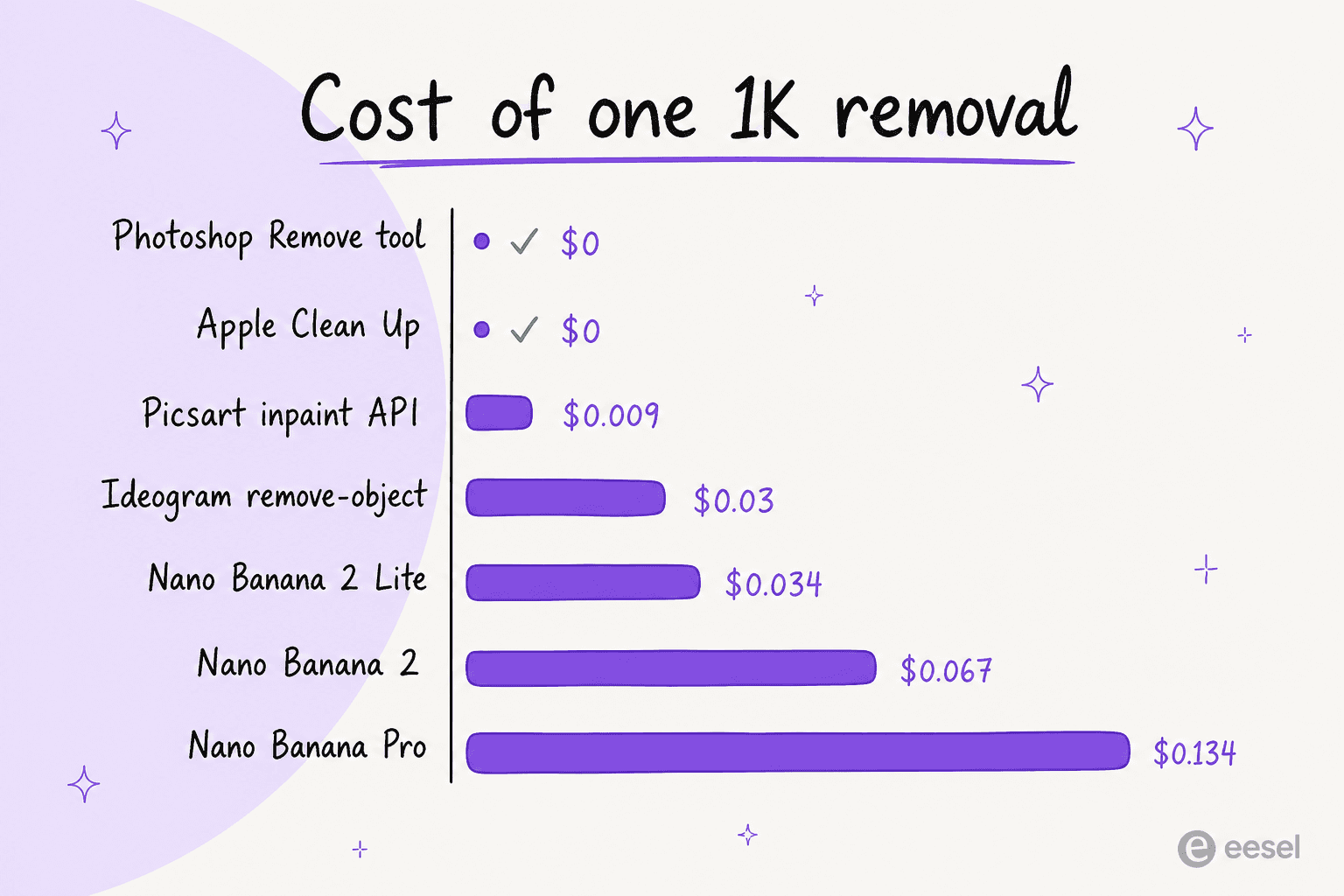
Preise. Pro 1K-Ausgabebild: Lite $0.0336, Nano Banana 2 $0.067, Pro $0.134, das ältere Modell $0.039, und Batch halbiert jeden dieser Preise. Keines der vier hat einen kostenlosen API-Tarif; AI Studio ist stattdessen der kostenlose Zugang. Auf der Konsumentenseite kostet Google AI Plus $4.99/Monat mit 400 GB oder $9.99/Monat mit 2 TB, AI Pro kostet $19.99, und Downloads erreichen 2K mit einem KI-Tarif gegenüber 1K ohne. Die vollständige Preisstufenleiter steht in meinem Gemini-Preise-Beitrag.
Wo es hakt. Jede Ausgabe trägt ein SynthID-Wasserzeichen, ohne Opt-out. Die eigentlichen Kosten liegen in der Iteration: drei Versuche bei Nano Banana 2 auf 1K kosten etwa $0.20, was nicht mehr trivial ist, sobald man es auf einen ganzen Katalog hochrechnet. Prompt-definierte Masken sind naturgemäß auch schwerer eingrenzbar, und das ist die Abwägung, die ein Hacker-News-Kommentator gut auf den Punkt brachte, als er es mit der Kontrollierbarkeit eines echten Editors verglich. Auf Vertex warnt Googles Inpainting-Dokumentation, dass Pixel außerhalb der Maske nicht garantiert identisch sind und dass kleine Objekte neben der Maske ebenfalls verschwinden könnten.
Fazit: die beste skriptbare Option hier, und Lite setzt die Preisuntergrenze für die gesamte Kategorie. Greif darauf zurück, wenn Entfernung nur ein Schritt in einer Pipeline ist. Überspring es, wenn die Maske eine sein muss, die du selbst gezeichnet hast, oder wenn ein SynthID-Wasserzeichen für dich ein Problem ist. Wenn du das breitere Feld abwägst, deckt mein Beitrag zu Nano-Banana-2-Alternativen die Generierungsseite ab.
3. Canva Magic Eraser
Am besten für: das Löschen, das nur ein kleiner Schritt innerhalb eines Designs ist, das du ohnehin gerade machst.
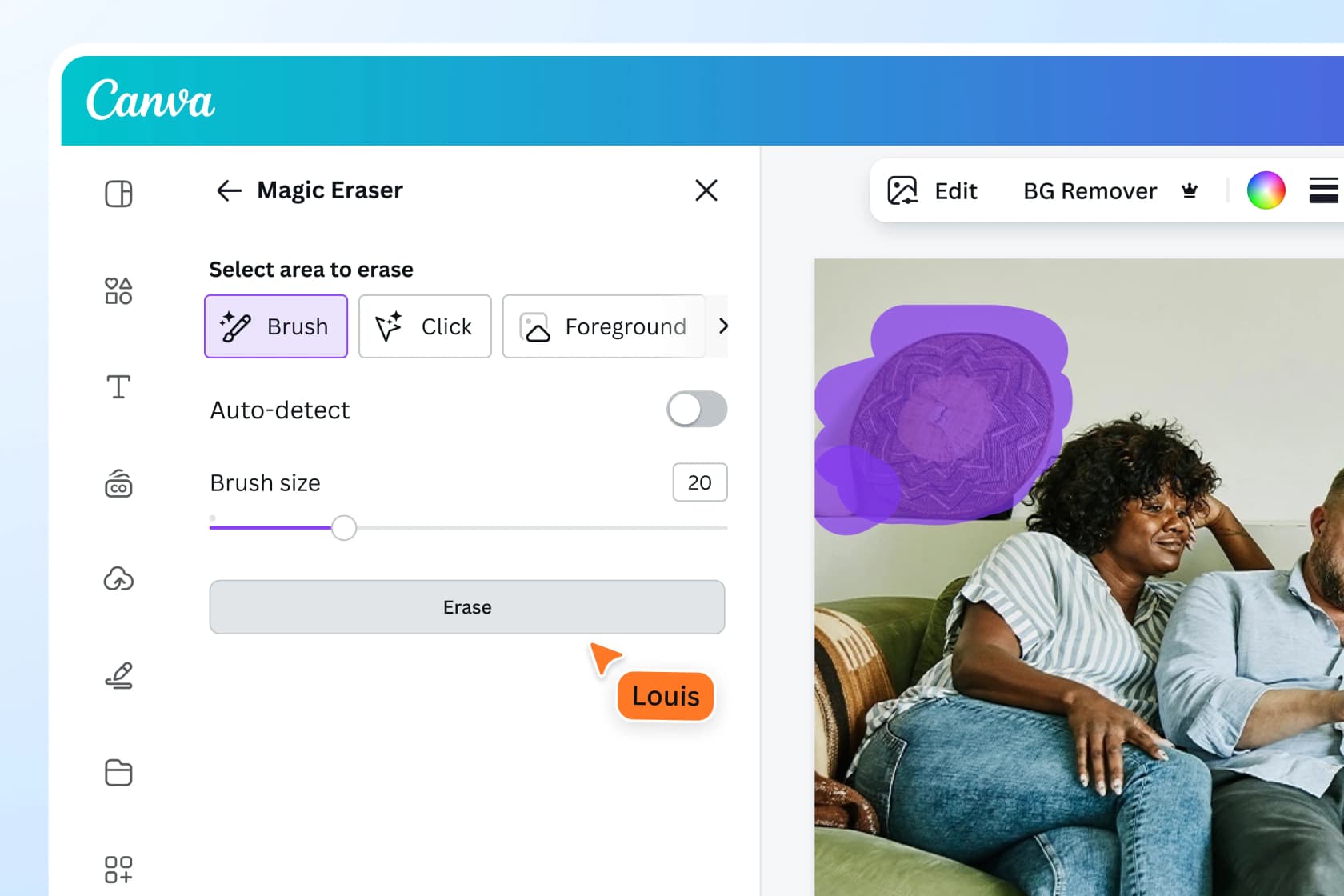
Was es wirklich tut. Hier gibt es vier Auswahlmodi statt einem: Brush mit einem Größenregler, Click für Mehrfachauswahl, Foreground und Text für die editorinternen Elemente, dazu ein Auto-detect-Schalter obendrauf. Mehr Auswahlflexibilität, als die meisten Single-Purpose-Radierer bieten. Es sitzt im selben Panel wie Magic Grab, Magic Expand und BG Remover, und Dateien werden bis 50 MB und 250 Millionen Pixel unterstützt.
Gute Nachricht bei den Kosten: Magic Eraser verbraucht keine Canva-KI-Credits. Es gehört zum Block "KI-Designtools", der je nach Tarif enthalten ist und dein monatliches KI-Kontingent nicht anrührt, vorbehaltlich fairer Nutzung.
Preise. Canva Free kostet $0, Pro kostet US$180/Jahr pro Person, Business kostet US$250/Jahr pro Person ohne Mindestanzahl an Sitzen, und Enterprise ist auf Anfrage, mit IP-Schadloshaltung ab 100 Sitzen. Beachte auch, dass Canva Teams inzwischen eingestellt und für Neuanmeldungen geschlossen ist. Das KI-Kontingent, das Magic Eraser nicht antastet, beträgt 200 Standard und 20 Premium bei Free, 2.000 und 200 bei Pro, 4.000 und 400 bei Business. Mein Beitrag zu Canva-KI-Preisen hat die vollständige Tabelle.
Wo es hakt. Die Schranke ist unmissverständlich: Magic Eraser ist in Canva Free überhaupt nicht verfügbar, im Fotoeditor als "Magic Eraser (Pro)" gekennzeichnet. Und die Beschwerde der Community betrifft die Zuverlässigkeit, nicht die Füllqualität. Canva selbst dokumentiert, dass der Pinselmodus Zoomen und das Rückgängigmachen von Strichen deaktiviert, und Nutzer haben Schlimmeres erlebt:
"Ich lösche, sehe das Design mit dem erfolgreich gelöschten Teil, und wenn ich dann das Bild herunterlade, ist der gelöschte Teil wieder da (im Grunde ungelöscht). Wenn ich das Design schließe und erneut öffne, ist der gelöschte Teil wieder da."
Eine Episode im April 2026 war schlimm genug, um ein Abo zu kosten, und der Canva-Support hat es als echten Defekt eskaliert. Dem gegenüber steht ein insgesamt starkes Ansehen: 4.7 von 5 bei 7.619 Bewertungen auf G2, davon 85 % Fünf-Sterne-Bewertungen. Für das vollständigere Bild siehe meinen Beitrag zu Canva-KI-Bewertungen.
Fazit: die richtige Antwort, wenn Canva AI ohnehin schon dein Arbeitsbereich ist und das Löschen nur nebenbei zum Design gehört. Nicht die richtige Antwort als dediziertes Löschtool, und überhaupt nicht verfügbar, wenn Bezahlen keine Option ist. Wenn Canva der etablierte Anbieter ist, von dem du weg willst, ist meine Übersicht zu Canva-KI-Alternativen die nächste Anlaufstelle.
4. Photoroom Retouch
Am besten für: E-Commerce-Kataloge, bei denen das zu entfernende Objekt direkt neben dem verkauften Produkt liegt.
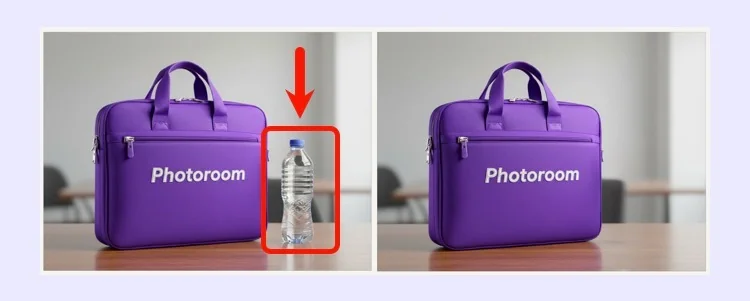
Was es wirklich tut. Photorooms Entferner trägt den Namen Retouch und hat zwei Modi, Erase und Add. Erase malt über das Objekt und zeichnet dann den Hintergrund neu; Add nimmt einen Prompt und setzt stattdessen etwas ein, wobei Add nur für iOS und Android verfügbar ist. Die Dokumentation sagt klar, dass Retouch ein kostenloses Werkzeug ist, das keine KI-Credits braucht, und es gehört zum Core-Tools-Block, der in den kostenpflichtigen Tarifen keine Credits kostet.
Preise. Zuerst Free, dann Pro für $12.99/Monat oder $7.50 jährlich, Max für $34.99 oder $20.99, Ultra für $99 oder $82.50, mit individuellem Enterprise. Die Stufenleiter hat sich geändert, also beachte: keine Teams- oder Business-Tarife mehr, und Zusammenarbeit läuft jetzt über Spaces. Monatliche Exporte sind 100 bei Free, 1.000 bei Pro, 3.000 bei Max, 10.000 bei Ultra. Die API ist separat, $20 pro 1.000 Bilder bei Basic, also $0.02 pro Stück, und $100 pro 1.000 bei Plus. Vollständige Zahlen in meinem Beitrag zu Photoroom-Preisen.
Wo es hakt. Drei Dinge, und eines davon ist für Entwickler ein echtes Ausschlusskriterium. Die Photoroom-API hat überhaupt keinen Endpunkt für Objektentfernung. Die veröffentlichte Liste der KI-Funktionen deckt Hintergrundentfernung, Schatten, Hintergründe, Relighting, Textentfernung, Erweiterung, Beautifier, Uncrop, Upscale und einige weitere ab, aber nichts für Cleanup, Retusche oder Inpainting. Das nächstliegende kostenpflichtige Äquivalent ist AI Text Removal im $0.10-Plus-Tarif.
Zweitens die Exportlimits. Free auf Mobile ist 750 x 550, Free im Web ist 2000 x 2000, Pro und Max erreichen bis zu 4032 x 4032, sinken aber im Batch Mode auf 2000 x 2000. 4K bleibt Ultra vorbehalten. Drittens verbietet Free die kommerzielle Nutzung komplett, und genau das erwischt Wiederverkäufer.
Photoroom dokumentiert seinen eigenen Fehlerfall ehrlich, was ich respektiere: Ein Objekt kann gelöscht wirken und dann teilweise über die Ebenen hinweg wieder auftauchen.
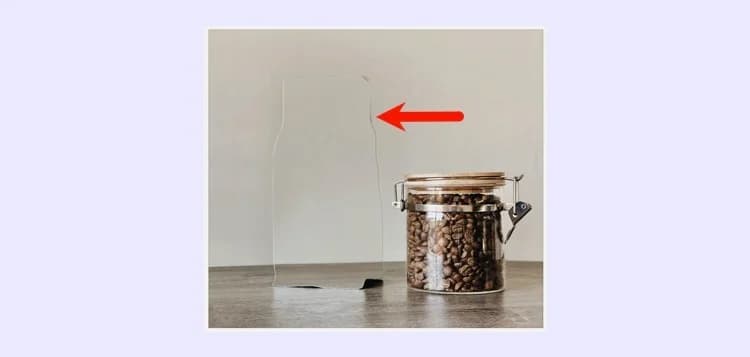
Nutzer berichten außerdem, dass sich die Messung strenger anfühlt, als es die Dokumentation beschreibt:
"Jetzt kann ich das Retouch-Werkzeug nur für 3 Artikel nutzen, bevor es die 99,9 %-Nutzungsrate erreicht, und ich muss einen ganzen Monat warten, bis sich die Nutzungsrate zurücksetzt. Und das, obwohl mein Exportlimit 250 beträgt und ich nur 3/250 davon nutzen kann."
Es lohnt sich anzumerken, dass Photorooms veröffentlichte Dokumentation eine 3-von-250-Rate nirgends erklärt, man sollte das also als Nutzererfahrung lesen und nicht als dokumentierte Richtlinie. Bei den Bewertungen liegt Photoroom bei 4.3 auf G2 und 4.6 auf Capterra, wobei die wiederkehrende Kritik die Kantengenauigkeit bei Haaren und transparenten Stoffen betrifft. Mein Beitrag zu Photoroom-Bewertungen hat mehr dazu.
Fazit: der stärkste Editor hier für Produktfotos, unterstützt mit $64M an Finanzierung und Kunden wie Mercari und Depop. Wähle es für Katalogarbeit in der App. Wähle es nicht, wenn der Plan war, Entfernung aus Code heraus aufzurufen, denn dieser Endpunkt existiert nicht.
5. Cleanup.pictures
Am besten für: eine harte Auflösungsgrenze für den Preis eines Kaffees loswerden, wenn du wirklich nur eine einzelne Sache brauchst.
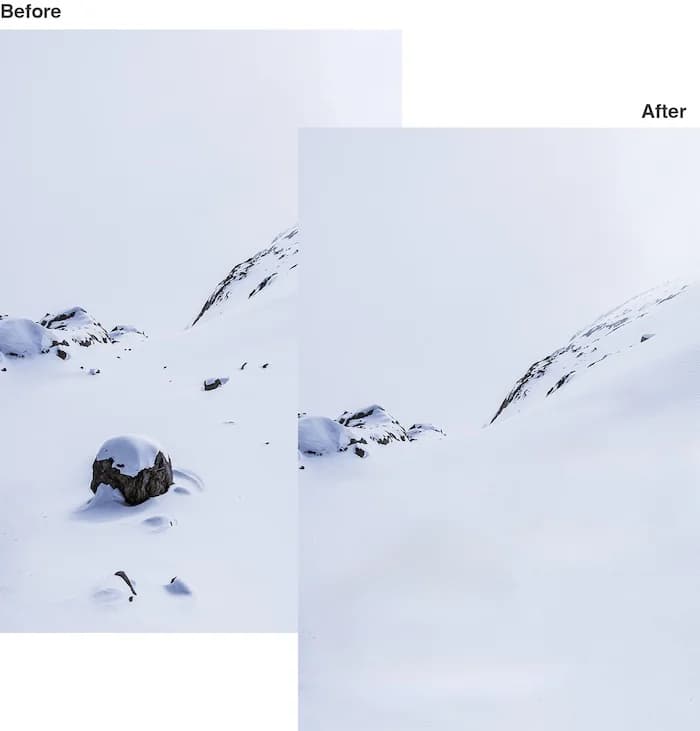
Was es wirklich tut. Ein Bildschirm, eine Aufgabe. Ein Bild reinziehen, mit dem Pinsel über das malen, was verschwinden soll, und das Modell rekonstruiert, was dahinter liegt. LaMa ist das zugrunde liegende Modell, und der Anbieter ist ausdrücklich, dass dies generatives Inpainting ist und kein Klon-Stempeln: Es rät, was hinter dem Objekt lag, statt eine Hintergrundreferenz zu brauchen. Ihr eigener Nutzungstipp ist ein guter Ratschlag für jedes Tool in dieser Liste: einen größeren Pinsel benutzen und mehr als das Objekt selbst abdecken, besonders seinen Schatten.
Preise. Free bietet unbegrenzt viele Bilder. Pro kostet $5/Monat oder $36/Jahr, und anders als beim günstigeren Pixlr-Plus-Tarif kauft man hier genau eine Fähigkeit, kein Credit-Kontingent. Dasselbe Tool wird auch als eine der ClipDrop-Oberflächen angeboten, wo die Messung stattdessen pro Tag erfolgt: 20 Cleanups pro 24 Stunden bei Free, 1.000 bei Pro, und ClipDrop Pro kostet $15/Monat.
Wo es hakt. Die ganze Geschichte ist die Einschränkung des kostenlosen Tarifs: kostenlose Exporte sind hart auf 720 px gedeckelt. Der Import bleibt unbeschränkt, sodass man munter mit einem Bild in voller Auflösung arbeiten und die Herabskalierung erst beim Download entdecken kann. Pro hebt diese Grenze auf und schaltet außerdem den "High-Quality-Refiner" frei, der laut API-Dokumentation der Modus quality gegenüber einem standardmäßigen fast ist. Free-Nutzer bekommen daher sowohl die kleinere Datei als auch den weniger präzisen Durchlauf.
Obendrauf gibt es eine Eigentümer-Verwicklung. ClipDrop gehört inzwischen zu Jasper, und beide Produktseiten sagen das. Die Cleanup-API funktioniert weiterhin unter POST clipdrop-api.co/cleanup/v1, gibt weiterhin 100 kostenlose Credits, kostet weiterhin 1 Credit pro erfolgreichem Aufruf, und limitiert weiterhin auf 60 Anfragen pro Minute. Aber /apis/pricing leitet inzwischen zu einem Jasper-Kontaktformular weiter, und es ist nirgends ein Preis pro Credit veröffentlicht. Alles über diese 100 kostenlosen Credits hinaus wird zu einem Verkaufsgespräch. Falls Jasper bei dir bereits im Bild ist, sind meine Notizen zu Jasper-KI-Preisen relevant.
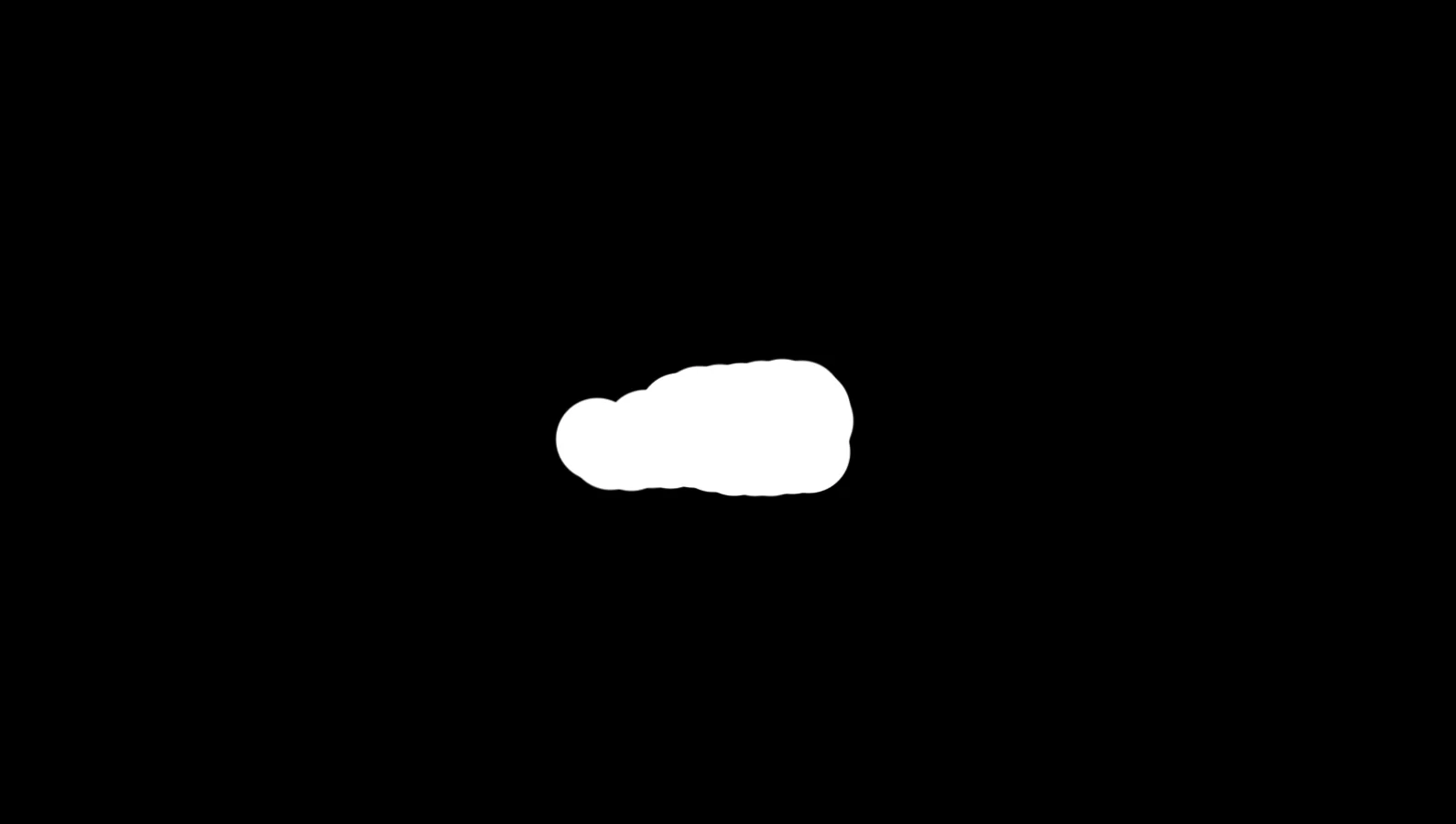
Noch eine Integrationskosten, die man benennen sollte: Die API nimmt eine Maske entgegen, die man selbst liefert, ohne Prompt-Weg und ohne Auto-Erkennung. Das heißt, dass ein eigener Segmentierungsschritt existieren muss, bevor man sie aufrufen kann.
Fazit: das beste Preis-Leistungs-Verhältnis, wenn eine 720-px-Grenze das Einzige ist, was zwischen dir und dem fertigen Ergebnis steht, denn $5 heben sie auf. Überspring es, wenn du einen dokumentierten API-Preis brauchst, mit dem du budgetieren kannst.
6. Picsart
Am besten für: Massenentfernung, plus der günstigste Preis pro Bild per API in dieser Übersicht.

Was es wirklich tut. Entfernung ist maskenbasiert, mit zwei Hilfsmitteln obendrauf: einem Detect-Text-Durchgang, der Textelemente zur Ein-Klick-Entfernung findet, und einer objektbewussten KI-Auswahl. Prompt-gesteuerter Ersatz ist ein eigenes, separates Tool namens AI Replace, und dieser Unterschied ist beim Kostenpunkt wichtig. In Picsarts Tarif-Tabelle fällt Objektentfernung in den nicht gemessenen "AI tools"-Bereich, während AI Replace in den gemessenen Generative-AI-Bereich fällt, mit 500 Ergebnissen bei Pro.
Preise. Die alte Gold-, Pro- und Business-Struktur gibt es nicht mehr. Heute bekommt man Pro für $15/Monat oder $126/Jahr mit 250 Credits, und Ultra als nach Credits gestaffelten Tarif pro Sitz: 1.500 Credits für $47/Monat, 2.500 für $75/Monat, 5.000 für $145, 10.000 für $250. Zwei andere Picsart-Seiten nennen abweichende Credit-Zahlen, weshalb man sich auf die tatsächlichen Zahlen an der Kasse verlassen sollte.
Die API ist hier der interessante Teil. /painting/inpaint kostet 2 Credits pro Bild, was je nach gehaltenem Paket zwischen $0.009 und $0.015 landet. Kein Endpunkt heißt wörtlich remove-object; die Grundfunktion ist Inpainting, gegenüber /removebg mit 5 Credits und /upscale/ultra mit 12. Neue Konten erhalten 200 kostenlose Credits zum Start.
Wo es hakt. Für das Entfernungstool selbst ist nirgends ein Auflösungs- oder Dateigrößenlimit veröffentlicht, was nicht heißt, dass keines existiert. Batch ist ein allgemeiner Batch Editor und keine Entfernungsfunktion, gedeckelt auf 50 Bilder bei Pro und 100 bei Ultra. Selbst bei einem kostenpflichtigen Tarif merkt die Preisseite an, dass sich das volle Credit-Guthaben erst nach der Testphase freischaltet. G2 setzt Picsart bei 4.5 von 788 Bewertungen an, und die am häufigsten getaggten Kritikpunkte sind "teuer" (79 Nennungen) und "eingeschränkte kostenlose Funktionen" (54).
Fazit: die Wahl, wenn man hundert Bilder und ein Skript hat. Es ist auch das einzige Tool auf dieser Seite, das eine Batch-Zahl und einen Preis pro Aufruf gemeinsam veröffentlicht, was es am leichtesten budgetierbar macht. Überspring es, wenn du eine dokumentierte Auflösungsgarantie brauchst.
7. Pixlr
Am besten für: kostenlose Entfernung im Web, zwei Auswahlmodi, und keine Anmeldeschranke im Weg.
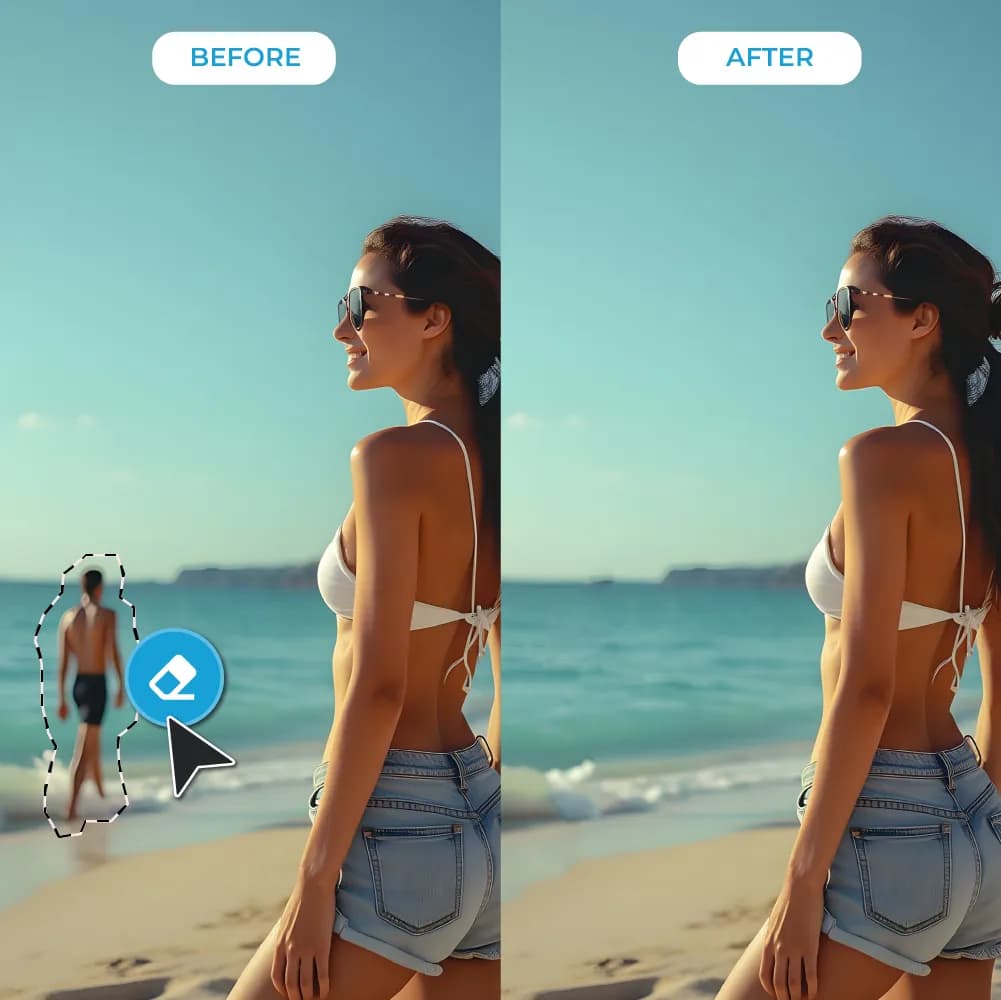
Was es wirklich tut. Pixlr verteilt die Entfernung auf ein Remove Object Tool, einen Image Eraser und ein Heal Tool, alle erreichbar über AI Tools innerhalb von Pixlr Express. Der Unterschied liegt in den beiden Modi: Spot für kleine Retuschen, Object für größere Bereiche, und die Interaktion ist Umriss-Zeichnen statt reines Freihandmalen. Der Ersatz nach der Entfernung ist ein separater Generative-Fill-Schritt. Eingabeformate sind JPG, PNG, BMP, WebP und TIFF; ausgabeseitig sind es JPG, PNG, PDF und WebP mit einem Qualitätsregler.
Preise. Die günstigste kostenpflichtige Preisstufenleiter auf dieser ganzen Seite: Plus für $2.49/Monat oder $1.99 jährlich mit 80 Credits, Premium für $9.99 oder $7.99 mit 1.000, Ultra ab $24.99 oder $19.99 mit 5.000, und Ultra MAX für $49.99 oder $39.99 mit 10.000. Die Nebenläufigkeit skaliert mit, von 1 Generierung bei Plus bis zu 4 bei Premium.
Wo es hakt. Der entscheidende Fakt ist eine Plattformtrennung, die Pixlr offen zugibt: im Web ist der Radierer kostenlos, aber die mobile App berechnet 1 KI-Credit pro Generierung. Zu dieser Rate übersetzt sich dein Tarif direkt in Entfernungen: 80 pro Monat bei Plus, 1.000 bei Premium, 5.000 bei Ultra. Hochauflösender Export ist eine separate, Ultra-exklusive Schranke, gekennzeichnet als "extended high-res exports", und dafür ist nirgends eine Pixelzahl veröffentlicht. Es gibt auch keine API: pixlr.com/developer/api/ liefert 404, und developer.pixlr.com lässt sich nicht einmal auflösen. Der kostenlose Tarif ist werbefinanziert und beim Speichern begrenzt, was G2-Bewertungen unabhängig bestätigen, wo Pixlr bei 4.4 von 750 Bewertungen liegt, und 4.4 bei 119 auf Capterra.
Fazit: die beste kostenlose Web-Option, und die, die ich einem nicht-technischen Kollegen geben würde. Überspring es, wenn deine Arbeit mobil-lastig ist, denn dort kostet jedes Antippen einen Credit, oder wenn eine API das war, was du gebraucht hast.
8. Freepik, jetzt Magnific
Am besten für: die flexibelste Auswahl in dieser Übersicht, wenn du mit Credits pro Aktion leben kannst.
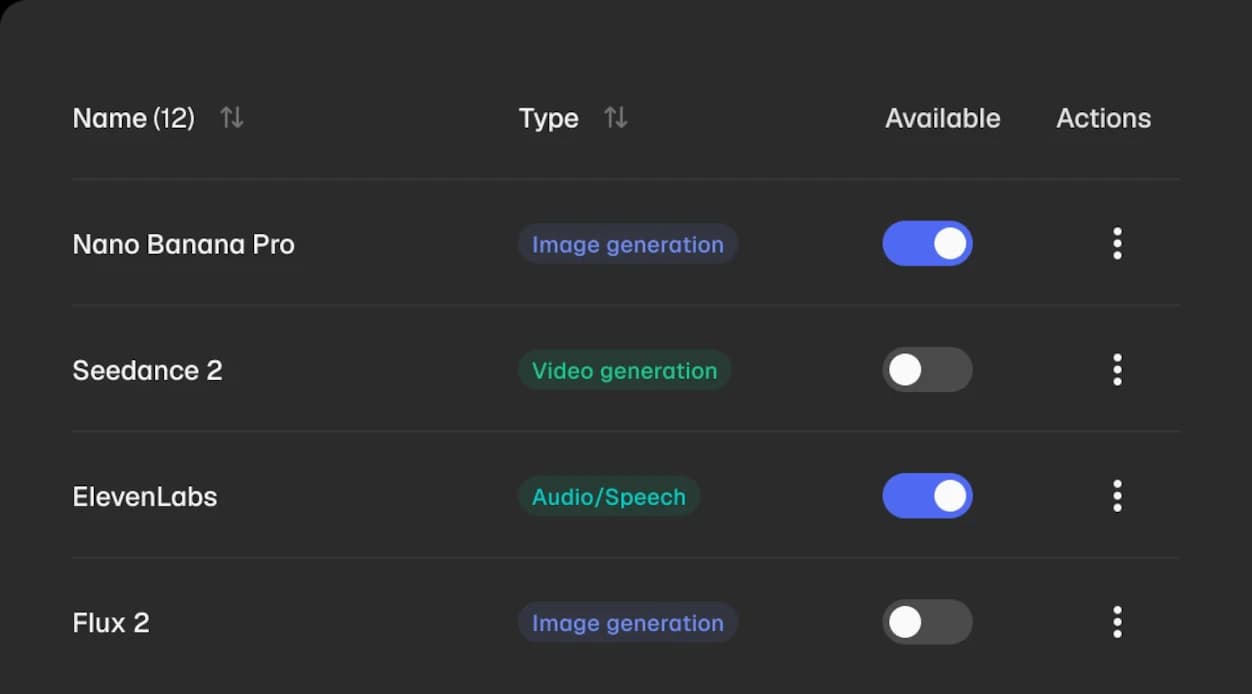
Was es wirklich tut. Zuerst der Name. Freepik ist jetzt Magnific, umbenannt am 28. April 2026, und jede Freepik-KI-URL leitet dorthin um. Ein Leitfaden, der noch von "Freepiks Object Remover" spricht, stammt also aus der Zeit davor.
Dann die Tools. Es gibt zwei, und die Dokumentation macht ungewöhnlich klar, welches welches ist: Retouch ersetzt, was du auswählst, durch etwas Neues, während Eraser es entfernt und natürlich auffüllt. Zum Löschen maskierst du den Bereich und drückst Generate ganz ohne Prompt. Maskieren gibt es in drei Varianten: Klick für Rechtecke, Lasso für unregelmäßige Formen, Pinsel für Feinheiten, und man darf sie innerhalb einer Sitzung kombinieren. Obendrauf gibt es einen Prompt-Modus plus einen visuellen Modus, bei dem du Pfeile und Anmerkungen direkt auf das Bild zeichnest. Nichts anderes hier bietet Pinsel, Prompt und Zeichnen aufs Bild im selben Arbeitsbereich. Die Dokumentation listet auch das Wasserzeichen als "Keines", ohne Einschränkung nach Tarif.
Preise. Premium für $20/Monat oder $14.50 jährlich, Premium+ für $45 oder $33.75, Pro für $280 oder $210, und Business für $55 pro Sitz jährlich. Credits sind hier jährliche Kontingente statt monatlicher Resets: 240.000 pro Jahr bei Premium, 600.000 bei Premium+, 4 Millionen bei Pro. Free hat überhaupt kein Credit-Guthaben, nur eine Obergrenze von 20 KI-Bildern pro Tag. Details stehen in meinem Beitrag zu Freepik-KI-Preisen.
Wo es hakt. Die strengste Messung auf dieser Seite ist hier zu finden. Bearbeitungstools, Eraser eingeschlossen, kosten 25 bis 200 Credits pro Aktion, steigend mit der Bildauflösung. Auch die unbegrenzten Tarife retten dich nicht, denn die Dokumentation sagt, dass jedes Bearbeitungstool selbst in den als unbegrenzt verkauften Tarifen Credits verbraucht. Auf der API-Seite wird es noch schlimmer: Unbegrenzte Kontingente gelten nur für die Web-App, und API-Aufrufe laufen immer auf dem Credit-Modell. Freepiks eigenes Marketing-FAQ verspricht "ein monatliches Kontingent an kostenlosen Bearbeitungen", während die Credit-Dokumentation sagt, dass fortgeschrittene Bearbeitung bei Free nicht verfügbar ist, also sollte man die Dokumentation zitieren. G2 setzt es bei 4.7 von 176 Bewertungen an; mehr dazu in meinem Beitrag zu Freepik-KI-Bewertungen.
Fazit: wähle es, wenn die Auswahl schwierig ist und das Objekt eine unbequeme Form hat, weil drei Maskentypen plus Anmerkungen einem einzelnen Pinsel überlegen sind. Überspring es, wenn Löschen etwas ist, das du ständig tust, denn 25 bis 200 Credits pro Aktion summieren sich schnell. Freepik-KI-Alternativen deckt die breitere Plattformfrage ab.
9. Krea AI
Am besten für: eine Entfernung jetzt sofort ausprobieren, ganz ohne Konto.


Was es wirklich tut. Krea bietet eine eigene AI Object Remover-Seite: hochladen, über das Ziel malen, auf Generate klicken. Krea zufolge funktioniert das ohne Login, bis das Tageslimit greift, und die Liste der Eingabeformate ist breit, darunter PNG, JPG, WEBP, HEIC, HEIF und AVIF. Ehrlich ist man auch über die Voraussetzung für gute Ergebnisse: Das Objekt muss klar definiert sein, und der Hintergrund braucht genug sichtbare Textur, um rekonstruiert werden zu können.
Wissenswert ist, dass im eigentlichen Edit-Arbeitsbereich laut Kreas Dokumentation kein Erase-Modus existiert. Dokumentiert sind die Optionen Change Region, Annotate, Crop oder Expand, Image Adjustments und einige weitere, sodass Entfernung dort als maskiertes Inpainting unter Change Region läuft. Diese dedizierte Seite ist eine vereinfachte Eingangstür zum selben Editor.
Preise. Free für $0 mit 100 Compute-Einheiten pro Tag, dann Basic $9, Pro $35, Max $70 und Business $200/Monat, Enterprise unveröffentlicht. Für diesen Zweck zählt der Edit-Zähler: 33 Bilder pro Tag bei Free, 1.666 bei Basic, 6.666 bei Pro. Kreas Enhancer ist bei Free knapper bemessen mit 4 pro Tag, und das kostenlose Upscaling deckelt bei 2K gegenüber 22K auf der bezahlten Seite.
Wo es hakt. Der Free-Tarif enthält keine kommerzielle Lizenz, die Krea erst ab Basic aufwärts listet, weshalb diese kontofreie Bequemlichkeit für private Nutzung gedacht ist. Nachkauf-Pakete verfallen nach 90 Tagen, und ihre Preise sind erst nach Login sichtbar. Die API ist Pay-as-you-go ab $0.015 pro Bild für Generierung, aber es ist nirgends ein Preis für den Objektentfernungs-Endpunkt veröffentlicht, weshalb man skriptgesteuerte Entfernung als nicht verfügbar behandeln sollte. Kreas eigene Seiten widersprechen sich an zwei Stellen selbst, listen Max sowohl mit 40.000 Einheiten als auch mit 60.000, und zitieren "40 Mio. Abonnenten" neben "30 Millionen Creator". Das Community-Signal ist dünn: G2 hat 3 Bewertungen.
Fazit: der schnellste Weg, um zu prüfen, ob KI-Entfernung bei deinem konkreten Bild überhaupt funktioniert, denn es kostet nichts und verlangt nichts. Wechsle dann zu etwas anderem, sobald die Arbeit kommerziell oder skriptgesteuert wird.
10. Apple Clean Up
Am besten für: kostenlose Entfernung auf der Hardware, die du ohnehin schon besitzt, ohne jede Art von Zähler.
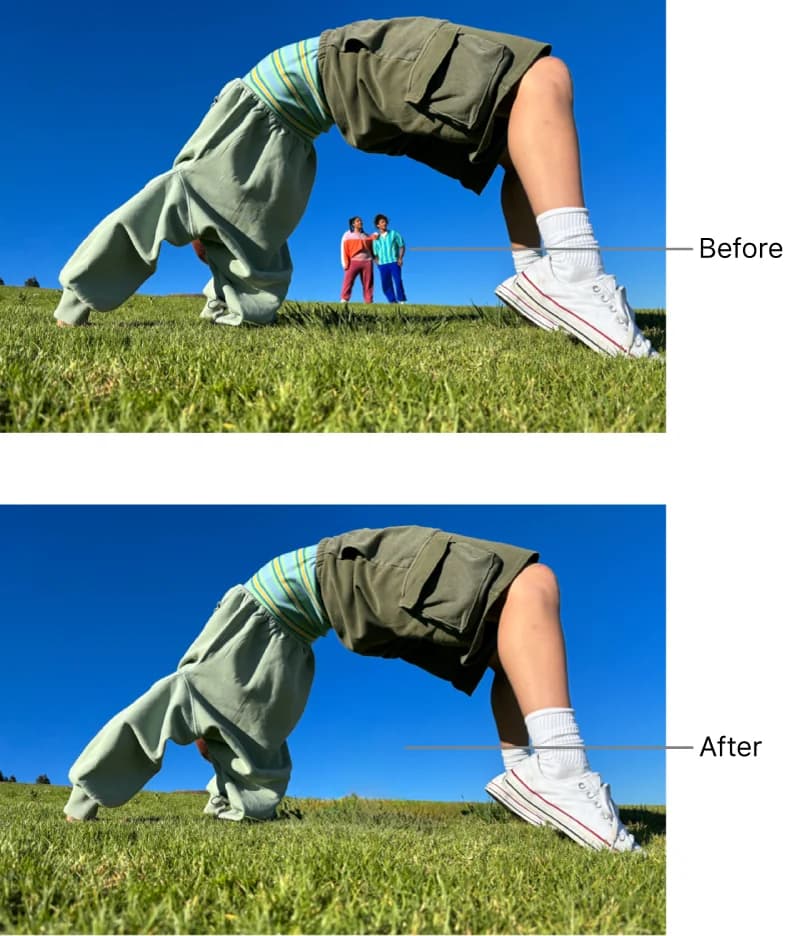
Was es wirklich tut. Clean Up lebt in der Photos-App, unter Edit. Apple hebt mögliche Ablenkungen vorab hervor, und du kannst dein Ziel antippen, mit dem Pinsel bemalen oder umkreisen, was für unregelmäßige Formen eine angenehmere Interaktion ist als ein einfacher Pinsel. Es ist im Betriebssystem kostenlos enthalten: Apple Intelligence kam als Software-Update, also kein Abo, kein Credit-Paket, kein kostenpflichtiger Tarif. Apple veröffentlicht kein Auflösungslimit, kein Kontingent pro Bild, kein Wasserzeichen, und Clean-Up-Bearbeitungen sind nicht-destruktive Photos-Anpassungen, die man rückgängig machen kann.
Apple begrenzt den Umfang bewusst eng, als Hintergrund-Ablenkungsentferner und nicht als allgemeines Retusche-Werkzeug. Dieser Rahmen ist Absicht, kein Versehen, und erklärt das meiste von dem, was danach kommt.
Preise. Kostenlos. Die Kosten liegen bei der Hardware: iPhone-16-Modelle, iPhone 15 Pro oder 15 Pro Max, ein iPad mit A17 Pro oder M1 und neuer, oder ein Mac mit M1 oder neuer, unter iOS 18.1 oder macOS Sequoia 15.1. Intel-Macs sind komplett ausgeschlossen, und Clean Up funktioniert nicht auf Geräten, die auf dem chinesischen Festland gekauft wurden.
Wo es hakt. Der Sicherheitsfilter. Apples eigene Anleitungen weisen darauf hin, dass das Übermalen eines Gesichts es "mit einem pixeligen Effekt verwaschen" lassen kann, und es gibt keinen Schalter dafür. Genau dieses eine Verhalten löst den Großteil der Kritik aus:
"'Es funktioniert einfach' trifft hier ganz sicher nicht zu. Keine Möglichkeit, zwischen einem Klon-Werkzeug oder einem Radierer zu wählen. Keine Möglichkeit, zwischen dem 'Sicherheitsfilter' oder anderen Werkzeugen zu wählen. Es ist ein komplett zufälliges Glücksspiel, ohne Garantie, dass dein Foto überhaupt sinnvoll 'aufgeräumt' wird."
Die fairste Einschätzung ist die, die Lob und Kritik im selben Atemzug äußert:
"Ich fand es tatsächlich generell wirklich gut, und es hat mir bei meinen Anwendungsfällen geholfen (zum Beispiel das ungewollte Notausgangsschild aus einem Foto zu entfernen, bevor ich es bearbeite). Allerdings stimme ich zu 100 % zu, dass man mehr Kontrolle darüber haben sollte, in welchen 'Modus' es wechselt … Manchmal nimmt es einfach an, dass ich Dinge pixelig verwischen will, und es gibt keine Möglichkeit, ihm zu sagen, das nicht zu tun."
Und ein r/apple-Thread mit 768 Punkten, der argumentiert, Clean Up schlage Adobe, enthielt diesen Widerspruch, der den echten Rahmen präzise absteckt:
"Cleanup funktioniert großartig, wenn das, was du entfernen willst, klar von anderen Objekten entfernt ist. Andernfalls ist das Ergebnis ziemlich schlecht."
Eine Sache würde ich nicht in Apples Namen behaupten, nämlich dass Clean Up komplett auf dem Gerät läuft. Apple veröffentlicht den Mechanismus, der analysiert, ob eine Anfrage lokal laufen kann, und sie andernfalls an Private Cloud Compute weiterleitet, aber es gibt keine Zuordnungstabelle pro Funktion. Wenn dir das wichtig ist, exportiert Settings, dann Privacy and Security, dann Apple Intelligence Report ein Protokoll der Anfragen an Private Cloud Compute, das du selbst prüfen kannst.
Fazit: unschlagbares Preis-Leistungs-Verhältnis für isolierte Hintergrundobjekte auf unterstützter Hardware, und dieses Prüfprotokoll ist ein echtes Alleinstellungsmerkmal, das sonst niemand hier bietet. Überspring es in der Nähe eines Gesichts, und überspring es komplett auf einem älteren iPhone oder einem Intel-Mac.
Die vier Arten, wie ein Klick abgerechnet wird
Lies die Zusammenfassungstabelle mit diesem Rahmen noch einmal, und die Preise wirken nicht mehr verwirrend. Es existieren hier nur vier Modelle, und der Bucket, in den ein Tool fällt, zählt mehr als sein Listenpreis.
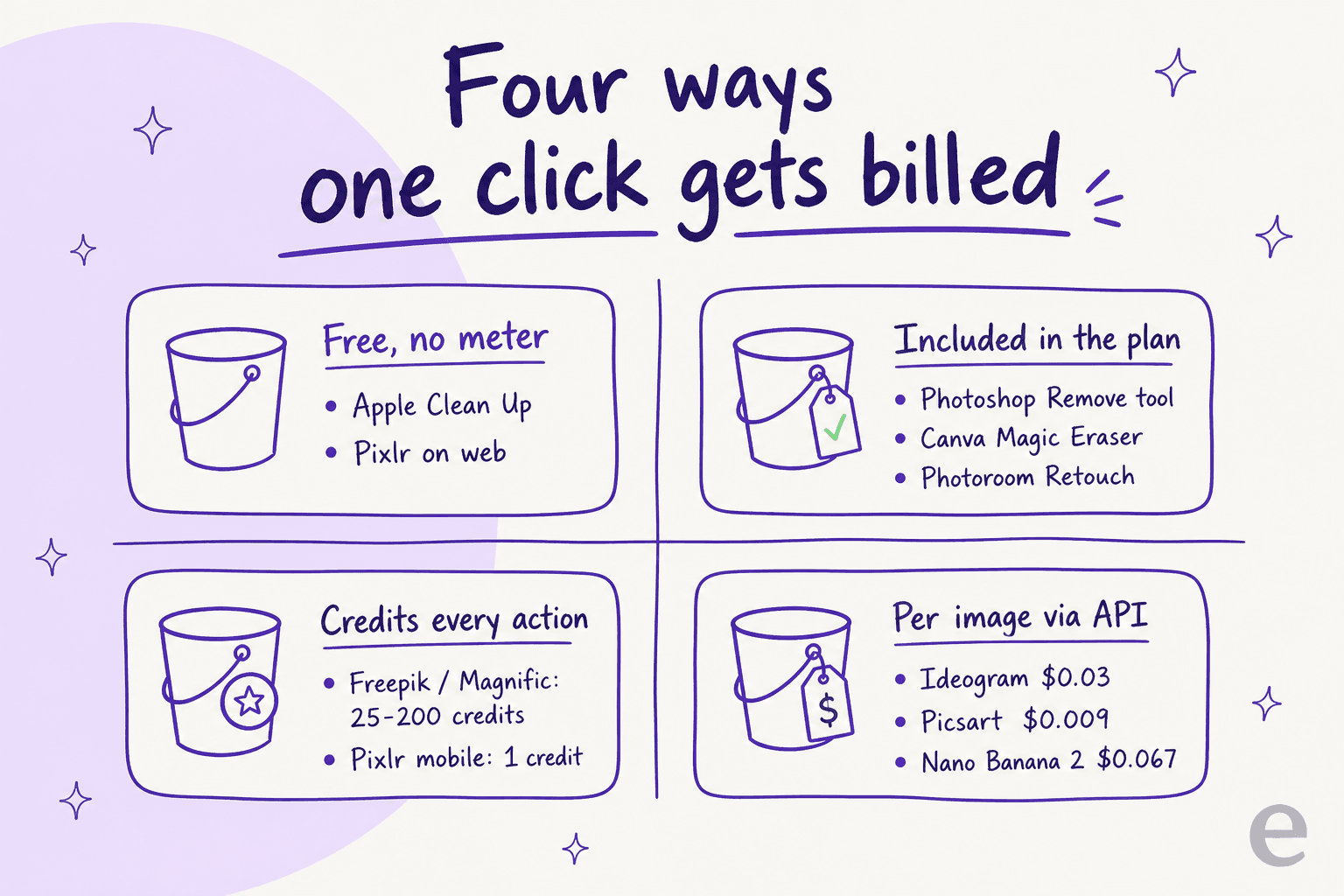
Der kontraintuitive Teil: Das teuerste Abo auf dieser Seite bündelt Entfernung kostenlos, während ein günstigeres jede einzelne Löschung berechnet. Adobe verlangt $19.99 bis $69.99 im Monat und misst dann das Remove-Werkzeug überhaupt nicht. Freepiks $14.50-Premium berechnet jede Löschung mit 25 bis 200 Credits. Canva und Photoroom stehen auf Adobes Seite und schließen Entfernung komplett aus ihren KI-Kontingenten aus.
Wenn du in großem Volumen löschst, ist dieser Bucket die einzige Zahl, die sich zu optimieren lohnt. Rechne, bevor du abonnierst: Freepik Premiums jährliche 240.000 Credits teilen sich je nach Auflösung in etwa 1.200 bis 9.600 Löschungen auf, was großzügig klingt, bis man drei Durchgänge pro Bild braucht.
Der QA-Schritt, den niemand einbaut, und sollte
Jeder Anbieter auf dieser Seite gibt dasselbe zu: dass Entfernung keine begrenzte lokale Bearbeitung ist. Ideograms FAQ sagt, es könne Pixel außerhalb der Maske aktualisieren, um Schatten und Reflexionen zu behandeln. Googles Imagen-Dokumentation sagt, Pixel außerhalb der Maske seien nicht garantiert identisch, und empfiehlt, die Ausgabe mithilfe der Maske mit der Eingabe zu verschmelzen, "typischerweise erforderlich, wenn die Auflösung des Eingabebilds 2K oder höher ist". Photoroom dokumentiert teilweise Löschungen und Geister-Artefakte über die Ebenen hinweg.
Vergleiche also bei allem, was als Marken- oder Katalogbild veröffentlicht wird, Vorher und Nachher als Diff, statt einer Vorschau nur mit den Augen zu vertrauen. In meinem eigenen Workflow bedeutet das einen Pixel-Diff-Durchgang, der veränderte Bereiche außerhalb der Maske markiert, und der genau die Art von Fehler erfasst, die das Café-Fassaden-Beispiel bei Ideogram zeigt: Die Entfernung hat funktioniert, und etwas anderes hat sich bewegt.
Die zweite Gewohnheit, die sich lohnt, ist ein größerer Pinsel. Cleanup.pictures, Krea und Adobe geben jeweils unabhängig voneinander denselben Ratschlag: mehr als das Objekt abdecken und den Schatten einschließen. Ein Photoshop-Nutzer hat die Diagnose treffender formuliert als jede Dokumentation:
"Wenn ich dieses Problem habe, liegt es 9 von 10 Mal daran, dass ich es versäumt habe, entweder einen Teil des Objekts oder seinen Schatten mit auszuwählen. Wenn Adobes KI dort einen Schatten 'sieht', versucht sie, ihn durch etwas anderes zu ersetzen, das einen ähnlichen Schatten wirft."
Was ich tatsächlich tun würde
Drei Szenarien, drei Antworten.
Du bist Designer oder Fotograf. Der Photography-Tarif für $19.99/Monat. Remove-Werkzeug mit ausgeschalteter generativer KI für saubere Hintergrundfüllungen, eingeschaltet, wenn du willst, dass Inhalte erfunden werden, und deine Originalauflösung bleibt erhalten. Nichts anderes auf dieser Seite gibt dir die Originaldatei aus der App zurück.
Du betreibst einen Shop. Photoroom Pro für $7.50 jährlich für den Editor, dann Picsarts Inpaint-Endpunkt für rund $0.009 pro Bild, sobald du über das Klicken hinauswächst. Überspring Photorooms API für Entfernung, denn dieser Endpunkt existiert dort nicht, und behalte im Hinterkopf, dass der Batch Mode dein Exportlimit halbiert.
Du baust Entfernung in ein Produkt ein. Nano Banana 2 Lite für $0.0336, wenn ein Prompt ausreicht, oder Ideograms remove-object für $0.03, wenn du eine echte Maske willst. Prüfe die Maskenpolarität zweimal: remove-object behandelt Weiß als den zu entfernenden Bereich, während Ideograms eigener Inpaint-Endpunkt Schwarz als den zu bearbeitenden Bereich behandelt. Derselbe Anbieter, eine umgekehrte Konvention, und wer zwischen beiden migriert, ohne die Maske umzukehren, löscht die falsche Hälfte des Bildes.
Für die breitere Frage der Generierung statt der Bearbeitung decken meine Übersichten zu Ideogram-Alternativen und Midjourney-Alternativen die Modelle statt der Radierer ab, mit Midjourney-Preisen auf der Kostenseite.
Wenn deine Arbeit eher in Richtung Illustration als Fotografie geht, lohnen sich sowohl Recraft AI als auch Leonardo AI.
Meine Flux-3-Rezension deckt die Open-Weights-Seite derselben Frage ab. Auf der API-Seite ist die andere naheliegende Anlaufstelle OpenAIs Bilderzeugung.
Probiere eesel für die Bilder und den Beitrag drumherum
Jedes Tool auf dieser Seite löst nur den einen Schritt: dass das Objekt verschwindet. Danach brauchst du immer noch die Bildunterschrift, den Alt-Text, den Artikel drumherum, und vierzig weitere Bilder, die aussehen, als kämen sie aus demselben Studio.
Diesen Teil übernimmt eesel. Der Blog-Writer von eesel recherchiert ein Thema anhand von Primärquellen, erzeugt die Illustrationen und Infografiken in einem einheitlichen, konsistenten Hausstil, schreibt den Alt-Text und die Bildunterschriften, und baut den internen Link-Graphen auf, sodass ein Beitrag mit bereits platzierten visuellen Elementen ankommt, statt als Textdatei, die auf einen Designer wartet. Dieser Beitrag ist die Demo: Die vier Diagramme oben liefen durch genau diese Pipeline, und die Anbieter-Screenshots wurden von ihr extrahiert und neu gehostet.

Wenn Bilder das Spezifische sind, das dir fehlt, starte auf der Seite KI-Blog-Writer mit Bildern, oder dem Ansatz KI-Artikel-Writer mit Bildern, wenn du Langform-Content veröffentlichst. Wenn das schwierigere Problem für dich ist, vierzig Beiträge wie eine einzige Person klingen zu lassen, ist Markenstimmen-Training der richtige Ort zum Nachschauen.
Fürs Budget hat die Kosten des KI-Blog-Writers echte Zahlen, und meine KI-Blog-Writer-Bewertung vergleicht eesel ehrlich mit dem Wettbewerb.
Wenn Ranking die einzige Kennzahl ist, die dich interessiert, geh direkt zum Ansatz KI-Blog-Writer für SEO. Probiere eesel kostenlos aus und überprüfe, ob die Bilder in der Größe zurückkommen, die du angefordert hast.
Häufig gestellte Fragen
Hat Ideogram einen Object Remover?
POST /v1/remove-object, für $0.03 pro 1K-Bild und $0.06 bei 2K. Innerhalb des Haupteditors bleibt der Entfernungsweg weiterhin Magic Fill, das einen geschriebenen Prompt benötigt. Für das größere Bild zur Plattform siehe meine Ideogram-Rezension.Was ist die beste kostenlose Ideogram-Object-Remover-Alternative?
Wie viel kostet KI-Objektentfernung pro Bild?
remove-object kostet $0.03, Nano Banana 2 Lite kostet $0.0336 und Nano Banana Pro kostet $0.134. Freepik, jetzt Magnific, berechnet 25 bis 200 Credits pro Bearbeitung, sogar bei Tarifen, die als unbegrenzt verkauft werden.