

O CLI do Claude Code faz muito mais do que o simples comando claude sugere. O verdadeiro diferencial é sobrepor CLAUDE.md, hooks, servidores MCP e skills à instalação base - uma configuração que a maioria dos desenvolvedores ignora, para depois se perguntar por que suas sessões parecem ruidosas ou inconsistentes.
Orientação rápida: instale com curl -fsSL https://claude.ai/install.sh | bash, autentique-se uma vez e coloque um CLAUDE.md na raiz do seu projeto antes da sua primeira sessão real. Depois disso, os hooks automatizam a camada de políticas (auto-lint após cada edição, bloqueio de comandos rm -rf), os servidores MCP conectam o Claude às suas ferramentas reais (Jira, Sentry, PostgreSQL) e as skills empacotam fluxos de trabalho da equipe como /commands compartilháveis. A orquestração multi-agente via claude agents e claude --bg permite que um agente líder coordene dezenas de subagentes paralelos para tarefas grandes.
Para trabalho agentivo sustentado, o plano Max 5x de $100/mês é a escolha prática - o plano Pro de $20 atinge o limite rapidamente durante sessões intensivas. As equipes devem considerar o plano Team Standard de $20/assento como ponto de partida.
O que o CLI do Claude Code realmente é
Claude Code é a ferramenta de codificação agentiva da Anthropic - não uma interface de chat que gera código, mas um agente que planeja o trabalho, lê sua base de código, edita arquivos em vários diretórios, executa testes e cria pull requests. Ele foi lançado como GA em 22 de maio de 2025, ultrapassou $2,5 bilhões em receita anualizada em fevereiro de 2026 e agora possui mais de 130.000 estrelas no GitHub.
O CLI é a interface mais capaz - recebe novos recursos mais rapidamente, suporta o conjunto completo de flags e funciona nativamente em qualquer ambiente de terminal. A extensão do VS Code, o plugin do JetBrains, o aplicativo de desktop e a interface web compartilham o mesmo motor subjacente, portanto, os arquivos CLAUDE.md, as configurações e os servidores MCP que você configura no CLI funcionam em todas as interfaces.
Santiago Valdarrama (@svpino), um educador de IA com mais de 600 mil seguidores, definiu o posicionamento de forma clara: "Modo 1: A IA escreve o código e o humano é o copiloto. Modo 2: O humano escreve o código e a IA é a copiloto. Esses dois são muito diferentes. Um não substitui o outro. Desenvolvedores profissionais usam ambos." O Claude Code é o Modo 1. Essa distinção importa quando você está decidindo qual flag, fluxo de trabalho ou plano se aplica à sua situação.
Este post aborda a referência completa do CLI do Claude Code: instalação, comandos de sessão, o sistema CLAUDE.md, hooks, servidores MCP, skills, orquestração multi-agente, piping, agendamento e preços. Para uma leitura de nível executivo primeiro, veja nossa visão geral do Claude Code.
Instalação
A partir da v2.1.162 (lançada em 3 de junho de 2026), os métodos de instalação recomendados são:
macOS, Linux e WSL:
curl -fsSL https://claude.ai/install.sh | bash
Windows PowerShell:
irm https://claude.ai/install.ps1 | iex
Windows CMD:
curl -fsSL https://claude.ai/install.cmd -o install.cmd && install.cmd && del install.cmd
Homebrew (macOS, estável):
brew install --cask claude-code
Existem dois casks do Homebrew: claude-code (estável, cerca de uma semana atrás) e claude-code@latest (versões mais recentes). Nenhum deles atualiza automaticamente - execute brew upgrade claude-code manualmente após instalar via Homebrew.
WinGet (Windows):
winget install Anthropic.ClaudeCode
O WinGet também não atualiza automaticamente. Os gerenciadores de pacotes do Linux (apt, dnf, apk) funcionam no Debian, Fedora, RHEL e Alpine.
As instalações nativas via curl/PowerShell atualizam automaticamente em segundo plano e são o caminho recomendado para a maioria dos desenvolvedores. O pacote npm (@anthropic-ai/claude-code) foi descontinuado na v2.1.113 quando o CLI mudou para um binário nativo da plataforma — não o utilize para novas instalações. Veja nosso guia de instalação completo e a referência de instalação via npm — além da configuração de provedores de nuvem para Amazon Bedrock, Vertex AI e Microsoft Foundry.
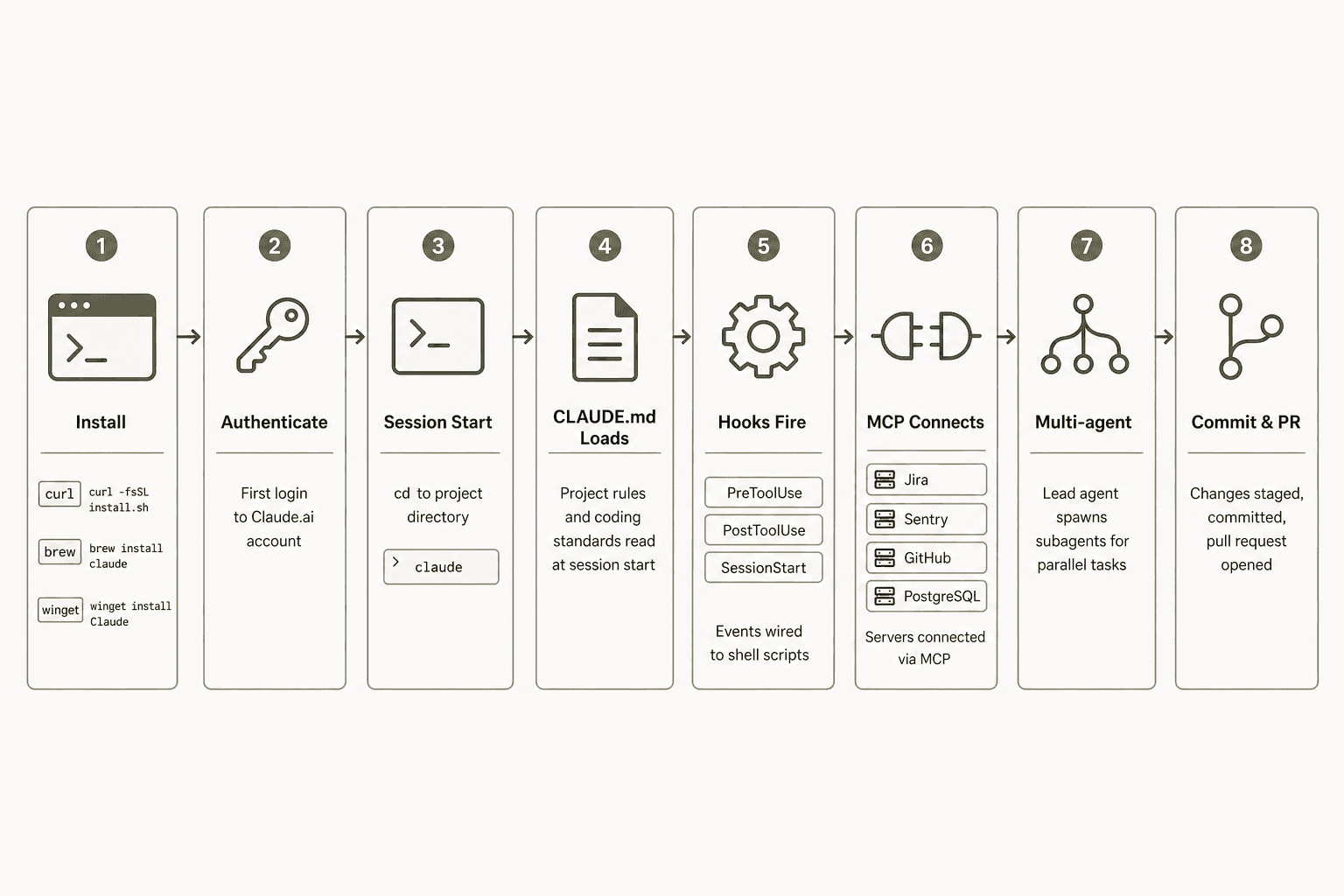
Primeira sessão e comandos essenciais
cd /seu/projeto
claude
A primeira execução abre um navegador para autenticar sua conta Claude. As credenciais são armazenadas após o login - não é necessária nova autenticação em sessões futuras. Contas suportadas: Pro, Max, Team, Enterprise, Anthropic Console (créditos de API) ou um provedor de nuvem suportado.
Flags principais do CLI
| Flag | O que faz |
|---|---|
claude | Inicia o modo interativo |
claude "descrição da tarefa" | Executa uma tarefa única e retorna ao shell |
claude -p "consulta" | Não interativo: executa consulta e sai (para pipes/scripts) |
claude -c ou --continue | Retoma a conversa mais recente neste diretório |
claude -r ou --resume | Abre o seletor de conversa para retomar uma sessão anterior |
claude --permission-mode plan | Modo de plano: Claude lê e propõe, sem edições até a aprovação |
claude --worktree <nome-da-branch> | Inicia a sessão em uma nova worktree do git em sua própria branch |
claude --bg "tarefa" | Inicia uma sessão de agente em segundo plano |
claude agents | Visualiza todas as sessões em execução, bloqueadas e concluídas |
claude -p "consulta" --output-format json | Saída em JSON para scripts |
claude mcp list | Lista todos os servidores MCP configurados |
claude mcp add --transport http <nome> <url> | Adiciona um servidor MCP remoto |
claude project purge | Exclui todo o estado do Claude Code para um projeto |
Dentro de uma sessão em execução
| Comando | O que faz |
|---|---|
/help | Mostra todos os comandos disponíveis |
/clear | Limpa o histórico da conversa |
/compact | Comprime o contexto para liberar tokens no meio da sessão |
/resume | Abre o seletor de sessões |
/model | Altera o modelo para a sessão atual |
/effort | Define o nível de esforço: low, medium, high, xhigh, max |
/mcp | Verifica o status do servidor MCP e autentica |
/skills | Navega e gerencia as skills disponíveis |
/usage | Mostra o uso de tokens e o custo desta sessão |
/login | Alterna contas ou reautentica |
/loop | Repete um prompt em um intervalo recorrente |
/recap | Resume o contexto atual para retornar a uma sessão |
Shift+Tab | Alterna o modo de plano ou circula entre os modos de permissão |
Ctrl+D ou exit | Sai do Claude Code |
Tab | Autocompleta comandos |
↑ | Histórico de comandos |
Para um passo a passo prático, consulte o guia de início rápido do Claude Code. Para entender o modo interativo vs uso único — o que importa em contextos de CI/CD — esse guia cobre a distinção em detalhes. O tamanho da janela de contexto determina até onde uma sessão se estende antes que você precise de /compact; a análise de uso rastreia o gasto de tokens entre as sessões. Entender as permissões do Claude Code — como o modo de plano interage com as concessões de permissão padrão — é essencial antes de automatizar qualquer coisa por meio de hooks.
CLAUDE.md: o cérebro da sua configuração
O CLAUDE.md é um arquivo markdown que você coloca na raiz do seu projeto (ou em ~/.claude/CLAUDE.md para padrões globais). O Claude o lê no início de cada sessão - antes do seu primeiro prompt - carregando o contexto, as regras e as restrições do seu projeto automaticamente.
Coisas que pertencem ao CLAUDE.md:
- Padrões de codificação: "Use async/await, não callbacks. Sem
console.logem código de produção." - Decisões de arquitetura: "A autenticação está em
src/auth/. Não modifique sem uma revisão de segurança." - Zonas proibidas: "Nunca modifique
migrations/ouconfig/production.js." - Bibliotecas preferenciais: "Use
zodpara validação de schema, nãojoi." - Portões de qualidade: "Sempre execute
npm testapós as edições. Se os testes falharem, corrija-os antes do commit." - Comandos de build: "Execute
npm run buildpara compilar,npm run devpara o servidor de desenvolvimento local."
O investimento na configuração é real. u/Ok-Painter2695 no r/ClaudeAI compartilhou como é uma configuração do Claude Code de nível de produção após três meses: "Tempo de configuração: Levei de 2 a 3 semanas para ajustar. Não é nada amigável para iniciantes." Mas esse investimento inicial compensa rápido: "As regras do CLAUDE.md evitam que ele saia dos trilhos. Sem isso, o agente 'gentilmente' refatoraria meu código de autenticação enquanto corrigia um bug não relacionado. Pergunte-me como eu sei."
O CLAUDE.md também suporta um diretório .claude/rules/ para arquivos de regras modulares e dispara um evento de hook InstructionsLoaded quando um arquivo de regras é carregado, o qual você pode usar para aplicação de políticas. As opções completas de configuração do Claude Code, incluindo os campos de settings.json, são abordadas em nosso guia completo de configuração de settings.json. Variáveis de ambiente do Claude Code cobre a lista completa de env vars que controlam o comportamento em tempo de execução.
O sistema de hooks
Hooks são a camada de política e automação que fica entre suas intenções e as ações do Claude. Eles são executados em eventos específicos do ciclo de vida e podem interceptar, bloquear, modificar ou reagir ao que o Claude faz - sem modificar o modelo em si.
Existem mais de 28 eventos de hook organizados em três cadências:
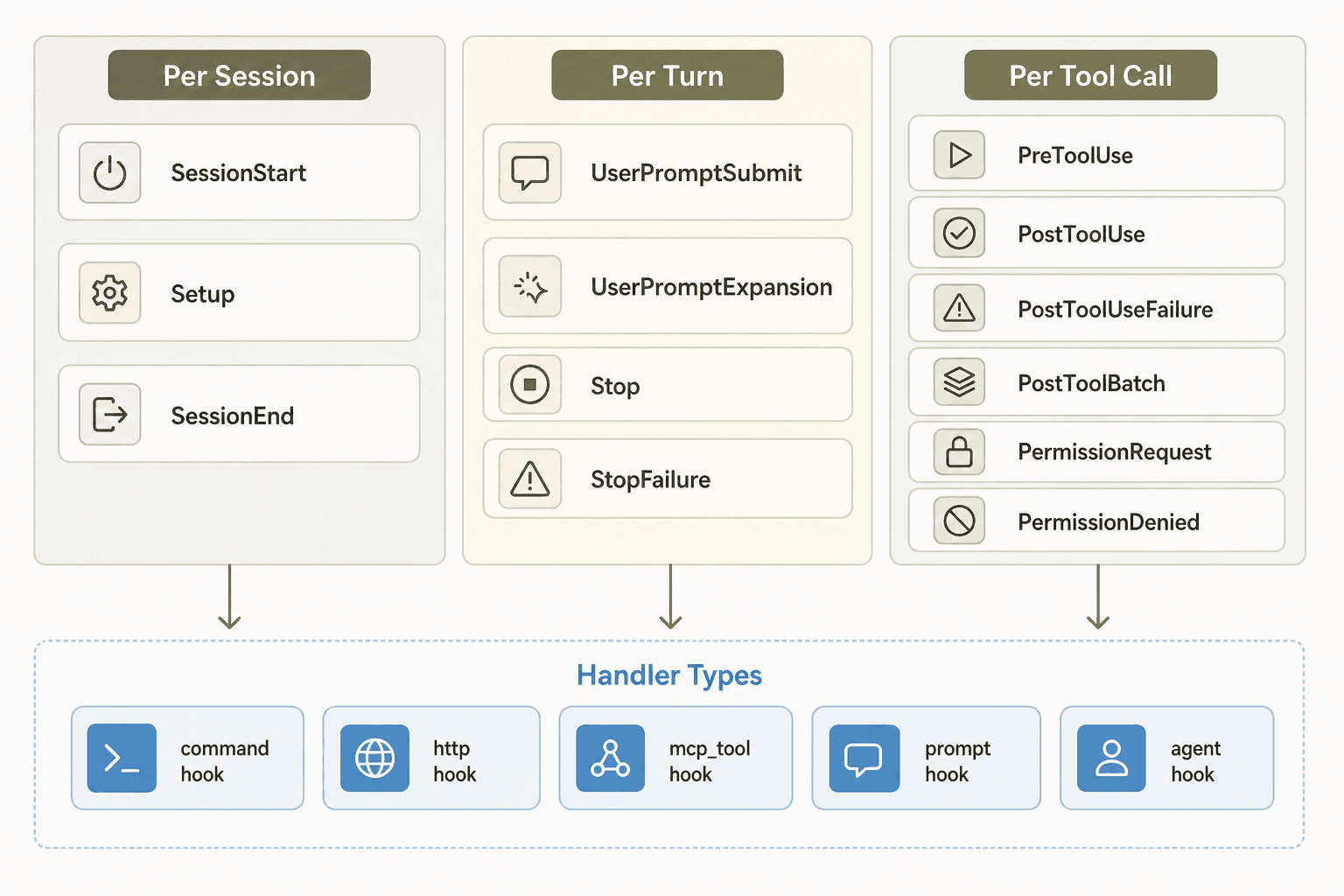
Por sessão: SessionStart, Setup, SessionEnd
Por turno: UserPromptSubmit, UserPromptExpansion, Stop, StopFailure
Por chamada de ferramenta: PreToolUse, PostToolUse, PostToolUseFailure, PostToolBatch, PermissionRequest, PermissionDenied
Além de eventos especializados: SubagentStart, SubagentStop, FileChanged, ConfigChange, CwdChanged, WorktreeCreate, WorktreeRemove, PreCompact, PostCompact, Elicitation, ElicitationResult, InstructionsLoaded, Notification, MessageDisplay, TaskCreated, TaskCompleted, TeammateIdle.
Cinco tipos de manipuladores
| Tipo | Como funciona |
|---|---|
command | Executa um script de shell. O JSON do evento chega via stdin; a decisão de bloquear/permitir via stdout. |
http | Envia o JSON do evento via POST para uma URL. Útil para webhooks e servidores de política externos. |
mcp_tool | Chama uma ferramenta em um servidor MCP já conectado diretamente. |
prompt | Envia uma pergunta de sim/não para um modelo Claude para avaliação de política em um único turno. |
agent | Cria um subagente com acesso Read/Grep/Glob para verificação de condições. (Experimental) |
O padrão mais comum é PostToolUse com o matcher Edit|Write para executar um linter automaticamente após cada edição de arquivo:
{
  "hooks": {
    "PostToolUse": [{
      "matcher": "Edit|Write",
      "hooks": [{
        "type": "command",
        "command": "/path/to/lint.sh"
      }]
    }]
  }
}
Um hook PreToolUse com o tipo command pode bloquear operações destrutivas antes que elas sejam executadas. Se o script do hook sair com um JSON contendo permissionDecision: "deny", o Claude Code recusa a chamada da ferramenta e mostra o motivo ao Claude.
Os hooks são configuráveis em quatro escopos: nível de usuário (~/.claude/settings.json), nível de projeto (.claude/settings.json, comitável no repositório), local do projeto (.claude/settings.local.json, ignorado pelo git) e política gerenciada (em toda a organização, controlado pelo administrador). Os administradores corporativos podem impor allowManagedHooksOnly para evitar substituições de usuário e projeto — o guia de controles de administrador documenta toda a superfície de gerenciamento de políticas.
Os padrões de matcher suportam strings exatas, listas separadas por barras (Edit|Write) e regexes JavaScript (mcp__memory__.*). Para nomes de ferramentas MCP, o formato é mcp__<servidor>__<ferramenta> - use mcp__memory__.* para corresponder a todas as ferramentas de um servidor.
Para a referência completa de eventos, a distinção entre exec-form vs shell-form, configuração de hook HTTP e exemplos reais, consulte nosso guia de hooks no Claude Code e a referência de hooks para Claude Code.
Servidores MCP: conectando o Claude às suas ferramentas reais
O Model Context Protocol é um padrão aberto para conectar o Claude Code a sistemas externos. Uma vez que um servidor está conectado, o Claude pode ler dele e agir sobre ele no meio da sessão - chega de copiar tickets do Jira ou erros do Sentry para o chat.
Adicionando um servidor
# Servidor HTTP remoto (recomendado)
claude mcp add --transport http notion https://mcp.notion.com/mcp

# HTTP remoto com token bearer
claude mcp add --transport http github https://api.githubcopilot.com/mcp/ \
  --header "Authorization: Bearer SEU_PAT"

# Servidor stdio local
claude mcp add --transport stdio --env AIRTABLE_API_KEY=SUA_CHAVE airtable \
  -- npx -y airtable-mcp-server

# Listar todos os servidores configurados
claude mcp list

# Verificar o status do servidor e autenticar dentro de uma sessão
/mcp
Escopos de instalação
| Escopo | Armazenado em | Compartilhado com a equipe |
|---|---|---|
| Local (padrão) | ~/.claude.json | Não |
Projeto (--scope project) | .mcp.json na raiz do projeto | Sim, via git |
Usuário (--scope user) | ~/.claude.json | Não |
Use --scope project para confirmar uma configuração de servidor compartilhada no seu repositório. Os servidores com escopo de projeto aparecem como ⏸ Pending approval em claude mcp list até que um membro da equipe os aprove. O Anthropic Directory lista servidores revisados e prontos para conectar.
Uma vez conectado, a linguagem natural impulsiona toda a cadeia de ferramentas:
- "Adicione a funcionalidade descrita na issue JIRA ENG-4521 e crie um PR no GitHub."
- "Verifique no Sentry os erros mais comuns nas últimas 24 horas."
- "Encontre os e-mails de 10 usuários que acionaram esse erro, no nosso banco de dados PostgreSQL."
- "Atualize nosso modelo de e-mail com base nos designs do Figma postados no Slack."
Digite @ em qualquer sessão para autocompletar recursos MCP. Use @server:protocol://resource/path para referências explícitas (@github:issue://123, @postgres:schema://users). Os servidores MCP também podem expor comandos de barra via /mcp__nomedoservidor__nomedoprompt.
A busca de ferramentas é habilitada por padrão: as ferramentas MCP carregam de forma preguiçosa (lazy load) em vez de todas de uma vez, portanto, adicionar mais servidores tem um impacto mínimo no uso da janela de contexto. Use alwaysLoad: true na configuração de um servidor para isentá-lo do adiamento.
A configuração completa, incluindo configuração OAuth, transporte WebSocket, cabeçalhos dinâmicos para Kerberos/SSO e configurações empresariais gerenciadas, está em nosso guia de ferramentas MCP do Claude Code, guia de integração MCP e visão geral da integração do servidor MCP.
Skills e comandos de barra
As Skills empacotam fluxos de trabalho repetíveis como arquivos SKILL.md que o Claude ativa automaticamente quando relevante, ou que você invoca diretamente como /nome-da-skill.
mkdir -p ~/.claude/skills/summarize-changes
~/.claude/skills/summarize-changes/SKILL.md:
---
description: Resume alterações não commitadas e sinaliza qualquer coisa arriscada. Use quando o usuário perguntar o que mudou, quiser uma mensagem de commit ou pedir para revisar seu diff.
---

## Alterações atuais

!`git diff HEAD`

## Instruções

Resuma as alterações em 2-3 pontos principais. Liste riscos como tratamento de erros ausente, valores hardcoded ou testes que precisam de atualização. Se o diff estiver vazio, informe.
A sintaxe !`git diff HEAD` é uma injeção de contexto dinâmica - o Claude Code executa o comando e substitui pela saída ao vivo antes que o Claude veja o conteúdo da skill. Portanto, as skills recebem dados atuais sem qualquer colagem manual.
Skills integradas que acompanham cada instalação
| Skill | Finalidade |
|---|---|
/code-review | Revisa o código em busca de bugs e melhorias |
/debug | Depura problemas sistematicamente |
/loop | Executa um prompt em um intervalo recorrente |
/batch | Processa vários itens em lote |
/claude-api | Constrói e otimiza aplicativos da API do Claude |
/run | Inicia e conduz seu aplicativo para verificar se uma alteração funciona |
/verify | Compila e executa seu aplicativo para confirmar uma alteração de código |
As skills podem ser executadas em contextos isolados de subagente com context: fork, pré-aprovar ferramentas específicas com allowed-tools e aceitar argumentos posicionais via $ARGUMENTS[N]. Elas são recarregadas ao vivo quando você edita um SKILL.md - não é necessário reiniciar a sessão. As skills em .claude/commands/ (o sistema antigo) continuam funcionando de forma idêntica.
Controle quem pode invocar uma skill com a flag de frontmatter disable-model-invocation: true (apenas invocação do usuário) ou user-invocable: false (o Claude pode usá-la, mas ela não aparecerá no menu /). É assim que você separa fluxos de trabalho do tipo "executado pelo Claude quando relevante" de "acionado apenas por mim manualmente", como implantações (deployments).
As skills residem em quatro locais - usuário (~/.claude/skills/), projeto (.claude/skills/), plugin e configurações gerenciadas pela empresa - com precedência nessa ordem. Compartilhe skills de projeto comitando .claude/skills/ no controle de versão.
Referência completa, incluindo campos de frontmatter, arquivos de suporte e escopo de permissão: guia de comandos de barra do Claude Code e Claude Skills. Para fluxos de trabalho de depuração sistemática, consulte o guia de depuração com o Claude Code.
Integração com VS Code e IDE
A extensão do VS Code e o CLI se complementam em vez de competir. A configuração mais comum para usuários avançados é executar o CLI dentro do terminal integrado do VS Code - você obtém a interface de revisão de diff mais limpa da extensão e o conjunto completo de recursos do CLI ao mesmo tempo.
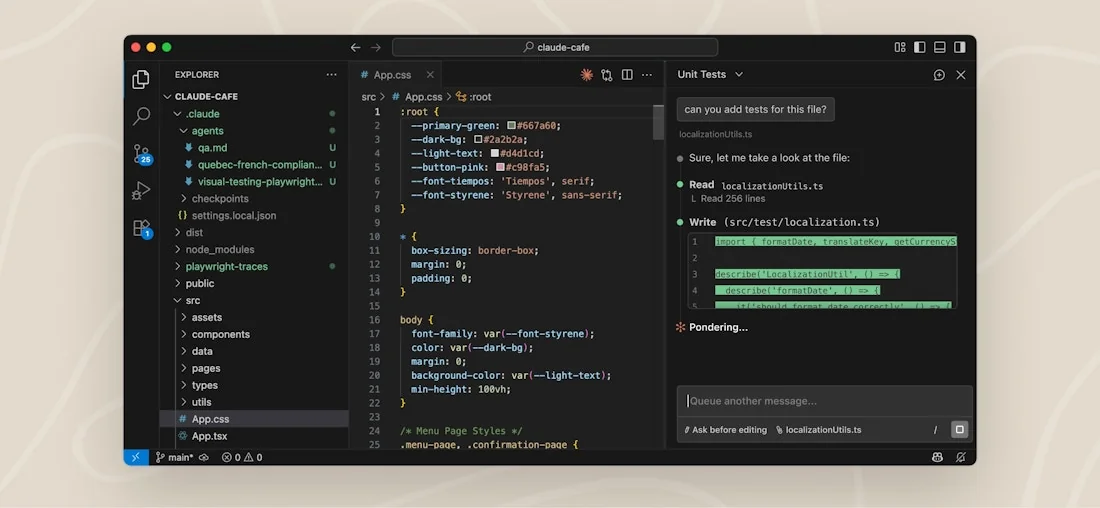
Instale a partir da visualização de Extensões (Cmd+Shift+X no Mac, Ctrl+Shift+X no Windows), depois abra via Paleta de Comandos > Claude Code > "Open in New Tab". A extensão adiciona revisão de diff inline, referências de arquivo com @-menção, histórico de conversas e um painel de revisão de plano.
A experiência de revisão de diff mostra exatamente o que o Claude propõe antes que qualquer edição chegue ao disco — o guia do visualizador de diff da IDE aborda como obter a melhor experiência de diff no CLI e na extensão:
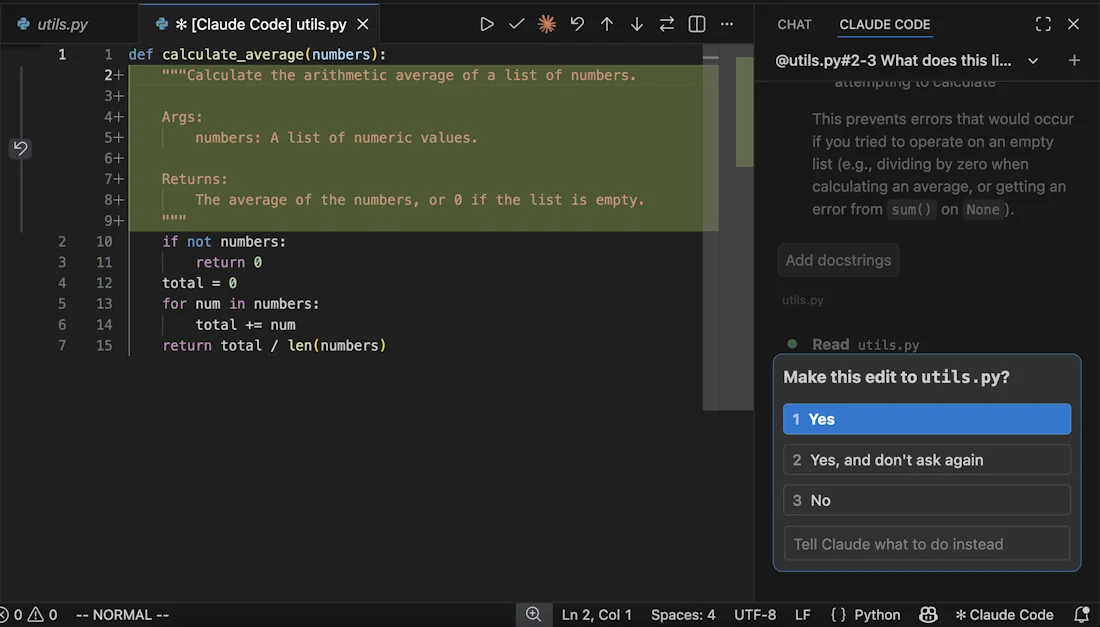
"A interface da extensão do VS Code parece muito mais limpa no geral. É mais fácil revisar diffs, copiar e colar, e dar comandos sem enfrentar fricção."

A discussão na comunidade sobre CLI vs extensão estava dividida: os fãs da extensão do VS Code elogiaram a UX, os leais ao CLI notaram que ele recebe recursos mais rapidamente e lida melhor com configurações de múltiplos repositórios. O híbrido — CLI no terminal do VS Code — captura o melhor dos dois mundos. Configuração completa em nosso guia da extensão do VS Code e guia de integração do VS Code Claude Code. Para JetBrains (IntelliJ, PyCharm, WebStorm), veja o guia do JetBrains Claude Code e guia de integração do JetBrains. A visão geral da integração com IDE e o guia de plugins para IDE comparam todas as superfícies suportadas.
Sessões paralelas e worktrees
Trabalhe em duas funcionalidades simultaneamente sem conflitos de git:
# Terminal 1 - corrigir um bug isoladamente
claude --worktree fix-login-bug

# Terminal 2 - construir uma funcionalidade em sua própria branch
claude --worktree feature-auth
--worktree cria um checkout de git separado em sua própria branch. Ambas as sessões funcionam em isolamento completo - o Claude em cada worktree vê apenas o estado dos arquivos daquela branch. Monitore ambos em uma única tela:
claude agents
A visualização claude agents mostra todas as sessões em execução, bloqueadas e concluídas em uma única lista com indicadores de status. Pressione Ctrl+T para fixar uma sessão como uma tarefa em segundo plano que permanece ativa quando ociosa. Digite ! para disparar um comando de shell como uma sessão em segundo plano. Use claude agents --json para criar scripts de listas de sessões ao vivo (útil para configurações de tmux e integrações de barra de status).
Orquestração multi-agente
Fluxos de trabalho dinâmicos, lançados na v2.1.154, permitem que um agente líder coordene de dezenas a centenas de subagentes em segundo plano trabalhando em paralelo. O resultado é que tarefas grandes - migrar endpoints de API, refatorar uma camada de serviço, escrever testes em uma base de código - que preencheriam uma única janela de contexto são distribuídas.
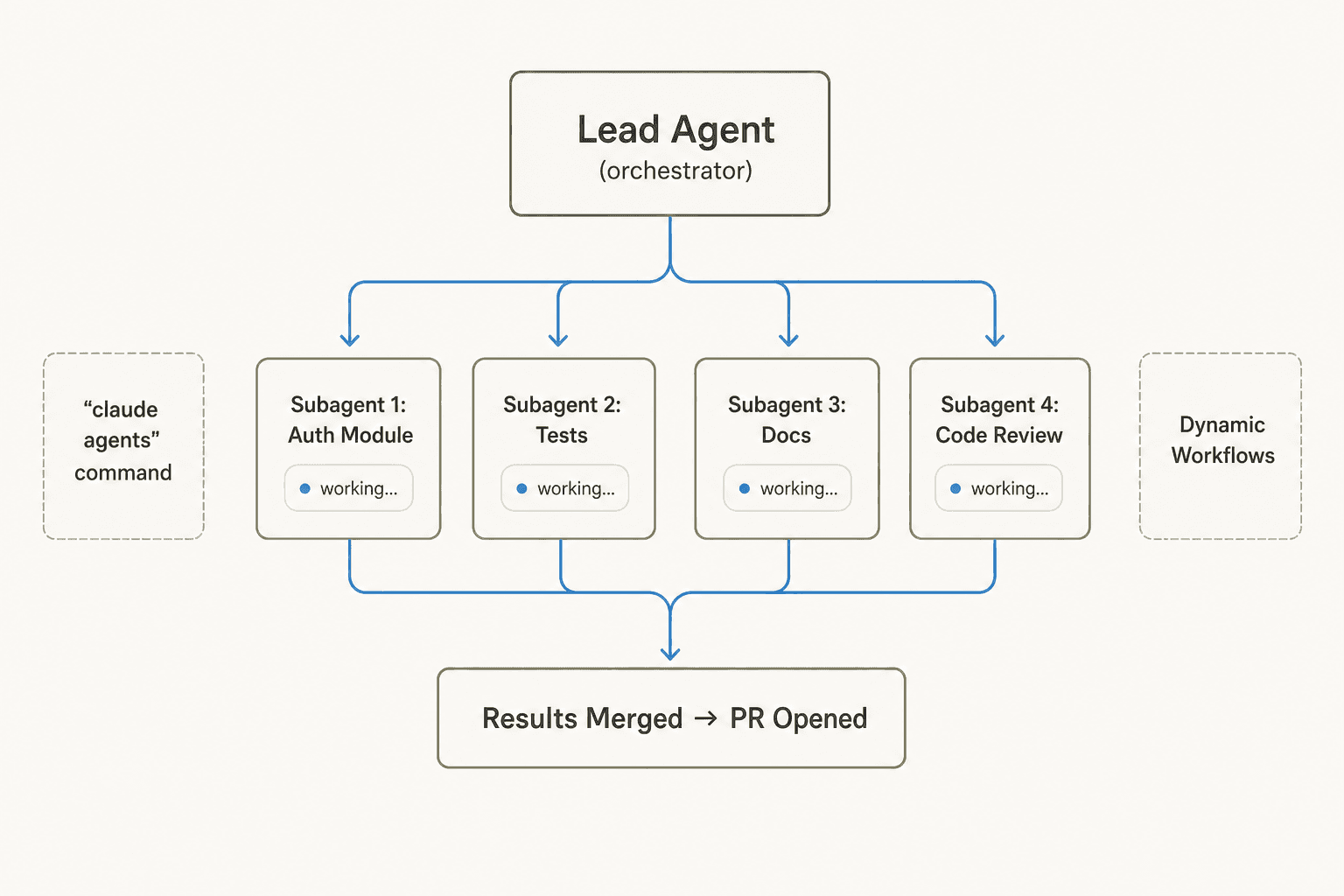
Inicie uma sessão em segundo plano:
claude --bg "migrar todos os endpoints de API da autenticação v1 para v2 e abrir um PR quando terminar"
Ou instrua o Claude naturalmente dentro de uma sessão interativa:
use um subagente para investigar como nosso sistema de autenticação lida com a renovação de tokens
O subagente lê arquivos em sua própria janela de contexto e relata as descobertas de volta - o contexto da sua sessão principal permanece limpo. Os subagentes são especialmente úteis ao explorar uma base de código grande, onde, de outra forma, você gastaria a maior parte de uma sessão em operações de leitura antes de começar a programar.
A equipe de engenharia da Anthropic usa orquestração multi-agente internamente: conforme relatado na conferência de desenvolvedores "Code with Claude" de maio de 2026, "a maior parte do software na Anthropic agora é escrita pelo Claude", com engenheiros atingindo uma média de 5 PRs mesclados por dia e o rendimento de PRs por engenheiro aumentando 67% ano após ano desde a adoção do Claude Code.
Para construir pipelines de orquestração personalizados, o SDK do Claude Code, o guia do SDK TypeScript e o guia do SDK Python dão acesso total ao sistema de ferramentas e permissões. Veja também nosso guia de subagentes do Claude Code e o guia do Claude Managed Agents.
Piping e scripts não interativos
O Claude Code segue as convenções Unix - ele se compõe de forma limpa com pipes e pode ser executado de forma totalmente não interativa para CI e automação:
# Analisar logs recentes
tail -200 app.log | claude -p "Me envie um Slack se você vir qualquer anomalia"

# Revisar arquivos alterados em busca de problemas de segurança
git diff main --name-only | claude -p "revise esses arquivos alterados em busca de problemas de segurança"

# Resumir commits para um standup
git log --oneline -20 | claude -p "resuma esses commits recentes em português simples"

# Automatizar traduções no CI
claude -p "traduza novas strings para o francês e crie um PR para revisão"
Use --output-format json ou --output-format stream-json para saída legível por máquina — a referência de estilos de saída documenta cada opção de formato e como controlar a verbosidade da resposta. A flag -p executa uma consulta e sai — nenhuma sessão interativa é iniciada, sem prompts de aprovação.
Para padrões de hook de pré-commit, revisão automatizada de PR via GitHub Actions e processamento em lote headless, consulte nosso guia de fluxos de trabalho git, guia de integração do Claude Code com GitHub e o guia de documentos de fluxos de trabalho comuns.
Agendamento de tarefas recorrentes
Três opções dependendo de onde a tarefa precisa ser executada:
| Opção | Executa onde | Melhor para |
|---|---|---|
| Rotinas | Infraestrutura gerenciada pela Anthropic | Tarefas que devem ser executadas mesmo quando sua máquina está desligada |
| Tarefas agendadas de desktop | Sua máquina, via aplicativo de desktop | Tarefas que precisam de arquivos locais ou estado não commitado |
| GitHub Actions / GitLab CI | Seu pipeline de CI | Tarefas vinculadas a eventos de repositório ou agendamentos cron |
/loop | Sessão CLI atual | Polling rápido enquanto a sessão está aberta |
Crie uma Rotina a partir do web app, desktop app ou executando /schedule dentro do CLI. As Rotinas também podem ser acionadas por chamadas de API ou eventos do GitHub. Usos comuns: resumos matinais de revisão de PR, análise de falhas de CI durante a noite, auditorias de dependência semanais, sincronização de documentos após a mesclagem de PRs.
Preços: qual plano realmente comprar
| Plano | Preço | Claude Code | Uso |
|---|---|---|---|
| Free | $0/mês | Não incluído | - |
| Pro | $17/mês anual / $20/mês | Sim | Padrão |
| Max 5x | $100/mês | Sim | 5x mais que o Pro |
| Max 20x | Nível superior | Sim | 20x mais que o Pro |
| Team Standard | $20/assento/mês anual | Sim | Mais que o Pro |
| Team Premium | $100/assento/mês anual | Sim | 5x mais que o Standard |
| Enterprise | $20/assento + uso de tokens API | Sim | Baseado em tokens além do assento |
Promoção atual (até junho de 2026): $1.000 em créditos do Claude Code e Cowork para cada assento ativado antes de 2 de julho.
O veredito honesto: o plano Pro de $20 funciona para uso moderado com boa higiene de sessão - sessões curtas, /compact regularmente, nova sessão por funcionalidade. Para desenvolvimento em tempo integral com longas sessões de refatoração, trabalho multi-agente ou loops sustentados, ele atinge o limite rapidamente.
"Eu acho que o plano de $100 faz mais sentido e vale a pena. Com o de $20 você vai atingir o limite muito rápido, mas tudo depende do quanto você está usando."
A limitação de sessão (throttling) é a reclamação mais constante em plataformas como G2, Capterra e Reddit - a Anthropic tem tido dificuldade em escalar a capacidade no ritmo em que a demanda cresce (as instalações diárias do VS Code saltaram de 17,7 milhões para mais de 29 milhões nos primeiros meses de 2026). A limitação é particularmente severa no Pro durante as horas de pico; o Max suaviza isso consideravelmente.
Para equipes e compradores corporativos, veja nosso guia do Claude Code para empresas e o detalhamento completo de preços do Claude. A página de preços do Claude Pro cobre os detalhes individuais de cada nível. Seleção de modelo e configuração de modelo abordam como ajustar qual modelo e nível de esforço você está consumindo — o que tem um impacto significativo em quanto um determinado plano rende. O Claude Sonnet 4.6 é a escolha mais comum para trabalho de desenvolvimento contínuo — mais rápido que o Opus com uma taxa de tokens menor. Acompanhe os gastos entre sessões com a análise de uso.
O que os desenvolvedores realmente dizem
O G2 classifica o Claude com 4,4/5 no Grid de Inverno de 2026. O Capterra dá 4,5/5 baseado em 309 avaliações verificadas. Os elogios e frustrações consistentes:
O que funciona:
O raciocínio sobre a base de código é o que converte os céticos. u/netcommah no r/ClaudeCode disse de forma simples: "O Claude Code está agindo como o engenheiro sênior que já leu toda a sua base de código duas vezes." Em comparações diretas com o Gemini CLI e o GitHub Copilot, esse entendimento em nível de repositório se traduz em refatorações mais limpas, identificação aguçada de casos extremos e menos rodadas de ida e volta. O resumo editorial do G2 chamou-o de "a coisa mais próxima até agora de trabalhar com um engenheiro júnior real do que um autocomplete glorificado."
A curva de adoção em equipes também é real. Gergely Orosz relatou no X (mais de 2,4 mil curtidas, mais de 433 mil visualizações) um CTO de uma empresa de 600 engenheiros dizendo: "Antes, todos os desenvolvedores usavam o GitHub Copilot. 9 meses atrás, implementamos o Cursor para todos os desenvolvedores. 1,5 semana atrás, implementamos o Claude Code para todos e cancelamos nossa assinatura do Copilot." A comparação vs GitHub Copilot em nosso guia Claude vs Copilot detalha onde cada um se situa.
O que atrapalha:
A maioria dos desenvolvedores que executa o Claude Code básico sem CLAUDE.md, hooks ou MCP está experimentando apenas uma fração do produto. O post de @Suryanshti777 no X (4,5 mil curtidas, 1,5 milhão de visualizações) descreveu a lacuna sem rodeios: "A maioria das pessoas está usando o Claude Code de forma completamente básica… e é por isso que a experiência delas parece bagunçada. O verdadeiro poder vem do ecossistema ao redor dele." A configuração leva tempo. Nosso guia de melhores práticas do Claude Code destila como é uma configuração pronta para produção sem o período de 2 a 3 semanas de tentativa e erro.
Os limites de taxa continuam sendo a maior reclamação. A thread do r/ClaudeCode sobre os limites do Pro (237 comentários) destacou: "a limitação de sessões é o problema real aqui, não o modelo de preços em si." Isso é verdade: se você está fazendo trabalho de desenvolvimento em tempo integral, o Max é o plano certo. O Pro é para uso suplementar.
Experimente o eesel
Se o Claude Code cuida dos seus fluxos de trabalho de desenvolvimento, o eesel faz o mesmo pelas suas operações de atendimento ao cliente. O eesel implementa agentes de IA autônomos diretamente dentro das ferramentas que suas equipes de suporte e operações já usam - Zendesk, Freshdesk, Slack, Shopify, Gmail e mais de 100 outras - resolvendo tickets, redigindo respostas e lidando com fluxos de trabalho inteiros sem exigir uma nova interface.
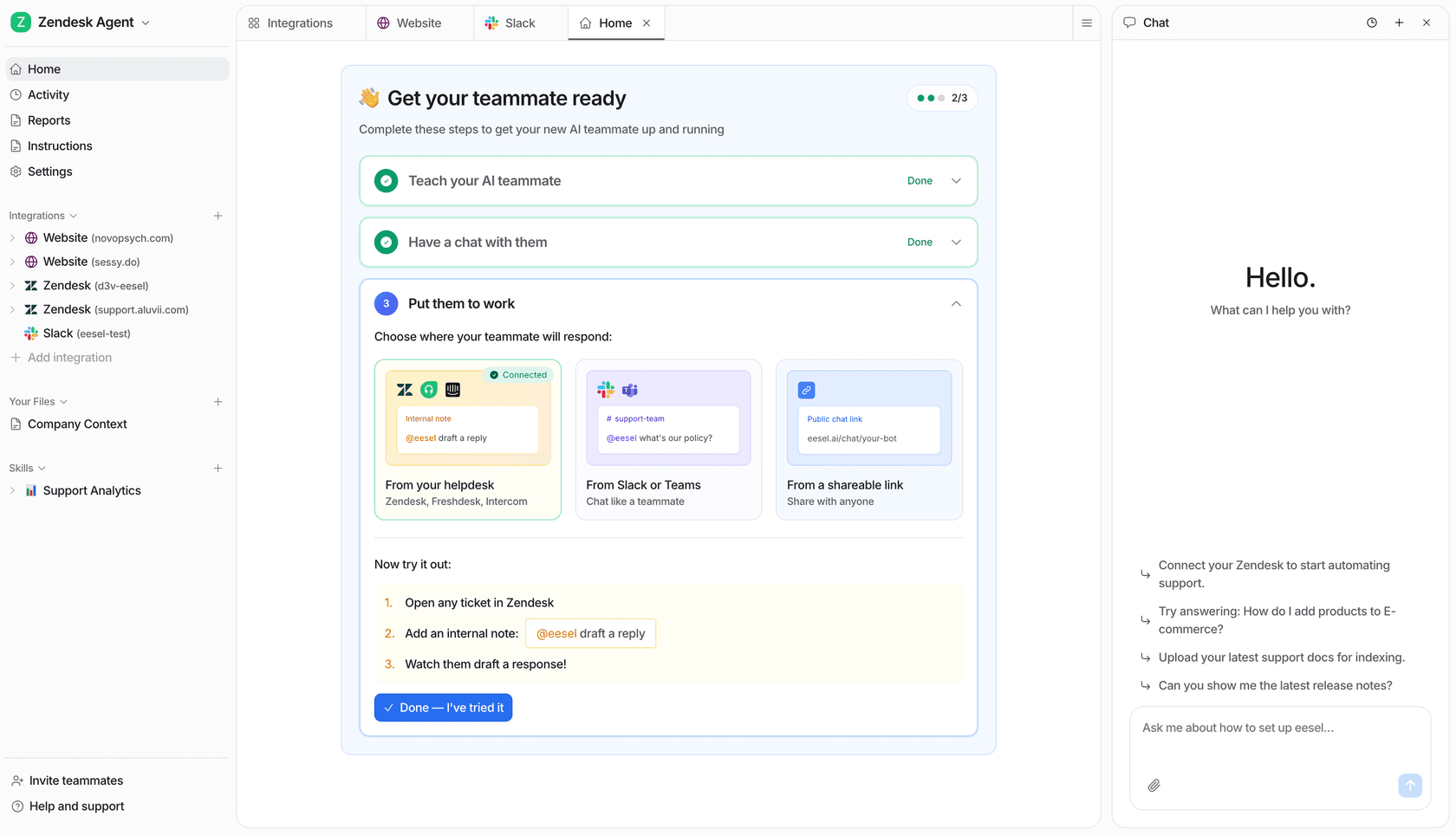
O mesmo modelo "descreva o resultado, deixe acontecer" que torna o Claude Code eficaz no terminal aplica-se aos agentes de suporte do eesel. Instrua um agente eesel como você faria com uma nova contratação - instruções em linguagem simples, sem necessidade de engenharia de prompt. Experimente gratuitamente com um crédito de $50, sem necessidade de cartão.