


O que a extensão do Claude Code para o VS Code realmente é
Claude Code é a ferramenta de codificação agêntica da Anthropic, aquela que ultrapassou $2,5 bilhões em ARR em fevereiro de 2026 e acumulou mais de 130.000 estrelas em seu repositório no GitHub. Ele roda em um CLI de terminal, um plugin para JetBrains, um app de desktop independente, na web e iOS, e no Slack. A extensão para o VS Code é sua interface principal para IDE, e é recomendada em vez do CLI puro para quem usa o VS Code no dia a dia, conforme a própria documentação de integrações de IDE da Anthropic.
Um modelo mental útil: a extensão não é um produto diferente. É o mesmo motor do Claude Code - mesmos modelos, mesma personalização CLAUDE.md, mesmos hooks e servidores MCP, mesmos slash commands e skills - envoltos em um painel que sabe onde seu cursor está e pode renderizar diffs inline. A extensão na verdade agrupa o binário claude; quando você digita no painel, está falando com o mesmo agente que iniciaria com claude em um terminal.
Se você já usou Cursor ou GitHub Copilot antes, a definição que mais ajuda vem de Santiago Valdarrama, que dedicou muito tempo a essa distinção:
"Claude Code and Codex do not replace Copilot and Cursor. First, Claude Code and Codex are agentic coding tools. They are good at following instructions and generating a ton of code at once. Second, you have Copilot, Cursor Tab, and similar AI assistants. They help with interactive development, where a human writes the code, and the tool autocompletes and suggests what to type next… Mode 1: AI writes the code, and the human copilots. Mode 2: The human writes the code, and AI copilots. These two are very different. One doesn't replace the other. Professional developers use both."
- @svpino no X, mais de 610 curtidas, mais de 116 mil visualizações
A extensão do VS Code é o piloto automático, com o conforto de uma IDE. Essa é a proposta.
Instalando em 60 segundos
Três coisas que você precisa: VS Code 1.98.0 ou mais recente, a extensão em si e um login da Anthropic (ou uma chave de API).
- Abra a visualização de Extensões com
Cmd+Shift+X/Ctrl+Shift+Xe pesquise por "Claude Code." Ou use o link diretovscode:extension/anthropic.claude-code. No Cursor, troque o esquema:cursor:extension/anthropic.claude-code. Outros forks do VS Code (Devin Desktop, Kiro e o restante) podem instalar a partir do registro Open VSX. - Abra um arquivo. O ícone de faísca (o ✱ laranja) aparece na barra de ferramentas do editor no canto superior direito apenas quando um arquivo está aberto. Clique nele, ou use a Barra de Atividades, o chip
✱ Claude Codena Barra de Status, ou a Paleta de Comandos (Cmd+Shift+P→ "Claude Code"). Passo a passo completo da instalação em nosso guia de instalação do Claude Code. - Faça login. O primeiro lançamento abre um fluxo de autenticação no navegador contra sua conta do Claude. Se preferir usar uma chave de API, configure
ANTHROPIC_API_KEYe inicie o VS Code a partir de um terminal comcode .para que a variável de ambiente seja herdada - algo fácil de esquecer e o motivo de muitos posts no Reddit perguntando "por que ele está me pedindo para logar". Para uma configuração mais profunda de variáveis de ambiente, consulte nosso guia de variáveis de ambiente do Claude Code.
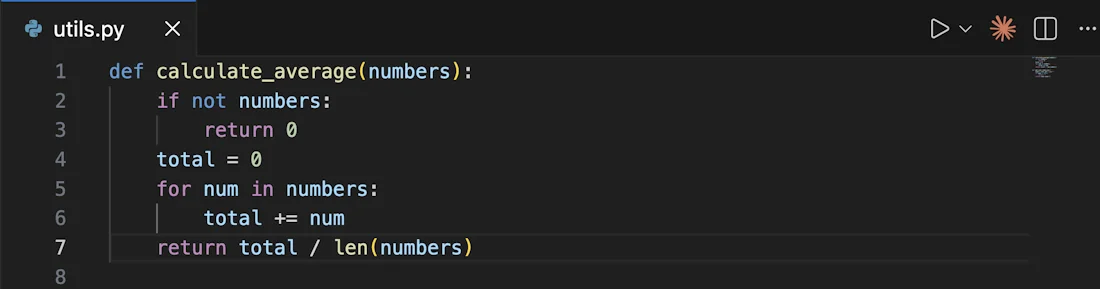
A extensão agrupa o CLI, então você não instala o claude separadamente. Se preferir usar o terminal de qualquer forma, basta abrir o terminal integrado do VS Code (Ctrl+/Cmd+\``) e digitar claude`.
Os quatro movimentos que importam
A maior parte do poder do painel reside em quatro interações: a caixa de prompt, @-menções, diffs com controle de permissão e histórico de sessões. Se você entender esses quatro, o resto da interface é apenas decoração.
1. A caixa de prompt e seu menu /
Digite no painel como digitaria em qualquer chat. O rodapé mostra a contagem de linhas do que você selecionou; o Claude vê isso automaticamente. Pressione Shift+Enter para uma nova linha, Enter para enviar. Use / para abrir um menu de comandos que permite trocar modelos, ativar o pensamento estendido, verificar o /usage, abrir o /remote-control, gerenciar servidores MCP, hooks, memória, permissões e plugins - conforme a documentação oficial de integrações de IDE.
Três modos de permissão vivem nesta caixa, alterados pela configuração claudeCode.initialPermissionMode:
| Modo | O que faz | Quando usar |
|---|---|---|
Normal (default) | Pergunta antes de cada edição | Primeiras horas com a extensão, ou em um repositório que você não conhece bem |
Plan (plan) | Propõe alterações como um plano markdown, sem edições | Grandes refatorações onde você quer ler a estratégia antes de qualquer mudança |
Auto-accept (acceptEdits) | Edita sem perguntar | Uma sessão focada onde você já está supervisionando o agente de qualquer forma |
Bypass (bypassPermissions) | Pula todas as verificações de permissão | Apenas ambientes sandboxed - bloqueado por allowDangerouslySkipPermissions |
A configuração claudeCode.initialPermissionMode é a que a maioria das pessoas altera primeiro. Nosso guia de permissões aprofunda o que cada modo realmente controla.
2. @-menções vinculadas à sua seleção
Destaque linhas em um arquivo e, no painel, pressione Option+K / Alt+K. Isso insere uma referência como @utils.py#2-3. O Claude trata isso como uma âncora fixa: "este intervalo exato, neste arquivo exato, nesta seleção exata". É a maior lacuna de fluxo de trabalho em relação ao CLI puro, onde você teria que colar o trecho manualmente.
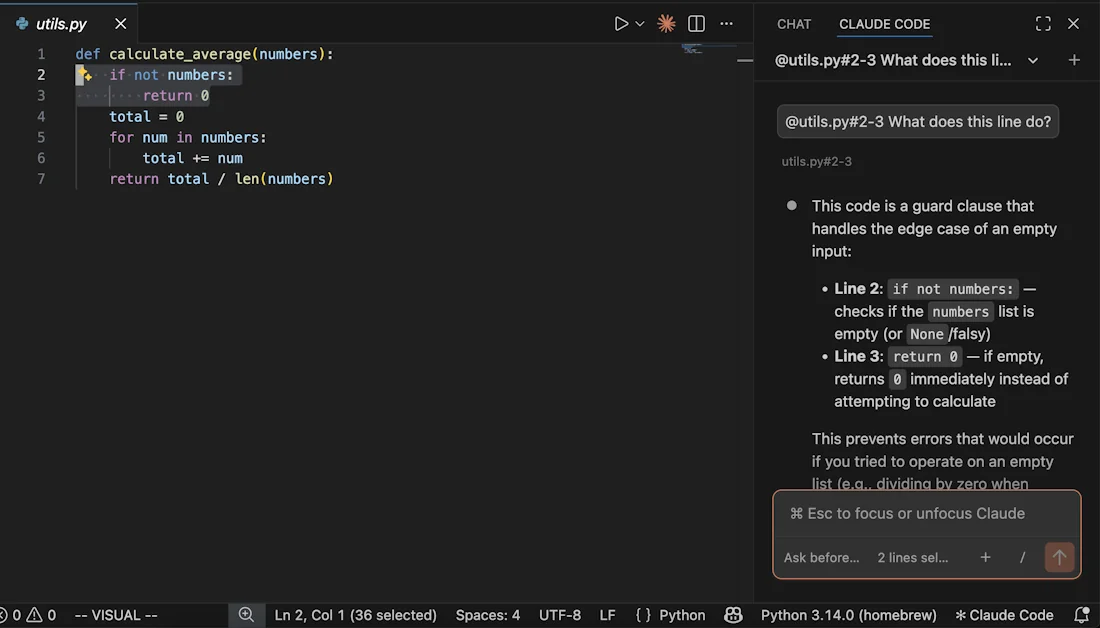
O @ simples sem seleção também funciona: digite @auth e você terá correspondência de arquivo por aproximação. @src/components/ percorre uma pasta. Para PDFs grandes, você pode delimitar um intervalo de páginas. A saída do terminal também é referenciável com @terminal:name, onde name é o título do terminal integrado.
3. Diffs e o controle de permissão
É aqui que a extensão genuinamente supera o CLI para a maioria das pessoas. Quando o Claude propõe uma edição, você recebe um diff lado a lado real do VS Code, com o conteúdo existente do arquivo à esquerda e o novo conteúdo à direita, além de uma decisão de quatro botões (Sim / Sim, não pergunte novamente / Não / Diga ao Claude o que fazer em vez disso).
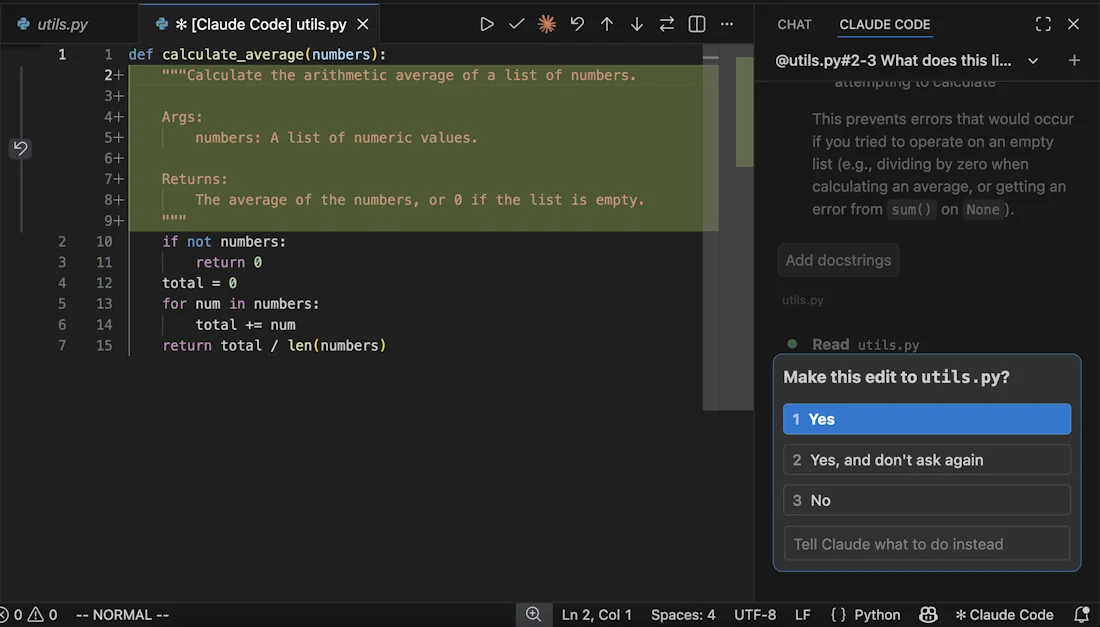
A extensão também oferece checkpoints que o CLI não possui de forma equivalente. Passe o mouse sobre qualquer mensagem no painel e você terá um botão de rebobinar com três opções: bifurcar a conversa a partir deste ponto (manter o código como está), rebobinar o código para este ponto (manter a conversa) ou fazer ambos. Para trabalho exploratório onde você está três passos em uma direção errada, este é genuinamente o recurso matador.
4. Histórico de sessões com títulos gerados por IA
Clique em Session history no topo do painel para navegar por Hoje / Ontem / Últimos 7 dias, ou pesquise por palavra-chave. Cada sessão recebe um título gerado automaticamente, o que parece um detalhe bobo, mas é surpreendentemente útil quando você está alternando entre várias branches. Renomeie ou exclua ao passar o mouse.
Se você estiver logado com uma assinatura do Claude.ai, as sessões remotas iniciadas em claude.ai com um repositório GitHub aparecem na aba Remote - clique para baixar e continuar localmente. É o fluxo de trabalho mobile-para-PR que a Anthropic continua destacando na página inicial, e ele realmente funciona como prometido depois que você configura as permissões do GitHub.
Como a extensão realmente roda nos bastidores
Se você já se perguntou por que a extensão parece menos um plugin de chat e mais uma parte do editor, aqui está o porquê.
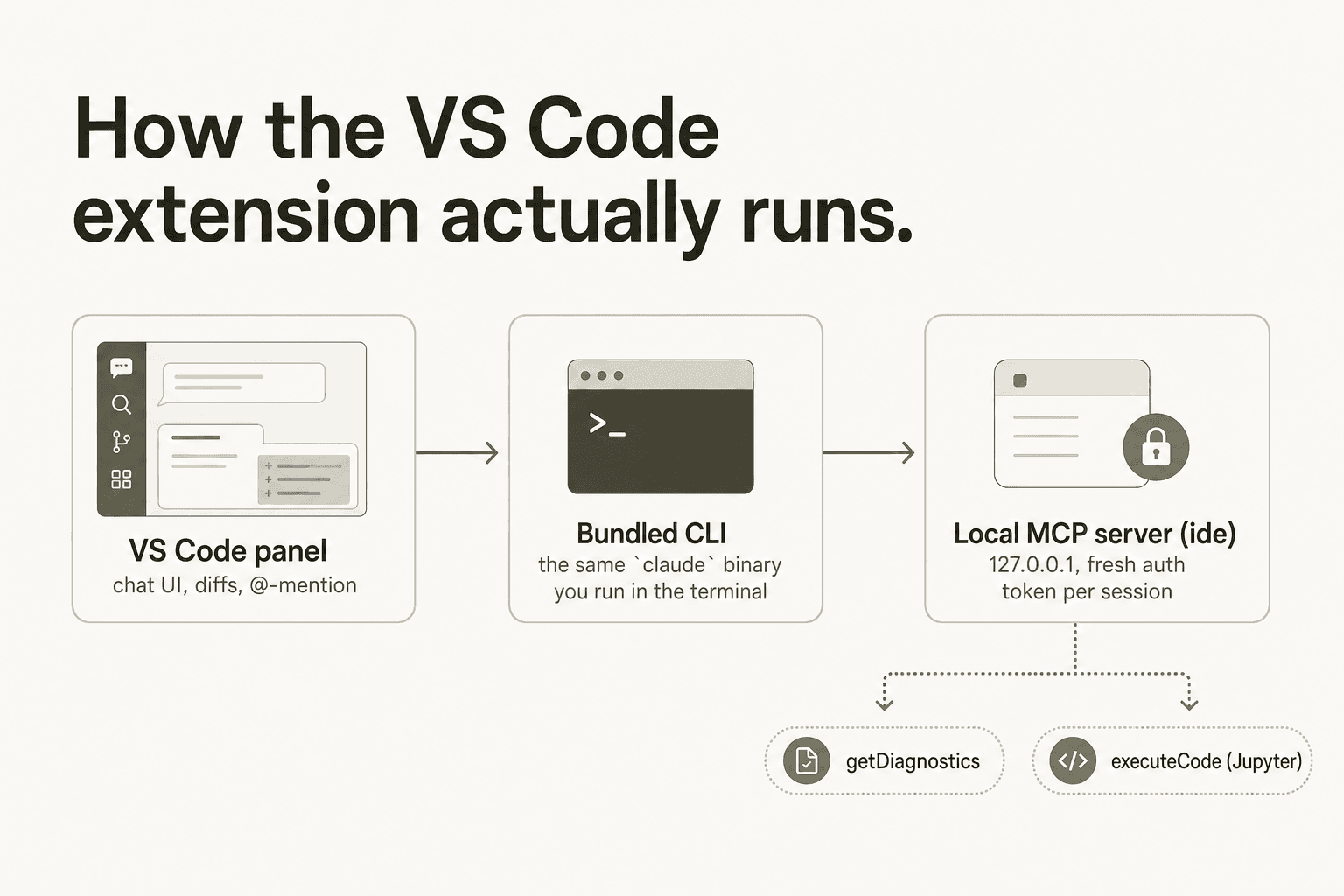
O painel roda um servidor MCP local chamado ide ao qual o CLI agrupado se conecta automaticamente. Ele se vincula a 127.0.0.1 em uma porta alta aleatória com um token de autenticação novo por ativação - consulte a referência oficial de integrações de IDE para a mecânica exata. Duas ferramentas ficam disponíveis para o modelo quando a extensão está ativa:
| Ferramenta | O que faz | Escreve? |
|---|---|---|
mcp__ide__getDiagnostics | Retorna diagnósticos do servidor de linguagem do painel Problems do VS Code | Não |
mcp__ide__executeCode | Roda código Python no kernel ativo de um notebook Jupyter | Sim (sempre com confirmação Quick Pick) |
A ferramenta de diagnósticos é a silenciosamente importante. Isso significa que o Claude pode ler seus erros de TypeScript ou Rust da mesma forma que você, sem que você precise copiá-los e colá-los no chat. Isso elimina muitas pequenas interações de ida e volta.
Configurações que valem a pena mudar no primeiro dia
Os padrões são razoáveis, mas algumas configurações evitam dores de cabeça de forma consistente. Todas vivem em Extensões → Claude Code nas Configurações do VS Code, ou em ~/.claude/settings.json. Para a referência completa, nosso guia completo do settings.json detalha cada chave.
| Configuração | Padrão | Por que você pode mudar |
|---|---|---|
claudeCode.initialPermissionMode | default | Mude para plan para grandes refatorações, acceptEdits para sessões autônomas |
claudeCode.preferredLocation | panel | sidebar mantém o Claude à direita enquanto você analisa arquivos à esquerda |
claudeCode.useTerminal | false | Ative se preferir uma interface estilo CLI no painel |
claudeCode.respectGitIgnore | true | Mantenha ligado. Impede o Claude de indexar node_modules e afins |
claudeCode.autosave | true | Salva automaticamente antes do Claude ler/escrever; desligue apenas se já teve problemas com isso |
claudeCode.usePythonEnvironment | true | Ativa o ambiente Python do seu workspace. Desative se gerencia ambientes externamente |
claudeCode.useCtrlEnterToSend | false | Muitos devs ativam isso por hábito de outras ferramentas de IA |
claudeCode.disableLoginPrompt | false | Ative se estiver autenticando via Bedrock / Vertex AI / Foundry |
Dois extras que valem a pena conhecer:
enableNewConversationShortcut: desligado por padrão, mas ao ligar vinculaCmd+N/Ctrl+Npara "nova conversa do Claude". Útil se você mantém duas ou três threads abertas ao mesmo tempo.- Autocomplete de schema JSON: adicione
"$schema": "https://json.schemastore.org/claude-code-settings.json"no topo do seu~/.claude/settings.jsone o VS Code completará as chaves para você. Um detalhe pequeno que economiza muito tempo com erros de digitação.
Plugins, MCP e o verdadeiro potencial
Digite /plugins no painel para abrir a interface Manage plugins. Duas abas: plugins instalados (com botões de ativar/desativar e plugins disponíveis nos marketplaces configurados) e a aba Marketplaces para adicionar fontes de plugins (um repositório GitHub, uma URL ou um caminho local). Nossa visão geral de plugins do Claude Code cobre o ecossistema em profundidade.
Para MCP, o terminal integrado ainda é onde você adiciona servidores:
claude mcp add --transport http github https://api.githubcopilot.com/mcp/ \
  --header "Authorization: Bearer YOUR_GITHUB_PAT"
Uma vez adicionado, o /mcp no painel de chat lida com ativação/desativação, reconexão e OAuth. O guia de integrações MCP cobre o cenário mais amplo - Notion, Sentry, Jira, PostgreSQL, Slack, Figma - que vale a pena conectar.
As conversas no Reddit e X sobre plugins são barulhentas por um motivo. Um tweet amplamente compartilhado de Suryansh define bem:
"Most people are using Claude Code completely vanilla… which is why their experience feels messy. The real power comes from the ecosystem around it."
- @Suryanshti777 no X, mais de 4.5K curtidas, mais de 1.5M visualizações
Uma configuração de extensão purista sem servidores MCP, sem hooks e sem skills está deixando muito potencial de lado. Recomendamos reservar uma hora para conectar dois ou três plugins que combinem com sua stack - é a coisa de maior impacto que você pode fazer após a instalação.
A questão CLI vs. extensão do VS Code
Esta é a pergunta que traz a maioria das pessoas a esta página, então vamos resolvê-la.
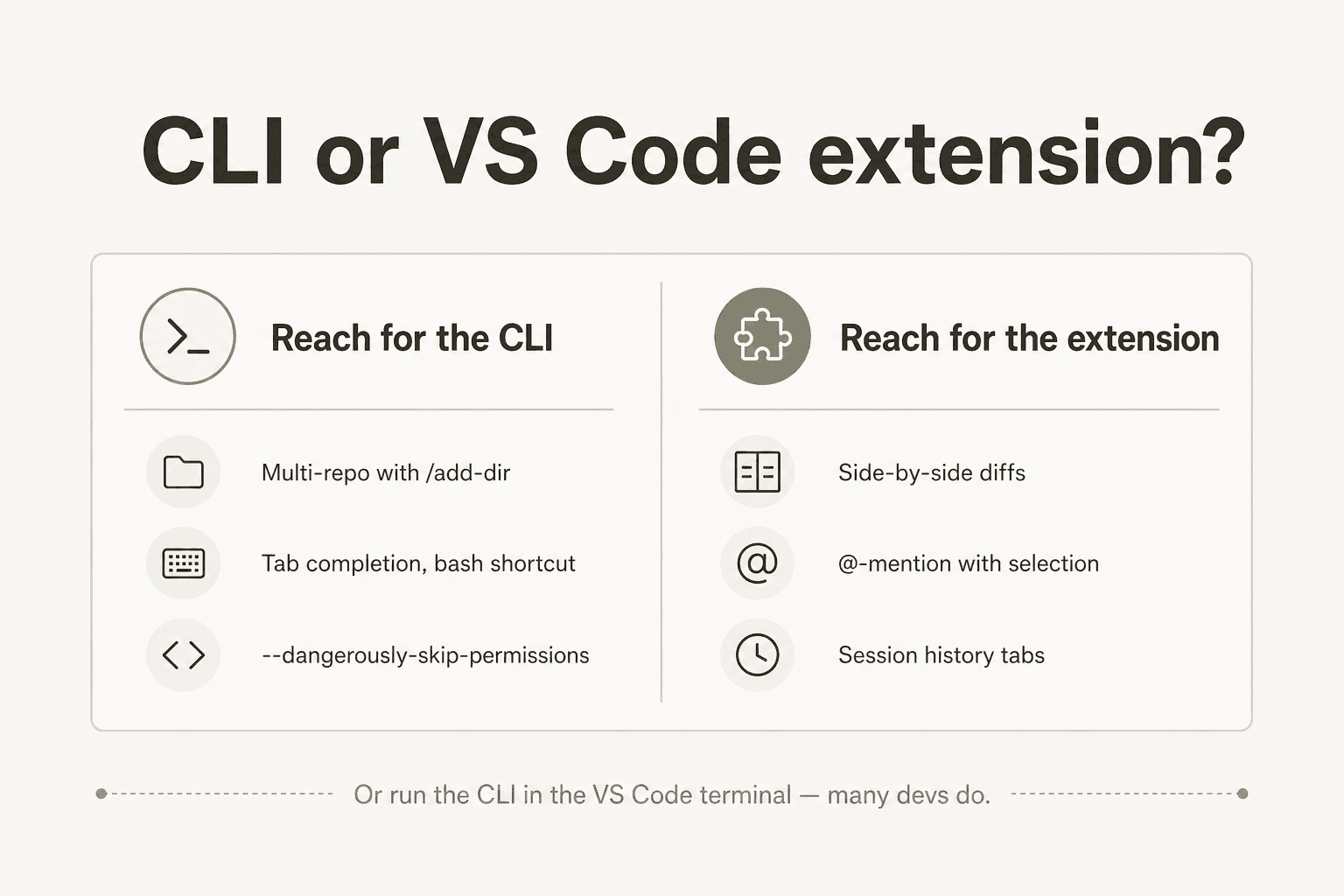
Aqui está a diferença de recursos, direto da própria comparação da Anthropic:
| Recurso | CLI | Extensão VS Code |
|---|---|---|
| Comandos e skills | Todos | Subconjunto (digite / para ver) |
| Config de servidor MCP | Sim | Parcial (adicione via CLI; gerencie via /mcp) |
| Checkpoints | Sim | Sim |
Atalho de bash ! | Sim | Não |
| Tab completion | Sim | Não |
| Visualizador de diff lado a lado | Apenas terminal | Sim (diff real do VS Code) |
| @-menção com seleção de texto | Não | Sim |
| Histórico de sessões com abas | Não | Sim |
--dangerously-skip-permissions | Sim | Atrás de uma configuração |
Multi-repo via /add-dir | Sim | Limitado |
A thread ativa no r/ClaudeAI sobre essa exata questão tem 103 comentários e realmente vale a leitura. O resumo automático do bot moderador captura bem a divisão:
"The thread is pretty split… CLI loyalists stick with the terminal: more power & features - the CLI has full slash command support, better multi-repo handling (
/add-dir), specific flags (--dangerously-skip-permissions), and gets new features much faster. The extension is seen as lagging behind and feeling a bit 'abandoned.' Reliability: the extension is perceived as buggier, with users reporting issues with PATH variables, login problems… VS Code extension fans prefer it for superior UI/UX: it's widely agreed that the extension is cleaner, making it much easier to review diffs… A popular third option is to use both: run the Claude Code CLI inside the VS Code terminal."
Nossa opinião: a terceira opção é a correta. Use a extensão para o fluxo visual de diffs e a @-menção com seleção - é onde ela ganha seu espaço. Vá para o CLI (que está a um Cmd+` de distância no terminal integrado) quando precisar de --add-dir, o atalho de bash ou qualquer uma das flags experimentais que a extensão ainda não alcançou. O CLI também é onde você fará a maior parte da configuração MCP. As duas superfícies compartilham o ~/.claude/settings.json e o mesmo armazenamento de sessões, então não há penalidade por alternar no meio do processo.
Para o passo a passo completo sobre como rodar o CLI dentro do VS Code, veja nosso guia de configuração do Claude Code no VS Code.
Uma edição normal, de ponta a ponta
Se você nunca acompanhou uma, aqui está como é uma única edição do Claude Code na extensão. O ciclo completo geralmente leva entre 10 e 60 segundos.
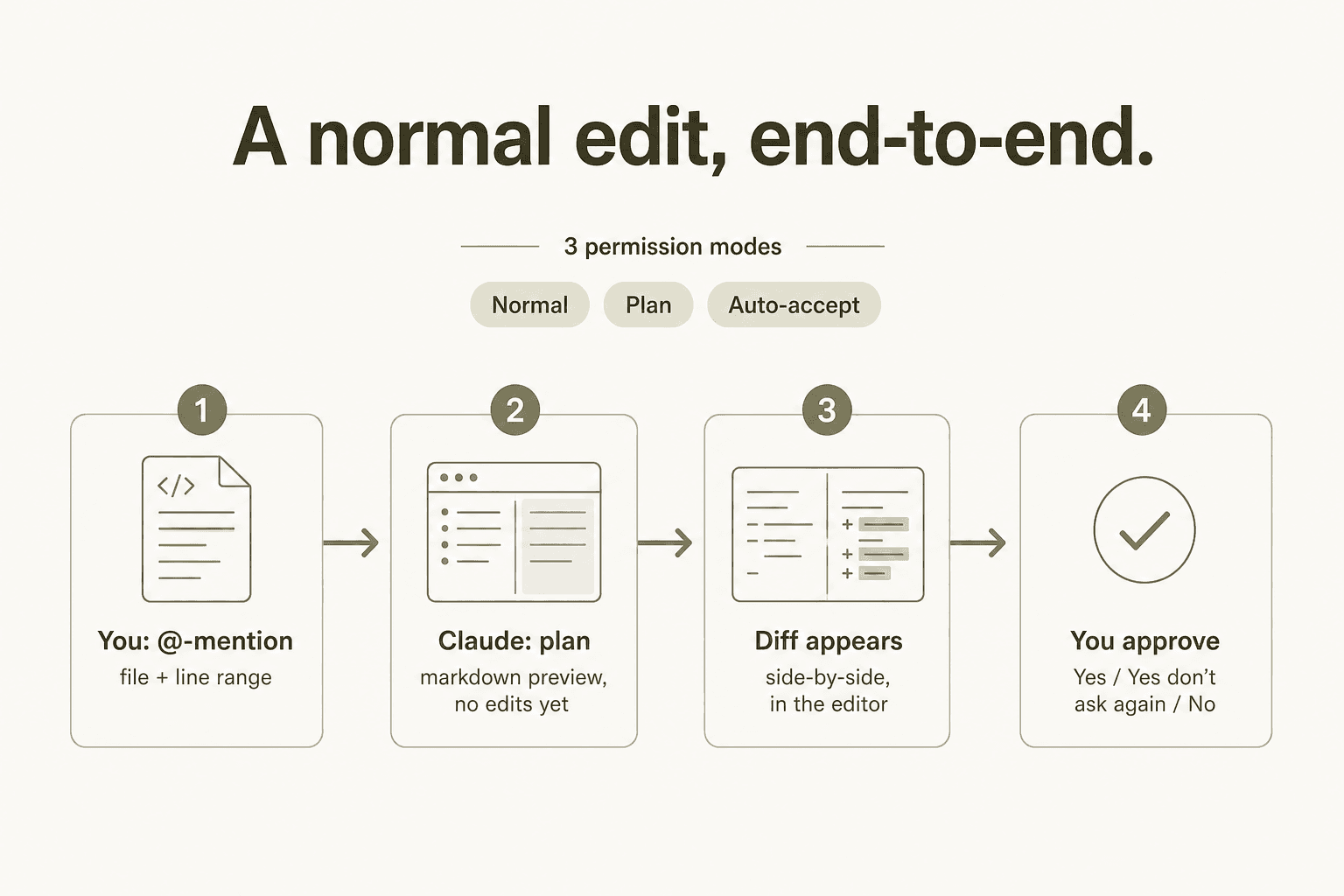
Você seleciona as linhas que deseja alterar e usa Option+K para inserir a referência. O Claude lê o arquivo, elabora um plano no chat (se você estiver no modo Plan, para aqui e lê; no modo Normal, ele apenas continua), produz um diff lado a lado e aguarda sua aprovação. Você clica em Sim, e o arquivo é alterado no disco. Passe o mouse sobre a mensagem mais tarde se quiser rebobinar - toda aquela conversa está a um checkpoint de distância.
O que surpreende novos usuários: quando o Claude tem uma pergunta para você no meio da edição ("qual dos dois estilos de formatação neste arquivo devo seguir?"), ele pausa e pergunta, e depois retoma de onde parou. Você não precisa começar do zero.
Preços - qual plano desbloqueia a extensão
A extensão em si é gratuita. O que custa dinheiro é o plano da Anthropic por trás dela. Detalhamento completo em nosso guia de preços do Claude; aqui está a referência rápida sobre o que inclui ou não o Claude Code, conforme anthropic.com/pricing:
| Plano | Preço | Claude Code? |
|---|---|---|
| Gratuito | $0 | Não |
| Pro | $17/mês anual / $20/mês | Sim |
| Max 5x | A partir de $100/mês | Sim (5× uso vs. Pro) |
| Max 20x | ~$200/mês | Sim (20× uso vs. Pro) |
| Team - Standard | $20/assento/mês anual / $25/mês | Sim |
| Team - Premium | $100/assento/mês anual / $125/mês | Sim (5× uso) |
| Enterprise | $20/assento + uso de tokens de API | Sim; uso além do assento cobrado a taxas de API |
Taxas de tokens de API se preferir pagar por uso: Opus 4.8 é $5/M input, $25/M output; Sonnet 4.6 é $3/M input, $15/M output; Haiku 4.5 é $1/M input, $5/M output. O modo Fast no Opus 4.8 custa 2× o preço padrão para 2,5× a velocidade.
Promoção ativa (em junho de 2026): $1.000 em créditos de Claude Code e Cowork para cada assento que ativar até 2 de julho - consulte a página de preços para os termos.
Nossa opinião sobre qual plano escolher: O Pro a $17/mês é o ponto de entrada certo se você está experimentando o Claude Code seriamente pela primeira vez. O porém - e o Reddit não esquece disso - é que os limites de sessão do plano Pro de $20 podem parecer apertados em sessões intensivas. De uma longa thread no r/ClaudeCode com 237 comentários:
"I hit my session limit just by chatting. After that, it started consuming my API credits… I really don't understand the point of the $20 subscription model in this state."
Contra-ponto da mesma thread:
"Speak for yourself mate, I have the 20 dollar pro plan, and I am working full time on two projects, where Claude Code does the heavy lifting and I am hard pressed to hit my weekly limits… I start a new session for a new feature. I use Opus 4.6 for planning the feature out, Sonnet to build it. I maintain a CLAUDE.md file which I update after each session. I periodically use
/compactto keep the context window smaller."
Ambas as visões são reais. Se você tratar cada chat como uma conversa única sem higiene, o plano Pro parecerá pouco. Se você usar compact, mantiver um CLAUDE.md e escolher o modelo certo para cada tarefa, ele renderá muito mais. Se você atingir o limite regularmente, o plano Max de $100 é o próximo passo consensual para trabalho agêntico contínuo - veja nosso panorama do Claude Code para heurísticas de orçamento.
O que os usuários reais realmente apontam
Além da discussão sobre preços, três coisas surgem frequentemente sobre a extensão especificamente.
O ícone de faísca desaparece. Este é o tópico mais comum de "está quebrado?". O ícone só aparece quando um arquivo está aberto no editor - abra qualquer arquivo e ele voltará. Se ainda estiver faltando, verifique se o VS Code está na v1.98.0 ou mais recente, reinicie e desative extensões de IA conflitantes (Cline e Continue são as culpadas habituais) e verifique o modo de confiança do workspace.
Loops de login com chaves de API. Se você tem ANTHROPIC_API_KEY configurada no seu shell, mas o VS Code continua pedindo login, você quase certamente abriu o VS Code pelo Spotlight ou Finder em vez de pelo terminal. Inicie com code . a partir de um shell que tenha a variável de ambiente, e ele a herdará.
Prompts de permissão que não param de aparecer. Mesmo no modo auto-accept, a extensão ainda controla certas operações de bash. Da mesma thread no r/ClaudeAI:
"I've recently been experimenting with both and I feel like in spite of best efforts the VS code extension still prompt me before running bash command edits. Sounds like this is a common experience? But currently I'm hybrid, running PowerShell within VS code and using the CLI tool there."
A solução honesta aqui é recorrer ao CLI no terminal integrado quando precisar de um modo verdadeiramente não interativo. A extensão é conservadora por design, que é o que a maioria dos usuários deseja para um agente autônomo dentro de seu editor.
Desinstalar, diagnosticar, trocar IDEs
- Para desinstalar: Visualização de Extensões → "Claude Code" → Desinstalar. Para apagar os dados também:
rm -rf ~/.vscode/globalStorage/anthropic.claude-code. - Conflito de atalho no macOS Tahoe: o Game Overlay do sistema captura
Cmd+Escpor padrão; desative-o em Ajustes do Sistema → Teclado → Atalhos de Teclado → Controles de Videogame. - Conectando o Claude ao Chrome: requer o Claude no Chrome v1.0.36+. Uma vez instalado,
@browser go to localhost:3000 and check the console for errorsfunciona conforme escrito - veja o artigo sobre o lançamento do Claude para Chrome. - IDE diferente? O plugin para JetBrains tem sua própria página em nosso cluster - veja o guia do Claude Code para JetBrains - e a visão geral de plugins para IDE cobre o que funciona em cada lugar.
- Outros assistentes de codificação por IA que valem a pena: nosso roundup das melhores ferramentas de assistência de codificação por IA, o artigo de reviews do Cursor e a comparação Claude vs. Copilot cobrem o cenário mais amplo.
Experimente o eesel para IA agêntica fora do seu editor
Se o Claude Code é como a IA agêntica se parece dentro da sua IDE, o eesel é como ela se parece para o restante da empresa. O mesmo padrão - descreva o resultado, deixe o agente ler o contexto, agir e pedir permissão - mas dentro do Zendesk, Freshdesk, Slack ou Gmail, resolvendo tickets da mesma forma que o Claude Code resolve PRs.
O análogo mais próximo: um CLAUDE.md, mas para um agente de suporte - instruções em linguagem simples, sem engenharia de prompts, sem precisar reconstruir tudo cada vez que uma política muda. Implementado em minutos a partir do seu histórico de suporte existente, preços baseados no uso a $0,40 por ticket (sem taxas por assento, sem taxa de plataforma no self-serve) e um crédito gratuito de $50 para testar.
Perguntas Frequentes
A extensão do Claude Code para o VS Code é gratuita?
Extensão do Claude Code para o VS Code vs. o CLI: qual devo usar?
/add-dir, preenchimento com tab e o atalho de bash !. A extensão vence nos diffs lado a lado, @-menções vinculadas à sua seleção de texto e histórico de sessões em abas. Muitos desenvolvedores rodam o CLI dentro do terminal integrado do VS Code para ter as duas superfícies em uma única janela - veja nosso guia de configuração do VS Code.A extensão do Claude Code funciona no Cursor e em outros forks do VS Code?
cursor:extension/anthropic.claude-code. Outros forks do VS Code, como Devin Desktop ou Kiro, podem instalá-la a partir do registro Open VSX ou pesquisando na visualização de Extensões. A versão mínima do editor hospedeiro é o VS Code 1.98.0 - veja a documentação oficial.Como instalo a extensão do Claude Code para o VS Code?
Cmd+Shift+X (ou Ctrl+Shift+X no Windows/Linux), pesquise por "Claude Code" e instale. No primeiro lançamento, faça login com sua conta do Claude através do fluxo do navegador. Se você usa uma ANTHROPIC_API_KEY, inicie o VS Code a partir de um terminal com code . para que ele herde a variável de ambiente. Passo a passo completo em nosso guia de instalação do Claude Code.A extensão pode rodar de forma autônoma ou ela para para perguntar sobre cada alteração?
claudeCode.initialPermissionMode para acceptEdits ou plan se preferir que o Claude aplique automaticamente ou apenas esboce as alterações para revisão. O modo bypassPermissions também existe, mas está protegido por uma opção separada de "permitir perigosos". Nosso guia de permissões detalha cada modo.